Mac Snipping Tool: ⌘+Shift+4 und 4 bessere Alternativen (2026)
Das Mac-Pendant zum Windows Snipping Tool ist die eingebaute Screenshot-App. Drücke ⌘ + Shift + 4, um einen beliebigen Bereich deines Bildschirms zu erfassen, oder ⌘ + Shift + 5, um die komplette Toolbar mit Bereichs-, Fenster- und Bildschirmaufnahme-Optionen zu öffnen.
Wenn du mehr brauchst (Annotationen, Cloud-Sharing, Blur-Tools oder GIF-Aufnahme), gibt es vier exzellente Alternativen, die wir unten behandeln. Hier die Kurzversion:
| Tool | Preis | Am besten für |
|---|---|---|
| Mac Built-in | Kostenlos | Schnelle Captures, ohne Schnickschnack |
| ScreenSnap Pro | 39 $ einmalig | Annotationen + Cloud-Sharing |
| CleanShot X | 29 $ + 8 $/Jahr | Power-User, Scrolling Capture |
| Shottr | Kostenlos | Entwickler, OCR + Messungen |
Hat der Mac ein Snipping Tool?
Ja. Der Mac hat ein eingebautes Screenshot-Tool, das denselben Zweck erfüllt wie das Windows Snipping Tool. Es heißt Screenshot (früher in älteren macOS-Versionen als „Grab" bekannt) und ist seit Mojave (10.14) Teil von macOS.
Auch wenn es keine App gibt, die wörtlich „Snipping Tool" heißt, bietet die Screenshot-App des Macs alles, was Windows-Nutzer erwarten:
- Bereichsaufnahme. Wähle einen beliebigen rechteckigen Teil deines Bildschirms aus
- Fensteraufnahme. Erfasse ein bestimmtes Fenster mit einem Klick
- Vollbildaufnahme. Screenshot deines kompletten Displays
- Bildschirmaufnahme. Nimm ein Video deines Bildschirms auf (Bonus-Funktion)
Du kannst sie sofort mit ⌘ + Shift + 5 aufrufen oder unter /Applications/Utilities/Screenshot.app finden.

Genug von langweiligen Screenshots? Probier ScreenSnap Pro.
Schöne Hintergründe, professionelle Anmerkungen, GIF-Aufnahme und sofortiges Teilen in der Cloud, alles in einer App. Einmal 39 $ zahlen, für immer besitzen.
Preis und Funktionen ansehenWenn dein Mac-Screenshot nicht funktioniert, schau in unseren Troubleshooting-Guide für schnelle Fixes.
Mac vs. Windows Snipping Tool: Die wichtigsten Unterschiede
Wenn du von Windows umsteigst, hier ein Vergleich der Tools:
| Funktion | Windows Snipping Tool | Mac Screenshot (⌘+Shift+5) |
|---|---|---|
| Freihand-Snip | ✅ | ❌ (nur rechteckig) |
| Rechteck-Snip | ✅ | ✅ |
| Fenster-Snip | ✅ | ✅ |
| Vollbild | ✅ | ✅ |
| Eingebaute Annotation | ✅ (Stift, Marker) | ❌ (Vorschau oder Drittanbieter nötig) |
| Verzögerungstimer | ✅ (3, 5, 10 Sek.) | ✅ (5, 10 Sek.) |
| Bildschirmaufnahme | ❌ | ✅ |
| Zwischenablage-Kopie | ✅ | ✅ (Control zum Shortcut hinzufügen) |
| OCR-Texterkennung | ✅ (Windows 11) | ❌ |
Der größte Unterschied: Das Windows Snipping Tool bringt einfache Annotation (Stift, Marker, Lineal) eingebaut mit. Die Screenshot-App auf dem Mac hat null Annotation, also brauchst du Vorschau oder ein Drittanbieter-Tool. Auf der anderen Seite enthält der Mac eine Bildschirmaufnahme, die das Windows Snipping Tool nicht bietet.
Für Windows-Umsteiger: Die schwierigste Umstellung sind die Tastenkürzel. Windows nutzt Win + Shift + S; Mac nutzt ⌘ + Shift + 4 (Bereich) oder ⌘ + Shift + 5 (Toolbar). Sobald du dein Muskelgedächtnis umtrainiert hast, ist das Mac-Tool genauso schnell.
So nutzt du das eingebaute Screenshot-Tool des Macs
Der Mac bietet mehrere Wege, deinen Bildschirm zu erfassen. Hier alles, was du wissen musst.
Tastenkürzel-Spickzettel
Merke dir diese drei Shortcuts, und du wirst nie wieder mit Screenshots kämpfen:
| Shortcut | Was er macht |
|---|---|
⌘ + Shift + 3 | Gesamten Bildschirm erfassen |
⌘ + Shift + 4 | Ausgewählten Bereich erfassen |
⌘ + Shift + 5 | Screenshot-Toolbar öffnen |
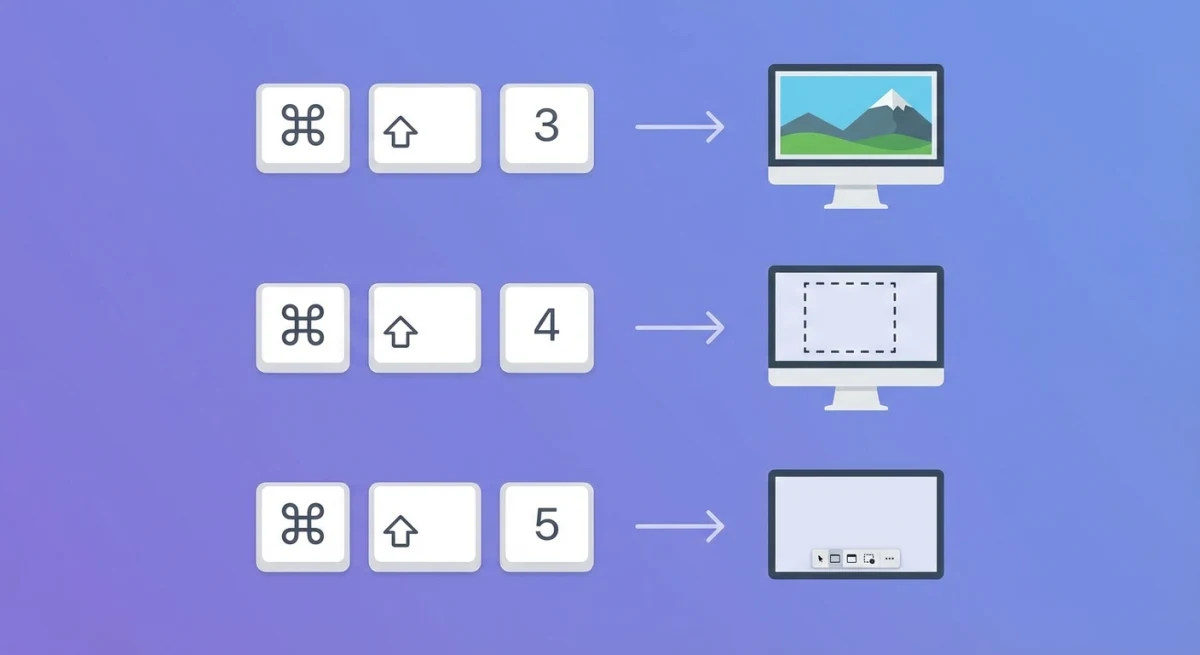
Profi-Tipp: Füge Control zu jedem Shortcut hinzu, um den Screenshot in die Zwischenablage zu kopieren statt als Datei zu speichern. Zum Beispiel erfasst Control + ⌘ + Shift + 4 einen Bereich direkt in deine Zwischenablage.
Die Screenshot-Toolbar nutzen (⌘ + Shift + 5)
Die Screenshot-Toolbar ist die vielseitigste Option. Drücke ⌘ + Shift + 5, um eine schwebende Toolbar mit folgenden Optionen einzublenden:
- Gesamten Bildschirm aufnehmen: einmal klicken, um alles zu erfassen
- Ausgewähltes Fenster aufnehmen: beliebiges Fenster anklicken zum Erfassen
- Ausgewählten Bereich aufnehmen: ziehen, um einen eigenen Bereich auszuwählen
- Gesamten Bildschirm aufnehmen (Video): Vollbild-Videoaufnahme starten
- Ausgewählten Bereich aufnehmen (Video): einen bestimmten Bereich aufnehmen
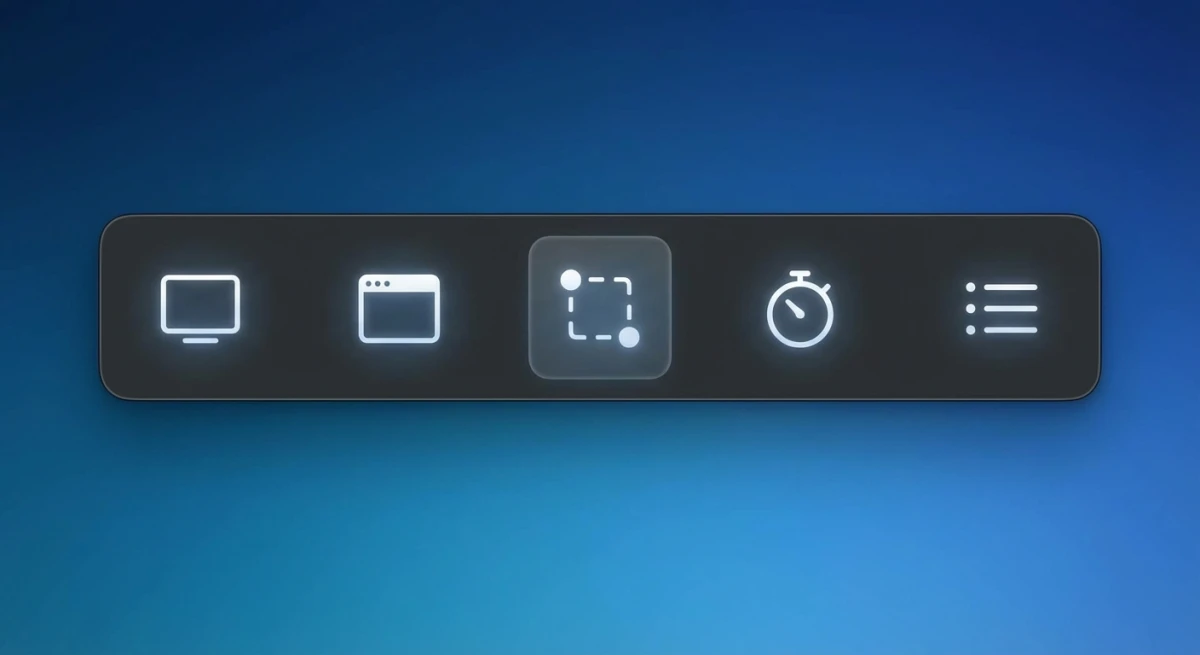
Klicke auf Optionen zum Konfigurieren:
- Speicherort. Schreibtisch, Dokumente, Zwischenablage oder ein eigener Ordner
- Timer. 5 oder 10 Sekunden Verzögerung vor der Aufnahme
- Schwebendes Vorschaubild zeigen. Schnelles Bearbeiten nach der Aufnahme aktivieren
- Letzte Auswahl merken. Deinen vorherigen Aufnahmebereich beibehalten
- Mauszeiger anzeigen. Cursor in Aufnahmen ein- oder ausblenden
Laut Apples offizieller Dokumentation führt macOS Tahoe 26 außerdem HDR-Screenshot-Unterstützung auf kompatiblen Macs ein.
Bestimmte Fenster erfassen
So erfasst du ein einzelnes Fenster ohne Hintergrund:
- Drücke
⌘ + Shift + 4 - Drücke
Spacebarund dein Cursor verwandelt sich in ein Kamera-Icon - Klicke das Fenster an, das du aufnehmen willst
Der entstehende Screenshot enthält standardmäßig den Schlagschatten des Fensters. Um ohne Schatten aufzunehmen, halte beim Klicken Option gedrückt.
Das ist besonders nützlich, wenn du Tutorials oder Dokumentationen erstellst und saubere, isolierte Fensteraufnahmen brauchst.
Screenshots in die Zwischenablage speichern
Manchmal willst du einen Screenshot direkt in eine E-Mail, Slack-Nachricht oder ein Dokument einfügen, ohne eine Datei anzulegen. So geht's:
- Vollbild in Zwischenablage:
Control + ⌘ + Shift + 3 - Auswahl in Zwischenablage:
Control + ⌘ + Shift + 4 - Fenster in Zwischenablage:
Control + ⌘ + Shift + 4, dannSpacebar, dann klicken
Du kannst den Standard-Speicherort auch in den Optionen der Screenshot-Toolbar (⌘ + Shift + 5 → Optionen → Sichern unter) auf „Zwischenablage" ändern.
Standard-Speicherort für Screenshots ändern
Genervt, dass Screenshots deinen Schreibtisch zumüllen? Ändere den Speicherort:
- Drücke
⌘ + Shift + 5, um die Screenshot-Toolbar zu öffnen - Klicke auf Optionen
- Wähle unter „Sichern unter" deinen bevorzugten Speicherort
Beliebte Optionen sind ein eigener „Screenshots"-Ordner unter Dokumente oder iCloud Drive für automatische Synchronisation zwischen Geräten.
Du kannst auch das Terminal für mehr Kontrolle nutzen:
defaults write com.apple.screencapture location ~/Pictures/Screenshots
killall SystemUIServer
Grenzen des Mac Snipping Tools
Auch wenn das eingebaute Screenshot-Tool des Macs die Basics gut abdeckt, hapert es an einigen Stellen:
Keine Annotations-Tools. Du kannst Pfeile, Text oder Formen nicht direkt hinzufügen. Du musst Screenshots in Vorschau oder einer anderen App öffnen, um sie zu annotieren, was deinen Workflow bremst.
Eingeschränktes Bearbeiten. Abgesehen vom einfachen Zuschneiden in der Vorschau-Miniatur gibt es keine Möglichkeit, sensible Informationen unkenntlich zu machen, Callouts hinzuzufügen oder Bereiche hervorzuheben.
Keine Scrolling Screenshots. Du kannst keine ganzen Webseiten oder langen Dokumente erfassen, die über deinen Bildschirm hinausgehen.
Kein Cloud-Sharing. Screenshots werden lokal gespeichert. Zum Teilen musst du manuell zu einem Dienst hochladen.
Keine GIF-Aufnahme. Die Bildschirmaufnahme gibt nur Videodateien aus. Wenn du GIFs auf dem Mac aufnehmen willst, brauchst du ein Drittanbieter-Tool.
Einfache Organisation. Dateien stapeln sich mit generischen „Screenshot"-Namen. Keine Tags, Alben oder Suchfunktionen.
Wenn du regelmäßig Screenshots für die Arbeit machst (egal ob für Dokumentation, Bug-Reports, Tutorials oder Social Media), summieren sich diese Einschränkungen schnell.
Beste Snipping-Tool-Alternativen für den Mac
Wenn das eingebaute Tool nicht reicht, bieten diese Alternativen Profi-Funktionen. Hier ein ehrlicher Blick auf deine besten Optionen.
ScreenSnap Pro (Beste Einmalkauf-Option)
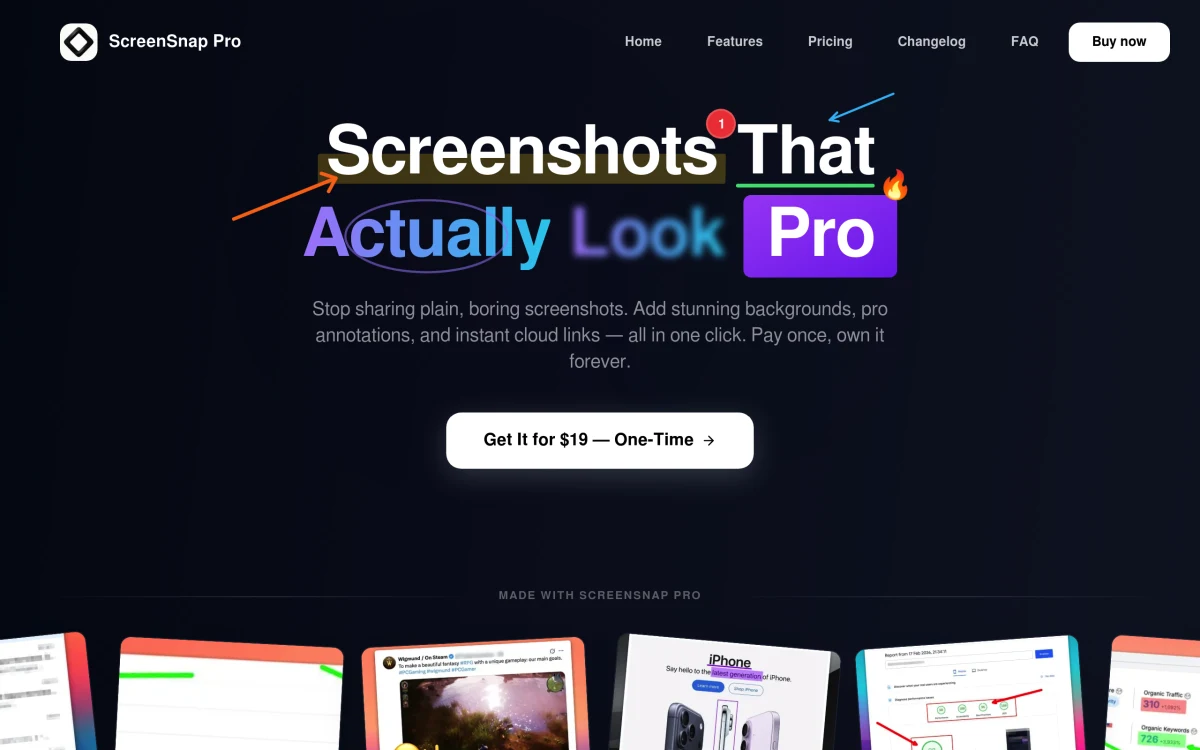
ScreenSnap Pro hebt sich aus einem einfachen Grund ab: einmal zahlen und für immer besitzen. Keine Abos, keine wiederkehrenden Gebühren.
Wichtige Funktionen:
- Sofortige Annotation mit Pfeilen, Text, Formen und Callouts
- Ein-Klick-Blur für sensible Informationen
- Cloud-Sharing mit teilbaren Links
- GIF-Aufnahme und Bildschirmaufnahme mit internem Audio
- OCR-Texterkennung aus Screenshots
- Schöne Hintergründe für social-taugliche Screenshots
Am besten für: Entwickler, Designer, Autoren und Support-Teams, die täglich Screenshots machen und Annotation, Cloud-Sharing und Aufnahme in einer App ohne Abo wollen.
Warum es sich lohnt: Ein Shortcut nimmt den Bereich auf, 15 Annotation-Werkzeuge markieren ihn, und ein Klick liefert den Share-Link. Bildschirm- und GIF-Aufnahme, OCR, 500+ Hintergründe und Ganzseiten-Website-Capture sind enthalten, und eine einzige Lizenz aktiviert 2 Computer über Mac und Windows hinweg.
Preis: 39 $ einmalig, lebenslang kostenlose Updates, 30 Tage Geld-zurück-Garantie.
Eine Grenze, die dazugehört: Für In-App-Scrolling nativer Mac-Fenster wie lange PDFs, Slack-Threads oder Excel-Tabellen sind Shottr und CleanShot X die passende Wahl. ScreenSnap Pro deckt stattdessen lange Webseiten über Ganzseiten-Website-Capture ab.
Falls du Tools vergleichen willst, schau in unsere ausführliche Übersicht zu den besten Screenshot-Apps für den Mac.
CleanShot X (Abo)
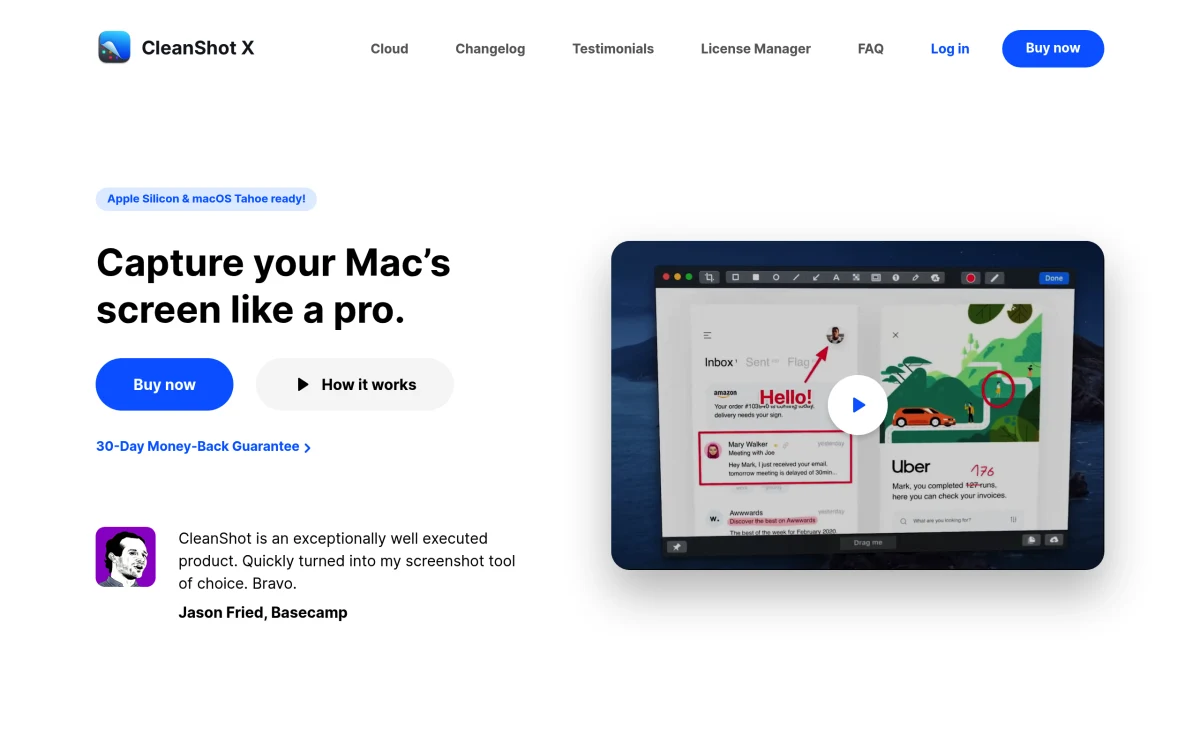
CleanShot X ist die feature-reiche Option, die viele Mac-Power-User lieben. Es ist über Setapp oder als Einzelkauf mit Cloud-Speicher erhältlich.
Wichtige Funktionen:
- Desktop-Icons während der Aufnahme ausblenden
- Quick Access Overlay zum sofortigen Bearbeiten
- CleanShot Cloud für sofortiges Link-Sharing (1 GB kostenlos)
- Scrolling Capture und Bildschirmaufnahme
- Selbstauslöser und Verzögerungsoptionen
Preis: 29 $ einmalig + 8 $/Jahr für Cloud (oder in Setapp für ca. 10 $/Monat enthalten)
Am besten für: Nutzer, die eine All-in-One-Lösung wollen und das Abo für Cloud-Funktionen nicht stört.
Wir haben einen kompletten Vergleich geschrieben: Beste CleanShot X Alternative, falls du Optionen erkunden willst.
Shottr (Kostenlos)
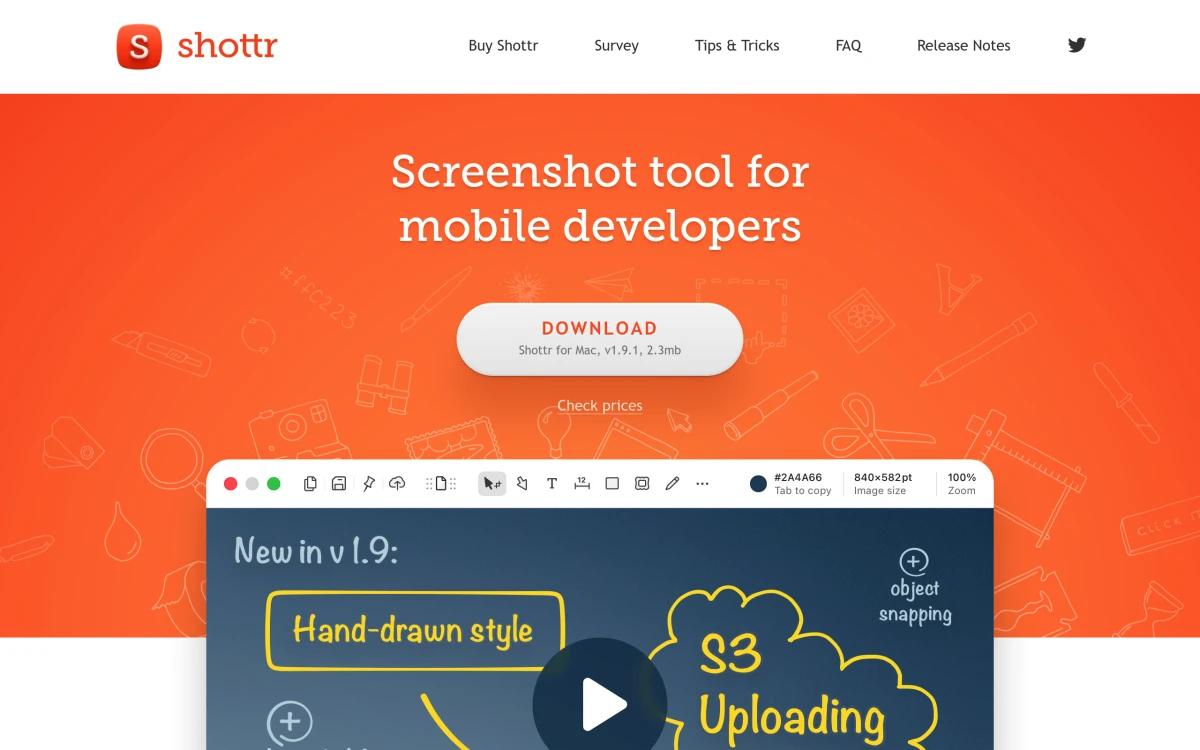
Shottr ist ein leichtgewichtiges, kostenloses Screenshot-Tool mit überraschend starken Funktionen für den Preis (kostenlos!).
Wichtige Funktionen:
- Scrolling Screenshots
- OCR-Texterkennung
- Einfache Annotations-Tools
- Pixel-Messung für Designer
- Leichtgewichtig und schnell
Preis: Kostenlos (Spenden willkommen)
Am besten für: Nutzer, die mehr als das eingebaute Tool wollen, aber kein Cloud-Sharing oder professionelle Annotation brauchen. Super für Entwickler und Designer.
Lies unseren ausführlichen Vergleich: ScreenSnap Pro vs. Shottr.
Snagit (Enterprise)
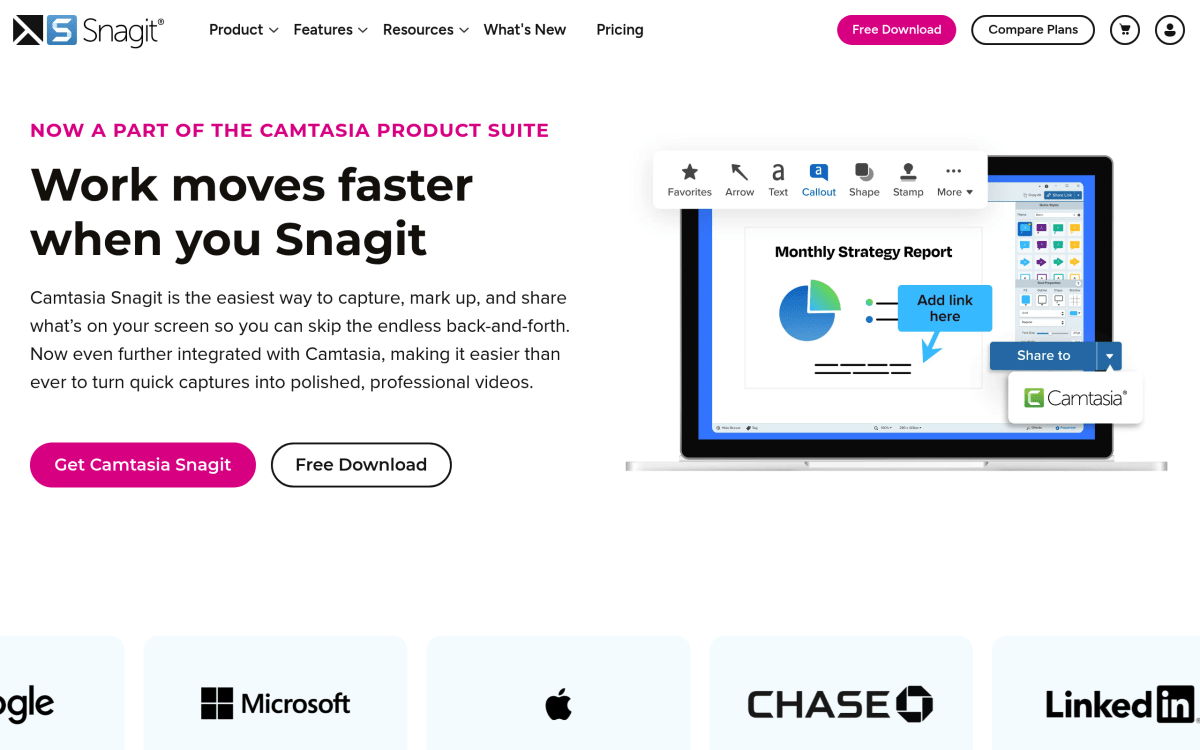
TechSmiths Snagit gibt es seit Jahrzehnten und richtet sich an Enterprise-Nutzer, die robuste Dokumentations-Funktionen brauchen.
Wichtige Funktionen:
- Umfangreiche Vorlagenbibliothek
- Videoaufnahme mit Bearbeitung
- Integration mit Enterprise-Tools
- Smart Move zum Bearbeiten von Text in Bildern
Preis: 62,99 $ einmalig (Dauerlizenz)
Am besten für: Enterprise-Teams und alle, die Produktdokumentationen oder Schulungsmaterial erstellen.
Suchst du Alternativen? Siehe unseren Guide zu Snagit-Alternativen für den Mac.
Movavi Screen Recorder (plattformübergreifend)
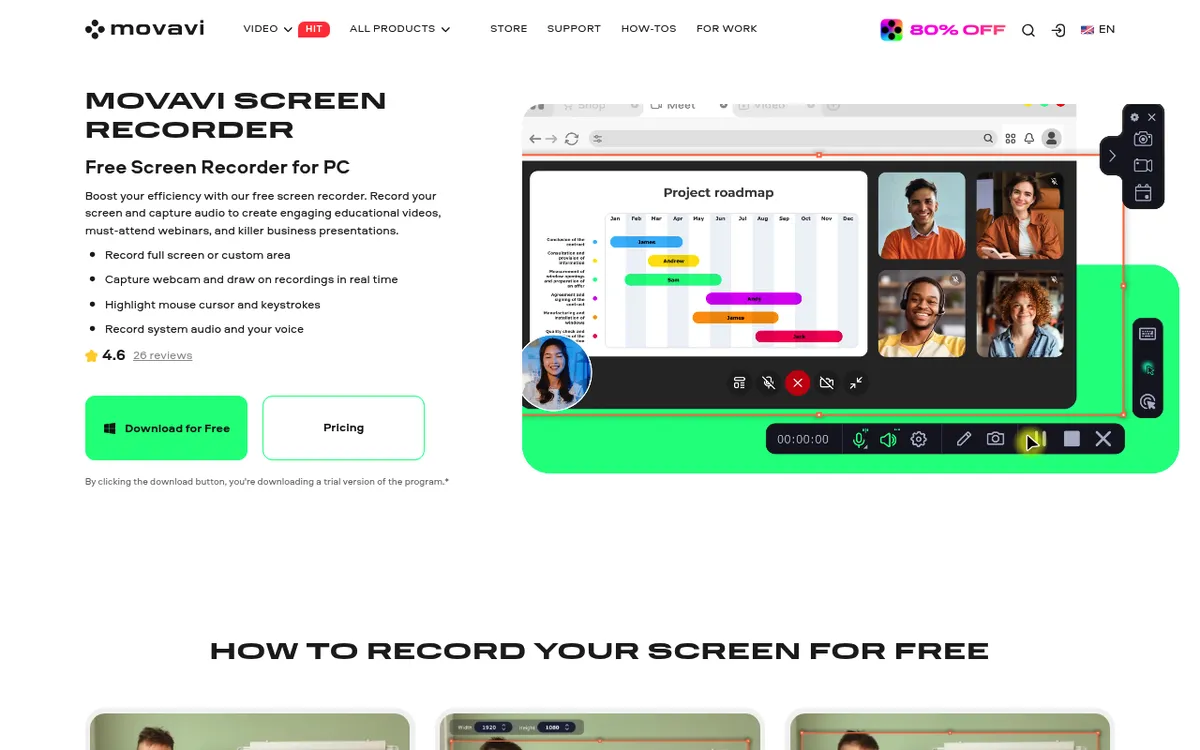
Wenn deine Arbeit sowohl Mac als auch Windows umfasst, nimmt Movavi Screen Recorder Screenshots und Bildschirmaufnahmen auf beiden Plattformen auf und übergibt sie dann an Movavis integrierten Editor zum Zuschneiden, Kommentieren und Exportieren als Video oder GIF.
Wichtigste Funktionen:
- Bereichs-, Fenster- und Vollbildaufnahme unter macOS und Windows
- Bildschirmaufnahme mit Webcam und System-/Mikrofon-Audio
- Integrierte Bearbeitung zum Zuschneiden von Clips, Hinzufügen von Anmerkungen und Exportieren
- Geplante Aufnahmen und Screenshots mit einem Klick
Preis: Kostenpflichtig, mit kostenloser Testversion (Abo- und Lifetime-Lizenz-Optionen)
Am besten für: Teams, die plattformübergreifend auf Mac und Windows arbeiten und möchten, dass Screenshots und aufgezeichnete Walkthroughs in einem Bearbeitungs-Workflow zusammenkommen.
Funktionsvergleichstabelle
So schneiden die Top-Mac-Snipping-Tools ab:
| Funktion | Mac Built-in | ScreenSnap Pro | CleanShot X | Shottr |
|---|---|---|---|---|
| Preis | Kostenlos | 39 $ einmalig | 29 $ + 8 $/Jahr | Kostenlos |
| Bereichsaufnahme | ✅ | ✅ | ✅ | ✅ |
| Fensteraufnahme | ✅ | ✅ | ✅ | ✅ |
| Scrolling Capture | ❌ | ❌ | ✅ | ✅ |
| Annotationen | ❌ | ✅ | ✅ | Einfach |
| Blur/Schwärzen | ❌ | ✅ | ✅ | ✅ |
| GIF-Aufnahme | ❌ | ✅ | ✅ | ❌ |
| Bildschirmaufnahme | ✅ | ✅ | ✅ | ❌ |
| Cloud-Sharing | ❌ | ✅ | ✅ (kostenpflichtig) | ❌ |
| OCR-Texterkennung | ❌ | ✅ | ✅ | ✅ |
Kurz gesagt: wenn du nur einfache Captures brauchst, reicht das kostenlose Built-in-Tool. Für Annotation und Cloud-Sharing ohne Abo ist ScreenSnap Pro (39 $ einmalig) das beste Preis-Leistungs-Verhältnis. Wenn du Scrolling Capture brauchst, nimm Shottr (kostenlos) oder CleanShot X (kostenpflichtig). Für Enterprise-Dokumentation mit Vorlagen ist Snagit der Standard.
Wenn du häufig Screenshots professionell annotieren musst, reicht das Built-in-Tool nicht.
Tipps für bessere Screenshots auf dem Mac
Egal welches Tool du nutzt, diese Tipps verbessern dein Screenshot-Game:
1. Räume zuerst deinen Schreibtisch auf. Ein chaotischer Schreibtisch lässt Vollbild-Aufnahmen unordentlich aussehen. Lege einen „Screenshots"-Ordner an und halte deinen Schreibtisch minimal.
2. Verwende konsistente Namen. Benenne wichtige Screenshots sofort um. „Screenshot 2026-01-31 um 10.42.15" hilft dir später nicht beim Wiederfinden.
3. Lerne die Zwischenablage-Shortcuts. Control + ⌘ + Shift + 4 für sofort einfügbare Captures spart unzählige Schritte.
4. Richte einen eigenen Ordner ein. Ändere deinen Standard-Speicherort auf einen „Screenshots"-Ordner. Sichte und lösche regelmäßig.
5. Erwäge Hintergründe. Für Social Media oder Präsentationen sehen Screenshots auf einem Verlauf oder Geräte-Mockup polierter aus. Siehe unseren Guide So fügst du Hintergründe zu Screenshots hinzu.
6. Sensible Infos unkenntlich machen. Bevor du Screenshots teilst, prüfe immer auf sichtbare Passwörter, persönliche Daten oder vertrauliche Informationen. Lerne, wie du sensible Informationen auf dem Mac unkenntlich machst.
Häufig gestellte Fragen
Hat der Mac ein Snipping Tool wie Windows?
Ja. Die eingebaute Screenshot-App des Macs (drücke ⌘ + Shift + 5) erfüllt denselben Zweck wie das Windows Snipping Tool. Sie unterstützt Bereichsaufnahme, Fensteraufnahme, Vollbildaufnahme und Bildschirmaufnahme. Der Hauptunterschied: die Mac-Version enthält keine eingebauten Annotations-Tools, also brauchst du dafür Vorschau oder eine Drittanbieter-App.
Wo ist das Snipping Tool auf dem Mac?
Es gibt keine App namens „Snipping Tool" auf dem Mac, aber das Pendant ist die Screenshot-App. Greife auf sie zu, indem du ⌘ + Shift + 5 drückst, um die Toolbar zu öffnen, oder finde sie unter /Applications/Utilities/Screenshot.app. Für einen schnellen Bereichs-Snip ohne die Toolbar drücke ⌘ + Shift + 4.
Wie schneide ich einen Teil meines Bildschirms auf dem Mac aus?
Drücke ⌘ + Shift + 4, und dein Cursor verwandelt sich in ein Fadenkreuz. Klicke und ziehe, um den gewünschten Bereich auszuwählen. Lass los, um den Screenshot aufzunehmen. Er wird automatisch auf dem Schreibtisch (oder deinem konfigurierten Speicherort) gesichert.
Was ist der Mac-Snipping-Tool-Shortcut?
Die drei wichtigsten Shortcuts sind: ⌘ + Shift + 3 (Vollbild), ⌘ + Shift + 4 (ausgewählter Bereich) und ⌘ + Shift + 5 (Toolbar mit allen Optionen öffnen). Füge Control zu jedem Shortcut hinzu, um in die Zwischenablage zu kopieren statt eine Datei zu speichern. Zum Beispiel kopiert Control + ⌘ + Shift + 4 eine Auswahl in deine Zwischenablage.
Was ist das Mac-Pendant zum Windows Snipping Tool?
Die eingebaute Screenshot-App (über ⌘ + Shift + 5 aufgerufen) ist das Mac-Pendant zum Windows Snipping Tool. Sie bietet Bereichsauswahl, Fensteraufnahme, Vollbildaufnahme und Bildschirmaufnahme. Für erweiterte Funktionen wie Annotation solltest du Drittanbieter-Tools wie ScreenSnap Pro oder das kostenlose Shottr in Betracht ziehen.
Kann ich Screenshots auf dem Mac ohne Drittanbieter-Apps annotieren?
Nicht direkt während der Aufnahme. Du kannst Screenshots in Vorschau (Doppelklick auf die Datei) öffnen und ihre Markup-Toolbar verwenden, um Formen, Text und Pfeile hinzuzufügen. Das verursacht aber zusätzliche Schritte. Tools wie ScreenSnap Pro lassen dich sofort nach der Aufnahme annotieren.
Hat das MacBook ein Snipping Tool?
Ja. Alle MacBooks (Air, Pro, jedes Modell) enthalten dieselbe Screenshot-App. Drücke ⌘ + Shift + 4, um einen Bereich zu schneiden, oder ⌘ + Shift + 5 für die volle Toolbar. Das funktioniert auf jedem Mac mit macOS Mojave (10.14) oder neuer, einschließlich der neuesten macOS-Versionen auf M1-, M2-, M3- und M4-Chips.
Wie ändere ich, wo der Mac Screenshots speichert?
Drücke ⌘ + Shift + 5, um die Screenshot-Toolbar zu öffnen, klicke auf Optionen und wähle deinen bevorzugten Speicherort unter „Sichern unter". Du kannst Schreibtisch, Dokumente, Zwischenablage oder einen beliebigen eigenen Ordner auswählen.
Warum sind meine Mac-Screenshots unscharf?
Mac-Screenshots werden in der nativen Auflösung deines Displays aufgenommen. Wenn sie bei kleinen Größen unscharf wirken, ist das normal, und die Datei selbst hat volle Qualität. Wenn Screenshots in voller Größe unscharf aussehen, prüfe deine Display-Skalierung in Systemeinstellungen → Displays.
Fazit
Das eingebaute Screenshot-Tool des Macs erledigt einfache Captures gut, und die Tastenkürzel (⌘ + Shift + 3/4/5) sind schnell, sobald du sie dir gemerkt hast. Für schnelle Screenshots ohne Annotationen ist es absolut ausreichend.
Aber wenn du regelmäßig Screenshots für die Arbeit machst (egal ob für Dokumentation, Tutorials, Bug-Reports oder Social Media), werden die Einschränkungen schnell frustrierend. Keine Annotations-Tools, kein Cloud-Sharing, keine Scrolling Captures.
Für diese Bedürfnisse macht ein dediziertes Snipping Tool einen echten Unterschied. Wenn du Profi-Funktionen ohne Abo willst, bietet ScreenSnap Pro Annotationen, Cloud-Sharing, GIF-Aufnahme und Blur-Tools für einen einmaligen Kauf von 39 $.
Welches Tool du auch wählst: der Schlüssel ist, eines zu finden, das zu deinem tatsächlichen Workflow passt. Das beste Screenshot-Tool ist das, das du wirklich nutzt.

Morgan
Indie DeveloperIndie developer, founder of ScreenSnap Pro. A decade of shipping consumer Mac apps and developer tools. Read full bio
@m_0_r_g_a_n_