




Screen Recorder mit Ton für Mac & Windows

ScreenSnap Pro ist ein Screen Recorder mit Ton für Mac und Windows. Nimm den ganzen Bildschirm oder einen Bereich auf, mit Systemton, Mikrofon und Webcam in einem Durchgang, und schneide das Bildschirmvideo danach im eingebauten Video-Editor: kürzen, Pausen entfernen, Zooms setzen. Exportiere ein MP4 oder GIF, oder teile einen Link. Einmal 34 $ zahlen, für immer besitzen.

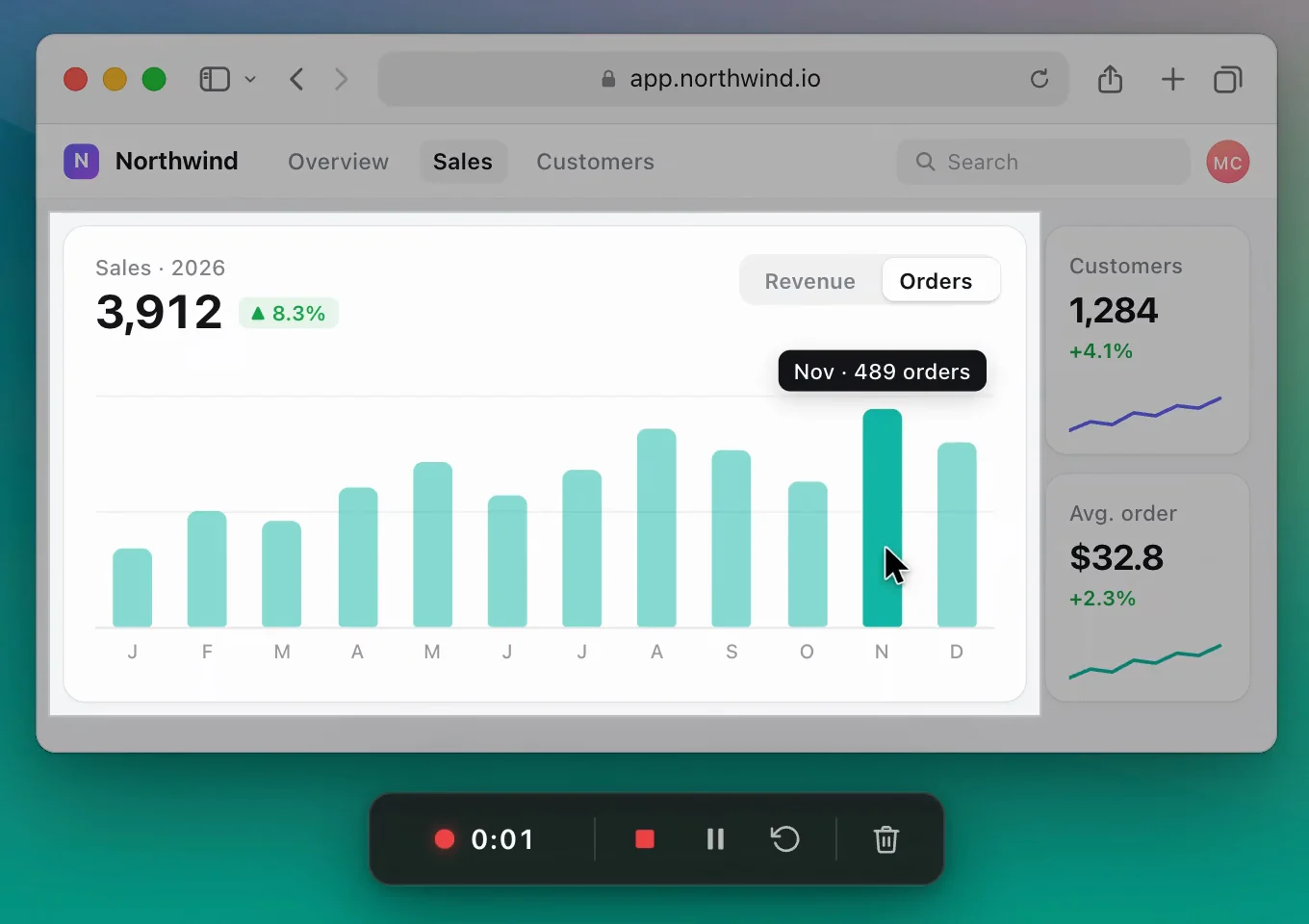
Ein Bereich eines Sales-Dashboards wird mit ScreenSnap Pro aufgenommen: Der Bereich bleibt hell, der Rest des Bildschirms ist abgedunkelt, und die Aufnahmeleiste zeigt 0:01 mit Buttons zum Stoppen, Pausieren, Neustarten und Löschen

So funktioniert’s

So nimmst du deinen Bildschirm mit ScreenSnap Pro auf

Drei Schritte vom ersten Klick bis zum fertigen Video.

  1. Die Aufnahme-Steuerung von ScreenSnap Pro im Tab „Bildschirmaufnahme“, mit dem Formatmenü auf „Video“, den Buttons „Bildschirm“ und „Bereich“ sowie den Schaltern für Kamera, Mikrofon und Systemaudio

    Aufnehmen

    Klick in der Menüleiste auf das Symbol von ScreenSnap Pro (Mac) oder im Infobereich mit der rechten Maustaste darauf (Windows) und wähl „Bildschirm aufnehmen“. Such dir eine Kamera und ein Mikrofon aus, schalte „Systemaudio“ ein und klick dann auf „Bildschirm“ oder „Bereich“. Vorher läuft ein Countdown von 3 Sekunden: Klick darauf oder drück Esc, um ihn zu überspringen.

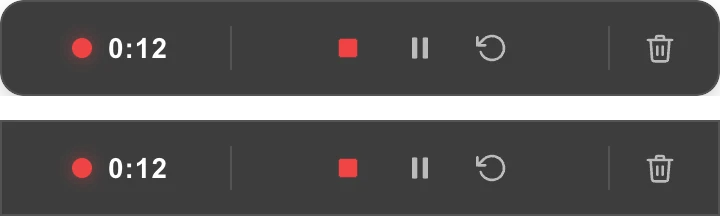
  2. Die Aufnahmeleiste mit Timer und den Buttons „Stop and save“, „Pause“, „Restart“ und „Delete“, auf dem Mac (obere Reihe) und unter Windows (untere Reihe)

    Bearbeiten

    In der Aufnahmeleiste pausierst du („Pause“), fängst neu an („Restart“) oder verwirfst die Aufnahme („Delete“). Das rote Quadrat stoppt sie. Klick in der Schnellvorschau auf „Open Video Editor“ (Video-Editor öffnen): Die Zooms sind anhand deiner Mausbewegungen schon gesetzt. Zum Kürzen ziehst du an einem Rand, mit S teilst du den Clip, und „Stille entfernen“ schneidet Pausen heraus.

  3. Die Schnellvorschau einer fertigen Aufnahme mit Buttons zum Öffnen im Video-Editor, zum Löschen der Aufnahme und zum Erstellen eines Links

    Teilen

    Exportiere ein MP4 oder GIF, oder klick in der Schnellvorschau auf „Create Link“ (Link erstellen), um ein MP4 hochzuladen und den Link zu kopieren. Keine Zeit? Warte einfach, bis sich die Vorschau schließt: Neben dem Aufnahmeprojekt liegt dann eine einfache MP4-Datei, die du in jede App ziehen kannst.

Aufnehmen

Screen Recorder mit Ton: Systemton und dein Mikrofon

Für eine Bildschirmaufnahme mit Ton nimmst du den Ton deines Computers und deine Stimme in einem Durchgang auf, auf dem Mac wie unter Windows und ohne virtuellen Audiotreiber.

Systemton · Mikrofon

Deine Stimme auf einer eigenen Spur

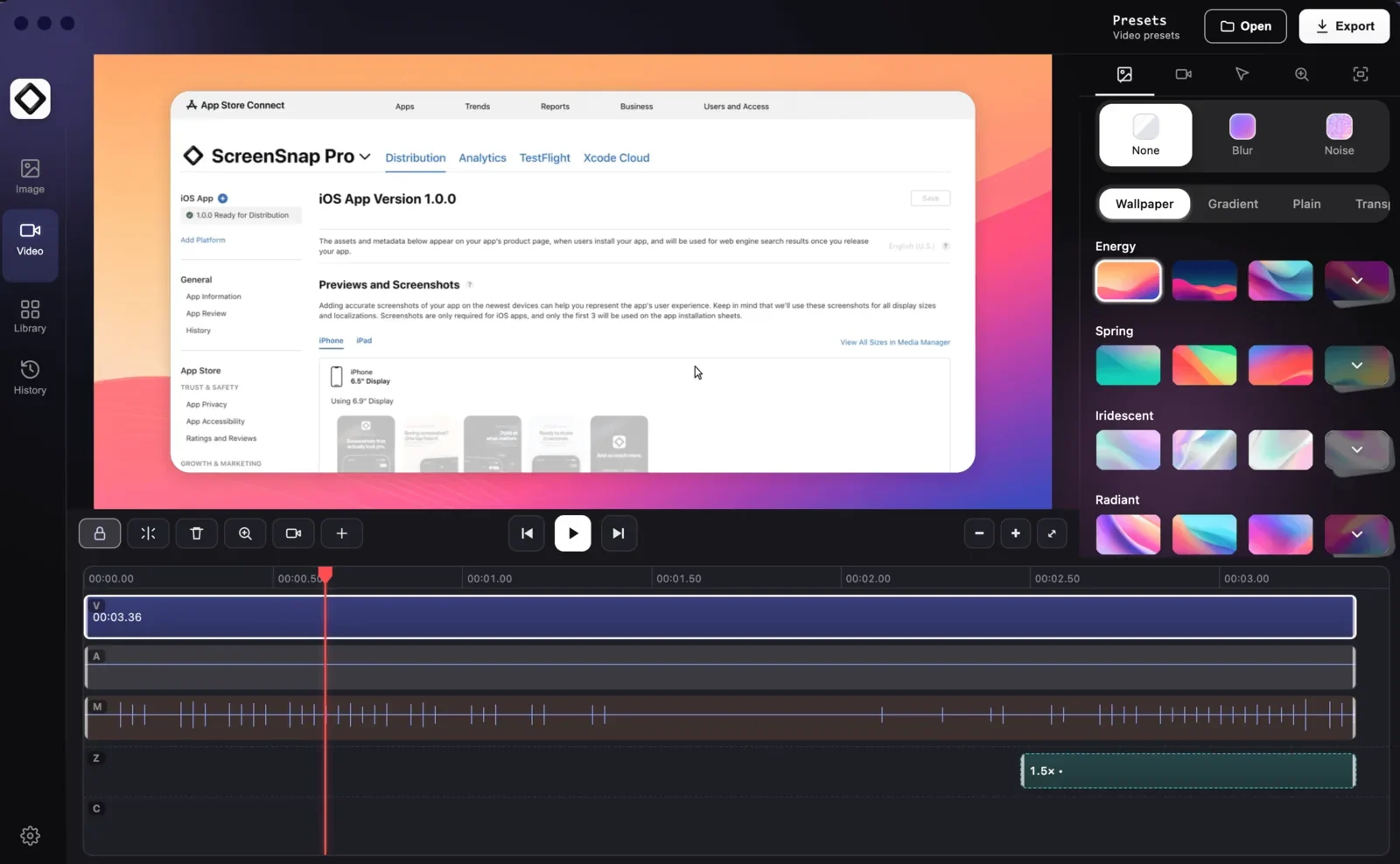
Schalte „Systemaudio“ ein, um aufzunehmen, was dein Computer abspielt, etwa ein Video, einen Anruf oder einen Benachrichtigungston, und wähl ein Mikrofon für deine Stimme. Auf dem Mac brauchst du dafür kein BlackHole, unter Windows keinen Stereomix. Das Mikrofon wird als eigene Spur gespeichert: Im Editor machst du es leiser, schaltest es stumm oder verbesserst seinen Klang, ohne den Rest anzufassen.

  • Systemton ohne Treiber
  • Mikrofon auf eigener Spur
  • Mikrofon verbessern (Studio Sound)
  • Lautstärke normalisieren
  • Lautstärke 0 bis 200 %
  • Getrennte Spuren V, A und M

Audio und Webcam einrichtenMikrofon vorher testen

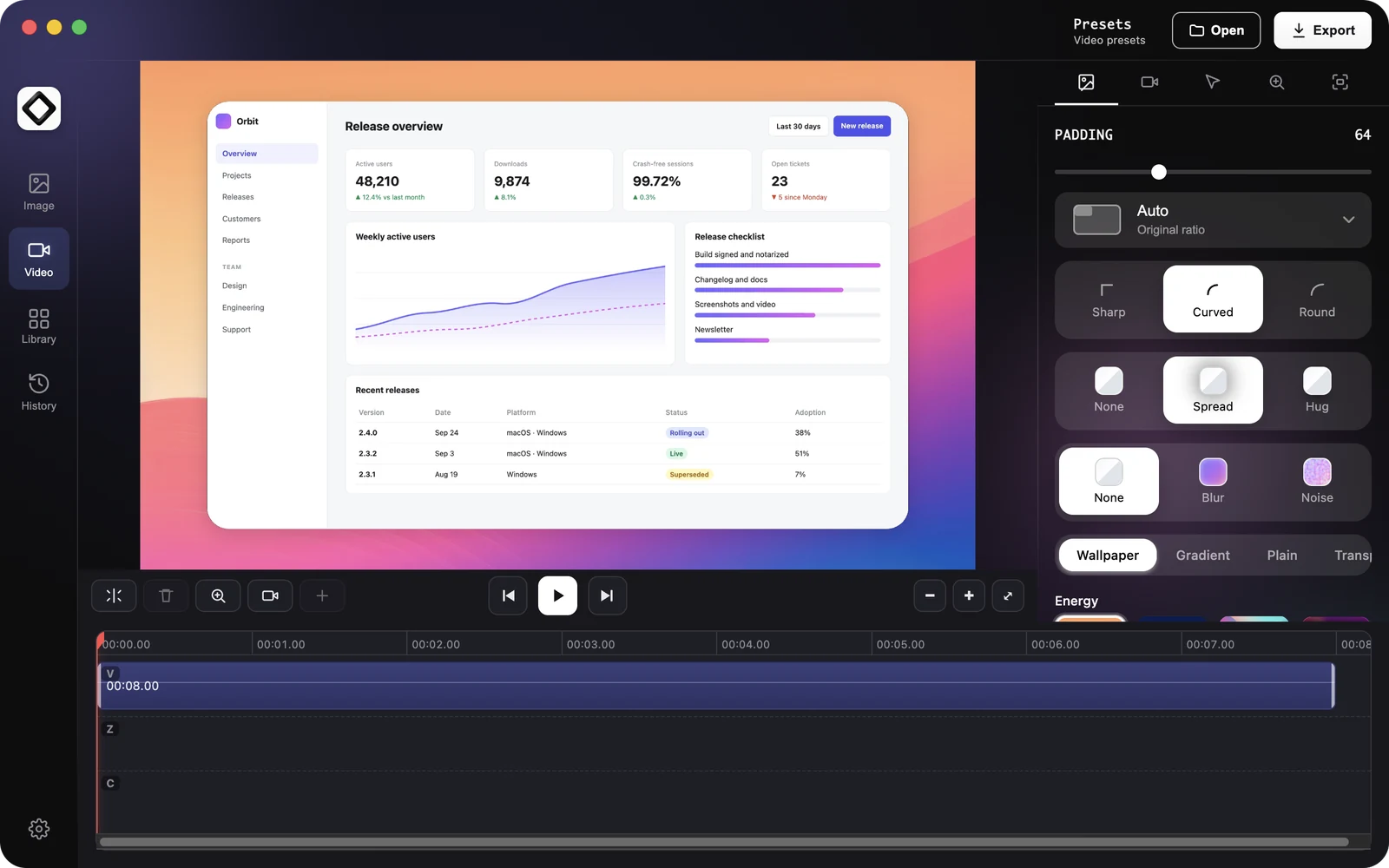
Der Video-Editor von ScreenSnap Pro mit einer Aufnahme auf einem Hintergrundbild und einer Timeline mit getrennten Spuren für Video (V), Systemton (A) und Mikrofon (M) sowie einem Zoombereich auf der Z-Spur
  • Bildschirm aufzeichnen

    Nimm einen ganzen Bildschirm auf. Sind mehrere Monitore angeschlossen, klickst du den gewünschten an.

  • Bereich aufzeichnen

    Zieh einen Rahmen um einen beliebigen Teil des Bildschirms. Alles außerhalb wird während der Aufnahme abgedunkelt, im Video ist davon nichts zu sehen.

  • Pausieren und fortsetzen

    Pausiere, während du das nächste Fenster suchst, und klick erneut, um in derselben Aufnahme weiterzumachen.

  • Neu starten

    Den Einstieg verpatzt? „Restart“ verwirft das bisher Aufgenommene und beginnt von vorn.

  • Verwerfen

    Ein Klick auf „Delete“ stoppt die Aufnahme und verwirft sie, ohne dass etwas aufzuräumen bleibt.

  • Aufnahme wiederhergestellt

    Schließt sich die App unerwartet oder geht dein Computer mitten in der Aufnahme aus, wird das Material beim nächsten Start wiederhergestellt.

Videoaufnahmen sind nur durch deinen freien Speicherplatz begrenzt, GIF-Aufnahmen stoppen nach 1 Minute. Für die Aufnahme sind ab Werk keine Tastenkombinationen belegt: Unter Einstellungen > Kurzbefehle weist du „Bildschirm aufnehmen“, „Bereich aufzeichnen“ oder „Bildschirm aufzeichnen“ eine Tastenkombination zu. Anleitung zur Bildschirmaufnahme

Webcam

Screen Recorder mit Webcam: Bild-in-Bild oder Vollbild

Nimm Bildschirm und Webcam gleichzeitig auf. Die Kamera wird als eigene Spur gespeichert, du entscheidest also nach der Aufnahme, wo dein Gesicht erscheint.

Webcam-Overlay

Eine Facecam, die du nach der Aufnahme verschiebst

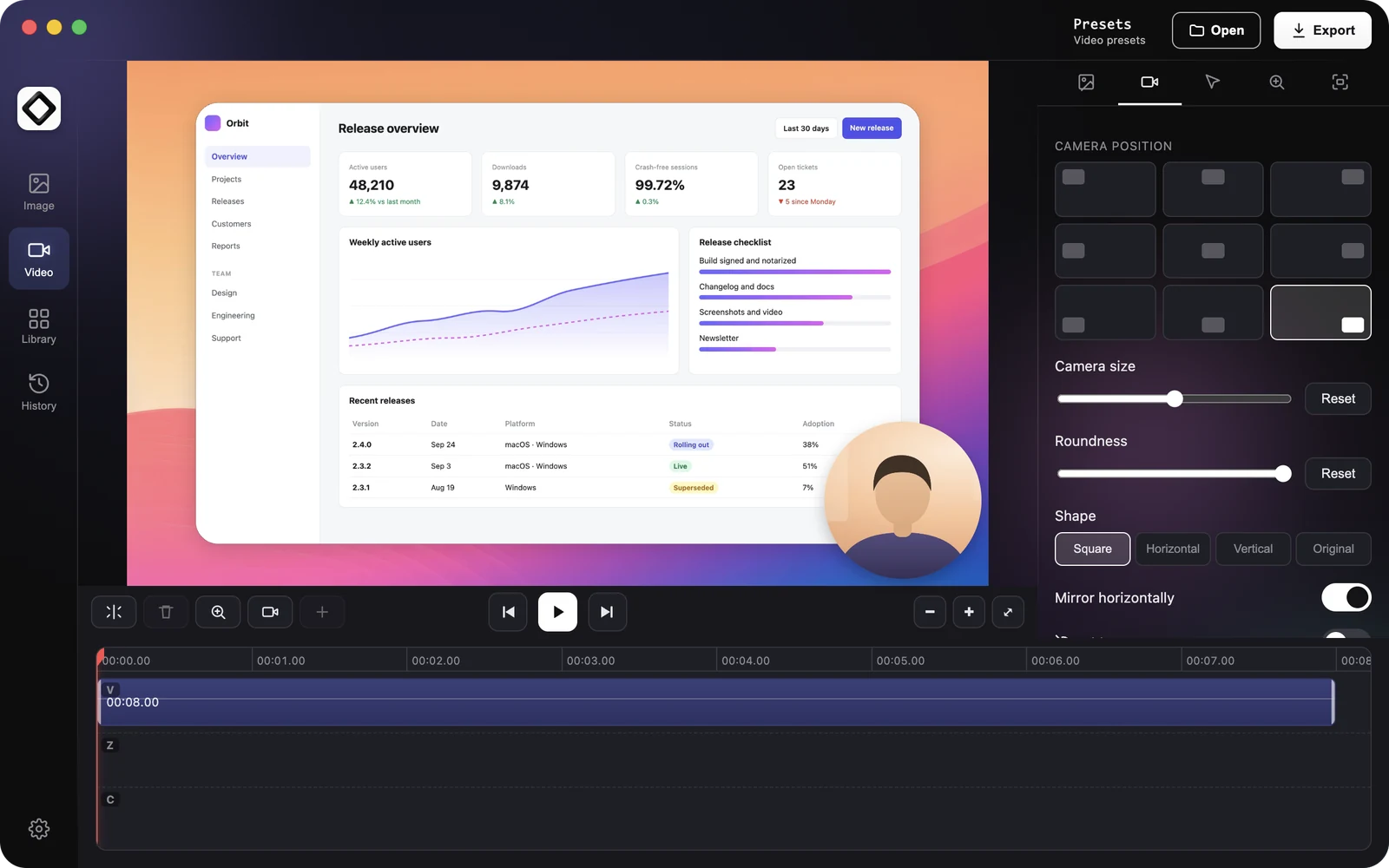
Wähl eine Kamera, bevor du auf „Bildschirm“ oder „Bereich“ klickst. Eine kleine Kameravorschau zeigt deinen Bildausschnitt und landet nicht im Bildschirmvideo. Im Editor erscheint deine Webcam zunächst als rundes Overlay unten rechts: Verschieb sie an eine von neun Positionen, ändere Größe und Form oder blende sie aus.

  • 9 Positionen
  • Größe und Rundung
  • Quadratisch, horizontal oder vertikal
  • Horizontal spiegeln
  • Rahmen, Schatten, Deckkraft
  • Webcam-Video hinzufügen…

Anleitung zu Webcam und KameraszenenWebcam testen

Der Tab „Kamera“ im Video-Editor mit einem runden Webcam-Overlay unten rechts in der Aufnahme und dem Raster mit neun Kamerapositionen

Kameraszenen

Vollbild für Intro und Outro

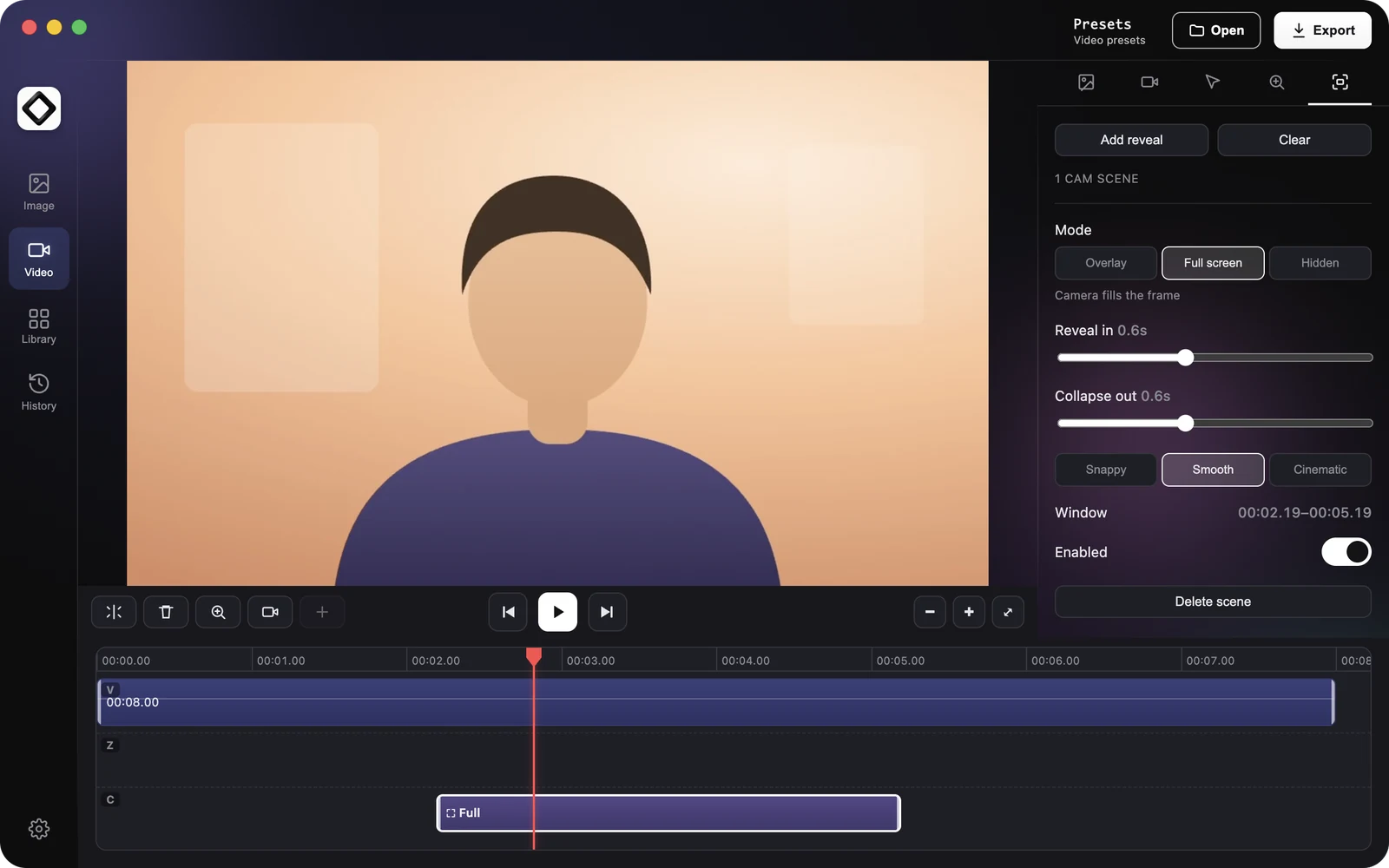
Kameraszenen schalten die Webcam für einen Teil des Videos zwischen „Overlay“, „Vollbild“ und „Ausgeblendet“ um. Beginne mit deinem Gesicht, wechsle zum Bildschirm und komm zur Verabschiedung wieder ins Bild, mit dem Übergang „Zackig“, „Weich“ oder „Filmisch“.

  1. Abspielposition setzen
  2. Auf „Einblendung hinzufügen“ klicken
  3. Modus wählen

Kamera, Mikrofon und Systemaudio gibt es nur für Videoaufnahmen. Im GIF-Modus sind sie ausgeschaltet.

Eine Kameraszene im Modus „Vollbild“ im Video-Editor: Die Webcam füllt das Bild, die Szene liegt auf der C-Spur der Timeline

Bearbeiten

Screen Recorder und Video-Editor in einer App

Sobald du die Aufnahme stoppst, liegt der Clip mit fertig gesetzten Zooms auf einer Timeline. Kürze ihn, beschleunige ihn, schneide Pausen heraus und gib ihm einen Hintergrund, ohne in eine andere App zu exportieren.

Auto-Zoom · Timeline

Automatische Zooms, Schnitte per Tastendruck

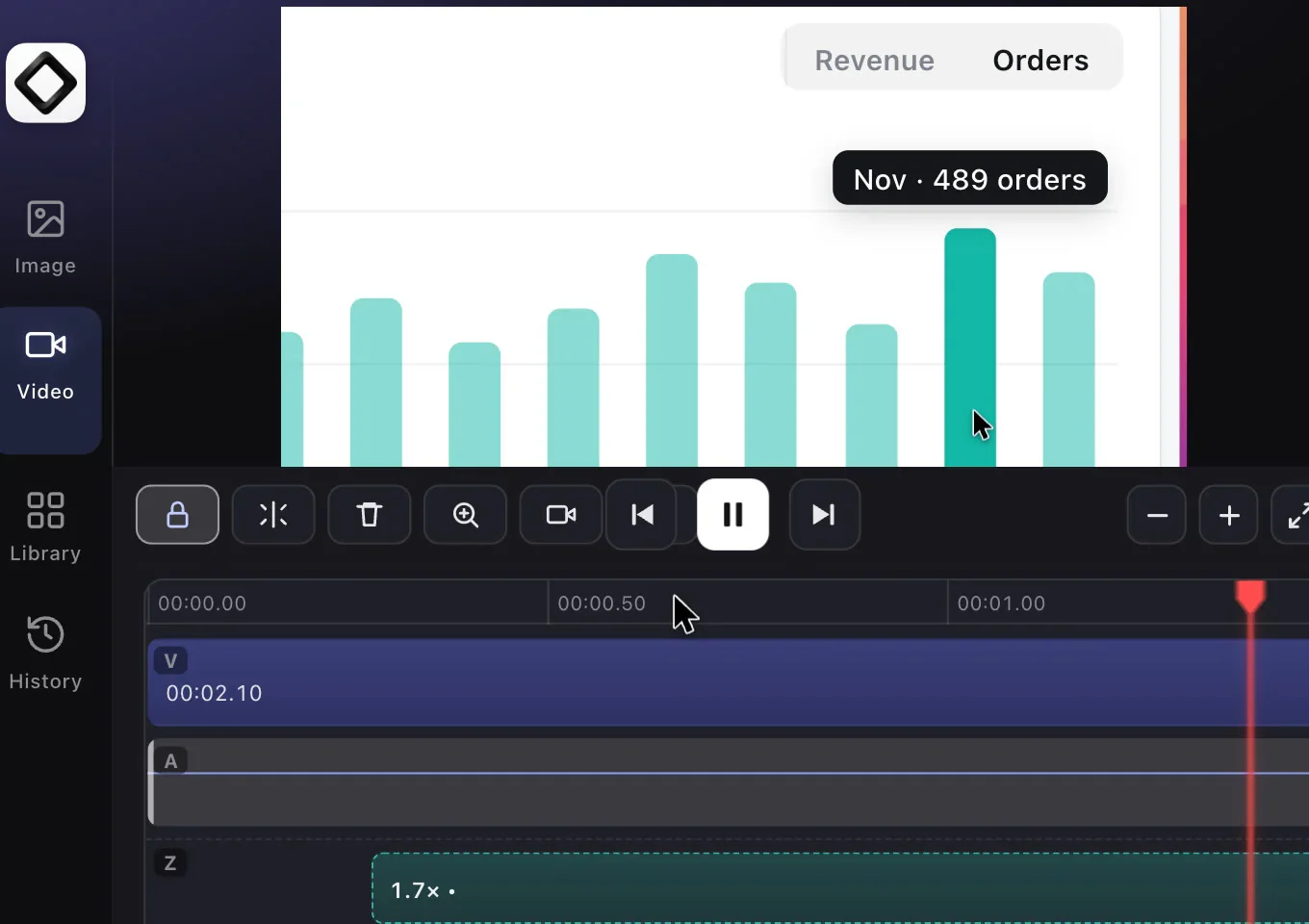
Öffnest du eine Aufnahme zum ersten Mal, setzt ScreenSnap Pro Zoombereiche anhand deiner Mausbewegungen. Behalte sie, passe sie an oder füge eigene von 1x bis 4x hinzu, die dem Cursor folgen oder auf einen festen Punkt zielen. Dann kürzt du die Enden, teilst mit S und änderst die Geschwindigkeit. „Stille entfernen“ schneidet ruhige Stellen heraus, und ein einziger Rückgängig-Schritt holt sie bei Bedarf zurück.

  • Auto-Zoom
  • Manueller Zoom 1x bis 4x
  • Kürzen und teilen
  • Geschwindigkeit 0,25x bis 2x
  • Stille entfernen
  • Musik oder B-Roll hinzufügen

Anleitung zum Video-EditorAnleitung zu Zooms

Der Video-Editor von ScreenSnap Pro mit einem Zoombereich von 1,7x auf der Z-Spur der Timeline, unter den Video- und Audiospuren

Hintergrund · Rahmen

Jede Aufnahme sieht fertig aus

Neue Aufnahmen öffnen sich auf einem Hintergrundbild aus derselben Sammlung wie im Screenshot-Editor, mit Abstand, abgerundeten Ecken und Schatten. Tausch es gegen einen Verlauf, eine Farbe oder ein eigenes Bild, wähl 16:9, 1:1 oder 9:16 für Social Media und speichere den Look als Preset für das nächste Video. Deine Originalspuren bleiben unverändert.

  • Hintergrundbild, Verlauf oder einfarbig
  • Abstand 0 bis 200
  • 10 Seitenverhältnisse
  • Ecken und Schatten
  • Hintergrundeffekt: Weichzeichnen oder Rauschen
  • Cursorstile, vor allem auf dem Mac
  • Video-Presets

Anleitung zu Hintergründen und Rahmen

Der Tab „Hintergrund“ im Video-Editor mit Abstand, Seitenverhältnis, Ecken, Schatten und Hintergrundbildern, daneben eine Aufnahme vor einem Sonnenuntergang als Hintergrundbild

Exportieren

Bildschirmvideo als MP4 mit Ton oder als GIF exportieren

Wähl Format, Auflösung, Bildrate und Qualität und sieh schon vor dem Export die geschätzte Dateigröße.

MP4 · GIF-Export

Ein Dialog, zwei Formate

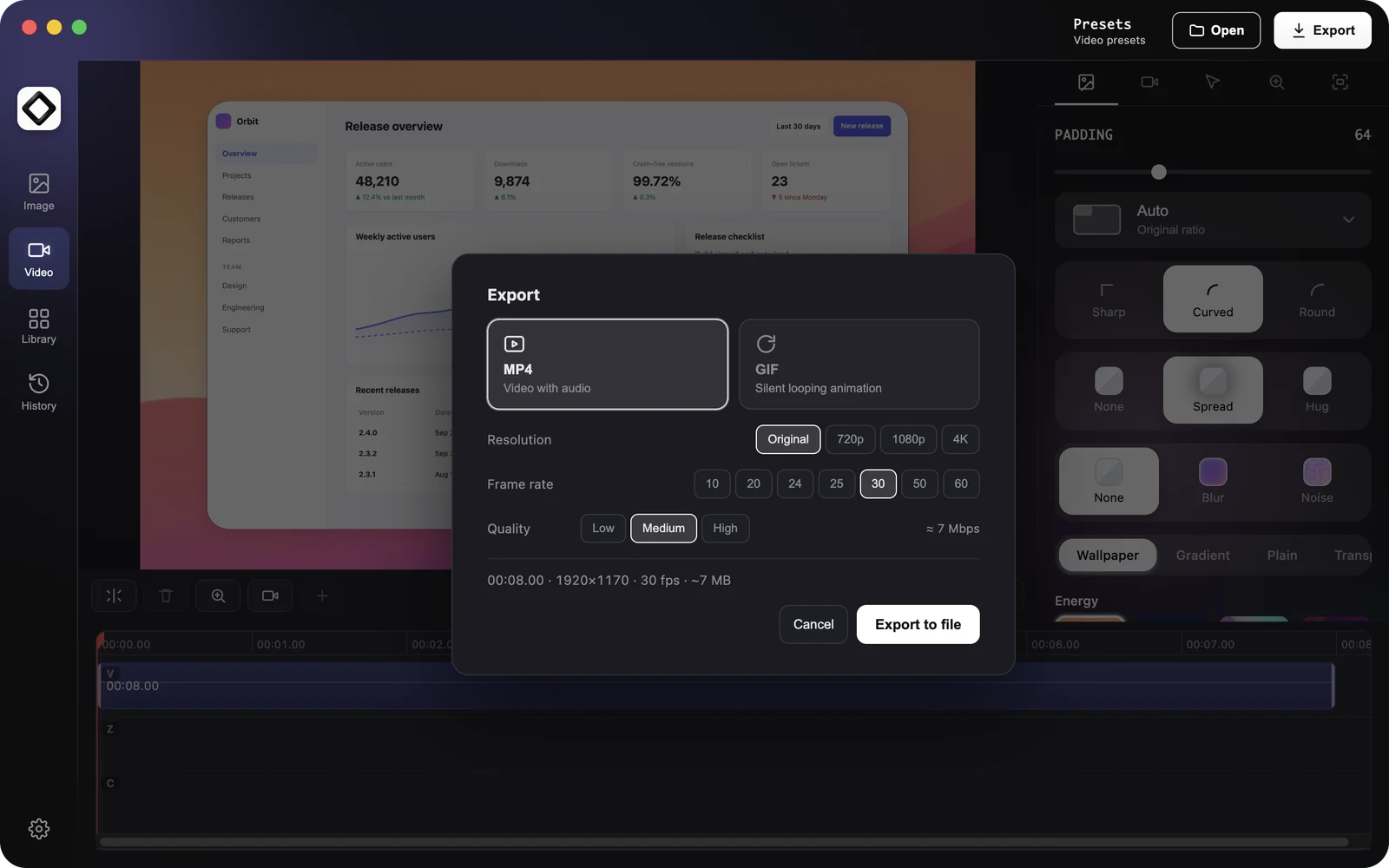
MP4 ist „Video mit Audio“ und mischt Systemton, dein Mikrofon und hinzugefügte Musik zusammen. Wähl „Original“, 720p, 1080p oder 4K, 10 bis 60 fps und die Qualität „Niedrig“, „Mittel“ oder „Hoch“, und der Dialog zeigt die ungefähre Bitrate und die geschätzte Dateigröße. Hochskaliert wird nie: Wählst du eine Auflösung über der deiner Aufnahme, bleibt es bei der Originalgröße. GIF-Exporte sind stumm und reichen von 480p bis 1080p.

  1. Auf „Exportieren“ klicken
  2. MP4 oder GIF wählen
  3. Auf „In Datei exportieren“ klicken

Anleitung zum ExportKostenloser MP4-zu-GIF-KonverterGIF komprimieren

Der Export-Dialog im Video-Editor mit MP4 und GIF, Auflösungen von Original bis 4K, Bildraten von 10 bis 60 fps, der Qualität „Mittel“ und der geschätzten Dateigröße

GIF-Aufnahme

Oder direkt als GIF aufnehmen

Für eine kurze Endlosschleife in einem Pull Request oder Chat stellst du das Formatmenü auf „GIF“. GIF-Aufnahmen sind stumm, zeigen den Mauszeiger, laufen mit 12 fps bei höchstens 1200 px und stoppen nach 1 Minute. Sie werden als fertige Dateien gespeichert und öffnen sich nicht im Editor.

Du brauchst Zooms, eine Webcam oder einen Clip von mehr als einer Minute? Nimm stattdessen ein Video auf und exportiere es als GIF.

Anleitung zur GIF-Aufnahme

Die Aufnahme-Steuerung mit „GIF“ im Formatmenü und ausgegrauten Buttons für Kamera, Mikrofon und Systemaudio

Teilen

Bildschirmvideo per Link teilen

Füg statt eines schweren Anhangs einen kurzen Link ein oder zieh die Datei direkt in die Unterhaltung.

Create Link

Aufnehmen, klicken, einfügen

Klick in der Schnellvorschau auf „Create Link“ (Link erstellen), und ScreenSnap Pro erstellt ein MP4, lädt es hoch und kopiert einen kurzen Link auf share.screensnap.pro. Jeder mit dem Link kann das Video öffnen, gelistet ist es aber nirgends. Gedacht ist das für schnelles Teilen in einem Chat, einem Ticket oder einer E-Mail. Der Upload ist eine Kopie: Löschst du ihn in der Bibliothek, funktioniert der Link nicht mehr.

  1. Aufnahme stoppen
  2. Auf „Create Link“ klicken
  3. Link einfügen

Links gibt es für Dateien bis 300 MB. Die Cloud ist optional und braucht eine Lizenz, Videoaufnahmen werden nie automatisch hochgeladen. Lieber die Datei schicken? Zieh die Schnellvorschau in Slack, Jira oder eine E-Mail.

Anleitung zu Freigabe-LinksBibliothekLoom-Alternativen

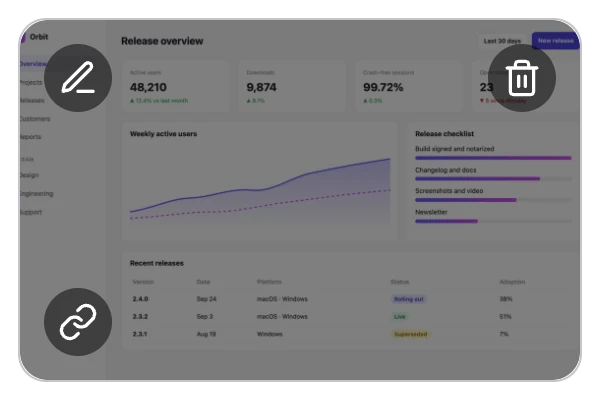
Die Schnellvorschau einer fertigen Aufnahme mit Buttons zum Öffnen im Video-Editor, zum Löschen der Aufnahme und zum Erstellen eines Links

Mac und Windows

Ein Bildschirmrekorder für Mac und Windows

Dieselbe Aufnahme-Steuerung, derselbe Editor und dieselben Freigabe-Links auf beiden Systemen, mit ein paar Unterschieden, die das jeweilige System mit sich bringt.

  • Auf dem Mac

    Läuft ab macOS 15 Sequoia auf Apple Silicon und Intel und nimmt mit bis zu 60 fps auf. Erlaube ScreenSnap Pro einmal den Zugriff unter „Bildschirm- & Systemaudioaufnahme“, dann brauchst du für den Systemton keinen Treiber. Der Mauszeiger wird getrennt aufgenommen, du kannst ihn also später vergrößern oder anders gestalten, und „Schreibtisch-Symbole ausblenden“ hält einen überladenen Schreibtisch aus dem Bild.

    Screen Recorder für den Mac

  • Unter Windows

    Läuft unter 64-Bit-Windows 10 und 11. Der Systemton nutzt die in Windows eingebaute Loopback-Aufnahme, du musst also weder Stereomix noch ein virtuelles Kabel einrichten. Erlaube Desktop-Apps unter Einstellungen > Datenschutz und Sicherheit den Zugriff auf Mikrofon und Kamera. Bleibt eine Aufnahme auf einem HDR-Display oder einem Laptop mit zwei Grafikchips schwarz, bietet die App „Relaunch in Compatibility Mode“ (im Kompatibilitätsmodus neu starten) an. Der Mauszeiger kann fester Bestandteil des Videos sein.

    Screen Recorder für Windows

Eine Lizenz, zwei Computer, beliebig gemischt: ein Mac und ein PC, zwei Macs oder zwei PCs. Aufnehmen und Bearbeiten funktionieren offline, sobald die App aktiviert ist. Und Screenshots? Dieselbe App ist auch ein Screenshot-Tool mit 17 Annotationstools.

Für wen

Bildschirmaufnahme-Programm für Tutorials, Demos und Bug-Reports

Für alle, die jede Woche etwas am Bildschirm erklären und das Video in einem Durchgang fertig haben wollen.

  • Tutorials und Schulungen

    Nimm die Schritte mit deiner Stimme auf einer eigenen Spur auf, lass die Zooms deinem Mauszeiger folgen und schneide Pausen mit „Stille entfernen“ heraus. Mit einer Kameraszene im Vollbild bekommt die Lektion ein Intro, in dem du direkt in die Kamera sprichst.

    Tutorial-Video erstellenSoftware für Schulungsvideos

  • Produktdemos

    Auto-Zoom folgt deinem Mauszeiger durch die App, ein Hintergrundbild setzt alles in einen Rahmen, und mit 9:16 oder 1:1 wird aus derselben Demo ein Clip für Social Media. Langsame Stellen beschleunigst du auf 1,5x oder 2x.

    Screen-Studio-Alternativen für MacScreen Studio für Windows

  • Bug-Reports und QA

    Häng ein stummes GIF an einen Pull Request oder schick ein MP4 mit Systemton, wenn der Ton Teil des Fehlers ist. Den Freigabe-Link fügst du direkt in Jira oder Linear ein.

    Bug-Report-VorlageExploratives Testen

  • Meetings und Vorlesungen

    Nimm einen Anruf, ein Webinar oder eine Vorlesung mit Systemton und Mikrofon auf, ohne Zeitlimit, solange dein Speicherplatz reicht. Frag vor der Aufnahme immer alle Beteiligten um Erlaubnis.

    Videoanruf aufnehmenSoftware für Vorlesungsaufnahmen

Vergleich

ScreenSnap Pro vs. andere Bildschirmrekorder

Integrierte Rekorder reichen für einen schnellen Clip. So schlagen sich die wichtigsten Screen Recorder, wenn du jede Woche aufnimmst, schneidest und teilst.

Funktionsvergleich von ScreenSnap Pro, Loom, OBS Studio, QuickTime Player, Snipping Tool, Camtasia, Screen Studio und CleanShot X
FunktionScreenSnap ProLoomOBS StudioQuickTime PlayerSnipping ToolCamtasiaScreen StudioCleanShot X
PlattformenMac + WindowsMac, Windows, Web, MobilgeräteWindows, Mac, LinuxMac, integriertWindows 11, integriertWindows + MacMacMac
Preis34 $ einmaligGratis-Tarif oder 15 $/Nutzer/Monat, jährlich abgerechnetKostenlos, Open SourceKostenlos, integriertKostenlos, integriertAb 39 $/Jahr9 $/Monat bei jährlicher Zahlung oder 29 $/Monat35 $ einmalig + 19 $/Jahr für Updates
Grenzen im Gratis- oder EinstiegstarifEin Tarif, 2 Computer5 Min. pro Video, 25 VideosKeineKeineKeineWasserzeichen im Starter-TarifKein Export ohne AboKeine Testversion
Vollbild, Fenster, BereichVollbild, BereichJaJa, Bereich per ZuschneidenVollbild, BereichBereich; Fenster in neueren VersionenJaJaJa
SystemtonJa, ohne zusätzlichen TreiberJa, in der Desktop-AppJaJa, ab macOS 27JaJaJaJa
Webcam-OverlayJa, mit Kameraszenen im VollbildJaJa, als SzenenquelleNeinNicht angegebenJaJaJa
Video-EditorJa, Timeline: Kürzen, Teilen, GeschwindigkeitKürzen und Zusammenfügen ab BusinessNeinKürzen und TeilenKürzen in neueren VersionenJa, Mehrspur-TimelineJa, TimelineJa, Kürzen und Zooms
Automatischer ZoomJa, anhand der MausbewegungenNeinNeinNeinNeinJa, SmartFocusJaNicht angegeben; Smart Zooms folgen dem Cursor
Stille entfernenJaTarif Business + AINeinNeinNeinJa, ab EssentialsJa, plus FüllwörterNicht angegeben
GIF-ExportJa, oder direkt als GIF aufnehmenNur VorschaubilderNeinNeinIn neueren Versionen, bis 30 sJaJa, bis 1080pJa
Freigabe-LinkJa, nicht gelisteter LinkJaNeinNeinNeinJa, 25 VideosJa, Videos bis 30 Min.Ja
LivestreamingNeinNeinJaNeinNeinNeinNeinNein

Angaben zu den anderen Tools im Oktober 2026 auf den Websites der Anbieter geprüft. Preise in USD.

Welcher Screen Recorder passt zu dir?

  • Livestreaming und Szenen: OBS Studio, kostenlos und Open Source, oder Streamlabs. Mehr dazu in OBS vs. Streamlabs.
  • Per Transkript schneiden und Füllwörter entfernen: Screen Studio auf dem Mac oder Loom im Tarif Business + AI. Mehr dazu in Screen Studio vs. Loom.
  • Lange Kurse auf einer Mehrspur-Timeline: Camtasia, im Jahresabo. Sieh dir auch die Camtasia-Alternativen an.
  • Nur Mac, mit Cloud-Tarif für Teams: CleanShot X.
  • Ein schneller Clip ohne Bearbeitung: Das Snipping Tool unter Windows 11 oder Cmd+Umschalt+5 auf dem Mac, beide ab Werk dabei.
  • Mit Ton und Webcam aufnehmen, schneiden und teilen, auf Mac und Windows, für eine einmalige Zahlung: ScreenSnap Pro.

Die Grundlagen

Was ist ein Screen Recorder?

Ein Screen Recorder, auch Bildschirmrekorder oder Bildschirmrecorder genannt, ist ein Programm, das als Video aufnimmt, was auf deinem Bildschirm passiert, meist zusammen mit deiner Stimme, dem Ton deines Computers und manchmal deiner Webcam, und das Ergebnis als MP4 oder GIF speichert. Ein solches Video heißt auch Screencast oder Bildschirmaufzeichnung. Die meisten Tools bieten einfache Schnittfunktionen und eine Möglichkeit zum Teilen.

  • Im System integriert

    Das Snipping Tool und die Xbox Game Bar unter Windows, die App „Bildschirmfoto“ und der QuickTime Player auf dem Mac. Kostenlos und immer verfügbar, aber mit wenigen oder gar keinen Schnittfunktionen.

    Aufnehmen unter WindowsAufnehmen auf dem MacBook

  • Desktop-Apps

    Ein Screen Recorder zum Installieren, etwa ScreenSnap Pro, OBS Studio, Camtasia oder Screen Studio. Sie bieten Systemton, Webcam, Tastenkombinationen und meist einen Editor.

    Kostenlos für WindowsDie besten für Mac

  • Browser-Erweiterungen und Online-Rekorder

    Sie nehmen aus Chrome oder einer Webseite auf und laden direkt in die Cloud des Anbieters hoch. Praktisch auf einem Firmenrechner, auf dem du nichts installieren darfst, aber der Systemton ist oft auf den Browser-Tab beschränkt.

    Kostenlose Loom-Alternativen

  • Smartphones

    Das iPhone nimmt über das Kontrollzentrum auf, Android über die Schnelleinstellungen. ScreenSnap Pro ist eine Desktop-App und läuft auf Mac und Windows, nicht auf Smartphones.

    Systemanforderungen

Tastenkombinationen der integrierten Bildschirmrekorder unter Windows und macOS

Windows

Win+Umschalt+R
Bildschirmbereich mit dem Snipping Tool aufnehmen
Win+Alt+R
Aufnahme mit der Game Bar starten oder stoppen
Win+G
Xbox Game Bar öffnen

Das Snipping Tool speichert Aufnahmen unter Videos > Screen Recordings, die Game Bar unter Videos > Captures. Anleitung zur Aufnahme mit dem Snipping Tool

Mac

Cmd+Umschalt+5
Leiste der App „Bildschirmfoto“ öffnen und den Bildschirm aufnehmen
Cmd+Control+Esc
Aufnahme stoppen
Cmd+Control+N
Neue Bildschirmaufnahme im QuickTime Player

In der Leiste wählst du unter „Optionen“ ein Mikrofon und ab macOS 27 „Systemaudio einbeziehen“. Alle Tastenkombinationen fürs Aufnehmen auf dem Mac

ScreenSnap Pro holen

Einmal aufnehmen, fertig verschicken

Eine Lizenz für deinen Mac und deinen PC, mit allen Funktionen und allen künftigen Updates. Was alles dabei ist, siehst du auf der Preisseite.

  • Einmalige Zahlung
  • 2 Computer, Mac oder Windows
  • Lebenslange Updates
  • 30-Tage-Geld-zurück-Garantie

FAQ

Häufige Fragen zum Screen Recorder

Wie kann ich meinen Bildschirm aufnehmen?

Unter Windows 11 drückst du Win+Umschalt+R und ziehst im Snipping Tool einen Bereich auf, auf dem Mac öffnet Cmd+Umschalt+5 die Leiste der App „Bildschirmfoto“. In ScreenSnap Pro wählst du in der Menüleiste oder im Infobereich „Bildschirm aufnehmen“, stellst Kamera, Mikrofon und „Systemaudio“ ein und klickst auf „Bildschirm“ oder „Bereich“. Das funktioniert auf beiden Systemen gleich, und vor dem Start läuft ein Countdown von 3 Sekunden.

Bildschirm aufnehmen unter Windowsauf dem MacBook

Wie mache ich eine Bildschirmaufnahme mit Ton?

Du brauchst einen Rekorder, der dein Mikrofon und den Ton deines Computers aufnimmt. Das Snipping Tool unter Windows 11 hat Schalter für beides. Auf dem Mac nimmt die Leiste unter Cmd+Umschalt+5 das Mikrofon auf, den Systemton aber erst ab macOS 27. In ScreenSnap Pro schaltest du vor dem Start Mikrofon und „Systemaudio“ ein, auf dem Mac schon ab macOS 15 und ohne BlackHole.

Mit Ton aufnehmen auf dem Macunter Windows

Warum nimmt meine Bildschirmaufnahme keinen Ton auf?

Meist war der Systemton beim Start aus: In ScreenSnap Pro muss „Systemaudio“ eingeschaltet sein, bevor du auf „Bildschirm“ oder „Bereich“ klickst. Während der Aufnahme lässt es sich nicht mehr einschalten. Weitere Ursachen sind ein falsch gewähltes oder nicht verbundenes Mikrofon, Windows-Datenschutzeinstellungen, die Desktop-Apps den Zugriff aufs Mikrofon verweigern, eine fehlende Berechtigung auf dem Mac oder ein stummgeschalteter Clip im Editor.

Aufnahme ohne Ton behebenComputer-Audio unter Windows aufnehmen

Welcher Screen Recorder ist der beste?

Das hängt davon ab, was du aufnimmst. ScreenSnap Pro nimmt auf Mac und Windows mit Ton und Webcam auf, schneidet und teilt, für 34 $ einmalig. Für Livestreams ist OBS Studio kostenlos und stark, für einen schnellen Clip reichen das Snipping Tool oder Cmd+Umschalt+5. Camtasia passt zu langen Kursen, Screen Studio zu Demos auf dem Mac, beide im Abo.

Die besten Bildschirmrekorder für MacKostenlose Bildschirmrekorder für Windows

Gibt es einen kostenlosen Bildschirmrekorder?

Ja. Das Snipping Tool und die Xbox Game Bar unter Windows, der QuickTime Player und die App „Bildschirmfoto“ (Cmd+Umschalt+5) auf dem Mac sowie OBS Studio auf beiden Systemen kosten nichts. ScreenSnap Pro ist nicht kostenlos: Es kostet 34 $ einmalig, ohne Abo und ohne Testversion, und zum Aufnehmen brauchst du eine aktive Lizenz. Dafür hast du eine 30-Tage-Geld-zurück-Garantie.

Kostenlose Bildschirmrekorder für WindowsKostenlose Loom-Alternativen

Kann ich Bildschirm und Webcam gleichzeitig aufnehmen?

Ja. Wähl in der Aufnahme-Steuerung von ScreenSnap Pro deine Kamera und klick dann auf „Bildschirm“ oder „Bereich“. Die Kameravorschau auf deinem Bildschirm landet nicht im Video: Die Webcam wird als eigene Spur gespeichert und erscheint als rundes Overlay, das du an eine von neun Positionen verschiebst, in Größe und Form änderst oder mit Kameraszenen ins Vollbild holst.

Webcam testen

Kann ich nur einen Bereich des Bildschirms aufnehmen?

Ja. Klick in der Aufnahme-Steuerung auf „Bereich“ und zieh einen Rahmen um den Teil, den du zeigen willst. Alles außerhalb wird während der Aufnahme abgedunkelt, im Video ist davon nichts zu sehen. Einen eigenen Fenstermodus hat ScreenSnap Pro nicht: Zieh den Bereich einfach um das Fenster. Unter Einstellungen > Kurzbefehle kannst du „Bereich aufzeichnen“ eine Tastenkombination zuweisen.

Anleitung zur Bildschirmaufnahme

Wie bearbeite ich eine Bildschirmaufnahme?

Klick nach dem Stoppen in der Schnellvorschau auf „Open Video Editor“ (Video-Editor öffnen). Die Zooms sind dann schon anhand deiner Mausbewegungen gesetzt. Zum Kürzen ziehst du an den Rändern eines Clips, mit S teilst du ihn. Nutze außerdem „Geschwindigkeit ändern“ und „Stille entfernen“ und wähl einen Hintergrund. Deine Originalspuren bleiben unverändert, und am Ende exportierst du ein MP4 oder GIF.

Anleitung zum Video-EditorBildschirmaufnahmen unter Windows bearbeiten

Kann ich eine Bildschirmaufnahme als GIF speichern?

Ja, auf zwei Wegen. Stell in der Aufnahme-Steuerung das Formatmenü auf „GIF“: Die Aufnahme ist stumm, läuft mit 12 fps bei höchstens 1200 px und stoppt nach 1 Minute. Oder nimm ein Video auf und wähl beim Exportieren „GIF“ mit 480p bis 1080p. So bekommst du Zooms, einen Hintergrund und deine Webcam ins GIF, auch bei Clips von mehr als einer Minute.

Anleitung zur GIF-AufnahmeMP4 in GIF umwandeln

Ist eine Bildschirmaufnahme erlaubt?

Deinen eigenen Bildschirm aufzunehmen ist in der Regel erlaubt. Sind andere Personen zu hören oder zu sehen, etwa in einem Videoanruf, frag vorher alle um Zustimmung: Unerlaubte Mitschnitte nicht öffentlicher Gespräche können strafbar sein. Urheberrechtlich geschützte Inhalte wie Filme oder Onlinekurse darfst du nicht ohne Erlaubnis veröffentlichen, und einen Kopierschutz darfst du nicht umgehen. Das ist keine Rechtsberatung.

Videoanruf aufnehmen

Läuft ScreenSnap Pro auf Mac und Windows, und ist es ein Abo?

Ja zu Mac und Windows, nein zum Abo. ScreenSnap Pro läuft ab macOS 15 Sequoia auf Apple Silicon und Intel sowie unter 64-Bit-Windows 10 und 11. Du zahlst 34 $ einmalig, mit lebenslangen Updates und einer 30-Tage-Geld-zurück-Garantie. Eine Lizenz gilt für zwei Computer, beliebig gemischt, und nach der Aktivierung nimmst du auch offline auf.

Screen Recorder für den MacScreen Recorder für Windows