Bandicam Review 2026: Lohnt es sich? (+ Alternativen)
Unser kurzes Bandicam Review für 2026: Bandicam ist immer noch einer der besten High-FPS-Spiele-Rekorder unter Windows. Es nimmt bis zu 4K bei 480 FPS auf, mit minimaler CPU-Last dank NVENC, VCE und Quick Sync. Aber die kostenlose Version setzt ein großes Wasserzeichen und begrenzt jeden Clip auf 10 Minuten, die Bezahlversion kostet rund 39,95 $ für einen PC, und es läuft nur auf Windows. Für moderne Sharing-Workflows oder Mac-Nutzer brauchst du eine Alternative.
Bandicam gibt es seit 2008. Sein Ruf basiert auf einer Sache: schnelle Spiele flüssig aufnehmen, ohne die Bildrate zu killen. Diese Nische zählt 2026 weiterhin, aber die Bildschirmrekorder-Landschaft hat sich stark verändert.
Dieses ehrliche Bandicam Review zeigt, was noch funktioniert, was angestaubt wirkt und welche Bandicam-Alternativen für Tutorials, Team-Videos und plattformübergreifende Teams mehr Sinn ergeben. Wenn du Optionen abwägst, vergleichen wir auch andere kostenlose Windows-Bildschirmrekorder in unserer Übersicht zu kostenlosen Windows-Bildschirmrekordern.
Was ist Bandicam?
Bandicam ist ein Windows-Bildschirmrekorder vom koreanischen Entwickler Bandisoft. Er hat drei separate Modi, die jeweils unterschiedliche Aufgaben anvisieren:
- Bildschirmaufnahme-Modus. Erfasse einen beliebigen Teil deines Desktops, ein Fenster oder den ganzen Bildschirm
- Spielaufnahme-Modus. Klinkt sich in DirectX/OpenGL/Vulkan ein für High-FPS-Gameplay-Aufnahmen
- Geräteaufnahme-Modus. Nimmt externe Quellen wie Capture-Card, Webcam oder Smartphone via HDMI auf
Die meisten Tools beherrschen nur eines davon richtig. Bandicam macht alle drei in derselben App, was Teil seiner Langlebigkeit ist. Der Spielmodus ist die Headline-Funktion, weil er den Hardware-Encoder deiner GPU (NVIDIA NVENC, AMD VCE oder Intel Quick Sync) nutzt, um die FPS-Einbrüche zu vermeiden, die CPU-basierte Rekorder plagen.
Wichtige Fakten zum Merken:
- Nur Windows (Windows 7, 8, 10 und 11)
- Langfristig nicht kostenlos. Die Gratis-Stufe hat starke Limits
- Einmal-Lizenz (Verlängerungsrabatt nach dem ersten Jahr)
- Kein Mac- oder Linux-Build und keine Roadmap dafür
Wenn du auf einem Mac bist, spring zum Abschnitt mit Alternativen, denn nichts davon trifft auf dich zu. Wenn du die offizielle Quelle willst, besuche bandicam.com für die aktuelle Funktionsliste.
Bandicam-Preise 2026
Hier beginnt der ehrliche Teil dieses Bandicam Reviews. Die kostenlose Version ist eine getarnte Testversion.
Limits der Gratis-Stufe
Die kostenlose Stufe von Bandicam lässt dich alles testen, aber mit zwei harten Limits:
- Ein großes Bandicam-Wasserzeichen quer über jeder Aufnahme
- Eine Begrenzung von 10 Minuten pro Sitzung, danach stoppt der Rekorder automatisch
Für einen 30-Sekunden-Clip, den du auf Discord teilst, ist das Wasserzeichen nervig. Für jedes echte Tutorial, jeden Gameplay-Highlight-Reel oder jede Kundenarbeit ist die Gratis-Stufe unbrauchbar. Es ist eine Demo, kein kostenloses Tool.
Bezahl-Lizenzen
Bandicam verkauft 2026 zwei Einmal-Lizenzen:
| Lizenz | Preis | PCs abgedeckt | Wasserzeichen | 10-Minuten-Limit |
|---|---|---|---|---|
| Personal | ~39,95 $ | 1 PC | Entfernt | Entfernt |
| Business | ~59,95 $ | 2 PCs | Entfernt | Kommerzielle Nutzung erlaubt |
Beide sind Lifetime-Lizenzen, aber kostenlose Updates gibt es nur ein Jahr. Danach kannst du die alte Version weiter nutzen oder eine Verlängerungsgebühr (üblicherweise 30 bis 40 % des Originalpreises) für ein weiteres Jahr Updates zahlen. Verglichen mit echten Einmal-Tools fühlt sich das wie ein verstecktes Abo an.
Wenn du wissen willst, wo wir stehen: ScreenSnap Pro kostet 39 $ einmalig für 2 PCs, plattformübergreifend, und alle Updates sind lebenslang kostenlos.
Was Bandicam gut macht
Geben wir Bandicam Anerkennung, wo sie verdient ist. Nach Tests auf Windows 11 mit einem mittelklassigen Gaming-Rechner ist uns Folgendes aufgefallen.
Hardware-beschleunigte Spielaufnahme
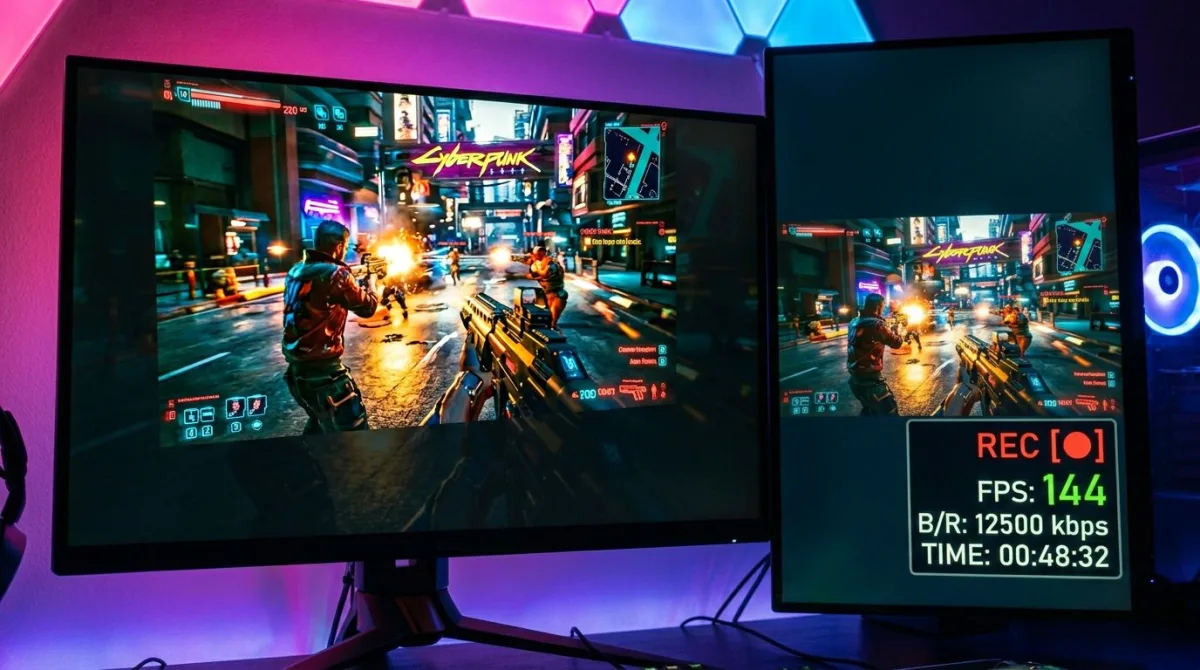
Das ist der Grund, warum die meisten Bandicam noch nutzen. Der Spielmodus klinkt sich direkt in deine GPU ein und nutzt NVENC, VCE oder Quick Sync, um Video auf der Grafikkarte zu encodieren. Das bedeutet:
- Bis zu 4K-Auflösung bei 480 FPS (sofern die Hardware mitmacht)
- Weniger als 3 % zusätzliche CPU-Last in unseren Tests
- Kein sichtbares Stottern bei schnellen Spielen wie kompetitiven Shootern oder Racing-Sims
Die meisten kostenlosen Alternativen (außer OBS) erreichen das nicht out of the box. Wenn du Clips für YouTube-Gaming-Kanäle machst, ist das der eigentliche Reiz.
Getrennte Audiospuren
Bandicam nimmt Mikrofon und System-Audio standardmäßig auf getrennten Spuren auf. Für späteres Gameplay-Editing ist das Gold wert. Du kannst Spielaudio unter Kommentar absenken, ohne neu aufzunehmen oder ein Noise Gate zu nutzen. Viele kostenlose Tools geben dir nur eine gemischte Spur.
Zeichnen und Overlays in Echtzeit
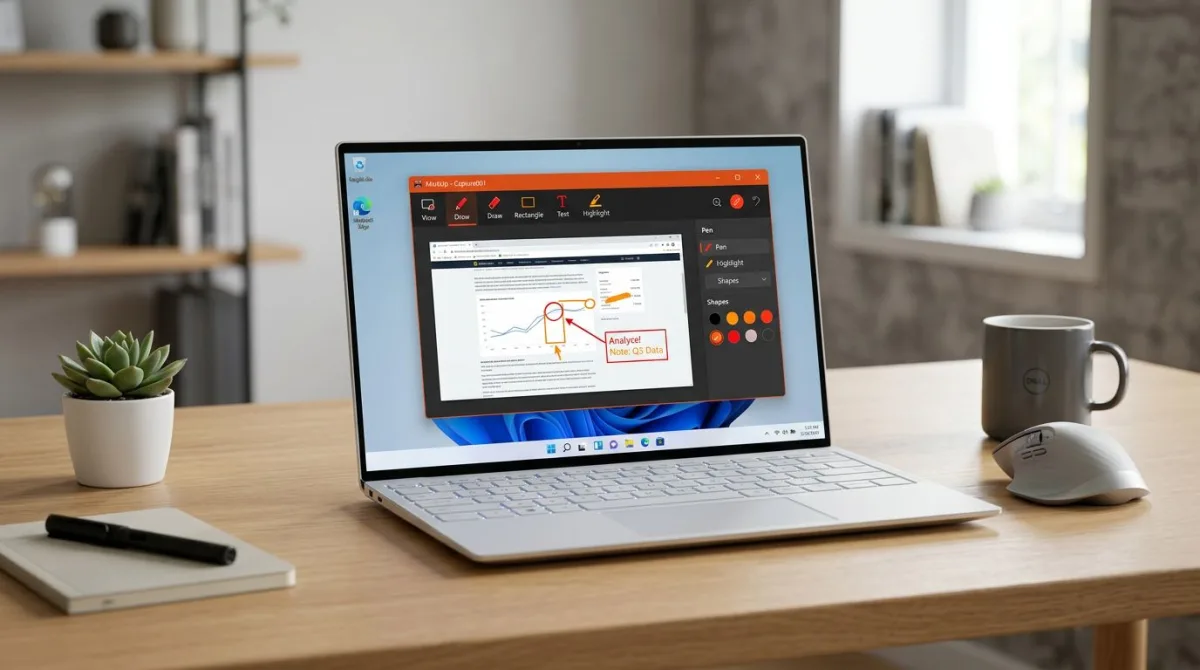
Du kannst während der Aufnahme zeichnen, hervorheben und Formen auf den Bildschirm legen. Das ist nützlich für schnelle Software-Tutorials, auch wenn die Werkzeuge neben modernen Optionen angestaubt wirken. Bandicam unterstützt auch Webcam-Overlay, FPS-Zähler und Logo-Wasserzeichen (deine eigenen, nicht ihre).
Schlank und stabil
Der Installer ist klein, die App nutzt wenig RAM und stürzt selten ab. Für etwas, das seit über 15 Jahren gepflegt wird, hält die Codebasis gut.
Wo Bandicam patzt
Jetzt der harte Teil. Bandicams Schwächen zeigen sich schnell, sobald du außerhalb des Gamings bist.
Windows-only-Lock-in
Das ist 2026 das größte Problem. Teams sind heute gemischt: einige Mac, einige Windows, einige Linux. Bandicam läuft nur auf Windows. Es gibt keinen Mac-Build, und das Unternehmen hat gesagt, dass keiner kommt. Wenn du eine Lizenz mit einem Teamkollegen auf einem MacBook teilst, hat er Pech.
Kein integrierter Video-Editor
Du kannst Clips innerhalb von Bandicam trimmen, das war's. Keine Übergänge, keine Text-Overlays, keine Zoom-Effekte, keine Mehrspur-Timeline. Für polierte Tutorials oder Marketingvideos brauchst du einen separaten Editor wie DaVinci Resolve, CapCut oder Camtasia. Tools wie Camtasia bieten Aufnahme und Bearbeitung in derselben App.
Das Gratis-Wasserzeichen tötet die Gelegenheitsnutzung
Das Wasserzeichen sitzt oben im Bild und verdeckt einen großen Pixelbereich. Es gibt keinen legalen Weg, das Bandicam-Wasserzeichen zu entfernen, ohne eine Lizenz zu kaufen. Wenn du nur schnelle Wegwerf-Clips brauchst, treibt dich das zu anderen Tools. Zum Teilen schau in unseren Leitfaden So nimmst du den Bildschirm unter Windows auf ohne Wasserzeichen.
Veraltete Oberfläche
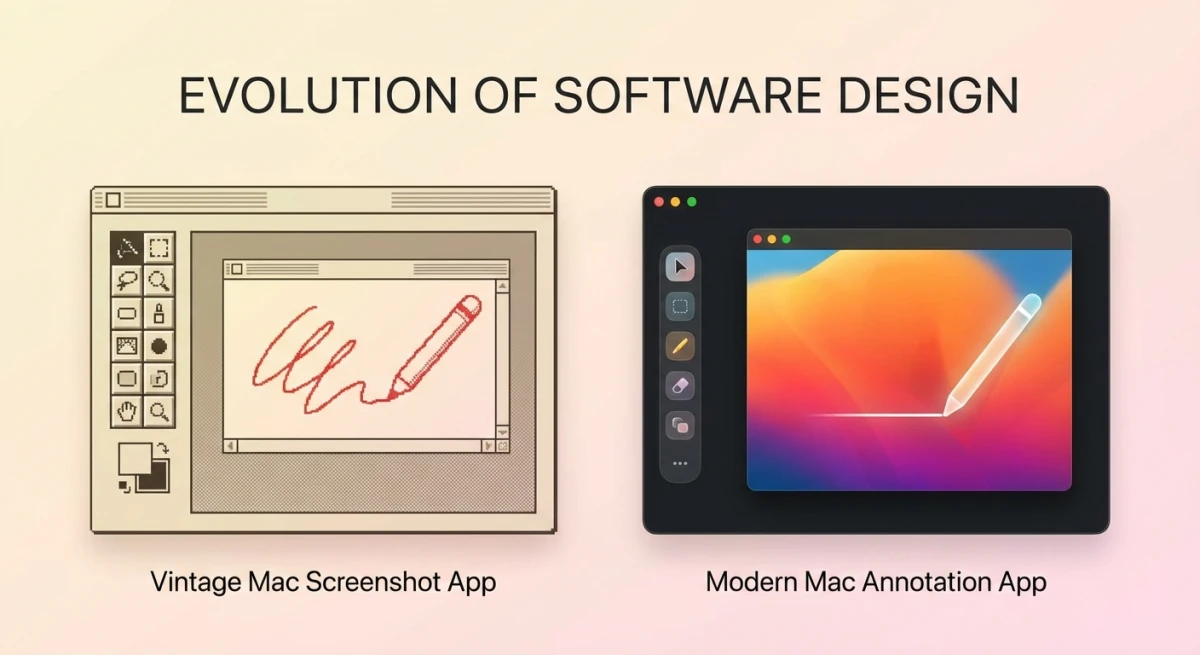
Die UI sieht aus wie Software aus der Windows-XP-Ära mit einem frischen Anstrich. Buttons sind klein, Menüs tief und Einstellungen können neue Nutzer überfordern. Verglichen mit modernen Apps mit sauberen Panels und Ein-Klick-Standardwerten fühlt sich Bandicam beim Lernen wie Arbeit an.
Kein Cloud-Sharing
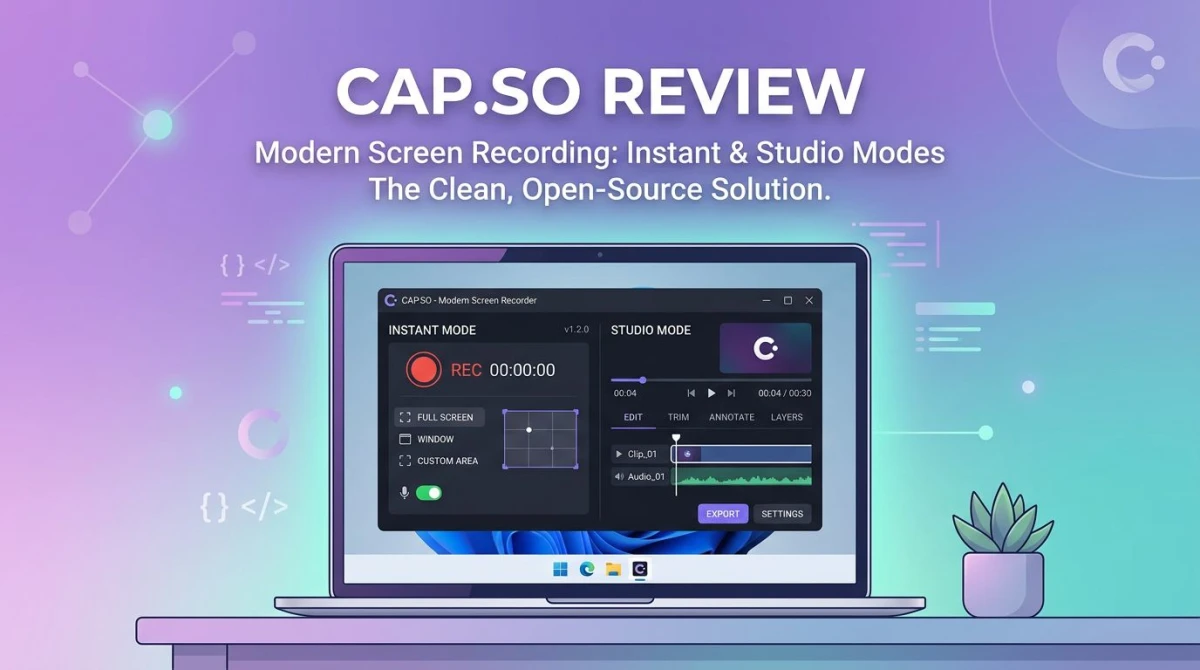
Wenn du eine Aufnahme beendest, speichert Bandicam sie auf deiner Platte. Das war's. Kein sofortiger Link zum Kopieren, kein Team-Workspace, keine Web-Vorschau. Du lädst manuell auf YouTube, Drive oder wohin auch immer hoch. Moderne Bildschirmaufnahme-Tools machen das zum Ein-Klick-Schritt, was für asynchrone Teams zählt.

Genug von langweiligen Screenshots? Probier ScreenSnap Pro.
Schöne Hintergründe, professionelle Anmerkungen, GIF-Aufnahme und sofortiges Teilen in der Cloud, alles in einer App. Einmal 39 $ zahlen, für immer besitzen.
Preis und Funktionen ansehenFür wen Bandicam ist
Bandicam ergibt für eine schmale, aber echte Zielgruppe Sinn:
- Windows-Gamer, die Gameplay-Clips oder ganze Let's-Plays machen
- Esports-Highlight-Editoren, die saubere 1080p/4K-Aufnahmen brauchen
- Treiber- und Hardware-Reviewer, die Benchmarks mit präzisen FPS-Daten aufnehmen
- Capture-Card-Nutzer, die eine App für Webcam + HDMI-Gerät + Bildschirm wollen
Wenn das auf dich passt und du mit Windows-only plus separatem Editor leben kannst, sind die 39,95 $ für Bandicam noch sicher angelegt.
Wer woanders schauen sollte
Du solltest Bandicam überspringen und eine Alternative wählen, wenn:
- Du einen Mac nutzt oder zwischen Mac und Windows wechselst
- Du Tutorials, Demos oder Onboarding-Videos aufnehmen und den Link schnell teilen willst
- Du Bearbeitung in derselben App brauchst
- Du asynchron mit einem Team arbeitest, à la Slack, Loom-Style
- Du nur kurze Aufnahmen brauchst und nicht für eine Profi-Lizenz zahlen willst
- Du häufiger GIFs als Videos machst
Für diese Aufgaben spart dir ein anderes Tool sowohl Geld als auch Schritte.
Beste Bandicam-Alternativen 2026
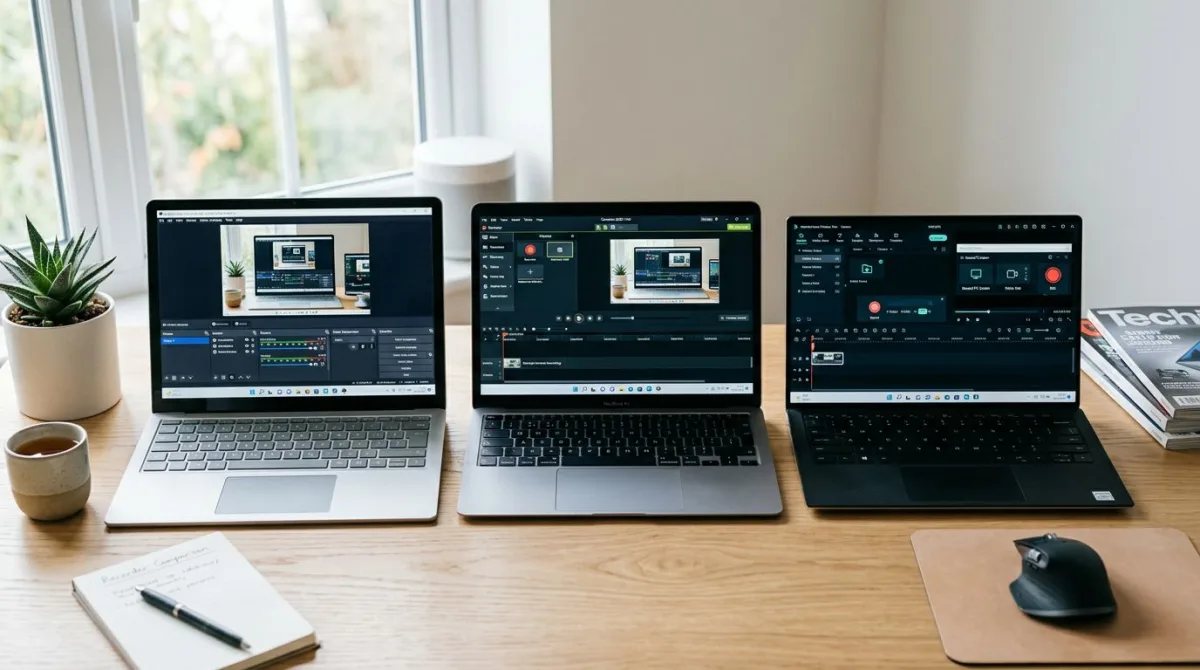
Hier ein schneller Vergleich der stärksten Bandicam-Alternativen dieses Jahr, dann eine kurze Notiz zu jeder.
| Tool | Plattform | Preis | Am besten für |
|---|---|---|---|
| OBS Studio | Windows, Mac, Linux | Kostenlos | Streamer und Power-User |
| ShareX | Windows | Kostenlos | Power-User und Entwickler |
| ScreenSnap Pro | Windows, Mac | 39 $ Einmalzahlung | Schnelle Aufnahme + Teilen + GIFs |
| Camtasia | Windows, Mac | ~179 $/Jahr | Polierte Tutorials mit Bearbeitung |
| ScreenPal | Windows, Mac | Freemium | Cloud-First-Creator |
| Snagit | Windows, Mac | ~63 $ + Abo | Screenshots + kurze Clips |
OBS Studio
OBS Studio ist der kostenlose, quelloffene Schwergewichtler. Er kann alles, was Bandicam kann, plus Live-Streaming, Multi-Szenen-Layouts und eigene Plugins. Die Performance auf modernen GPUs ist mit NVENC ausgezeichnet.
Nachteile: Die Lernkurve ist steil. Erststart-Einstellungen verwirren neue Nutzer. Rechne mit einer Stunde Anleitungen lesen vor deiner ersten sauberen Aufnahme. Es gibt auch keinen integrierten Editor.
Wähle es, wenn: Du Profi-Funktionen kostenlos willst und ein Setup-Wochenende nicht scheust.
ShareX
ShareX ist der Traum des Windows-Power-Users. Er nimmt Bildschirm und GIFs auf, macht Screenshots und automatisiert das Teilen an Dutzende Ziele. Quelloffen und komplett kostenlos. Siehe unser komplettes ShareX Review für eine Hands-on-Tour.
Nachteile: Die UI ist überladen, und einige Funktionen brauchen separate Downloads (FFmpeg). Es ist Windows-only wie Bandicam.
Wähle es, wenn: Du auf Windows bist, Anpassung liebst und ein kostenloses Tool willst, das dich nie zur Kasse drängt.
ScreenSnap Pro
ScreenSnap Pro ist unsere Wahl für Nutzer, die das Gegenteil von Bandicams Gaming-Fokus wollen. Es ist gebaut für schnelle Aufnahme, saubere Anmerkungen, GIFs und sofortiges Cloud-Sharing, also die Dinge, die die meisten Creator täglich machen.
Wichtige Eigenschaften:
- 39 $ Einmalzahlung für 2 Computer (Mac oder Windows)
- Kein Wasserzeichen, niemals, auch nicht in der Testversion
- Bildschirm + Webcam + Mikrofon + System-Audio
- GIF-Aufnahme direkt vom Bildschirm, ohne Videokonvertierung
- Über 500+ Verlaufshintergründe und 15 Anmerkungswerkzeuge
- Plattformübergreifend. Deine Lizenz funktioniert auf Mac und Windows
- Optionales Cloud-Sharing mit Ein-Klick-Links
Nachteile: Es ist nicht für 4K/240-FPS-Spielaufnahmen gebaut. Wenn das dein Kern-Workflow ist, sind OBS oder Bandicam noch die bessere Wahl.
Wähle es, wenn: Du Tutorials, Bug-Reports, UX-Reviews oder Social Content aufnimmst und den schnellsten Weg von Aufnahme zum teilbaren Link willst.
Camtasia
Camtasia ist die klassische Aufnehmen-plus-Bearbeiten-Kombi. Du erfasst deinen Bildschirm und polierst das Ergebnis dann mit einer richtigen Timeline, Übergängen, Callouts und Musik. Die Ausgabe ist Tutorial-Niveau.
Nachteile: Es ist in den letzten Jahren zu einem Abo-Modell gewechselt, mit ausschließlich jährlichen Plänen. Rechne mit etwa 179 $ pro Jahr für Wartung und Updates.
Wähle es, wenn: Du lange Tutorials oder Schulungsvideos machst und eine App von Anfang bis Ende willst.
ScreenPal
ScreenPal (früher Screencast-O-Matic) ist Cloud-First. Es nimmt in deinem Browser oder einer kleinen Desktop-App auf und hostet das Video dann mit teilbarem Link für dich.
Nachteile: Die meisten nützlichen Funktionen sind hinter der Bezahl-Stufe gesperrt, einschließlich des Entfernens ihres Brandings und längerer Aufnahmen. Der Desktop-Rekorder fühlt sich neben Bandicam oder OBS begrenzt an.
Wähle es, wenn: Du Browser-First-Aufnahme willst und die Freemium-Schranken nicht stören.
Snagit
Snagit (von TechSmith, derselben Firma wie Camtasia) konzentriert sich auf Screenshots und kurze Bildschirm-Clips. Seine Anmerkungswerkzeuge sind stark und es hat eine saubere Bibliothek zum Organisieren von Aufnahmen.
Nachteile: Snagit ist nicht für lange Videos oder Spielaufnahmen gebaut. Die Preise haben sich Richtung Abo-plus-Wartung-Modell entwickelt, was für Gelegenheitsnutzer teuer wirken kann.
Wähle es, wenn: Deine Hauptaufgabe Screenshots mit kurzen Erklär-Clips dazwischen sind. Unser Beitrag ShareX vs Snagit geht tiefer.
Fazit: Lohnt sich Bandicam 2026 noch?
Ja, aber nur für einen bestimmten Nutzer.
Wenn du Windows-Spiele spielst, saubere High-FPS-Aufnahmen willst und gerne 39,95 $ einmal zahlst und in einer anderen App schneidest, ist Bandicam immer noch eines der besten Tools für diesen Job. Es bedient seine Nische gut und das seit Jahren.
Wenn du den Bildschirm mit Audio aufnehmen willst für Tutorials, Meetings oder asynchrone Updates, fühlt sich Bandicam alt an. Du willst etwas, das fürs Teilen und plattformübergreifende Teams gebaut ist. Dafür sind ScreenSnap Pro, ShareX oder OBS je nach Budget und Können bessere Treffer.
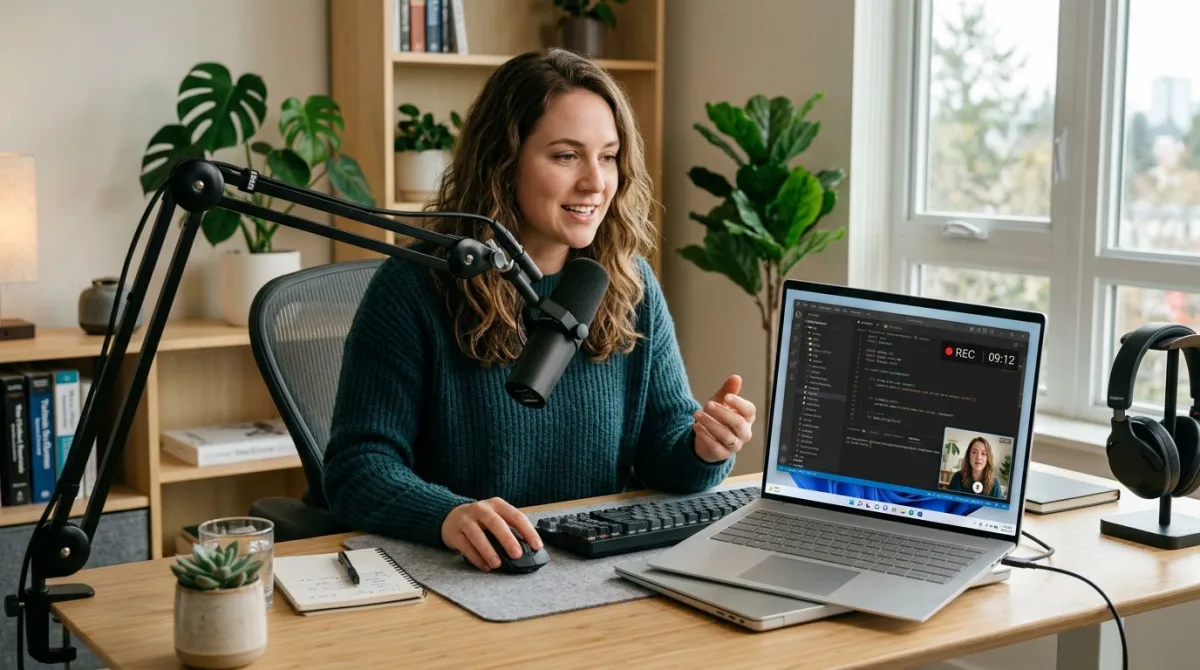
Unsere ehrliche Bewertung: 6,5/10. Ein starker Rekorder, gefangen in einem veralteten Workflow und einer Windows-only-Welt.
Wenn du lieber den Bildschirm mit Audio unter Windows aufnehmen willst, in einer modernen App, macht ScreenSnap Pro das in zwei Klicks und gibt dir einen teilbaren Link, sobald du stoppst. Kein Wasserzeichen, keine Sitzungslimits, und dieselbe Lizenz funktioniert auch auf deinem Mac. Für 39 $ Einmalzahlung schwer zu schlagen, außer von kostenlosen Tools wie OBS.
Häufig gestellte Fragen
Ist Bandicam kostenlos?
Bandicam hat eine Gratis-Stufe, aber es ist eigentlich eine Testversion. Jede Aufnahme trägt ein großes Bandicam-Wasserzeichen, und jede Sitzung ist auf 10 Minuten begrenzt. Um die volle Nutzung freizuschalten, brauchst du eine Bezahl-Lizenz ab etwa 39,95 $ für einen PC.
Wie entferne ich das Bandicam-Wasserzeichen?
Der einzige legale Weg, das Bandicam-Wasserzeichen zu entfernen, ist eine Personal- oder Business-Lizenz zu kaufen. Sobald du den Lizenzschlüssel in der App registrierst, verschwindet das Wasserzeichen aus allen zukünftigen Aufnahmen. Es gibt keine kostenlose Umgehung, und gecrackte "Patches" sind nicht sicher.
Ist Bandicam sicher?
Ja, Bandicam ist sicher, wenn du es von der offiziellen Seite (bandicam.com) lädst. Es ist ein legitimes Produkt von Bandisoft, das es seit 2008 gibt. Vermeide Drittanbieter-Download-Seiten und Torrent-Links, denn die bündeln oft Malware mit gefälschten Cracks. Prüfe immer, dass du auf der echten Domain bist, bevor du installierst.
Ist Bandicam gut fürs Gaming?
Ja, Bandicam ist einer der besten Bildschirmrekorder fürs Gaming unter Windows. Es nutzt den Hardware-Encoder deiner GPU (NVENC, VCE oder Quick Sync), um Gameplay mit bis zu 4K und 480 FPS bei sehr geringer CPU-Auslastung aufzunehmen. Für Single-Source-Spiel-Clips konkurriert es 2026 noch mit OBS.
Bandicam vs OBS: Was ist besser?
OBS ist besser, wenn du kostenlose, plattformübergreifende Software mit Streaming, Multi-Szenen-Layouts und Plugins willst. Bandicam ist besser, wenn du einen einfacheren, Windows-only-Spielrekorder willst, der out of the box mit minimalem Setup funktioniert. OBS hat die größere Funktionsdecke; Bandicam den freundlicheren Boden.
Funktioniert Bandicam unter Windows 11?
Ja, Bandicam unterstützt Windows 11 voll. Es läuft auch unter Windows 7, 8 und 10. Das Team hält mit Windows-Updates schnell Schritt, sodass du auf einem gepatchten System keine Kompatibilitätsprobleme haben solltest.
Funktioniert Bandicam auf dem Mac?
Nein. Bandicam ist Windows-only und es ist kein Mac-Build geplant. Wenn du einen Mac-Bildschirmrekorder brauchst, schau stattdessen zu ScreenSnap Pro, OBS, QuickTime Player oder Camtasia für Mac.

Morgan
Indie DeveloperIndie developer, founder of ScreenSnap Pro. A decade of shipping consumer Mac apps and developer tools. Read full bio
@m_0_r_g_a_n_