ShareX vs. Snagit: Kostenlos vs. kostenpflichtig (2026)
ShareX vs. Snagit läuft auf einen einfachen Kompromiss hinaus: kostenlos und mächtig, aber komplex, oder kostenpflichtig und poliert, aber teuer. ShareX ist ein kostenloses Open-Source-Tool, das von einem kleinen Fan-Team entwickelt wird. Snagit ist eine Profi-App von TechSmith, die es jetzt nur noch im Abo gibt, für 39 $ pro Jahr als Einzellizenz.
Welches passt also zu deinem Workflow? Und gibt es einen Mittelweg, der dir Snagits Politur fast zum Preis von ShareX bietet?
Dieser Guide schlüsselt beide Tools nach Preis, Funktionen, Bedienkomfort und Sharing auf. Du erfährst auch, wo eine 49 $ teure Einmalkauf-App wie ScreenSnap Pro zwischen ihnen landet.
ShareX vs. Snagit auf einen Blick
Hier der schnelle Direktvergleich, damit du vor dem Tieftauchen drüberfliegen kannst:
| Funktion | ShareX | Snagit |
|---|---|---|
| Preis | Kostenlos (Open Source) | 39 $/Jahr (nur Abo) |
| Plattform | Nur Windows | Windows, Mac |
| Aufnahmemodi | Bereich, Fenster, Vollbild, Scrollen, GIF, Monitor, Webseite, Auto | Bereich, Fenster, Vollbild, Scrollen, panoramisch, Menü |
| Bildschirmaufnahme | Ja (MP4, GIF, WebM) | Ja (MP4, MP3, GIF) |
| Annotationswerkzeuge | Einfach bis mittel | 20+ professionelle Tools |
| Editor-Politur | Spartanisch | Poliert, vorlagenbasiert |
| Upload-Ziele | 80+ Dienste | TechSmith Screencast |
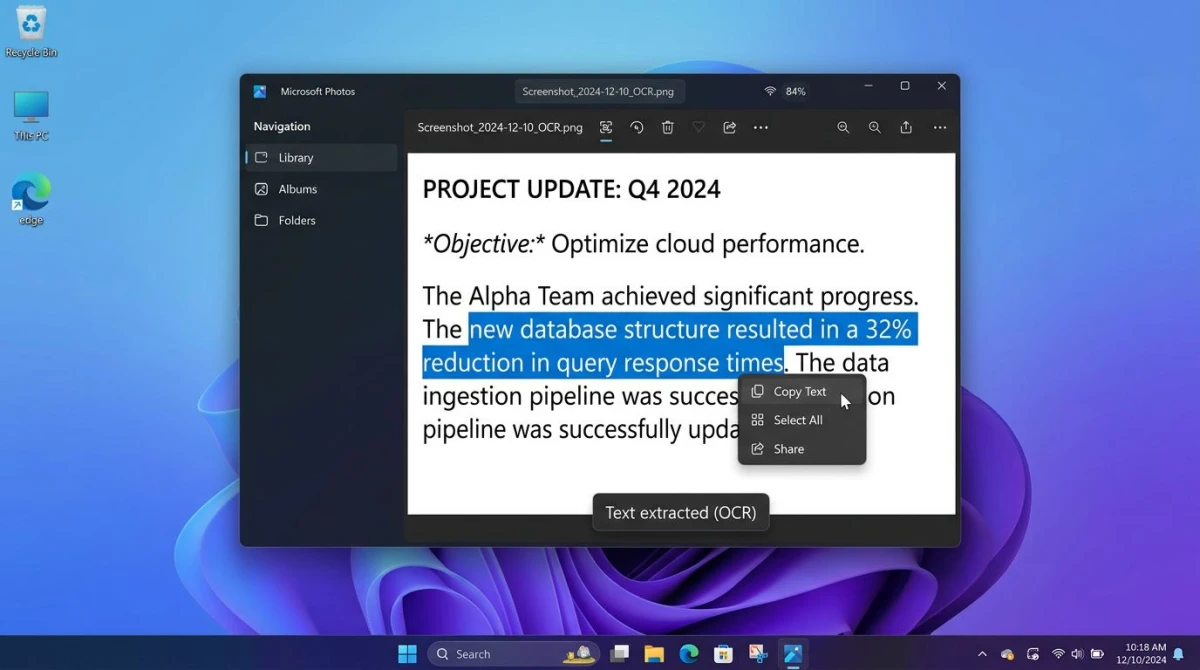
| OCR-Textextraktion | Ja | Ja |
| Lernkurve | Steil | Sanft |
| Support | Community-Forum | Bezahlter E-Mail-Support |
| Beste für | Power-User unter Windows | Teams, Trainer, Autoren |
Kurz-Fazit:
- Wähle ShareX, wenn du Windows-Power-User, Entwickler oder knapp bei Kasse bist, sofern du kein Problem damit hast, an Einstellungen zu basteln.
- Wähle Snagit, wenn dir Politur, Team-Workflows und sauberer Output wichtiger sind als der Preis.
- Wähle den Mittelweg (mehr dazu unten), wenn du Snagit-Politur ohne Abo willst und auch einen Mac nutzt.
Sieh dir unsere komplette Übersicht der besten Screenshot-Tools für Windows an für mehr Optionen in diesem Bereich.
Preisvergleich: Wo die echten Kosten verstecken
Der Preis ist der lauteste Unterschied zwischen den beiden Tools, aber der Aufkleberpreis erzählt nicht die ganze Geschichte.
ShareX-Preise
ShareX ist kostenlos, Open Source und hat überhaupt keine kostenpflichtige Stufe. Keine Nag-Screens, kein „Pro"-Lock auf Funktionen, kein Wasserzeichen. Du kannst sogar den Quellcode auf GitHub prüfen, falls das deinem Team wichtig ist.
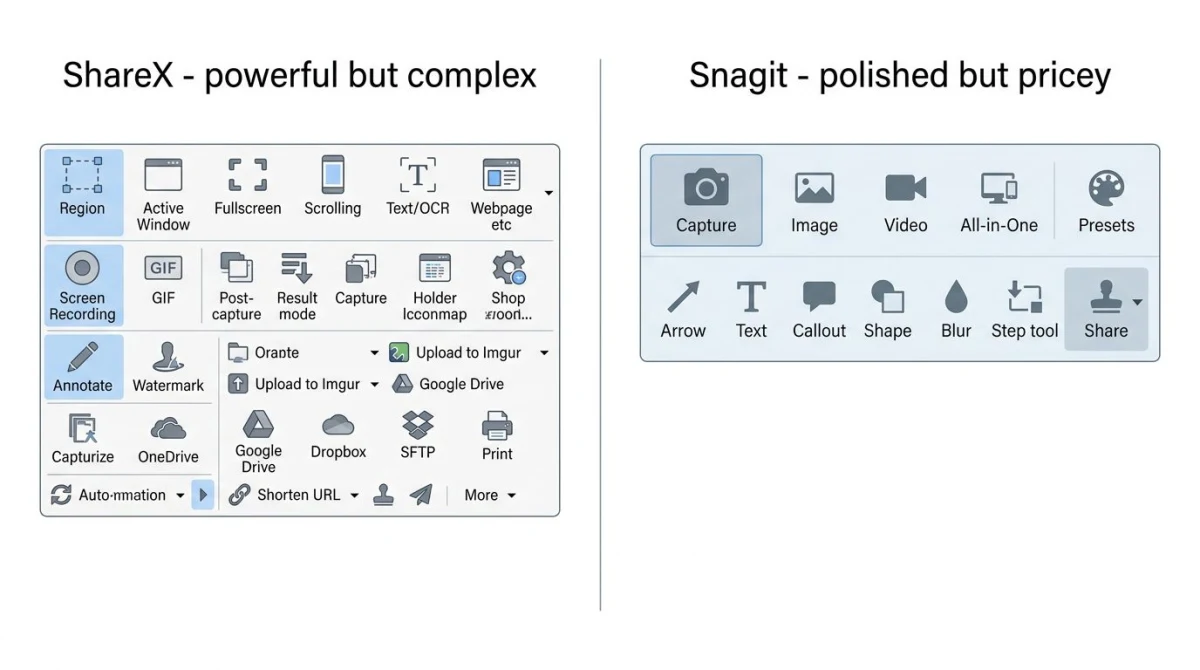
Die versteckten Kosten? Zeit. ShareX hat ein dichtes Menüsystem mit Dutzenden Aufnahmemodi, Output-Tasks und After-Capture-Regeln. Die meisten neuen Nutzer verbringen ein bis zwei Stunden allein damit, herauszufinden, wo Dinge zu finden sind. Das ist okay, wenn du technisch bist. Es schmerzt, wenn du ein Tool brauchst, das „einfach funktioniert".
Snagit-Preise
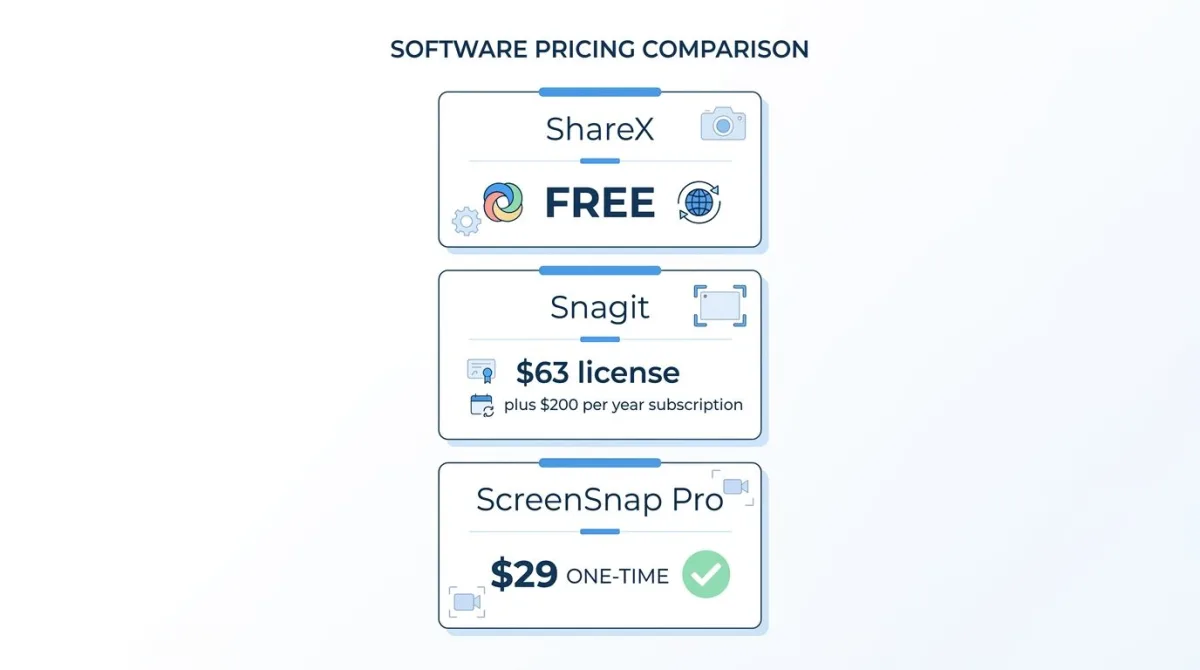
Snagit war früher eine Einmal-Lizenz (rund 63 $) mit optionalen kostenpflichtigen Upgrades alle paar Jahre. Das hat sich mit Snagit 2025 geändert, das im Februar 2025 erschienen ist: Snagit gibt es jetzt nur noch im Abo. Der Individual-Plan kostet 39 $ pro Nutzer und Jahr, Business 48 $ pro Nutzer und Jahr, und verifizierte Studierende zahlen 19,99 $ pro Jahr. Neukunden bekommen keine Einmal-Lizenz mehr, ältere Dauerlizenzen funktionieren aber weiter. Das Abo enthält jede neue Version, also gibt es keine separaten Upgrade-Gebühren.
Eine typische Drei-Jahres-Ausgabe sieht also so aus:
- ShareX: 0 $
- Snagit Individual: 39 $/Jahr = 117 $ über drei Jahre.
- Snagit Business: 48 $ pro Nutzer und Jahr = 144 $ pro Nutzer über drei Jahre.
Für eine detaillierte Aufschlüsselung sieh dir unseren kompletten Snagit-Preis-Guide 2026 an. Wenn dir bei jährlichen Zahlungen die Augen tränen, bist du nicht allein. Wir behandeln später eine Einmalkauf-Option für 49 $.
Bildschirmaufnahme-Funktionen verglichen
Beide Tools erledigen die Kernaufgabe, Pixel von deinem Bildschirm zu greifen. Die Frage ist, wie viele Wege sie dir dafür geben und wie sehr du an Einstellungen herumtüfteln musst.
ShareX-Aufnahmemodi
ShareX bringt mehr Aufnahmemodi mit als die meisten kostenpflichtigen Tools. Du bekommst:
- Bereich (freihand, Rechteck, Polygon, Dreieck, Raute)
- Fenster- und Monitor-Aufnahme
- Vollbild und letzter Bereich
- Scrollende Aufnahme (für lange Seiten)
- Auto-Aufnahme per Timer
- Bildschirm-Farbpicker
- Webseiten-Screenshot per URL
Der Kompromiss ist das Menü-Labyrinth. Um die Scrollende Aufnahme zu aktivieren, gräbst du dich durchs Hauptfenster zu „Capture" und dann „Scrolling capture". Nicht schwer, nur nicht offensichtlich.
Snagit-Aufnahmemodi
Snagits All-in-One Capture-Knopf erledigt das meiste, was du brauchst. Klicke ihn an, wähle dein Fadenkreuz, und Snagit findet heraus, ob du einen Bereich, ein Fenster oder eine Scroll-Aufnahme willst.
Snagit hat zudem ein paar Tricks, die ShareX nicht hat:
- Panoramaufnahme. Horizontal und vertikal scrollen, um breite Dokumente zu erfassen
- Menü-Aufnahme. Erfasst geöffnete Dropdowns mit einem Countdown-Timer
- Video aus Bildern. Fügt mehrere Screenshots zu einem kurzen Video zusammen
Für scrollende Aufnahmen sieh dir unseren Guide Vollseiten-Screenshot unter Windows an, mit einem Direktvergleich zu eingebauten Optionen.
Sieger
Bei reiner Vielfalt hat ShareX mehr Modi. Bei Einfachheit und smarten Standards gewinnt Snagit. Wenn du den ganzen Tag Dokumente erstellst, ist Snagits Panoramaufnahme allein den Preis wert.
Bildschirmaufnahme
Beide Tools nehmen den Bildschirm auf. Keines ist ein Loom-Ersatz, aber beide funktionieren gut für kurze Clips.
ShareX nimmt MP4, WebM und GIF direkt auf die Festplatte auf. Du kannst ein Webcam-Overlay und Mikrofon-Audio hinzufügen. Der Rekorder zieht unter der Haube von FFmpeg, also sind die Output-Einstellungen tief, wenn du Bitrate und Codecs anpassen willst.
Snagit nimmt MP4 auf und enthält einen einfachen Trim-Editor. Du kannst Webcam-Overlay, Mikrofon-Audio und System-Audio hinzufügen. Der Editor erlaubt dir, „Ähms" herauszuschneiden und als MP4, MP3 oder animiertes GIF zu speichern. Es ist kein vollwertiges Videoediting, denk also an schnelle Clip-Bereinigung.
Sieger: ShareX gibt mehr Format-Kontrolle. Snagit gibt dir einen freundlicheren Trim-Flow. Keines macht vollwertiges Videoediting; wenn du das brauchst, willst du ein Tool wie Camtasia. Sieh dir unseren Vergleich Snagit vs. Camtasia für mehr dazu an.
Annotation und Bearbeitung
Hier verdient sich Snagit den Preis.
Snagit-Editor
Snagits Editor ist der Grund, warum Leute zahlen. Du bekommst:
- Vorgefertigte Pfeile, Callouts und Formen, die direkt sauber aussehen
- Stempel für Cursor, Hände und gängige UI-Icons
- Schritt-Tool für nummerierte Walkthroughs
- Weichzeichnen-, Pixelisierungs- und Lupen-Tools
- Vorlagen, damit ein Screenshot-Raster konsistent aussieht
- Smart Move, womit sich Objekte um verwischte oder verschobene Inhalte neu anordnen
- Texterkennung (OCR), um Text in Bildern zu kopieren oder zu bearbeiten
Wenn du Tutorials oder Anleitungen für die Arbeit erstellst, spart dieser Editor echte Stunden. Sieh dir unseren Guide Screenshot bearbeiten unter Windows für mehr Optionen an.
ShareX-Editor
ShareX hat einen eingebauten Editor (Greenshot-basiert), der die Basics abdeckt: Pfeile, Text, Textmarker, Weichzeichnen und Zuschneiden. Er funktioniert. Er ist nicht hübsch.
Die meisten ShareX-Power-User schicken Aufnahmen via After-Capture-Tasks an einen externen Editor. Manche kombinieren ShareX mit Paint.NET oder GIMP. Es funktioniert, aber es ist ein weiteres Tool zum Lernen.
Sieger: Snagit gewinnt diese Kategorie meilenweit. Wenn Bearbeitung wichtig ist, ist sie der entscheidende Faktor.
Cloud, Sharing und Workflows
Hier glänzt ShareX, und hier fühlt sich Snagit eingesperrt an.
ShareX-Ziele
ShareX unterstützt direkt mehr als 80 Upload-Ziele. Highlights:
- Imgur, Flickr, Photobucket
- Google Drive, Dropbox, OneDrive, Mega
- Amazon S3, Azure Storage, eigene FTP/SFTP
- Slack, Discord, Teams Webhooks
- Eigene HTTP-Endpunkte
Mit After-Capture-Tasks kannst du Aktionen verketten: Screenshot machen → Größe anpassen → Wasserzeichen hinzufügen → zu S3 hochladen → URL in die Zwischenablage kopieren → im Browser öffnen. Sobald eingerichtet, ist es magisch.
Snagit-Sharing
Snagit verbindet sich hauptsächlich mit TechSmiths eigenem Cloud-Dienst (Screencast.com) und einer Handvoll Drittanbieter-Apps wie Slack, Box und Google Drive. Es ist einfach und es funktioniert. Es ist auch deutlich limitierter.
Sieger: ShareX, mit großem Vorsprung. Wenn dein Workflow von einem eigenen Cloud-Bucket oder einem Nischendienst abhängt, ist Snagit möglicherweise gar keine Option. Wenn du nur „speichern und mir einen Link schicken" brauchst, ist Snagit schneller.
Bedienkomfort
Hier ist kein Ranking fair, denn diese Tools richten sich an unterschiedliche Nutzer.
Snagit ist wie eine polierte Mac- oder Windows-App designed. Die meisten Leute kommen innerhalb von zehn Minuten klar. Der Aufnahme-Knopf ist groß und klar. Der Editor öffnet sich standardmäßig. Menüs sind in einfacher Sprache beschriftet. Deine Eltern könnten es bedienen.
ShareX ist wie ein Power-Tool designed. Das Hauptfenster hat sieben Sektionen, einen Task-Verlauf, einen Hotkey-Manager und eine lange Liste von Zielen. Das ist großartig, sobald du das Layout kennst. Es ist überwältigend am ersten Tag. Reddit-Threads, die fragen „wie mache ich überhaupt einen Screenshot mit ShareX", sind häufig.
Wenn du ein Entwickler bist, der gern bastelt, ist ShareX' Flexibilität ein Vorteil. Wenn du nur einen Bug-Report greifen und ihn in Slack einfügen willst, gewinnt Snagit den Einfachheits-Test.

Genug von langweiligen Screenshots? Probier ScreenSnap Pro.
Schöne Hintergründe, professionelle Anmerkungen, GIF-Aufnahme und sofortiges Teilen in der Cloud, alles in einer App. Einmal 49 $ zahlen, für immer besitzen.
Preis und Funktionen ansehenWer sollte ShareX wählen
ShareX ist die richtige Wahl, wenn du auf die meisten dieser Punkte zutriffst:
- Du bist auf Windows (es gibt keinen Mac- oder Linux-Build)
- Du willst kostenlos für immer ohne Abo-Sorgen
- Du fühlst dich wohl beim Konfigurieren von Hotkeys, Zielen und Workflows
- Du brauchst Nischen-Upload-Ziele wie einen eigenen S3-Bucket oder Slack-Webhook
- Du bist Entwickler oder IT-Profi, der Flexibilität über Politur stellt
- Du machst oft Screenshots, brauchst aber keinen Profi-Editor
Sieh dir unseren Guide Scrolling-Screenshot unter Windows für mehr zu Aufnahmen langer Seiten mit ShareX und Konkurrenten an.
Wer sollte Snagit wählen
Snagit ist die richtige Wahl, wenn du auf die meisten dieser Punkte zutriffst:
- Du erstellst Tutorials, Dokumente oder Trainingsmaterial für die Arbeit
- Du brauchst einen Editor, der sauberen, polierten Output ohne Aufwand produziert
- Du teilst Aufnahmen mit nicht-technischen Teamkollegen
- Du willst Panorama- oder Menü-Aufnahme, was ShareX nicht kann
- Du nutzt sowohl Mac als auch Windows (Snagit läuft auf beiden)
- Du schätzt bezahlten Support, wenn etwas kaputtgeht
Sieh dir auch Snagit vs. Snipping Tool an, falls du Snagit gegen das kostenlose Windows-Built-in abwägst, oder Snagit vs. Greenshot für einen weiteren kostenlosen Windows-Konkurrenten.
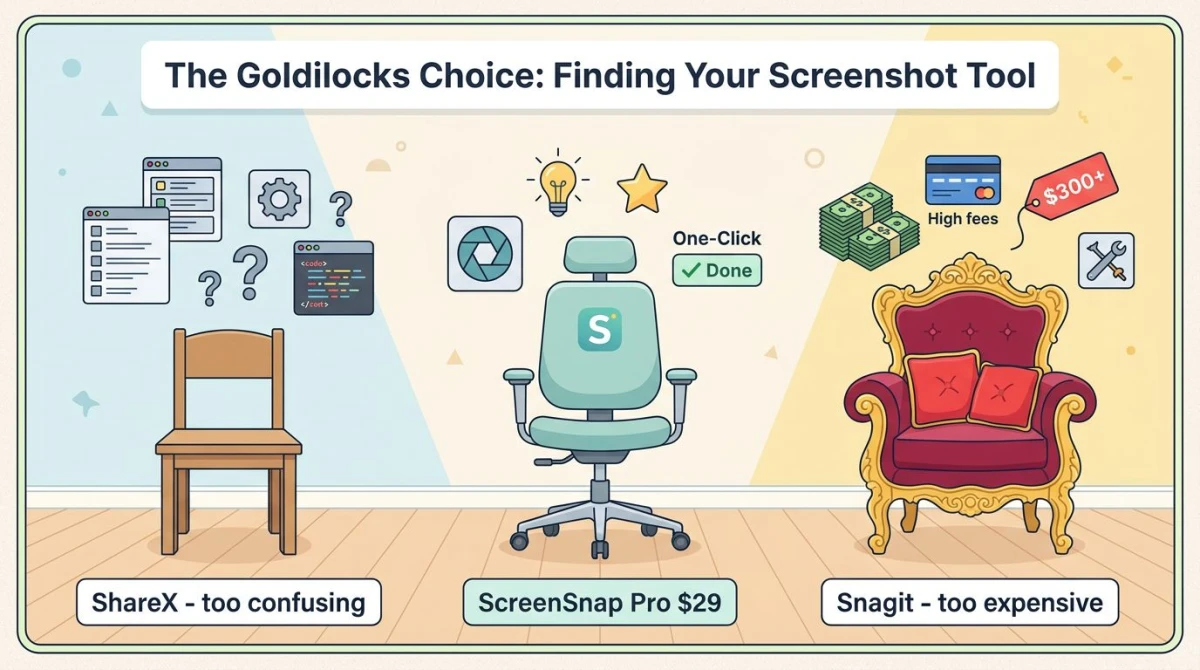
Der Mittelweg: ScreenSnap Pro (49 $ einmalig)
Hier ist die Lücke, über die niemand spricht: Was, wenn du Snagits Politur willst, aber kein Abo? Und was, wenn du sowohl auf Mac als auch auf Windows arbeitest?
Genau dort landet ScreenSnap Pro. Es ist 49 $ einmalig für eine Lizenz, die zwei Computer abdeckt (Mac oder Windows). Kein Abo, keine Upgrade-Gebühren, keine Nag-Screens, keine Wasserzeichen.
Was du für 49 $ bekommst:
- Screenshot-Aufnahme (Bereich, Fenster, Vollbild) auf Mac und Windows
- Scrolling Capture. Wähle in einer beliebigen App einen Bereich, scrolle nach unten und erhalte einen langen Screenshot eines PDFs, Chat-Verlaufs oder einer Tabelle
- Ganzseiten-Website-Aufnahme. Füge eine öffentliche URL ein und erfasse den ersten Bildschirm oder die ganze Seite, auch bei Infinite Scroll und nachgeladenen Inhalten
- Bildschirmaufnahme mit Webcam, Mikrofon und System-Audio
- GIF-Aufnahme direkt vom Bildschirm (keine Video-zu-GIF-Konvertierung)
- 17 Annotationswerkzeuge, darunter Pfeile, Formen, Text, Weichzeichnen, Pixelisieren, Lupe, Spotlight, Textmarker und Counter, dazu Emojis
- 500+ Verlaufshintergründe, um Screenshots für Social Media oder Dokumente aufzuwerten
- OCR-Textextraktion aus jedem Bild
- Optionaler Cloud-Upload mit sofort teilbaren Links (kostenlos, kann deaktiviert werden)
- Screenshot anpinnen, um ihn beim Arbeiten immer sichtbar zu halten
- Null Wasserzeichen im Output
Was ScreenSnap Pro nicht macht: Untertitel im Video-Editor oder eine Linux-Version. Lange Inhalte sind doppelt abgedeckt: Scrolling Capture erfasst ein 50-seitiges Acrobat-PDF, einen langen Slack-Thread oder eine Excel-Tabelle, während du scrollst, und die Ganzseiten-Website-Aufnahme holt jede öffentliche URL ganz ohne Scrollen. Neben Snagits Jahresrechnung ist die Preislücke schwer zu ignorieren.
Drei-Jahres-ROI-Vergleich
Bringen wir echte Zahlen ins Spiel:
| Tool | Jahr 1 | Gesamt 3 Jahre | Plattform |
|---|---|---|---|
| ShareX | 0 $ | 0 $ | Nur Windows |
| Snagit (Individual) | 39 $ | 117 $ | Win + Mac |
| Snagit (Business, pro Nutzer) | 48 $ | 144 $ | Win + Mac |
| ScreenSnap Pro | 49 $ | 49 $ | Win + Mac |
Bei Snagit wächst die Summe mit jedem Jahr, in dem du es nutzt. ScreenSnap Pro bleibt bei einer Zahlung und deckt beide Plattformen mit einer einzigen Lizenz ab.
ShareX vs. Snagit auf Reddit: Was echte Nutzer sagen
Wenn du „sharex vs snagit reddit" suchst, sehen ein paar Themen immer wieder auftauchen:
- „Ich bin von Snagit zu ShareX gewechselt, um Geld zu sparen, und habe es nie bereut." (Häufig, besonders nach dem Abo-Wechsel.)
- „ShareX ist mächtig, aber meine Kollegen kommen nicht damit zurecht." (Auch häufig.)
- „Snagits Editor ist der Grund, warum ich noch zahle." (Sehr häufig unter Doku-Autoren.)
- „Gibt es etwas dazwischen?" (Die Frage, die niemand beantwortet. Bis jetzt.)
Ein echter Blogbeitrag von einem unabhängigen Creator brachte es klar auf den Punkt: Als Snagits Jahreskosten auf 200 $ stiegen, wechselte er zu ShareX und stellte fest, dass es seine Bedürfnisse abdeckte. Kosten waren der Schub, Flexibilität war der Zug.
Die Kurzfassung
- ShareX = kostenlos, flexibel, nur Windows, steile Lernkurve.
- Snagit = poliert, kostenpflichtig, plattformübergreifend, toller Editor, jetzt nur noch im Abo.
- ScreenSnap Pro = 49 $ einmalig, plattformübergreifend, polierte UI, kein Abo, Scrolling Capture in jeder App plus Ganzseiten-Website-Aufnahme für jede URL.
Wähle nach dem, was dir am wichtigsten ist: Preis, Politur oder Plattform.
Häufig gestellte Fragen
Ist ShareX wirklich kostenlos?
Ja. ShareX ist Open-Source-Software unter der GPL-Lizenz. Es gibt keine kostenpflichtige Stufe, keine werbefinanzierte Version und keine ablaufende kostenlose Testversion. Du kannst es von der offiziellen ShareX-Seite oder vom Microsoft Store herunterladen. Niemals Zahlungsdaten erforderlich.
Ist Snagit 39 $ pro Jahr wert?
Für einen Vollzeit-Doku-Autor, Trainer oder Marketer: ja, der Editor allein spart jede Woche Stunden. Für einen Gelegenheitsnutzer, der ein paar Screenshots am Tag macht: nein. Auf der Stufe ist ein kostenloses Tool oder eine Einmalkauf-App besser geeignet. Seit Snagit 2025 verkauft TechSmith Neukunden keine Einmal-Lizenz mehr, du zahlst also jedes Jahr, neue Versionen inklusive.
Funktioniert ShareX auf Mac?
Nein. ShareX ist nur für Windows und hat keinen offiziellen Mac- oder Linux-Build. Die Entwickler haben gesagt, dass kein Port geplant ist. Wenn du eine Mac-Alternative brauchst, sieh dir unseren Guide zu ShareX für Mac für nahe Übereinstimmungen an, oder probiere ScreenSnap Pro, das auf beiden läuft.
Was ist die beste kostenlose Alternative zu Snagit?
ShareX unter Windows, Greenshot oder Flameshot als leichtere Optionen, und eingebaute Tools wie Snipping Tool decken viele Bedürfnisse ab. Keines erreicht Snagits Editor-Politur. Wenn kostenlos keine harte Anforderung ist, schließt eine Einmalkauf-App wie ScreenSnap Pro (49 $) den Großteil der Politur-Lücke.
Kann ShareX scrollende Screenshots machen?
Ja, ShareX hat einen Scrollende-Aufnahme-Modus, der lange Webseiten oder Dokumente erfasst. Er ist nicht so geschmeidig wie Snagits, du musst also eventuell Scroll-Verzögerung und Stitch-Einstellungen bei komplexen Seiten anpassen. Bei den meisten Inhalten funktioniert er.
Brauche ich sowohl ein bezahltes Tool als auch ShareX?
Nein. Wähl eines. Zwei Screenshot-Tools laufen zu lassen, bedeutet zwei Sätze von Hotkeys, die sich gegenseitig bekämpfen. Wähle das Tool, das 80 % deiner Bedürfnisse abdeckt, und nutze für den Rest das eingebaute Snipping Tool.
Schlussfazit
ShareX und Snagit sitzen an gegenüberliegenden Enden des Screenshot-Markts. ShareX ist das Open-Source-Power-Tool für Windows-Bastler. Snagit ist die polierte Profi-App für Teams und Doku-Autoren, im jährlichen Abo.
Wenn du dich in einem der Lager siehst, ist die Wahl einfach. Bist du in der Mitte (du willst Politur, hasst Abos, nutzt vielleicht auch einen Mac), dann lohnt sich ein Blick auf eine 49 $ teure Einmalkauf-App wie ScreenSnap Pro. Einmal zahlen, für immer besitzen, auf beiden Plattformen nutzen, und zurück zur eigentlichen Arbeit, klare Visuals zu erstellen.

Morgan
Indie DeveloperIndie developer, founder of ScreenSnap Pro. A decade of shipping consumer Mac apps and developer tools. Read full bio
@m_0_r_g_a_n_