KI-Bild-Upscaler: Fotos kostenlos auf 4K skalieren (2026)
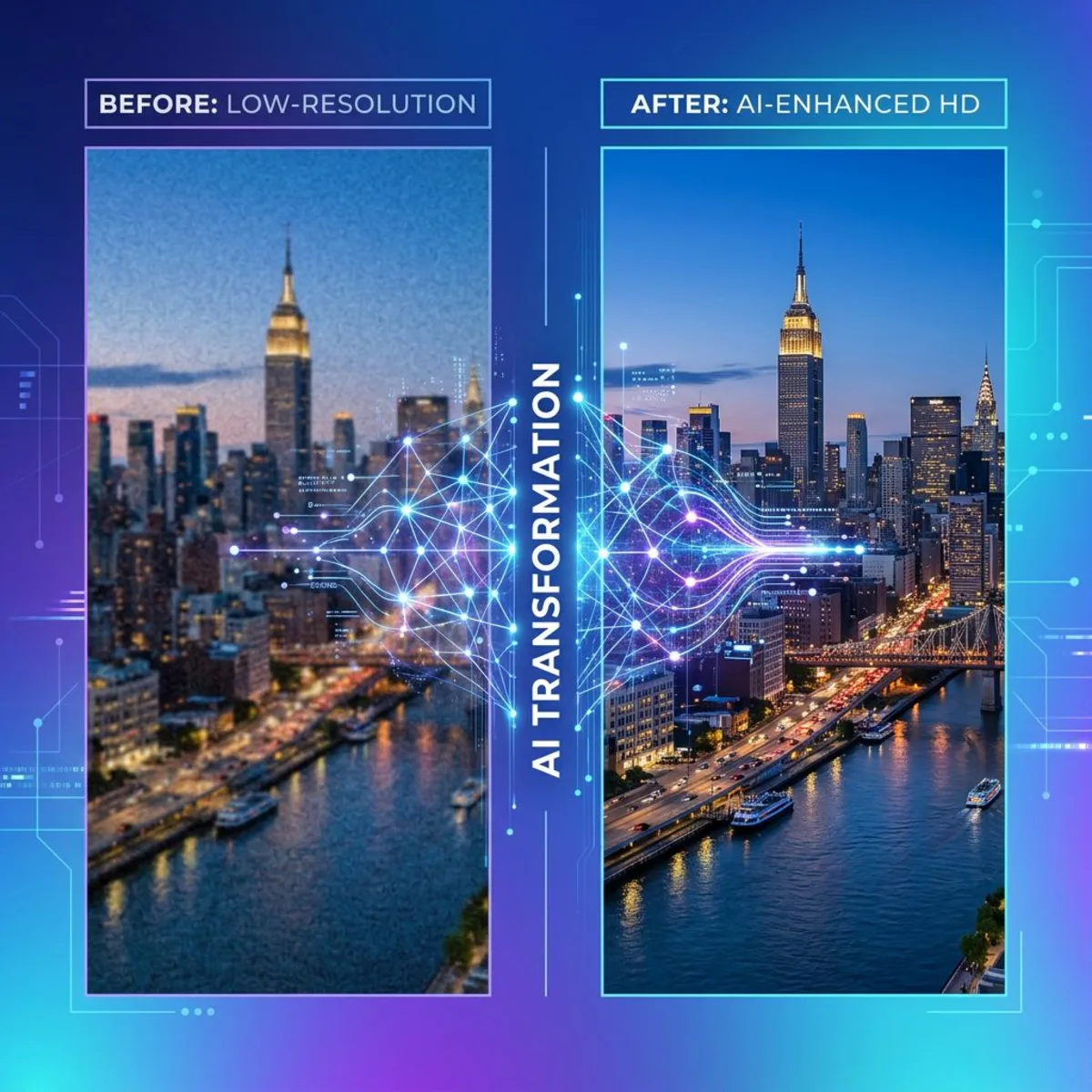
Ein KI-Bild-Upscaler nimmt ein kleines Foto und macht es mithilfe von KI größer und schärfer, ohne das verschwommene, klotzige Ergebnis, das du vom einfachen Skalieren bekommst. Statt Pixel zu strecken, errät die KI, wie die fehlenden Details aussehen sollten, und füllt sie ein. Du erhältst ein größeres, saubereres Bild, das aussieht, als wäre es in höherer Auflösung aufgenommen worden.
Wer schon einmal versucht hat, ein Foto für den Druck aufzublasen, in einen zugeschnittenen Screenshot hineinzuzoomen oder ein Produktfoto für seinen Shop vorzubereiten, kennt das Problem. Normale Resize-Tools verschmieren einfach das Vorhandene. Ein KI-Upscaler fügt neue visuelle Details hinzu, hält Kanten knackig, Texturen echt und Farben treu.
Wie KI-Bild-Upscaling funktioniert
Beim normalen Skalieren werden einfach die Farben benachbarter Pixel gemittelt, um die Lücken zu füllen. Deshalb wirken vergrößerte Fotos weich oder klotzig.
KI-Upscaling funktioniert anders. Modelle wie Real-ESRGAN und waifu2x werden mit Millionen von Bildpaaren trainiert: eines klein, eines groß. Das Modell lernt, wie Haut, Stoff, Text und Kanten in voller Größe aussehen sollten.
Wenn du ein Foto eingibst, geht die KI so vor:
- Sie zerlegt das Bild in kleine, sich überlappende Patches.
- Sie analysiert jeden Patch auf Texturen, Kanten und Muster.
- Sie errät, wie die scharfe, vollformatige Version jedes Patches aussehen sollte.
- Sie fügt die Patches zu einem glatten, größeren Bild zusammen.
Die Ausgabe kann das 2- oder 4-Fache der Quellgröße sein, mit nach wie vor scharfen Details. Feine Dinge wie Haare, Text und Stoff bleiben sauber, statt zu Matsch zu werden.
So skalierst du ein Bild hoch (Schritt für Schritt)
Der Einstieg in einen Bild-Upscaler dauert etwa 30 Sekunden. Hier ist der typische Ablauf.
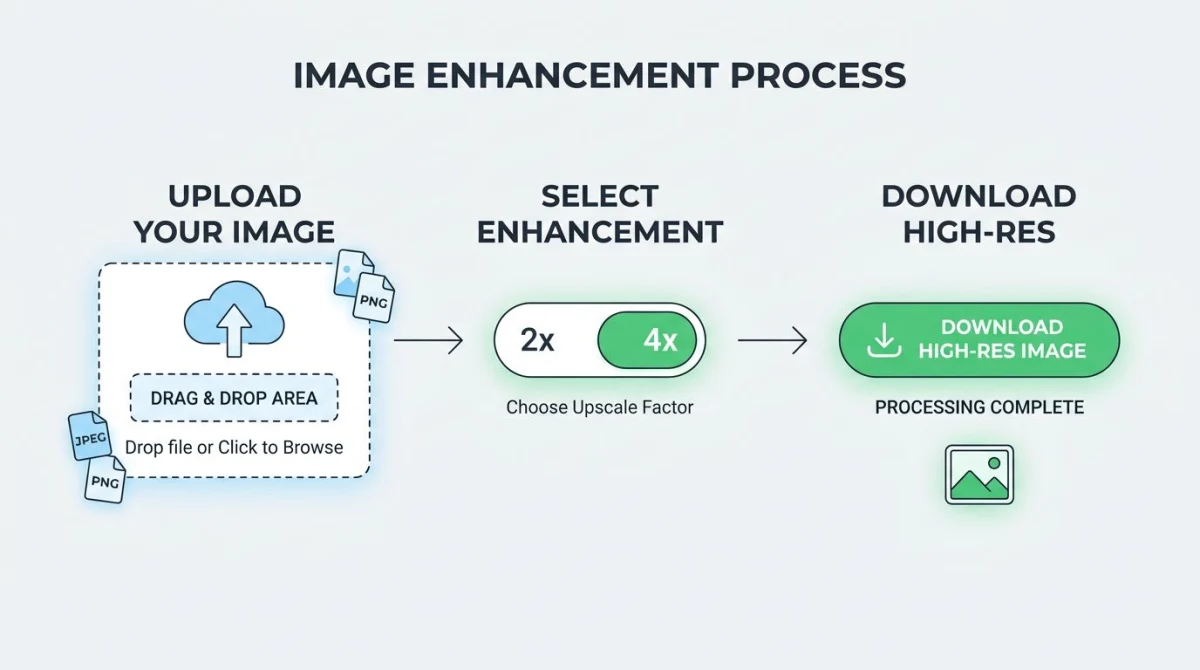
1. Bild hochladen
Ziehe dein Foto per Drag-and-drop in den Upscaler oder klicke, um deine Dateien zu durchsuchen. Die meisten Tools akzeptieren JPG, PNG und WebP. Halte dein Quellbild unter 5 MB für die schnellsten Ergebnisse.
2. Skalierungsfaktor wählen
Wähle zwischen 2x und 4x Upscaling:
- 2x verdoppelt Breite und Höhe (aus einem 500 x 500 Bild wird 1000 x 1000). Gut für kleine Boosts und Social-Media-Posts.
- 4x macht es viermal breiter und höher (aus 500 x 500 wird 2000 x 2000). Am besten für Druck, Poster und große Displays.
Starte mit 2x, wenn du unsicher bist. Du kannst es immer noch einmal laufen lassen, aber zu weit zu gehen kann zu Glitches führen.
3. Ergebnis herunterladen
Sobald es fertig ist, prüfe das Ergebnis. Schau dir Kanten, Text und feine Details aus der Nähe an. Wenn alles scharf wirkt, speichere die PNG-Datei auf deinem Gerät.
Pro-Tipp: Nach dem Upscaling kannst du das Bild komprimieren, um die Dateigröße klein zu halten, oder auf exakte Maße skalieren für deine Zielplattform.
2x vs. 4x Upscaling: Was solltest du wählen?
Der richtige Skalierungsfaktor hängt von deinem Ziel ab. Hier ein kurzer Überblick.
| Faktor | Ausgabegröße (von 800 x 600) | Am besten für | Verarbeitungszeit |
|---|---|---|---|
| 2x | 1600 x 1200 | Social Media, Web, E-Mail | 2-5 Sekunden |
| 4x | 3200 x 2400 | Druck, Poster, große Monitore | 5-15 Sekunden |
Wähle 2x, wenn:
- Du eine schärfere Version für einen Blogpost oder Social Feed brauchst.
- Das Quellbild bereits ordentliche Qualität hat (nur etwas zu klein ist).
- Geschwindigkeit wichtiger ist als maximale Größe.
Wähle 4x, wenn:
- Du Bilder für den Druck mit 300 DPI vorbereitest.
- Die Quelle sehr klein ist (unter 500 px auf der längsten Seite).
- Du große Ausgaben für Banner oder Beschilderung brauchst.
Eine Sache zu beachten: 4x bei einem unscharfen oder stark komprimierten JPEG verschlimmert die Fehler. Wenn die Quelle verrauscht ist oder klotzige Stellen hat, säubere sie zuerst oder bleib bei 2x für ein natürlicheres Ergebnis.
Beste Anwendungsfälle für KI-Bild-Upscaling
KI-Upscaling glänzt in bestimmten Situationen. Hier macht es den größten Unterschied.
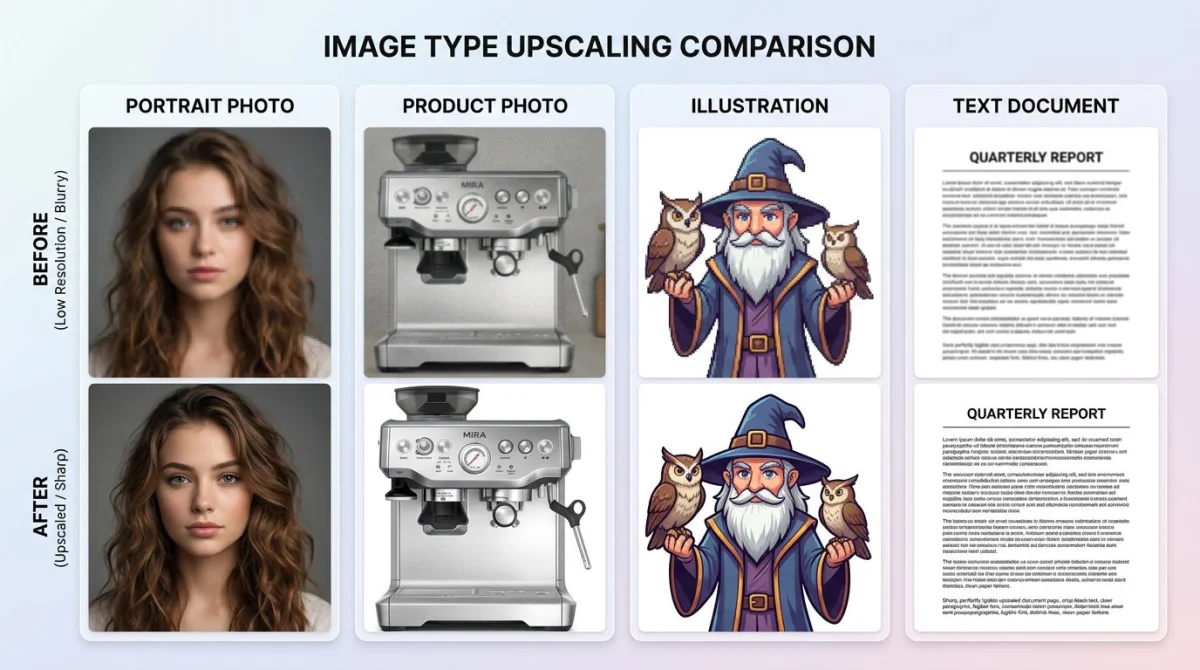
Alte Fotos und Familienarchive
Eingescannte Familienfotos aus den 1990ern oder älter sind nach heutigen Maßstäben oft zu klein. Ein schnelles 2x- oder 4x-Upscaling kann sie auf eine Qualität bringen, die für Nachdrucke oder digitale Bilderrahmen ausreicht. Die KI kommt mit Gesichtern und Kleidung gut zurecht und holt Details zurück, die einfaches Vergrößern auslöscht.
E-Commerce und Produktfotos
Online-Shopper zoomen in Produktbilder hinein. Wenn deine Fotos niedrig aufgelöst sind, verlieren Käufer womöglich das Vertrauen. Produktshots hochzuskalieren, um große Displaybereiche zu füllen, hält alles scharf, ohne neues Shooting. Super für ältere Stockfotos, die du nicht erneut aufnehmen kannst.
Social-Media-Inhalte
Jede Plattform hat ihre eigenen idealen Bildgrößen. Wenn dein Quellbild zu klein ist, schlägt Upscaling Strecken. Ein 2x-Boost reicht meist aus, um die richtigen Größen für Instagram, LinkedIn und X (Twitter) zu treffen, ohne sichtbaren Qualitätsverlust.
Screenshots und Präsentationen
Zugeschnittene Screenshots werden oft winzig. Wenn du einen kleinen Bereich erfasst hast und ihn bildschirmfüllend zeigen musst, bringt Upscaling die Schärfe zurück. Für noch bessere Ergebnisse starte gleich mit hochwertigen Screenshots.
Druckprojekte
Für Druck brauchst du 300 DPI in der Zielgröße. Ein Foto, das auf dem Bildschirm bei 72 DPI gut aussieht, wirkt auf Papier verschwommen. Upscaling liefert dir die zusätzlichen Pixel, um die Druckspezifikationen ohne sichtbare Mängel zu erfüllen.
Browser-basierte vs. server-basierte Upscaler
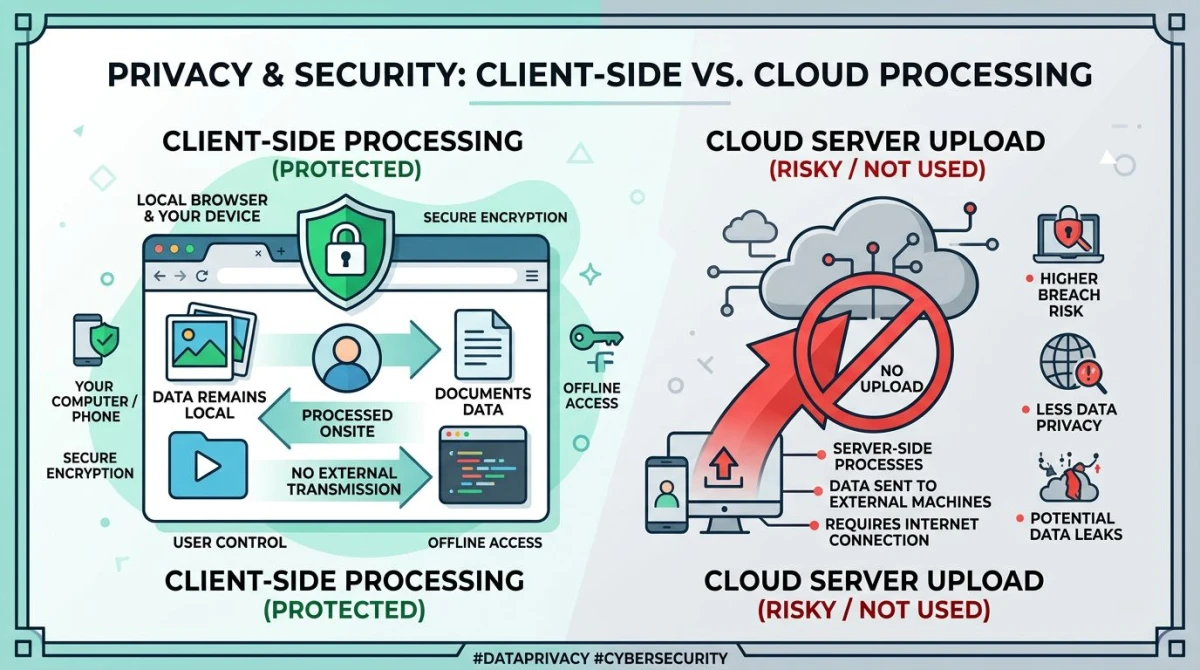
Nicht alle Upscaling-Tools funktionieren gleich. Die zwei Haupttypen sind browser-basiert (clientseitig) und server-basiert.
Browser-basiert (clientseitig)
Dein Bild bleibt auf deinem Gerät. Die KI läuft direkt in deinem Browser über WebAssembly oder WebGL. Nichts wird an einen Server gesendet.
Vorteile:
- Vollständige Privatsphäre. Deine Fotos verlassen deinen Computer nie.
- Kein Konto, keine Anmeldung erforderlich.
- Funktioniert offline, sobald das Modell geladen ist.
- Keine Tageslimits, keine Wasserzeichen.
Nachteile:
- Langsamer auf älterer Hardware.
- Große Bilder (über 4 MP) können auf Mobilgeräten länger dauern.
- Modellgröße ist kleiner, um in den Browser zu passen.
Server-basiert
Dein Bild wird an einen entfernten Server gesendet, wo ein größeres, leistungsfähigeres KI-Modell es verarbeitet. Das Ergebnis kommt zurück.
Vorteile:
- Kann sehr große Bilder schnell verarbeiten.
- Größere Modelle liefern eventuell etwas bessere Ausgaben.
- Funktioniert auch auf leistungsschwachen Geräten.
Nachteile:
- Deine Bilder werden zu einem Drittanbieter hochgeladen.
- Die meisten Dienste verlangen eine Anmeldung oder fügen in der kostenlosen Stufe Wasserzeichen hinzu.
- Tageslimits sind üblich.
- Bilder können eine Weile auf den Servern liegen.
Fazit: Wenn dir Privatsphäre wichtig ist (und das sollte sie), ist ein browser-basierter Upscaler die bessere Wahl. Der Qualitätsabstand ist mit modernem WebAssembly und feinjustierten Modellen wie Real-ESRGAN lite stark geschrumpft.

Genug von langweiligen Screenshots? Probier ScreenSnap Pro.
Schöne Hintergründe, professionelle Anmerkungen, GIF-Aufnahme und sofortiges Teilen in der Cloud, alles in einer App. Einmal 39 $ zahlen, für immer besitzen.
Preis und Funktionen ansehenTipps für die besten Upscaling-Ergebnisse
KI-Upscaling ist keine Magie. Was du herausbekommst, hängt davon ab, was du reinsteckst. Folge diesen Tipps für die besten Ergebnisse.
Starte mit der besten Quelle, die du hast. Wenn du mehrere Versionen eines Fotos hast, wähle die größte, am wenigsten komprimierte. Ein 400 x 300 PNG skaliert besser hoch als ein 400 x 300 JPEG, das in niedriger Qualität gespeichert wurde.
Nutze das richtige Eingabeformat. PNG und WebP behalten mehr Details als JPEG. Wenn möglich, konvertiere dein Bild vor dem Upscaling in PNG für die sauberste Ausgabe.
Skaliere vor dem Bearbeiten hoch, nicht danach. Schneide zu, justiere Farben und annotiere nach dem Upscaling. Ein kleines Bild zu bearbeiten und es dann aufzublasen, verschlimmert jeden Mangel.
Achte auf Glitches. Prüfe die Ausgabe bei 100 % Zoom. Häufige Probleme: Halos um scharfe Kanten, wachsartige Haut (der „Plastik"-Look) und seltsame Texturen, wenn die KI falsch geraten hat. Wenn du Probleme siehst, versuch eine niedrigere Skalierung.
Kombiniere Upscaling mit Kompression. Ein 4x-Upscaling erzeugt eine große Datei. Wenn du mit dem Look zufrieden bist, jag es durch einen Kompressor, um die Dateigröße ohne sichtbaren Qualitätsverlust zu reduzieren. Das hält deine Seite schnell und den Speicher schlank.
Wie sich Upscaling mit anderen Bild-Tools vergleichen lässt
Upscaling löst ein Problem: Bilder größer machen. Aber Leute verwechseln es oft mit anderen Tools. So unterscheiden sie sich.
| Tool | Was es tut | Wann verwenden |
|---|---|---|
| Bild-Upscaler | Macht Bilder mit KI größer | Kleine Bilder, die mehr Pixel brauchen |
| Bild-Resizer | Ändert die Größe (hoch oder runter) | Bilder auf exakte Maße bringen |
| Bild-Kompressor | Verkleinert die Dateigröße | Schnelleres Laden, weniger Speicher |
| Bild-Enhancer | Justiert Helligkeit, Kontrast, Schärfe | Besseres Aussehen ohne Größenänderung |
| Format-Konverter | Wechselt den Dateityp (PNG zu JPG usw.) | Format-Anforderungen oder Dateigröße |
Wenn du Bilder ohne Qualitätsverlust skalieren musst, handhabt ein Resizer Verkleinerungen besser als ein Upscaler. Für Format-Wechsel nutze einen Format-Konverter.
Wann Upscaling nicht die richtige Antwort ist
KI-Upscaling hat Grenzen. Hier sind Situationen, in denen du einen anderen Ansatz erwägen solltest.
Die Quelle ist zu beschädigt. Starke JPEG-Kompression, Banding oder viel Rauschen werden durch Upscaling schlimmer. Die KI versucht, Details zu rekonstruieren, die nie da waren, was zu seltsamen Markierungen führt. Säubere das Bild zuerst (oder fotografiere es neu) für bessere Ergebnisse.
Du brauchst pixelgenaue Ausgabe. KI-Upscaling füllt Lücken mit Schätzungen auf Basis erlernter Muster. Für juristische Dokumente, medizinische Bilder oder forensische Arbeit sind die hinzugefügten Pixel keine Fakten. Sie sind die beste Schätzung des Modells.
Das Bild ist bereits groß genug. Ein 3000 x 2000 Foto auf 6000 x 4000 hochzuskalieren, fügt selten nützliche Details hinzu. Es vergrößert hauptsächlich die Datei. Wenn dein Bild bereits scharf ist, konzentriere dich stattdessen auf Kompression und Format-Änderungen.
Du kannst neu fotografieren. Eine frische Aufnahme in der gewünschten Größe schlägt immer eine hochskalierte Version. Wenn die Option besteht, mach ein neues Foto. Tools wie ScreenSnap Pro lassen dich Screenshots von Anfang an in voller Retina-Größe aufnehmen, sodass du Bildschirmaufnahmen selten hochskalieren musst. Für 39 $ einmalig mit 15 Annotation-Tools und 500+ Hintergrundbildern ist es eine kluge Wahl für alle, die täglich mit Screenshots arbeiten.
Unterstützte Bildformate
Die meisten KI-Upscaler arbeiten mit den drei wichtigsten Webformaten:
- PNG. Verlustfrei. Beste Eingabe- und Ausgabequalität. Größere Dateien.
- JPEG/JPG. Verlustbehaftet. Das gängigste Fotoformat. Kompressionsfehler können nach dem Upscaling schlimmer werden.
- WebP. Ein neueres Format von Google mit gutem Verhältnis zwischen Qualität und Größe. Mehr Tools unterstützen es jedes Jahr.
Manche Tools handhaben auch HEIC (von iPhones) und AVIF. Wenn dein Upscaler dein Format nicht akzeptiert, konvertiere es zuerst in PNG oder JPG.
Für die Ausgabe ist PNG die sicherste Wahl. Es behält alle Details, die die KI hinzugefügt hat, ohne neue Kompressionsfehler aufzuhäufen.
Häufig gestellte Fragen
Verbessert KI-Upscaling tatsächlich die Bildqualität?
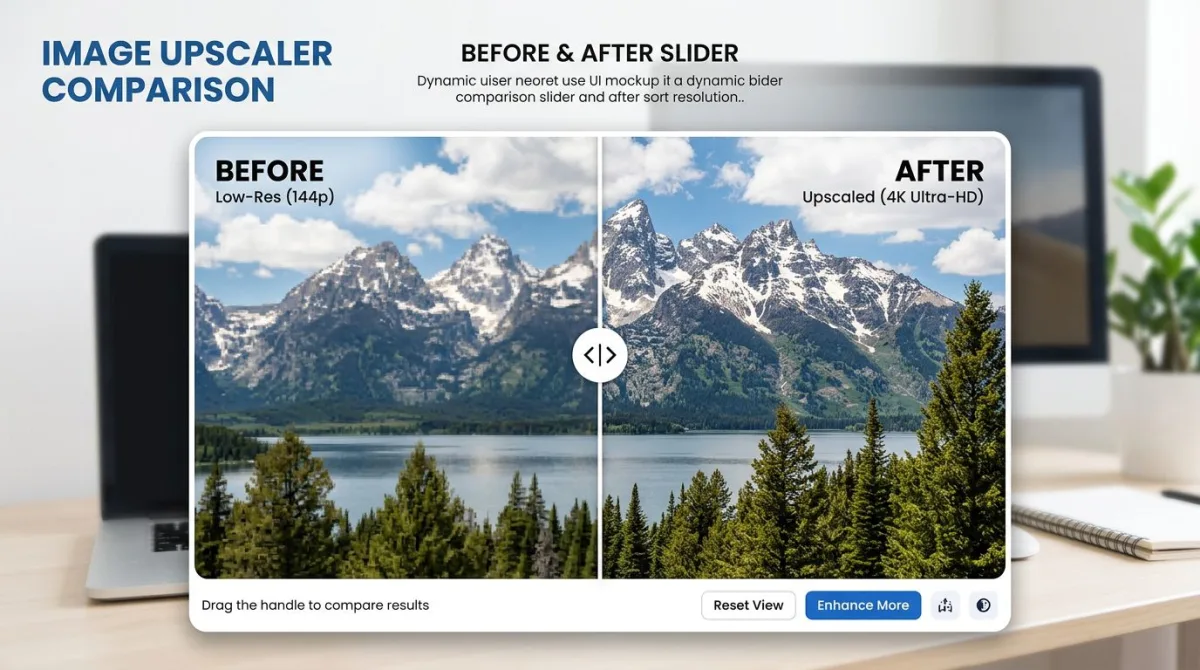
Ja. Anders als beim einfachen Skalieren nutzt KI-Upscaling trainierte Modelle, um echte Details vorherzusagen und hinzuzufügen. Es rekonstruiert Texturen, schärft Kanten und füllt Daten ein, die einfaches Strecken nicht liefern kann. Das Ergebnis ist ein klar schärferes, größeres Bild. Die Gewinne zeigen sich am stärksten bei Fotos mit klaren Motiven wie Gesichtern, Produkten und Text.
Ist es sicher, Bilder im Browser hochzuskalieren?
Browser-basierte Upscaler, die auf deinem Gerät laufen, sind die sicherste Option. Dein Bild bleibt lokal und wird mit WebAssembly oder WebGL verarbeitet. Nichts wird an einen Server gesendet. Achte auf Tools, die „kein Upload" oder „läuft in deinem Browser" angeben, um deine Fotos privat zu halten.
Kann ich einen Screenshot ohne Schärfeverlust hochskalieren?
Ja, aber starte mit der besten Quelle. Mache deinen Screenshot in voller Größe (Retina, falls verfügbar), speichere ihn als PNG und skaliere dann hoch. Vermeide es, einen Screenshot von einem Screenshot zu machen oder von einem komprimierten JPEG auszugehen. Für die schärfsten Aufnahmen nutze ein Tool, das hohe DPI-Ausgabe unterstützt.
Was ist der Unterschied zwischen 2x- und 4x-Upscaling?
2x verdoppelt Breite und Höhe deines Bildes (vierfache Gesamtpixel). 4x macht jede Seite viermal größer (16-fache Pixel). Nutze 2x für Web und Social Media, 4x für Druck und große Displays. Höhere Skalierungen dauern länger und funktionieren am besten bei sauberen, gut belichteten Quellfotos.
Behebt Upscaling ein verschwommenes Foto?
Es kommt auf die Art der Unschärfe an. KI-Upscaler können leichte Weichheit schärfen und Details aus leichter Unschärfe zurückholen. Aber starke Bewegungsunschärfe oder stark unscharfe Aufnahmen sind für die meisten Tools zu weit weg. Die KI füllt ein, was richtig aussieht, aber sie kann keine Daten zurückbringen, die nie da waren.

Morgan
Indie DeveloperIndie developer, founder of ScreenSnap Pro. A decade of shipping consumer Mac apps and developer tools. Read full bio
@m_0_r_g_a_n_