Bilder auf dem Mac ohne Qualitätsverlust skalieren (2026)
Ein Bild auf dem Mac zu skalieren bedeutet, seine Pixelmaße (Breite, Höhe oder beides) an einen bestimmten Zweck wie E-Mail, Web-Veröffentlichung oder Social Media anzupassen. Dein Mac hat dafür kostenlose, eingebaute Tools, du musst also nichts zusätzlich installieren.
Ob du ein einzelnes Foto für einen E-Mail-Anhang verkleinern oder hunderte Produktbilder im Stapel skalieren willst: diese vier Methoden decken jeden Fall ab.
Warum du Bilder auf dem Mac skalieren solltest
Große Bilder bringen echte Probleme. Ein 4K-Foto vom iPhone kann 8 MB+ haben, also zu groß für die meisten E-Mail-Anbieter, langsam beim Laden auf Webseiten und übertrieben für eine Slack-Nachricht.
Häufige Gründe zum Skalieren:
- E-Mail-Anhänge. Die meisten Anbieter begrenzen Anhänge auf 25 MB. Ein paar nicht skalierte Fotos sprengen das schnell.
- Webseiten-Performance. Google bestraft langsam ladende Seiten. Übergroße Bilder sind die Hauptursache Nr. 1.
- Social-Media-Uploads. Jede Plattform hat optimale Maße. Falsche Größe = unschöne Zuschnitte.
- Dokumentation. Screenshots für technische Dokumente brauchen einheitliche Größen.
- Speicher. Retina-Screenshots auf dem Mac haben 2-fache Auflösung. Ein einfacher
⌘ + Shift + 3-Screenshot kann 5 bis 10 MB groß sein.
Methode 1: App „Vorschau" (eingebaut, kostenlos)
Vorschau ist der schnellste Weg, ein einzelnes Bild auf dem Mac zu skalieren. Kein Download, keine Anmeldung, denn Vorschau ist schon auf deinem Computer.
Schritt für Schritt
- Bild öffnen. Doppelklick auf die Datei. Vorschau ist Standard für die meisten Bildformate.
- Skalierungs-Tool öffnen. In der Menüleiste Werkzeuge > Größe ändern wählen.
- Maße festlegen. Zielbreite oder -höhe eingeben. Bei aktiviertem „Proportional skalieren" passt sich die andere Dimension automatisch an.
- Ergebnis prüfen. Vorschau zeigt unten im Dialog die resultierende Dateigröße an.
- Speichern.
⌘ + Szum Überschreiben oder Ablage > Exportieren, um eine neue Datei zu speichern (empfohlen).
Profi-Tipp: Nutze immer Ablage > Exportieren statt „Sichern", wenn du das Original behalten willst. Vorschau überschreibt sonst die Quelldatei.
Worauf du achten solltest
Vorschau resampelt Bilder beim Verkleinern. Bei Fotos kaum sichtbar. Bei Screenshots mit kleinem Text oder UI-Elementen solltest du prüfen, dass der Text nach dem Skalieren lesbar bleibt.
Wenn du einen Screenshot zuschneiden statt das ganze Bild skalieren willst, kann Vorschau das auch: Auswahl-Tool nutzen und ⌘ + K drücken.
Methode 2: Mehrere Bilder mit Vorschau im Stapel skalieren
Musst du 20, 50 oder 100 Bilder auf einmal skalieren? Vorschau bewältigt Stapel-Skalierung ohne Zusatzsoftware.
- Alle Bilder im Finder auswählen. Erstes anklicken, dann
⌘ + Afür alle (oder⌘ + Klickfür bestimmte Dateien). - In Vorschau öffnen. Rechtsklick > Öffnen mit > Vorschau.
- Alle Miniaturen auswählen. In der Seitenleiste von Vorschau
⌘ + Adrücken. - Skalieren. Werkzeuge > Größe ändern, Maße eingeben, OK.
- Alle speichern.
⌘ + Option + Sspeichert jedes Bild auf einmal.
Wichtig: Das überschreibt alle Originale. Erstelle zuerst Kopien, wenn du die Originale brauchst. Im Finder Dateien auswählen, ⌘ + C, dann ⌘ + V zum Duplizieren.
Methode 3: Quick Action mit Automator (Skalieren mit einem Klick)
Skalierst du regelmäßig Fotos für Blog, Shop oder Social Media? Mit Automator baust du einen Ein-Klick-Skalieren-Button. Er erscheint direkt im Rechtsklick-Menü.
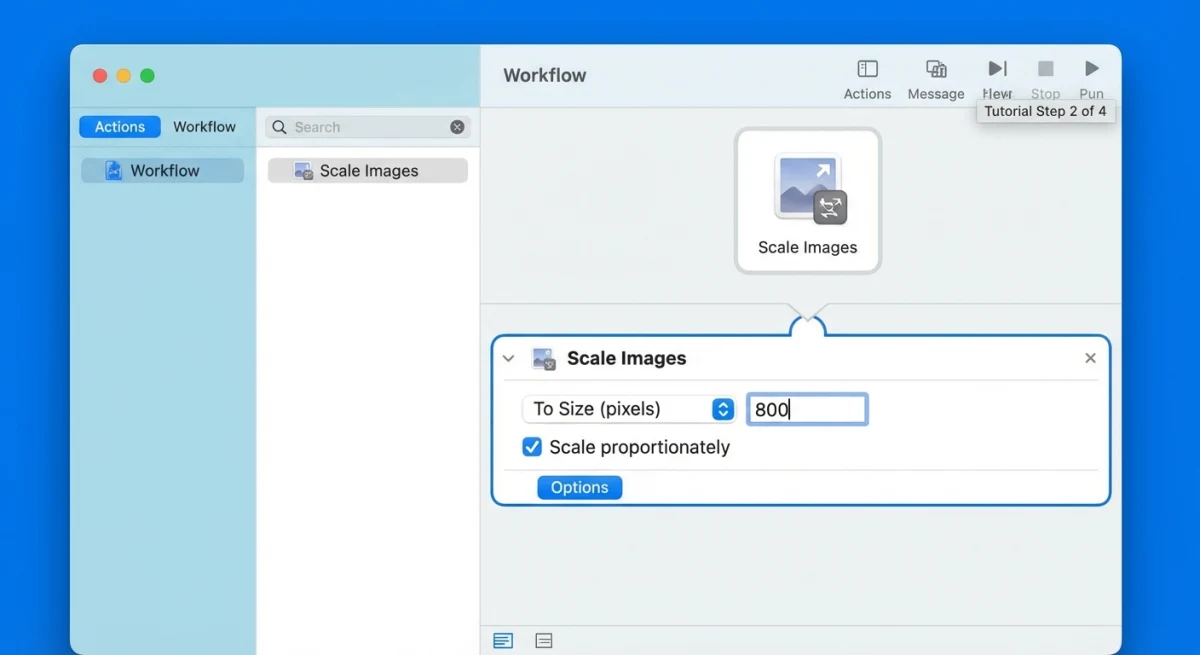
Einrichten
- Automator öffnen. In Programme oder per Spotlight (
⌘ + Leertaste) suchen. - Quick Action wählen. „Quick Action" als Dokumenttyp auswählen.
- Trigger setzen. „Workflow erhält aktuelle" auf Bilddateien im Finder stellen.
- „Finder-Objekte kopieren" hinzufügen. Diese Aktion zuerst aus der Bibliothek ziehen. Sie schützt deine Originale durch Kopien.
- „Bilder skalieren" hinzufügen. „Bilder skalieren" aus der Bibliothek ziehen. Zielgröße wählen (z. B. 1200 Pixel breit).
- Speichern. Klar benennen, etwa „Auf 1200 px skalieren".
Verwenden
Rechtsklick auf ein beliebiges Bild im Finder > Quick Actions > Auf 1200 px skalieren. Fertig. Skalierte Kopien erscheinen im selben Ordner. Funktioniert auch mit mehreren Dateien.
Die meisten Anleitungen lassen diese Methode aus. Einmal eingerichtet, ist sie der schnellste Weg. Keine App öffnen. Kein Dialog anpassen.
Methode 4: Terminal mit dem `sips`-Befehl (fortgeschritten)
Der sips-Befehl ist in macOS eingebaut. Er steht für „Scriptable Image Processing System" und ist ideal für Entwickler oder Terminal-Fans.
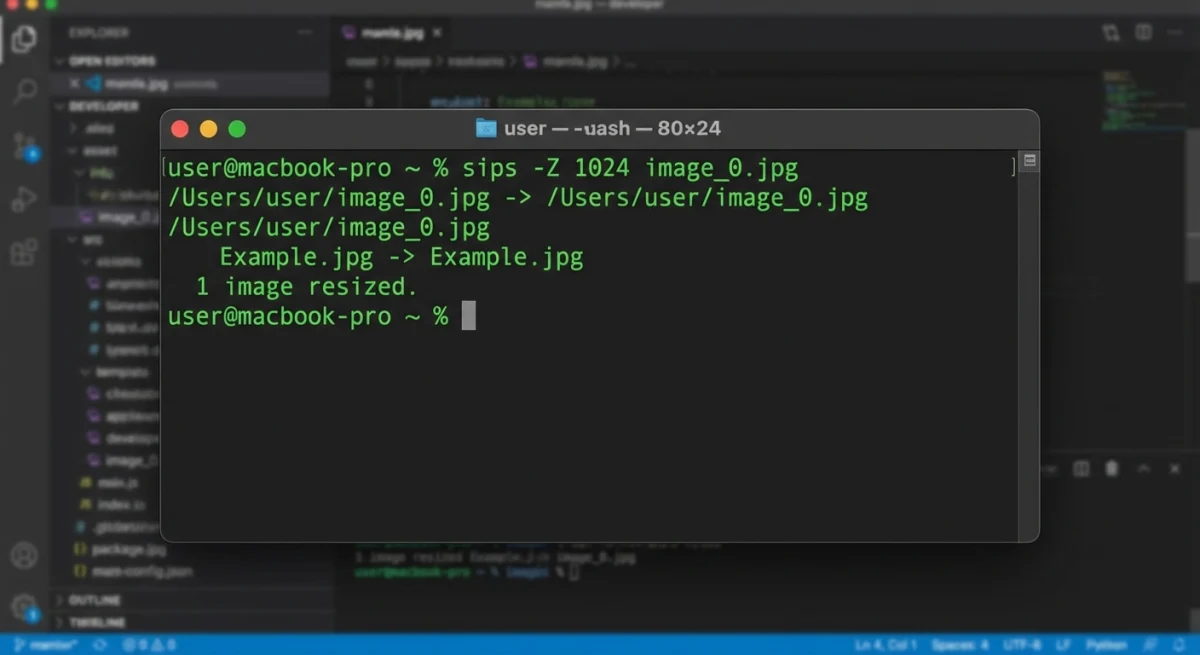
Grundlegende Befehle
Auf bestimmte Breite skalieren (Seitenverhältnis bleibt erhalten):
sips --resampleWidth 1200 image.pngAuf bestimmte Höhe skalieren:
sips --resampleHeight 800 image.pngAuf exakte Maße skalieren (kann verzerren):
sips -z 800 1200 image.pngAlle PNGs in einem Ordner im Stapel skalieren:
for file in *.png; do sips --resampleWidth 1200 "$file"; doneWann das Terminal sinnvoll ist
Terminal lohnt sich, wenn du:
- Bilder in einem Skript oder Workflow skalierst
- Hunderte Dateien ohne GUI bearbeitest
- Skalierung mit Umbenennen oder Format-Konvertierung mischst
Musst du auch Bildformate konvertieren? Nutze sips mit dem Flag -s format. Oder unseren kostenlosen Online-Konverter für eine schnellere Option. Für ein schnelles Skalieren ohne Terminal funktioniert unser kostenloser Bild-Skalierer direkt im Browser.

Genug von langweiligen Screenshots? Probier ScreenSnap Pro.
Schöne Hintergründe, professionelle Anmerkungen, GIF-Aufnahme und sofortiges Teilen in der Cloud, alles in einer App. Einmal 39 $ zahlen, für immer besitzen.
Preis und Funktionen ansehenSkalieren vs. komprimieren: Wo ist der Unterschied?
Diese Begriffe werden oft verwechselt. Hier die Unterscheidung:
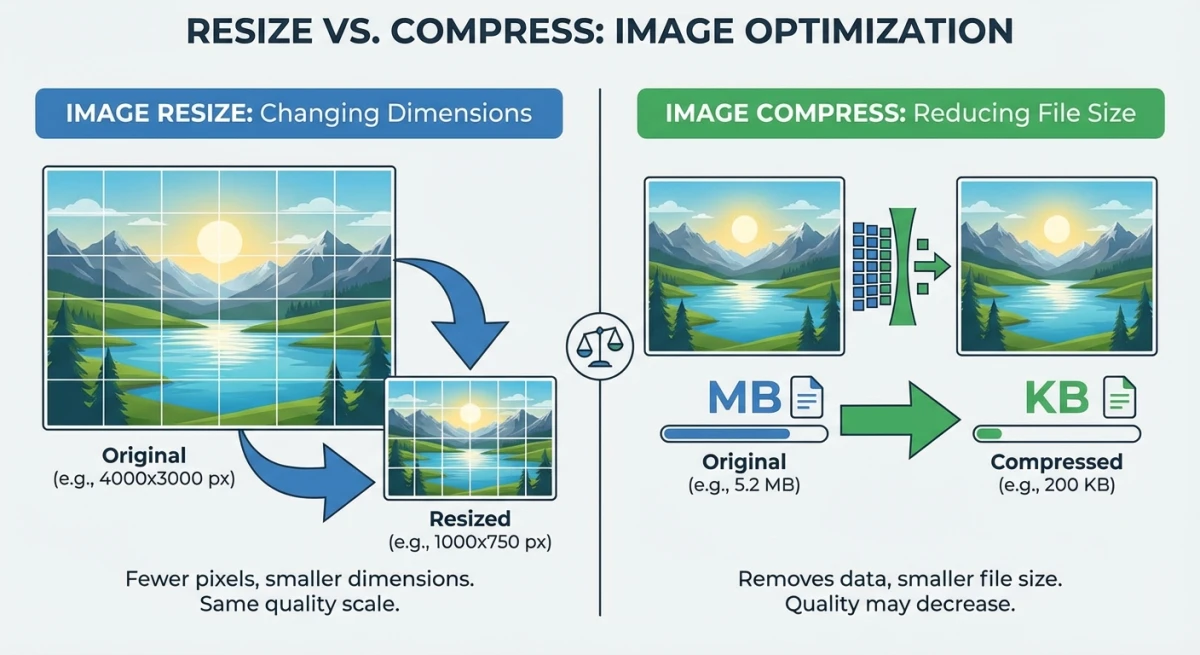
| Skalieren | Komprimieren | |
|---|---|---|
| Was sich ändert | Pixelmaße (Breite × Höhe) | Dateigröße (KB/MB) |
| Visueller Effekt | Bild wird auf dem Bildschirm kleiner/größer | Bild sieht (meist) gleich aus |
| Qualitätsverlust | Minimal beim Verkleinern | Hängt vom Kompressionslevel ab |
| Am besten für | Bestimmte Maße einhalten | Dateigröße für Web/E-Mail reduzieren |
| Mac-Tool | Vorschau > Größe ändern | Vorschau > Exportieren (Qualitätsregler) |
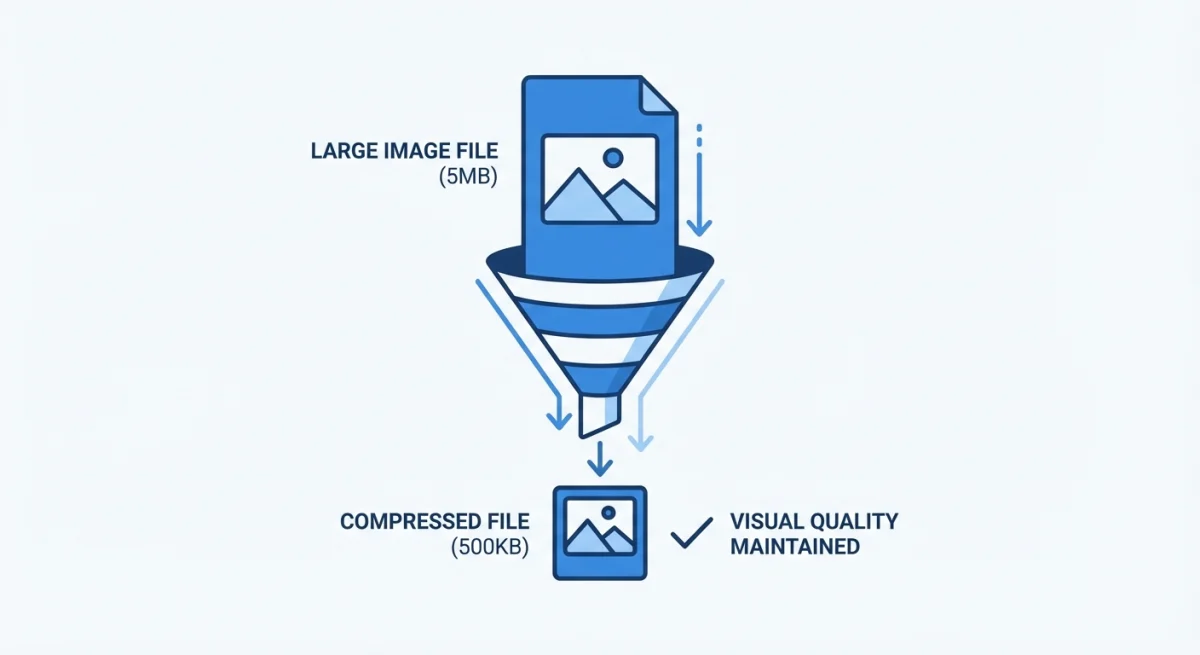
Oft willst du beides. Erst auf Zielmaße skalieren, dann zur weiteren Größenreduktion komprimieren. Für schnelle Komprimierung läuft unser kostenloser Bildkompressor direkt im Browser.
Optimale Bildgrößen für gängige Anwendungen
Schluss mit dem Raten. Diese Maße funktionieren:
| Anwendung | Empfohlene Größe | Warum |
|---|---|---|
| E-Mail-Anhang | 1200 × 800 px | Auf allen Bildschirmen lesbar, unter 1 MB |
| Slack / Discord | 1000 × 600 px | Inline ohne Scrollen |
| Blog / Webseite | 1200 bis 1600 px breit | Scharf auf Retina, schnelles Laden |
| Instagram-Post | 1080 × 1080 px | Quadratisch, plattform-nativ |
| Twitter/X-Post | 1200 × 675 px | 16:9-Verhältnis, kein Zuschnitt |
| LinkedIn-Post | 1200 × 627 px | Optimal für Feed-Anzeige |
| Präsentation | 1920 × 1080 px | Full-HD-Foliengröße |
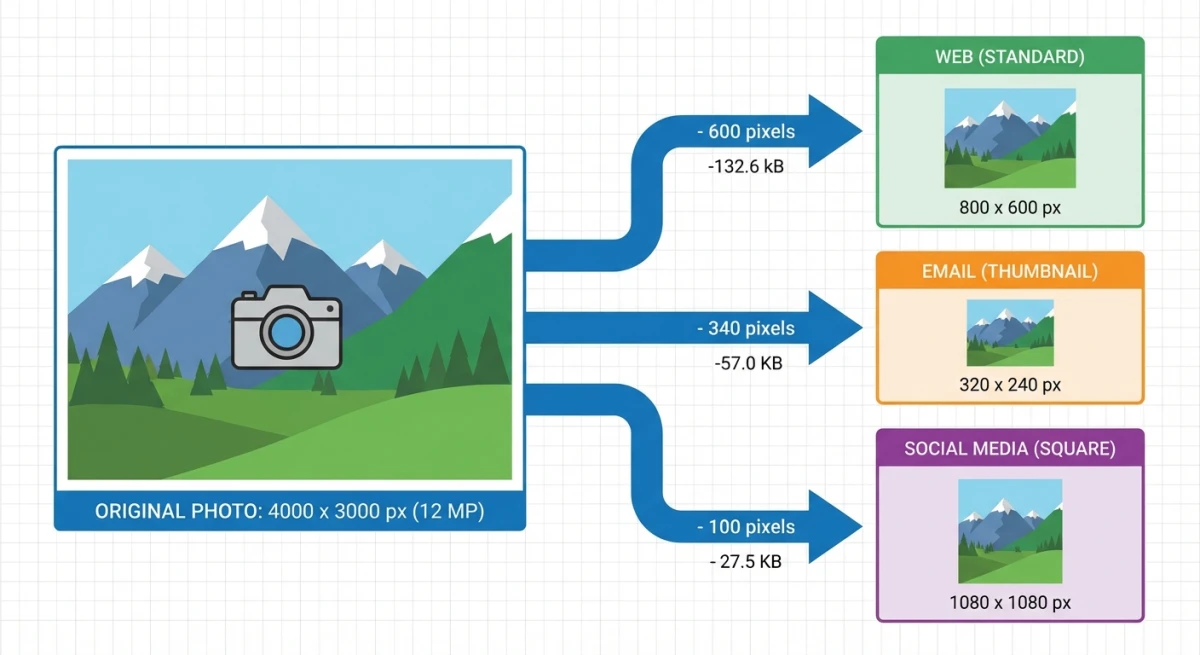
Speziell für Screenshots: Mac-Retina-Displays nehmen mit 2-facher Auflösung auf. Ein Vollbild-Screenshot auf einem 14"-MacBook Pro ist 3024 × 1964 Pixel groß. Für die meisten Zwecke ist 1200 bis 1600 px Breite ideal.
Wenn du bestimmte Größen für Social Media brauchst, hat unser kostenloser Skalierer Voreinstellungen für jede Plattform.
Wie du ohne Qualitätsverlust skalierst
„Ohne Qualitätsverlust" ist die echte Frage. Was wirklich funktioniert:
Verkleinern ist (meist) sicher. Von 4000 px auf 1200 px entfernt Pixel, aber der sichtbare Qualitätsunterschied ist für Web und E-Mail vernachlässigbar. Das Bild sieht weiterhin scharf aus.
Vergrößern verursacht Probleme. Von 800 px auf 2000 px zwingt den Mac, Pixel zu erfinden, die nicht existieren. Das Ergebnis wirkt verwaschen oder pixelig. Vermeiden, wenn möglich.
Tipps zum Erhalt der Qualität:
- Seitenverhältnis sperren. Strecken verzerrt Bilder. Immer „Proportional skalieren" in Vorschau aktivieren.
- PNG für Screenshots. PNG ist verlustfrei. PNG skalieren und als PNG speichern erhält jedes Detail.
- JPEG mit 80 bis 85 % Qualität. Bei Fotos der Sweet Spot zwischen Dateigröße und visueller Qualität.
- In einem Schritt skalieren. Nicht 4000 → 2000 → 1200. Direkt von 4000 → 1200 für das beste Ergebnis.
- Als neue Datei speichern. Immer in eine neue Datei exportieren, damit du zum Original zurückkannst.
Drittanbieter-Apps, die einen Blick wert sind
Die eingebauten Tools decken die meisten Anwendungen ab, aber dedizierte Apps bieten bei häufiger Nutzung mehr Komfort:
- ScreenSnap Pro. Wer oft Screenshots macht, profitiert: ScreenSnap Pro nimmt auf und annotiert in einem Schritt. Die Export-Optionen kontrollieren Größe und Format und sparen einen separaten Skalierungs-Schritt. Einmalkauf, kein Abo.
- Photobulk. Skalieren, umbenennen und Wasserzeichen in einem Workflow.
- ImageOptim. Kostenloses Open-Source-Komprimierungstool. Top in Kombination mit Vorschau für Skalieren + Komprimieren.
Für schnelle Einzelaufgaben wie HEIC-Fotos vom iPhone konvertieren oder DPI für Druck ändern erledigen das unsere kostenlosen Online-Tools ohne Download.
Häufig gestellte Fragen
Wie skaliere ich ein Bild auf dem Mac ohne Vorschau?
Mit dem Terminal und dem sips-Befehl: sips --resampleWidth 1200 image.png. Du kannst auch eine Automator-Quick-Action für Ein-Klick-Skalierung im Rechtsklick-Menü erstellen. Beide Methoden sind in macOS eingebaut, es ist also keine Zusatzsoftware nötig.
Kann ich auf dem Mac kostenlos mehrere Bilder im Stapel skalieren?
Ja. Alle Bilder in Vorschau öffnen, alle Miniaturen mit ⌘ + A auswählen, dann Werkzeuge > Größe ändern. Für wiederkehrende Stapel-Aufgaben eine Automator-Quick-Action einrichten, die Bilder mit einem Rechtsklick skaliert.
Welches Bildformat eignet sich am besten zum Skalieren auf dem Mac?
PNG ist am besten für Screenshots und Grafiken mit Text, denn es ist verlustfrei, also gibt es keinen Qualitätsverlust beim Skalieren. JPEG eignet sich besser für Fotos, da die Dateigrößen kleiner bleiben. WebP bietet das Beste aus beiden Welten für die Web-Nutzung.
Verliert ein Bild beim Skalieren an Qualität?
Beim Verkleinern ist der Qualitätsverlust minimal und meist unmerklich. Beim Vergrößern verliert das Bild immer Qualität, weil macOS Pixel erfinden muss, die nicht existieren. Wenn möglich, immer von einem größeren Original verkleinern.
Wie skaliere ich einen Screenshot für E-Mail auf dem Mac?
Screenshot in Vorschau öffnen, Werkzeuge > Größe ändern, Breite auf 1200 Pixel setzen. Dann Ablage > Exportieren als JPEG mit 80 % Qualität. Das verkleinert einen 5 bis 10 MB großen Retina-Screenshot in der Regel auf unter 500 KB.

Morgan
Indie DeveloperIndie developer, founder of ScreenSnap Pro. A decade of shipping consumer Mac apps and developer tools. Read full bio
@m_0_r_g_a_n_