Bilder in GIF umwandeln auf dem Mac (5 Methoden) 2026
Ein Konverter für Bilder zu GIF nimmt eine Reihe statischer Bilder und fügt sie zu einem animierten GIF in Schleife zusammen. Fotos, Screenshots, Illustrationen — jedes Bild geht. Anders als bei Bildschirmaufnahme-GIFs startest du mit Dateien, die du schon hast. Das macht es perfekt für Slideshows, Produktdemos und Tutorials.
TL;DR: Der schnellste kostenlose Weg, Bilder in ein GIF auf dem Mac umzuwandeln, ist Apple Kurzbefehle. Erstelle einen Kurzbefehl mit „Fotos auswählen" → „GIF erstellen" → „Datei sichern". Keine Installation nötig, funktioniert aus deiner Menüleiste. Für mehr Kontrolle nutze ImageMagick im Terminal oder PicGIF Lite aus dem App Store.
Egal ob du Content-Creator bist oder Entwickler, der einen UI-Flow dokumentiert — dieser Leitfaden zeigt fünf Wege, ein GIF aus Bildern auf deinem Mac zu erstellen.
Warum Bilder in GIF umwandeln?
Bevor du ein Tool wählst, hilft es zu wissen, wann ein Ansatz mit einem Foto-GIF-Maker Video oder statische Bilder schlägt:
- Tutorials und Anleitungen — Zeig eine Schrittfolge, ohne deinen Bildschirm aufzuzeichnen. Ideal, um mehrere Screenshots zu kombinieren zu einer einzigen Visualisierung.
- Social-Media-Inhalte — Animierte Posts ziehen auf Twitter, LinkedIn und Slack mehr Aufmerksamkeit als statische Bilder.
- Produktdemos — Lass durch Feature-Highlights oder Vorher-/Nachher-Vergleiche laufen, ohne ein Video zu hosten.
- E-Mail-Kampagnen — GIFs spielen in den meisten E-Mail-Clients inline ab; Video nicht.
- Memes und Reaktionen — Verwandle eine Folge von Fotos in etwas Teilbares.
Der wichtigste Vorteil gegenüber Video? GIFs spielen überall automatisch ab, brauchen keinen Player und laufen unendlich in Schleife. Apples Vorschau-App unterstützt eine breite Palette an Bildformaten. Jedes davon kann als Quellmaterial für deine GIFs dienen.
Methode 1: Vorschau + Automator (eingebaut, kostenlos)
Dein Mac hat bereits alles, was du brauchst. Vorschau übernimmt Bildanzeige und einfache Bearbeitung, während Automator Dateien im Batch zu einem GIF verarbeiten kann.
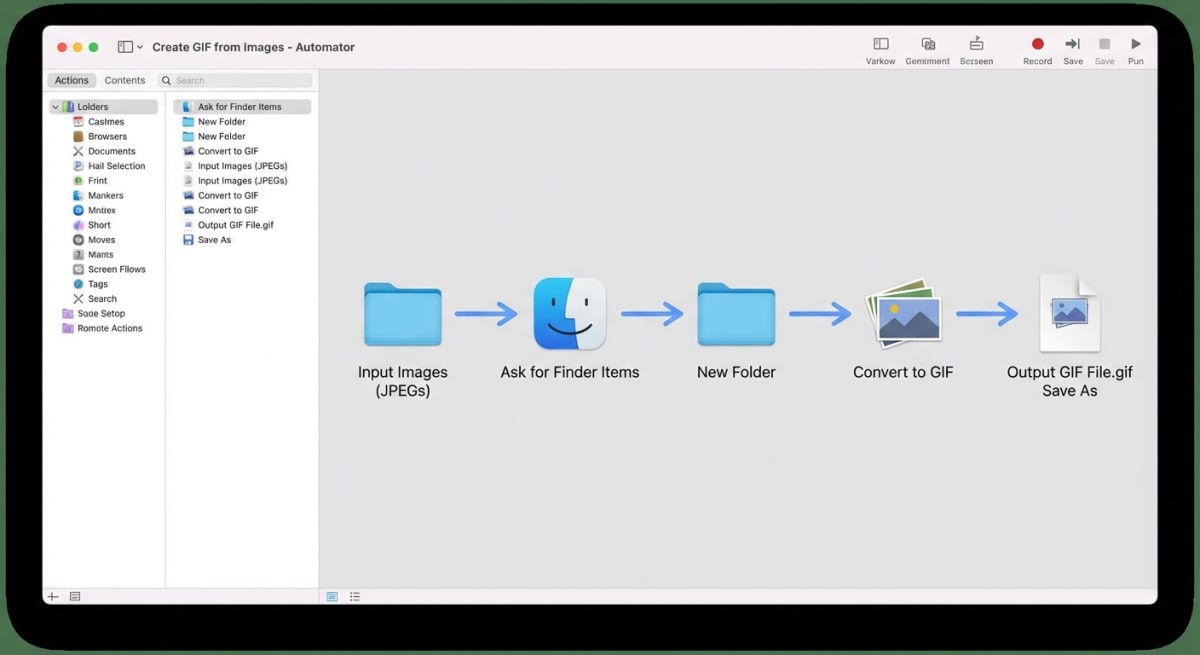
Den Automator-Workflow einrichten
- Öffne Automator aus deinem Programme-Ordner (oder Spotlight:
⌘ + Leertaste, „Automator" eingeben). - Wähle Schnellaktion als Dokumenttyp.
- Setze „Workflow erhält aktuelle" auf Bilddateien in Finder.
- Suche in der Aktionsbibliothek nach „Medien codieren" und zieh es in den Workflow-Bereich.
- Setze das Ausgabeformat auf Animiertes GIF.
- Stelle die Bildrate ein — 0,5 Sekunden pro Frame funktioniert gut für die meisten Slideshows.
- Speichere den Workflow mit einem aussagekräftigen Namen wie „GIF aus Bildern erstellen".
Den Workflow nutzen
- Wähle die Bilder im Finder, die du willst (halte
⌘, um mehrere auszuwählen). - Rechtsklick → Kurzbefehle → GIF aus Bildern erstellen.
- Automator verarbeitet die Dateien und speichert das GIF im selben Ordner.
Pro-Tipp: Benenne deine Bilder in Reihenfolge (01.png, 02.png usw.), damit die Frames in der richtigen Sequenz erscheinen. Automator verarbeitet Dateien alphabetisch.
Einschränkungen: Automators GIF-Ausgabe lässt dich vor dem Speichern keine Vorschau sehen, und das Feintuning des Frame-Timings erfordert das Bearbeiten des Workflows. Für mehr Kontrolle probiere die Methoden unten.
Am besten für: Nutzer, die eine kostenlose Lösung ohne Installation mit ordentlichen Ergebnissen wollen.
Methode 2: PicGIF Lite (Mac App Store, kostenlos)
PicGIF Lite ist ein dedizierter GIF-Maker aus Fotos mit mehr Kontrolle als Automator. Du bekommst Frame-Neuanordnung, Geschwindigkeitsanpassungen und Größenoptionen.
So erstellst du ein GIF aus Bildern mit PicGIF Lite
- Lade PicGIF Lite aus dem Mac App Store herunter.
- Starte die App und klicke auf Add Photos.
- Wähle deine Bilder — ziehe sie zur Neuordnung in der Timeline.
- Stelle die Frame-Verzögerung ein (0,2–0,5 s ist typisch für Slideshows).
- Wähle deine Ausgabegröße: Original, 320 px, 480 px oder 640 px breit.
- Klicke auf Create GIF und speichere.
PicGIF-Lite-Tipps
- Frame-Reihenfolge zählt. Ziehe Frames in der Timeline zur Neuanordnung — kein Umbenennen von Dateien nötig.
- Halte es klein. Für die Web-Nutzung halten 480 px oder 640 px Breite die Dateigrößen handhabbar. Du kannst das GIF immer komprimieren hinterher.
- Schleifen-Einstellungen. Die kostenlose Version läuft standardmäßig endlos, was meistens das ist, was du willst.
Am besten für: Schnelle Slideshow-GIFs mit einfachen Drag-and-drop-Steuerungen.
Methode 3: Online-Tools (ezgif und Kapwing)
Keine Installation nötig — nur ein Browser. Online-Bilder-zu-GIF-Konverter funktionieren auf jedem Mac.
ezgif.com
- Geh zu ezgif.com/maker.
- Klicke auf Choose Files und wähle deine Bilder (bis zu 2000 Dateien).
- Klicke auf Upload and make a GIF.
- Stelle Verzögerungszeit, Schleifenanzahl und Frame-Reihenfolge ein.
- Klicke auf Make a GIF → Ergebnis herunterladen.
ezgif lässt dich auch das GIF vor dem Herunterladen skalieren, zuschneiden und optimieren. Es ist eine der funktionsreichsten kostenlosen Optionen.
Kapwing
- Besuche kapwing.com und starte ein neues Projekt.
- Lade deine Bilder in die Timeline hoch.
- Passe Dauer pro Frame an und ordne die Reihenfolge.
- Exportiere als GIF.
Kapwing fügt im kostenlosen Tarif ein Wasserzeichen hinzu. Aber der Editor ist visueller und moderner als ezgif. Er unterstützt auch Zusammenarbeit, sodass dein Team am selben Projekt arbeiten kann.
Datenschutz-Hinweis: Online-Tools laden deine Bilder auf externe Server. Arbeitest du mit sensiblen Screenshots? Bleib bei lokalen Methoden wie Automator, PicGIF, Terminal oder Kurzbefehle. Unser kostenloser Bild-zu-GIF-Konverter verarbeitet alles in deinem Browser ohne Server-Uploads.
Am besten für: Einmalige GIFs, wenn du nichts installieren willst. Auch nützlich, wenn du Bildformate konvertieren musst, bevor du das GIF erstellst.

Genug von langweiligen Screenshots? Probier ScreenSnap Pro.
Wunderschöne Hintergründe, professionelle Annotationen, GIF-Aufnahme und sofortiges Cloud-Sharing — alles in einer App. Einmalig 29 $, für immer deins.
Sieh, was es kannMethode 4: Terminal mit ImageMagick oder ffmpeg (für Entwickler)
Du fühlst dich in der Kommandozeile wohl? ImageMagick und ffmpeg bieten die meiste Kontrolle über PNG-zu-GIF- und JPG-zu-GIF-Konvertierungen.
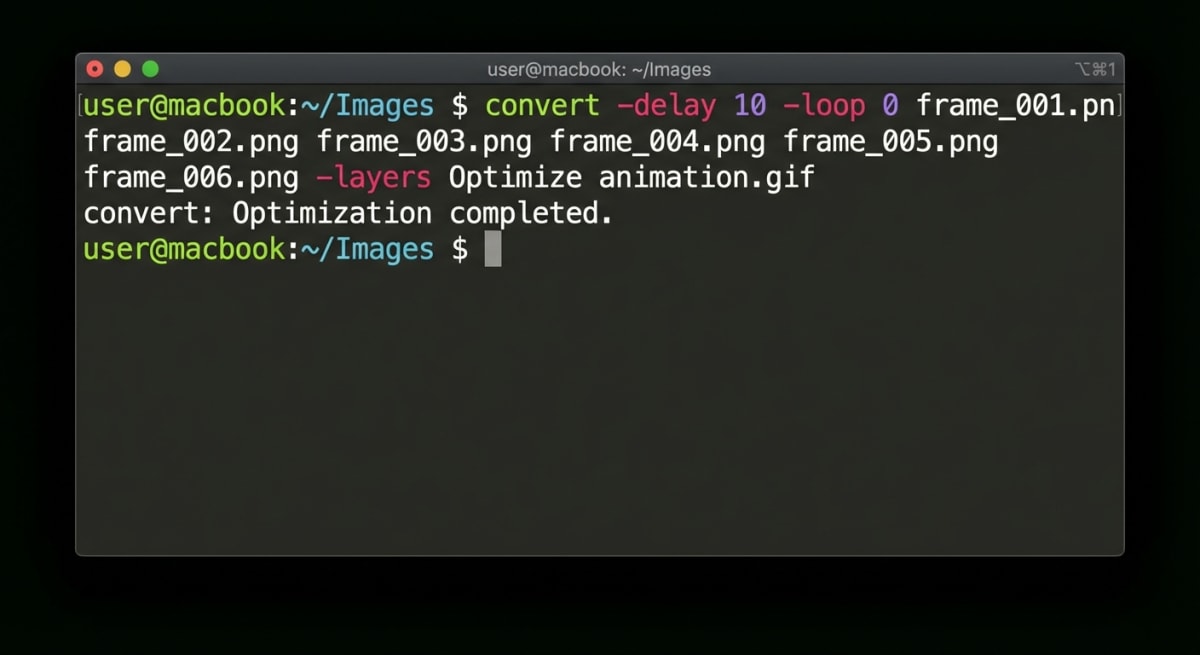
ImageMagick
Über Homebrew installieren:
brew install imagemagickErstelle ein GIF aus Bildern:
convert -delay 50 -loop 0 frame1.png frame2.png frame3.png output.gif-delay 50setzt 0,5 Sekunden zwischen Frames (Verzögerung in Hundertstelsekunden).-loop 0bedeutet endlose Schleife.- Liste die Dateien in der Reihenfolge, in der sie erscheinen sollen.
Für einen Ordner mit sequentiell benannten Bildern:
convert -delay 30 -loop 0 -resize 640x frames/*.png slideshow.gifffmpeg
Über Homebrew installieren:
brew install ffmpegErstelle ein GIF aus einem Bilder-Ordner:
ffmpeg -framerate 2 -pattern_type glob -i '*.png' -vf "scale=640:-1" output.gif-framerate 2zeigt 2 Frames pro Sekunde.scale=640:-1skaliert auf 640 px Breite, behält das Seitenverhältnis bei.
CLI-Ausgabe optimieren
GIFs aus ImageMagick können groß sein. Optimierung hinzufügen:
convert -delay 50 -loop 0 frames/*.png -layers Optimize output.gifOder nutze gifsicle für weitere Kompression:
brew install gifsicle
gifsicle -O3 --lossy=80 output.gif -o optimized.gif
Pro-Tipp: Kombiniere ImageMagick mit einem Shell-Skript, um die GIF-Erstellung zu automatisieren. Erfasse eine Sequenz von annotierten Screenshots und konvertiere sie mit einem einzigen Befehl in ein Tutorial-GIF.
Am besten für: Entwickler, Automatisierungs-Skripte und Batch-Verarbeitung. Auch ideal für CI-Pipelines, die automatisch Dokumentations-GIFs erzeugen.
Methode 5: Apple Kurzbefehle (Automatisierung)
Mit Apple Kurzbefehlen kannst du einen wiederverwendbaren GIF-Maker-Workflow bauen, der in deiner Menüleiste oder im Rechtsklick-Menü lebt.
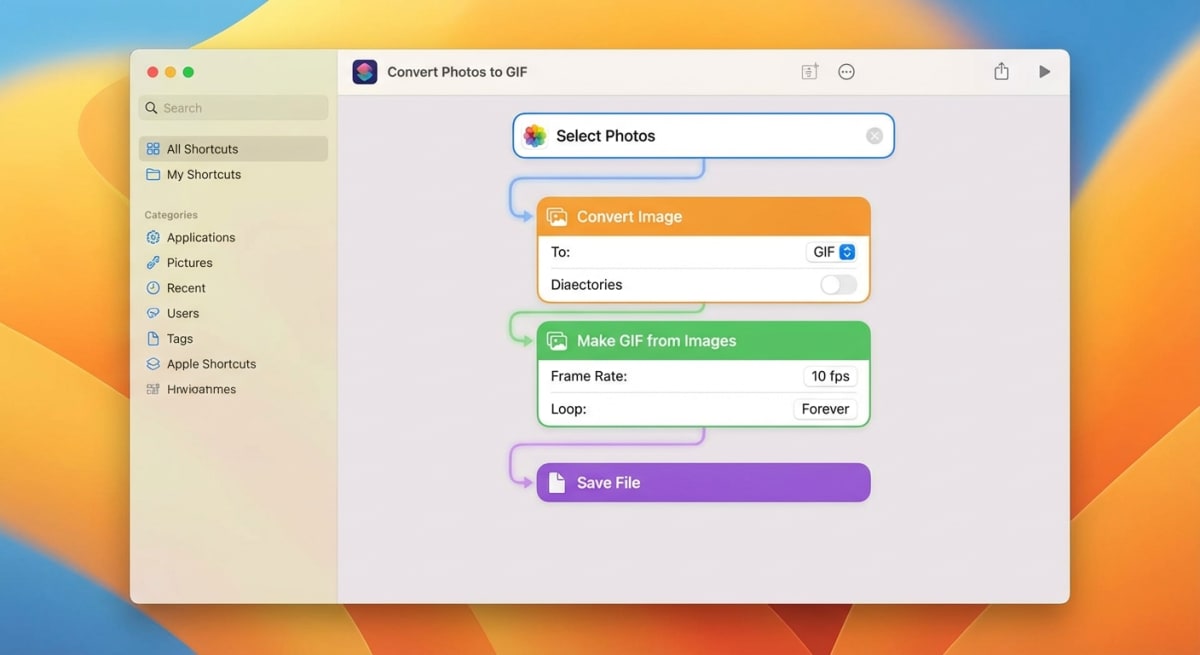
Den Kurzbefehl bauen
- Öffne Kurzbefehle (vorinstalliert auf macOS Monterey und neuer).
- Klicke den +-Button, um einen neuen Kurzbefehl zu erstellen.
- Füge diese Aktionen in dieser Reihenfolge hinzu:
- Fotos auswählen (auf „Mehrere auswählen" stellen)
- GIF erstellen (Sekunden pro Foto setzen — versuche 0,5)
- Datei sichern (Schreibtisch oder einen bestimmten Ordner wählen)
- Nenne ihn „Bilder zu GIF" und füge ihn deiner Menüleiste hinzu.
Den Kurzbefehl nutzen
- Klicke den Kurzbefehl aus der Menüleiste, wähle deine Fotos, und das GIF wird automatisch gespeichert.
- Du kannst ihn auch aus dem Finder auslösen: Rechtsklick auf ausgewählte Bilder → Kurzbefehle → Bilder zu GIF.
Erweitert: Zum Finder-Rechtsklick-Menü hinzufügen
- In den Kurzbefehl-Einstellungen aktiviere Als Schnellaktion verwenden und kreuze Finder an.
- Wähle nun Bilder im Finder → Rechtsklick → Kurzbefehle → Bilder zu GIF.
Pro-Tipp: Verkette Kurzbefehle mit anderen Aktionen. Füge eine „Bild skalieren"-Stufe vor „GIF erstellen" hinzu, um Bilder automatisch zu verkleinern. Oder füge am Ende „In Zwischenablage kopieren" hinzu, damit das GIF bereit ist, in Slack oder Nachrichten eingefügt zu werden.
Am besten für: Wiederholbare Workflows. Einmal bauen, ewig aus deiner Menüleiste oder dem Rechtsklick-Menü nutzen.
Dein GIF fürs Web optimieren
Rohe GIFs aus jedem Tool können riesig sein. Wir reden von 10 MB+ für nur eine Handvoll hochauflösender Fotos. So hältst du die Dateigrößen vernünftig:
| Optimierung | Wie | Auswirkung |
|---|---|---|
| Maße reduzieren | Auf 640 px oder 480 px Breite skalieren | Große Größenreduktion |
| Frame-Anzahl senken | Redundante Frames entfernen | Weniger Frames = kleinere Datei |
| Kompression erhöhen | Verlustbehaftete Optimierung (gifsicle) | 40–60 % kleiner |
| Farben begrenzen | Von 256 auf 128 oder 64 Farben reduzieren | Spürbare Einsparungen |
| Dauer kürzen | GIFs unter 5 Sekunden halten | Insgesamt weniger Daten |
Ziele auf unter 5 MB für die Web-Nutzung und unter 1 MB für E-Mail. Die meisten Social-Media-Plattformen akzeptieren bis zu 15 MB. Aber kleiner lädt schneller und spielt flüssiger.
Für schnelle Kompression ohne Installation versuche unser kostenloses GIF-Komprimierungstool — einfach ziehen, ablegen und herunterladen.
Ist dein GIF noch zu groß für deinen Anwendungsfall, überlege die Umwandlung in MP4 für Plattformen, die Video-Autoplay unterstützen.
Bestes Tool für deinen Anwendungsfall
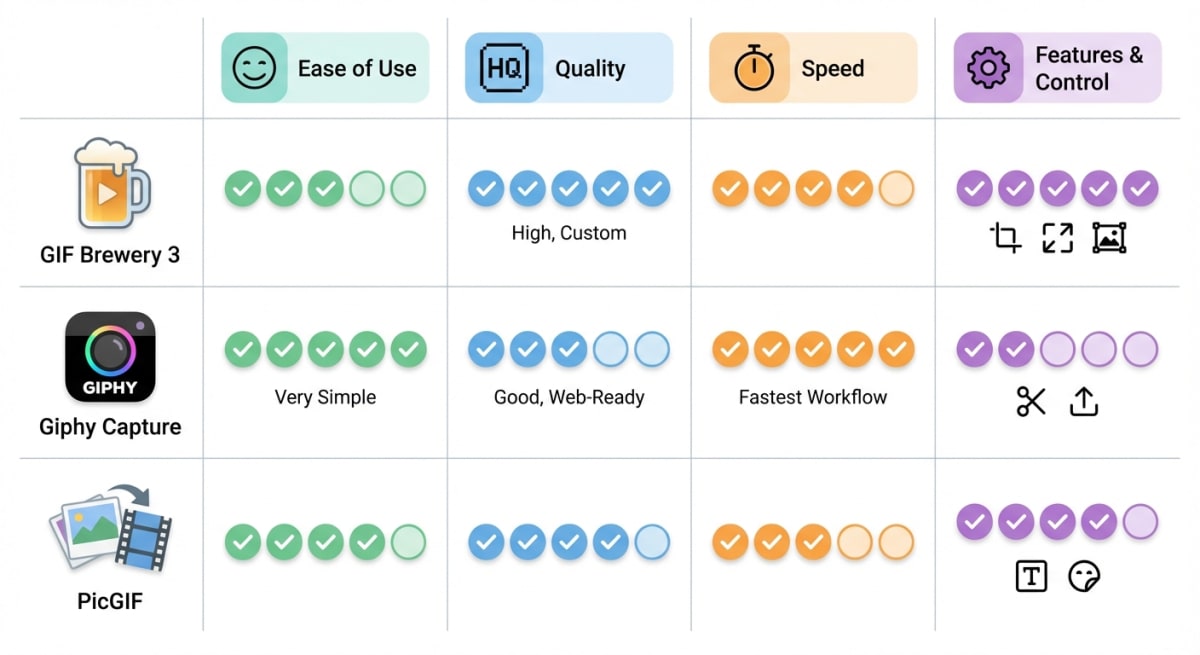
| Methode | Bedienkomfort | Qualitätskontrolle | Am besten für |
|---|---|---|---|
| Automator | ⭐⭐⭐ | ⭐⭐ | Schnelle Lösung ohne Installation |
| PicGIF Lite | ⭐⭐⭐⭐⭐ | ⭐⭐⭐ | Visuelles Drag-and-drop |
| Online-Tools | ⭐⭐⭐⭐ | ⭐⭐⭐ | Einmalige GIFs, keine Installation |
| Terminal (CLI) | ⭐⭐ | ⭐⭐⭐⭐⭐ | Entwickler, Batch-Automatisierung |
| Kurzbefehle | ⭐⭐⭐⭐ | ⭐⭐⭐ | Wiederholbare Workflows |
Unsere Empfehlung: Starte mit Kurzbefehlen, wenn du regelmäßig GIFs erstellst — eingebaut, schnell und wiederverwendbar. Nutze ImageMagick, wenn du präzise Kontrolle oder Automatisierung brauchst. Probiere PicGIF Lite für einen einmaligen visuellen Editor.
Für GIFs, die von deinem Bildschirm aufgenommen werden (Demos, Tutorials, Bug Reports), nimmt ein dediziertes Tool wie ScreenSnap Pro direkt zu GIF auf — kein Konvertierungsschritt nötig. Schau dir unseren Leitfaden GIFs auf dem Mac aufnehmen für diesen Workflow an.
Häufig gestellte Fragen
Wie erstelle ich auf meinem Mac kostenlos ein GIF aus Fotos?
Die einfachste kostenlose Methode ist Apple Kurzbefehle (macOS Monterey+). Erstelle einen Kurzbefehl mit den Aktionen „Fotos auswählen" → „GIF erstellen" → „Datei sichern". Für ältere macOS-Versionen nutze Automators „Medien codieren"-Aktion oder die kostenlose PicGIF-Lite-App aus dem Mac App Store.
Was ist die beste Bildrate für ein Slideshow-GIF?
Für Foto-Slideshows funktionieren 0,5 bis 1 Sekunde pro Frame gut. Schnell genug, um Aufmerksamkeit zu halten, aber langsam genug, um jedes Bild zu sehen. Für schrittweise Tutorials nimm 1–2 Sekunden pro Frame. Für Animationseffekte versuche 0,1–0,2 Sekunden.
Kann ich PNG auf dem Mac ohne Qualitätsverlust in GIF umwandeln?
Ja. GIF unterstützt bis zu 256 Farben pro Frame. Fotografische Bilder verlieren etwas Farbtiefe, aber PNG-Grafiken, Screenshots und Illustrationen konvertieren fast perfekt. Für beste Ergebnisse halte deine Quellbilder in der finalen Ausgabegröße. Das vermeidet Skalierungsartefakte.
Wie reduziere ich die GIF-Dateigröße nach der Erstellung?
Drei schnelle Tricks. Erstens, auf eine kleinere Breite skalieren (640 px reicht meist). Zweitens, die Farbpalette von 256 auf 128 reduzieren. Drittens, verlustbehaftete Kompression mit gifsicle nutzen. Du kannst auch unseren kostenlosen GIF-Kompressor für Ein-Klick-Optimierung versuchen.
Was ist der Unterschied zwischen Bilder-zu-GIF und Video-zu-GIF?
Bilder-zu-GIF erstellt eine animierte Slideshow aus einzelnen Bilddateien (PNG, JPG usw.) mit einer festen Verzögerung zwischen den Frames. Video-zu-GIF extrahiert Frames aus einer Videodatei mit einer bestimmten Bildrate. Das Ergebnis sieht gleich aus. Aber Quellmaterial und Tools unterscheiden sich. Für Video-Konvertierung schau dir unseren Leitfaden MOV in GIF an.

Morgan
Indie DeveloperIndie developer, founder of ScreenSnap Pro. A decade of shipping consumer Mac apps and developer tools. Read full bio
@m_0_r_g_a_n_