Video in GIF umwandeln auf dem Mac (5 Methoden) | 2026
Musst du ein Video in GIF umwandeln auf deinem Mac? GIFs sind perfekt für Tutorials, Slack-Reaktionen und GitHub-Demos. Sie loopen, spielen überall ab und brauchen keinen Videoplayer.
Diese Anleitung zeigt dir fünf Wege, MP4, MOV, AVI oder WebM in ein GIF zu verwandeln. Wir starten mit kostenlosen eingebauten Tools. Dann gehen wir auf die besten Apps ein. Schließlich zeigen wir einen smarteren Weg, der das Konvertieren überspringt.
Warum Video in GIF konvertieren?
GIFs schlagen Videodateien in mehreren Punkten:
- Universelle Wiedergabe: GIFs spielen inline in Slack, Discord, GitHub, E-Mail und Webseiten. Kein Player nötig.
- Auto-Looping: Super, um Aktionen oder Reaktionen wiederholt zu zeigen
- Kleinere Dateigrößen: Optimiert sind GIFs oft kleiner als Videoclips
- Kein Ton nötig: Ideal für Tutorials und Demos, die keinen Ton brauchen
Häufige Anwendungsfälle:
- Bug-Reports und Feature-Demos auf GitHub
- Schnelle Tutorials in Dokumentation
- Reaktionen und Memes für Team-Chat
- Produktdemonstrationen für Social Media
- Design-Mockups und Animationen
Wenn du neu im Aufnehmen von Inhalten auf dem Mac bist, beginne mit unserem vollständigen Screenshot-Leitfaden für die Grundlagen.
Methode 1: macOS Kurzbefehle-App (kostenlos, eingebaut)
Der einfachste Weg braucht keine Downloads. Er ist in macOS eingebaut.
Schritt-für-Schritt-Anleitung
- Öffne die Kurzbefehle-App (mit Spotlight suchen:
⌘ + Space, "Kurzbefehle" eingeben) - Klicke auf den +-Button, um einen neuen Kurzbefehl zu erstellen
- Suche nach "GIF erstellen" im Aktionen-Panel
- Füge diese Aktionen in der Reihenfolge hinzu:
- Ausgewählte Dateien holen oder Datei auswählen
- GIF aus Video erstellen
- Datei speichern (oder In die Zwischenablage kopieren)
- Führe den Kurzbefehl aus und wähle deine Videodatei
Anpassungsoptionen
Die Aktion "GIF aus Video erstellen" lässt dich anpassen:
- Sekunden pro Foto: Steuert die Bildrate (niedriger = flüssiger, aber größere Datei)
- Automatische Größe: Schaltet automatische Dimensionsskalierung ein/aus
- Endlos wiederholen: Aktiviert kontinuierliches Looping
Vorteile: Kostenlos, keine Installation, native macOS-Integration
Nachteile: Begrenzte Kontrolle über Qualität, einfache Ausgabeoptionen
Profi-Tipp: Eine Schnellaktion erstellen
Füge deinen GIF-Kurzbefehl zum Rechtsklick-Menü des Finder hinzu:
- Klicke in Kurzbefehle auf den Namen des Kurzbefehls
- Klicke auf Kurzbefehl-Details (ⓘ-Symbol)
- Aktiviere Als Schnellaktion verwenden und Finder
- Jetzt kannst du im Finder mit der rechten Maustaste auf jedes Video klicken → Schnellaktionen → Dein Kurzbefehl
Jetzt hast du einen Ein-Klick-Video-zu-GIF-Konverter im Finder. Keine App nötig.
Methode 2: Gifski (kostenlos, beste Qualität)
Gifski ist eine kostenlose Mac-App, die die bestmöglichen GIFs erstellt. Sie nutzt clevere Farbverarbeitung über Frames hinweg. Das Ergebnis? GIFs mit satten Farben, mit denen andere Tools nicht mithalten können.
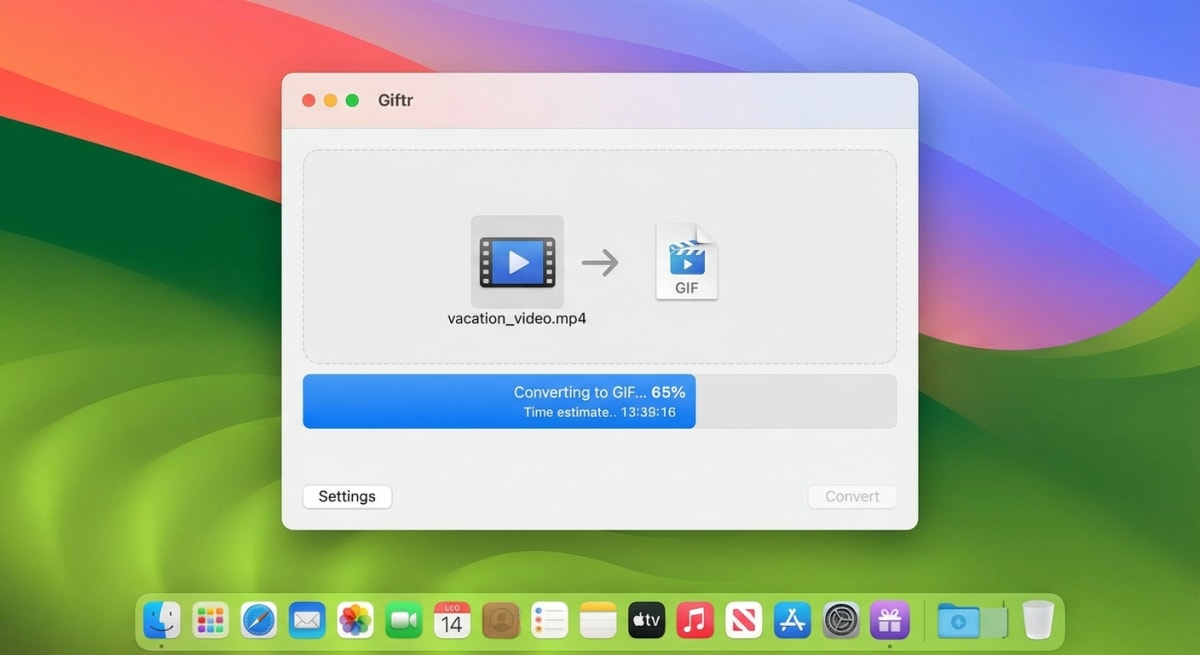
So nutzt du Gifski
- Lade Gifski aus dem Mac App Store (kostenlos)
- Ziehe deine Videodatei per Drag-and-drop ins App-Fenster
- Schneide das Video mit der Zeitleiste auf den gewünschten Abschnitt zu
- Passe die Einstellungen an:
- Maße: Breite und Höhe in Pixeln
- Bildrate: 10–30 FPS (höher = flüssiger, aber größer)
- Qualität: Regler von kleinster Datei bis beste Qualität
- Loop: Wähle, wie oft das GIF loopt
- Klicke auf Konvertieren und speichere dein GIF
Unterstützte Formate
Gifski unterstützt alle Videoformate, die macOS abspielen kann:
- MP4 (H.264, HEVC)
- MOV (ProRes, H.264)
- AVI
- WebM
Vorteile: Beste Qualität, Drag-and-drop, präzise Kontrolle, kostenlos
Nachteile: macOS 14+ für die neueste Version erforderlich
Warum Gifski bessere GIFs erzeugt
Die meisten GIF-Tools nutzen eine Farbpalette für alle Frames. Das begrenzt die Farben auf 256. Gifski ist schlauer. Es passt die Farben für jeden Frame an. Es glättet außerdem Übergänge zwischen Frames.
Das Ergebnis? GIFs, die fast so gut aussehen wie das Quellvideo. Farben sind genau. Verläufe sind weich.
Erweiterte Funktionen von Gifski
- Bounce-Modus: Erzeugt Yo-Yo-GIFs, die vorwärts und dann rückwärts spielen
- Teilen-Erweiterung: Konvertiere Videos direkt aus anderen Apps
- Systemdienst: Rechtsklick auf jede Videodatei zum Konvertieren
- Tastenkürzel:
⌘+Czum Kopieren,⌘+Szum Speichern nach der Konvertierung
Methode 3: FFmpeg-Kommandozeile (für Entwickler)
Liebst du das Terminal? FFmpeg gibt dir volle Kontrolle über deine MP4-zu-GIF-Konvertierung. Es ist super für Batch-Jobs und Skripte.
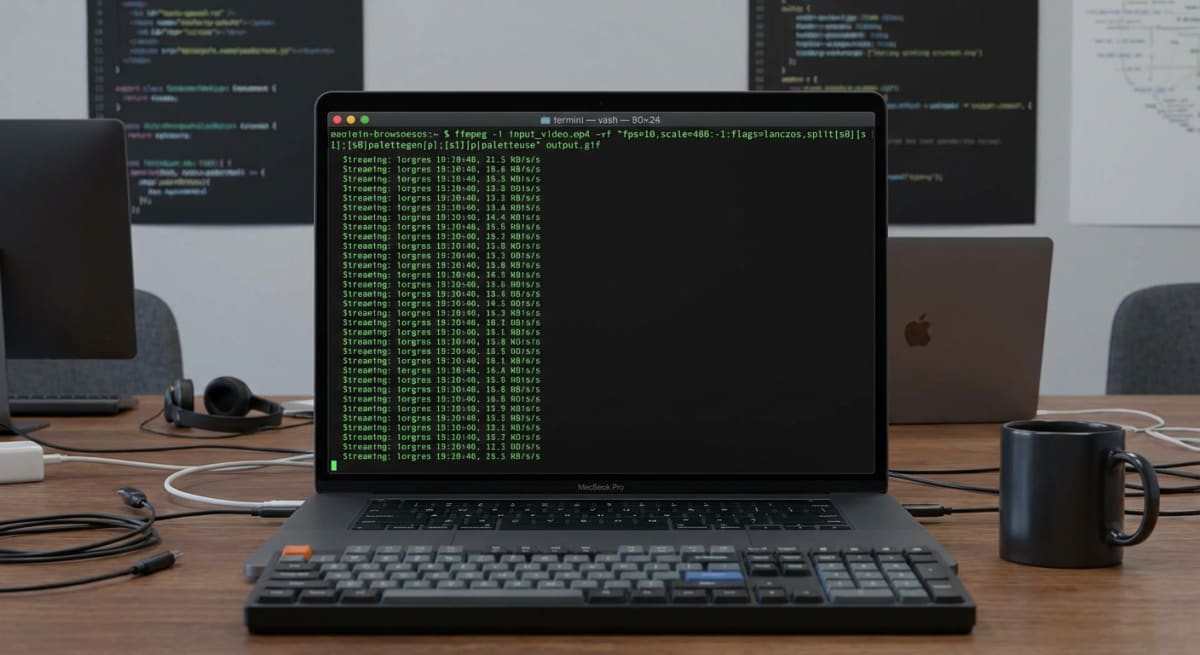
FFmpeg installieren
# Using Homebrew
brew install ffmpeg
Einfache Konvertierung
# Convert entire video to GIF
ffmpeg -i input.mp4 output.gif
Hochwertige Konvertierung (empfohlen)
# Generate color palette for better quality
ffmpeg -i input.mp4 -vf "fps=15,scale=480:-1:flags=lanczos,palettegen" palette.png

# Apply palette to create GIF
ffmpeg -i input.mp4 -i palette.png -lavfi "fps=15,scale=480:-1:flags=lanczos [x]; [x][1:v] paletteuse" output.gif
Diese zweistufige Methode liefert bessere Farben als der einfache Befehl.
Nützliche FFmpeg-Flags
| Flag | Beschreibung | Beispiel |
|---|---|---|
-t | Dauer in Sekunden | -t 5 (5-Sekunden-Clip) |
-ss | Startzeit | -ss 00:00:10 (Start bei 10s) |
fps= | Bildrate | fps=15 |
scale= | Maße | scale=640:-1 (640px Breite, auto Höhe) |
Vorteile: Maximale Kontrolle, skriptfähig, Stapelverarbeitung, kostenlos
Nachteile: Kommandozeile erforderlich, steilere Lernkurve
Mehrere Videos im Batch konvertieren
FFmpeg glänzt bei Batch-Arbeit. Hier ist ein Skript, um alle MP4-Dateien in einem Ordner zu konvertieren:
#!/bin/bash
# batch-to-gif.sh - Convert all MP4s in current folder to GIF

for video in *.mp4; do
    # Get filename without extension
    name="${video%.mp4}"

    # Generate palette
    ffmpeg -i "$video" -vf "fps=12,scale=480:-1:flags=lanczos,palettegen" -y palette.png

    # Create GIF
    ffmpeg -i "$video" -i palette.png -lavfi "fps=12,scale=480:-1:flags=lanczos [x]; [x][1:v] paletteuse" -y "${name}.gif"

    echo "Converted: $video → ${name}.gif"
done

# Cleanup
rm -f palette.png
Speichere das als batch-to-gif.sh. Mache es ausführbar mit chmod +x batch-to-gif.sh. Dann führe es in einem beliebigen Ordner mit MP4-Dateien aus.
FFmpeg-Einzeiler für schnelle Konvertierungen
Willst du einen schnellen Einzeiler? Überspringe den Paletten-Schritt (schneller, aber niedrigere Qualität):
ffmpeg -i input.mp4 -vf "fps=12,scale=480:-1" -gifflags +transdiff output.gifDie Option -gifflags +transdiff spart Platz. Sie speichert nur Änderungen zwischen Frames.
Methode 4: Online-Konverter (keine Installation)
Brauchst du einen schnellen Video-zu-GIF-Konverter ohne Installation? Online-Tools funktionieren direkt im Browser.
Beste kostenlose Online-Tools
| Tool | Max. Dateigröße | Funktionen |
|---|---|---|
| ezgif.com | 100 MB | Trimmen, Größe ändern, optimieren |
| CloudConvert | 100 MB | Stapelverarbeitung, API |
| Kapwing | 250 MB | Trimmen, Untertitel, Effekte |
Wann du Online-Tools nutzen solltest
- Schnelle, einmalige Konvertierungen
- Keine Software-Installation erlaubt
- Einfache Videos ohne Datenschutzbedenken
Vorteile: Keine Installation, funktioniert auf jedem Mac, kostenlos
Nachteile: Dateigrößenbegrenzungen, Upload erforderlich, Datenschutzbedenken, langsamer
Schritt für Schritt: ezgif.com nutzen
- Gehe zu ezgif.com/video-to-gif
- Klicke auf Choose File und wähle dein Video (oder füge eine URL ein)
- Klicke auf Upload video
- Nutze die Zeitleiste, um den Clip auf den gewünschten Abschnitt zuzuschneiden
- Lege Ausgabeoptionen fest:
- Startzeit und Endzeit für präzises Trimmen
- Größe: Auto, original oder eigene Breite
- Bildrate: 10–25 FPS
- Klicke auf Convert to GIF
- Lade dein fertiges GIF herunter
Datenschutzüberlegungen
Wenn du Online-Tools nutzt, geht dein Video an deren Server. Für private Inhalte nutze stattdessen Offline-Methoden wie Gifski oder ffmpeg.
Methode 5: GIFs direkt aufnehmen (Konvertierung überspringen)
Hier ist ein smarter Weg: überspringe den Video-Schritt. Direkt als GIF aufnehmen von Anfang an.
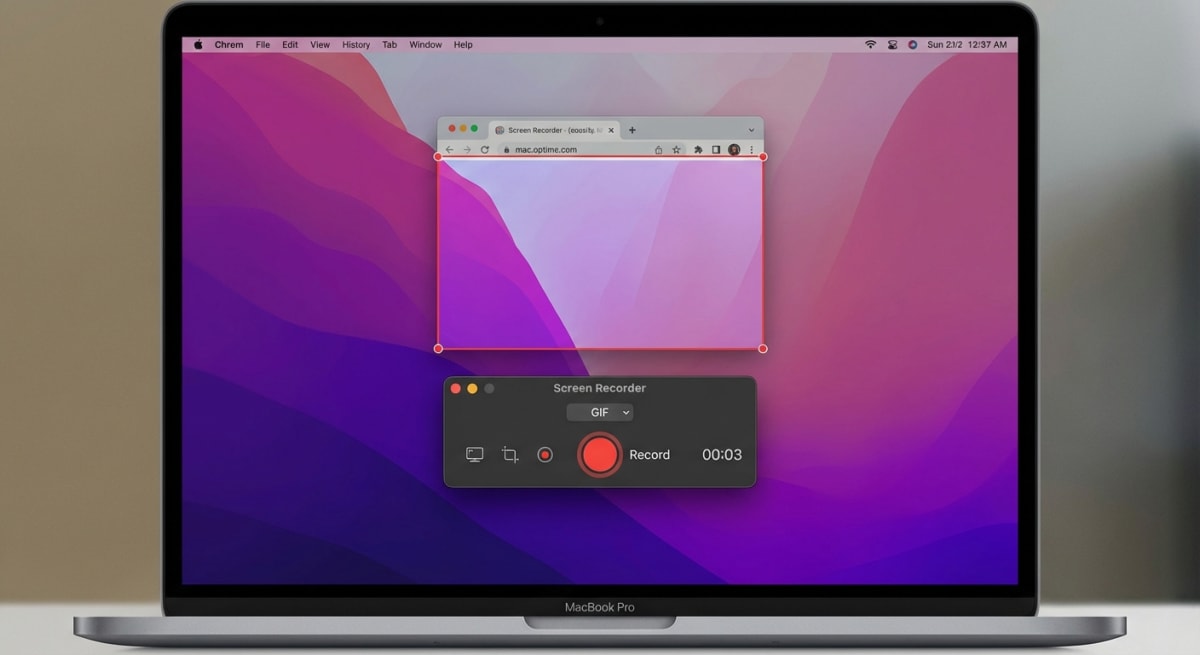
Tools wie ScreenSnap Pro lassen dich jeden Bildschirmbereich als GIF aufnehmen. Die Vorteile:
- Konvertierung überspringen — einmal aufnehmen, sofort teilen
- Bildrate festlegen während der Aufnahme für kleinere Dateien
- Sofortiges Teilen über Cloud-Links
- Pfeile und Highlights hinzufügen vor dem Teilen
Das funktioniert super für GIFs auf dem Mac aufnehmen. Perfekt für Docs, Bug-Reports oder Tutorials. Warum konvertieren, wenn du direkt aufnehmen kannst?
Wann direktes Aufnehmen sinnvoll ist
Wähle direkte GIF-Aufnahme, wenn:
- Du Bildschirminhalte aufnimmst (keine vorhandenen Videodateien)
- Du schnell teilen musst, ohne Nachbearbeitung
- Du Annotationen oder Highlights hinzufügen willst
- Du Tutorials oder Bug-Reports erstellst
Wähle Video-zu-GIF-Konvertierung, wenn:
- Du bereits eine Videodatei hast
- Du Clips aus längeren Aufnahmen extrahierst
- Du mit heruntergeladenen Inhalten arbeitest
- Du bestimmte Abschnitte aus vorhandenem Material brauchst
Beste Video-zu-GIF-Einstellungen
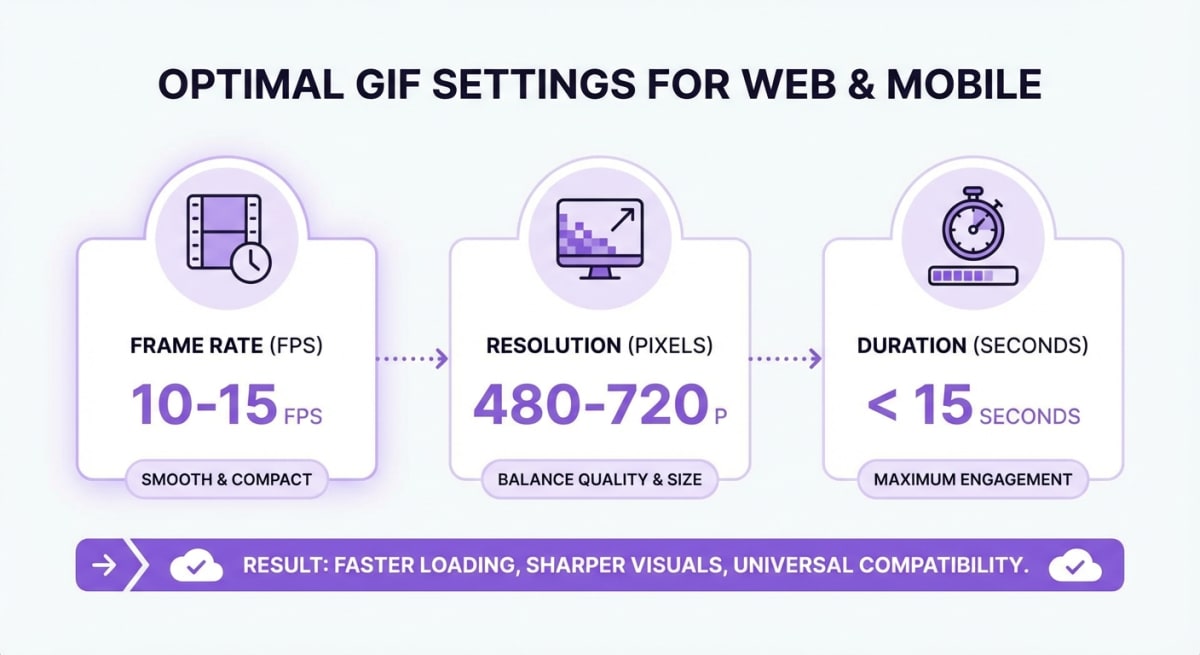
Balanciere Qualität und Dateigröße mit diesen Einstellungen:
Bildrate
- 10–15 FPS: Am besten für die meisten Anwendungsfälle (Tutorials, Demos)
- 20–30 FPS: Für flüssige Animationen (Designarbeit, Gaming-Clips)
- 5–10 FPS: Für kleinere Dateien, wenn Flüssigkeit nicht entscheidend ist
Auflösung
- 480px Breite: Gut für Slack, Discord, Dokumentation
- 640px Breite: Besser für GitHub, Webseiten
- 720px Breite: Hohe Qualität für Präsentationen
Dauer
- Unter 15 Sekunden: Hält die Dateigröße handhabbar
- 5–10 Sekunden: Ideal für Reaktions-GIFs
- 10–30 Sekunden: Maximum für Tutorials
Plattformspezifische Limits
| Plattform | Maximalgröße | Empfohlen |
|---|---|---|
| Discord | 8–25 MB (je nach Tier) | Unter 8 MB |
| Slack | 100 MB | Unter 10 MB |
| GitHub | 10 MB | Unter 5 MB |
| Twitter/X | 15 MB | Unter 5 MB |
| 10 MB | Unter 2 MB |

Genug von langweiligen Screenshots? Probier ScreenSnap Pro.
Wunderschöne Hintergründe, professionelle Annotationen, GIF-Aufnahme und sofortiges Cloud-Sharing — alles in einer App. Einmalig 29 $, für immer deins.
Sieh, was es kannWie du die GIF-Dateigröße optimierst
Große GIFs sind schwer zu teilen. So verkleinerst du sie:
- Größe reduzieren: 480px Breite reicht für die meisten Zwecke
- Bildrate senken: 10–15 FPS reichen
- Clips kürzen: Schneide überflüssige Frames heraus
- Farben reduzieren: 128–256 Farben sehen immer noch gut aus
- Verlustbehaftete Kompression nutzen: gifsicle hilft enorm
Arbeitest du mit vorhandenen GIFs? Schau dir unsere Anleitung zur GIF-Größenreduzierung an.
gifsicle für verlustbehaftete Kompression nutzen
Nachdem du dein GIF erstellt hast, verkleinere es weiter mit gifsicle:
# Install gifsicle
brew install gifsicle

# Optimize existing GIF (lossless)
gifsicle -O3 input.gif -o optimized.gif

# Lossy compression (--lossy=30 to --lossy=200)
gifsicle -O3 --lossy=80 input.gif -o smaller.gif
Ein lossy-Wert von 80 reduziert die Dateigröße um 30–50 %. Der Qualitätsverlust ist gering.
Realistisches Optimierungsbeispiel
Ausgehend von einer 15-Sekunden-Bildschirmaufnahme:
| Einstellungen | Dateigröße | Qualität |
|---|---|---|
| 720p, 30 FPS | 12 MB | Exzellent |
| 480p, 15 FPS | 3,5 MB | Großartig |
| 480p, 10 FPS + lossy | 1,8 MB | Gut |
| 320p, 10 FPS + lossy | 0,9 MB | Akzeptabel |
Für Discord (8 MB Limit) oder E-Mail nutze 480p bei 15 FPS. Für GitHub (10 MB Limit) hast du mehr Spielraum.
Vergleich: alle Methoden auf einen Blick
| Methode | Am besten für | Qualität | Einfachheit | Kosten |
|---|---|---|---|---|
| macOS Kurzbefehle | Schnelle Konvertierungen | ★★★☆☆ | ★★★★★ | Kostenlos |
| Gifski | Beste Qualität | ★★★★★ | ★★★★☆ | Kostenlos |
| FFmpeg | Entwickler, Batch | ★★★★★ | ★★☆☆☆ | Kostenlos |
| Online-Tools | Schnell, ohne Installation | ★★★☆☆ | ★★★★★ | Kostenlos |
| Direkte Aufnahme | Konvertierung überspringen | ★★★★☆ | ★★★★★ | Variiert |
Wann MOV oder MP4 für GIF-Konvertierung
Startest du mit einer MOV-Datei (üblich aus QuickTime)? Sowohl MOV als auch MP4 lassen sich problemlos in GIF konvertieren. Wichtige Unterschiede:
- MOV: Natives Mac-Format, größere Dateien, ProRes-Unterstützung
- MP4: Funktioniert überall, kleinere Dateien, weit unterstützt
Für MOV-spezifische Schritte siehe unsere Anleitung zum Konvertieren von MOV zu GIF auf dem Mac. Musst du deine Aufnahme zuerst bearbeiten? Schau dir unsere Anleitung zum Bearbeiten von Bildschirmaufnahmen auf dem Mac an.
Häufige Probleme beheben
GIF ist zu groß
- Auflösung senken (versuche 480px Breite)
- Bildrate auf 10–12 FPS reduzieren
- Clip kürzen
- Gifskis Qualitätsregler nutzen
Farben sehen falsch aus
- Gifski nutzen (beste Farbverarbeitung)
- Mit ffmpeg die zweistufige Paletten-Methode nutzen
- Bei 256 Farben bleiben für Unterstützung
GIF ist ruckelig
- Bildrate auf 15–20 FPS erhöhen
- Stelle sicher, dass das Quellvideo flüssig ist
- Prüfe, ob dein Tool keine Frames verwirft
Konvertierung schlägt fehl
- Versuche eine andere Methode
- Prüfe, ob das Format unterstützt wird
- Bei MOV-Dateien zuerst in MP4 konvertieren
- Stelle sicher, dass du Festplattenplatz für temporäre Dateien hast
GIF loopt nicht
- Prüfe die Loop-Einstellung in deinem Tool
- Manche Tools spielen standardmäßig nur einmal ab. Suche nach "Endlos wiederholen".
- In ffmpeg füge
-loop 0für endloses Looping hinzu
Audio nicht enthalten
Das ist normal. GIFs unterstützen kein Audio. Wenn du Ton brauchst:
- Behalte das Video als MP4/WebM
- Verlinke das vollständige Video neben dem GIF
- Nutze Videoplattformen, die inline abspielen
Alternativen zum GIF-Format
GIFs funktionieren überall. Aber neuere Formate bieten bessere Qualität und kleinere Dateien:
WebP-Animation
- Vorteile: Kleinere Dateien, bessere Farben, funktioniert in den meisten Browsern
- Nachteile: Weniger universell, manche E-Mail-Apps zeigen es nicht
- Konvertieren:
ffmpeg -i input.mp4 -vf "fps=15,scale=480:-1" output.webp
APNG (Animated PNG)
- Vorteile: Volle Farben (24-Bit), Transparenz, kleiner als GIF
- Nachteile: Begrenzte Unterstützung, größer als WebP
- Am besten für: Hochwertige durchsichtige Animationen
Kurzes Video (MP4/WebM)
- Vorteile: Winzige Dateien, super Qualität, Audio funktioniert
- Nachteile: Braucht einen Player, spielt nicht überall automatisch ab
- Am besten für: Soziale Medien, moderne Webseiten
Für maximale Unterstützung bleib bei GIF. Für moderne Web-Apps versuch's mit WebP.
Häufig gestellte Fragen
Kann ich auf dem Mac Video in GIF konvertieren, ohne etwas herunterzuladen?
Ja! Nutze die eingebaute Kurzbefehle-App (Methode 1) oder Online-Tools wie ezgif.com. Keine zusätzliche Software nötig.
Was ist der beste kostenlose Video-zu-GIF-Konverter für Mac?
Gifski liefert die beste Qualität. Es ist 100 % kostenlos. Für einfache Bedürfnisse funktioniert die macOS Kurzbefehle-App ohne Download.
Wie erstelle ich auf dem Mac ein GIF aus einem YouTube-Video?
Lade das Video zuerst mit yt-dlp herunter. Konvertiere es dann mit einer der oben genannten Methoden. Manche Online-Tools akzeptieren auch YouTube-URLs.
Warum ist meine GIF-Datei so groß?
Die GIF-Größe hängt von Auflösung, Bildrate und Länge ab. Reduziere diese für kleinere Dateien. Ein 720p-, 30-FPS-, 30-Sekunden-GIF ist riesig. Ziele auf 480p, 10–15 FPS, unter 15 Sekunden.
Was ist der Unterschied zwischen GIF und Video für Bildschirmaufnahmen?
GIFs loopen von selbst. Sie spielen überall ohne Player. Aber sie haben keinen Ton. Videos haben Audio, bessere Qualität und kleinere Dateien. Aber sie brauchen einen Player. Für stumme, loopende Demos gewinnen GIFs.
Kann ich MP4 mit Audio in GIF konvertieren?
Nein. GIFs unterstützen kein Audio. Wenn du Ton brauchst, behalte es als Video (MP4 oder WebM).
Fazit
Video in GIF auf dem Mac zu konvertieren ist mit diesen fünf Methoden einfach:
- macOS Kurzbefehle: Schnell, kostenlos, eingebaut
- Gifski: Beste Qualität, immer noch kostenlos
- FFmpeg: Volle Kontrolle für Devs
- Online-Tools: Keine Installation nötig
- Direkte GIF-Aufnahme: Konvertierung überspringen
Für die meisten Leute liefert Gifski die beste Mischung aus Qualität und Einfachheit. Konvertierst du oft Videos? Probier von Anfang an, als GIF aufzunehmen. Es ist schneller und erzeugt kleinere Dateien.
Musst du deinen Bildschirm aufnehmen? Siehe unsere Anleitung zur Bildschirmaufnahme mit Audio auf dem Mac. Oder probier GIFs auf dem Mac aufnehmen für den direkten Weg.
Für Tastenkürzel deckt unser Mac-Screenshot-Kurzbefehle-Leitfaden eingebaute Methoden ab. Willst du professionell aussehende Ergebnisse? Sieh dir an, wie du Screenshots auf dem Mac annotierst.

Morgan
Indie DeveloperIndie developer, founder of ScreenSnap Pro. A decade of shipping consumer Mac apps and developer tools. Read full bio
@m_0_r_g_a_n_