Screenshot auf dem Mac: Komplettleitfaden für jeden Mac (2026)
Ein Screenshot auf dem Mac speichert deinen Bildschirm als Bilddatei. Musst du einen Bug dokumentieren? Eine Quittung speichern? Ein Tutorial erstellen? Etwas mit deinem Team teilen? macOS hat integrierte Werkzeuge, die das einfach machen. Diese Werkzeuge funktionieren auf MacBook Air, MacBook Pro, iMac und Mac Mini gleich.
Sitzt du stattdessen an einem Windows-Rechner? Fang mit Screenshot am Computer machen an und finde erst deine Tasten.
Hier ist eine schnelle Referenz, falls du nur die Kürzel brauchst:
| Aktion | Tastenkürzel |
|---|---|
| Ganzen Bildschirm aufnehmen | ⌘ + Shift + 3 |
| Ausgewählten Bereich aufnehmen | ⌘ + Shift + 4 |
| Bestimmtes Fenster aufnehmen | ⌘ + Shift + 4, dann Space |
| Screenshot-Werkzeugleiste öffnen | ⌘ + Shift + 5 |
| In Zwischenablage kopieren (Zusatz) | Control mit beliebigem Kürzel halten |
Diese Kürzel funktionieren auf allen Mac-Modellen: M1, M2, M3, M4 und Intel-Maschinen mit macOS Mojave oder neuer. Für die offizielle Referenz siehe Apples Screenshot-Dokumentation.
Wie du auf dem Mac mit Tastenkürzeln Screenshots machst
Der schnellste Weg, deinen Bildschirm aufzunehmen, sind Tastenkürzel. Drücke eine Tastenkombination, und das Bild speichert direkt auf deinem Schreibtisch. Lerne diese Kürzel einmal, und du machst Screenshots in unter einer Sekunde.
Alle Mac-Screenshot-Kürzel folgen einem Muster: ⌘ + Shift + [Zahl]. Die Zahl bestimmt, welche Art Aufnahme du machst.
Den ganzen Bildschirm aufnehmen
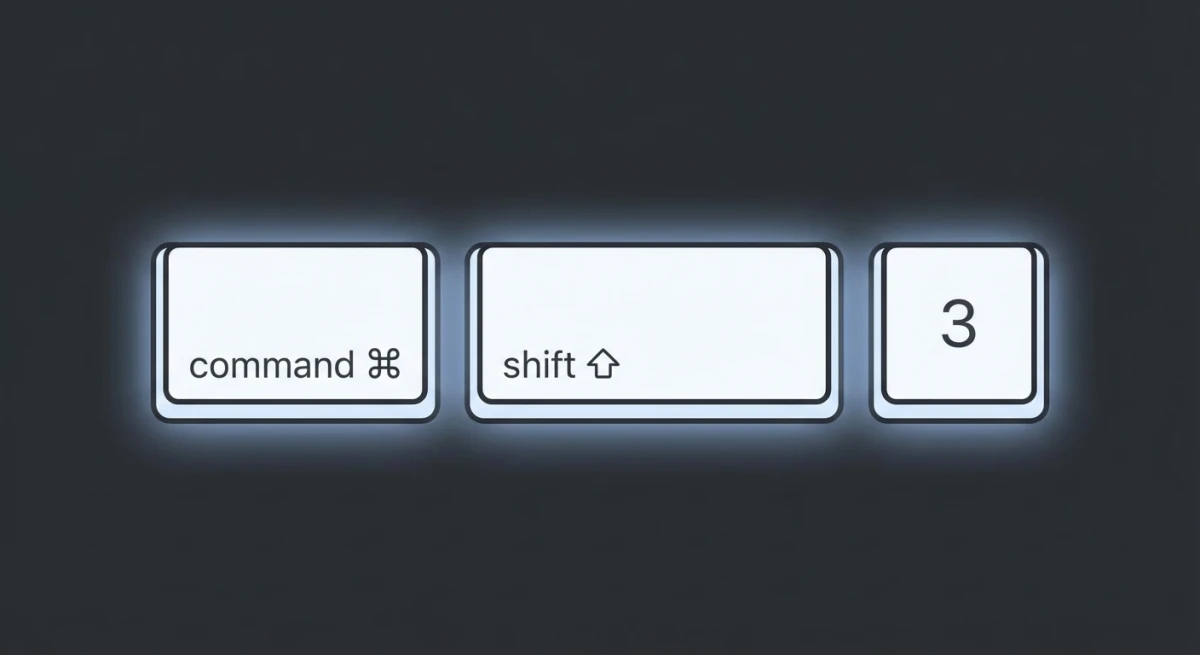
Drücke ⌘ + Shift + 3, um alles auf deinem Bildschirm Sichtbare aufzunehmen.
Der Screenshot wird sofort auf deinem Schreibtisch gespeichert. Du siehst eine Miniaturvorschau in der unteren rechten Ecke. Klicke sie zum Bearbeiten an oder lass sie verschwinden, um wie sie ist zu speichern.
Am besten für: Schnelle Aufnahmen, wenn du alles Sichtbare brauchst, deinen Arbeitsplatz dokumentieren, Fehlermeldungen aufnehmen.
Einen ausgewählten Bereich aufnehmen
Drücke ⌘ + Shift + 4, um deinen Cursor in ein Fadenkreuz zu verwandeln. Klicke und ziehe, um den genauen Bereich auszuwählen. Lass die Maustaste los, um den Screenshot zu machen.
Profi-Tipps beim Auswählen:
- Halte
Shift, um eine Achse zu sperren (nur links/rechts oder rauf/runter bewegen) - Halte
Option, um vom Mittelpunkt aus nach außen zu skalieren - Drücke
Space, um deinen Auswahlrahmen zu verschieben - Drücke
Escape, um abzubrechen und neu zu beginnen
Das ist das beliebteste Mac-Screenshot-Kürzel. Es gibt dir genaue Kontrolle darüber, was aufgenommen wird. Schau dir unseren Leitfaden zum Aufnehmen von Teilbereichen auf dem Mac für mehr Tipps an.
Wann das am besten funktioniert:
- Ein Diagramm oder Graph aus einem Bericht aufnehmen
- Einen Abschnitt einer Webseite ohne Browser-Chrome aufnehmen
- Saubere Screenshots für Präsentationen machen
- Ablenkende Elemente in Echtzeit zuschneiden
Ein bestimmtes Fenster aufnehmen
Drücke ⌘ + Shift + 4, dann Space.
Dein Cursor verwandelt sich in ein Kamera-Symbol. Bewege ihn über ein beliebiges Fenster und klicke, um nur dieses Fenster aufzunehmen, komplett mit einem dezenten Schlagschatten, der es poliert aussehen lässt.
Profi-Tipp: Halte Option während des Klickens, um den Schatten zu entfernen. Das ist nützlich, wenn du eine saubere Aufnahme für Dokumentation oder Designarbeit brauchst.
Fenster-Aufnahme funktioniert nicht nur bei App-Fenstern. Du kannst auch aufnehmen:
- Das Dock
- Die Menüleiste
- Menü-Dropdowns
- Mitteilungszentrale
- Spotlight-Suche
- Schreibtischhintergrund (klicke irgendwo auf den Schreibtisch)
Für mehr Fenster-Aufnahme-Techniken siehe unseren Leitfaden zum Aufnehmen eines Fensters auf dem Mac.
Touch Bar aufnehmen (älteres MacBook Pro)
Wenn du ein MacBook Pro mit Touch Bar (Modelle 2016-2020) hast, drücke ⌘ + Shift + 6, um aufzunehmen, was dort angezeigt wird.
Das erstellt einen breiten, dünnen Screenshot deiner Touch Bar, nützlich zum Erstellen von Tutorials oder zum Dokumentieren eigener Touch Bar-Setups.
In Zwischenablage kopieren statt Datei speichern
Manchmal willst du keine Datei. Du willst das Bild einfach sofort einfügen.
Füge Control zu jedem Screenshot-Kürzel hinzu:
⌘ + Control + Shift + 3: Vollbild in Zwischenablage⌘ + Control + Shift + 4: Auswahl in Zwischenablage⌘ + Control + Shift + 4 + Space: Fenster in Zwischenablage
Dann mit ⌘ + V in Nachrichten, Slack, E-Mail oder eine beliebige App einfügen.
Das ist eine der unterschätztesten Funktionen für schnelle Screenshot-Workflows. Siehe unseren dedizierten Leitfaden zum Kopieren von Screenshots in die Zwischenablage auf dem Mac für mehr Tipps.
Methode 2: Screenshot-Werkzeugleiste (visuelle Kontrolle)
Kein Tastatur-Mensch? Die Screenshot-Werkzeugleiste bietet stattdessen eine visuelle Oberfläche.
Drücke ⌘ + Shift + 5, um sie zu öffnen. Ein schwebendes Panel erscheint am unteren Bildschirmrand. Diese Methode funktioniert auf macOS Mojave (2018) und neuer.
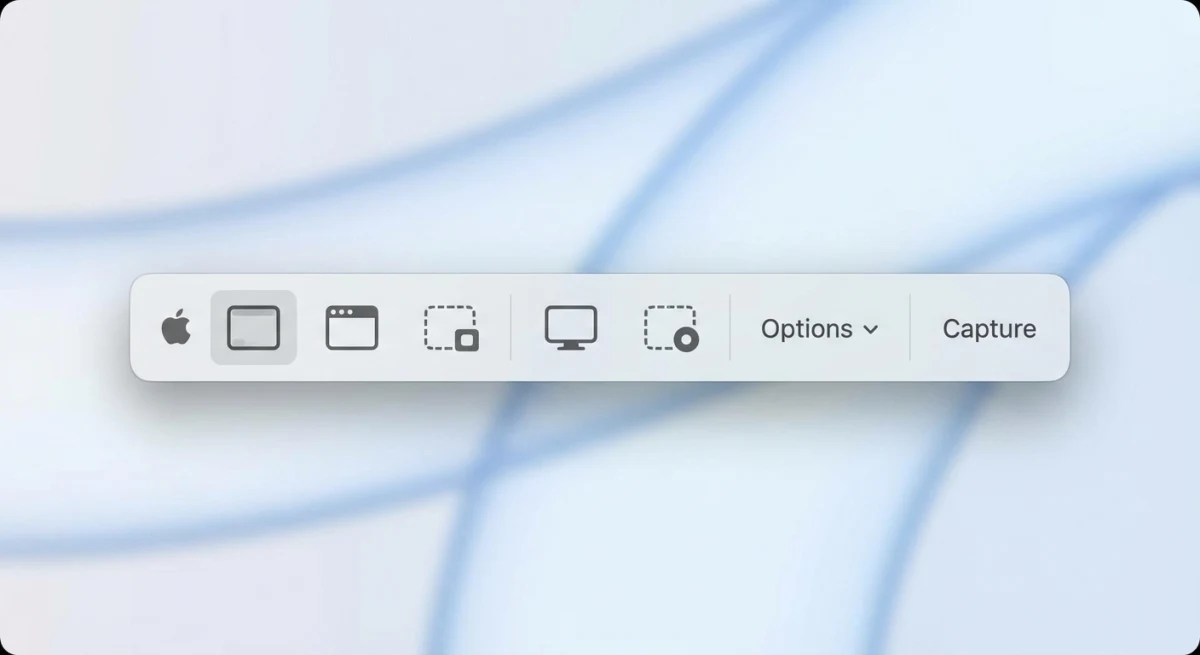
Die Werkzeugleiste enthält:
- Ganzen Bildschirm aufnehmen. Wie
⌘ + Shift + 3 - Ausgewähltes Fenster aufnehmen. Wie
⌘ + Shift + 4+Space - Ausgewählten Bereich aufnehmen. Wie
⌘ + Shift + 4 - Ganzen Bildschirm aufzeichnen. Videoaufzeichnung
- Ausgewählten Bereich aufzeichnen. Videoaufzeichnung eines Bereichs
Optionen der Screenshot-Werkzeugleiste
Klicke Optionen in der Werkzeugleiste, um auf Einstellungen zuzugreifen:
| Option | Was sie macht |
|---|---|
| Sichern unter | Schreibtisch, Dokumente, Zwischenablage, Mail, Nachrichten oder Vorschau wählen |
| Timer | 5 oder 10 Sekunden Verzögerung vor der Aufnahme |
| Schwebende Miniatur einblenden | Vorschau in der Ecke nach der Aufnahme |
| Letzte Auswahl merken | Vorherigen Auswahlbereich wiederverwenden |
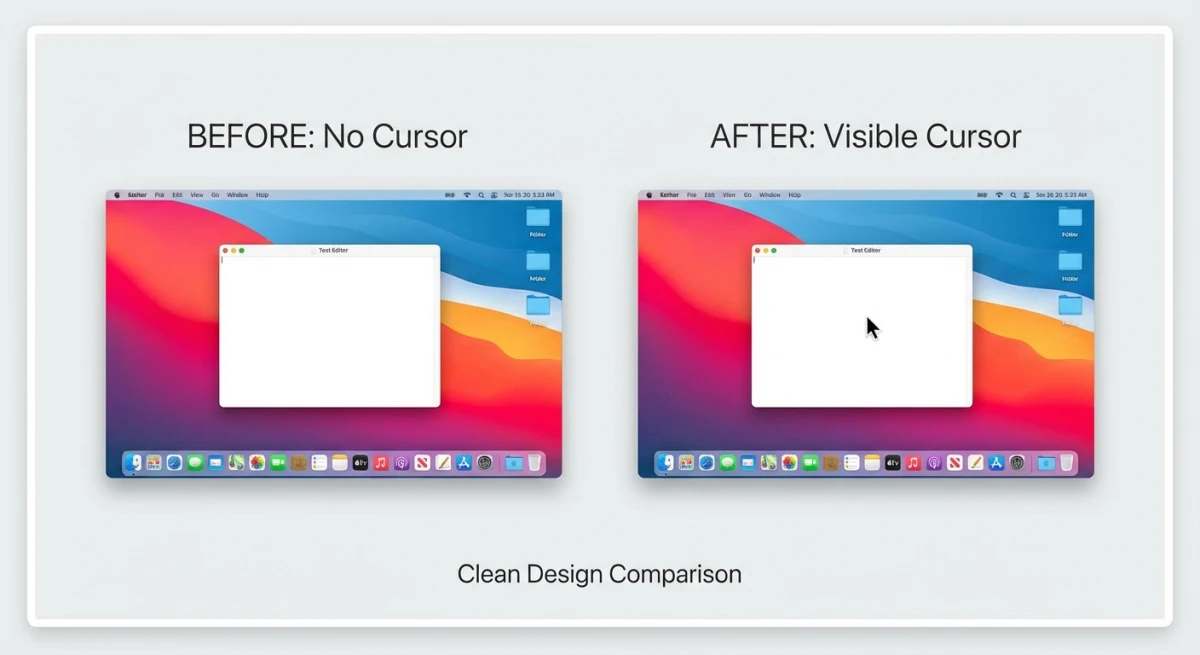
| Mauszeiger einblenden | Cursor in Screenshots einbeziehen |
Der 5-Sekunden-Timer ist besonders nützlich, um Dropdown-Menüs, Hover-Zustände oder alles aufzunehmen, was verschwindet, wenn du Tasten drückst. Schau dir unseren Leitfaden zu Timer-Screenshots auf dem Mac für mehr Techniken an.
Tastatur-Navigation der Screenshot-Werkzeugleiste
Sobald die Werkzeugleiste offen ist:
- Drücke
1,2oder3, um Screenshot-Modi auszuwählen - Drücke
4oder5, um Aufzeichnungsmodi auszuwählen - Drücke
Enter, um mit aktuellen Einstellungen aufzunehmen - Drücke
Escape, um die Werkzeugleiste zu schließen
Methode 3: Vorschau-App
Vorschau ist nicht nur zum Anzeigen von PDFs. Sie kann auch Screenshots machen.
- Öffne Vorschau (in Programme oder via Spotlight:
⌘ + Space, „Vorschau" eintippen) - Gehe zu Ablage > Bildschirmfoto aufnehmen
- Wähle aus:
- Aus Auswahl
- Aus Fenster
- Aus ganzem Bildschirm
Diese Methode ist nützlich, wenn du den Screenshot sofort in den Markup-Werkzeugen der Vorschau bearbeiten willst. Du kannst zuschneiden, annotieren und Farben anpassen, bevor du speicherst.
Methode 4: Drittanbieter-Screenshot-Tools
Integrierte Methoden decken die meisten Bedürfnisse ab. Drittanbieter-Tools fügen Extras hinzu:
- Sofortiges Cloud-Sharing. Bekomme sofort Links
- Scrolling-Aufnahme. Ganze Webseiten aufnehmen
- GIF-Aufzeichnung. Bewegung ohne Videodateien
- Annotations-Werkzeuge. Pfeile, Text, Weichzeichnen
- Eigene Hintergründe. Professioneller Look
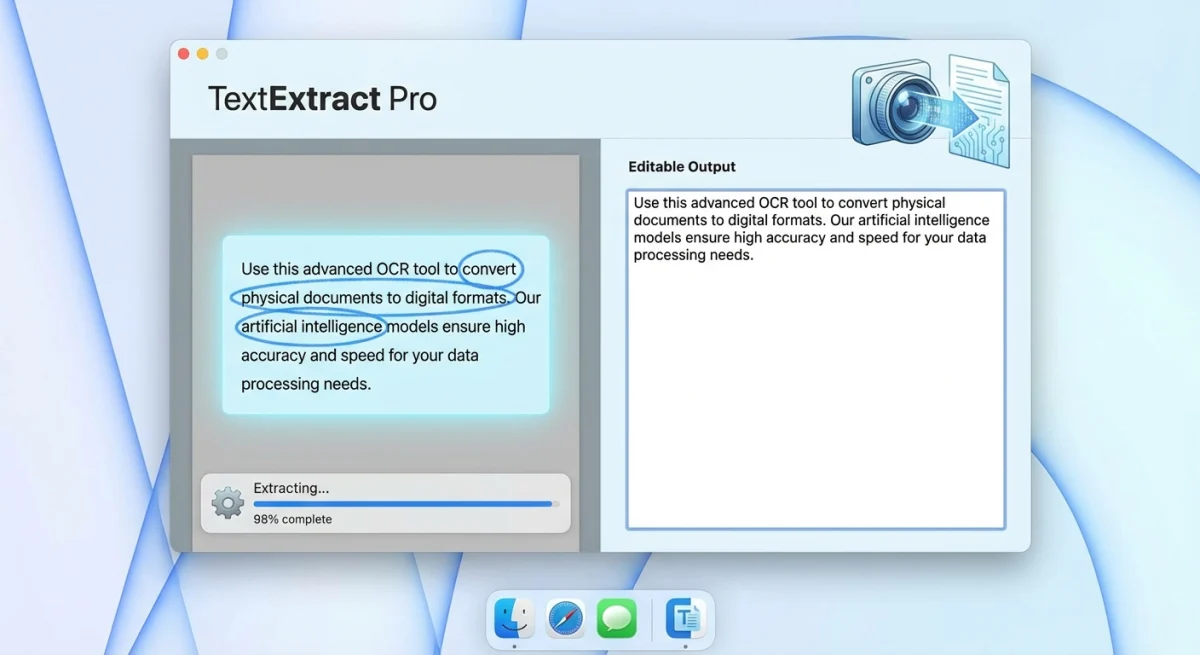
- OCR-Textextraktion. Text aus Bildern kopieren
- Screenshots anpinnen. Aufnahmen sichtbar halten
Wann integrierte Werkzeuge ausreichen
Für gelegentliche Screenshots hat dich macOS abgedeckt:
- Quittungen speichern
- Fehlermeldungen aufnehmen
- Schnelle Freigaben mit Kollegen
Die Tastenkürzel sind schnell, kostenlos und universell.
Wann ein Upgrade in Betracht zu ziehen ist
Drittanbieter-Tools sind sinnvoll, wenn du:
- 10+ Screenshots täglich machst
- Vor dem Teilen annotierst
- Auf Slack, Discord oder in Docs teilst
- GIF-Aufzeichnung für Demos brauchst
- Professionell aussehende Aufnahmen willst
ScreenSnap Pro kombiniert Aufnahme, Annotation und Cloud-Sharing in einem Kürzel. Für Vergleiche siehe unseren Leitfaden zu den besten Screenshot-Apps für Mac.
Screenshots auf verschiedenen Mac-Modellen
Gute Nachricht: Screenshot-Kürzel funktionieren auf jedem Mac gleich. MacBook Air, MacBook Pro, iMac und Mac Mini nutzen alle identische Methoden.
MacBook Air (M1, M2, M3)
Verwende alle oben behandelten Standard-Kürzel. Keine Touch Bar bedeutet, dass ⌘ + Shift + 6 nicht zutrifft.
Auflösung: Retina-Displays erstellen 2x-Screenshots. Ein 1440×900-Display erzeugt eine 2880×1800-Pixel-Datei.
MacBook Pro (M1 Pro, M2 Pro, M3 Pro/Max)
Funktioniert genau wie MacBook Air. Ältere Modelle (2016-2020) mit Touch Bar können ⌘ + Shift + 6 nutzen.
Notch-Modelle (14" und 16"):
- Vollbild-Screenshots schließen den Notch-Bereich ein
- Notch erscheint als schwarzer Hintergrund
- Volle Display-Auflösung wird beibehalten
iMac (24" M1, M3, M4)
Gleiche Kürzel, aber größeres Display bedeutet größere Dateien.
Typische Dateigrößen:
| iMac-Modell | Auflösung | Dateigröße |
|---|---|---|
| 24" M1/M3/M4 | 4480 × 2520 | 8-15 MB |
| 27" (älterer Intel) | 5120 × 2880 | 12-20 MB |
Tipp: Verwende ⌘ + Shift + 4, um nur das aufzunehmen, was du brauchst.
Mac Mini und Mac Studio
Mit externen Monitoren:
- Screenshots werden in der Auflösung deines Monitors aufgenommen
- Multi-Monitor-Setups speichern separate Dateien pro Display
- Verwende
⌘ + Shift + 3, um alle Bildschirme gleichzeitig aufzunehmen
Externe Tastatur-Kürzel
Verwendest du eine Nicht-Apple-Tastatur (wie eine Windows-Tastatur)? Screenshot-Kürzel funktionieren trotzdem:
- Windows-/Super-Taste = Command (⌘)
- Alt = Option
- Das Kürzel wird zu
Win + Shift + 3/4/5
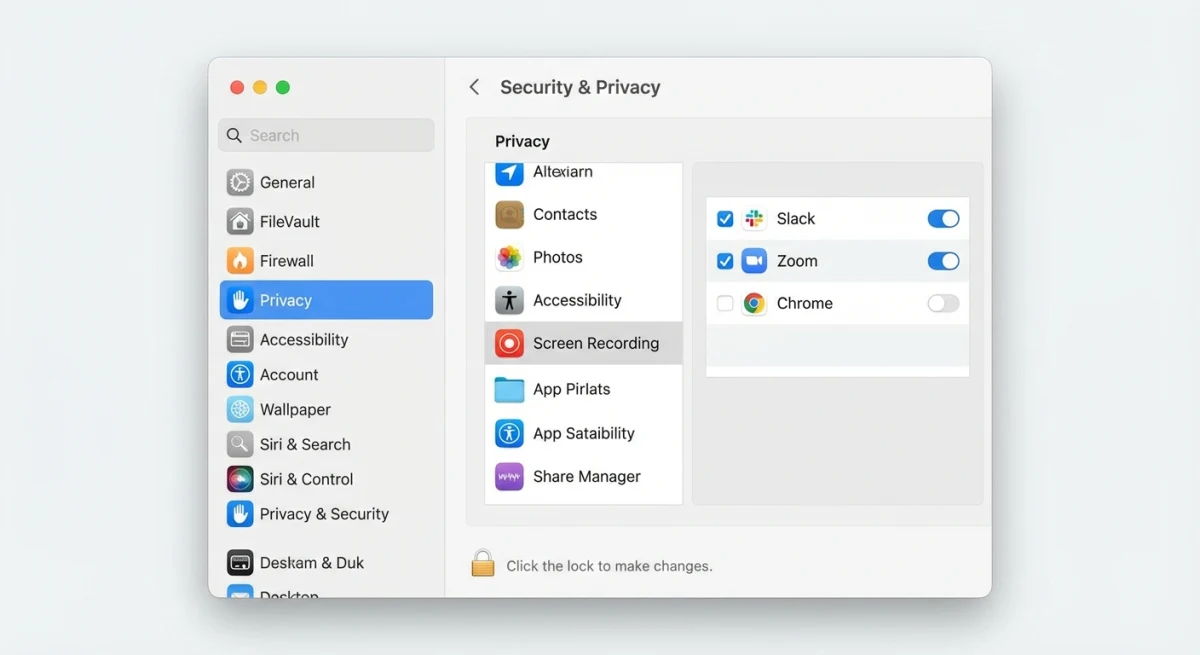
Wo gehen Mac-Screenshots hin?
Standardmäßig werden Screenshots auf deinem Schreibtisch gespeichert mit Namen wie:
Screenshot 2026-02-04 at 2.30.15 PM.pngWenn du deinen Screenshot nicht siehst:
- Prüfe deinen Schreibtisch-Ordner im Finder (Dateien können sich hinter Fenstern verstecken)
- Verifiziere, dass du nicht versehentlich in die Zwischenablage gespeichert hast (hast du
Controlgehalten?) - Prüfe iCloud-Schreibtisch-Synchronisation, falls aktiviert (Dateien laden vielleicht noch hoch)
Standard-Speicherort ändern
Mit Screenshot-Werkzeugleiste:
- Drücke
⌘ + Shift + 5 - Klicke Optionen
- Wähle unter „Sichern unter" einen Ordner oder klicke Anderer Ort
Mit Terminal:
defaults write com.apple.screencapture location ~/Pictures/Screenshots
killall SystemUIServer
Ersetze ~/Pictures/Screenshots mit deinem bevorzugten Pfad. Erstelle den Ordner zuerst.
Für detaillierte Anweisungen siehe unseren Leitfaden zum Ändern des Screenshot-Speicherorts auf dem Mac.
Standard-Dateinamen ändern
Die Standard-Benennung ist umständlich. Um sie zu vereinfachen:
defaults write com.apple.screencapture name "Screenshot"
killall SystemUIServer
Genug von langweiligen Screenshots? Probier ScreenSnap Pro.
Schöne Hintergründe, professionelle Anmerkungen, GIF-Aufnahme und sofortiges Teilen in der Cloud, alles in einer App. Einmal 39 $ zahlen, für immer besitzen.
Preis und Funktionen ansehenWie du das Screenshot-Format änderst (PNG vs. JPG)
Mac speichert Screenshots standardmäßig als PNG, was hohe Qualität bedeutet, aber größere Dateien.
Zu JPG wechseln
defaults write com.apple.screencapture type jpg
killall SystemUIServer
Zurück zu PNG wechseln
defaults write com.apple.screencapture type png
killall SystemUIServer
Wann welches Format verwenden
- PNG. Beste Qualität, unterstützt Transparenz, ideal für die meisten Anwendungen
- JPG. Kleinere Dateien, gut für Fotos, keine Transparenz
- PDF. Wenn du jemandem etwas senden musst, der es vielleicht druckt
Für mehr Anpassungsoptionen schau dir unseren kompletten Mac-Screenshot-Einstellungen-Leitfaden an.
Screenshots mit Markup bearbeiten
Nach dem Screenshot kannst du ihn sofort mit den integrierten Markup-Werkzeugen von macOS bearbeiten.
Schnellbearbeitung über schwebende Miniatur
Wenn die Miniatur in der unteren rechten Ecke erscheint:
- Klicke die Miniatur, bevor sie verschwindet (etwa 5 Sekunden)
- Verwende Markup-Werkzeuge zum Annotieren:
- Skizze. Freihand zeichnen
- Formen. Rechtecke, Kreise, Pfeile hinzufügen
- Text. Textannotationen einfügen
- Signatur. Deine Signatur hinzufügen
- Lupe. Bestimmte Bereiche hervorheben
- Klicke Fertig, um Änderungen zu speichern
Miniatur direkt ziehen
Du kannst die schwebende Miniatur direkt ziehen in:
- Nachrichten-Konversationen
- E-Mail-Verfassen-Fenster
- Slack-Kanäle
- Finder-Ordner
- Jede App, die Bilder akzeptiert
Kein Warten auf das Speichern oder Suchen auf dem Schreibtisch.
Für professionelle Annotationen mit Weichzeichnen, Pixelierung und nummerierten Schritten siehe unseren Leitfaden zum professionellen Annotieren von Screenshots.
Fehlerbehebung: Screenshot funktioniert nicht?
Wenn deine Screenshot-Kürzel nicht funktionieren, keine Panik. Die meisten Probleme haben einfache Lösungen.
1. Prüfe, ob Tastenkürzel aktiviert sind
Das ist die häufigste Lösung.
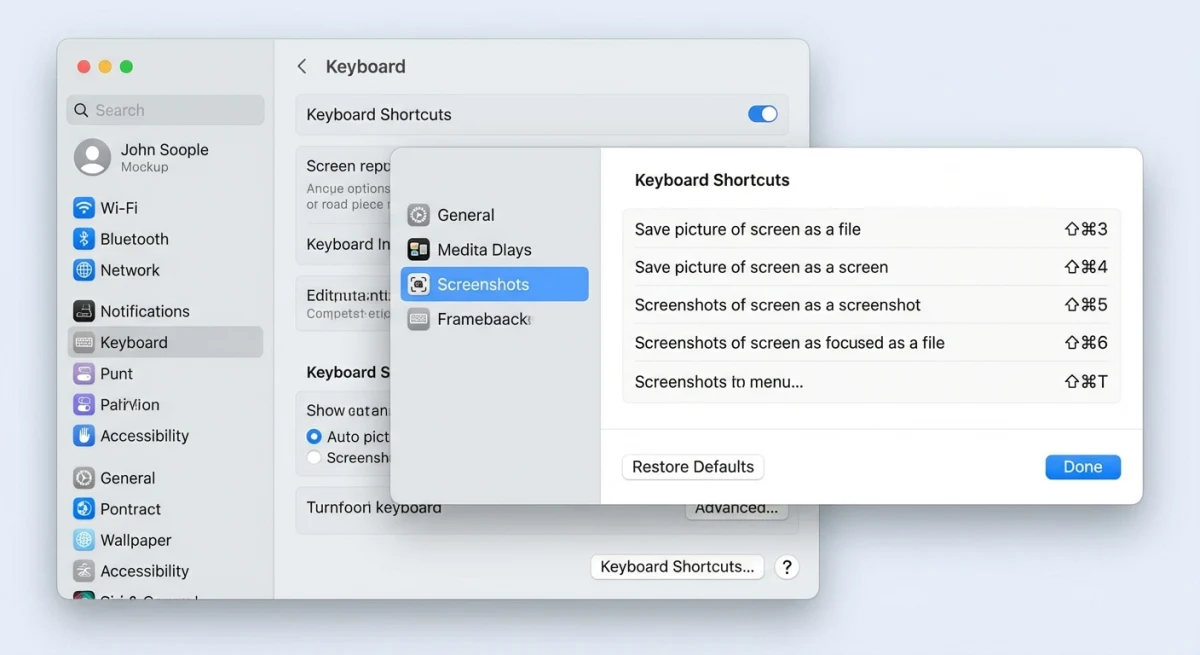
- Öffne Systemeinstellungen > Tastatur > Tastenkurzbefehle
- Wähle Bildschirmfotos in der Seitenleiste
- Stelle sicher, dass alle Kürzel angehakt sind
- Klicke „Standards wiederherstellen", falls etwas falsch aussieht
2. Auf konfliktverursachende Apps prüfen
Manche Apps fangen Screenshot-Kürzel ab. Häufige Verursacher:
- Bildschirmaufnahme-Software (OBS, Loom)
- Remote-Desktop-Apps (TeamViewer, Parallels)
- Zwischenablage-Manager (Alfred, Paste)
- Andere Screenshot-Tools
Schnelle Lösung: Beende nicht-essenzielle Apps und teste erneut.
3. App-spezifische Einschränkungen prüfen
Bestimmte Apps blockieren Screenshots aus Sicherheitsgründen:
- Apple TV-App. Blockiert während der Wiedergabe
- Netflix, Disney+, Hulu. Schwärzt Videoinhalte
- Banking-Apps. Blockiert sensible Bildschirme
Das ist beabsichtigt, kein Bug.
4. NVRAM zurücksetzen
Für Intel-Macs:
- Komplett herunterfahren
- Einschalten und
Option + Command + P + Rhalten - 20 Sekunden lang gedrückt halten
Für Apple Silicon (M1/M2/M3/M4):
- Mac herunterfahren
- 30 Sekunden warten
- Neu starten, und NVRAM setzt sich automatisch zurück
5. Speicherplatz prüfen
Screenshots können nicht gespeichert werden, wenn deine Festplatte voll ist. Stelle sicher, dass mindestens 5-10 GB frei sind. Prüfe in Apple-Menü > Über diesen Mac > Weitere Infos > Speicher.
6. Test-Benutzerkonto ausprobieren
Manchmal hängt das Problem mit deinem Benutzerprofil zusammen.
- Öffne Systemeinstellungen > Benutzer & Gruppen
- Erstelle ein neues Admin-Konto
- Abmelden und im neuen Konto anmelden
- Versuche, einen Screenshot zu machen
Wenn es im neuen Konto funktioniert, liegt das Problem an deinen Benutzereinstellungen. Du musst eventuell deine Voreinstellungen zurücksetzen.
7. macOS aktualisieren
Bugs in älteren macOS-Versionen können Screenshots kaputtmachen. Prüfe auf Updates in Systemeinstellungen > Allgemein > Softwareupdate. Installiere ausstehende Updates und starte neu.
8. Im sicheren Modus starten
Der sichere Modus deaktiviert Drittanbieter-Software. Das hilft, Konflikte zu finden.
Apple-Silicon-Macs:
- Mac herunterfahren
- Power-Taste halten, bis „Startoptionen werden geladen" erscheint
Shifthalten und auf „Im sicheren Modus fortfahren" klicken
Intel-Macs:
- Neu starten und
Shiftdirekt nach dem Startton halten - Loslassen, wenn du das Anmeldefenster siehst
Teste Screenshots im sicheren Modus. Wenn sie funktionieren, verursacht eine Drittanbieter-App das Problem.
Für einen vollständigen Leitfaden mit mehr Lösungen siehe Mac-Screenshot funktioniert nicht? 10 Lösungen.
Profi-Tipps für bessere Screenshots
Quick Look für schnelle Überprüfung verwenden
Wähle eine beliebige Screenshot-Datei aus und drücke Space, um sie sofort vorab anzuzeigen. Drücke erneut Space zum Schließen. In Quick Look drücke ⌘ + L zum Drehen oder verwende Pfeiltasten, um durch mehrere Dateien zu blättern.
Schlechte Screenshots schnell löschen
Hast du einen Screenshot gemacht und sofort gemerkt, dass er falsch ist? Klicke die Miniatur an, dann drücke ⌘ + Delete, um ihn vor dem Speichern in den Papierkorb zu werfen.
Screenshots-Ordner erstellen
Statt deinen Schreibtisch zu überladen:
- Erstelle einen Ordner:
~/Pictures/Screenshots - Setze ihn als Standardspeicherort
- Füge ihn zum Dock oder zur Finder-Seitenleiste für schnellen Zugriff hinzu
Den Timer für tricky Aufnahmen verwenden
Für Dropdown-Menüs, Hover-Zustände oder alles, was verschwindet, wenn du Tasten drückst:
- Drücke
⌘ + Shift + 5 - Klicke Optionen > 5 Sekunden
- Klicke Aufnehmen
- Bereite deine Aufnahme während des Countdowns vor
Bestimmte Menüpunkte aufnehmen
Um ein Dropdown-Menü sauber aufzunehmen:
- Öffne das Menü, das du aufnehmen willst
- Drücke
⌘ + Shift + 4 - Drücke
Space, um in den Fenstermodus zu wechseln - Bewege den Kamera-Cursor über das Menü (es wird separat hervorgehoben)
- Klicke, um nur das Menü aufzunehmen
Text aus Screenshots kopieren
macOS kann Text in Bildern lesen. So geht's:
- Öffne den Screenshot in Vorschau oder Quick Look
- Bewege den Mauszeiger über Text und er wird auswählbar
- Auswählen und mit
⌘ + Ckopieren
Für bessere Textextraktion siehe unseren Leitfaden zum Kopieren von Text aus Screenshots auf dem Mac.
Screenshot-Dateien stapelweise umbenennen
Hast du einen Ordner voller „Screenshot 2026-02-04 at..."-Dateien? Benenne sie alle gleichzeitig um:
- Wähle alle Dateien im Finder aus
- Rechtsklick und wähle Umbenennen
- Wähle ein Format (Text hinzufügen, Text ersetzen oder nummerieren)
- Klicke Umbenennen
Das verwandelt unaufgeräumte Dateinamen in Namen im „Project-001.png"-Stil.
Häufig gestellte Fragen
Was ist der Unterschied zwischen einem Screen Grab und einem Screenshot auf dem Mac?
Nichts. Sie sind dasselbe. „Screen grab", „Screenshot", „Screengrab" und „Screen capture" beziehen sich alle darauf, das Display deines Macs als Bild aufzunehmen.
Wie mache ich auf dem Mac einen Screenshot ohne Tastenkürzel?
Öffne die Screenshot-App: Programme > Dienstprogramme > Bildschirmfoto (oder drücke ⌘ + Shift + 5). Klicke den Button für die gewünschte Aufnahmeart. Du kannst auch das Menü Ablage > Bildschirmfoto aufnehmen der Vorschau verwenden.
Kann ich auf dem Mac eine scrollende Seite aufnehmen?
Nicht mit integrierten Werkzeugen. macOS-Screenshots nehmen nur das auf, was auf dem Bildschirm sichtbar ist. Für scrollende Screenshots brauchst du eine Drittanbieter-App oder Browser-Erweiterung.
Wie mache ich auf dem Mac einen Screenshot und füge direkt ein?
Halte Control mit jedem Screenshot-Kürzel. Zum Beispiel ⌘ + Control + Shift + 4 lässt dich einen Bereich auswählen und kopiert ihn in die Zwischenablage. Füge ihn dann mit ⌘ + V überall ein.
Warum sind meine Mac-Screenshots unscharf?
Screenshots werden in der genauen Auflösung deines Bildschirms aufgenommen. Wenn sie beim Teilen unscharf aussehen, komprimiert die empfangende App sie vielleicht. Versuche, als Datei zu teilen statt einzufügen, oder verwende PNG-Format für beste Qualität.
Kann ich auf dem Mac mit einer externen Tastatur einen Screenshot machen?
Ja. Auf PC-Tastaturen verwende die Windows-Taste statt Command: Windows + Shift + 3 (Vollbild), Windows + Shift + 4 (Auswahl).
Wo ist die Grab-App auf dem Mac?
Die alte Grab-App wurde in macOS Mojave (2018) ersetzt. Drücke ⌘ + Shift + 5, um auf alle Funktionen zuzugreifen, die Grab hatte, plus mehr.
Wie mache ich auf dem Mac einen Screenshot von einem Video?
Für Standbilder aus Video pausiere das Video und verwende ⌘ + Shift + 4, um den Frame auszuwählen. Für Videoaufzeichnung verwende ⌘ + Shift + 5 und wähle eine Aufzeichnungsoption. Für GIF-Aufnahmen siehe unseren Leitfaden zum Aufnehmen von GIFs auf dem Mac.
Warum zeigen meine Screenshots in bestimmten Apps einen schwarzen Bildschirm?
Das passiert mit DRM-geschützten Inhalten wie Netflix, Apple TV+ und Streaming-Diensten. Die App blockiert Bildschirmaufnahmen, um urheberrechtlich geschützte Inhalte zu schützen. Das ist beabsichtigt.
Zum Abschluss
Du kennst jetzt jeden Weg, einen Screenshot auf dem Mac zu machen:
⌘ + Shift + 3für Vollbild⌘ + Shift + 4für Auswahlen⌘ + Shift + 5für die Werkzeugleiste mit allen Optionen- Vorschau für sofortige Bearbeitung
- Drittanbieter-Tools für fortgeschrittene Funktionen
Diese Kürzel funktionieren identisch auf MacBook Air, MacBook Pro, iMac, Mac Mini und Mac Studio, egal ob du einen M1, M2, M3, M4 oder Intel-Chip hast.
Für die meisten Leute decken die Tastenkürzel 90 % der Screenshot-Bedürfnisse ab. Wenn du mehr brauchst (sofortiges Cloud-Sharing, Annotationen oder GIF-Aufzeichnung), füllen Tools wie ScreenSnap Pro die Lücke zwischen einfachen Aufnahmen und Visuals in professioneller Qualität.
Verwandte Leitfäden:

Morgan
Indie DeveloperIndie developer, founder of ScreenSnap Pro. A decade of shipping consumer Mac apps and developer tools. Read full bio
@m_0_r_g_a_n_