Awesome Screenshot für Mac: Desktop-Alternativen (2026)
Awesome Screenshot ist eine Chrome-Erweiterung, die von über 3,6 Millionen Menschen genutzt wird. Sie macht ganzseitige Screenshots, nimmt Tabs auf und fügt Markups hinzu. Aber diese beliebte Awesome-Screenshot-Erweiterung funktioniert nur innerhalb von Chrome. Wenn du Mac-Apps, Menüs oder deinen Desktop aufnehmen musst, brauchst du stattdessen eine native Awesome-Screenshot-App für deinen Mac.
Diese fünf Mac-Desktop-Apps machen alles, was Awesome Screenshot kann. Sie erfassen außerdem Inhalte außerhalb deines Browsers. So schneiden sie im Vergleich ab.
Was ist Awesome Screenshot?
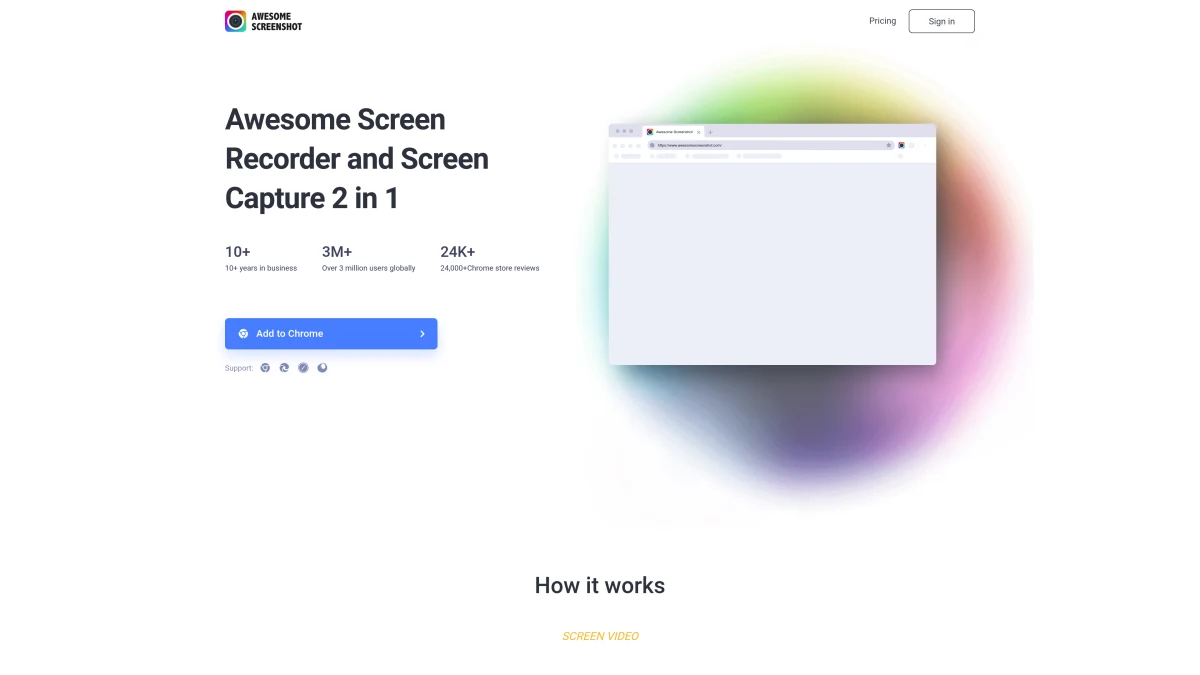
Awesome Screenshot ist eine kostenlose Chrome-Screenshot-Erweiterung.
!Awesome-Screenshot-Startseite mit den Funktionen der Browser-Erweiterung Es gibt sie seit 2010. Du kannst ganzseitige Webseiten-Screenshots machen, Browser-Tabs aufzeichnen und Pfeile oder Text zu Bildern hinzufügen.
So weit es Browser-Screenshot-Tools geht, hier ist, was es gut macht:
- Vollseiten-Aufnahmen beliebiger Webseiten
- Grundlegende Markup-Tools wie Pfeile, Text und Formen
- Tab-Aufnahme innerhalb von Chrome
- Cloud-Speicher zum Teilen von Links
- Schnelles Teilen ohne vorheriges Speichern von Dateien
Es hat im Chrome Web Store eine Bewertung von 4,6 Sternen. Für schnelle Web-Aufnahmen ist es ein gutes Tool.
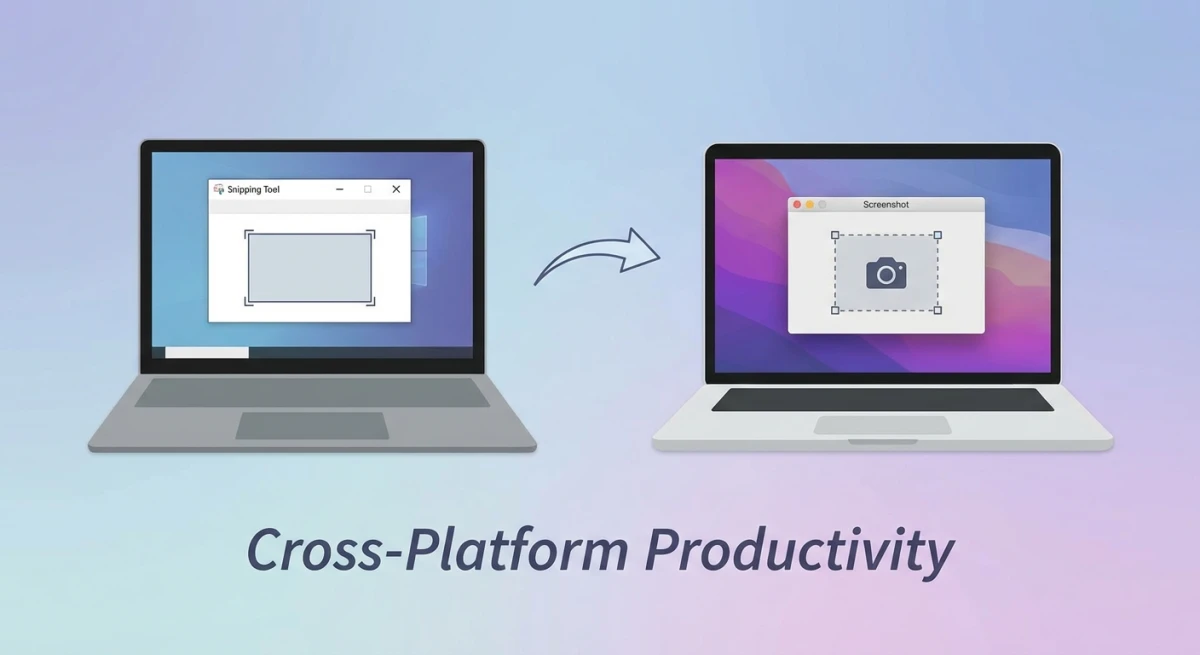
Aber es gibt eine große Einschränkung. Die Awesome-Screenshot-Chrome-Erweiterung funktioniert nur innerhalb des Browsers. Du kannst keinen Screenshot eines Mac-Dialogfelds, eines Finder-Fensters oder einer nativen App machen. Hier kommen Desktop-Apps ins Spiel.
Warum von einer Browser-Erweiterung zu einer Desktop-App wechseln?
Eine Browser-Erweiterung funktioniert gut, wenn du nur Webseiten erfasst. Aber die meisten Mac-Nutzer brauchen mehr.
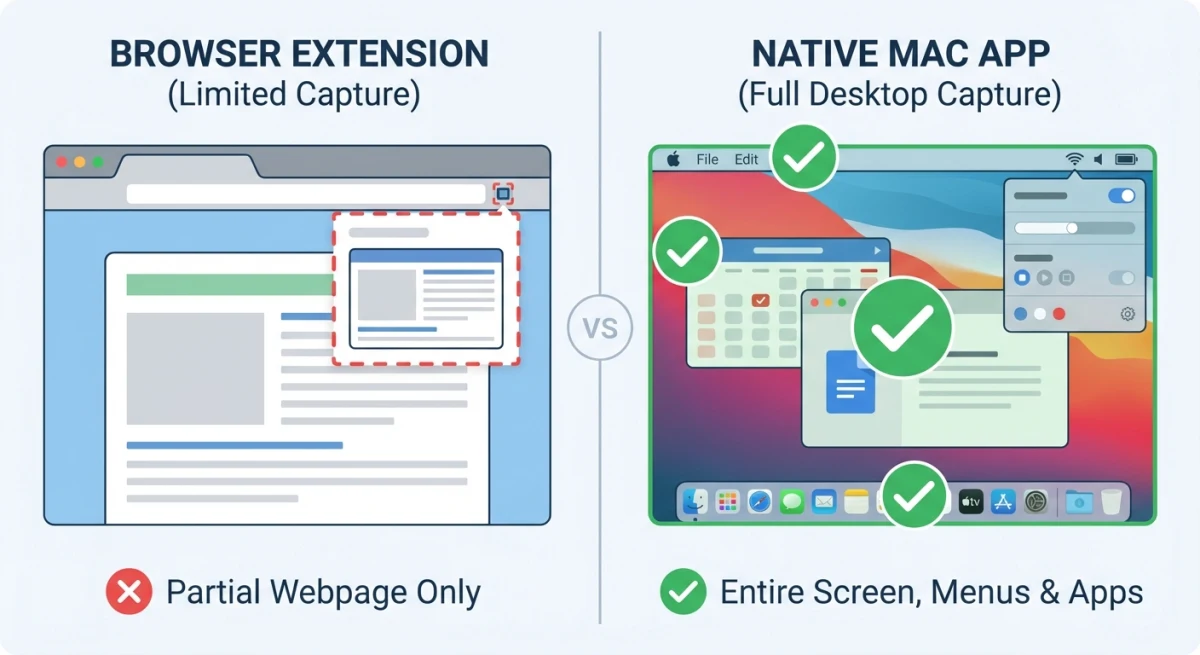
Hier ist, was dir eine native Mac-App bietet:
- Erfasse alles auf dem Bildschirm. Apps, Menüs, Pop-ups, Finder-Fenster, deinen ganzen Desktop. Eine Chrome-Erweiterung kann nicht außerhalb des Browsers sehen.
- Funktioniert ohne Browser. Dein Aufnahme-Tool ist immer bereit. Nutze es in Xcode, Figma, Terminal oder jeder anderen App.
- Schnellere Performance. Desktop-Apps verlangsamen Chrome nicht. Sie nutzen Aufnahmewerkzeuge auf Systemebene. Das macht sie schneller.
- Bessere Markup-Tools. Weichzeichnen, Verpixeln, Zähler und mehr Formen. Den meisten Browser-Tools fehlen diese.
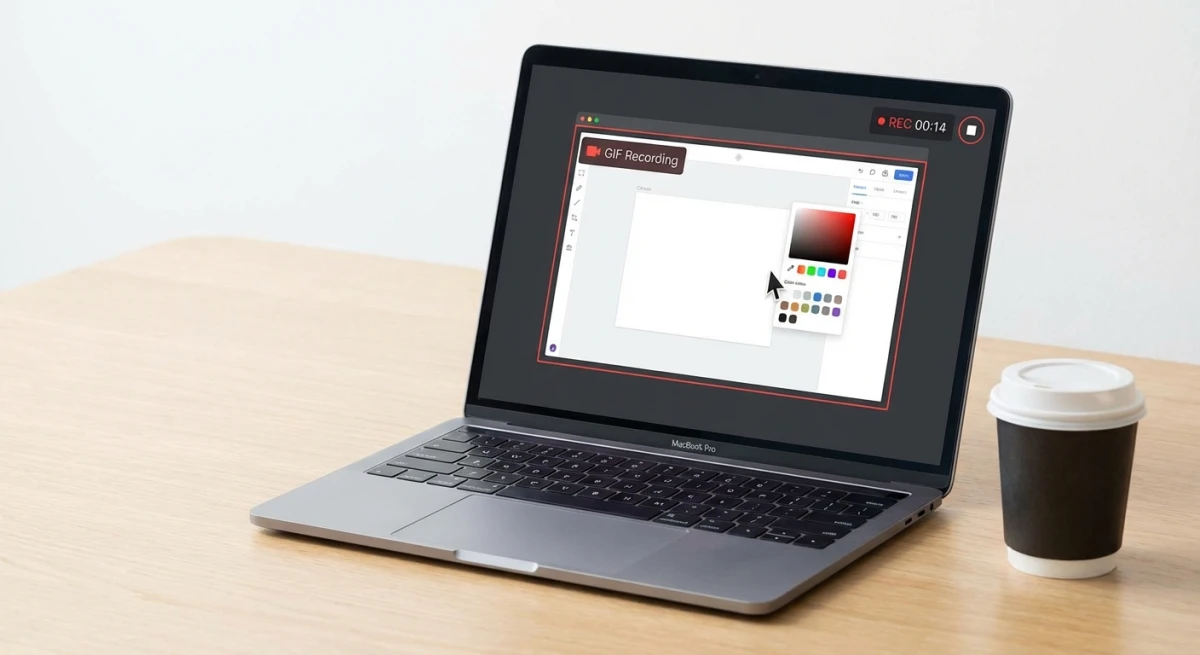
- GIF-Aufzeichnung. Erstelle kurze Demos als GIF-Dateien. Kein Aufzeichnen von Video und späteres Konvertieren nötig.
- Systemweite Tastenkürzel. Drücke einen Hotkey aus jeder App, um eine Aufnahme zu starten. Kein vorheriger Wechsel zu Chrome nötig.
Wenn du ständig andere Tools öffnest, um Sachen außerhalb von Chrome zu erfassen, spart dir eine Desktop-App Zeit. Deshalb suchen viele nach einer Awesome-Screenshot-Alternative, die systemweit funktioniert.
5 beste Awesome-Screenshot-Alternativen für Mac
1. ScreenSnap Pro: die beste Allround-Wahl
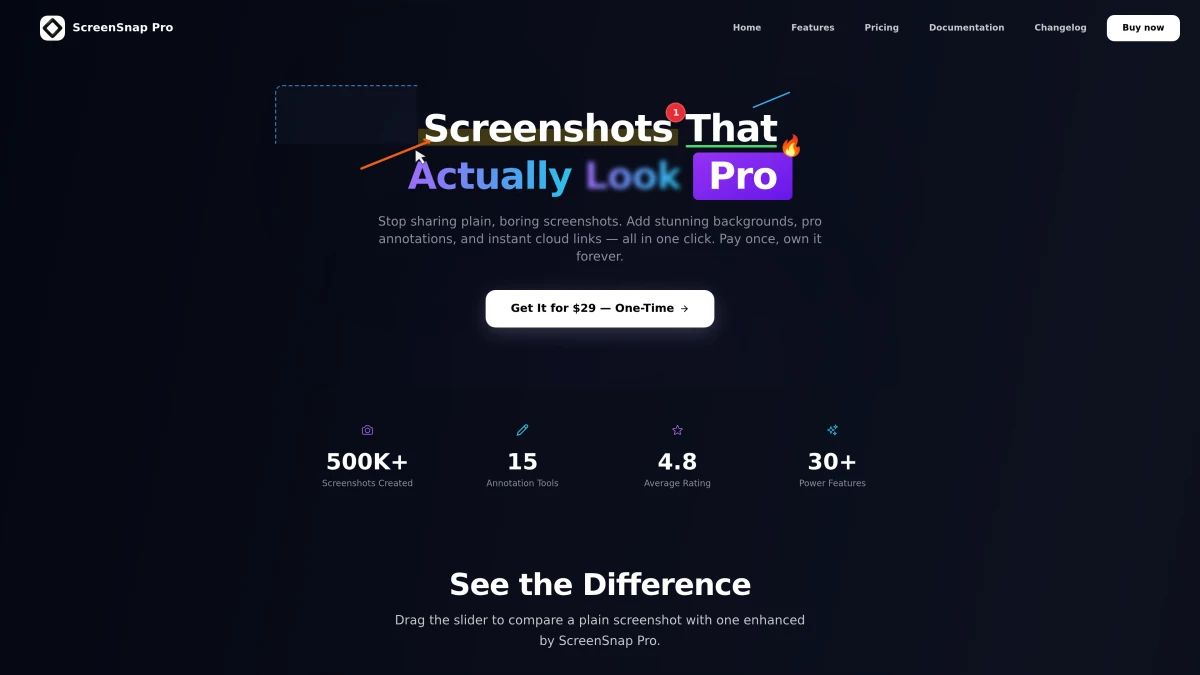
ScreenSnap Pro ist eine Mac-App für Screenshots, GIF-Aufzeichnung und Bildschirmaufnahme. Sie ist für Leute gemacht, die jeden Tag viele Aufnahmen machen.
Was du bekommst:
- Aufnahme aus jeder App. Nicht nur aus deinem Browser
- GIF-Aufzeichnung. Verwandle deinen Bildschirm in Sekunden in eine GIF-Datei
- Über 500+ Wallpaper. Lass Screenshots für Social Media poliert aussehen
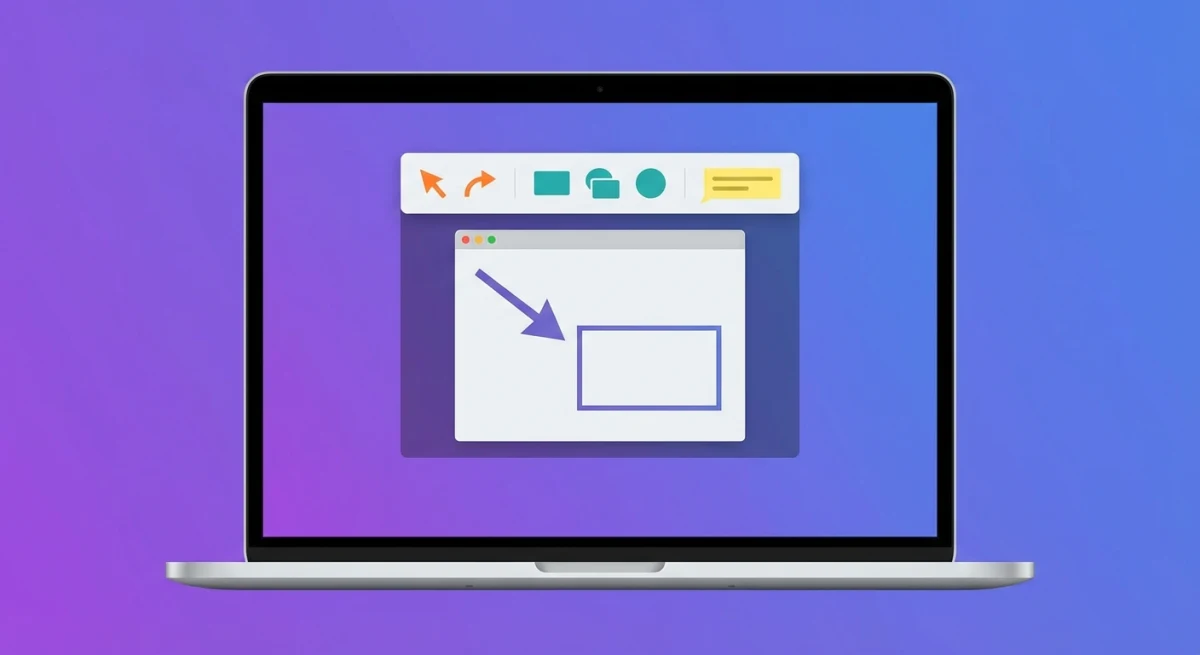
- 15 Markup-Tools. Pfeile, Formen, Text, Weichzeichnen, Verpixeln, Emojis, Zähler
- Cloud-Sharing. Erhalte einen Link zum Teilen (oder schalte es aus und arbeite offline)
- OCR-Textauslesung. Text aus jedem Screenshot kopieren
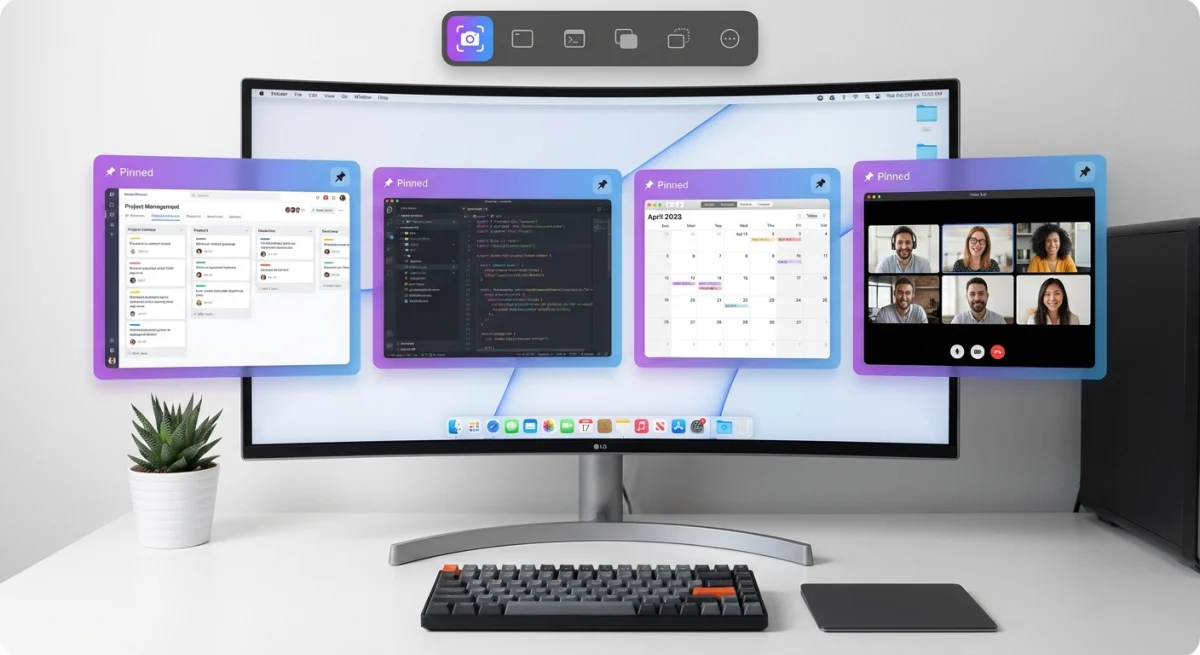
- Aufnahmen anheften. Halte einen Screenshot über anderen Fenstern sichtbar
- Keine Wasserzeichen. Jede Aufnahme sieht sauber aus
Preis: Einmaliger Kauf. Du zahlst einmal und behältst es für immer.
Das ist der große Unterschied. Awesome Screenshot drängt dich für Cloud und zusätzliche Funktionen in bezahlte Pläne. ScreenSnap Pro gibt dir alles für einen Preis. Du bekommst außerdem kostenlose Updates auf Lebenszeit.
Das Hintergrund-Feature ist großartig für Marketer. Du kannst jedem Screenshot mit einem Klick einen Verlaufshintergrund hinzufügen. Kein Figma oder Canva nötig.
2. CleanShot X: viele Funktionen
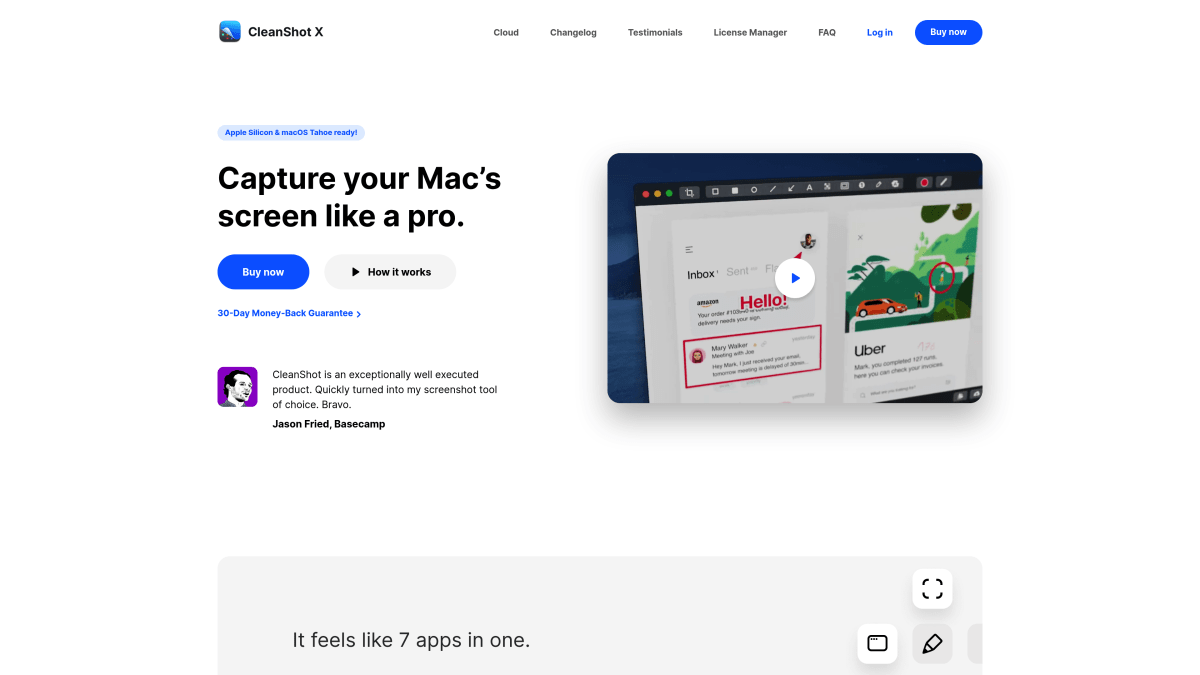
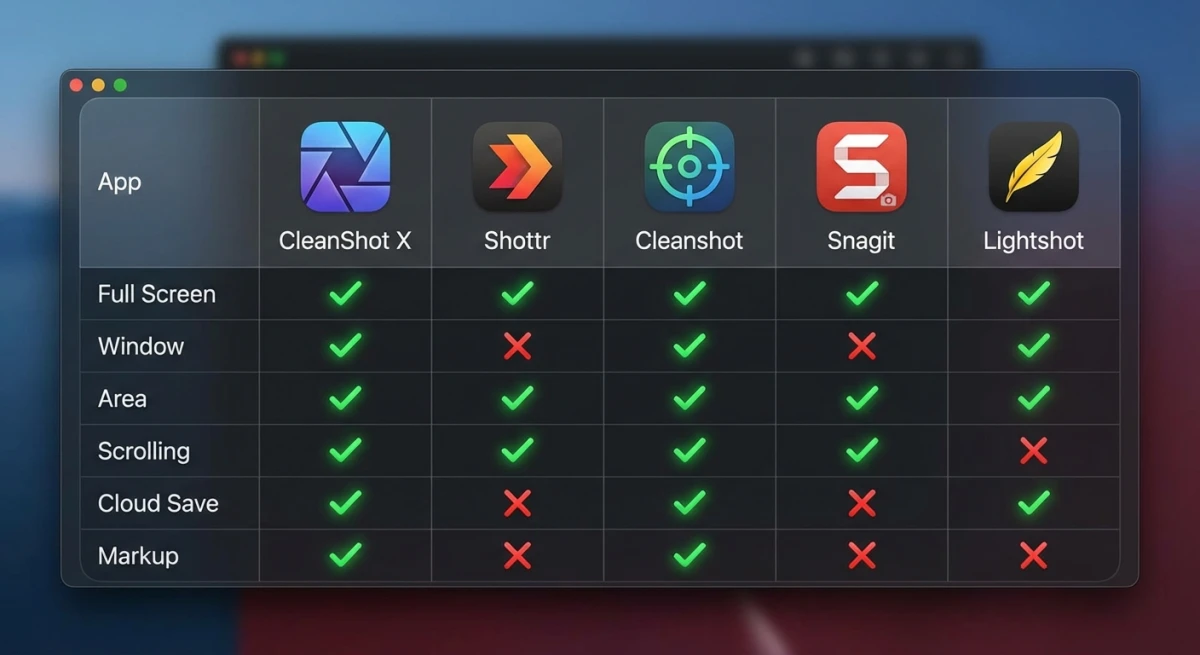
CleanShot X ist eine bekannte Mac-Screenshot-App. Sie bietet Scroll-Aufnahme sowohl in Browsern als auch in nativen Apps.
Hauptfunktionen:
- Scroll-Screenshots (in jeder App, nicht nur Chrome)
- Eingebauter Markup-Editor
- Cloud-Hosting über CleanShot Cloud
- Desktop-Aufräumung vor der Aufnahme
- Schnellzugriff-Overlay
Preis: Ab 29 $ (einmalig). Cloud-Funktionen kosten extra pro Monat.
CleanShot X fühlt sich auf macOS rund an. Der Nachteil sind die Kosten. Du zahlst 29 $ für die App. Dann zahlst du monatlich für Cloud-Sharing. Das summiert sich schnell, wenn du viele Screenshots teilst.
Es schlägt Awesome Screenshot, weil es auch native Apps erfasst. Die Scroll-Aufnahme funktioniert in Notes, Xcode, Terminal und mehr.
Willst du mehr Details? Lies unseren Guide zu CleanShot-X-Alternativen.
3. Shottr: kostenlos und schnell
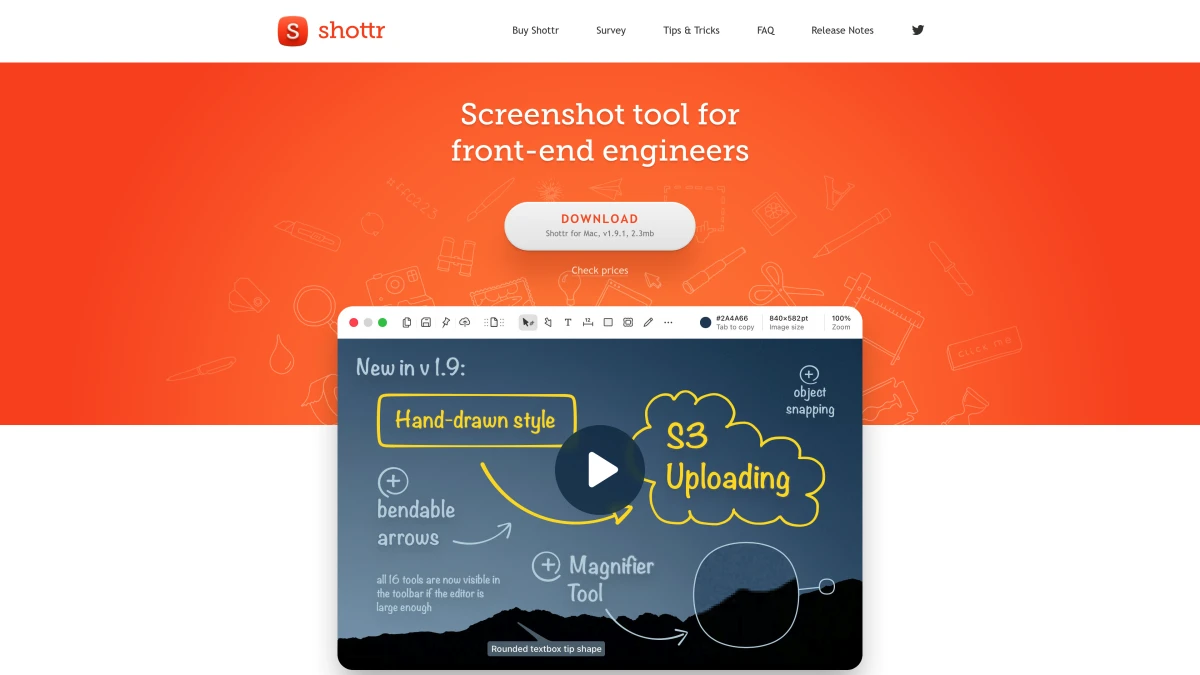
Shottr ist ein kostenloses Screenshot-Tool für Mac. Es startet schnell und nutzt sehr wenig Speicher.
Hauptfunktionen:
- Schnelle Aufnahme mit geringem Speicherverbrauch
- OCR-Textauslesung
- Pixel-Messwerkzeuge (toll für Designer)
- Scroll-Screenshots
- Color Picker
Preis: Kostenlos.
Der Kompromiss? Kein Cloud-Sharing. Keine GIF-Aufzeichnung. Weniger Markup-Tools als bezahlte Apps. Schau dir unseren Vergleich ScreenSnap Pro vs Shottr für eine vollständige Aufschlüsselung an.
4. Snagit: für Teams gemacht
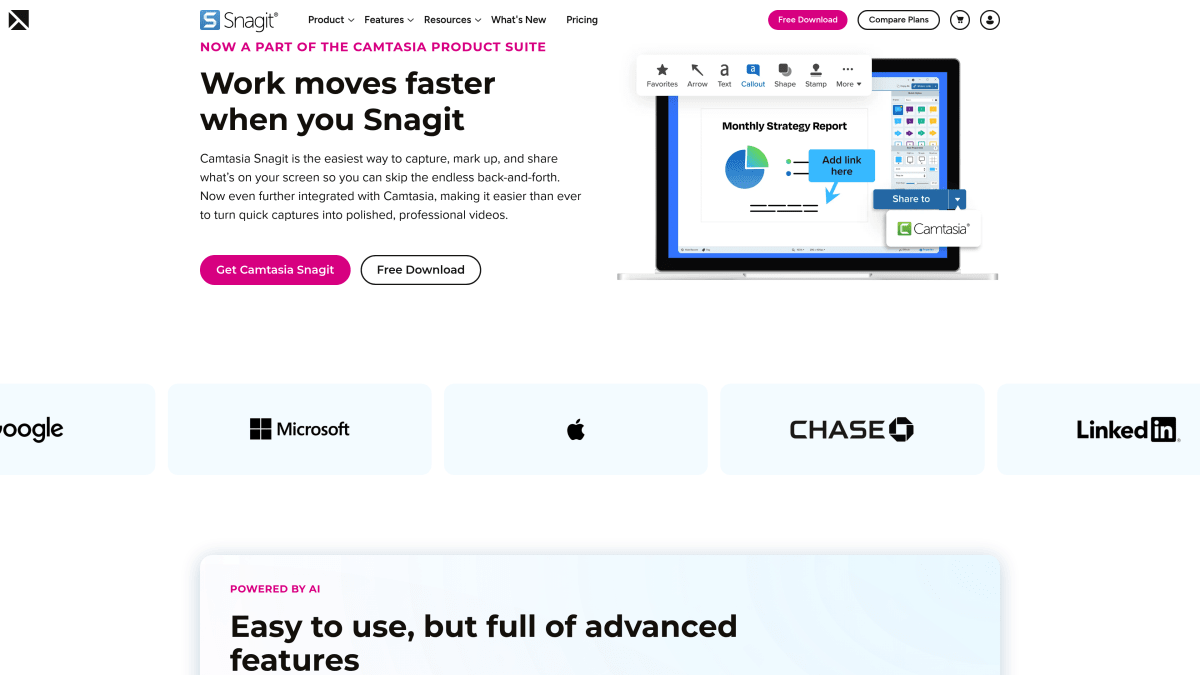
Snagit von TechSmith ist in Büros beliebt. Es bietet Scroll-Aufnahme, Videoaufzeichnung und eine große Vorlagenbibliothek.
Hauptfunktionen:
- Scrollende und Panorama-Screenshots
- Videoaufzeichnung mit Ton
- Vorgefertigte Vorlagen für Dokumentation
- Stempel und vorgefertigte Markups
- Funktioniert mit Microsoft Office und Google Docs
Preis: 39 $/Jahr für Einzelpersonen, 48 $/Jahr für Geschäftskunden. TechSmith ist 2024 von einem Einmalpreis auf ein Jahresabo umgestiegen.
Snagit hat viel Power. Aber das meiste davon ist auf große Teams ausgerichtet. Du zahlst für Vorlagen und Plug-ins, die du vielleicht nie nutzt.
Das Schritt-Tool ist nett für Anleitungen. Es setzt nummerierte Kreise auf deinen Screenshot. Die Stempel-Bibliothek fügt vorgefertigte Icons hinzu. Diese helfen, wenn du den ganzen Tag Dokumentation schreibst.
Neugierig auf die Kosten? Lies über Snagits Preisgestaltung oder schau dir unsere Snagit-Alternativen für Mac an.
5. Lightshot: kostenlos und einfach
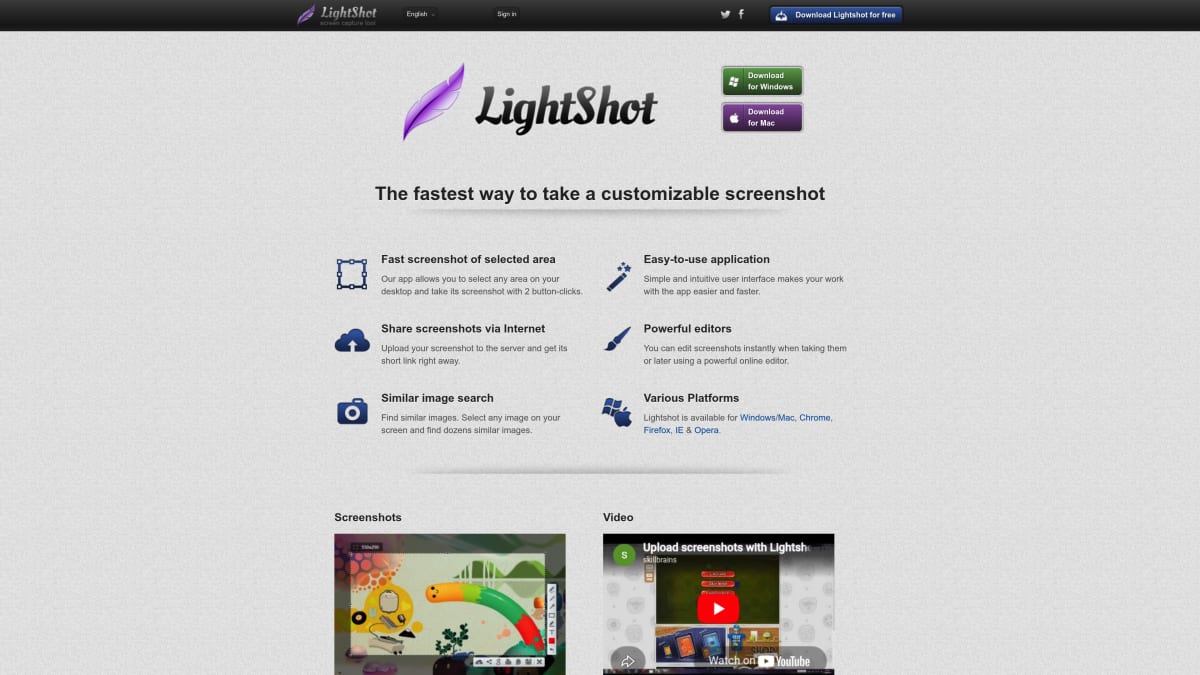
Lightshot ist ein kostenloses Screenshot-Tool. Es funktioniert auf Mac und Windows. Stell es dir wie Awesome Screenshot ohne die Browser-Beschränkung vor.
Hauptfunktionen:
- Schnelle Bereich-Aufnahme
- Grundlegendes Markup (Pfeile, Text, Formen)
- Schneller Upload und Sharing
- Web-Suche per Screenshot
Preis: Kostenlos.
Lightshot deckt die Grundlagen ab. Es startet schnell, hält sich aus dem Weg und lässt dich in Sekunden einen Bildschirmbereich erfassen. Die Upload-Funktion erstellt einen kurzen Link, den du sofort teilen kannst.
Was fehlt? Keine GIF-Aufzeichnung. Kein Weichzeichner-Tool. Keine nummerierten Schritte. Keine Möglichkeit, alte Aufnahmen zu sortieren. Es ist einfach, und das ist der Punkt.
Für mehr kostenlose Optionen siehe unsere Liste Lightshot-Alternativen für Mac.
Wenn du auf Windows ShareX oder Greenshot verwendet hast, werden sich diese Mac-Apps wie zu Hause anfühlen. Und wenn du eine Browser-Option neben einem Desktop-Tool behalten willst, schau dir unsere Liste der besten Screenshot-Chrome-Erweiterungen an.
Browser-Erweiterung vs. Desktop-App: Seite an Seite
Jede Vollseiten-Screenshot-Erweiterung hat dieselbe grundlegende Einschränkung: Sie kann nur sehen, was im Browser ist. Hier ist, wie sich die Awesome-Screenshot-Erweiterung gegen native Mac-Apps schlägt.
| Funktion | Awesome Screenshot | Native Mac-App |
|---|---|---|
| Webseiten erfassen | ✅ | ✅ |
| Native Apps erfassen | ❌ | ✅ |
| Menüs und Dialoge erfassen | ❌ | ✅ |
| Funktioniert offline | ❌ | ✅ |
| GIF-Aufzeichnung | ❌ | ✅ (ScreenSnap Pro) |
| Systemweite Shortcuts | ❌ | ✅ |
| Vollseiten-Web-Aufnahme | ✅ | ✅ (CleanShot X, Snagit) |
| Grundlegende Markups | ✅ | ✅ |
| Weichzeichnen und Verpixeln | Begrenzt | ✅ |
| Cloud-Sharing | ✅ (mit Limits) | ✅ (optional) |
| Bremst Browser aus | Ja | Nein |
| Braucht Chrome | Ja | Nein |
Desktop-Apps machen alles, was eine Browser-Erweiterung macht. Sie machen außerdem, was sie nicht kann.
Preisvergleich
| Tool | Preis | Modell | Cloud? |
|---|---|---|---|
| Awesome Screenshot | Kostenlos / 6 bis 8 $/Monat | Abo | Ja (kostenlos begrenzt) |
| ScreenSnap Pro | Einmalig | Einmal zahlen, für immer besitzen | Ja (optional) |
| CleanShot X | 29 $ + monatliche Cloud | Einmalig + Abo | Bezahltes Add-on |
| Shottr | Kostenlos | Für immer kostenlos | Nein |
| Snagit | 39 bis 48 $/Jahr | Jahresabo | Ja |
| Lightshot | Kostenlos | Für immer kostenlos | Grundlegend |
Wenn du für den Premium-Plan von Awesome Screenshot zahlst, spart eine einmalige App wie ScreenSnap Pro dir schon im ersten Jahr Geld.
Für eine längere Liste siehe unseren Guide zu den besten Screenshot-Apps für Mac.
Welches Tool passt zu deinem Workflow?
- Marketer, die Social-Media-Inhalte erstellen → ScreenSnap Pro (Hintergründe + GIF-Aufzeichnung)
- Entwickler, die Code teilen → ScreenSnap Pro oder Shottr (OCR + Markups)
- Designer, die Pixel messen → Shottr (Pixel-Lineal-Tools)
- Office-Teams, die Dokumentation schreiben → Snagit (Vorlagen + Integrationen)
- Sparpicks → Shottr oder Lightshot (beide kostenlos)
- Power-User → CleanShot X oder ScreenSnap Pro
Musst du oft Screenshots annotieren? Jede Desktop-App auf dieser Liste schlägt eine Chrome-Erweiterung dabei.
Möchtest du ein einzelnes Fenster oder einen Teil-Screenshot erfassen? Native Mac-Apps geben dir präzise Steuerungen, mit denen Browser-Tools nicht mithalten können.

Genug von langweiligen Screenshots? Probier ScreenSnap Pro.
Schöne Hintergründe, professionelle Anmerkungen, GIF-Aufnahme und sofortiges Teilen in der Cloud, alles in einer App. Einmal 39 $ zahlen, für immer besitzen.
Preis und Funktionen ansehenWorauf du bei einer Desktop-Screenshot-App achten solltest
Sobald du beschlossen hast, über eine Chrome-Screenshot-Erweiterung hinauszugehen, hier eine Checkliste, was zählt:
- Kann sie außerhalb von Chrome aufnehmen? Das ist der Hauptgrund, zu wechseln. Stell sicher, dass die App jedes Fenster, Menü oder Dialogfeld erfasst. Teste sie mit Finder, Systemeinstellungen und jeder App, die du täglich nutzt. Manche Tools behaupten Desktop-Aufnahme, funktionieren aber nur mit bestimmten Frameworks.
- Hat sie Weichzeichnen oder Verpixeln? Du musst E-Mails, Namen oder API-Schlüssel verstecken, bevor du Screenshots teilst. Weichzeichnen ist toll für große Bereiche. Verpixeln funktioniert besser für kleinen Text. Die besten Apps bieten beides, sodass du die richtige Methode für jede Situation wählen kannst.
- Kann sie GIFs aufzeichnen? Kurze GIF-Demos funktionieren besser als statische Bilder für Bug-Reports und Anleitungen. Ein 5-Sekunden-GIF zeigt einen Workflow schneller als drei statische Screenshots. Suche nach Apps, die direkt als GIF aufzeichnen, ohne einen Video-zu-GIF-Konvertierungsschritt.
- Wie funktioniert das Teilen? Manche Apps laden in die Cloud hoch und geben dir einen Link. Andere speichern in einen Ordner. Einige machen beides. Denke darüber nach, wo du am meisten teilst. Wenn es Slack oder E-Mail ist, ist Zwischenablagen-Unterstützung wichtiger als Cloud-Links. Wenn es öffentliche Dokumentation ist, willst du eine gehostete URL, die schnell lädt.
- Ist der Preis fair? Achte auf Jahresabos, die jedes Jahr teurer werden. Ein 6-$-pro-Monat-Tool kostet nach einem Jahr 72 $. Ein einmaliger Kauf zahlt sich schnell aus. Prüfe auch, was enthalten ist. Manche Apps verlangen für Cloud-Speicher oder erweiterte Funktionen extra über den Grundpreis hinaus.
- Fühlt sie sich nativ an? Gute Mac-Apps nutzen System-Shortcuts und respektieren Dark Mode. Klobige Portierungen fühlen sich falsch an. Sie sollten sofort reagieren, wenn du einen Hotkey drückst. Wenn ein Aufnahme-Tool länger als eine Sekunde zum Öffnen braucht, hörst du auf, es zu nutzen.
- Wie werden Dateiformate gehandhabt? Die meisten Mac-Tools verwenden standardmäßig PNG. Suche nach Apps, mit denen du als JPG, WebP speichern oder direkt in die Zwischenablage kopieren kannst. Wenn du oft Bilder online teilst, kannst du auch einen kostenlosen Bildformat-Konverter nutzen, um zwischen Formaten zu wechseln.
- Unterstützt sie mehrere Bildschirme? Wenn du zwei oder mehr Monitore nutzt, vergewissere dich, dass die App von jedem Display aufnehmen kann. Manche günstigen Tools funktionieren nur auf dem Hauptbildschirm.
Wie sich die Awesome-Screenshot-Preisgestaltung schlägt
Awesome Screenshot bietet eine kostenlose Stufe, aber sie hat Limits. Du bekommst grundlegende Aufnahmen und ein wenig Cloud-Speicher. Sobald du mehr brauchst, beginnen die kostenpflichtigen Pläne bei 6 $/Monat (72 $/Jahr) für Einzelpersonen oder 8 $/Monat (96 $/Jahr) für Teams.
So sieht das im Zeitverlauf aus:
| Tool | Jahr 1 | Jahr 2 | Jahr 3 |
|---|---|---|---|
| Awesome Screenshot (Pro) | 72 $ | 144 $ | 216 $ |
| Snagit | 39 $ | 78 $ | 117 $ |
| CleanShot X | 29 $ + Cloud | 29 $ + Cloud × 2 | 29 $ + Cloud × 3 |
| ScreenSnap Pro | 39 $ | 39 $ | 39 $ |
| Shottr | Kostenlos | Kostenlos | Kostenlos |
| Lightshot | Kostenlos | Kostenlos | Kostenlos |
ScreenSnap Pro kostet 39 $ einmalig. Nach sieben Monaten Awesome Screenshot Pro hast du schon mehr ausgegeben. Nach einem Jahr wird die Lücke größer. Nach drei Jahren hast du über 175 $ gespart.
Die kostenlosen Tools (Shottr und Lightshot) kosten nichts, aber haben keine Funktionen wie GIF-Aufzeichnung, Cloud-Sharing oder erweiterte Markup-Tools. Sie sind ein guter Einstieg, aber du wirst sie vielleicht überflügeln.
Wenn dir Kosten wichtig sind, gibt ein einmaliger Kauf das beste Preis-Leistungs-Verhältnis. Du bekommst alle Updates inklusive und siehst nie eine Verlängerungs-E-Mail.
Wann du weiter Awesome Screenshot nutzen solltest
Awesome Screenshot funktioniert in einigen Fällen weiterhin gut:
- Du erfasst nur Webseiten und brauchst nie App-Screenshots
- Du nutzt Chrome auf vielen Geräten und willst überall ein Tool
- Du brauchst schnelle Tab-Aufzeichnung ohne Software-Installation
- Du bist auf einem geteilten Computer, auf dem du keine Apps installieren kannst
Die Erweiterung ist gut in dem, was sie tut. Sie macht schnell Web-Screenshots. Aber die meisten Mac-Nutzer brauchen am Ende mehr.
Wenn du zu 100 % im Browser arbeitest und die kostenlose Stufe deinen Bedürfnissen entspricht, gibt es keinen Grund zu wechseln. Aber das erste Mal, wenn du einen Webseiten-Screenshot zusammen mit einem nativen App-Fenster Seite an Seite erfassen musst? Das ist dein Zeichen, dir ein Desktop-Tool zuzulegen.
Tipps für den Umstieg
Bereit, zu einer Desktop-App zu wechseln? So richtest du dich ein:
- Richte Tastenkürzel ein. Die meisten Mac-Apps lassen dich eigene Hotkeys wählen. Probier
⌘ + Shift + 5oder etwas Ähnliches wie das, was du schon kennst. - Wähle einen Speicherordner. Such einen eigenen Ordner für Screenshots, damit sie nicht deinen Desktop zumüllen.
- Lerne die Markup-Tools. Desktop-Apps bieten Weichzeichnen, Pfeile, Text und mehr. Verbringe fünf Minuten damit, sie zu erkunden, denn du nutzt sie täglich.
- Probier GIF-Aufzeichnung. Das ist das größte Upgrade gegenüber jedem Browser-Tool. Zeichne ein schnelles GIF für einen Bug-Report, ein Tutorial oder eine Demo auf.
- Nutze die Zwischenablage. Native Apps lassen dich direkt in die Zwischenablage erfassen. Füge in Slack, E-Mail oder Dokumentation ein, ohne Zwischenschritte.
Wie wir diese Tools getestet haben
Wir haben jede Awesome-Screenshot-für-Mac-Alternative danach geprüft, was Mac-Nutzern am wichtigsten ist:
- Aufnahmebereich. Kann sie alles auf dem Bildschirm erfassen, nicht nur Chrome?
- Markup-Qualität. Hat sie Weichzeichnen, Zähler und erweiterte Tools?
- GIF-Unterstützung. Kann sie kurze Demos ohne Videosoftware erstellen?
- Sharing-Geschwindigkeit. Wie schnell kommst du von der Aufnahme zum geteilten Link?
- Faire Preisgestaltung. Einmalig vs. Abo, und was du bekommst
- Mac-natives Gefühl. Passt sie zu macOS-Shortcuts und Dark Mode?
Wir haben jedes Tool auf macOS Sequoia getestet. Wir haben Webseiten, native Apps, Systemmenüs und Multi-Screen-Setups ausprobiert. Jede Wahl funktioniert für echte tägliche Nutzung.
Wir haben außerdem jede App gegen die Standard-Awesome-Screenshot-Chrome-Erweiterung verglichen, um zu sehen, wo native Tools die Nase vorn haben. Die größten Vorteile lagen im Aufnahmebereich, in der Markup-Tiefe und in der Fähigkeit, GIFs ohne Videokonvertierung aufzuzeichnen.
Wenn du Bilder online annotieren musst, bewältigt unser kostenloses Web-Tool schnelle Markups, ohne etwas zu installieren. Und wenn deine Screenshots auf Social Media gut aussehen sollen, fügt der Screenshot-Hintergrund-Generator in Sekunden polierte Rahmen hinzu.
Häufig gestellte Fragen
Funktioniert Awesome Screenshot auf Mac?
Ja. Awesome Screenshot funktioniert auf Mac über Chrome. Es läuft als Browser-Erweiterung. Aber es kann nur Inhalte innerhalb von Chrome erfassen. Es kann keine Mac-Apps, Menüs oder Systemfenster als Screenshot erfassen. Dafür brauchst du eine native Mac-App.
Was ist die beste kostenlose Awesome-Screenshot-Alternative für Mac?
Shottr ist die beste kostenlose Option. Es bietet schnelle Aufnahmen, OCR-Textauslesung, Pixelmessung und Scroll-Screenshots. Alles kostenlos. Lightshot ist eine weitere solide kostenlose Wahl für grundlegende Bedürfnisse.
Kann Awesome Screenshot Mac-Desktop-Apps erfassen?
Nein. Awesome Screenshot funktioniert nur innerhalb von Chrome. Um Desktop-Apps, Finder, Menüs oder System-Pop-ups zu erfassen, brauchst du eine native Mac-App wie ScreenSnap Pro, CleanShot X oder Shottr.
Gibt es ein Vollseiten-Screenshot-Tool für Mac außerhalb von Chrome?
Ja. CleanShot X und Snagit erfassen beide scrollende Inhalte in nativen Mac-Apps. Sie funktionieren außerhalb des Browsers. Für mehr Optionen siehe unseren Guide zu den besten Screenshot-Apps für Mac.
Warum verlassen Leute Browser-Screenshot-Erweiterungen für Desktop-Apps?
Die Hauptgründe: Desktop-Apps erfassen alles auf dem Bildschirm, nicht nur Browser-Tabs. Sie laufen schneller und nutzen weniger Speicher. Sie haben außerdem bessere Tools wie Weichzeichnen, GIF-Aufzeichnung und systemweite Hotkeys. Außerdem brechen sie nicht, wenn Chrome aktualisiert wird.
Kann ich Awesome Screenshot und eine Desktop-App gleichzeitig verwenden?
Ja. Viele Leute behalten Awesome Screenshot für schnelle Web-Aufnahmen und eine Desktop-App für alles andere. Die meisten wechseln mit der Zeit ganz zur Desktop-App. Sie bewältigt auch Webseiten.
Wenn du über reine Browser-Aufnahmen hinausgehen möchtest, hat ScreenSnap Pro alles, was Awesome Screenshot kann, plus systemweite Aufnahme, GIF-Aufzeichnung und über 500 Wallpaper. Alles für einen einmaligen Preis.

Morgan
Indie DeveloperIndie developer, founder of ScreenSnap Pro. A decade of shipping consumer Mac apps and developer tools. Read full bio
@m_0_r_g_a_n_