Vollseiten-Screenshot auf dem Mac machen (Chrome, Safari, Firefox)
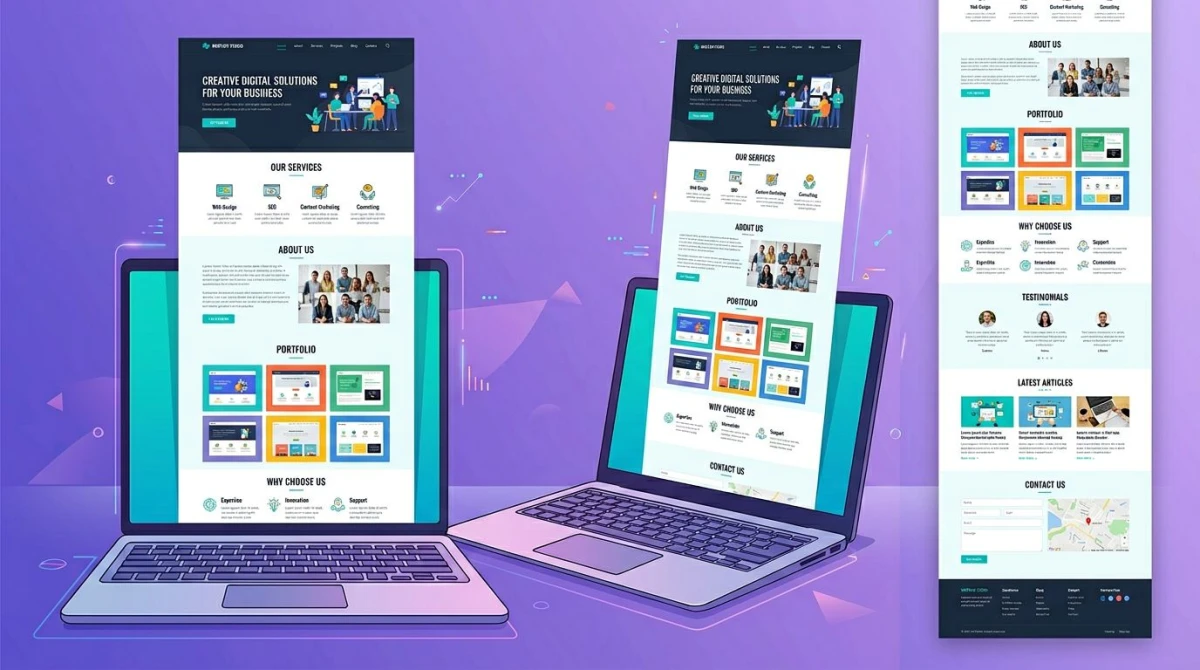
Ein Vollseiten-Screenshot erfasst eine ganze Webseite von oben bis unten. Er nimmt alles auf, auch das, wofür du normalerweise scrollen müsstest. Normale Screenshots zeigen nur, was auf dem Bildschirm sichtbar ist. Vollseiten-Aufnahmen fügen alles zu einem langen Bild zusammen.
Hier der Haken: macOS kann das nicht von allein. Die eingebauten Shortcuts ⌘ + Shift + 3/4/5 erfassen nur das Sichtbare. Apples Screenshot-App scrollt nicht. Du brauchst also Browser-Tools oder Apps.
Gute Nachricht? Jeder große Browser kann ganze Seiten erfassen. Manche haben es eingebaut. Andere brauchen Erweiterungen. Diese Anleitung zeigt dir, wie es in Chrome, Safari und Firefox geht.
Schneller Überblick: Methoden für Vollseiten-Screenshots
| Browser | Methode | Wie schwer? | Qualität |
|---|---|---|---|
| Firefox | Rechtsklick-Menü | Einfach | Großartig |
| Chrome | DevTools-Befehl | Mittel | Gut |
| Safari | Web-Inspector | Mittel | Gut |
| Beliebiger Browser | GoFullPage-Erweiterung | Einfach | Großartig |
| Beliebige App | CleanShot X / Shottr | Einfach | Großartig |
Firefox hat die beste eingebaute Option. Chrome braucht DevTools. Safari erfordert das Aktivieren des Entwicklermodus. Für die einfachste Lösung über alle Browser hinweg, nutze eine Erweiterung oder App.
Firefox: Eingebaute Vollseiten-Screenshots (am einfachsten)
Firefox hat die beste native Vollseiten-Funktion aller Browser. Keine Erweiterungen oder Dev-Tools nötig.
So machst du eine Vollseiten-Aufnahme in Firefox
- Gehe zur Seite, die du erfassen möchtest
- Rechtsklick irgendwo auf der Seite
- Wähle Bildschirmfoto aufnehmen
- Klicke auf Gesamte Seite speichern oben rechts
- Klicke auf Herunterladen, um die PNG-Datei zu speichern
Das war's. Firefox nimmt die ganze Seite auf und fügt sie selbst zusammen.
Anderer Weg: Klicke auf das Drei-Punkte-Menü in der Adressleiste, dann wähle Bildschirmfoto aufnehmen.
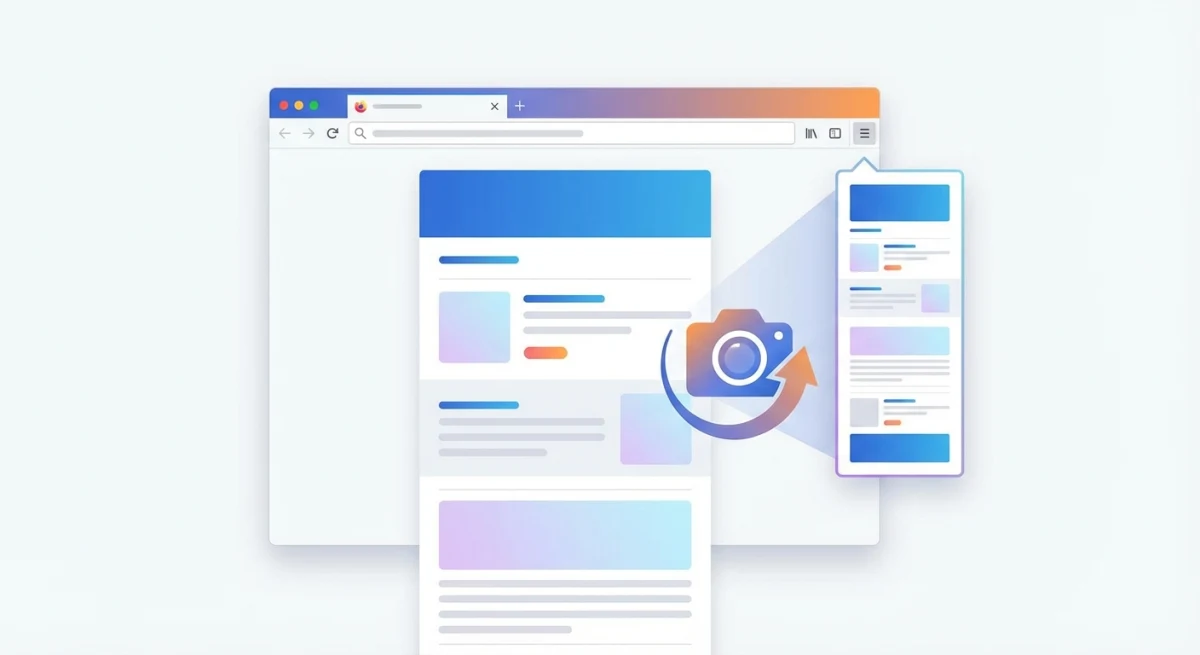
Firefox Screenshot-Auswahl
Wenn du das Screenshot-Tool startest, hast du drei Optionen:
- Sichtbar speichern. Nur was auf dem Bildschirm ist (wie
⌘ + Shift + 4) - Gesamte Seite speichern. Alle Inhalte, durch die du scrollen kannst
- Bereich auswählen. Ziehen, um eine Region zu wählen
Die Vollseiten-Option funktioniert auf den meisten Webseiten. Sie kommt mit klebrigen Headern und kniffligen Layouts gut zurecht.
Firefox-Nachteile
- Manche JavaScript-lastigen Seiten sehen evtl. nicht richtig aus
- Sehr lange Seiten machen riesige Dateien (können 20 MB+ sein)
- Inhalte, die beim Scrollen laden, werden evtl. übersehen
- Sticky-Bars tauchen manchmal mehrfach auf
Für Seiten, die nicht gut funktionieren, probiere die Erweiterungs-Methode unten.
Chrome: Vollseiten-Screenshots über DevTools
Chrome hat keinen sichtbaren Vollseiten-Button. Aber die Funktion existiert in den Entwicklertools.
So machst du eine Vollseiten-Aufnahme in Chrome
- Gehe zur Seite, die du erfassen möchtest
- Drücke
⌘ + Option + I, um DevTools zu öffnen - Drücke
⌘ + Shift + P, um das Befehlsmenü zu öffnen - Tippe screenshot und wähle Capture full size screenshot
- Chrome lädt das Bild von selbst herunter
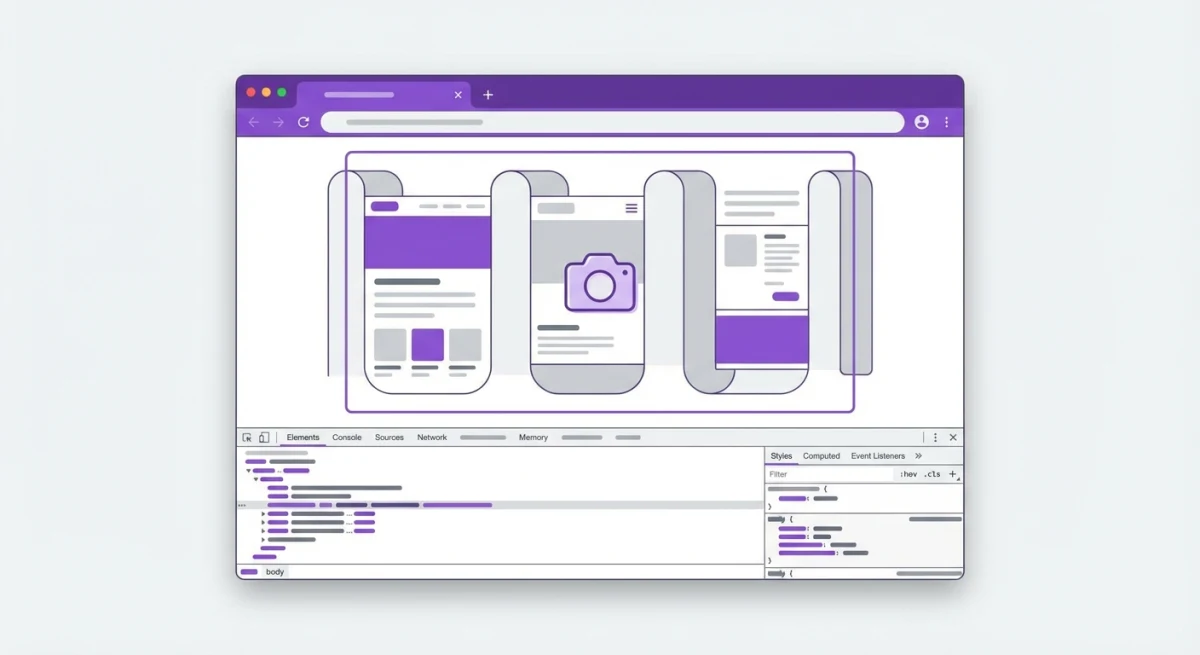
Chrome Screenshot-Optionen
Das Befehlsmenü bietet dir mehrere Optionen:
- Capture full size screenshot. Ganze Seitenhöhe
- Capture screenshot. Nur was du siehst
- Capture node screenshot. Ein HTML-Element
- Capture area screenshot. Ziehen zur Auswahl
Die Breite ändern
Chrome nimmt mit deiner aktuellen Fensterbreite auf. Willst du breiter oder schmaler? So geht's:
- Öffne DevTools
- Klicke auf das Geräte-Werkzeugleisten-Symbol (oder drücke
⌘ + Shift + M) - Setze deine eigene Breite
- Dann nimm die ganze Seite auf
Das hilft, wenn du eine Seite in einer bestimmten Größe erfassen musst.
Chrome-Nachteile
- Erfordert DevTools-Wissen. Nicht einfach für Gelegenheitsnutzer
- Sticky-Header können mehrfach auftauchen
- Keine eingebaute Bearbeitung. Speichert nur das rohe Bild
- Kann bei sehr langen Seiten fehlschlagen wegen Speicherlimits
Safari: Vollseiten-Screenshots über Web-Inspector
Safari hat auch Vollseiten-Aufnahmen. Aber sie sind in den Dev-Tools versteckt und brauchen erst eine Einrichtung.
Safari-Entwickler-Menü aktivieren
Safaris Screenshot-Funktion benötigt den Dev-Modus:
- Öffne Safari > Einstellungen (oder drücke
⌘ + ,) - Klicke auf den Tab Erweitert
- Aktiviere Funktionen für Web-Entwickler einblenden
Jetzt siehst du ein "Entwickler"-Menü in der Menüleiste.
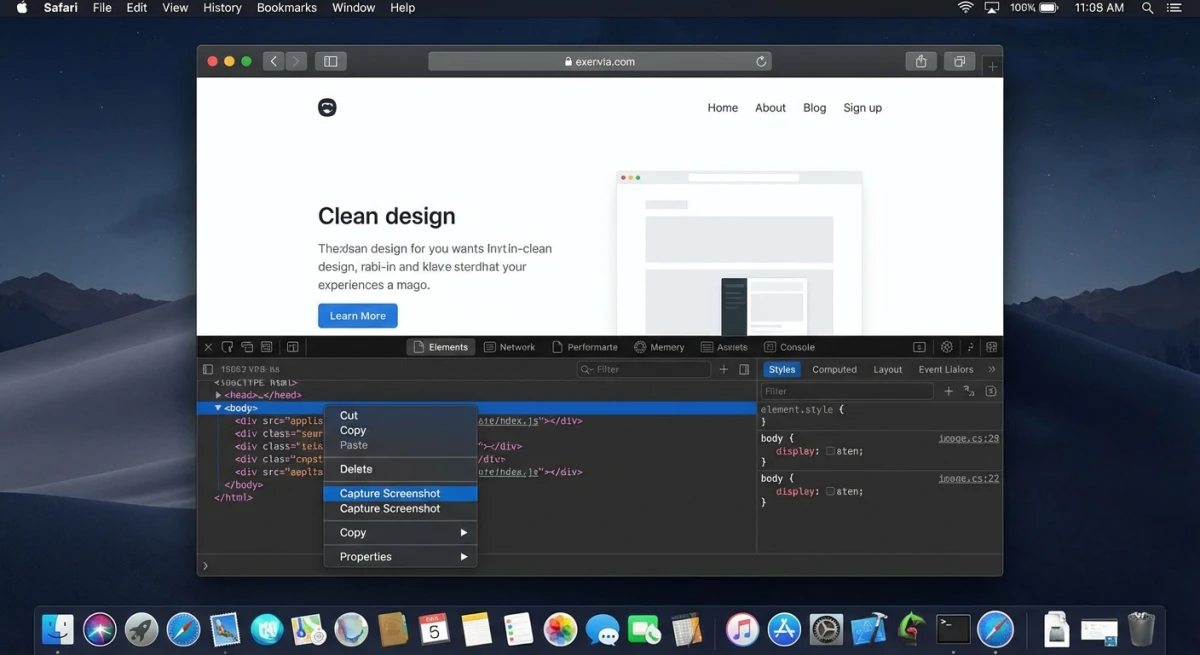
So machst du eine Vollseiten-Aufnahme in Safari
- Gehe zur Seite, die du erfassen möchtest
- Rechtsklick auf der Seite und wähle Element-Informationen
- Im Web-Inspector finde das
-Tag im Elemente-Tab - Rechtsklick auf
- Wähle Bildschirmfoto aufnehmen
- Safari speichert einen Vollseiten-Screenshot
Safari-Nachteile
- Einrichtung nötig. Dev-Modus muss erst aktiviert werden
- Weniger einfach. Du musst durchs DOM graben
- Kein Befehlsmenü. Schritte schwer zu merken
- Wechselhafte Ergebnisse auf manchen komplexen Seiten
Safaris Methode funktioniert, ist aber nicht so glatt wie bei Firefox. Für den täglichen Einsatz ist eine Erweiterung besser.
GoFullPage-Erweiterung (beliebiger Browser)
Willst du eine einfache, gleichbleibende Lösung über mehrere Browser? Die GoFullPage-Erweiterung funktioniert großartig.
GoFullPage holen
- Chrome: Chrome Web Store
- Edge: Im Edge-Add-ons-Store
Hinweis: GoFullPage ist nur für Chrome/Edge. Firefox-Nutzer können die eingebaute Funktion verwenden (Rechtsklick > Bildschirmfoto aufnehmen). Sie funktioniert genauso gut.
So nutzt du GoFullPage
- Gehe zu einer beliebigen Webseite
- Klicke auf das GoFullPage-Symbol in deiner Werkzeugleiste
- Warte, während die Erweiterung scrollt und aufnimmt
- Lade als PNG, JPG oder PDF herunter
GoFullPage scrollt die Seite für dich. Es erfasst jeden Teil und fügt sie zusammen. Kommt mit Sticky-Headern gut zurecht und liefert saubere Ergebnisse.
GoFullPage-Funktionen
- Kostenlose Stufe deckt Basis-Aufnahmen ab
- Auto-Scrolling macht die Arbeit für dich
- Mehrere Formate (PNG, JPG, PDF)
- Behandelt Sticky-Header besser als DevTools
- Funktioniert gleich über Browser hinweg
Bezahl-Funktionen: Zuschneiden, Bearbeiten, Markieren.
Für einen Blick auf andere Tools schau in unsere komplette Anleitung zu scrollenden Screenshots.
Drittanbieter-Apps für Vollseiten-Screenshots
Browser-Methoden funktionieren nur für Webseiten. Für Vollseiten-Aufnahmen in anderen Apps (PDFs in der Vorschau, Dokumente in Pages, lange Chat-Threads) brauchst du eine spezielle App.
Nach deinem Vollseiten-Screenshot: ScreenSnap Pro
Sobald du einen Vollseiten-Screenshot aufgenommen hast, hilft dir ScreenSnap Pro, ihn schnell aufzupolieren und zu teilen:
- Schöne Hintergründe hinzufügen, damit Screenshots herausstechen
- Mit Pfeilen, Formen und Text markieren, um Schlüsselbereiche zu zeigen
- Private Infos verschwommen machen vor dem Teilen
- Sofortige Cloud-Links bekommen statt große Dateien zu versenden
Für Markup und Teilen nach deiner Aufnahme verleiht ScreenSnap Pro deinem Workflow in Sekunden einen Profi-Touch. Erfahre mehr darüber, wie du Screenshots wie ein Profi markierst oder private Infos verschwommen machst.
CleanShot X
CleanShot X ist eine weitere gute Wahl für scrollende Aufnahmen außerhalb des Browsers.
So funktioniert es:
- Scrollende Aufnahme per Hotkey starten
- Den scrollbaren Bereich auswählen
- Manuell scrollen oder Auto-Scroll nutzen
- CleanShot fügt das Ergebnis zusammen
Kosten: 29 $/Jahr
Shottr (kostenlos)
Shottr ist eine kostenlose, schlanke Screenshot-App, die scrollende Aufnahmen kann.
Am besten für: Entwickler, die schnelle Aufnahmen ohne Bezahlung brauchen. Hat auch OCR und einfache Markup-Tools.

Genug von langweiligen Screenshots? Probier ScreenSnap Pro.
Schöne Hintergründe, professionelle Anmerkungen, GIF-Aufnahme und sofortiges Teilen in der Cloud, alles in einer App. Einmal 39 $ zahlen, für immer besitzen.
Preis und Funktionen ansehenPDF-Export: Eine weitere Option
Wenn du ein Dokument statt eines Bildes brauchst, ist PDF-Export oft besser als Vollseiten-Screenshots.
So exportierst du eine Webseite als PDF
Das funktioniert in jedem Browser:
- Gehe zur Seite, die du erfassen möchtest
- Drücke
⌘ + P, um den Druckdialog zu öffnen - Klicke auf das PDF-Dropdown unten links
- Wähle Als PDF sichern
- Wähle den Speicherort
Wann PDF besser funktioniert
- Text bleibt durchsuchbar und du kannst ihn kopieren
- Mehrspaltige Layouts sehen besser aus
- Du musst den Inhalt später drucken
- Archivieren für später (Zeitstempel, Quellen)
Wann Screenshots besser funktionieren
- Im Chat teilen (Slack, Discord), wo Bilder inline angezeigt werden
- Dokumente mit Markup
- Visueller Look. PDF-Layouts können sich verschieben
- Nur Teile von Seiten
Probleme mit Vollseiten-Screenshots beheben
Sticky-Header tauchen mehrfach auf
Fixierte Navigationsleisten können sich in deiner Aufnahme wiederholen. So behebst du es:
- Nutze Firefox, das am besten mit Sticky-Elementen umgeht
- Probiere die GoFullPage-Erweiterung, gebaut für dieses Problem
- Verstecke die Leiste zuerst: Rechtsklick > Untersuchen > Header vor dem Aufnehmen löschen
Fehlende Bilder oder Inhalte
Manchmal werden lazy-loaded Bilder oder Endlos-Scroll-Inhalte nicht angezeigt. So behebst du es:
- Scrolle zuerst durch die ganze Seite, dann nimm auf
- Warte, bis alle Bilder geladen sind
- Bei Endlos-Scroll, halte dort an, wo die Aufnahme enden soll
Dateien sind zu groß
Vollseiten-Screenshots können bei langen Seiten 20 MB+ sein. So verkleinerst du sie:
- Nimm nur auf, was du brauchst
- Nutze TinyPNG zur Kompression
- Speichere als JPG statt PNG
- Teile in kleinere Screenshots auf und nutze unser kostenloses Bilder-kombinieren-Tool, um sie wieder zusammenzufügen
Browser friert ein
Wenn dein Browser bei der Aufnahme einfriert:
- Versuche einen anderen Browser
- Schließe andere Tabs, um Speicher freizugeben
- Nimm sehr lange Seiten in Teilen auf
Elemente sehen falsch aus
Bewegte Inhalte oder Animationen werden evtl. nicht richtig erfasst. Versuche:
- Warten, bis die Seite vollständig geladen ist
- Animationen ausschalten, wenn möglich
- Lesemodus nutzen, um die Seite zu vereinfachen
- Nur jenes Element einzeln aufnehmen
Tipps für bessere Vollseiten-Screenshots
Vor der Aufnahme
- Schließe Popups und Cookie-Banner. Sie tauchen sonst mehrfach auf
- Schließe Chat-Widgets und schwebende Buttons
- Warte, bis Bilder geladen sind. Besonders bei langsamen Verbindungen
- Denke an die Browser-Breite. Vorher anpassen, wenn nötig
- Logge dich ein, wenn nötig. Erfasse den Inhalt, den du wirklich willst
Für verschiedene Zwecke
Dokumentation:
- Nutze für alle Aufnahmen die gleiche Browser-Breite
- Aktiviere "Mauszeiger anzeigen", wenn du etwas erklärst
- Erwäge Lesemodus für Artikel
Archivierung:
- Zeige die URL-Leiste zur Referenz mit
- Datum in Dateinamen einfügen
- PDF kann besser für Langzeit-Speicherung sein
Teilen:
- Komprimiere große Dateien vor dem Versenden
- Nutze Cloud-Links (ScreenSnap Pro), um Größenlimits zu umgehen
- Markup hinzufügen, um Schlüsselbereiche zu zeigen
Tipps zum Dateiformat
| Format | Am besten für | Größe |
|---|---|---|
| PNG | Screenshots mit Text, UI-Aufnahmen | Größer |
| JPG | Fotos, bildlastige Seiten | Kleiner |
| Speicherung, Drucken, durchsuchbarer Text | Variiert |
Häufig gestellte Fragen
Kann macOS von allein Vollseiten-Screenshots machen?
Nein. Die eingebaute Screenshot-App (⌘ + Shift + 5) erfasst nur das Sichtbare. Apple hat keine Unterstützung für scrollende Screenshots hinzugefügt. Du brauchst Browser-Tools oder Apps. Für mehr zu macOS-Limits schau in unsere Anleitung zu Mac-Screenshot-Einstellungen.
Was ist der einfachste Weg, einen Vollseiten-Screenshot auf dem Mac zu machen?
Die eingebaute Funktion in Firefox ist am einfachsten: Rechtsklick auf eine beliebige Seite und wähle "Bildschirmfoto aufnehmen" > "Gesamte Seite speichern". Keine Erweiterungen oder Dev-Tools nötig.
Funktionieren Vollseiten-Screenshots für PDFs und Dokumente?
Browser-Methoden funktionieren nur für Webseiten. Für PDFs, Dokumente oder App-Inhalte brauchst du eine App mit scrollender Aufnahme wie CleanShot X oder Shottr. Zum Markieren und Teilen ist ScreenSnap Pro ein großartiges Begleit-Tool.
Warum hat mein Vollseiten-Screenshot wiederholte Header?
Das passiert mit "klebrigen" oder "fixierten" Elementen. Firefox und GoFullPage gehen damit besser um als Chrome DevTools. Oder du kannst das Sticky-Element vor der Aufnahme über Untersuchen verstecken.
In welchem Format sollte ich Vollseiten-Screenshots speichern?
PNG ist am besten für Screenshots mit Text (scharf und verlustfrei). JPG funktioniert für Fotos oder wenn die Dateigröße wichtiger ist. PDF ist am besten für Speicherung, wo du durchsuchbaren Text brauchst.
Wie nehme ich einen Vollseiten-Screenshot einer Login-pflichtigen Seite auf?
Logge dich zuerst ein, dann nutze eine beliebige Aufnahme-Methode, während du eingeloggt bist. Screenshots erfassen genau das, was auf dem Bildschirm ist, einschließlich privater Inhalte.
Kann ich Vollseiten-Screenshots auf iPhone/iPad aufnehmen?
Ja. iOS hat native Vollseiten-Screenshot-Unterstützung in Safari. Mache einen normalen Screenshot, tippe auf die Vorschau und wähle "Ganze Seite". Es wird als PDF gespeichert. Diese Anleitung deckt Mac-Methoden ab.
Welche Methode solltest du verwenden?
Für Webseiten (gelegentlich):
Nutze Firefox' eingebaute Aufnahme. Rechtsklick > Bildschirmfoto aufnehmen > Gesamte Seite speichern. Kostenlos, einfach, großartige Qualität.
Für Webseiten (ständig):
Hol dir die GoFullPage-Erweiterung. Gleiche Einrichtung über Browser hinweg, kommt gut mit kniffligen Seiten zurecht.
Für Nicht-Browser-Inhalte (PDFs, Apps, Dokumente):
Du brauchst eine App. Shottr ist kostenlos. ScreenSnap Pro und CleanShot X haben mehr Funktionen für Profi-Nutzer.
Für Dokumentation und Speicherung:
Exportiere als PDF. Behält durchsuchbaren Text und formatiert besser für Langzeit-Nutzung.
Für markierte Aufnahmen:
Nutze ScreenSnap Pro oder CleanShot X. Aufnehmen, markieren und teilen, ohne die App zu wechseln.
Fazit
Einen Vollseiten-Screenshot auf dem Mac zu machen, erfordert Browser-Tools, da macOS keine scrollende Aufnahme bietet:
- Firefox: Beste eingebaute Funktion, im Rechtsklick-Menü
- Chrome: DevTools-Befehlsmenü (
⌘ + Shift + P) - Safari: Web-Inspector, braucht Einrichtung
- Beliebiger Browser: GoFullPage-Erweiterung
- Beliebige App: Spezielle Screenshot-Tools
Für Web-Inhalte deckt die eingebaute Funktion in Firefox die meisten Bedürfnisse ab. Musst du wie ein Profi markieren und teilen? Tools wie ScreenSnap Pro erweitern deinen Workflow um Bearbeitung und Cloud-Sharing.
Bevor du aufnimmst, bereite die Seite vor. Schließe Popups. Warte, bis Inhalte geladen sind. Wähle deine Zielbreite. Du bekommst sauberere, nützlichere Ergebnisse.
Verwandte Anleitungen:

Morgan
Indie DeveloperIndie developer, founder of ScreenSnap Pro. A decade of shipping consumer Mac apps and developer tools. Read full bio
@m_0_r_g_a_n_