Bild transparent machen (2026) | Kostenlose Methoden
Ein Bild transparent zu machen, bedeutet eines von zwei Dingen: den Hintergrund entfernen, damit es in jedes Design passt, oder die Deckkraft ändern, damit man hindurchsehen kann. Brauchst du ein klares Logo für deine Website? Oder eine verblasste Überlagerung für eine Folienpräsentation? Dieser Leitfaden deckt jede Methode auf Mac, Windows und mit kostenlosen Online-Tools ab.
Zwei Arten von Bildtransparenz
Bevor du loslegst, hilft es zu wissen, was "transparent" bei Bildern wirklich bedeutet. Es gibt zwei Arten, und der Unterschied zwischen ihnen zu kennen, spart dir Zeit.
Hintergrund entfernen entfernt den Hintergrund und lässt dein Motiv auf einer klaren (karierten) Leinwand zurück. Das brauchst du für Logos, Produktfotos und Grafiken, die auf verschiedenfarbigen Hintergründen sitzen müssen.
Deckkraft anpassen macht das gesamte Bild durchsichtig. Stell es dir vor, als würdest du ein Fenster tönen: alles scheint hindurch, nur weicher. Das funktioniert für Wasserzeichen, Folienüberlagerungen und geschichtete Designeffekte.
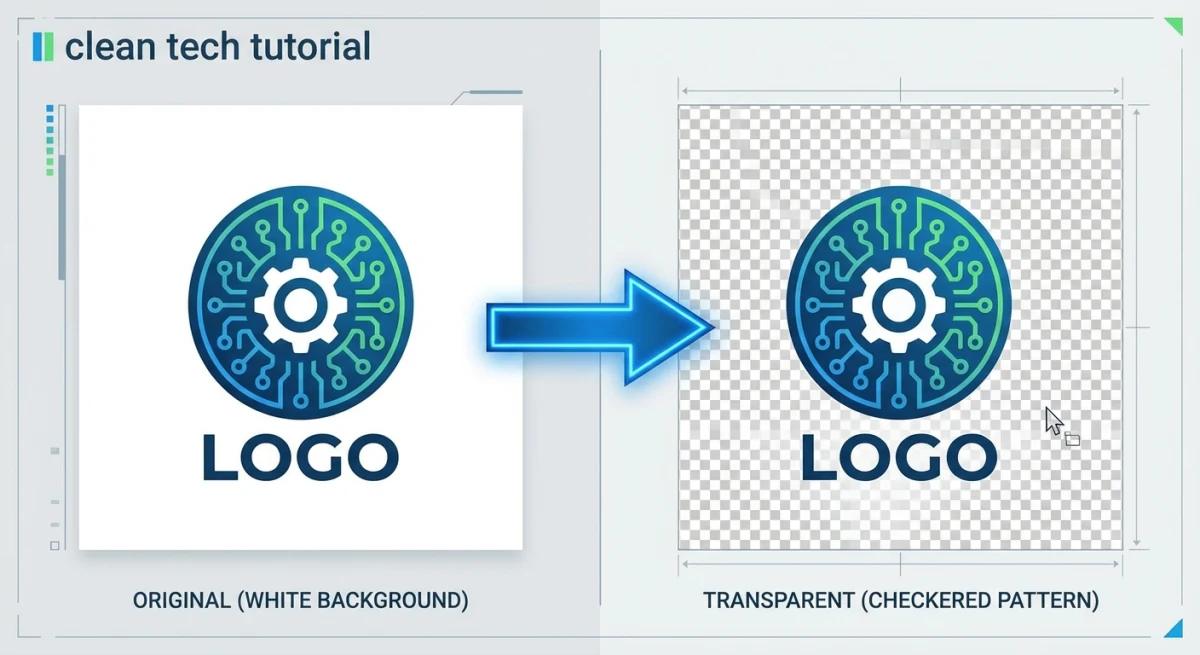
Die meisten Menschen, die nach "Bild transparent machen" suchen, wollen den Hintergrund entfernen. Aber wir behandeln beides, damit du das vollständige Bild hast.
So machst du ein Bild online transparent (kostenlos & schnell)
Der schnellste Weg, einen Hintergrund transparent zu machen, ist mit einem Online-Tool. Nichts zu installieren, nichts zu lernen.
Der kostenlose Transparenter-Hintergrund-Maker von ScreenSnap Pro erledigt das in Sekunden:
- Lade dein Bild hoch (PNG, JPG oder WebP)
- Das Tool erkennt und entfernt den Hintergrund automatisch
- Lade dein transparentes PNG herunter
Es funktioniert am besten mit Fotos, die ein klares Motiv haben: Porträts, Produktaufnahmen, Logos auf einfarbigen Hintergründen. Bei komplexen Szenen, in denen Motiv und Hintergrund dieselbe Farbe teilen, brauchst du vielleicht ein präziseres Tool wie GIMP oder Photoshop.
Methode 1: Online-Tools (remove.bg, Canva und mehr)
Mehrere kostenlose Online-Tools können Hintergründe mit KI-Erkennung transparent machen. Unser Hintergrund-Entferner nutzt KI, um Hintergründe mit einem Klick direkt im Browser zu entfernen.
remove.bg
remove.bg ist eines der beliebtesten Tools zur Hintergrundentfernung:
- Gehe zu remove.bg und lade dein Bild hoch
- Die KI erkennt und entfernt den Hintergrund
- Lade das Ergebnis herunter (die kostenlose Version liefert eine Ausgabe in geringerer Auflösung)
Vorteile: Schnell, präzise, funktioniert bei komplexen Fotos.
Nachteile: Kostenlose Version begrenzt auf 625×400 px. Volle Größe braucht Credits (1-2 $ pro Bild).
Canva
Wenn du bereits Canva nutzt, ist deren Hintergrund-Entferner direkt eingebaut:
- Lade dein Bild in ein Canva-Design hoch
- Klicke auf das Bild, dann wähle Bild bearbeiten → HG-Entferner
- Lade als PNG mit transparentem Hintergrund herunter
Vorteile: In Canvas Design-Workflow eingebaut.
Nachteile: Braucht einen Canva Pro-Plan für das HG-Entferner-Tool.
Adobe Express
Adobe Express bietet ein kostenloses Tool zur Hintergrundentfernung:
- Lade dein Bild hoch
- Adobes KI entfernt den Hintergrund von selbst
- Lade es herunter oder bearbeite es weiter in Adobe Express
Vorteile: Erstklassige KI von Adobe, kostenlose Stufe verfügbar.
Nachteile: Braucht ein Adobe-Konto.
Methode 2: Mac Vorschau (Sofort-Alpha)
Mac-Nutzer haben ein integriertes Tool, das die meisten übersehen. Die Sofort-Alpha-Funktion in der Vorschau lässt dich Hintergründe ohne Downloads entfernen.
- Öffne dein Bild in der Vorschau (Rechtsklick → Öffnen mit → Vorschau)
- Klicke auf den Button Markierungssymbolleiste (Stiftsymbol) oder drücke
⌘ + Shift + A - Wähle das Sofort-Alpha-Werkzeug aus der Symbolleiste (es sieht aus wie ein Zauberstab)
- Klicke und ziehe über den Hintergrundbereich, den du entfernen möchtest
- Während du ziehst, hebt die Vorschau den ausgewählten Bereich rosa hervor
- Drücke Entf, um den ausgewählten Bereich zu entfernen
- Speichere als PNG, um die Transparenz zu erhalten (Datei → Exportieren → Format: PNG)
Profitipp: Sofort-Alpha funktioniert, indem es zusammenhängende Bereiche derselben Farbe auswählt. Bei Hintergründen mit Verläufen oder gemischten Farben musst du den Schritt vielleicht ein paar Mal wiederholen, um ein sauberes Ergebnis zu bekommen.
Die Vorschau hat noch viel mehr verstecktes Können jenseits der Transparenz. Schau dir unseren vollständigen Mac-Vorschau-App-Leitfaden für Bearbeitungstricks an, die die meisten übersehen. Und wenn du mit bereits aufgenommenen Screenshots arbeitest, behält die Vorschau alles in einer App.
Methode 3: Windows Paint 3D
Windows-Nutzer können Hintergründe mit Paint 3D transparent machen, das auf Windows 10 und 11 vorinstalliert ist:
- Öffne dein Bild in Paint 3D
- Klicke auf Magisches Auswählen in der Symbolleiste
- Ziehe das Auswahlfeld um dein Motiv und klicke auf Weiter
- Paint 3D erkennt das Motiv von selbst, und du verfeinerst mit Hinzufügen oder Entfernen
- Klicke auf Fertig, um das Motiv zu extrahieren
- Wähle alle verbleibenden Hintergrundbereiche aus (drücke
Strg + A) und lösche sie - Gehe zu Menü → Speichern unter → Bild → aktiviere Transparenz → speichere als PNG
Hinweis: Microsoft hat Paint 3D eingestellt und im November 2024 aus dem Microsoft Store entfernt. Wenn du es installiert hast, funktioniert es weiterhin. Falls nicht, nutze die Standard-Paint-App in Windows 11, die unter Bild → Hintergrund entfernen jetzt ein Tool zur Hintergrundentfernung mit derselben KI-basierten Erkennung bietet.
Methode 4: GIMP (kostenlos und präzise)
GIMP ist ein kostenloser Bildeditor für Mac, Windows und Linux. Er bietet dir die meiste Kontrolle über die Handhabung transparenter Bereiche.
Einen Alphakanal hinzufügen
Dein Bild braucht einen Alphakanal, bevor es transparente Bereiche haben kann. Stell es dir vor, als würdest du den Schalter umlegen, der durchsichtige Pixel erlaubt:
- Öffne dein Bild in GIMP
- Gehe zu Ebene → Transparenz → Alphakanal hinzufügen
Wenn "Alphakanal hinzufügen" ausgegraut ist, hat dein Bild bereits einen, du bist also startklar.
Hintergrund mit Zauberstab entfernen
Das funktioniert wie ein Zauberstab, der Bereiche nach Farbe auswählt:
- Wähle das Zauberstab-Werkzeug oder drücke
U - Klicke auf den Hintergrund
- Schiebe den Schwellwert-Regler hoch, um mehr von der Hintergrundfarbe zu erfassen
- Halte Shift und klicke auf andere Hintergrundbereiche, um sie hinzuzufügen
- Drücke Entf, um die ausgewählten Bereiche zu löschen
- Speichere als PNG: Datei → Exportieren als → wähle PNG
Hintergrund mit Farbe-zu-Alpha entfernen
Hast du ein Logo oder eine Grafik auf einem einfachen weißen oder einfarbigen Hintergrund? Das ist die schnellste GIMP-Methode:
- Gehe zu Farben → Farbe zu Transparenz
- Wähle die Hintergrundfarbe (Weiß ist Standard)
- Klicke auf OK, und GIMP wandelt diese Farbe im gesamten Bild in transparenten Raum um
- Speichere als PNG
Das funktioniert großartig für Logos, Icons und alle Grafiken mit einem flachen Hintergrund.
Methode 5: PowerPoint und Google Slides
Brauchst du ein transparentes Bild für eine Folienpräsentation? Sowohl PowerPoint als auch Google Slides haben dafür integrierte Tools.
PowerPoint
- Füge dein Bild in eine Folie ein
- Wähle das Bild aus und gehe zu Bildformat → Hintergrund entfernen
- PowerPoint hebt zu entfernende Bereiche in Lila hervor
- Nutze Zu behaltende Bereiche markieren und Zu entfernende Bereiche markieren zur Verfeinerung
- Klicke auf Änderungen beibehalten
- Rechtsklick auf das Bild → Als Bild speichern → als PNG speichern
Für die Deckkraftanpassung in PowerPoint:
- Wähle das Bild aus
- Gehe zu Bildformat → Transparenz
- Wähle eine Voreinstellung oder klicke auf Bildtransparenzoptionen für einen eigenen Wert
Google Slides
Google Slides fehlt ein Hintergrund-Entferner, aber es kann die Deckkraft anpassen:
- Füge dein Bild ein
- Wähle es aus und klicke auf Formatoptionen (oder Rechtsklick → Formatoptionen)
- Erweitere Anpassungen
- Schiebe den Transparenz-Regler, um die Deckkraft anzupassen
Zur Hintergrundentfernung in Google Slides entferne den Hintergrund zuerst mit einem Online-Tool und füge dann das transparente PNG ein.

Genug von langweiligen Screenshots? Probier ScreenSnap Pro.
Schöne Hintergründe, professionelle Anmerkungen, GIF-Aufnahme und sofortiges Teilen in der Cloud, alles in einer App. Einmal 39 $ zahlen, für immer besitzen.
Preis und Funktionen ansehenMethode 6: Photoshop (professioneller Workflow)
Adobe Photoshop ist die Top-Wahl für Profis, die pixelgenaue Ergebnisse brauchen.
Schnellauswahl + Ebenenmaske
- Öffne dein Bild und doppelklicke die Hintergrundebene, um sie zu entsperren
- Wähle das Schnellauswahl-Werkzeug (
W) und übermale dein Motiv - Klicke auf Auswählen und maskieren in der oberen Leiste
- Nutze den Kantenverfeinerungspinsel, um knifflige Kanten zu säubern (Haare, Fell, Blätter)
- Setze die Ausgabe auf Ebenenmaske und klicke OK
- Speichern: Datei → Exportieren als → PNG mit aktivierter Transparenz
KI-Entfernung mit einem Klick
Photoshops Button Hintergrund entfernen erledigt die meisten Fotos mit einem Klick:
- Öffne dein Bild
- Klicke im Eigenschaften-Panel auf Hintergrund entfernen
- Photoshop erstellt von selbst eine Ebenenmaske
- Bessere raue Stellen nach und speichere als PNG
Kosten: Photoshop braucht einen Creative-Cloud-Plan (22,99 $/Monat). Wenn du das nur ab und zu brauchst, funktionieren die kostenlosen Tools oben großartig.
Logos transparent machen
Ein Logo transparent zu machen, ist eine der häufigsten Aufgaben. Hier ist der beste Ansatz für jeden Logotyp.
Logos auf weißen Hintergründen
Wenn dein Logo einen einfarbig weißen Hintergrund hat, funktioniert die Methode Farbe zu Transparenz in GIMP perfekt:
- Öffne das Logo in GIMP
- Füge einen Alphakanal hinzu (Ebene → Transparenz → Alphakanal hinzufügen)
- Gehe zu Farben → Farbe zu Transparenz → wähle Weiß
- Exportiere als PNG
Logos auf farbigen Hintergründen
Für Logos auf nicht-weißen einfarbigen Hintergründen nutze dieselbe Farbe-zu-Transparenz-Methode, aber wähle die echte Hintergrundfarbe mit der Pipette.
Logos mit komplexen Hintergründen
Wenn das Logo auf einem Foto oder Verlauf sitzt, nutze remove.bg oder unseren Transparenter-Hintergrund-Maker für KI-basierte Entfernung.
Profitipp: Sobald du ein transparentes Logo hast, speichere es als PNG und behalte es in deinem Asset-Ordner. Du wirst es in Folienpräsentationen, Websites und Marketingmaterialien wiederverwenden, ohne diese Arbeit zu wiederholen.
Bilddeckkraft anpassen
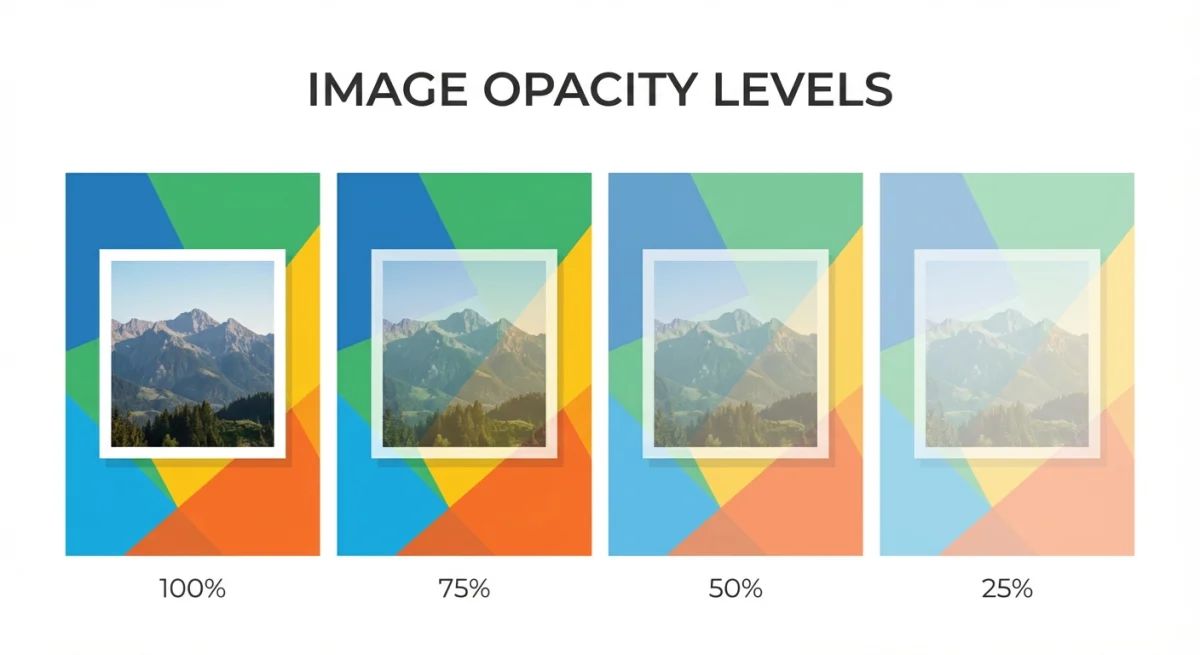
Manchmal willst du nicht den Hintergrund entfernen. Du willst, dass das gesamte Bild durchsichtig ist. Das ist üblich für Wasserzeichen, Überlagerungen und geschichtete Designs. (Andersherum, wenn du ein Wasserzeichen aus einem Bild entfernen musst, schau in unsere Übersicht zu besten Wasserzeichen-Entfernern.)
CSS-Deckkraft (für Web)
Der einfachste Weg, die Deckkraft auf einer Website zu ändern:
img {
  opacity: 0.5; /* 50 % transparent */
}
GIMP-Deckkraft
- Öffne dein Bild in GIMP
- Gehe zu Ebene → Transparenz → Alphakanal hinzufügen
- Alles auswählen (
Strg + Aoder⌘ + A) - Gehe zu Filter → Licht und Schatten → oder passe die Ebenendeckkraft im Ebenen-Panel an
- Stelle den Regler Ebenendeckkraft auf den gewünschten Wert
- Flache ab und exportiere als PNG
Online-Deckkraft-Tools
Einige kostenlose Tools lassen dich die Bilddeckkraft ohne Software ändern. Suche nach "Bilddeckkraft online ändern". Tools wie LunaPic und OnlineImageTools machen das schnell.
Wenn du Screenshots markieren musst mit verblassten Überlagerungen oder private Infos in Fotos verwischen, erledigt ein Tool wie ScreenSnap Pro beides mit einfachen Deckkraftsteuerungen.
Transparente Bilder richtig speichern
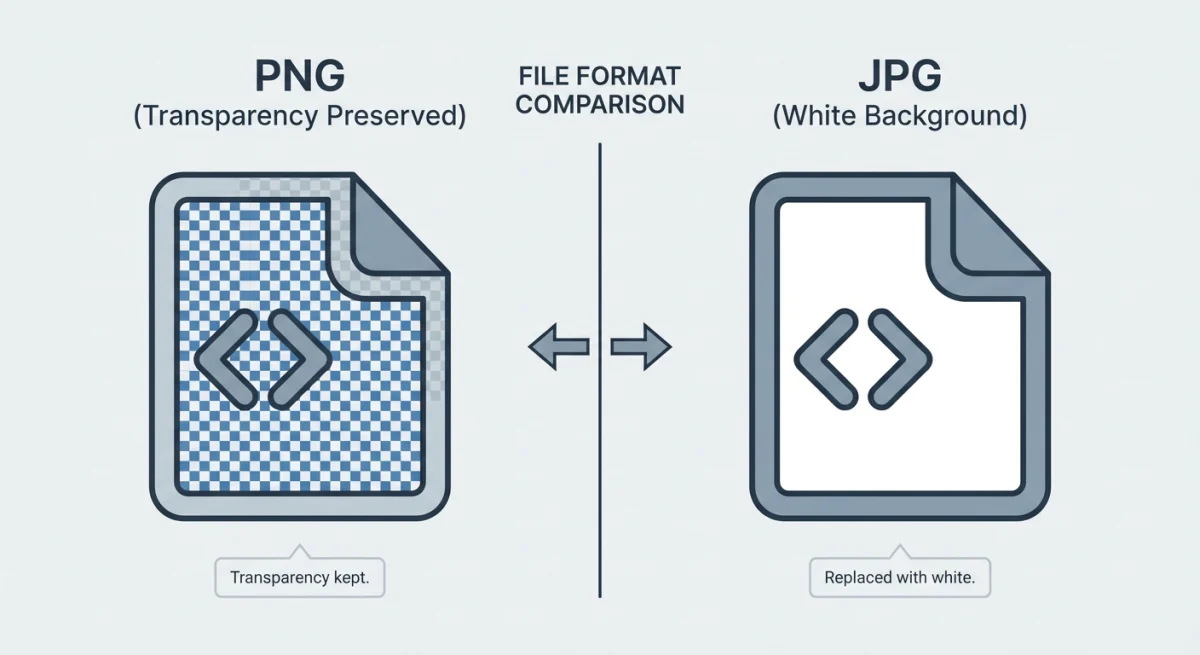
Hier stolpern die meisten. Du kannst 10 Minuten an einem perfekten transparenten Hintergrund verbringen und dann alles verlieren, indem du im falschen Format speicherst.
Formate, die Transparenz unterstützen
| Format | Transparenz | Am besten für |
|---|---|---|
| PNG | Voller Alphakanal | Logos, Grafiken, Screenshots |
| WebP | Voller Alphakanal | Webbilder (kleinere Dateigröße) |
| GIF | Nur binär | Einfache Grafiken (keine Halbtransparenz) |
| SVG | Voller Alphakanal | Vektorgrafiken, Icons |
| TIFF | Voller Alphakanal | Druck, Archivierung |
Formate, die KEINE Transparenz unterstützen
| Format | Was passiert |
|---|---|
| JPG/JPEG | Transparente Bereiche werden weiß |
| BMP | Keine Transparenzunterstützung |
Die goldene Regel: Speichere transparente Bilder immer als PNG. Wenn du kleinere Dateien fürs Web brauchst, ist WebP eine großartige Wahl. Speichere niemals als JPG, wenn du transparente Bereiche brauchst, denn dein karierter Hintergrund wird weiß. Aus Versehen als JPG gespeichert? So konvertierst du JPG in PNG und fängst neu an.
Musst du zwischen Formaten wechseln? Unser kostenloser Bildformat-Konverter kann PNG, JPG, WebP und mehr ohne Qualitätsverlust handhaben.
Bilder im Stapel transparent machen
Wenn du Dutzende von Produktfotos oder Icons hast, die transparente Hintergründe brauchen, ist es schmerzhaft, sie einzeln zu bearbeiten. Hier sind deine besten Stapel-Optionen.
remove.bg API
remove.bg bietet eine API für die massenweise Hintergrundentfernung. Du kannst Hunderte Bilder auf einmal verarbeiten:
curl -H "X-Api-Key: YOUR_API_KEY" \
  -F "image_file=@photo.jpg" \
  -f https://api.remove.bg/v1.0/removebg \
  -o output.png
Photoshop-Stapelaktionen
- Zeichne eine Aktion auf, die den Hintergrund entfernt und als PNG exportiert
- Gehe zu Datei → Automatisieren → Stapelverarbeitung
- Wähle deine Aktion und den Eingabeordner
- Lass Photoshop alle Bilder von selbst durchlaufen
GIMP Script-Fu
GIMP unterstützt Skripting durch Script-Fu und Python-Fu für Stapeljobs, die Lernkurve ist allerdings steiler als bei Photoshop-Aktionen.
Für die meisten ist ein Online-Stapel-Tool oder die remove.bg-API der einfachste Weg, große Mengen zu bewältigen.
Häufige Transparenzprobleme beheben
Selbst mit den richtigen Tools kann etwas schiefgehen. Hier sind die häufigsten Probleme und schnelle Lösungen.
Transparente Bereiche werden nach dem Speichern weiß oder schwarz
Das bedeutet fast immer, dass du im falschen Format gespeichert hast. JPG und BMP können keine transparenten Bereiche halten, also füllt dein Editor sie mit einer einfarbigen Farbe (oft Weiß). Exportiere deine Datei erneut als PNG oder WebP, um die durchsichtigen Teile intakt zu halten.
In GIMP achte darauf, Datei → Exportieren als zu nutzen (nicht "Speichern unter") und PNG aus dem Format-Dropdown zu wählen. In Photoshop nutze Datei → Exportieren als und aktiviere das Transparenz-Häkchen.
Der Hintergrund-Entferner hinterlässt grobe, ausgefranste Kanten
KI-Tools haben manchmal Probleme mit feinen Details wie Haaren, Fell oder dünnen Ästen. Versuche diese Lösungen:
- Zoome rein und nutze einen manuellen Radierer oder Verfeinerungspinsel, um Kanten zu säubern
- In Photoshop nutze Auswählen und maskieren → Kantenverfeinerungspinsel für einen saubereren Ausschnitt
- In GIMP versuche das Vordergrundauswahl-Werkzeug statt Zauberstab, denn es kommt besser mit komplexen Kanten zurecht
- Senke den Schwellwert bei Auswahlwerkzeugen, damit sie weniger vom Bereich um das Motiv erfassen
Wenn die Kanten immer noch nicht stimmen, füge vor dem Löschen eine 1-2-px-Weichzeichnung zu deiner Auswahl hinzu. Das macht den Rand weicher und hilft beim Einpassen auf jedem Hintergrund.
Der Alphakanal fehlt
Einige Dateiformate (wie JPG) haben keinen Alphakanal, also kann GIMP nichts transparent machen, bis du einen hinzufügst. Gehe zu Ebene → Transparenz → Alphakanal hinzufügen. Wenn diese Option ausgegraut ist, hast du bereits einen.
Flache Bilder aus Photoshop oder zusammengeführte Ebenen können ihren Alphakanal ebenfalls verlieren. Behalte immer eine geschichtete Kopie deiner Datei, bevor du sie abflachst.
Transparenz sieht im Editor gut aus, ist aber im Web kaputt
Mehrere Dinge können das verursachen:
- Dein CMS oder Bildtool ändert PNG-Dateien beim Hochladen vielleicht in JPG. Überprüfe die Medieneinstellungen deiner Plattform.
- Einige E-Mail-Clients entfernen transparente Bereiche und füllen sie mit Weiß. Setze dein Bild bei E-Mails vor dem Export auf die gewünschte Hintergrundfarbe.
- Ältere Browser zeigen WebP-Transparenz vielleicht nicht richtig an. Bleib bei PNG, wenn du breite Unterstützung brauchst.
Farben verschieben sich nach der Hintergrundentfernung
Wenn dein Motiv Farben hat, die nahe am Hintergrund liegen (wie ein weißes Hemd vor einer weißen Wand), können Entfernungstools versehentlich ins Motiv schneiden. So vermeidest du das:
- Nutze ein Tool mit manueller Feinabstimmung (Photoshop oder GIMP) statt eines Ein-Klick-Entferners
- In GIMPs Farbe zu Transparenz senke den Schwellwert, sodass es nur den exakten Hintergrundton trifft
- Fotografiere künftige Bilder vor einem kontrastreichen Hintergrund (Greenscreens und Bluescreens existieren aus gutem Grund)
Häufig gestellte Fragen
Wie mache ich ein Bild kostenlos transparent?
Nutze das Sofort-Alpha-Werkzeug der Mac-Vorschau, das Magisches Auswählen von Windows Paint 3D oder GIMP (kostenlos, alle Plattformen). Für den schnellsten Weg lade dein Bild in ein kostenloses Online-Tool wie unseren Transparenter-Hintergrund-Maker oder die kostenlose Stufe von remove.bg hoch.
Warum hat mein transparentes Bild beim Speichern einen weißen Hintergrund?
Du speicherst wahrscheinlich als JPG, das keine transparenten Bereiche halten kann. Speichere transparente Bilder immer als PNG oder WebP. In den meisten Editoren suche nach "Als PNG exportieren" statt "Speichern unter", um sicherzugehen, dass das Format stimmt.
Wie mache ich ein Logo ohne Photoshop transparent?
Öffne dein Logo in GIMP (kostenlos), füge einen Alphakanal hinzu (Ebene → Transparenz → Alphakanal hinzufügen), dann nutze Farben → Farbe zu Transparenz, um die Hintergrundfarbe zu entfernen. Exportiere als PNG. Bei Logos auf einfarbigen Hintergründen dauert das unter einer Minute.
Kann ich ein JPG-Bild transparent machen?
JPG-Dateien können von Haus aus keine transparenten Bereiche halten. Öffne das JPG in einem beliebigen Editor, entferne den Hintergrund und exportiere dann als PNG. Das wandelt es von JPG in PNG mit transparentem Hintergrund um. Du kannst auch unseren Bildformat-Konverter nutzen, um Formate zu wechseln.
Wie mache ich einen Hintergrund in PowerPoint transparent?
Wähle dein Bild aus und gehe zu Bildformat → Hintergrund entfernen. PowerPoint markiert zu entfernende Bereiche in Lila. Nutze "Zu behaltende Bereiche markieren" und "Zu entfernende Bereiche markieren" zur Verfeinerung, dann klicke "Änderungen beibehalten". Rechtsklick auf das Bild und als PNG speichern, um die transparenten Bereiche zu erhalten.
Bilder transparent zu machen ist eine Fähigkeit, die dir bei jedem Projekt Zeit spart, vom Hinzufügen sauberer Hintergründe zu Screenshots bis zum Erstellen scharfer Folienpräsentationen. Beginne mit den kostenlosen Methoden oben, und wenn du das oft machst, können Tools wie ScreenSnap Pro deinen gesamten visuellen Workflow mit integrierter Markup und Freigabe beschleunigen.

Morgan
Indie DeveloperIndie developer, founder of ScreenSnap Pro. A decade of shipping consumer Mac apps and developer tools. Read full bio
@m_0_r_g_a_n_