Gameplay auf dem PC aufnehmen: Kostenlose Methoden (2026)
Um Gameplay auf dem PC aufzunehmen, hast du fünf solide kostenlose Optionen: Xbox Game Bar (in Windows eingebaut), NVIDIA ShadowPlay (jetzt in der NVIDIA App), AMD ReLive (in Adrenalin), OBS Studio und browserbasierte Capture-Tools. Wähle nach deiner GPU. NVIDIA- und AMD-Karten haben mit ihren nativen Tools nahezu keinen Performance-Verlust. Alle anderen sollten mit Game Bar oder OBS starten.
Hier ist der Haken, den die meisten Guides verpassen. Deine Grafikkarte entscheidet, welcher Recorder am rundesten läuft. Ein schneller 60-Sekunden-Hardware-Check spart Stunden ruckliger Aufnahmen und verlorener Frames.
Schnelle Antwort: welchen Recorder solltest du nutzen?
Stimme das Tool zuerst auf deine Hardware ab. Dann tune die Einstellungen.
| Deine GPU | Bester kostenloser Recorder | Warum |
|---|---|---|
| NVIDIA RTX / GTX | NVIDIA ShadowPlay (NVIDIA App) | Nutzt NVENC, kein FPS-Drop |
| AMD Radeon | AMD ReLive (Adrenalin) | Nutzt AMF-Encoder, leichte Last |
| Intel integriert | Xbox Game Bar oder OBS | Quick Sync H.264 Support |
| Beliebige Karte | OBS Studio | Maximale Kontrolle, größere Lernkurve |
| Beliebige Karte | Xbox Game Bar | Schnellster One-Shot, Win+Alt+R |
Falls du in den nächsten 30 Sekunden nur einen Clip für Discord willst, drück Win+Alt+R und gut ist. Für YouTube- oder Twitch-Highlights lies weiter.
Was zählt, wenn du Gameplay aufnimmst
Drei Dinge prägen eine Gameplay-Aufnahme. Mach sie richtig und deine Clips sehen pro aus.
Framerate. Stimme die Framerate deines Spiels ab. Die meisten PC-Spiele zielen auf 60fps. Nimm auch mit 60fps auf. Alles darunter wirkt bei schneller Action laggy. Alles darüber verschwendet Speicherplatz.
Encoder. Das ist der versteckte Treiber der Qualität. Ein GPU-Encoder (NVENC für NVIDIA, AMF für AMD, Quick Sync für Intel) erledigt die Videoarbeit auf dediziertem Silizium. Dein Spiel läuft mit voller Geschwindigkeit weiter. Ein CPU-Encoder (x264) liefert leicht bessere Qualität, klaut aber CPU-Zyklen, die dein Spiel braucht. Für Gameplay immer GPU-Encoding nutzen.
Audiokanäle. Nimm Spielaudio, dein Mikro und Discord auf separaten Spuren auf. So kannst du eines später muten, ohne den Clip neu zu machen. OBS handhabt das am besten. Game Bar mischt alles in eine Spur.
Hardware-Check: finde deine GPU in 30 Sekunden
Bevor du ein Tool wählst, wisse, was du hast.
- Drück
Ctrl+Shift+Esc, um den Task-Manager zu öffnen. - Klicke auf den Performance-Tab.
- Schau auf den GPU 0 (und GPU 1, falls vorhanden) Eintrag links.
- Das Kartenmodell wird oben rechts angezeigt: "NVIDIA GeForce RTX 4060", "AMD Radeon RX 7800" oder "Intel UHD Graphics".
Wenn du NVIDIA siehst, lade die NVIDIA App herunter. Wenn du AMD siehst, hol dir Radeon Software Adrenalin. Intel-Nutzer können zur Game Bar weiterspringen.
Methode 1: Xbox Game Bar (Windows eingebaut)
Windows 10 und 11 liefern beide die Xbox Game Bar mit. Es ist der schnellste Weg, um anzufangen, und der einfachste zu lernen. Keine Installation, kein Login.
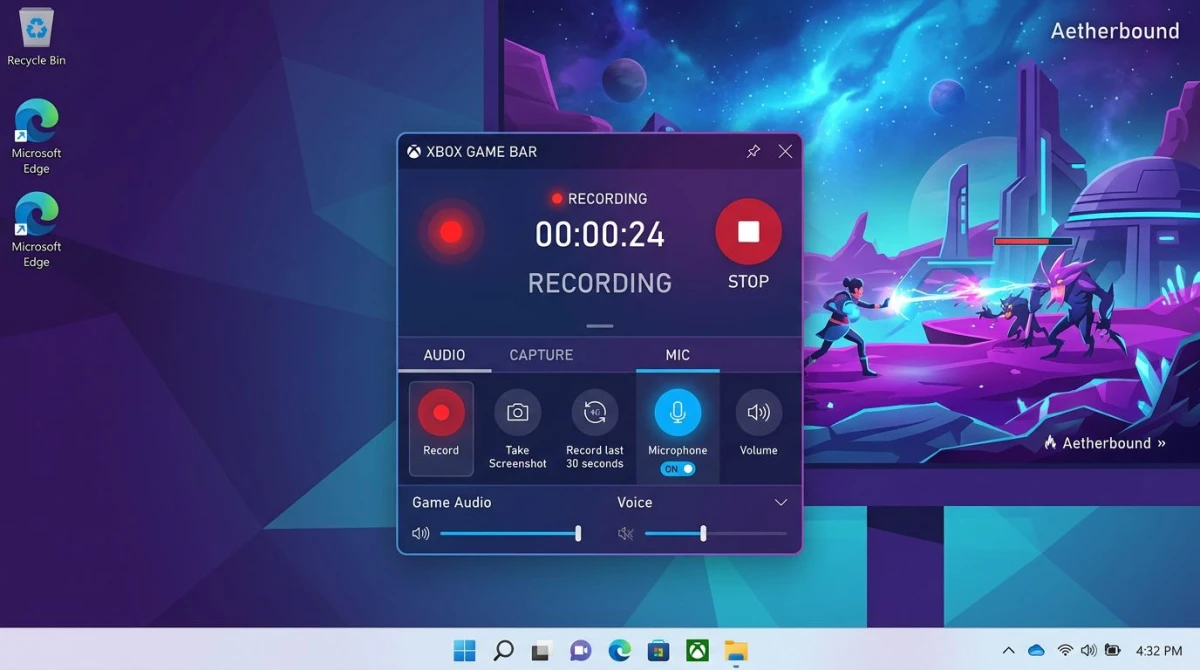
So nimmst du mit der Xbox Game Bar auf
- Starte dein Spiel und warte, bis du drin bist.
- Drück
Win+G, um das Game-Bar-Overlay zu öffnen. - Klicke auf das Capture-Widget (Kamera-Icon).
- Drück den runden Aufnahmeknopf, oder überspringe die Schritte 2 bis 3 und drück direkt
Win+Alt+R. - Ein Timer erscheint in der Ecke. Spiel wie gewohnt.
- Drück
Win+Alt+Rerneut zum Stoppen. - Finde den Clip in
Videos/Capturesals MP4-Datei.
Hintergrundaufnahme (das Killer-Feature)
Game Bar kann automatisch die letzten 30 Sekunden, 2 Minuten oder 5 Minuten aufnehmen. Hattest du einen Clutch-Moment? Drück Win+Alt+G im Nachhinein und Windows speichert, was gerade passiert ist.
So schaltest du es ein:
- Öffne Einstellungen → Gaming → Aufnahmen.
- Schalte Aufzeichnen, was passiert ist an.
- Lege die Fensterlänge fest (30 Sekunden bis 10 Minuten).
Achtung: Hintergrundaufnahme nutzt die ganze Zeit etwas CPU und GPU, während sie aktiv ist. Deaktiviere sie zwischen Sessions, falls dein Spiel träge wirkt.
Game-Bar-Einstellungen, die es zu ändern lohnt
In Einstellungen → Gaming → Aufnahmen setze:
- Video-Framerate: 60 fps
- Videoqualität: Hoch
- Audioqualität: 192 kbps
- Audio dieses Spiels aufzeichnen: An
- Mikrofon: An (für Kommentar)
Einschränkungen
Game Bar ist schnell, hat aber Grenzen:
- Kann nicht den Desktop oder den Datei-Explorer aufnehmen
- Erfasst jeweils nur ein App-Fenster
- Kein Webcam-Overlay
- Keine separaten Audiospuren
- Limitiert auf 4 Stunden pro Clip (lang genug für die meisten Sessions)
Wenn du auf Probleme stößt, behandelt unser Windows-Bildschirmrekorder-Guide die Fixes.
Methode 2: NVIDIA ShadowPlay (NVIDIA App)
Wenn du eine GeForce GTX oder RTX besitzt, ist ShadowPlay meist der beste Bildschirmrekorder fürs Gaming. Es läuft auf dem NVENC-Chip, der in deine GPU eingebaut ist. Dein Spiel merkt es nicht mal.
2026 hat NVIDIA ShadowPlay in die neue NVIDIA App überführt (sie ersetzte GeForce Experience). Gleicher Funktionsumfang, aufgeräumtere Oberfläche.
So aktivierst du ShadowPlay
- Installiere die NVIDIA App.
- Öffne sie und gehe zu Einstellungen → Overlay.
- Schalte In-Game Overlay an.
- Drück
Alt+Zin einem beliebigen Spiel, um das Overlay zu öffnen. - Klicke auf Aufnehmen → Start.
Instant Replay (NVIDIAs Version der Hintergrundaufnahme)
Instant Replay hält die letzten paar Minuten Gameplay in einem rollenden Buffer. Drück Alt+F10, wenn etwas Cooles passiert, und NVIDIA speichert es.
So richtest du es ein:
- Öffne das Overlay mit
Alt+Z. - Klicke auf Instant Replay → Einschalten.
- Lege die Bufferlänge fest (bis zu 20 Minuten).
- Wähle Auflösung (passend zu deinem Monitor) und Bitrate (50 Mbps ist ein guter Start).
Wann ShadowPlay gewinnt
- Du hast eine GeForce-Karte
- Dir ist null FPS-Drop wichtig
- Du willst einfache Hotkeys
- Du streamst oder teilst viele Clips
Ein Nachteil: ShadowPlay zwingt dich zu MP4-Output und legt nicht so viele feine Kontrollen offen wie OBS. Für die meisten Gamer ist das okay.
Methode 3: AMD ReLive (Adrenalin)
Radeon-Nutzer bekommen das AMD-Äquivalent namens ReLive, eingebaut in AMD Software: Adrenalin Edition. Es nutzt den AMF-Encoder auf deiner GPU, sodass der Framerate-Verlust winzig ist.
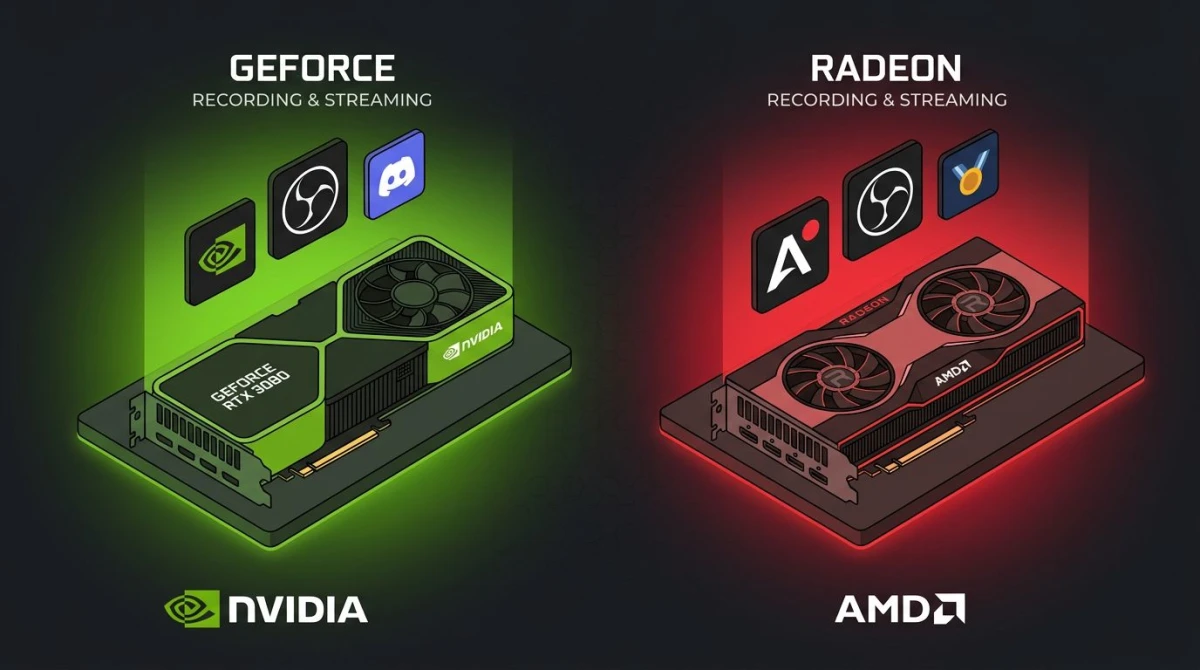
So aktivierst du ReLive
- Installiere AMD Software: Adrenalin Edition.
- Öffne sie und klicke auf den Tab Aufnehmen & Streamen.
- Schalte Desktop aufnehmen an (ja, auch für reine Spielnutzung).
- Binde einen Hotkey für Aufnahme starten/stoppen (Standard
Ctrl+Shift+R). - Drück den Hotkey im Spiel, um aufzunehmen.
Instant Replay auf Radeon
Aktiviere Instant Replay im selben Tab. Setze den Buffer auf 3 bis 5 Minuten und drück Ctrl+Shift+S, um den letzten Clip zu speichern.
Qualitätseinstellungen
Für 1080p60 YouTube-Uploads:
- Bitrate: 30 Mbps
- Codec: H.264 (oder HEVC für kleinere Dateien, falls dein Editor es unterstützt)
- Audio: 192 kbps, separate Spuren wenn möglich
- Encoding-Typ: AVC (breite Kompatibilität) oder HEVC (kleinere Dateien)
Methode 4: OBS Studio (das kostenlose Kraftpaket)
OBS Studio ist der Goldstandard für Streamer und ernsthafte Content Creator. Es ist Open Source, für immer kostenlos und läuft auf Windows, Mac und Linux. Der Tradeoff ist eine steilere Lernkurve.
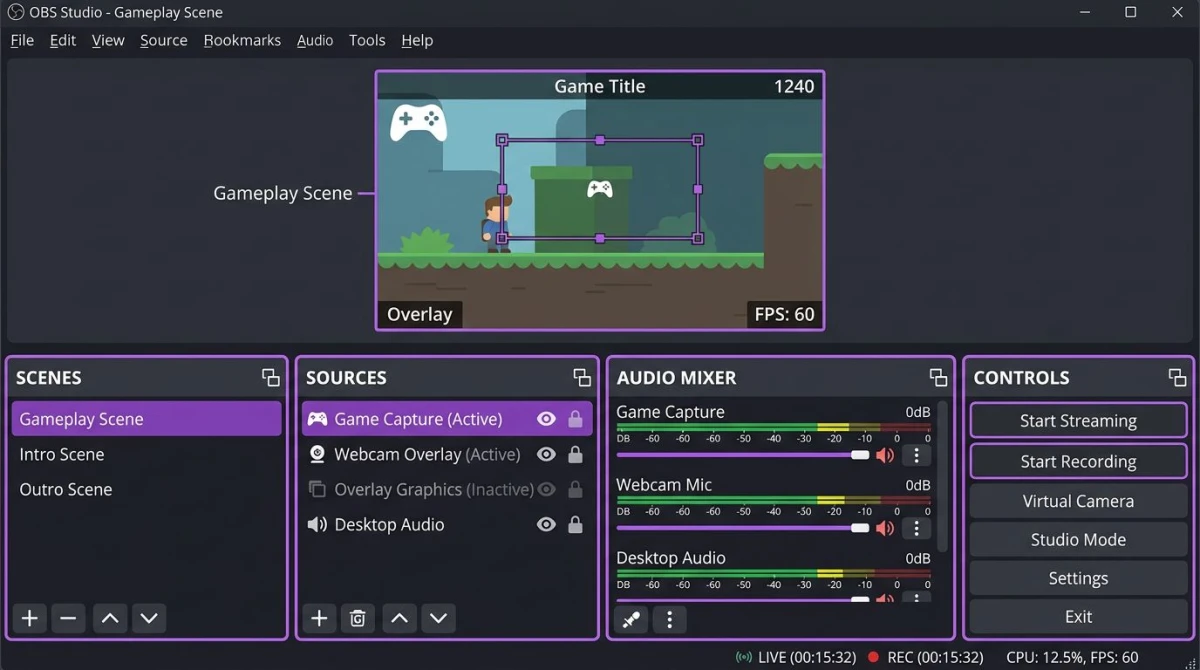
Schnelles OBS-Setup für Gameplay
- Lade OBS Studio herunter und installiere.
- Beim ersten Start, lass den Auto-Konfigurations-Assistenten laufen. Wähle Für Aufnahme optimieren.
- Im Hauptfenster unter Quellen klicke auf + → Spielaufnahme.
- Setze Modus auf Bestimmtes Fenster aufnehmen und wähle dein Spiel.
- Klicke nochmal auf + → Audioeingabe zum Hinzufügen deines Mikros.
- Drück
Ctrl+R(oder deinen eigenen Hotkey), um die Aufnahme zu starten.
Empfohlene OBS-Einstellungen für 1080p60
Geh zu Einstellungen → Ausgabe → Aufnahme.
| Einstellung | Wert |
|---|---|
| Typ | Standard |
| Format | MKV (sicherer, überlebt Abstürze) |
| Encoder | NVIDIA NVENC H.264 / AMD AMF / Quick Sync |
| Rate Control | CBR |
| Bitrate | 30000 Kbps (30 Mbps) |
| Keyframe-Intervall | 2 |
| Preset | Quality |
Dann geh zu Einstellungen → Video:
| Einstellung | Wert |
|---|---|
| Basisauflösung | 1920x1080 |
| Ausgabeauflösung | 1920x1080 |
| FPS | 60 |
Nimm in MKV auf und remuxe danach in MP4. MKV korrumpiert nicht, falls OBS während der Aufnahme abstürzt.
Hotkeys, die es zu setzen lohnt
In Einstellungen → Hotkeys:
- Aufnahme starten:
F9 - Aufnahme stoppen:
F10 - Aufnahme pausieren:
F11 - Replay-Buffer speichern:
F12
Schalte den Replay-Buffer in Einstellungen → Ausgabe an, um Hintergrundaufnahme im ShadowPlay-Stil für jede GPU zu bekommen.
Methode 5: Leichtgewichtige kostenpflichtige Alternativen
Falls die kostenlosen Optionen nicht passen, sind drei kostenpflichtige Tools einen Blick wert. Keines ist kostenlos, aber sie sind einfacher als OBS.
Action! Mirillis. Saubere UI, Live-Streaming integriert. ~30 $ einmalig plus Abo-Stufe.
Bandicam. Schnell, zuverlässig, beliebt bei älterer Hardware. ~40 $/Jahr.
D3DGear. Winzige Installation, DirectX-aware. ~35 $ einmalig.
Alle drei erreichen ähnliche Qualität wie OBS mit weniger Reglern. Für die meisten Gamer decken kostenlose Optionen (OBS oder das native Tool deiner GPU) alles ab.

Genug von langweiligen Screenshots? Probier ScreenSnap Pro.
Schöne Hintergründe, professionelle Anmerkungen, GIF-Aufnahme und sofortiges Teilen in der Cloud, alles in einer App. Einmal 49 $ zahlen, für immer besitzen.
Preis und Funktionen ansehenMethode 6: ScreenSnap Pro für Clips, GIFs und Tutorials
ScreenSnap Pro ist kein Gaming-First-Recorder. Es ist gebaut für Entwickler, Marketer und Creator, die kurze Clips und GIFs brauchen: Menü-Walkthroughs, Bug Reports, Discord-große Highlights oder Tutorial-Snippets.
Wo es in den Workflow eines Gamers passt:
- Einen Spielclip in ein teilbares GIF für Twitter oder Discord verwandeln
- Spielmenüs und Launcher-Setup für Guides aufnehmen
- Einen Bug mitten in der Session für einen Dev-Report festhalten
- Einen schnellen Settings-Screenshot mit Annotationen schnappen
ScreenSnap Pro kostet 49 $ einmalig, läuft auf Mac und Windows und enthält 500+ Hintergründe und 17 Annotations-Tools. Es wird OBS für stundenlange Twitch-Sessions nicht ersetzen, aber für die Nicht-Gameplay-Teile von Content ist es schneller als das Editieren in einem schwereren Tool. Falls du auch Mac nutzt, schau dir unseren Guide zur Aufnahme mit Audio an.
Settings-Cheatsheet: 1080p60 für YouTube und Twitch
Diese Zahlen funktionieren für jeden Recorder. Stöpsel sie ein und du bist bereit zum Hochladen.
| Ziel | Auflösung | FPS | Bitrate | Codec | Audio |
|---|---|---|---|---|---|
| YouTube 1080p60 | 1920x1080 | 60 | 20 bis 30 Mbps | H.264 oder HEVC | 192 kbps Stereo |
| YouTube 1440p60 | 2560x1440 | 60 | 40 bis 50 Mbps | H.264 oder HEVC | 192 kbps Stereo |
| YouTube 4K60 | 3840x2160 | 60 | 60 bis 80 Mbps | HEVC | 192 kbps Stereo |
| Twitch-Stream | 1920x1080 | 60 | 6 Mbps (Twitch-Cap) | H.264 | 160 kbps Stereo |
| Discord-Clip | 1280x720 | 30 | 5 Mbps | H.264 | 128 kbps Mono |
Bitrate-Hinweis: höher = sauberer, aber größere Dateien. 30 Mbps bei 1080p60 ist ein Sweet Spot für die meisten Uploads.
Performance-Tipps: Gameplay ohne Lag aufnehmen
Die meisten FPS-Drops während der Aufnahme kommen von drei Fehlern. Behebe diese zuerst.
Nutze einen GPU-Encoder, keinen CPU. In OBS setze Encoder auf NVENC, AMF oder Quick Sync, niemals x264 für Live-Gameplay. GPU-Encoder sind zweckgebaut. Sie lagern die Videoarbeit auf Silizium aus, das dein Spiel nicht nutzt.
Erfasse nicht den ganzen Desktop. Nutze den Modus Spielaufnahme in OBS (oder wähle die spezifische App in der Game Bar). Vollbild-Desktop-Capture zwingt deine GPU, zusätzliche Layer zusammenzusetzen.
Cap deine Ingame-FPS. Wenn dein Spiel mit 200fps läuft, cap es auf 60 oder 120. Ungecappte Frameraten klauen Headroom, den dein Recorder braucht. Nutze Ingame-V-Sync oder das NVIDIA/AMD-Control-Panel.
Nimm auf ein anderes Laufwerk auf. Falls möglich, speichere Clips auf einer SSD, die nicht das Spiel hostet. Spielassets vom selben Laufwerk lesen und Video draufschreiben verursacht Stutter.
Schließe Hintergrund-Apps. Chrome mit 40 Tabs, Spotify und ein Discord-Call können alle RAM und CPU fressen. Ein schlankes System nimmt rundlaufender auf.
Aufnahme mit Webcam-Facecam
Ein Webcam-Overlay hinzuzufügen macht Content persönlicher. Hier ist der schnellste Weg pro Tool.
NVIDIA App: Overlay → Kamera → wähle deine Webcam, setze Position und Größe.
AMD Adrenalin: Aufnehmen & Streamen → Szene → füge Webcam-Quelle hinzu.
OBS Studio: Quellen → + → Videoaufnahmegerät → wähle deine Webcam. Ziehen und auf der Canvas größenanpassen.
Xbox Game Bar: Unterstützt kein Webcam-Overlay. Nutze stattdessen eine der oben genannten Optionen.
Positions-Tipp: untere rechte Ecke bei 320x240 ist Standard. Hält dein Gesicht sichtbar, ohne Action zu blockieren.
Clips nach der Aufnahme bearbeiten
Gameplay wird selten roh hochgeladen. Schneide tote Zeit raus, füge Musik hinzu, schneide auf Highlights. Drei kostenlose Editoren handhaben das gut.
Shotcut. Plattformübergreifend, leichtgewichtig, gut für schnelle Schnitte.
DaVinci Resolve (kostenlose Version). Hollywood-Klasse-Tool, für immer kostenlos. Steile Lernkurve, aber handhabt 4K mühelos.
CapCut für PC. Einfach, gebaut für Short-Form. Super für TikTok oder Shorts.
Fürs reine Trimmen schneidet Windows 11s eingebautes Clipchamp einen Clip in unter einer Minute. Keine Installation nötig.
Wenn du am Ende ein GIF statt Video hast (für Twitter oder Discord), behandelt unser GIF-Bildschirm-Capture-Guide für Windows diesen Workflow. Du kannst auch GIFs in MP4 umwandeln im Browser, falls ein Kunde Video braucht.
Häufige Probleme und schnelle Fixes
Ein paar Probleme tauchen immer wieder auf. Hier ist, was zu prüfen ist, bevor du deine Hardware beschuldigst.
"Meine Clips haben keinen Sound." Game Bar, ShadowPlay und OBS haben alle einen separaten Audio-Toggle. Öffne die Einstellungen des Recorders und bestätige, dass sowohl System-Audio als auch Mikrofon an sind. Falls nur eines fehlt, ist der Fix meist eine einzige Checkbox. Für tiefere Audioprobleme siehe unseren Guide Bildschirm mit Audio auf Windows aufnehmen.
"Game Bar öffnet sich in meinem Spiel nicht." Game Bar erkennt nur einige Apps als Spiele. Falls Win+G nichts tut, öffne Einstellungen → Gaming → Xbox Game Bar und schalte sie an. Immer noch hängend? Lass das Spiel im Fenster- oder randlosen Modus laufen statt im exklusiven Vollbild.
"OBS zeigt mein Game Capture als schwarzen Bildschirm." Schalte Spielaufnahme von "Beliebige Vollbild-App aufnehmen" auf "Bestimmtes Fenster aufnehmen" und wähle dein Spiel aus dem Dropdown. Falls das auch fehlschlägt, lass OBS als Administrator laufen, denn manche Anti-Cheat-Systeme blockieren regulären Zugriff.
"Clips sind riesig." Senke deine Bitrate oder wechsle zu HEVC (H.265). Ein 1080p60-Clip bei 20 Mbps ist etwa 150 MB pro Minute. HEVC schneidet das auf etwa 90 MB bei ähnlicher Qualität.
"Aufnahmen sind ruckelig, sogar bei 60fps." Dein Spiel hat V-Sync- oder Frame-Pacing-Probleme. Cap die Framerate mit RTSS (RivaTuner Statistics Server) oder dem NVIDIA Control Panel. Sperr auf 60 oder 120 und dein Recorder bekommt ein stabiles Signal.
Häufig gestellte Fragen
Was ist der beste kostenlose Recorder für einen Low-End-PC?
Xbox Game Bar. Sie nutzt den Hardware-Encoder deiner GPU (NVENC, AMF oder Quick Sync) und lädt keine ganze App über dein Spiel. Auf älterer Hardware zieht OBS mit x264 deine FPS runter. Game Bar hält die Last minimal.
Kostet die Aufnahme von Gameplay FPS?
Kann sein, aber meist nur 1 bis 5 %, wenn du es richtig machst. Nutze einen GPU-Encoder (NVENC auf NVIDIA, AMF auf AMD, Quick Sync auf Intel). Vermeide x264. Cap deine Ingame-Framerate. Nimm auf eine schnelle SSD auf. Die meisten modernen Gaming-PCs verlieren mit diesen Einstellungen fast keine Frames.
Warum ruckelt meine Aufnahme?
Drei häufige Gründe. Erstens, dein Recorder und dein Spiel kämpfen um dieselbe Disk, also speichere Clips auf einer separaten SSD. Zweitens, du nutzt einen CPU-Encoder wie x264 beim Gaming. Wechsle zu deinem GPU-Encoder. Drittens, Hintergrund-Apps (Chrome, Discord, Antiviren-Scans) klauen Ressourcen. Schließe, was du nicht brauchst.
Kann ich Gameplay und meine Stimme separat aufnehmen?
Ja, und solltest du auch. In OBS richte Mikrofon als eigene Audioquelle ein, dann gehe zu Erweiterte Audio-Eigenschaften und weise jeder Quelle eine separate Spur zu. Speichere als MKV. Beim Bearbeiten kannst du jede Spur muten oder neu balancieren, ohne irgendwas neu zu machen. Xbox Game Bar und NVIDIA ShadowPlay mischen alles in eine Spur, was weniger flexibel, aber einfacher ist.
Ist OBS besser als NVIDIA ShadowPlay?
Hängt von deinem Ziel ab. ShadowPlay ist einfacher, hat weniger Overhead und "funktioniert einfach". OBS gibt dir Szenen, Quellen, separate Audiospuren, Live-Streaming und Plugins. Für schnelle Clips ShadowPlay. Für Streaming oder ernsthafte Content-Creation OBS. Viele Creator nutzen beides.
Welche Bitrate sollte ich für 1080p60 YouTube nutzen?
20 bis 30 Mbps für H.264. 15 bis 20 Mbps für HEVC (gleiche Qualität, kleinere Datei). YouTube re-encodiert alles, also hilft über 30 Mbps zu gehen dem finalen Video selten. Spar dir den Speicherplatz.
Finale Wahl: nimm auf deine Art auf
Es gibt keinen einzigen "besten" Gameplay-Recorder. Der richtige hängt von deiner Hardware, deinen Zielen und davon ab, wie sehr du basteln willst.
Willst du nur schnelle Clips? Xbox Game Bar. Drück Win+Alt+R und du bist fertig.
Hast du eine NVIDIA- oder AMD-Karte? Nutze das native Tool deiner GPU. Kein FPS-Drop.
Ernst mit YouTube oder Twitch? Lerne OBS. Die Flexibilität zahlt sich aus.
Brauchst du schnelle GIFs oder Tutorial-Snippets? ScreenSnap Pro passt in diese Nische: einmalig 49 $, Mac und Windows. Es ist der stille Sidekick zu deinem Hauptrecorder für die Nicht-Gameplay-Inhalte: Menüs, Bug Reports und Discord-fertige Clips. Unser Vergleich kostenloser Bildschirmrekorder für Windows deckt mehr Optionen ab, falls du erkunden willst.
Egal welches Tool du wählst, stimme deine Einstellungen aufs Ziel ab: 1080p60 bei 20 bis 30 Mbps deckt fast jeden modernen Anwendungsfall. Drück Aufnehmen, spiel gut und clip die guten Sachen.

Morgan
Indie DeveloperIndie developer, founder of ScreenSnap Pro. A decade of shipping consumer Mac apps and developer tools. Read full bio
@m_0_r_g_a_n_