GIF-Bildschirmaufnahme Windows: 5 kostenlose Tools 2026
Mit der GIF-Bildschirmaufnahme unter Windows kannst du jeden Teil deines Bildschirms als geloopte Animation aufnehmen. Im Gegensatz zu Videodateien, die einen Mediaplayer brauchen, spielen GIFs von alleine in Slack, GitHub Issues, E-Mail und Dokumenten. Sie sind der schnellste Weg, schnelle Demos, Bug-Reports und Tutorials zu teilen, die Leute auch wirklich anschauen.
Windows hat keinen eingebauten GIF-Recorder. Das Snipping Tool und die Xbox Game Bar speichern nur Videodateien. Aber mehrere kostenlose Tools füllen diese Lücke und lassen dich GIFs in Sekunden aufnehmen.
Diese Anleitung deckt die besten Wege ab, GIF-Bildschirmaufnahmen unter Windows zu erstellen, plus Tipps, deine Dateien klein und scharf zu halten. Für eine plattformübergreifende Übersicht schau dir unseren Vergleich der besten GIF-Bildschirmaufnahme-Tools an.
Schnellvergleich: Beste GIF-Bildschirmaufnahme-Tools für Windows
| Tool | Preis | Direkte GIF-Aufnahme | Frame-Editor | Am besten für |
|---|---|---|---|---|
| ScreenToGif | Kostenlos | Ja | Ja (vollständiger Editor) | Power-User, die volle Kontrolle wollen |
| ShareX | Kostenlos | Ja | Nein | Nutzer, die ShareX bereits nutzen |
| ScreenSnap Pro | 39 $ einmalig | Ja | Nein | Schnelle Aufnahme + Cloud-Sharing |
| LICEcap | Kostenlos | Ja | Nein | Schnelle, leichte Aufnahme |
| Gyazo GIF | Kostenlos (begrenzt) | Ja | Nein | Cloud-orientierte Teams |
Alle fünf Tools überspringen den Schritt der Video-zu-GIF-Konvertierung. Du drückst aufnehmen, erfasst deinen Bildschirm und bekommst sofort eine GIF-Datei.
ScreenToGif: Der Goldstandard für kostenlose GIF-Aufnahmen
ScreenToGif ist der beliebteste kostenlose GIF-Recorder für Windows. Er ist Open-Source, leichtgewichtig und vollgepackt mit Funktionen, die Bezahl-Tools oft fehlen.
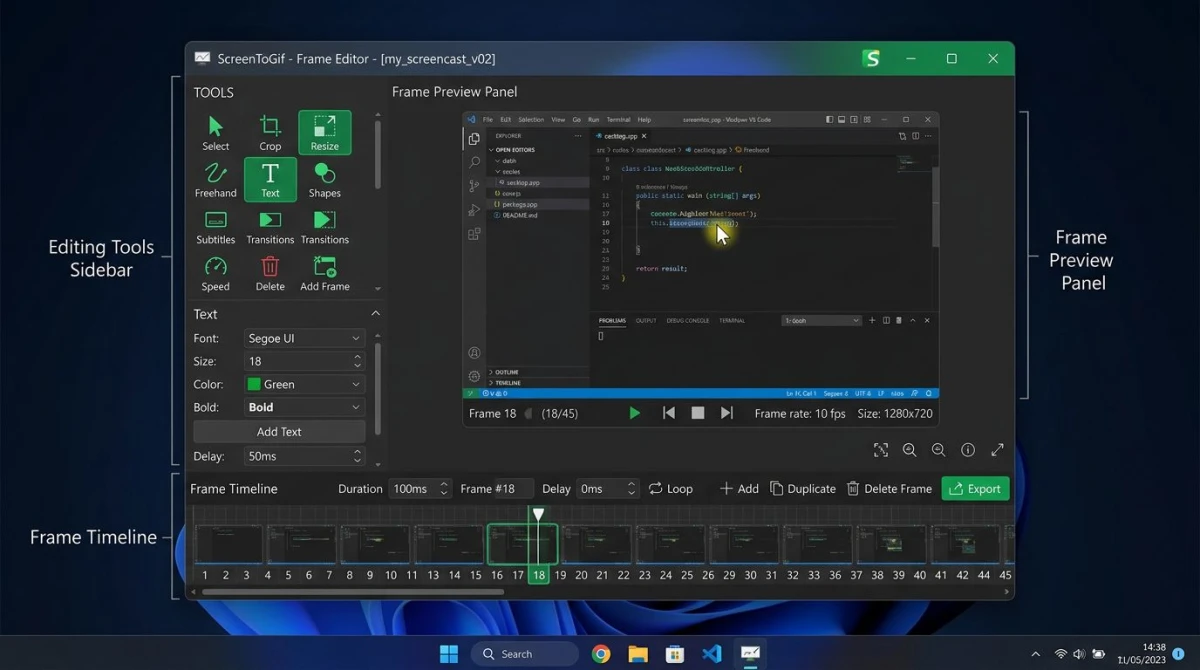
Was ihn auszeichnet, ist der eingebaute Frame-Editor. Nach der Aufnahme kannst du Frames löschen, Text hinzufügen, auf Frames zeichnen, zuschneiden, die Größe ändern und dein GIF feinabstimmen, bevor du speicherst. Kein anderes kostenloses Tool gibt dir dieses Maß an Kontrolle.
So nimmst du ein GIF mit ScreenToGif auf
- Screen to GIF Download: schnapp dir die portable Version oder den Installer von der offiziellen Seite
- Öffne ScreenToGif und klicke auf Recorder im Startbildschirm
- Zieh den Aufnahmerahmen über den Bereich, den du erfassen willst
- Stelle die Bildrate ein: 15 FPS funktionieren gut für die meisten Demos (niedriger heißt kleinere Dateien)
- Klicke auf Aufnehmen (oder drücke
F7), um die Erfassung zu starten - Klicke auf Stopp (oder drücke
F8), wenn du fertig bist - Bearbeite im Frame-Editor: trimme, schneide zu, füge Untertitel hinzu oder lösche unerwünschte Frames
- Klicke auf Speichern als und wähle GIF-Format
ScreenToGif Vor- und Nachteile
Vorteile:
- Kostenlos ohne Wasserzeichen oder Limits
- Voller Frame-für-Frame-Editor eingebaut
- Portable Version läuft ohne Installation
- Export als GIF, APNG, Video oder Projektdatei
- Aktive Entwicklung und Community
Nachteile:
- Nur für Windows (Mac-Nutzer greifen oft zu GIPHY Capture, aber siehe unsere vollständige GIF-Aufnahme-Anleitung für Mac für mehr Optionen)
- Frame-Editor hat eine Lernkurve
- Kein eingebautes Cloud-Sharing
Profi-Tipp: Nutze die "Duplikate entfernen"-Funktion im Editor, um die Dateigröße schnell zu reduzieren. ScreenToGif findet Frames, die gleich aussehen, und entfernt zusätzliche.
ShareX: GIF-Aufnahme eingebaut in ein Screenshot-Kraftpaket
ShareX ist ein kostenloses Screenshot- und Bildschirmaufnahme-Tool, das viele Windows-Nutzer schon installiert haben. Was die meisten nicht wissen: Es kann auch GIFs aufnehmen.
Da ShareX Screenshots, Videoaufnahme und GIF-Aufnahme in einer App handhabt, ist es eine starke All-in-One-Option. Du brauchst keine separaten Tools für jede Aufgabe.
So nimmst du ein GIF mit ShareX auf
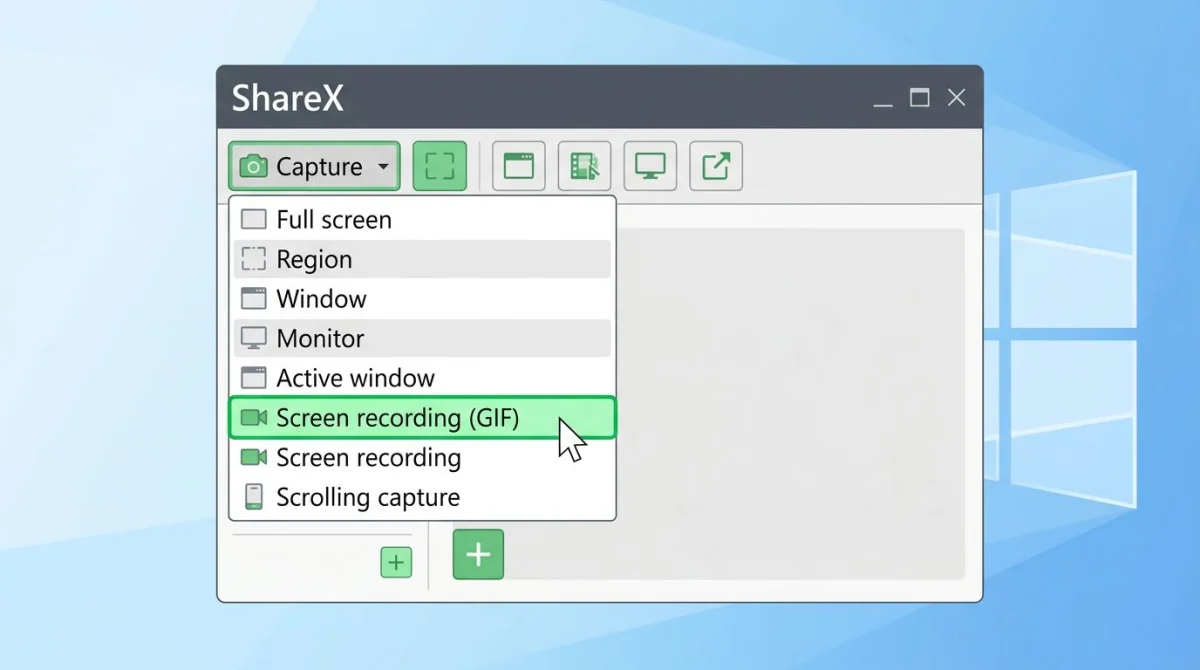
- Öffne ShareX und gehe zu Aufnehmen in der Seitenleiste
- Klicke auf Bildschirmaufnahme (GIF)
- Wähle den Aufnahmebereich mit dem Fadenkreuz und ziehe, um eine beliebige Region auszuwählen
- Die Aufnahme startet sofort nach deiner Auswahl
- Klicke auf Stopp in der Symbolleiste (oder drücke
Shift + Print Screen), um zu beenden - Finde dein GIF im ShareX-Verlaufspanel oder unter
Documents\ShareX\Screenshots
ShareX Vor- und Nachteile
Vorteile:
- Kostenlos und Open-Source
- All-in-One-Tool (Screenshots + Video + GIF)
- Tonnen von Upload-Zielen (Imgur, Google Drive, FTP und mehr)
- Automatisierung mit Workflows und Hotkeys
Nachteile:
- Oberfläche wirkt zunächst überladen
- Kein Frame-Editor für GIFs
- Lernkurve, um die GIF-Aufnahmeoption zu finden
- Nur für Windows
Profi-Tipp: Richte einen Hotkey für GIF-Aufnahme in den ShareX-Einstellungen ein. Gehe zu Hotkey-Einstellungen > Hinzufügen > setze die Aufgabe auf Bildschirmaufnahme (GIF) und weise eine Tastenkombination wie Ctrl + Shift + G zu. Jetzt kannst du eine GIF-Aufnahme mit einem Tastendruck starten.
ScreenSnap Pro: Schnellster Workflow von Aufnahme zu Teilen
ScreenSnap Pro nimmt deinen Bildschirm direkt als GIF auf, ohne zusätzliche Schritte. Drücke deinen Shortcut, wähle den Bereich und du hast ein GIF zum Teilen bereit. Es lädt auch in die Cloud hoch und gibt dir sofort einen Link, was toll für Teams ist, die Aufnahmen über Slack oder E-Mail teilen.
So nimmst du ein GIF mit ScreenSnap Pro auf
- Klicke auf das ScreenSnap Pro-Symbol in deinem System-Tray
- Wähle GIF aufnehmen (oder nutze deinen eigenen Hotkey)
- Ziehe, um den Bereich auszuwählen, den du erfassen willst
- Klicke auf Start, um die Aufnahme zu beginnen
- Klicke auf Stopp, wenn du fertig bist
- Sofort teilen: kopiere den Cloud-Link, ziehe das GIF in einen Chat oder speichere es lokal
ScreenSnap Pro fügt Funktionen hinzu, die kostenlose Tools weglassen: 500+ Verlaufshintergründe für polierte Aufnahmen, 15 Annotationswerkzeuge für Pfeile und Sprechblasen und Cloud-Sharing mit einem Klick. Alles für einen einmaligen Kauf von 39 $, ohne monatliche Gebühr.
Wann ScreenSnap Pro Sinn ergibt
Wähle ScreenSnap Pro, wenn du:
- Täglich GIFs mit deinem Team teilst und sofortige Cloud-Links willst
- Aufnahmen mit Pfeilen, Text oder Hervorhebungen markieren musst
- Ein Tool für Screenshots, GIFs und Bildschirmaufnahmen willst
- Eine saubere Oberfläche statt Power-User-Komplexität bevorzugst
LICEcap: Leichtgewichtig und kinderleicht
LICEcap macht eine Sache und macht sie gut: deinen Bildschirm als GIF aufnehmen. Die App ist winzig (unter 500 KB), nutzt fast keine Ressourcen und geht dir aus dem Weg.
So nimmst du ein GIF mit LICEcap auf
- Lade LICEcap von cockos.com/licecap herunter
- Öffne LICEcap: ein transparentes Rahmenfenster erscheint
- Positioniere und ändere die Größe des Rahmens über dem, was du aufnehmen willst
- Stelle die Bildrate ein (Standard sind 8 FPS, erhöhe also auf 15 für flüssigere Ergebnisse)
- Klicke auf Aufnehmen, wähle, wo dein GIF gespeichert werden soll
- Klicke auf Stopp, wenn du fertig bist
LICEcap Vor- und Nachteile
Vorteile:
- Sehr leichtgewichtig (unter 500 KB)
- Kinderleicht zu bedienen
- Geringer CPU- und Speicherbedarf
- Plattformübergreifend (funktioniert auch unter macOS)
Nachteile:
- Überhaupt keine Bearbeitungsfunktionen
- Veraltete Oberfläche
- Keine Annotation oder Cloud-Sharing
- Speichert direkt in Datei (keine Vorschau möglich)
LICEcap ist die beste Wahl, wenn du einen winzigen, portablen GIF-Recorder brauchst, der deine Maschine nicht ausbremst. Toll für Aufnahmen auf älterer Hardware oder virtuellen Maschinen.
Gyazo GIF: Cloud-basierte Aufnahme für Teams
Gyazo GIF nimmt deinen Bildschirm auf und lädt das Ergebnis von alleine in die Cloud hoch. Du bekommst einen teilbaren Link in dem Moment, in dem du die Aufnahme stoppst, und Dateimanagement fällt komplett weg.
So nimmst du ein GIF mit Gyazo GIF auf
- Installiere Gyazo von gyazo.com
- Klicke mit der rechten Maustaste auf das Gyazo-Symbol im System-Tray
- Wähle GIF aufnehmen
- Ziehe, um den Aufnahmebereich auszuwählen
- Aufnahme startet: erfasst bis zu 7 Sekunden im kostenlosen Plan
- Dein Browser öffnet sich mit dem GIF, gehostet auf Gyazos Servern
Gyazo GIF Vor- und Nachteile
Vorteile:
- Schnellster Weg von Aufnahme zu teilbarem Link
- Saubere, einfache Oberfläche
- Browserbasierter Verlauf und Organisation
Nachteile:
- Kostenloser Plan begrenzt GIF-Länge auf 7 Sekunden
- Pro-Plan kostet 4,99 $/Monat
- Erfordert ein Konto und Internetverbindung
- Weniger Kontrolle über die Ausgabequalität
Gyazo ist am besten für Teams, die es bereits für Screenshots nutzen. Wenn du längere Aufnahmen oder Offline-Erfassung willst, passen die anderen Tools auf dieser Liste besser.

Genug von langweiligen Screenshots? Probier ScreenSnap Pro.
Schöne Hintergründe, professionelle Anmerkungen, GIF-Aufnahme und sofortiges Teilen in der Cloud, alles in einer App. Einmal 39 $ zahlen, für immer besitzen.
Preis und Funktionen ansehenBest Practices für GIF-Aufnahmen unter Windows
Ein gutes GIF zu bekommen erfordert mehr als nur Aufnehmen drücken. Diese Best Practices helfen dir, jedes Mal saubere, professionell aussehende Animationen zu erfassen.
Stelle die richtige Bildrate ein, bevor du startest. Höhere FPS bedeuten flüssigere Bewegung, aber größere Dateien. Hier eine schnelle Übersicht:
- 8 bis 10 FPS. Statische UI-Walkthroughs, bei denen sich nicht viel bewegt
- 12 bis 15 FPS. Allgemeiner Zweck, gute Balance zwischen flüssiger Bewegung und Dateigröße
- 20 bis 30 FPS. Schnell bewegter Inhalt wie Spiele oder Animationen
Die meisten Tutorials sehen bei 12 FPS toll aus. Fang dort an und passe bei Bedarf an.
Nutze eine Standard-Aufnahmegröße. Wähle eine Breite wie 800 px oder 600 px und bleib bei all deinen GIFs dabei. Das hält deine Dokumente und README-Dateien einheitlich. In ScreenToGif kannst du das Recorder-Fenster auf exakte Maße fixieren.
Schließe nicht benötigte Fenster. Ein unordentlicher Desktop ergibt unordentliche GIFs. Vor der Aufnahme minimierst du alles, was nicht zur Demo gehört. Weniger visuelles Rauschen bedeutet kleinere Dateien und sauberere Ergebnisse.
Füge eine Cursor-Hervorhebung hinzu. Manche Tools lassen dich einen gelben Kreis oder Glow um deinen Mauszeiger hinzufügen. Das hilft Zuschauern, der Aktion in komplexen UIs zu folgen. ScreenToGif hat Cursor-Optionen unter Optionen > Cursor.
Nimm eine Aktion pro GIF auf. Wenn du einen dreischrittigen Prozess zeigen musst, mach drei separate GIFs. Jedes sollte eine einzelne klare Aktion abdecken. Stapele sie mit kurzen Texterklärungen dazwischen.
Wähle einen sauberen Hintergrund. Ein einfarbiges Desktop-Wallpaper lässt dein GIF polierter aussehen. Vermeide unruhige Wallpapers, die mit dem aufgenommenen Inhalt konkurrieren.
Häufige Anwendungsfälle für GIF-Bildschirmaufnahmen unter Windows
Hier funktionieren bildschirmaufgenommene GIFs am besten:
Bug-Reports und QA. Einen Bug als GIF aufzunehmen ist schneller, als die Schritte aufzuschreiben. Pack es in ein Jira-Ticket oder GitHub Issue und der Entwickler sieht das Problem sofort. ScreenToGif und ShareX funktionieren beide gut dafür, denn du kannst auf den betroffenen Bereich zuschneiden und die Aufnahme trimmen, um nur das relevante Verhalten zu zeigen.
Software-Tutorials und Dokumente. GIFs sind perfekt, um "klicke hier, dann ziehe dorthin"-Anleitungen zu zeigen. Sie loopen endlos, also kann der Leser zuschauen, bis er es versteht. Halte jedes GIF auf eine Aktion fokussiert. Für längere Tutorials verkette mehrere GIFs mit Text dazwischen.
Slack- und Teams-Nachrichten. Musst du einem Kollegen zeigen, wie er eine Einstellung findet? Nimm ein 5-Sekunden-GIF auf und füge es ein. Es wird automatisch im Chat-Fenster abgespielt. Hier glänzen Gyazo GIF und ScreenSnap Pro, denn der Cloud-Link ist fertig, bevor du deine Nachricht zu Ende getippt hast.
README-Dateien und Wikis. Animierte GIFs in README-Dateien lassen Open-Source-Projekte hervorstechen. Sie zeigen, was die Software macht, ohne dass Leser sie zuerst installieren müssen. Hoste das GIF in deinem Repo oder nutze ein CDN, um Ladezeiten klein zu halten.
E-Mail-Kampagnen. GIFs spielen in den meisten E-Mail-Clients (Gmail, Outlook, Apple Mail). Bette eine kurze Demo deines Produkts oder Features ein. Halte es unter 3 Sekunden und unter 2 MB für E-Mails, denn größere GIFs können entfernt werden oder das Laden verlangsamen.
So optimierst du die GIF-Dateigröße
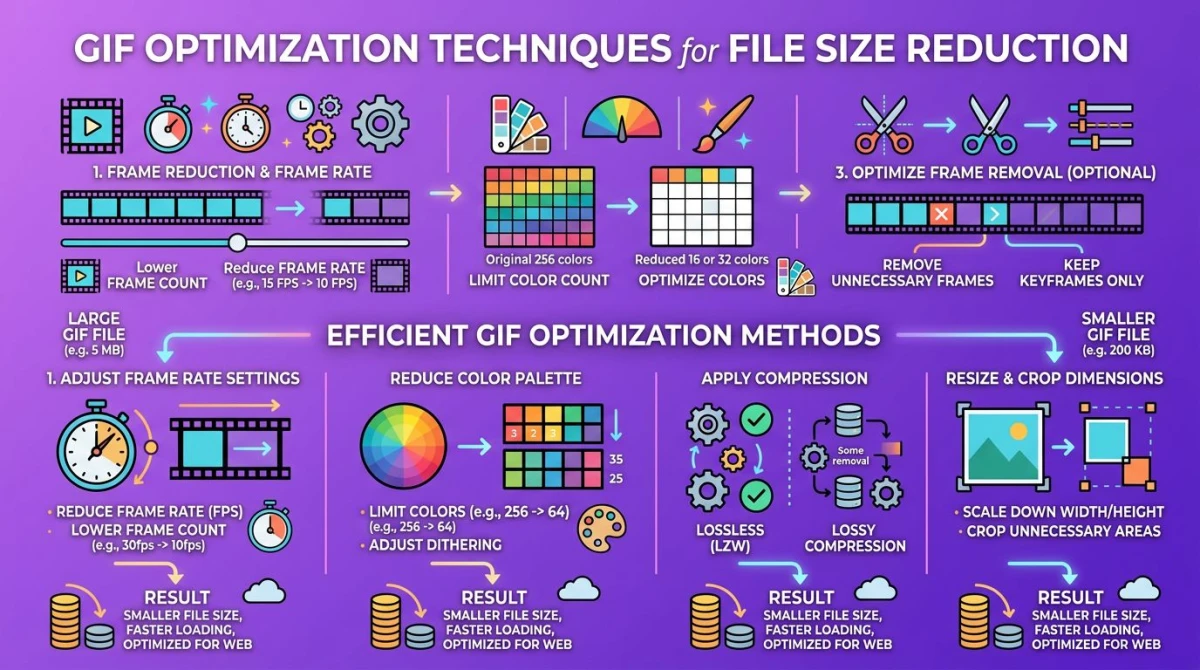
GIFs können schnell groß werden. Eine 10-sekündige Bildschirmaufnahme in voller Auflösung kann 10 bis 20 MB erreichen. Das ist zu groß für E-Mail, Slack und die meisten Webseiten. Hier sind bewährte Wege, deine GIFs zu schrumpfen, ohne die Qualität zu zerstören.
Bildrate reduzieren
Die meisten GIF-Bildschirmaufnahmen sehen bei 10 bis 15 FPS gut aus. Von 30 FPS auf 15 FPS zu fallen, halbiert deine Dateigröße ungefähr. Stelle das vor der Aufnahme in ScreenToGif oder LICEcap ein.
Aufnahmebereich verkleinern
Nimm nur das auf, was wichtig ist. Eine volle 1920x1080-Aufnahme erzeugt riesige Dateien. Schneide auf das Fenster oder UI-Element zu, das du brauchst. Ein 600x400-Bereich produziert GIFs, die 5 bis 10x kleiner sind als Vollbildaufnahmen.
Zusätzliche Frames trimmen
Schneide tote Zeit am Anfang und Ende. ScreenToGifs Editor lässt dich Frames einzeln entfernen. Selbst 10 bis 20 Frames vom Anfang und Ende zu schneiden, kann hunderte KB sparen.
Weniger Farben verwenden
GIFs unterstützen bis zu 256 Farben. Die meisten Bildschirmaufnahmen brauchen nicht alle. In ScreenToGif probiere die Option "Farben reduzieren". Ein Drop auf 128 oder 64 Farben sieht oft gut aus für UI-Aufnahmen und reduziert die Dateigröße spürbar.
Nach der Aufnahme komprimieren
Wenn dein GIF immer noch zu groß ist, jag es durch ein Komprimierungstool. Du kannst deine GIFs kostenlos komprimieren direkt in deinem Browser. Für einen tieferen Blick auf Tricks zur Dateigröße schau dir unsere Anleitung zur Reduzierung der GIF-Dateigröße an.
GIF vs. Video: Wann was nutzen
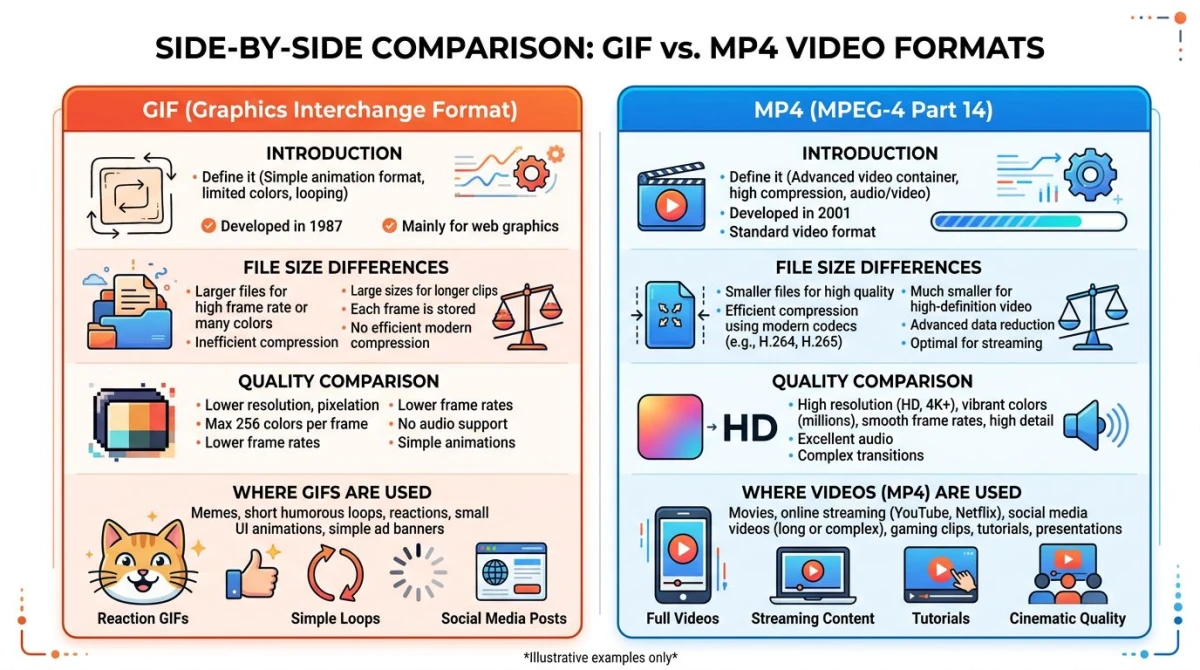
Nicht jede Bildschirmaufnahme sollte ein GIF sein. Hier siehst du, wie du zwischen GIF- und Videoformaten entscheidest.
Wähle GIF, wenn
- Der Clip unter 15 Sekunden ist. GIFs funktionieren am besten für kurze Loops
- Du Autoplay brauchst. GIFs starten ohne Klick mit dem Abspielen
- Das Ziel GIFs unterstützt. Slack, GitHub Issues, Jira-Tickets, E-Mail, Dokumente
- Du eine einfache Aktion zeigst. Einen Button-Klick, eine UI-Animation, einen schnellen Workflow
- Die Dateigröße handhabbar ist. Kleiner Aufnahmebereich, kurze Dauer
Wähle Video, wenn
- Die Aufnahme über 30 Sekunden ist. MP4 ist für längere Inhalte viel effizienter
- Du Audio brauchst. GIFs haben keinen Sound
- Qualität am wichtigsten ist. Video unterstützt Millionen Farben; GIFs maximal 256
- Die Datei als GIF riesig wäre. Vollbild, lange Aufnahmen gehören in Video
Vergleich der Dateigröße
| Format | 10-Sekunden-Clip (720p) | Autoplay | Sound | Farben |
|---|---|---|---|---|
| GIF | 5 bis 15 MB | Ja | Nein | 256 |
| MP4 | 0,5 bis 2 MB | Variiert | Ja | Millionen |
| WebM | 0,3 bis 1 MB | Variiert | Ja | Millionen |
Für die meisten schnellen Demos und Bug-Reports ist GIF die richtige Wahl. Für alles Längere oder Komplexere bleib bei Video. Unsere Anleitung zur Bildschirmaufnahme unter Windows deckt die besten kostenlosen Optionen ab. Wenn du auch auf dem Mac arbeitest, schau dir unsere Anleitung zum Konvertieren von Video zu GIF auf dem Mac für zusätzliche Methoden an.
Eingebaute Windows-Tools (und ihre Grenzen)
Windows 10 und 11 enthalten Bildschirmaufnahme-Tools, aber keines speichert GIFs direkt.
Snipping Tool (Windows 11)
Das aktualisierte Snipping Tool kann Bildschirmvideo aufnehmen, aber es speichert nur als MP4. Es gibt keine GIF-Export-Option. Microsoft hat in Insider-Preview-Builds GIF-Unterstützung angedeutet, aber Stand Mitte 2026 ist sie nicht in der stabilen Version.
Wenn du mit dem Snipping Tool aufnimmst und ein GIF willst, musst du das MP4 danach konvertieren. Dieser zusätzliche Schritt ist der Grund, warum dedizierte GIF-Tools sich lohnen.
Xbox Game Bar
Drücke Win + G, um die Xbox Game Bar zu öffnen. Sie nimmt Apps und Spiele als MP4-Video mit Audio auf. Wie das Snipping Tool gibt es keine GIF-Option. Game Bar nimmt außerdem nur App-Fenster auf, nicht deinen Desktop oder den Datei-Explorer. Microsoft hat Dokumentation zur Game-Bar-Aufnahme, wenn du seine Video-Funktionen erkunden willst.
Für mehr Infos darüber, was Windows aufnimmt und wo es Dateien speichert, schau dir unsere Anleitung zu wo Screenshots unter Windows landen an.
Tipps für bessere GIF-Bildschirmaufnahmen
Diese Tipps funktionieren, egal welches Tool du wählst:
Plane deine Aufnahme. Übe die Aktion einmal, bevor du auf Aufnehmen drückst. Sanfte, zielgerichtete Mausbewegungen sehen viel besser aus als zufälliges Klicken.
Halte es kurz. Ziele auf 3 bis 10 Sekunden. Wenn dein GIF über 15 Sekunden läuft, teile es in mehrere Clips oder wechsle zu Video.
Verstecke Benachrichtigungen. Schalte Fokus-Assistent (Win + A > Fokus-Assistent) vor der Aufnahme ein. Eine zufällige Teams- oder Slack-Benachrichtigung mitten in der Aufnahme ruiniert den Take.
Nutze einen sauberen Desktop. Schließe zusätzliche Tabs und Fenster. Weniger visuelles Rauschen bedeutet kleinere Dateien und sauberere Ergebnisse.
Verlangsame deine Maus. Bewege dich mit etwa 70 % deiner normalen Geschwindigkeit. Schnelle Cursorbewegungen sehen in GIFs ruckelig aus, besonders bei niedrigen Bildraten.
Füge Annotationen danach hinzu. Wenn du einen Button hervorheben oder einen Bereich beschriften musst, mach es nach der Aufnahme. ScreenToGifs Editor und ScreenSnap Pros Annotationswerkzeuge lassen dich beide Pfeile, Text und Sprechblasen hinzufügen. Du kannst auch OCR-Tools unter Windows nutzen, um Text aus deinen Aufnahmen zu greifen, wenn nötig.
Wenn du mehr erfassen willst, als auf einen Bildschirm passt (wie eine lange Webseite), schau dir unsere Anleitung zu Scrolling-Screenshots unter Windows an.
Häufig gestellte Fragen
Kann Windows GIFs ohne zusätzliche Software aufnehmen?
Nein. Windows 10 und 11 haben keine eingebaute GIF-Aufnahme. Das Snipping Tool und die Xbox Game Bar nehmen beide nur Video auf (MP4-Format). Du brauchst ein kostenloses Tool wie ScreenToGif oder ShareX, um Bildschirm-GIFs direkt zu erstellen. Microsoft fügt dem Snipping Tool in einem zukünftigen Update vielleicht GIF-Unterstützung hinzu, aber sie ist nicht in der aktuellen stabilen Version verfügbar.
Was ist der beste kostenlose GIF-Recorder für Windows?
ScreenToGif ist die beste kostenlose Wahl. Er nimmt deinen Bildschirm direkt als GIF auf, enthält einen vollen Frame-Editor zum Trimmen und Anpassen und produziert saubere Ausgabe ohne Wasserzeichen. ShareX ist eine knappe Zweite, wenn du ihn schon für Screenshots nutzt.
Wie mache ich meine Bildschirmaufnahme-GIFs kleiner?
Senke die Bildrate auf 10 bis 15 FPS, verkleinere den Aufnahmebereich, trimme ungenutzte Frames vom Anfang und Ende und reduziere die Anzahl der Farben. Du kannst das fertige GIF auch durch einen kostenlosen GIF-Kompressor jagen, um zusätzliche Bytes herauszuquetschen. Für detailliertere Tipps lies unsere vollständige Anleitung zur Reduzierung der GIF-Dateigröße.
Ist GIF oder MP4 besser für Bildschirmaufnahmen?
Es kommt auf Länge und Kontext an. GIFs sind besser für kurze Clips (unter 15 Sekunden), bei denen du Autoplay und breite Kompatibilität brauchst: Slack-Nachrichten, GitHub Issues, E-Mail. MP4 ist besser für längere Aufnahmen, Inhalte, die Audio brauchen, oder wenn du kleinere Dateien mit höherer visueller Qualität willst.
Kann ich ein GIF von nur einem Fenster unter Windows aufnehmen?
Ja. ScreenToGif und ShareX lassen dich beide ein bestimmtes Fenster oder einen Bereich zur Aufnahme auswählen. In ScreenToGif änderst du die Größe des Aufnahmerahmens passend zu deinem Zielfenster. In ShareX nutzt du den Fadenkreuz-Selektor, um über den benötigten Bereich zu ziehen. Du musst nicht deinen ganzen Bildschirm erfassen.

Morgan
Indie DeveloperIndie developer, founder of ScreenSnap Pro. A decade of shipping consumer Mac apps and developer tools. Read full bio
@m_0_r_g_a_n_