Beste GIF-Bildschirmaufnahme-Tools 2026 (gratis & bezahlt)
GIF-Bildschirmaufnahme-Tools lassen dich deinen Bildschirm aufnehmen und als animiertes GIF speichern. Keine Videokonvertierung nötig. Sie sind perfekt für schnelle Tutorials, Bug Reports und Social-Media-Inhalte. GIFs spielen automatisch ab, laufen in einer Schleife und behalten kleine Dateigrößen bei.
Der Haken? Es gibt Dutzende von GIF-Bildschirmaufnahme-Optionen für Mac, Windows und das Web. Die richtige zu finden fühlt sich wie eine lästige Aufgabe an. Manche sind aufgebläht. Andere zu einfach. Viele wurden seit Jahren nicht mehr aktualisiert.
Dieser Leitfaden gliedert die besten GIF-Aufnahme-Tools nach Plattform auf. Du findest das richtige für deinen Workflow, egal ob du kostenlos und einfach oder kostenpflichtig und ausgefeilt willst.
Was macht ein großartiges GIF-Bildschirmaufnahme-Tool aus?
Bevor wir uns spezifische Tools anschauen, hier ist, was gute animierte Bildschirmaufnahme-Apps von den anderen unterscheidet:
Aufnahmequalität zählt. Achte auf Frame-Rate-Steuerungen (15 bis 30 FPS funktionieren am besten) und Größenoptionen. Höhere Qualität bedeutet größere Dateien. Die besten Tools helfen dir, die richtige Balance zu finden.
Eingebaute Bearbeitung spart Zeit. Zuschneiden, Trimmen und Geschwindigkeitsänderungen sollten in einer App passieren, nicht in einem separaten Editor. Timeline-Editoren lassen dich Frames schneiden, Pausen hinzufügen oder reibungslose Schleifen erstellen.
Dateigrößenkontrolle ist ein Muss. Rohe Bildschirmaufnahmen können schnell über 20 MB wachsen. Gute GIF-Aufnahme-Tools bieten Möglichkeiten, Dateien zu schrumpfen:
- Farbgrenzen, um die Palettengröße zu reduzieren
- Frame-Skipping, um zusätzliche Daten zu schneiden
- Smarte Kompression, um Dinge scharf zu halten
Strebe an, Dateien für die meisten Plattformen unter 5 MB zu halten.
Plattform-Passung zählt auch. Mac-Nutzer brauchen native Apps, die mit den Zugriffsregeln von macOS funktionieren. Windows-Nutzer haben mehr Open-Source-Auswahl. Auf einem verwalteten Arbeitscomputer? Browser-basierte Tools sind möglicherweise deine einzige Wahl.
Einfaches Teilen rundet den Workflow ab. Die besten GIF-Bildschirmaufnahme-Tools gehen über die Aufnahme hinaus. Sie helfen dir, schnell zu teilen: Cloud-Upload, Kopieren in die Zwischenablage oder Slack- und Discord-Unterstützung.
Beste GIF-Bildschirmaufnahme-Tools für Windows
Windows hat die stärkste Auswahl an kostenlosen, Open-Source-Tools für die Bildschirm-zu-GIF-Aufnahme. Hier sind die Top-Picks:
ScreenToGif
Am besten für: Power-User, die volle Kontrolle über ihre GIF-Aufnahmen wollen
ScreenToGif ist der Goldstandard für GIF-Bildschirmaufnahme unter Windows. Es ist kostenlos, Open Source und vollgepackt mit Funktionen, die mit kostenpflichtigen Optionen mithalten.
Hauptfunktionen:
- Mehrere Aufnahmemodi: Bildschirmregion, Webcam oder digitales Whiteboard
- Eingebauter Editor mit Frame-für-Frame-Steuerungen
- Export als GIF, APNG, WebP oder Video
- Hotkey-Unterstützung für freihändige Aufnahme
- Keine Wasserzeichen oder Limits
Der eingebaute Editor ist, wo ScreenToGif glänzt. Füge Text-Overlays hinzu, zeichne auf Frames, optimiere das Timing und schrumpfe die Dateigröße, alles vor dem Export. Es ist stark genug für den professionellen Einsatz, obwohl die Menüs anfangs viel sein können.
Die Exporteinstellungen verdienen ebenfalls eine Erwähnung. Reduziere Farben, wende Dithering an, überspringe Frames und wähle zwischen Kodierungsmethoden. Für Seiten mit strengen Dateigrößenlimits ist diese Kontrolle ein Muss.
Für wen es am besten ist: Technisch versierte Nutzer, die detaillierte Einstellungen mögen und die volle Kontrolle über ihre animierte Bildschirmaufnahme-Ausgabe wollen.
Preis: Kostenlos (Open Source)
ShareX
Am besten für: Nutzer, die Screenshots UND GIF-Aufnahme in einem Tool brauchen
ShareX ist ein funktionsreiches Screenshot- und Bildschirmaufnahme-Tool für Windows. Während es viel mehr als nur GIF-Aufnahme macht, ist seine GIF-Aufnahme solide.
Hauptfunktionen:
- Schnelle GIF-Aufnahme mit eigenen Hotkeys
- Auto-Upload zu 80+ Seiten (Imgur, Google Drive usw.)
- Scrolling-Aufnahme für lange Seiten
- Eingebauter Bildbearbeiter
- Workflow-Setup für wiederkehrende Aufgaben
ShareX hat eine steilere Lernkurve als ScreenToGif. Es gibt viele Menüs und Optionen. Aber einmal eingerichtet, ist es sehr schnell. Die Auto-Upload-Funktion ist großartig, um Bug Reports in Sekunden zu teilen.
Du kannst auch Workflows aufbauen, die Aufnahmen eigenständig handhaben. Größe ändern, Wasserzeichen hinzufügen, in die Cloud hochladen und den Link kopieren, alles über einen einzigen Hotkey.
Für wen es am besten ist: Nutzer, die ein All-in-One-Aufnahme-Toolkit brauchen und nichts dagegen haben, Zeit in die Einrichtung zu stecken.
Preis: Kostenlos (Open Source)
LICEcap
Am besten für: Einfache, leichtgewichtige GIF-Aufnahme ohne Ballast
LICEcap ist so minimal wie GIF-Bildschirmaufnahme nur sein kann. Unter 1 MB, null Setup und nimmt direkt als GIF auf.
Hauptfunktionen:
- Ultra-leicht (200 KB Installer)
- Plattformübergreifend (Windows und macOS)
- Frame-Rate-Steuerung während der Aufnahme
- Titelframes für zusätzlichen Kontext
- Speichert als GIF oder LCF (verlustfreies Format)
LICEcap wird keine Designpreise gewinnen, aber es ist perfekt für schnelle GIFs. Verschiebe das durchsichtige Fenster über das, was du aufnehmen willst, und drücke Aufnahme. Fertig.
Preis: Kostenlos (Open Source)
Beste GIF-Bildschirmaufnahme-Tools für Mac
Mac-Nutzer haben weniger Optionen als Windows, aber die Tools sind tendenziell ausgereifter. Hier ist, was sich für GIF-Aufnahme-Workflows auf dem Mac lohnt:
ScreenSnap Pro
Am besten für: Profis, die ausgefeilte GIFs mit sofortigem Teilen wollen
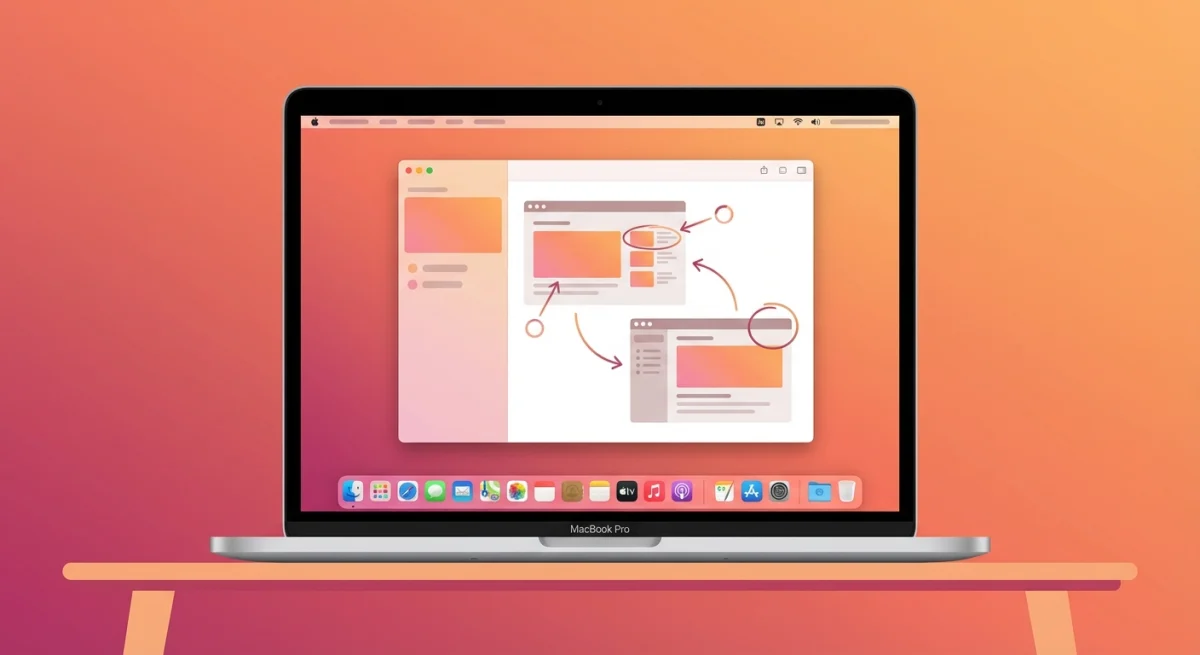
ScreenSnap Pro kombiniert Screenshot- und GIF-Bildschirmaufnahme-Funktionen in einer nativen Mac App. Es konzentriert sich darauf, dass Aufnahmen mit minimalem Aufwand großartig aussehen.
Hauptfunktionen:
- Direkte Bildschirm-zu-GIF-Aufnahme (kein Konvertierungsschritt)
- 500+ Wallpaper, um deine Aufnahmen zu stylen
- Sofortiges Cloud-Sharing mit teilbaren Links
- 15 Markup-Werkzeuge einschließlich Unschärfe, Pfeilen und Zählern
- Aufnahmen anheften, um sie beim Arbeiten sichtbar zu halten
Im Gegensatz zu kostenlosen Tools stellt ScreenSnap Pro das Teilen an die erste Stelle. Nimm ein GIF auf, füge einen Hintergrund oder Markup hinzu und erhalte in Sekunden einen teilbaren Link. Großartig für ausgefeilte Tutorial-Inhalte oder Produktdemos.
Die Pin-Funktion ist eine schöne Note. Halte eine Aufnahme schwebend auf dem Bildschirm, während du dich darauf beziehst. Als native Mac App funktioniert sie reibungslos mit macOS-Tastenkürzeln und der Menüleiste.
Für wen es am besten ist: Mac-Nutzer, die häufig GIFs erstellen und saubere Ausgabe mit minimaler Reibung schätzen.
Preis: Einmalkauf (keine monatlichen Gebühren)
GIPHY Capture
Am besten für: Gelegenheitsnutzer, die GIFs für Social Media erstellen
GIPHY Capture ist kostenlos und kinderleicht. Hergestellt von dem Unternehmen hinter der weltweit größten GIF-Bibliothek. Wenn du grundlegende GIF-Bildschirmaufnahmen ohne Aufwand brauchst, funktioniert es.
Hauptfunktionen:
- Einfaches Aufnahmegebiet per Drag-to-Resize
- Schleifentrimmen und Untertitel-Overlay
- Direkter Export zur GIPHY-Bibliothek
- Standard-GIF-Export-Option
- Kostenlos, kein Konto nötig
Limits zeigen sich schnell: keine Markup-Werkzeuge, nur grundlegende Bearbeitung und ungleichmäßige Exportqualität. Aber für schnelle Social-Media-GIFs ist es schwer, kostenlos zu schlagen.
Preis: Kostenlos
Kap
Am besten für: Entwickler, die eine Open-Source-Mac-Option wollen
Kap ist ein Open-Source-Bildschirmrekorder, der mit Web-Technologie gebaut ist. Es exportiert in guter Qualität als GIF, MP4, WebM und APNG.
Hauptfunktionen:
- Klares, minimales Layout
- Auswahl an Exportformaten
- Plugin-System für Add-ons
- Klick-Hervorhebungsoption für Tutorials
- Trim-Steuerungen vor dem Export
Kap ist solide für Entwickler, die Open Source bevorzugen. Das Plugin-System fügt Upload-Ziele oder zusätzliche Schritte hinzu. Es fehlt allerdings die Politur kostenpflichtiger Apps.
Preis: Kostenlos (Open Source)
LICEcap (Mac-Version)
Dasselbe leichtgewichtige Tool aus dem Windows-Abschnitt läuft auch auf macOS. Wenn du ein schnelles, schnörkelloses GIF-Aufnahme-Tool brauchst, funktioniert LICEcap auf Mac 10.6 und später.
Hinweis: LICEcap wurde seit 2014 nicht aktualisiert. Es funktioniert möglicherweise nicht gut mit neueren macOS-Versionen. Für mehr Mac-Optionen siehe unseren Leitfaden Wie du GIFs auf dem Mac aufnimmst.
Beste webbasierte GIF-Bildschirmaufnahme-Tools
Kannst du keine Apps installieren? Arbeitest du an einem gesperrten Computer? Browser-basierte Tools haben dich abgedeckt, ohne dass Downloads erforderlich sind.
Gifcap
Am besten für: Schnelle Aufnahmen ohne etwas zu installieren
Gifcap läuft vollständig in deinem Browser über die Screen Capture API. Wähle einen Bildschirm, ein Fenster oder einen Tab, dann nimm auf und lade dein GIF herunter.
Hauptfunktionen:
- Keine Installation oder Anmeldung
- Nimmt Browser-Tabs, Fenster oder ganze Bildschirme auf
- Privatsphäre zuerst (alle Arbeiten passieren lokal in deinem Browser)
- Grundlegende Trim- und Crop-Werkzeuge
- Kostenlos, keine Limits
Die Qualität ist anständig für Dokumente und schnelle Demos. Da alle Arbeiten im Browser laufen, bleiben deine Aufnahmen privat. Nichts wird auf einen Server hochgeladen, es sei denn, du entscheidest dich zu teilen.
Limits, die du kennen solltest: Frame-Raten sind niedriger als bei nativen Apps. Es gibt keine Markup-Werkzeuge. Ergebnisse variieren je nach Browser und Hardware, und Chrome funktioniert tendenziell am besten.
Tipp: Für die besten Ergebnisse mit Gifcap schließe andere Tabs, um Speicher freizugeben. Browser-basierte Aufnahme verbraucht mehr Ressourcen als native Apps. Wenn deine GIFs ruckelig aussehen, versuch einen kleineren Bereich aufzunehmen oder eine niedrigere Frame-Rate zu verwenden.
Chrome-Add-Ons für GIF-Aufnahme
Mehrere Chrome-Add-Ons bieten GIF-Bildschirmaufnahme, obwohl die Qualität ziemlich variiert. Hier sind die beliebtesten:
- Gyazo GIF. Schnelle Aufnahme mit Cloud-Hosting. Nimmt bis zu 7 Sekunden im kostenlosen Plan auf und lädt automatisch auf die Server von Gyazo hoch. Gut für schnelle Bug Reports. Der kostenpflichtige Plan hebt das Zeitlimit auf und fügt HD-Aufnahme hinzu.
- Nimbus Screenshot & Screen Recorder. Funktionsreich mit Markup-Werkzeugen, drängt dich aber zur kostenpflichtigen Stufe für GIF-Exporte. Die kostenlose Version deckt grundlegende Screenshots gut ab.
- Awesome Screenshot. Begann als Screenshot-Tool, mit später hinzugefügter GIF-Unterstützung. Gut für markierte Aufnahmen. Die GIF-Funktion funktioniert, ist aber nicht ihre Hauptstärke.
Wann man Add-ons vs native Apps verwenden sollte:
- Add-ons funktionieren gut für schnelle, einmalige Aufnahmen
- Native Apps liefern bessere Frame-Raten und reibungslosere Ausgabe
- Add-ons können nicht auf Inhalte außerhalb des Browsers zugreifen
- Native Apps bieten mehr Bearbeitungs- und Exportoptionen
Chrome-Add-Ons funktionieren in der Klemme. Aber für regelmäßige GIF-Bildschirmaufnahme-Arbeit gibt dir eine native App bessere Qualität und mehr Kontrolle. Wenn du hauptsächlich Screenshots mit gelegentlichem GIF brauchst, könnten Add-ons ausreichen. Mac-Nutzer können auch unseren Leitfaden für Mac Screenshot-Tastenkürzel checken.

Genug von langweiligen Screenshots? Probier ScreenSnap Pro.
Schöne Hintergründe, professionelle Anmerkungen, GIF-Aufnahme und sofortiges Teilen in der Cloud, alles in einer App. Einmal 39 $ zahlen, für immer besitzen.
Preis und Funktionen ansehenGIF-Bildschirmaufnahme für spezifische Anwendungsfälle
Nicht sicher, welches Tool zu deinem Workflow passt? Hier ist, was am besten für gängige Aufgaben funktioniert:
Tutorial-Erstellung
Top-Picks: ScreenSnap Pro (Mac), ScreenToGif (Windows)
Tutorials brauchen klare, ausgefeilte Visuals. Achte auf:
- Frame-für-Frame-Bearbeitung, um Fehler zu entfernen
- Markup-Werkzeuge, um wichtige Schritte hervorzuheben
- Zähler-Werkzeug, um Schritte auf dem Bildschirm zu nummerieren
- Konstante Qualität über Aufnahmen hinweg
Die Gradient-Hintergründe von ScreenSnap Pro lassen Tutorial-GIFs ohne zusätzliche Bearbeitung ausgefeilt aussehen. Die Zeichenwerkzeuge von ScreenToGif lassen dich Frames direkt markieren. Für schriftliche Anleitungen schau dir auch Screenshot-Markup-Tipps für statische Bilder an.
Bug Reports
Top-Picks: ShareX (Windows), ScreenSnap Pro (Mac)
Bug Reports brauchen Kontext und Geschwindigkeit. Achte auf:
- Sofortiges Teilen via URL
- Eingebauter Cloud-Upload
- Schnelle Aufnahme-Hotkeys
- Zeitstempel- oder Systeminfo-Overlays
Die Auto-Upload- und Share-Link-Funktionen von ShareX sind unschlagbar für Windows-Bug-Reports. Auf Mac bringt das sofortige Cloud-Sharing von ScreenSnap Pro Bugs in Sekunden zu deinem Team.
Social-Media-Inhalte
Top-Picks: GIPHY Capture (Mac, einfach), ScreenSnap Pro (Mac, ausgefeilt)
Social-Inhalte müssen gut aussehen und schnell laden. Achte auf:
- Hintergrundoptionen, um Aufnahmen hervorzuheben
- Dateigrößenkontrolle für Plattformlimits
- Schneller Export-Workflow
- Schleifentrimmen für reibungsloses Abspielen
GIPHY Capture funktioniert für lockere Inhalte. Die Hintergrundoptionen von ScreenSnap Pro verwandeln einfache Aufnahmen in teilbare Stücke. Kein Photoshop nötig.
Dokumentation und Wissensdatenbanken
Top-Picks: ScreenToGif (Windows), ScreenSnap Pro (Mac)
GIFs für Dokumentation müssen klar, stabil und nicht zu groß sein. Ein 50 MB GIF verlangsamt Leser bei schwachen Verbindungen.
Achte auf:
- Gleiche Aufnahmegröße über Aufnahmen hinweg
- Gute Dateischrumpfung, die die Dinge lesbar hält
- Markup, um auf UI-Elemente zu zeigen
- Frame-Verzögerungssteuerung, um schnelle Schritte zu verlangsamen
Die meisten QuickTime-Bildschirmaufnahmen müssen in GIF konvertiert werden, während dedizierte Tools diesen Schritt überspringen.
Kostenlose vs kostenpflichtige GIF-Bildschirmaufnahme-Tools
Das beste GIF-Maker-Bildschirm-Tool ist nicht immer das teuerste. Manchmal ist kostenlos die bessere Wahl. Hier ist, wie du entscheidest.
Wann kostenlos genug ist:
- Du brauchst GIF-Aufnahmen ab und zu, nicht täglich
- Grundlegende Bearbeitung deckt deine Bedürfnisse ab
- Dateigröße und Qualität sind nicht entscheidend
- Du hast Zeit, Open-Source-Tools zu lernen
- Du würdest lieber Open-Source-Projekte unterstützen
Wann kostenpflichtige Tools ihr Geld wert sind:
- Du erstellst regelmäßig GIFs für die Arbeit
- Du brauchst ausgefeilte Ausgabe ohne zusätzliche Bearbeitungsschritte
- Sofortiges Teilen und Cloud-Funktionen sparen dir echte Zeit
- Du schätzt natives Mac-Feeling über Open-Source-Freiheit
- Deine Zeit kostet mehr als das Tool
Kostenlose Tools wie ScreenToGif (Windows) und Kap (Mac) sind wirklich großartig. ScreenToGif konkurriert mit kostenpflichtigen Apps in roher Power. Es ist im täglichen Gebrauch allerdings nicht so reibungslos.
Erstellst du Inhalte für die Arbeit? Die Zeitersparnis mit einem ausgefeilten Tool zahlt sich oft selbst. Verbringe 5 zusätzliche Minuten pro GIF mit Export und Teilen. Erstelle 20 GIFs pro Monat. Das sind fast 2 Stunden Verlust. Ein Einmalkauf (keine monatliche Gebühr) sieht plötzlich klug aus.
Wichtiger Punkt zu GIF-Aufnahme-Tools: GIF ist ein stabiles Format. Im Gegensatz zur Videobearbeitung brauchst du keine fortlaufenden Codec-Updates. Ein Einmalkauf ist sinnvoll, statt ewig für Funktionen zu zahlen, die heute funktionieren.
Wenn du große GIF-Dateien hast, die Speicherplatz belegen, kann unser kostenloses GIF-Kompressor-Tool helfen, sie zu schrumpfen, ohne zu viel Qualität zu verlieren. Musst du GIFs in Video umwandeln für Seiten, die sie nicht unterstützen? Probier unser GIF zu MP4 Tool.
Schneller Vergleich: Alle Tools auf einen Blick
| Tool | Plattform | Preis | Bearbeitung | Teilen | Am besten für |
|---|---|---|---|---|---|
| ScreenToGif | Windows | Kostenlos | Tiefer Frame-Editor | Manueller Export | Power-User, volle Kontrolle |
| ShareX | Windows | Kostenlos | Grundlegender Editor | Auto-Upload zu 80+ Seiten | Screenshots + GIFs Combo |
| LICEcap | Win/Mac | Kostenlos | Keine | Nur lokales Speichern | Schnelle, leichte Aufnahmen |
| ScreenSnap Pro | Mac | Einmalig | Markup + Hintergründe | Sofortiger Cloud-Link | Ausgefeilte, professionelle Ausgabe |
| GIPHY Capture | Mac | Kostenlos | Grundlegendes Trim/Untertitel | GIPHY oder lokal | Einfache Social-Media-GIFs |
| Kap | Mac | Kostenlos | Trim, Plugins | Plugin-basierte Uploads | Entwickler, Open Source |
| Gifcap | Web | Kostenlos | Grundlegendes Trim/Crop | Lokaler Download | Browser-Aufnahmen ohne Installation |
| Chrome-Add-Ons | Web | Kostenlos/Bezahlt | Variiert | Cloud (variiert) | Schnelle einmalige Aufnahmen |
Wie du diese Tabelle liest:
- Bearbeitung sagt dir, wie viel du Aufnahmen nach der Aufnahme optimieren kannst
- Teilen zeigt, wie einfach es ist, dein GIF zu jemand anderem zu bringen
- Wenn dir Bearbeitung am wichtigsten ist, geh mit ScreenToGif oder ScreenSnap Pro
- Wenn die Sharing-Geschwindigkeit am wichtigsten ist, führen ScreenSnap Pro oder ShareX
Häufig gestellte Fragen
Was ist das beste kostenlose GIF-Bildschirmaufnahme-Tool für Windows?
ScreenToGif ist die beste kostenlose Option für Windows. Es ist Open Source mit einem starken eingebauten Editor, der hochwertige GIFs ohne Wasserzeichen exportiert. ShareX ist eine solide Reserveoption, wenn du auch Screenshot-Funktionen brauchst.
Kann ich GIFs auf dem Mac aufnehmen, ohne Software zu installieren?
Ja, browserbasierte Tools wie Gifcap funktionieren ohne Installation. Die Qualität ist allerdings niedriger als bei nativen Apps. Für bessere Ergebnisse probier GIPHY Capture (kostenlos) oder ScreenSnap Pro (Einmalkauf).
Wie reduziere ich die GIF-Dateigröße ohne Qualitätsverlust?
Die meisten GIF-Bildschirmaufnahme-Tools haben eingebaute Möglichkeiten, Dateien zu schrumpfen. Schlüsseltricks: senke die Frame-Rate (15 FPS reichen meist), begrenze die Farbpalette, schneide zusätzliche Frames und beschneide auf den Schlüsselbereich. ScreenToGif hat viele Optionen in seinen Exporteinstellungen. Du kannst auch unseren kostenlosen GIF-Kompressor für schnelle Ergebnisse verwenden.
Gibt es eine ScreenToGif-Option für Mac?
Die nächsten Mac-Picks: Kap (kostenlos, Open Source) für grundlegende Aufnahme und ScreenSnap Pro (kostenpflichtig) für ausgefeilte Ausgabe mit Hintergründen und sofortigem Teilen. Siehe unseren Mac GIF-Aufnahme-Leitfaden für volle Details.
Kann ich bestehende Videoaufnahmen in GIFs umwandeln?
Ja, aber dedizierte GIF-Bildschirmaufnahme-Tools liefern bessere Ergebnisse als nachträgliches Konvertieren. Hast du bestehende Videos? Schau dir unseren Leitfaden MOV in GIF auf Mac konvertieren für den besten Ansatz an. Du kannst auch unser GIF zu MP4 Tool verwenden, wenn du den anderen Weg gehen musst.
Zum Abschluss
Das beste GIF-Bildschirmaufnahme-Tool hängt von deiner Plattform und deinen Bedürfnissen ab:
- Windows-Power-User: ScreenToGif für volle Kontrolle und Bearbeitung
- Mac-Profis: ScreenSnap Pro für ausgefeilte Ausgabe und sofortiges Teilen
- Schnell und einfach: LICEcap (jede Plattform) oder GIPHY Capture (Mac)
- Keine Installation nötig: Gifcap in deinem Browser
Mac-Nutzer, der regelmäßig GIFs erstellt? ScreenSnap Pro lässt dich GIFs mit einem einzigen Kauf aufnehmen und teilen. Einmal zahlen und für immer besitzen, ohne monatliche Gebühren. 30 Tage Geld-zurück-Garantie.
Suchst du nach mehr Optionen? Siehe unseren vollständigen Vergleich der besten Screenshot Apps für Mac in 2026.

Morgan
Indie DeveloperIndie developer, founder of ScreenSnap Pro. A decade of shipping consumer Mac apps and developer tools. Read full bio
@m_0_r_g_a_n_