7 beste OCR-Software für Mac 2026: kostenlos & bezahlt
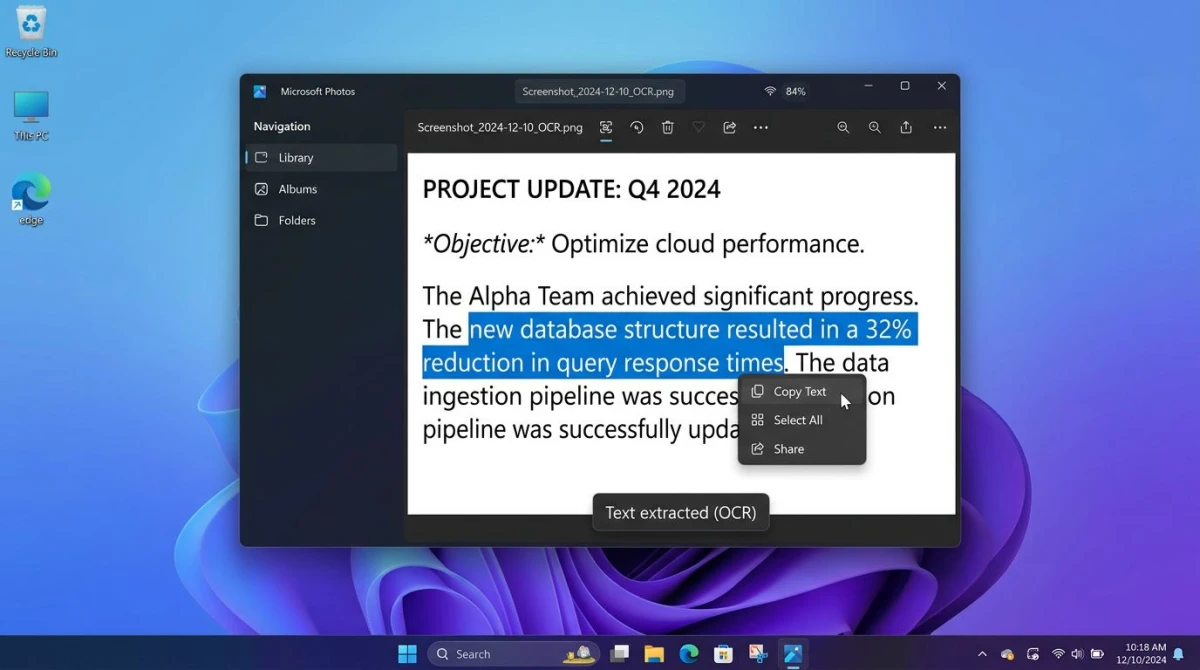
OCR-Software für den Mac lässt dich Text aus Bildern, Screenshots, PDFs und sogar Videoframes holen. Statt das abzutippen, was du auf dem Bildschirm siehst, liest eine gute OCR-App den Text für dich aus und kopiert ihn in die Zwischenablage. Das spart jede Woche Stunden Arbeit.
Ob du Text aus einem Screenshot kopieren, Daten aus einem gescannten Beleg ziehen oder einen Codeblock aus einem Tutorial-Bild holen willst, macht das richtige Tool es einfach. Schwierig ist nur die Wahl zwischen kostenlosen Bordmitteln, günstigen Einmalkauf-Apps und Premium-Tools mit Jahresgebühren.
Wir haben sieben OCR-Tools an echten Aufgaben getestet (Screenshots, gescannte Dokumente, Videoframes und gesperrte PDFs), damit du das beste für deine Arbeitsweise und dein Budget findest.
Schnelle Vergleichstabelle
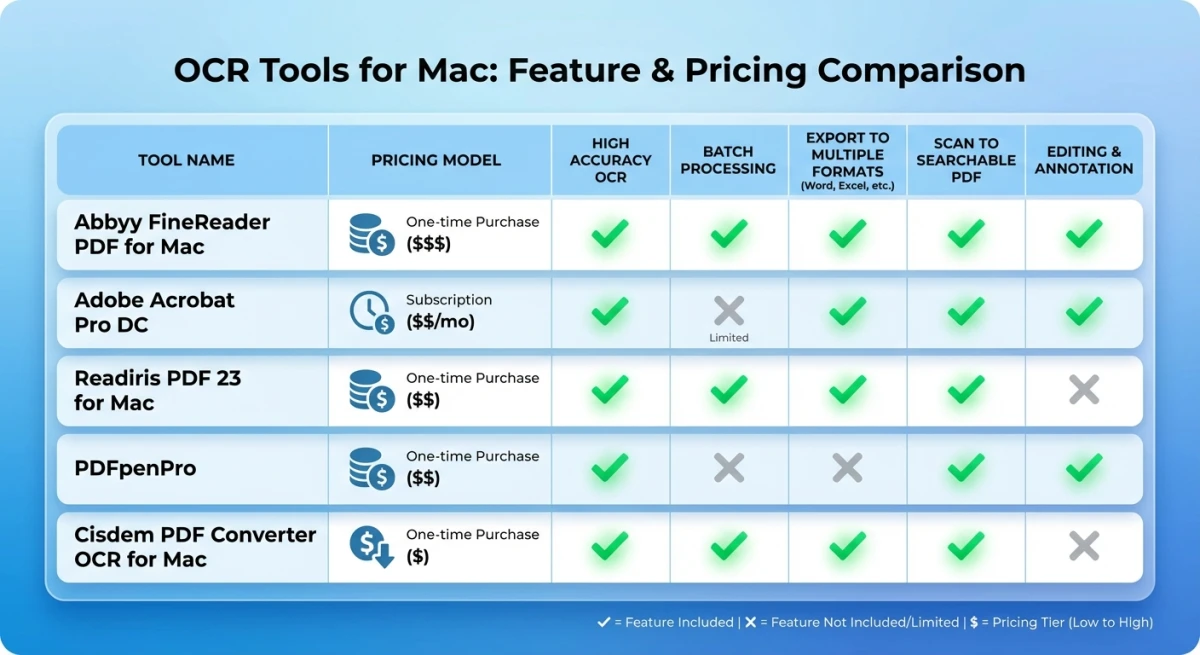
| Tool | Preis | Am besten für | Funktioniert offline | Genauigkeit |
|---|---|---|---|---|
| macOS Live Text | Kostenlos (integriert) | Schnelle Textgrabs | ✅ | Gut |
| ScreenSnap Pro | Einmalkauf | Screenshot + OCR-Workflow | ✅ | Sehr gut |
| TextSniper | 7,99 $ einmalig | Fokussiertes OCR-Tool | ✅ | Gut |
| CleanShot X | 29 $ einmalig | Screenshot-Power-User | ✅ | Gut |
| OwlOCR | Kostenlos / 9,99 $ | Menüleisten-OCR | ✅ | Gut |
| ABBYY FineReader PDF | 69 $/Jahr | Anspruchsvolle Dokumentenarbeit | ✅ | Hervorragend |
| Adobe Acrobat Pro | 29,99 $/Monat | Enterprise-PDF-Bearbeitung | ❌ | Hervorragend |
1. macOS Live Text (kostenlos, integriert)
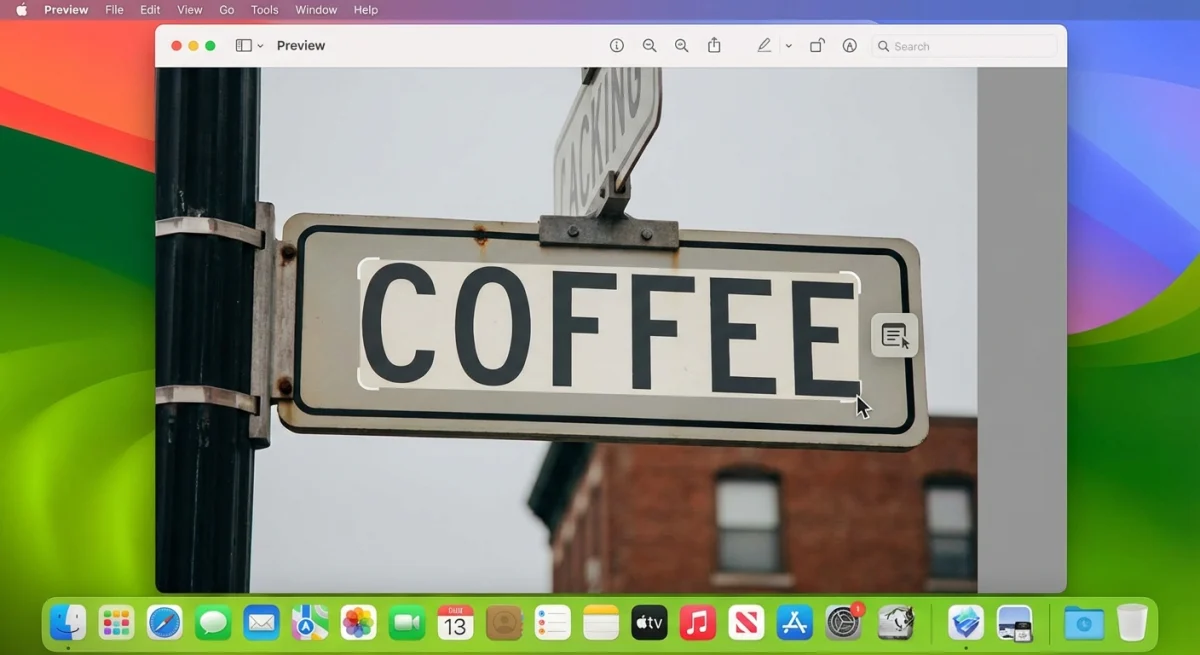
Apples Live-Text-Funktion gehört zu jedem Mac mit macOS Monterey oder neuer. Es liest Text direkt in Vorschau, Fotos, Safari und der Übersicht, ohne dass du eine extra App brauchst.
So nutzt du es:
- Öffne ein Bild in der Vorschau oder in Fotos
- Bewege den Cursor über den Text, bis er sich verändert
- Klicke und ziehe, um die Wörter zu markieren
- Drücke
⌘ + Czum Kopieren
Was es gut macht:
- Klarer Text in Fotos und Screenshots
- Webseiten-Bilder in Safari
- Übersicht-Vorschauen (Leertaste auf einer Datei)
Wo es schwächelt:
- Funktioniert nicht bei allen Bildtypen
- Kann keine gescannten PDF-Seiten verarbeiten
- Kein Batch-Modus für viele Dateien gleichzeitig
- Weniger Sprachen als kostenpflichtige OCR-Apps
- Kann Text nicht aus beliebigen Bildschirmbereichen holen
Live Text ist großartig für gelegentliche Textgrabs. Wenn du es viele Male am Tag machst, ist eine dedizierte App schneller. Du kannst auch Tastenkürzel nutzen, um deinen Screenshot-zu-Text-Flow zu beschleunigen.
Profi-Tipp: Live Text funktioniert auch in der macOS-Screenshot-Vorschau. Mach einen Screenshot mit ⌘ + Shift + 4, öffne das Thumbnail, das aufpoppt, und du kannst sofort Text markieren. Praktisch für Apps, die normales Kopieren nicht erlauben.
2. ScreenSnap Pro (Einmalkauf)
Wenn du viele Screenshots machst, vereint ScreenSnap Pro Erfassung und OCR an einem Ort. Du musst nicht erst screenshotten, in der Vorschau öffnen und dann Text markieren: Du ziehst eine Box und bekommst den Text in einem Schritt.
Wichtige OCR-Funktionen:
- Markiere einen beliebigen Bildschirmbereich → Text erscheint sofort
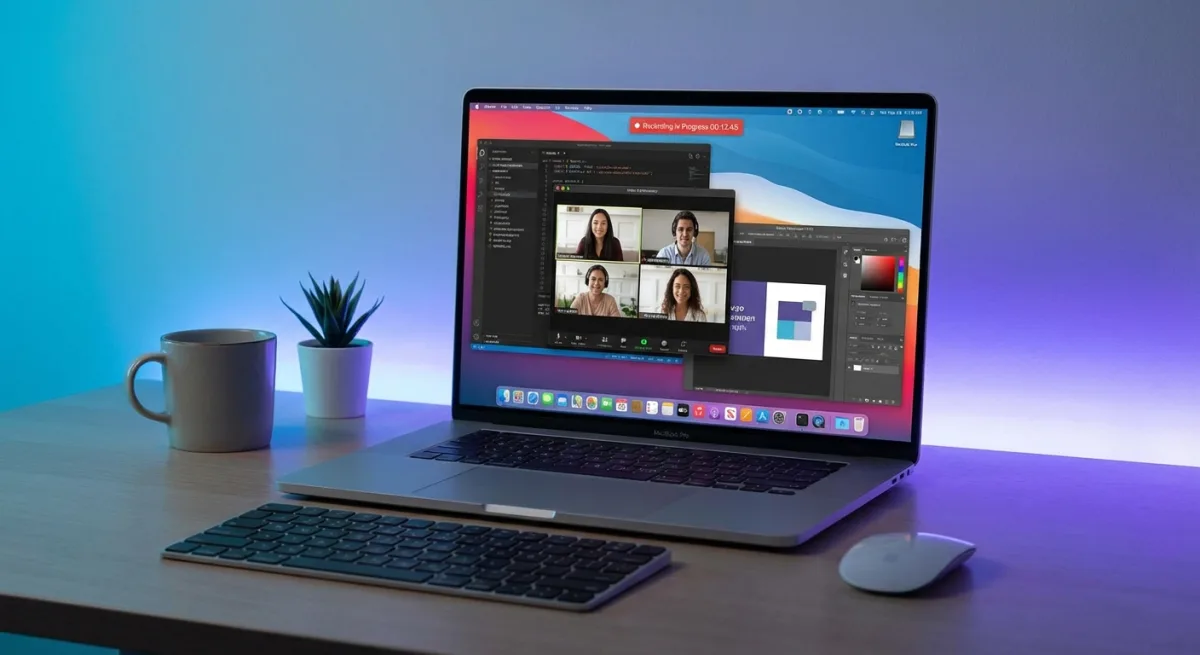
- Funktioniert mit allem Sichtbaren: gesperrte PDFs, Bilder, Videoframes, Folien
- Kopiert den Text direkt in die Zwischenablage
- Kein App-Wechsel nötig
Zusätzlich zu OCR bekommst du Profi-Markup-Tools, Screenshot-Hintergründe, GIF-Aufnahme und Cloud-Sharing. Der einmalige Preis bedeutet keine Monatsrechnungen: einmal zahlen und für immer behalten.
Am besten für: Entwickler, Designer und Texter, die viel screenshotten und OCR direkt eingebaut wollen. Wenn du ohnehin schon Screenshots auf dem Mac bearbeitest, spart OCR in der gleichen App zusätzliche Schritte.
Preisvorteil: Anders als Tools, die monatlich oder jährlich abrechnen, ist ScreenSnap Pro ein Einmalkauf mit lebenslangen kostenlosen Updates. Das summiert sich auf große Einsparungen über die Zeit.
Wie es in deinen Workflow passt: Kombiniere es mit Screenshots in der Zwischenablage für eine schnelle Copy-paste-Schleife. Mach einen Screenshot, extrahiere den Text und füge ihn ein, wo du ihn brauchst, ohne eine einzige Datei zu speichern.
3. TextSniper (7,99 $ einmalig)
TextSniper ist eine simple OCR-App für den Mac, die eine Sache macht und gut macht: Text vom Bildschirm holen. Kürzel drücken, Box ziehen, und der Text landet in der Zwischenablage.
Was heraussticht:
- Läuft über Tastenkürzel
- Liest Text in Bildern, Videos und Folien
- Kann auch QR-Codes und Barcodes scannen
- Funktioniert komplett offline
- Winzige Menüleisten-App, die im Hintergrund bleibt
Was fehlt:
- Keine Markup- oder Screenshot-Tools
- Liefert nur reinen Text (kein Fett, keine Tabellen etc.)
- Eine Auswahl gleichzeitig (kein Batch-Modus)
Für 7,99 $ ist TextSniper eine günstige und solide Wahl, wenn du nur OCR brauchst. Es macht keine Screenshots und keine Bildanmerkungen, aber das ist genau der Punkt. Schlank by design.
Wenn du sowohl OCR als auch Screenshot-Tools brauchst, würdest du am Ende zwei Apps laufen lassen. ScreenSnap Pro oder CleanShot X bündeln beides an einem Ort. Aber wenn du nur schnelle Textgrabs willst und nichts anderes, ist TextSniper genau richtig.
4. CleanShot X (29 $ einmalig + Cloud-Add-on)
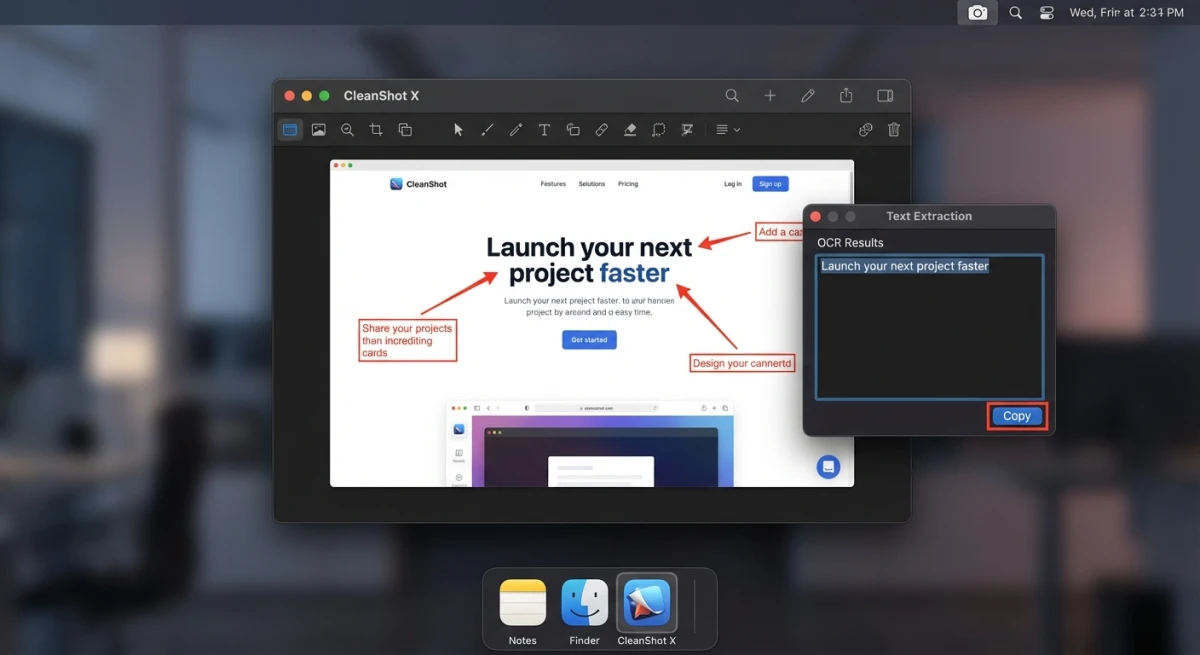
CleanShot X ist ein bekanntes Screenshot-Tool für den Mac, das auch Text liest. Nach einem Screenshot kannst du den Text direkt aus dem Capture-Overlay holen.
OCR-Workflow:
- Mach einen Screenshot mit CleanShot X
- Klicke auf den OCR-Button im Overlay
- Text geht in die Zwischenablage
Was es gut macht:
- Großartige Screenshot- und Markup-Tools
- Scrolling-Capture für lange Seiten
- Integriertes Cloud-Sharing
- Häufige Updates
Was du im Hinterkopf behalten solltest:
- OCR ist nicht der Hauptfokus, nur ein Bonus
- Cloud-Funktionen kosten extra über die 29 $ hinaus
- Teurer als reine OCR-Tools
Wenn du CleanShot X ohnehin für Screenshots willst, ist das integrierte OCR ein nettes Plus. Für einen vollen Vergleich lies unseren CleanShot-X-Alternativen-Guide. Du kannst auch nachschauen, wie Shottr im Vergleich zu CleanShot X abschneidet, wenn du noch unentschieden bist.
5. OwlOCR (kostenlos / 9,99 $ Pro)
OwlOCR ist eine kleine Mac-Menüleisten-App, die nur fürs Textauslesen gebaut ist. Die kostenlose Version deckt einfache Aufgaben ab. Die Pro-Version ergänzt Batch-Modus und mehr Sprachen.
Funktionen:
- Lebt in deiner Menüleiste, immer einen Klick entfernt
- Drag-and-drop von Bildern zum Auslesen
- OCR-Modus für Bildschirmaufnahmen
- Unterstützt 20+ Sprachen
- Nutzt Apples Vision-Engine, läuft also auf deinem Gerät, nicht in der Cloud
Limits der kostenlosen Version:
- Nur wenige Scans pro Tag
- Kein Batch-Modus
- Grundlegender Sprachen-Support
OwlOCR ist eine gute Wahl, wenn du eine kostenlose App willst, die mehr kann als Live Text, aber keine Screenshot- oder Markup-Funktionen brauchst. Da es Apples On-Device-Tech nutzt, verlassen deine Daten nie deinen Mac. Das ist wichtig, wenn du mit privaten Dokumenten oder Firmendateien arbeitest.
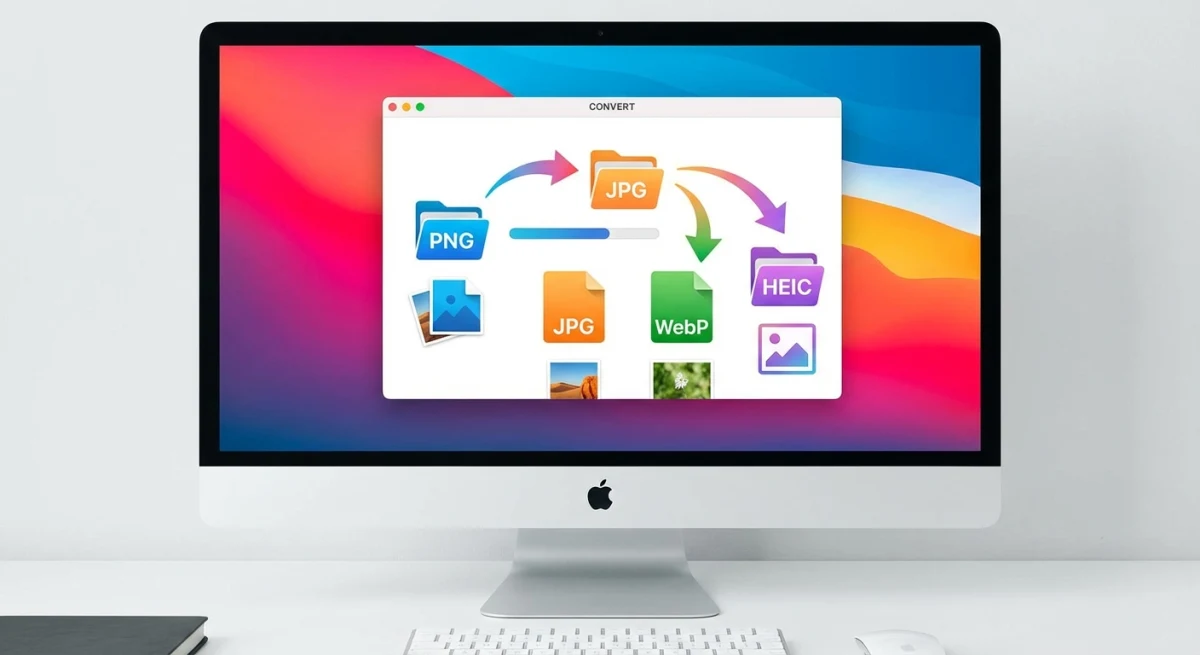
Tipp: Wenn du oft Bilder in ungewöhnlichen Formaten hast, lass sie zuerst durch unseren kostenlosen Bildformat-Konverter laufen. OwlOCR funktioniert am besten mit PNG- und JPG-Dateien.

Genug von langweiligen Screenshots? Probier ScreenSnap Pro.
Schöne Hintergründe, professionelle Anmerkungen, GIF-Aufnahme und sofortiges Teilen in der Cloud, alles in einer App. Einmal 39 $ zahlen, für immer besitzen.
Preis und Funktionen ansehen6. ABBYY FineReader PDF (69 $/Jahr)
ABBYY FineReader PDF ist die Top-Wahl für ernsthaftes Dokument-OCR. Wenn du Verträge, Rechnungen, Forschungspapiere oder handgeschriebene Notizen scannst, macht die 99,8 % Genauigkeit es zum zuverlässigsten Tool überhaupt.
Warum es so genau ist:
- Über 20 Jahre Arbeit an der OCR-Engine
- Erhält das Originallayout (Schriften, Tabellen, Spalten)
- Liest 200+ Sprachen
- Kommt mit schlechten Scans und schwachem Licht klar
- Batch-Modus für viele Dateien gleichzeitig
Beste Anwendungsfälle:
- Anwälte, die juristische Dokumente scannen
- Buchhalter, die Belege in Daten umwandeln
- Studierende, die mit Forschungspapieren arbeiten
- Jeder, der Papierstapel in durchsuchbare PDFs verwandelt
Der Haken: Bei 69 $ pro Jahr ist es ein Abo. Und es ist für Dokumentenarbeit gemacht, nicht für schnelle Bildschirm-Grabs. Wenn du hauptsächlich Text aus Screenshots oder Bildschirminhalten holen musst, ist ein leichteres Tool besser.
Erwähnenswert: ABBYY glänzt bei komplexen Layouts: mehrspaltige PDFs, Tabellen mit zusammengeführten Zellen und Formulare. Kein bildschirmbasiertes OCR-Tool kommt für diese Art Arbeit annähernd heran. Aber für Alltags-Textgrabs vom Mac-Bildschirm ist es weit überdimensioniert.
7. Adobe Acrobat Pro (29,99 $/Monat)
Adobe Acrobat Pro hat starkes OCR direkt in seine vollwertige PDF-Bearbeitungssuite eingebaut. Es ist die erste Wahl für große Unternehmen, aber der Preis ist entsprechend.
OCR-Funktionen:
- Verwandelt gescannte PDFs in durchsuchbare, bearbeitbare Dateien
- Batch-OCR über viele Dateien gleichzeitig
- Großartig bei kniffligen Layouts
- Funktioniert mit anderen Adobe-Tools
Warum die meisten Mac-Nutzer es überspringen:
- 29,99 $/Monat (240 $/Jahr) ist viel nur für OCR
- Große, langsame App, die lange zum Starten braucht
- Braucht ein Adobe-Konto und Internet-Check
- Viel zu viel, wenn du nicht ohnehin schon Adobe nutzt
Acrobat Pro ergibt Sinn, wenn dein Team ohnehin schon für Creative Cloud zahlt. Für Solo-Mac-Nutzer bieten die anderen Tools hier mehr fürs Geld.
Wenn PDFs dein Hauptfokus sind, willst du vielleicht auch unsere Anleitung zum Screenshot in PDF umwandeln oder das kostenlose Bild-zu-PDF-Tool für schnelle Jobs.
Kostenlos vs. kostenpflichtig: was du wirklich brauchst
Die meisten Mac-Nutzer brauchen keine teure OCR-Software. So entscheidest du:
Bleib bei kostenlos (Live Text), wenn du:
- Ein paar Mal pro Woche Text aus Bildern holst
- Mit klarem, gut lesbarem Text arbeitest
- Nicht viele Dateien gleichzeitig verarbeiten musst
Hol dir eine Einmalkauf-App, wenn du:
- Täglich Text aus Screenshots ziehst
- OCR direkt in deinen Capture-Flow eingebaut willst
- Lieber einmal zahlst und keine jährlichen Gebühren
Denk an ein Abo, wenn du:
- Hunderte Dokumente pro Monat scannst
- Nahezu perfekte Genauigkeit bei kniffligen Layouts brauchst
- Mit Dokumenten in vielen Sprachen arbeitest
Tipps für bessere OCR-Ergebnisse auf dem Mac
Egal welches Tool du nutzt, ein paar einfache Tricks geben dir saubereren Text-Output:
- Nutze hochaufgelöste Bilder. Je schärfer die Quelle, desto besser die Erkennung. Wenn du Teil-Screenshots machst, zoom zuerst rein für sauberere Aufnahmen.
- Gute Beleuchtung zählt. Bei Fotos von Papierdokumenten reduziert helles, gleichmäßiges Licht Fehler enorm.
- Eng zuschneiden. Entferne Leerraum um den Text. Weniger Rauschen heißt weniger Fehler. Unser kostenloser Bild-Cropper hilft dabei.
- Wähle die richtige Sprache. Die meisten OCR-Tools sind standardmäßig auf Englisch. Wenn dein Text in einer anderen Sprache ist, stell das zuerst in der App ein.
- Prüf den Output. Selbst die beste OCR übersieht Dinge: Sonderzeichen, ungewöhnliche Schriften und kleiner Text bringen jedes Tool ins Stolpern. Eine schnelle Sichtprüfung spart später Kopfschmerzen.
Wie du die richtige OCR-App für deinen Workflow wählst
Dein ideales Tool hängt davon ab, was du am meisten machst. Die Mac-OCR-Welt teilt sich in drei Gruppen: integriert (kostenlos), screenshot-basiert (Einmalkauf) und dokumentenfokussiert (Abo). Die meisten brauchen nur die ersten beiden.
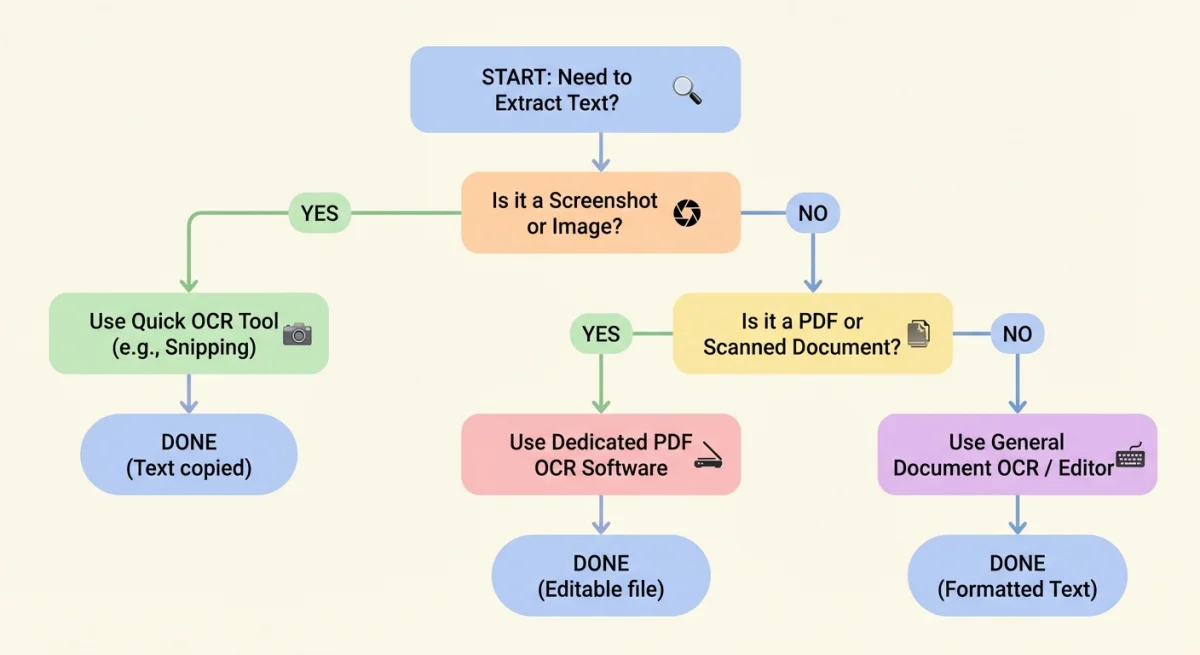
Screenshot-First-Workflow: Wenn du oft Bildschirme erfasst und Text als Teil davon brauchst, packen ScreenSnap Pro oder CleanShot X beide Tools in eine App. Du kannst auch unser kostenloses OCR-Textextraktions-Tool für schnelle Einzeljobs probieren.
Nur OCR: TextSniper oder OwlOCR sind leicht, günstig und voll auf Texterkennung fokussiert. Kein Bloat, keine Extras.
Dokumentenscan: ABBYY FineReader PDF kommt mit komplexen Seiten, Tabellen und langen Scans weit besser klar als jedes Bildschirm-Grab-Tool. Wenn du oft Papier in PDFs verwandelst, ist die Jahresgebühr es wert.
Viele Sprachen: ABBYY (200+ Sprachen) und macOS Live Text führen hier. Die meisten Screenshot-OCR-Tools beschränken sich auf Englisch und ein paar weitere Sprachen.
Mit kleinem Budget: macOS Live Text kostet nichts und deckt grundlegende Bedürfnisse ab. Kombiniere es mit unserem kostenlosen Bildformat-Konverter, wenn du Dateitypen vor dem OCR ändern musst.
Häufig gestellte Fragen
Hat der Mac integrierte OCR-Software?
Ja. macOS Monterey und neuer enthalten Live Text. Es liest Text in Bildern in Vorschau, Fotos, Safari und der Übersicht. Es ist kostenlos und funktioniert offline, ist aber einfacher als kostenpflichtige OCR-Apps.
Was ist die genaueste OCR-Software für den Mac?
ABBYY FineReader PDF führt mit 99,8 % Genauigkeit, vor allem bei kniffligen Layouts mit Tabellen und gemischten Stilen. Für bildschirmbasiertes OCR (Screenshots und Bildschirmtext) funktionieren ScreenSnap Pro und TextSniper beide gut.
Kann ich OCR auf dem Mac kostenlos nutzen?
Ja. macOS Live Text deckt einfache Textgrabs kostenlos ab. OwlOCR hat auch eine kostenlose Stufe. Für mehr Power bieten Tools wie TextSniper günstige Einmalpreise ohne Abo.
Was ist der Unterschied zwischen OCR und Live Text auf dem Mac?
Live Text ist Apples integriertes OCR, das in bestimmten Apps (Vorschau, Fotos, Safari) funktioniert. Vollwertige OCR-Tools wie TextSniper oder ScreenSnap Pro lassen dich Text von überall auf dem Bildschirm holen, auch aus Videos, gesperrten PDFs und Apps, die Live Text nicht erreicht.
Gibt es eine kostenlose Alternative zu ABBYY FineReader für den Mac?
Für einfaches Dokumentenscannen decken macOS Live Text und OwlOCR simple Aufgaben ab. Für screenshot-basierte Textgrabs sind ScreenSnap Pro oder TextSniper günstige Einmalkäufe, die ABBYYs Jahresgebühr sparen.
Wie verbessere ich die OCR-Genauigkeit auf meinem Mac?
Beginne mit einem klaren, hochaufgelösten Quellbild. Gute Beleuchtung und enges Zuschneiden helfen enorm. Stelle die richtige Sprache in deiner OCR-App ein. Für die besten Ergebnisse bei komplexen Dokumenten nutze ABBYY FineReader, das mit unsauberen Layouts besser klarkommt als jedes andere Tool.
Wenn du deinen Screenshot- und Text-Workflow beschleunigen willst, schau dir ScreenSnap Pro an, denn es bündelt OCR mit Profi-Capture-Tools in einem einzigen Einmalkauf.
Suchst du mehr Optionen? Lies unseren vollständigen Vergleich der besten Screenshot-Apps für den Mac in 2026.

Morgan
Indie DeveloperIndie developer, founder of ScreenSnap Pro. A decade of shipping consumer Mac apps and developer tools. Read full bio
@m_0_r_g_a_n_