Screenshots auf dem Mac in die Zwischenablage kopieren (Guide 2026)
Einen Screenshot auf dem Mac in die Zwischenablage zu kopieren, ist schneller als das Speichern als Datei, wenn du schnell in Slack, E-Mails oder Dokumente einfügen willst. Statt einen Screenshot aufzunehmen, die Datei zu suchen und sie zu kopieren, kannst du direkt in deine Zwischenablage aufnehmen und sofort mit ⌘ + V einfügen.
Diese Anleitung zeigt jede Methode, um Screenshots in die Mac-Zwischenablage zu kopieren, von schnellen Tastenkombinationen bis zu fortgeschrittenen Workflows, die GLEICHZEITIG speichern und kopieren.
Die schnelle Antwort: Ergänze Control bei jedem Screenshot-Shortcut
Hier ist der schnellste Weg, einen Screenshot direkt in deine Zwischenablage zu kopieren:
Halte Control gedrückt, während du irgendeinen Screenshot machst. Das war's.
Deine üblichen Screenshot-Shortcuts werden so zu Zwischenablage-Shortcuts:
| Normaler Screenshot | Zwischenablage-Screenshot |
|---|---|
⌘ + Shift + 3 (gesamter Bildschirm) | ⌘ + Control + Shift + 3 |
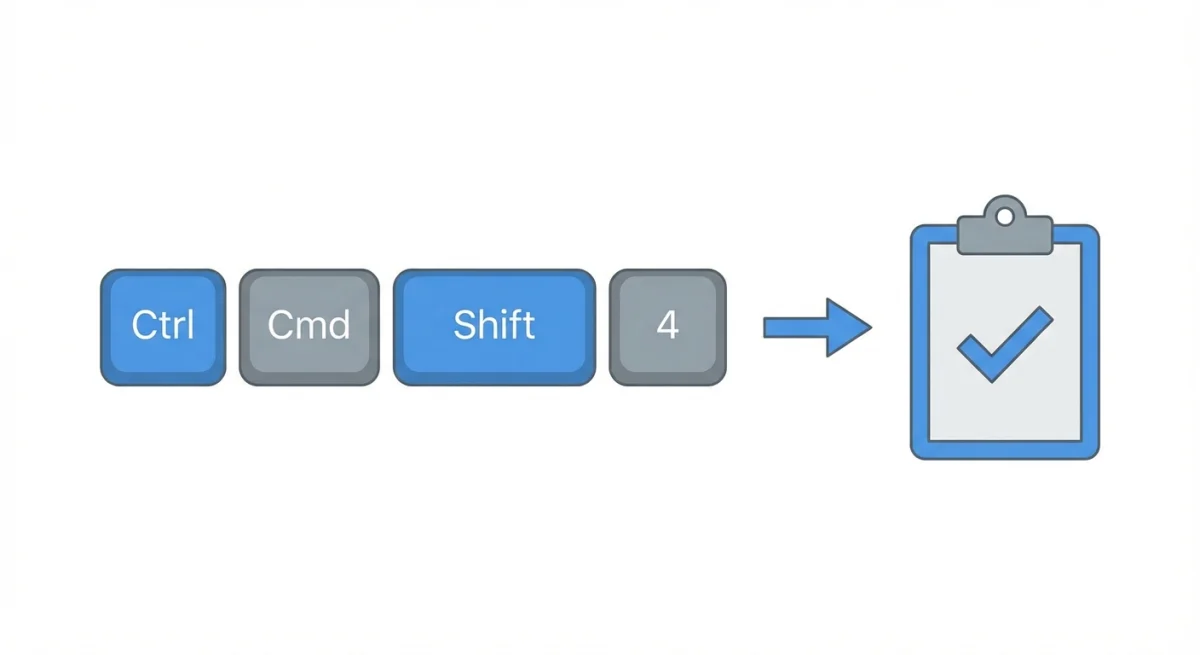
⌘ + Shift + 4 (Auswahl) | ⌘ + Control + Shift + 4 |
⌘ + Shift + 4 + Space (Fenster) | ⌘ + Control + Shift + 4 + Space |
Nach dem Drücken dieser Shortcuts geht der Screenshot direkt in deine Zwischenablage, ohne gespeicherte Datei und ohne Schreibtisch-Chaos. Drücke einfach ⌘ + V, um ihn dort einzufügen, wo du ihn brauchst.
Wenn du nicht alle Mac-Screenshot-Shortcuts kennst, ist der Control-Trick der schnellste Weg, deinen Workflow auf das nächste Level zu bringen.
Screenshot in Zwischenablage Mac: Alle Tastenkombinationen
Schauen wir uns genau an, wie jeder Zwischenablage-Shortcut funktioniert.
Gesamten Bildschirm in die Zwischenablage kopieren
Drücke ⌘ + Control + Shift + 3, um deinen gesamten Bildschirm direkt in die Zwischenablage aufzunehmen.
Damit wird alles erfasst, was auf deinem primären Display sichtbar ist. Wenn du mehrere Monitore hast, wird nur der primäre Bildschirm aufgenommen. Der Screenshot landet direkt in deiner Zwischenablage, du kannst ihn also überall mit ⌘ + V ein.
Am besten für: Schnelle Vollbild-Aufnahmen, wenn du sofort in einen Chat oder ein Dokument einfügen musst.
Ausgewählten Bereich in die Zwischenablage kopieren
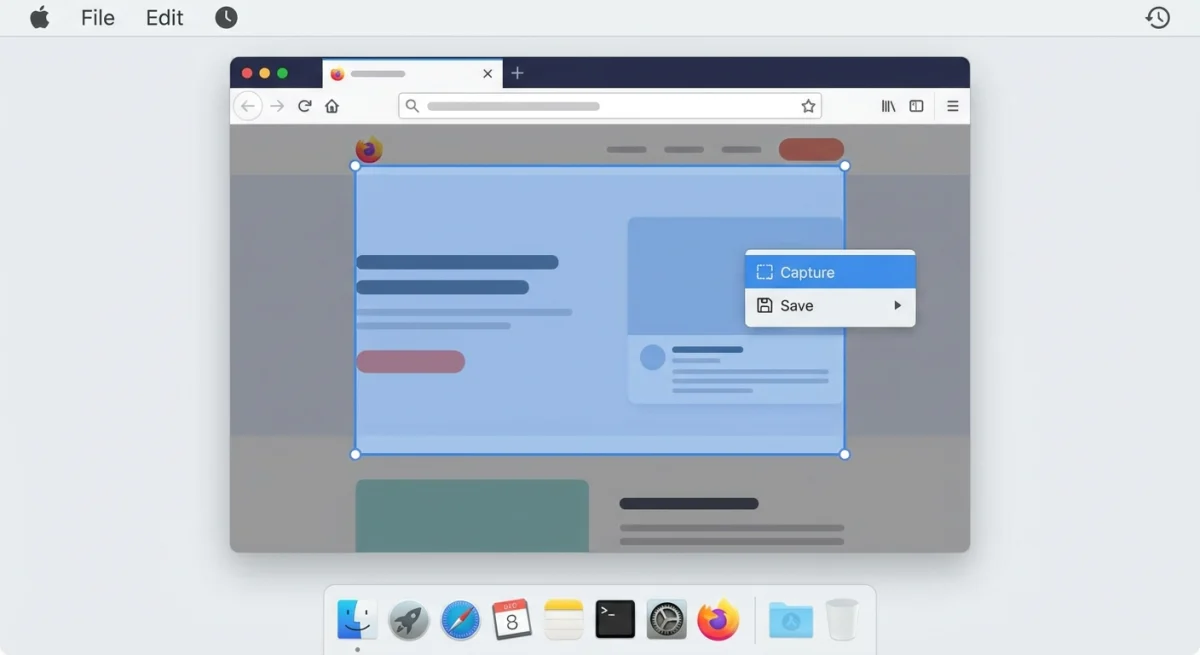
Drücke ⌘ + Control + Shift + 4 und dein Cursor wird zum Fadenkreuz. Ziehe, um den genauen Bereich auszuwählen, und lass dann die Maustaste los.
Während du auswählst, kannst du:
Spacedrücken, um die Auswahl zu verschieben, ohne ihre Größe zu ändernEscapedrücken, um abzubrechenOptionhalten, um vom Mittelpunkt aus zu skalieren
Der ausgewählte Bereich wird direkt in deine Zwischenablage kopiert. Es wird keine Datei erstellt.
Am besten für: Bestimmte Teile deines Bildschirms erfassen (Fehlermeldungen, UI-Elemente, Code-Snippets), um sie in Bug-Reports oder Dokumentation einzufügen.
Ein Fenster in die Zwischenablage kopieren
Drücke ⌘ + Control + Shift + 4, dann Space. Dein Cursor wird zum Kamera-Symbol.
Klicke auf ein beliebiges Fenster, um es aufzunehmen. Standardmäßig enthält der Screenshot den Schatten des Fensters, was in Präsentationen und Dokumenten poliert aussieht.
Profi-Tipp: Halte Option beim Klicken, um das Fenster ohne Schatten aufzunehmen, was nützlich ist, wenn du einen sauberen Look brauchst.
Am besten für: App-Fenster in Slack, E-Mail oder Notion teilen, ohne deinen ganzen unaufgeräumten Schreibtisch zu erfassen. Für fortgeschrittenere Optionen für Fenster-Aufnahmen schau in unsere Anleitung Fenster-Screenshots auf dem Mac.
Die Screenshot-Leiste nutzen (⌘ + Shift + 5)
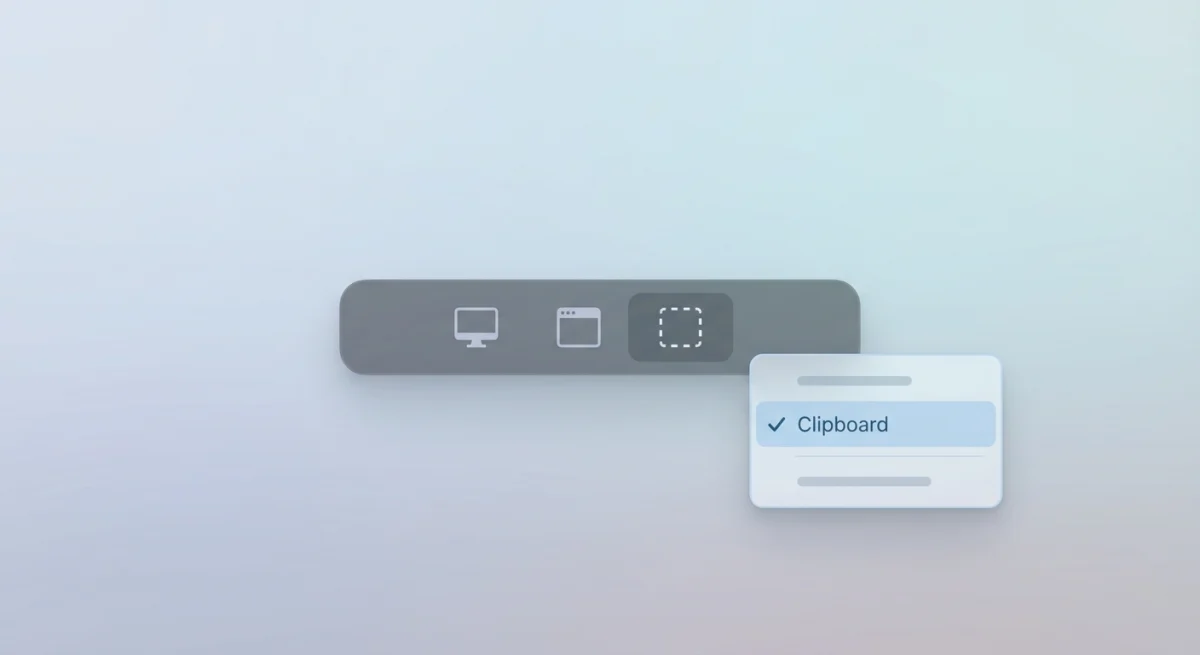
Die Werkzeugleiste der Screenshot-App bietet dir eine visuelle Oberfläche für alle Aufnahmeoptionen, einschließlich Zwischenablage-Einstellungen.
Drücke ⌘ + Shift + 5, um sie zu öffnen. Du siehst Buttons für verschiedene Aufnahmemodi am unteren Bildschirmrand.
Zwischenablage als Standard-Speicherort festlegen
Klicke auf Optionen in der Werkzeugleiste, dann unter "Sichern auf" auf Zwischenablage.
Jetzt geht jeder Screenshot, den du über die Werkzeugleiste (oder die Tastenkombinationen) machst, in deine Zwischenablage statt als Datei gespeichert zu werden. Diese Einstellung bleibt bestehen, bis du sie änderst.
Der Haken: Du kannst nicht beides haben. macOS zwingt dich zur Wahl zwischen "als Datei speichern" ODER "in Zwischenablage kopieren", nicht beides. (Im nächsten Abschnitt umgehen wir diese Einschränkung.)
Weitere nützliche Optionen
Während du im Optionen-Menü bist, beachte diese Einstellungen:
- Schwebende Miniatur anzeigen: Schalte das aus, wenn Screenshots ohne Vorschau direkt in die Zwischenablage gehen sollen
- Letzte Auswahl merken: Behält deinen Auswahlbereich für wiederholte Aufnahmen
- Timer: Setze 5 oder 10 Sekunden Verzögerung, um Menüs oder Tooltips aufzunehmen
Wenn deine Screenshot-Speicherort-Einstellungen verwirrend werden, ist das Optionen-Menü der Screenshot-Leiste der schnellste Weg, alles zurückzusetzen.
Gleichzeitig speichern UND kopieren
Was, wenn du beides willst, eine gespeicherte Datei UND eine Kopie in der Zwischenablage? macOS bietet das nicht nativ, aber es gibt einen cleveren Workaround.
Der Trick mit der schwebenden Miniatur
- Mache einen normalen Screenshot (
⌘ + Shift + 4) - Achte auf die Miniatur, die unten rechts erscheint
Control-klickedie Miniatur, bevor sie verschwindet- Wähle In Zwischenablage sichern aus dem Menü
Das speichert die Datei UND kopiert sie in deine Zwischenablage. Der Nachteil? Du hast etwa 5 Sekunden, bevor die Miniatur verschwindet.
Die Automator/Kurzbefehle-Methode
Für eine dauerhafte Lösung kannst du einen eigenen Workflow mit macOS-Kurzbefehlen erstellen:
- Öffne die Kurzbefehle-App
- Erstelle einen neuen Kurzbefehl namens "Screenshot in Zwischenablage und Datei"
- Füge die Aktion "Shell-Skript ausführen" hinzu
- Nutze den Befehl
screencapture, um eine Datei zu speichern, dannosascript, um sie in die Zwischenablage zu kopieren
Hier das Basis-Skript:
screencapture -i "$HOME/Desktop/screenshot-$(date +%Y%m%d-%H%M%S).png"
osascript -e "set the clipboard to (read (POSIX file \"$HOME/Desktop/screenshot-*.png\") as «class PNGf»)"
Weise dann deinem Kurzbefehl eine Tastenkombination zu. Mehr Aufwand, aber du bekommst echte "Speichern und kopieren"-Funktionalität.
Universelle Zwischenablage: Auf iPhone und iPad einfügen
Eine der unterschätztesten Mac-Funktionen ist die Universelle Zwischenablage: kopiere einen Screenshot auf deinem Mac, füge ihn auf deinem iPhone oder iPad ein (und umgekehrt).

Voraussetzungen für die Universelle Zwischenablage
Die Universelle Zwischenablage funktioniert automatisch, wenn alle deine Geräte:
- Mit derselben Apple-ID angemeldet sind
- Bluetooth und WLAN aktiviert haben
- Handoff aktiviert haben (Einstellungen > Allgemein > AirPlay & Handoff auf dem iPhone; Systemeinstellungen > Allgemein > AirDrop & Handoff auf dem Mac)
- Sich in Bluetooth-Reichweite voneinander befinden (~10 Meter)
So funktioniert es
- Kopiere einen Screenshot auf deinem Mac in die Zwischenablage mit
⌘ + Control + Shift + 4 - Tippe und halte auf deinem iPhone oder iPad in einem beliebigen Textfeld
- Tippe auf Einsetzen
Der Screenshot wird drahtlos übertragen. Es gibt meist 1-2 Sekunden Verzögerung beim Synchronisieren, aber es ist erstaunlich nahtlos.
Praktische Anwendungsfälle für die Universelle Zwischenablage
Bug-Reporting-Workflow:
Screenshot eines Fehlers auf dem Mac → in iMessage einfügen, um es einem Entwickler zu schicken → er sieht es sofort auf seinem iPhone. Kein Datei-Mail, keine AirDrop-Menüs.
Design-Review:
Webseiten-Design auf dem Mac aufnehmen → in Procreate oder Notizen auf dem iPad einfügen → mit Apple Pencil annotieren → die markierte Version zurück auf den Mac einfügen. Der Roundtrip dauert Sekunden.
Spesen-Tracking:
Screenshot einer Quittung im Browser → direkt in deine Spesen-App auf dem iPhone einfügen. Viel schneller als Speichern, AirDrop und Öffnen.
Social-Media-Posting:
Diagramm oder Infografik auf dem Mac aufnehmen → in Instagram oder Twitter auf dem iPhone einfügen. Vermeidet Fotomediathek-Chaos.
Schnelle Dokumentation:
Screenshot von Fehlerprotokollen kopieren → ans Telefon einfügen → an dich selbst oder eine Kollegin schicken, während du zu einem Meeting läufst.
Einschränkungen der Universellen Zwischenablage
Laut Apples offizieller Dokumentation bleibt der Inhalt der Zwischenablage etwa 2 Minuten verfügbar, bevor er abläuft. Große Bilder können länger zur Übertragung brauchen.
Andere Dinge, die du wissen solltest:
- Dateigröße zählt: Sehr große Screenshots (4K-Displays, lange scrollende Aufnahmen) können bei der Übertragung scheitern oder mehr als 10 Sekunden brauchen
- Netzwerkabhängigkeit: Während die Universelle Zwischenablage Bluetooth zur Erkennung nutzt, läuft die eigentliche Datenübertragung oft über WLAN. Schwankende Netzwerke können Verzögerungen verursachen
- App-Unterstützung variiert: Manche älteren Apps unterstützen das Einfügen von Bildern aus der Universellen Zwischenablage nicht korrekt
- Akku-Auswirkung: Bluetooth und Handoff aktiv zu halten verbraucht minimal Akku, aber bei älteren Geräten ist das zu beachten
Für detaillierte Einrichtungs- und Troubleshooting-Anleitungen schau auf Apples Handoff-Support-Seite.

Genug von langweiligen Screenshots? Probier ScreenSnap Pro.
Schöne Hintergründe, professionelle Anmerkungen, GIF-Aufnahme und sofortiges Teilen in der Cloud, alles in einer App. Einmal 39 $ zahlen, für immer besitzen.
Preis und Funktionen ansehenZwischenablage-Manager für Power-User
Macs native Zwischenablage hält nur ein Element gleichzeitig. Kopiere etwas Neues, und der vorherige Inhalt ist weg. Für screenshot-lastige Workflows wird das schnell frustrierend.
Warum du einen Zwischenablage-Manager brauchen könntest
Stell dir diesen Workflow vor:
- Screenshot von Bug A kopieren
- Screenshot von Bug B kopieren
- Du merkst, du brauchst Bug A wieder... aber er ist weg
Ein Zwischenablage-Manager löst das, indem er einen Verlauf aller Kopien speichert.
Top-Zwischenablage-Manager für den Mac
Hier ein detaillierter Vergleich der besten Zwischenablage-Manager für Screenshot-Workflows:
Maccy (kostenlos, Open Source)
- Schlank, lebt in deiner Menüleiste
- Verlauf der Zwischenablage per Tastenkombination durchsuchen (
⌘ + Shift + Cstandardmäßig) - Speichert Text, Bilder und Dateien
- Konfigurierbare Verlaufsgröße (Standard: 200 Einträge)
- Perfekt für einfache Bedürfnisse ohne Kosten
Maccy ist ideal, wenn du einen einfachen, schnörkellosen Zwischenablage-Manager willst. Er unterstützt Fuzzy-Suche, sodass du jenen Screenshot von vor Stunden findest, indem du Teile des sichtbaren Fenstertitels oder App-Namens eingibst.
Paste (1,99 $/Monat oder 24,99 $ einmalig)
- Visueller Zwischenablage-Verlauf mit schönen Vorschauen
- iCloud-Synchronisation über Mac und iOS-Geräte
- Smarte Filterung nach App, damit du nur Screenshots siehst, die in Slack kopiert wurden, zum Beispiel
- Pinnwände zum Organisieren häufig genutzter Elemente
- Direktes Einfügen in jede App per Tastenkombination
Paste glänzt bei visuellen Workflows. Statt einer Textliste siehst du echte Bildvorschauen deiner Screenshots. Die iOS-App bedeutet, dass du auf den Verlauf deiner Mac-Zwischenablage von deinem iPhone aus zugreifen kannst, und das ist ein Game-Changer, wenn du häufig zwischen Geräten wechselst.
Alfred (Powerpack, 34 $ einmalig)
- Zwischenablage-Verlauf ist eine von vielen Produktivitätsfunktionen
- Mächtige Suche mit Bildvorschau-Unterstützung
- Text-Snippets und Expansion
- Workflow-Automatisierungsfähigkeiten
- Am besten für Nutzer, die ein All-in-One-Produktivitätstool wollen
Alfreds Zwischenablage-Viewer (⌥ + ⌘ + C standardmäßig) zeigt deinen vollen Verlauf mit Vorschauen. Du kannst mehrere Zwischenablage-Einträge zusammenführen, sensible Daten löschen und sogar Workflows einrichten, die Screenshots automatisch verarbeiten.
Raycast (kostenlose Stufe verfügbar, Pro 8 $/Monat)
- Moderne Alternative zu Alfred mit eingebautem Zwischenablage-Verlauf
- Quick-Look-Vorschau für Bilder
- Erweiterungen für Integrationen mit anderen Tools
- Wachsendes Ökosystem von Community-gebauten Funktionen
Raycast ist neuer, hat aber bei Entwicklern an Beliebtheit gewonnen. Die Zwischenablage-Verlauf-Erweiterung ist flott und integriert sich gut mit der Launcher-Funktionalität.
Den richtigen Zwischenablage-Manager wählen
| Funktion | Maccy | Paste | Alfred | Raycast |
|---|---|---|---|---|
| Preis | Kostenlos | 2 $/Monat oder 25 $ | 34 $ einmalig | Kostenlos/8 $ Monat |
| Bildvorschau | ✓ | ✓ (am besten) | ✓ | ✓ |
| iOS-Sync | ✗ | ✓ | ✗ | ✗ |
| Suche | Gut | Gut | Exzellent | Exzellent |
| Lernkurve | Einfach | Einfach | Mittel | Mittel |
Für reine Screenshot-Workflows bietet Paste das beste visuelle Erlebnis. Für Power-User, die mehr als nur Zwischenablage-Verlauf wollen, bieten Alfred oder Raycast das beste Preis-Leistungs-Verhältnis.
Mit einem Zwischenablage-Manager leben deine Screenshots in einem durchsuchbaren Verlauf. Mache zehn Screenshots hintereinander, dann füge jeden ein, wann immer du ihn brauchst. Für mehr Screenshot-Tool-Empfehlungen schau in unseren Artikel zu den besten Screenshot-Apps für Mac.
Häufige Anwendungsfälle
So passen Zwischenablage-Screenshots in echte Workflows:
In Slack oder Discord einfügen
- Drücke
⌘ + Control + Shift + 4 - Wähle den Bereich zum Aufnehmen
- Öffne Slack/Discord und drücke
⌘ + V
Das Bild wird direkt in deine Nachricht eingefügt, ohne Datei-Anhang-Menü.
Zu Dokumenten und Präsentationen hinzufügen
Die meisten Apps unterstützen das Einfügen von Bildern aus der Zwischenablage:
- Google Docs/Slides: Einfach
⌘ + Vdrücken - Notion:
⌘ + Vfügt das Bild inline ein - Apple Pages/Keynote:
⌘ + Voder Bearbeiten > Einsetzen
Das ist viel schneller als Einfügen > Bild > Durchsuchen > Datei wählen.
E-Mail-Anhänge
In Apple Mail oder Gmail (Web):
- Screenshot in die Zwischenablage kopieren
- Deine E-Mail verfassen
⌘ + Vim Nachrichtentext drücken
Der Screenshot wird inline eingebettet. Manche E-Mail-Clients fügen ihn stattdessen als Anhang ein.
Troubleshooting: Screenshot landet nicht in der Zwischenablage?
Wenn deine Screenshots nicht in die Zwischenablage kopiert werden, arbeite diese Lösungen der Reihe nach durch, denn die meisten Probleme lösen sich mit den ersten beiden.
Speicherort prüfen
Drücke ⌘ + Shift + 5, klicke auf Optionen und prüfe die "Sichern auf"-Einstellung. Wenn sie auf Schreibtisch oder einen anderen Ort gesetzt ist, werden Screenshots als Dateien gespeichert statt in die Zwischenablage kopiert.
So behebst du es: Wähle "Zwischenablage" aus den "Sichern auf"-Optionen. Diese Einstellung bleibt aktiv und gilt für alle zukünftigen Screenshots, einschließlich Tastenkombinationen.
Stelle sicher, dass du Control hältst
Der häufigste Fehler: vergessen, Control zu halten, während du den Screenshot-Shortcut drückst. Ohne Control wird der Screenshot als Datei gespeichert.
Schneller Test: Drücke ⌘ + Control + Shift + 4, wähle einen kleinen Bereich, öffne dann sofort Notizen und drücke ⌘ + V. Wenn ein Bild erscheint, funktionieren Zwischenablage-Screenshots.
Den Screenshot-Dienst neu starten
Wenn Zwischenablage-Screenshots vorher funktioniert haben, aber aufgehört haben:
- Öffne die Aktivitätsanzeige (suche danach in Spotlight mit
⌘ + Space) - Suche nach "Screenshot"
- Wähle den Prozess und klicke auf den X-Button (Stopp)
- Wähle "Sofort beenden", wenn gefragt
- Mache einen neuen Screenshot, und der Dienst startet automatisch neu
Das behebt die meisten Glitches durch macOS-Updates oder System-Schlafprobleme.
Auf Konflikt-Apps prüfen
Manche Drittanbieter-Apps fangen Zwischenablage-Operationen oder Screenshot-Shortcuts ab:
- Zwischenablage-Manager könnten Aufnahmen in ihren eigenen Speicher umleiten
- Screenshot-Tools wie Monosnap oder Lightshot können System-Shortcuts überschreiben
- Tastatur-Remapping-Apps (Karabiner, BetterTouchTool) könnten stören
Zur Diagnose: Beende vorübergehend alle Menüleisten-Apps und versuche es erneut. Wenn es funktioniert, aktiviere die Apps eine nach der anderen, um den Übeltäter zu finden.
Prüfe, ob Tastenkombinationen umgemappt sind
- Öffne Systemeinstellungen > Tastatur > Tastaturkurzbefehle
- Klicke auf Bildschirmfotos in der Seitenleiste
- Prüfe, ob die Shortcuts den Standards entsprechen, oder notiere deine eigenen Belegungen
Wenn Shortcuts deaktiviert oder geändert sind, könntest du die falsche Kombination drücken.
Screenshot-Einstellungen zurücksetzen (Notfalloption)
Wenn nichts anderes hilft, setze alle Screenshot-Einstellungen auf Standard zurück:
defaults delete com.apple.screencapture
killall SystemUIServer
Das löscht eigene Speicherorte, Dateiformate und andere Einstellungen. Du musst alle Vorlieben neu konfigurieren.
Wenn nichts davon hilft, schau in unsere komplette Anleitung zur Behebung von Mac-Screenshot-Problemen.
Häufig gestellte Fragen
Wie kopiere ich einen Screenshot direkt in die Zwischenablage auf dem Mac?
Füge Control zu jedem Screenshot-Shortcut hinzu. Zum Beispiel: drücke ⌘ + Control + Shift + 4, um einen Bereich auszuwählen und direkt in deine Zwischenablage zu kopieren. Dann überall mit ⌘ + V einfügen.
Kann ich einen Screenshot in die Zwischenablage machen, ohne eine Datei zu speichern?
Ja. Wenn du den Control-Modifier nutzt (⌘ + Control + Shift + 3 oder ⌘ + Control + Shift + 4), geht der Screenshot nur in deine Zwischenablage, und keine Datei wird auf deinem Schreibtisch oder anderswo erstellt.
Warum landet mein Mac-Screenshot nicht in der Zwischenablage?
Höchstwahrscheinlich hältst du die Control-Taste nicht gedrückt, während du den Shortcut drückst. Ohne Control werden Screenshots als Dateien gespeichert. Prüfe auch deine Screenshot-App-Einstellungen (⌘ + Shift + 5 > Optionen), um sicherzustellen, dass "Zwischenablage" als Speicherziel ausgewählt ist.
Wie füge ich einen Screenshot auf einem anderen Apple-Gerät ein?
Nutze die Universelle Zwischenablage. Kopiere einen Screenshot auf deinem Mac, füge ihn dann auf deinem iPhone oder iPad ein. Alle Geräte müssen mit derselben Apple-ID angemeldet sein, mit Bluetooth, WLAN und Handoff aktiviert.
Kann ich meinen Mac-Zwischenablage-Verlauf einsehen?
Die native Mac-Zwischenablage hält nur ein Element. Um den Verlauf zu sehen, nutze einen Zwischenablage-Manager wie Maccy (kostenlos), Paste oder Alfred. Diese Apps speichern alles, was du kopierst, und lassen dich aus dem Verlauf einfügen.
Fazit
Screenshots direkt in deine Mac-Zwischenablage zu kopieren, eliminiert die Reibung von Speichern, Suchen und Anhängen von Dateien. Der Schlüssel-Shortcut zum Merken: füge Control hinzu zu jeder Screenshot-Kombination.
Für Power-User erweitert die Universelle Zwischenablage das auf alle deine Apple-Geräte, und Zwischenablage-Manager halten einen Verlauf von allem, was du aufnimmst.
Wenn du viele Screenshots machst und dich oft mit Annotieren oder Teilen beschäftigst, optimieren Tools wie ScreenSnap Pro den gesamten Workflow: aufnehmen, annotieren und mit Link teilen, alles in einem Schritt.
Beherrsche diese Zwischenablage-Tricks, und du wirst weniger Zeit mit dem Verwalten von Screenshot-Dateien verbringen und mehr Zeit damit, echte Arbeit zu erledigen.

Morgan
Indie DeveloperIndie developer, founder of ScreenSnap Pro. A decade of shipping consumer Mac apps and developer tools. Read full bio
@m_0_r_g_a_n_