Screenshots in Firefox aufnehmen (4 Methoden, 2026)
Firefox hat eines der besten Screenshot-Tools aller Browser. Du kannst einen eigenen Bereich, ein Seitenelement, das aktuell Sichtbare oder eine ganze, lange Seite aufnehmen, komplett ohne Add-ons.
Hier sind vier Wege, um auf dem Mac einen Screenshot in Firefox zu machen. Wir gehen vom schnellsten Tastenkürzel zu fortgeschritteneren Optionen.
Den Firefox-Screenshot-Shortcut auf dem Mac nutzen
Der schnellste Weg zu einem Firefox-Screenshot ist ein Shortcut. Drücke ⌘ + Shift + S und das Tool öffnet sich sofort.
Du hast vier Optionen:
- Bereich ziehen: klicke und ziehe ein Auswahlrechteck auf
- Hover-Auto-Auswahl: bewege die Maus über Seitenbereiche, Firefox hebt sie automatisch hervor
- Sichtbares speichern: nimmt das auf, was gerade auf dem Bildschirm ist
- Ganze Seite speichern: erfasst die komplette Seite von oben bis unten, auch was du scrollen müsstest
Sobald du einen Bereich gewählt hast, klicke auf Kopieren für die Zwischenablage oder Herunterladen zum Speichern als PNG. Esc bricht ab.
Funktioniert auf macOS, Windows (Strg + Shift + S) und Linux. Es öffnet dasselbe Tool wie das Rechtsklick-Menü, nur schneller. Mozillas Screenshot-Hilfeseite hat weitere Details.
Screenshot über das Firefox-Rechtsklick-Menü machen
Wer lieber mit der Maus arbeitet, findet das Screenshot-Tool am einfachsten über das Rechtsklick-Menü.
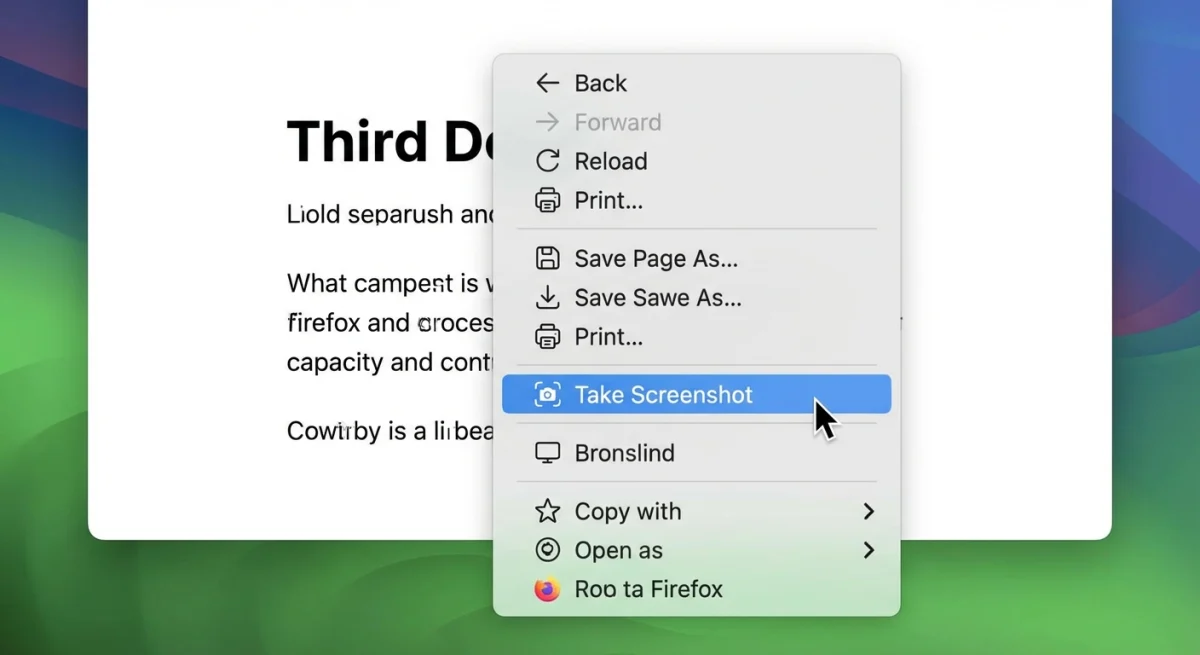
- Öffne die gewünschte Seite in Firefox
- Rechtsklicke (oder Ctrl-Klick auf dem Mac) auf einen leeren Bereich der Seite
- Wähle Screenshot aufnehmen im Kontextmenü
- Wähle den Aufnahmemodus: Bereich ziehen, Element anklicken oder oben rechts „Ganze Seite" / „Sichtbares"
- Klicke auf Herunterladen oder Kopieren
Das öffnet dasselbe Tool wie der Shortcut. Der einzige Unterschied: wie du es startest.
Tipp: Siehst du „Screenshot aufnehmen" nicht im Menü? Achte darauf, auf der Seite selbst zu klicken und nicht auf einen Link, ein Bild oder die Symbolleiste.
Ganzseiten-Screenshot in Firefox machen
Einer der besten Tricks von Firefox ist die Ganzseiten-Aufnahme. Die macOS-Screenshot-Tools können das nicht. Firefox erfasst eine ganze, scrollbare Seite als ein langes Bild.
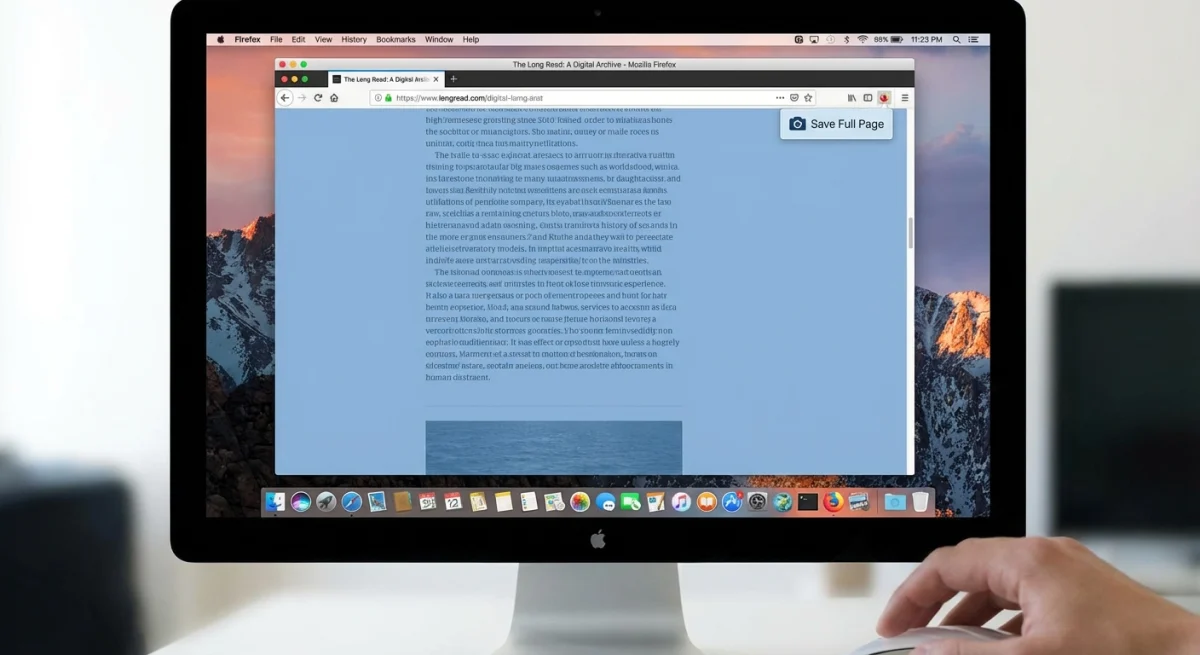
- Drücke
⌘ + Shift + S, um das Screenshot-Tool zu öffnen - Klicke oben rechts im Overlay auf Ganze Seite speichern
- Firefox setzt die ganze Seite zu einem langen Bild zusammen
- Herunterladen zum Speichern oder Kopieren für die Zwischenablage
Ganzseiten-Aufnahmen eignen sich super zum Speichern langer Artikel, zum Festhalten von Webdesigns oder zum Sichern von Seiten vor Änderungen. Die Datei ist ein PNG, das du in Vorschau öffnen, mit Tools markieren oder überall teilen kannst.
Wie groß kann ein Ganzseiten-Screenshot sein?
Firefox bewältigt Seiten mit tausenden Pixeln Höhe. Die einzige echte Grenze ist dein RAM. Sehr lange Seiten (10.000+ Pixel) können große Dateien erzeugen. Du kannst das Bild danach verkleinern, wenn die Datei zu groß ist.
Firefox-Entwicklerwerkzeuge für Headless-Screenshots nutzen
Entwickler brauchen Screenshots oft für Tests oder Dokumentation. Die Firefox-Konsole ermöglicht Aufnahmen per Befehlszeile.
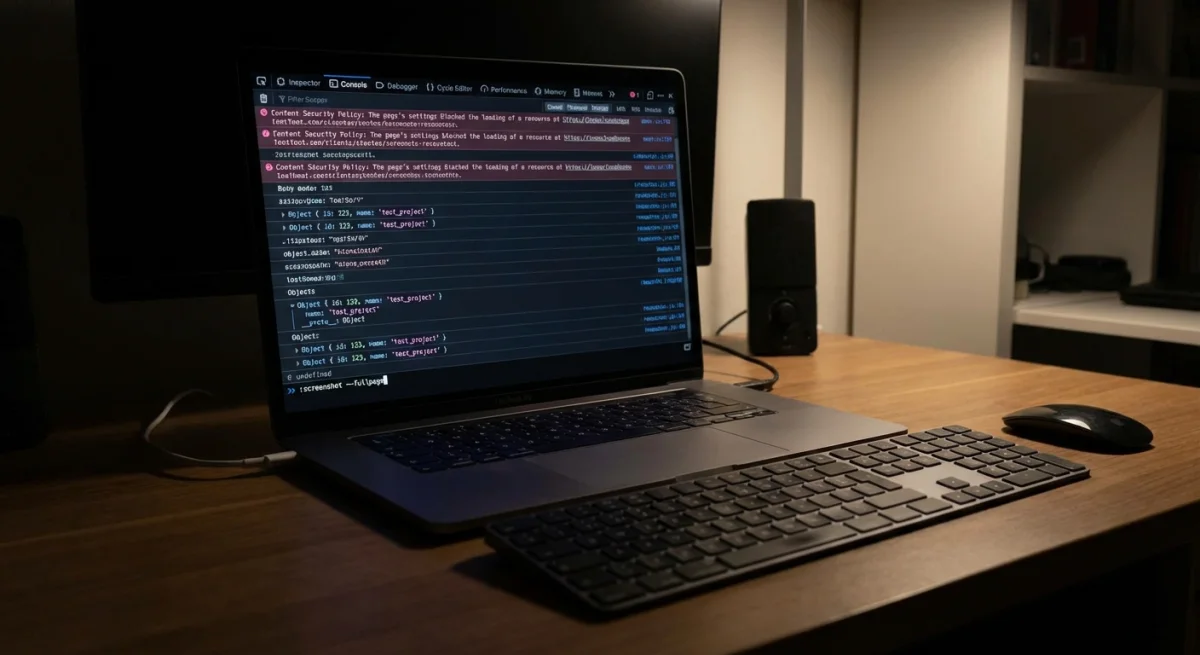
- Drücke
⌘ + Option + I, um die Entwicklerwerkzeuge zu öffnen (oder Werkzeuge → Browser-Werkzeuge → Web-Entwickler-Werkzeuge) - Klicke auf den Tab Konsole
- Tippe
:screenshotund drücke Enter
Das speichert eine Aufnahme des Sichtbaren in deinem Downloads-Ordner. Mit Flags hast du mehr Kontrolle:
| Befehl | Was er tut |
|---|---|
:screenshot | Erfasst den sichtbaren Bereich |
:screenshot --fullpage | Erfasst die ganze scrollbare Seite |
:screenshot --selector .hero | Erfasst ein bestimmtes CSS-Element |
:screenshot --dpr 2 | Erfasst in 2-facher Auflösung (Retina) |
:screenshot filename.png | Speichert mit eigenem Dateinamen |
Du kannst Flags auch kombinieren. Beispiel: :screenshot --fullpage --dpr 2 homepage.png speichert eine Ganzseiten-Retina-Aufnahme mit eigenem Namen.
Wann die Entwicklerwerkzeuge sinnvoll sind
Die Konsolen-Methode ist am besten, wenn du:
- Nur ein Element brauchst: ein Div, einen Header oder Button per CSS-Klasse erfassen
- Hohe Auflösung willst: 2x oder 3x für gestochen scharfe Bilder in technischen Dokumentationen
- Konsistente Aufnahmen brauchst: denselben Befehl auf vielen Seiten ausführen
- Saubere Ausgabe willst: kein Overlay deckt den Inhalt ab
Für den Alltag ist der Shortcut schneller. Für präzise Arbeit gewinnt die Konsole.
Screenshot-Button zur Firefox-Symbolleiste hinzufügen
Wer oft Screenshots macht, kann das Tool in die Symbolleiste legen, dann ist es einen Klick entfernt.
- Klicke auf das Hamburger-Menü (☰) oben rechts in Firefox
- Wähle Weitere Werkzeuge → Symbolleiste anpassen
- Suche das Screenshot-Symbol in den verfügbaren Elementen
- Ziehe es an die gewünschte Stelle der Symbolleiste
- Klicke auf Fertig
Jetzt klickst du das Symbol jederzeit an. Kein Shortcut merken, kein Rechtsklick-Menü mehr nötig.

Genug von langweiligen Screenshots? Probier ScreenSnap Pro.
Schöne Hintergründe, professionelle Anmerkungen, GIF-Aufnahme und sofortiges Teilen in der Cloud, alles in einer App. Einmal 39 $ zahlen, für immer besitzen.
Preis und Funktionen ansehenFirefox-Screenshots bearbeiten und kommentieren
Firefox speichert Screenshots als PNG, hat aber keine Bearbeitungstools. Nach der Aufnahme brauchst du eine andere App zum Zuschneiden, Markieren oder Kommentieren.
Hier sind gute Optionen für den Mac:
- Vorschau. Kostenlos, eingebaut, deckt grundlegendes Zuschneiden und Markup ab
- ScreenSnap Pro. Einmalkauf, fügt nach der Aufnahme sofortige Annotationen mit Pfeilen, Text, Unschärfe und wunderschönen Hintergründen hinzu
- Bild-Annotations-Tool. Kostenlos online, schnelles Markup ohne Installation
Wer viele Firefox-Screenshots für die Arbeit macht (Bugreports, Slack-Nachrichten oder Dokumentation), spart mit einer Screenshot-App Zeit, weil Aufnahme und Bearbeitung in einem Schritt passieren.
Tipps und Tricks für Firefox-Screenshots
Ein paar handliche Tricks, die nicht offensichtlich sind:
Seitenelemente einzeln erfassen. Wenn das Tool offen ist, fahre mit der Maus über Seitenteile. Firefox erkennt und hebt Elemente wie Header, Bilder und Absätze hervor. Klicke, um dieses Element mit sauberen Kanten zu erfassen.
Pfeiltasten für feine Kontrolle. Nach dem Beginnen der Auswahl kannst du mit den Pfeiltasten pixelgenau bewegen. Shift halten springt 10 Pixel. Super zum Ausrichten.
Erfasst nur die Seite. Firefox nimmt den Webinhalt auf, nicht die Symbolleiste, Adressleiste oder Tabs. Brauchst du das ganze Browserfenster, nutze macOS-Screenshot-Shortcuts (⌘ + Shift + 4 dann Leertaste).
Funktioniert im privaten Modus. Das Tool funktioniert auch in privaten Fenstern. Deine Aufnahmen tauchen nicht im Verlauf auf.
Klare Dateinamen. Firefox benennt Dateien wie Screenshot YYYY-MM-DD um HH-MM-SS Seitentitel.png. Datum und Seitentitel helfen, Dateien später im Screenshot-Ordner zu finden.
Firefox-Screenshot vs. macOS-Screenshot
Beide sind kostenlos, machen aber unterschiedliche Dinge. Hier ein Überblick:
| Funktion | Firefox-Screenshot | macOS-Screenshot |
|---|---|---|
| Ganzseiten-Aufnahme | ✅ Ja | ❌ Nein |
| Element-Auto-Erkennung | ✅ Ja | ❌ Nein |
| Eigener Bereich | ✅ Ja | ✅ Ja |
| Fenster-Aufnahme | ❌ Nur Browser-Inhalt | ✅ Jedes Fenster |
| Menü-Aufnahme | ❌ Nein | ✅ Ja (zeitversetzte Screenshots) |
| In Zwischenablage kopieren | ✅ Ja | ✅ Ja |
| Video-/GIF-Aufnahme | ❌ Nein | ❌ Nein (siehe GIF-Tools) |
| Eingebaute Bearbeitung | ❌ Nein | ✅ Grundlegendes Markup |
| Tastenkürzel | ⌘ + Shift + S | ⌘ + Shift + 3/4/5 |
Fazit: Nutze Firefox' Tool für Ganzseiten-Aufnahmen oder einzelne Elemente. macOS-Screenshots für alles außerhalb des Browsers: andere Apps, Menüs oder den Schreibtisch.
Beides in einer App? Tools wie ScreenSnap Pro bewältigen Browser- und System-Aufnahmen mit eingebautem Markup.
Häufige Probleme bei Firefox-Screenshots
Das Tool öffnet sich nicht
Wenn ⌘ + Shift + S nichts tut, nutzt vielleicht eine andere App diesen Shortcut. Prüfe Systemeinstellungen → Tastatur → Kurzbefehle auf deinem Mac. Alternativ funktionieren Rechtsklick-Menü oder Symbolleisten-Button.
Screenshot sieht unscharf aus
Firefox nimmt in der Standardauflösung deines Bildschirms auf. Auf einem Retina-Mac sollte die Ausgabe scharf sein. Falls unscharf, hast du vielleicht herausgezoomt. Setz den Zoom auf 100 % (⌘ + 0), bevor du aufnimmst. Für besonders scharfe Bilder den Konsolenbefehl :screenshot --dpr 2 nutzen.
Dropdown-Menü kann nicht erfasst werden
Firefox' Tool blendet offene Menüs beim Start aus. Für Dropdowns oder Popups stattdessen den macOS-Shortcut nehmen: ⌘ + Shift + 4, dann Leertaste und das Fenster anklicken. Oder einen zeitversetzten Screenshot nutzen, um vorher das Menü zu öffnen.
Ganzseiten-Aufnahme verfehlt Inhalte
Manche Seiten laden Inhalte beim Scrollen nach (sogenanntes „Lazy Loading"). Firefox kann diese Bereiche bei einer Ganzseiten-Aufnahme verpassen. Scroll zuerst ganz nach unten und wieder nach oben, bevor du aufnimmst. So lädt die Seite alles vor.
Häufig gestellte Fragen
Funktioniert Firefox-Screenshot auf dem Mac?
Ja. Das Firefox-Screenshot-Tool funktioniert auf macOS, Windows und Linux. Auf dem Mac öffnest du es mit ⌘ + Shift + S oder per Rechtsklick → „Screenshot aufnehmen".
Wie mache ich einen Ganzseiten-Screenshot in Firefox?
Drücke ⌘ + Shift + S, um das Screenshot-Tool zu öffnen, und klicke oben rechts auf Ganze Seite speichern. Firefox erfasst die komplette Seite von oben bis unten als einzelnes PNG-Bild, auch Inhalte, die sonst gescrollt werden müssten.
Wo werden Firefox-Screenshots gespeichert?
Heruntergeladene Screenshots landen im Standard-Download-Ordner von Firefox, auf dem Mac üblicherweise im Downloads-Ordner. Kopierte Screenshots gehen in die Zwischenablage und lassen sich mit ⌘ + V in jede App einfügen. Du kannst den Download-Ort ändern in den Firefox-Einstellungen.
Kann ich ein bestimmtes Element in Firefox erfassen?
Ja. Öffne das Screenshot-Tool mit ⌘ + Shift + S und fahre mit der Maus über ein beliebiges Seitenelement. Firefox markiert es automatisch. Klicke zum Erfassen. Für noch mehr Kontrolle nutze die Entwicklerwerkzeuge: :screenshot --selector .classname erfasst jedes Element per CSS-Selektor.
Warum ist „Screenshot aufnehmen" in Firefox ausgegraut oder fehlt?
Manche Seiten blockieren das Screenshot-Tool, darunter interne Firefox-Seiten (wie about:config) und bestimmte DRM-geschützte Inhalte. Falls „Screenshot aufnehmen" im Rechtsklick-Menü fehlt, klicke auf einen leeren Bereich der Seite statt auf einen Link oder ein Bild.

Morgan
Indie DeveloperIndie developer, founder of ScreenSnap Pro. A decade of shipping consumer Mac apps and developer tools. Read full bio
@m_0_r_g_a_n_