Bug-Report-Vorlage: Reports, die schnell gefixt werden
Eine Bug-Report-Vorlage ist ein einfaches Formular, um Software-Probleme aufzuschreiben. Sie hilft dir, alle Details zu teilen, die Entwickler brauchen, um das Problem zu finden und zu fixen. Der Unterschied zwischen einem Bug, der in Stunden gefixt wird, und einem, der wochenlang liegen bleibt? Oft hängt es daran, wie gut du ihn aufgeschrieben hast.
Viele Bug-Reports werden als „Nicht reproduzierbar" oder „Funktioniert bei mir" geschlossen. Warum? Ihnen fehlen Schlüsseldetails. Ein vager Report wie „Der Button funktioniert nicht" lässt Entwickler raten. Sie verschwenden Zeit mit Detektivarbeit, statt das Problem zu fixen.
Die gute Nachricht? Klare Bug-Reports zu schreiben ist nicht schwer. Mit der richtigen Vorlage und ein paar Tipps werden deine Bugs viel schneller gefixt. Dieser Guide gibt dir kostenlose Vorlagen für GitHub, Jira und mehr. Außerdem lernst du, wie du Screenshots und GIFs einbaust, die deine Reports hervorstechen lassen.
Was einen guten Bug-Report ausmacht (und warum die meisten scheitern)
Die meisten Bug-Reports scheitern aus denselben Gründen. Sie sind zu vage. Sie überspringen wichtige Details. Oder sie lassen sich nicht reproduzieren. Wenn ein Entwickler einen Report wie „Die App crasht manchmal" bekommt, hat er keinen Anfangspunkt.
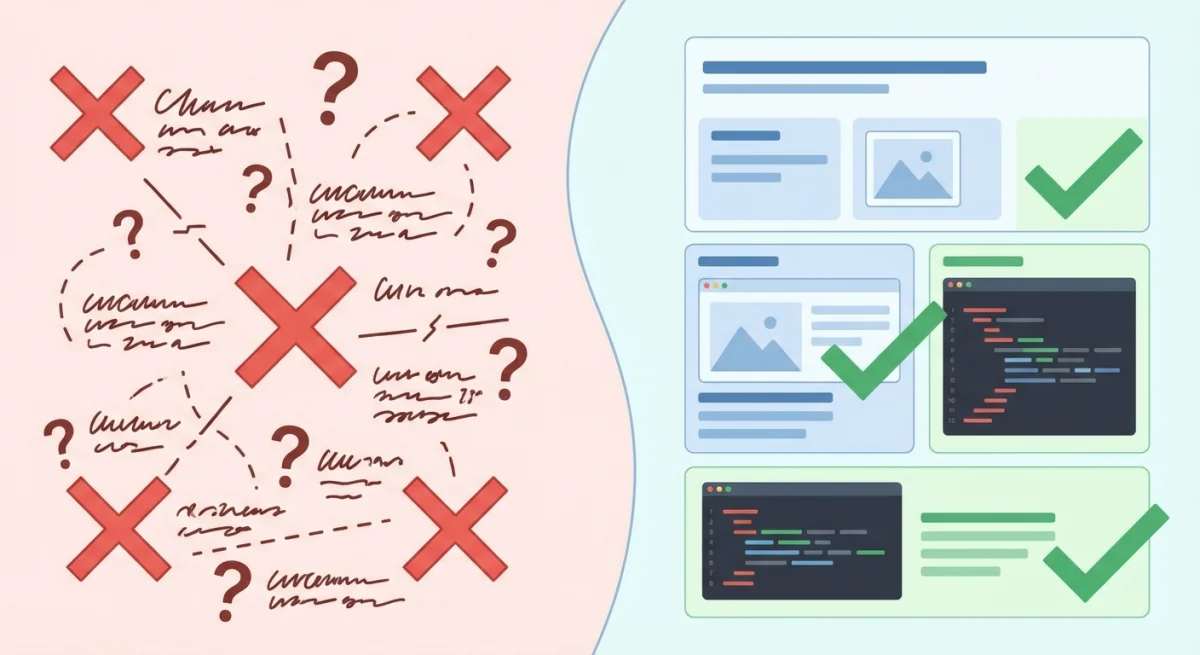
Ein guter Bug-Report beantwortet vier einfache Fragen:
- Was ist passiert? Beschreibe, was schiefgegangen ist
- Was hätte passieren sollen? Das erwartete Ergebnis
- Wie kann ich es sehen? Genaue Schritte, um es nachzustellen
- Was ist der Kontext? Dein Browser, OS und die App-Version
Die geheime Waffe, die den meisten Reports fehlt? Bilder. Ein annotierter Screenshot mit Pfeilen, die auf das kaputte Element zeigen, schlägt eine lange Beschreibung. Ein kurzes GIF, das den Bug in Aktion zeigt, räumt jeden Zweifel aus.
Denk wie ein Entwickler. Würdest du lieber „Das Dropdown-Menü ist kaputt" lesen oder ein 5-Sekunden-GIF sehen, das genau zeigt, wie das Klicken auf das Menü die Seite einfriert?
Pflichtelemente jedes Bug-Reports
Hier ist, was jeder Bug-Report enthalten sollte. Lass eines davon weg, und du riskierst Verzögerungen oder „Nicht reproduzierbar"-Antworten.
Titel/Zusammenfassung
Halte ihn kurz und durchsuchbar. Nenne das Feature und beschreibe das Problem knapp.
Schlecht: „Bug im Checkout"
Gut: „CHECKOUT - Submit-Button reagiert nicht nach Anwendung des Rabattcodes"
Ein klarer Titel hilft Entwicklern, deinen Report später wiederzufinden. Er hilft auch, Duplikate zu erkennen, bevor neue Tickets erstellt werden.
Umgebungsdetails
Bugs zeigen sich oft nur in bestimmten Setups. Schreib immer auf:
- Gerät/OS: MacBook Pro M2, macOS Sonoma 14.3
- Browser: Chrome 121.0.6167.85
- App-Version: 2.4.1
- Verbindung: WLAN, 100 Mbps
Das ist sehr wichtig. Ein Bug taucht vielleicht nur auf Safari Mobile auf. Oder nur auf dem Staging-Server. Ohne diese Details verschwenden Entwickler Zeit damit, Probleme zu reproduzieren, die auf ihrer Maschine nicht existieren.
Schritte zur Reproduktion
Nummeriere jeden Schritt. Sei genau, was du geklickt, getippt oder ausgewählt hast.
Beispiel:
- Mit Test-Account einloggen (user@test.com)
- Zu Einstellungen → Profil gehen
- Anzeigename auf „Test User" ändern
- „Änderungen speichern" klicken
- Beobachte: Spinner erscheint, stoppt aber nie
Gute Schritte sind wie ein Rezept. Wer sie befolgt, sollte dasselbe Ergebnis sehen. Überspringe keine Schritte, die offensichtlich erscheinen, denn sie könnten der Schlüssel zum Bug sein.
Erwartet vs. tatsächlich
Schreib immer beides hin. Das zeigt Entwicklern die Lücke zwischen Soll und Ist.
Erwartet: Profil aktualisiert sich und eine Erfolgsmeldung erscheint
Tatsächlich: Spinner läuft endlos, keine Meldung, Änderungen nicht gespeichert
Sei hier konkret. Sag nicht nur „funktioniert nicht". Beschreib genau, was du auf dem Bildschirm siehst.
Visuelle Beweise
Hier scheitern die meisten Bug-Reports. Und hier kannst du deine glänzen lassen. Wir gehen das unten in der Tiefe durch.
Schweregrad und Priorität
Nicht alle Bugs sind gleich. Eine einfache Bewertung hilft Teams zu entscheiden, was zuerst gefixt wird.
| Schweregrad | Was es bedeutet | Beispiel |
|---|---|---|
| Critical | System-Crash oder Datenverlust | App crasht beim Start |
| Major | Kern-Feature kaputt | Checkout nicht abschließbar |
| Minor | Feature funktioniert, aber schlecht | Langsames Laden bei Suche |
| Low | Visuelle Probleme | Falsch ausgerichteter Button |
Kostenlose Bug-Report-Vorlagen
Kopiere diese Vorlagen direkt in deinen Issue-Tracker. Passe die Felder an die Bedürfnisse deines Teams an.
Bug-Report-Vorlage für GitHub Issues
GitHub Issues ist eines der beliebtesten Bug-Tracking-Tools. Die Plattform unterstützt Issue-Templates, die Nutzer automatisch nach Schlüsselinfos fragen.
## Bug Description
[One clear sentence about the issue]

## Environment
- **OS:** [e.g., macOS Sonoma 14.3]
- **Browser:** [e.g., Chrome 121]
- **App Version:** [e.g., 2.4.1]

## Steps to Reproduce
1. [First step]
2. [Second step]
3. [Keep going until the bug shows up]

## Expected Behavior
[What should happen]

## Actual Behavior
[What actually happens]

## Visual Evidence
[Attach screenshot or GIF here]

## Additional Context
[Any other helpful info]

## Severity
- [ ] Critical - System crash/data loss
- [ ] Major - Core feature broken
- [ ] Minor - Feature degraded
- [ ] Low - Visual issue
Profi-Tipp: Speichere das als .github/ISSUE_TEMPLATE/bug_report.md in deinem Repo. GitHub zeigt es jedes Mal an, wenn jemand ein neues Issue öffnet. So folgt jeder Bug-Report demselben Format.
Bug-Report-Vorlage für Jira
Jira ist das Standard-Tool für Enterprise-Teams. So richtest du deine Bug-Tickets ein:
| Feld | Wert |
|---|---|
| Issue-Typ | Bug |
| Zusammenfassung | [FEATURE] Kurze Beschreibung des Problems |
| Beschreibung | Detaillierte Erklärung mit Kontext |
| Schritte zur Reproduktion | Nummerierte Liste der Aktionen |
| Erwartetes Ergebnis | Was passieren sollte |
| Tatsächliches Ergebnis | Was tatsächlich passiert |
| Umgebung | OS, Browser, App-Version |
| Anhänge | Screenshots, GIFs, Logs |
| Schweregrad | Critical/Major/Minor/Low |
| Priorität | High/Medium/Low |
| Zugewiesen an | [Entwicklername] |
Jira-Tipp: Nutze Labels wie ui-bug, api-bug oder mobile-bug, um Reports zu filtern. Erstelle Custom-Felder für Infos, die dein Team oft braucht, wie „Customer Impact" oder „Revenue Affected".
Bug-Report-Vorlage für E-Mail oder Slack
Kein formaler Bug-Tracker? Nutze dieses einfache Format, das überall funktioniert:
🐛 BUG: [Brief title]

What happened:
[Description]

Steps I took:
1. [Step 1]
2. [Step 2]
3. [Step 3]

Expected: [What should happen]
Actual: [What happened]

My setup: [Browser, OS, app version]

📎 [Attach screenshot/GIF]
Dieses Format eignet sich super für schnelle Reports in Slack-Threads oder E-Mails. Es ist leicht zu lesen und deckt alle Basics ab.
Bug-Report-Vorlage für QA-Teams
QA-Teams brauchen oft mehr Struktur. Hier ist eine erweiterte Vorlage für formale Tests:
## Bug ID: [Auto-generated or manual]
## Date Found: [YYYY-MM-DD]
## Found By: [Tester name]
## Test Case: [Link to related test case if applicable]

## Summary
[One-line description]

## Environment
- Test Environment: [Dev/Staging/Prod]
- OS: [e.g., Windows 11]
- Browser: [e.g., Firefox 122]
- Build/Version: [e.g., 3.2.1-beta]
- Test Data Used: [e.g., Account #12345]

## Preconditions
[Any setup needed before starting steps]

## Steps to Reproduce
1. [Step 1]
2. [Step 2]
3. [Step 3]

## Expected Result
[What should happen per the spec]

## Actual Result
[What actually happens]

## Visual Evidence
[Screenshots, GIFs, video links]

## Logs/Console Output
[Any relevant error messages or stack traces]

## Severity: [Critical/Major/Minor/Low]
## Priority: [High/Medium/Low]
## Regression: [Yes/No - did this work before?]
Bug-Tracking-Spreadsheet-Vorlage
Für Teams, die Excel oder Google Sheets nutzen, baue diese Spalten ein:
- Bug-ID
- Meldedatum
- Reporter
- Titel/Zusammenfassung
- Schritte zur Reproduktion
- Erwartetes Ergebnis
- Tatsächliches Ergebnis
- Umgebung
- Schweregrad
- Priorität
- Status (Neu/In Arbeit/Behoben/Geschlossen)
- Zugewiesen an
- Screenshot-Link
- Lösungs-Notizen
- Fix-Datum
Spreadsheet-Tipp: Nutze Datenvalidierung für Schweregrad-, Prioritäts- und Status-Spalten. Das hält die Daten sauber und macht Filtern einfach. Füge bedingte Formatierung hinzu, um kritische Bugs rot zu markieren.
So nimmst du den perfekten Bug-Screenshot auf
Screenshots sind der nützlichste Anhang in jedem Bug-Report. Aber ein roher Screenshot reicht oft nicht. Du musst den Blick des Entwicklers zum exakten Problem führen.
Warum Screenshots der beste Anhang sind
Entwickler lieben visuelle Beweise, weil sie:
- Hin-und-her-Fragen um 60 % oder mehr reduzieren
- Bug-Reproduktion stark beschleunigen
- Zweifel ausräumen, welches Element betroffen ist
- Den exakten UI-Zustand zum Zeitpunkt des Bugs zeigen
Ein Screenshot einer Fehlermeldung erfasst die genauen Wörter, Uhrzeit und Kontext. Diese Details vergisst du womöglich in einer Textbeschreibung.
So annotierst du Screenshots für Bug-Reports
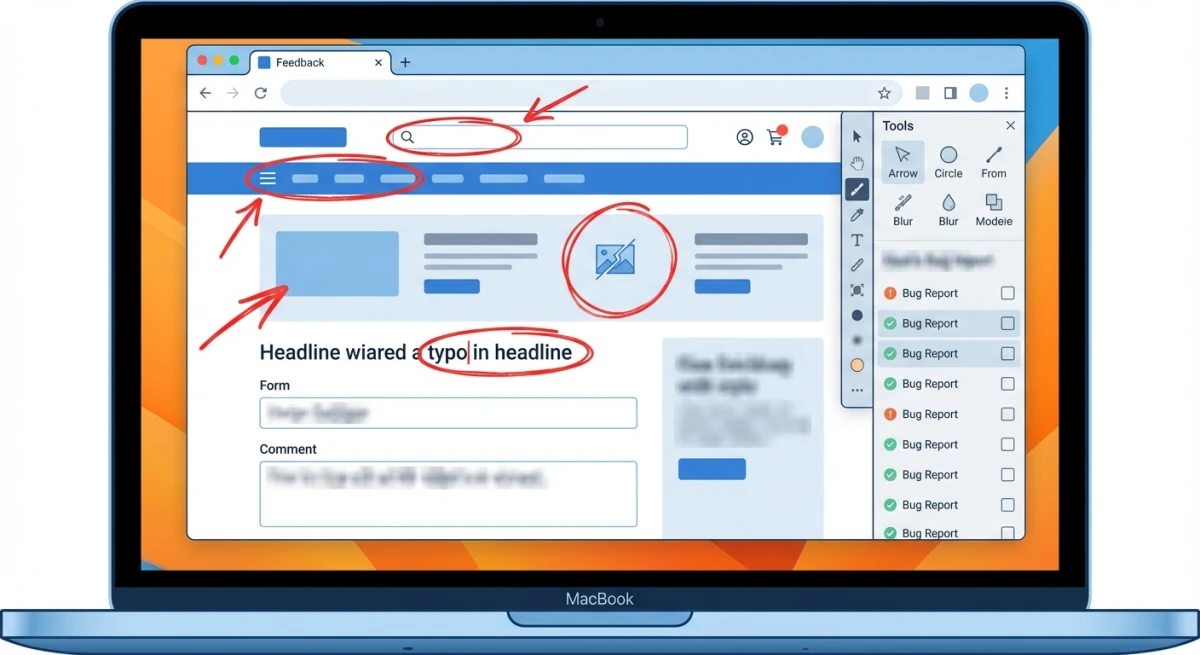
Rohe Screenshots helfen. Annotierte Screenshots helfen viel mehr. So machst du deine Bilder entwicklerfreundlich:
Nutze Pfeile und Formen, um auf das Problem zu zeigen. Zeichne einen roten Kreis um den kaputten Button. Setze einen Pfeil zur Fehlermeldung. So weiß der Entwickler genau, wo er hinschauen soll.
Füge nummerierte Marker hinzu für Bugs mit vielen Schritten. Wenn das Problem mehrere UI-Teile betrifft, nutze Marker (1, 2, 3), um die Reihenfolge zu zeigen.
Verpixle private Daten, bevor du teilst. Wenn dein Screenshot persönliche Infos, API-Keys oder Kundendaten zeigt, verpixle diese Bereiche. Das ist entscheidend, wenn Bug-Reports an externe Auftragnehmer gehen.
Zeig den ganzen Bildschirm, wenn möglich. Manchmal entfernt zu enges Croppen wichtigen Kontext. Zeig die ganze Seite, damit Entwickler das große Ganze verstehen.
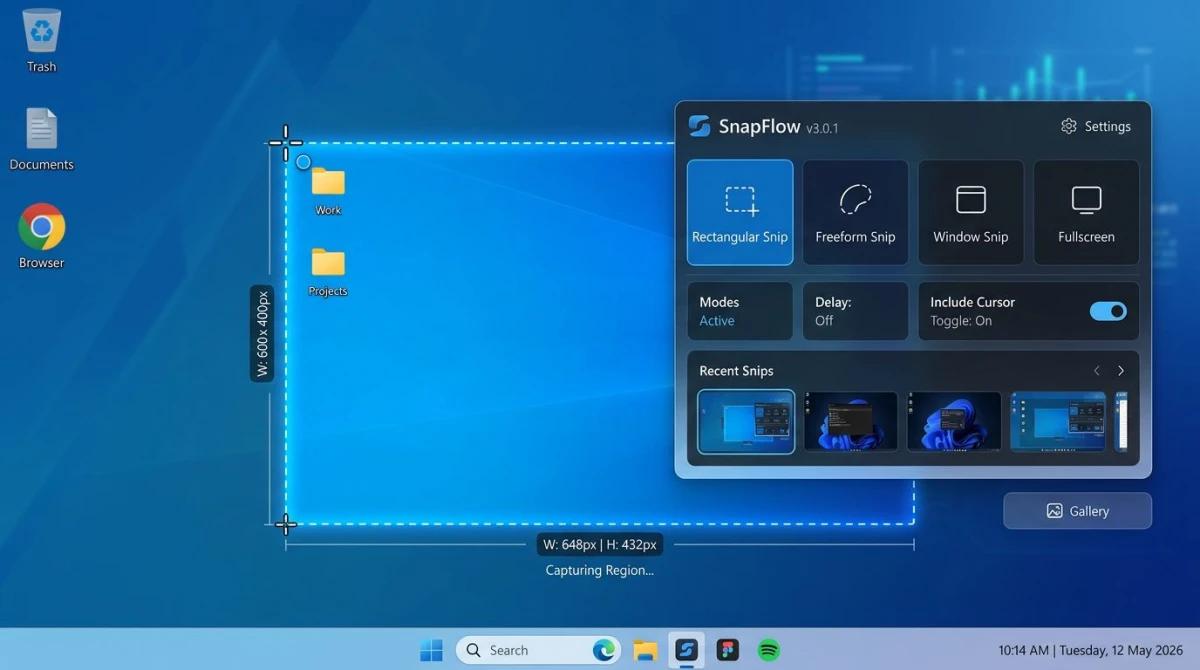
Tools wie ScreenSnap Pro bringen eingebaute Markup-Tools mit. Du bekommst Pfeile, Formen, Text-Labels, Blur und nummerierte Counter. Perfekt für technische Dokumentation. Aufnehmen, annotieren und in Sekunden teilen, alles in einer App.
GIFs für Interaktions-Bugs aufnehmen
Manche Bugs lassen sich nicht in einem Standbild zeigen. Du brauchst ein GIF, wenn das Problem Folgendes betrifft:
- Animations-Glitches
- Hover-State-Probleme
- Race Conditions (Element erscheint und verschwindet)
- Mehrschrittige Interaktionen
- Timing-bezogene Bugs
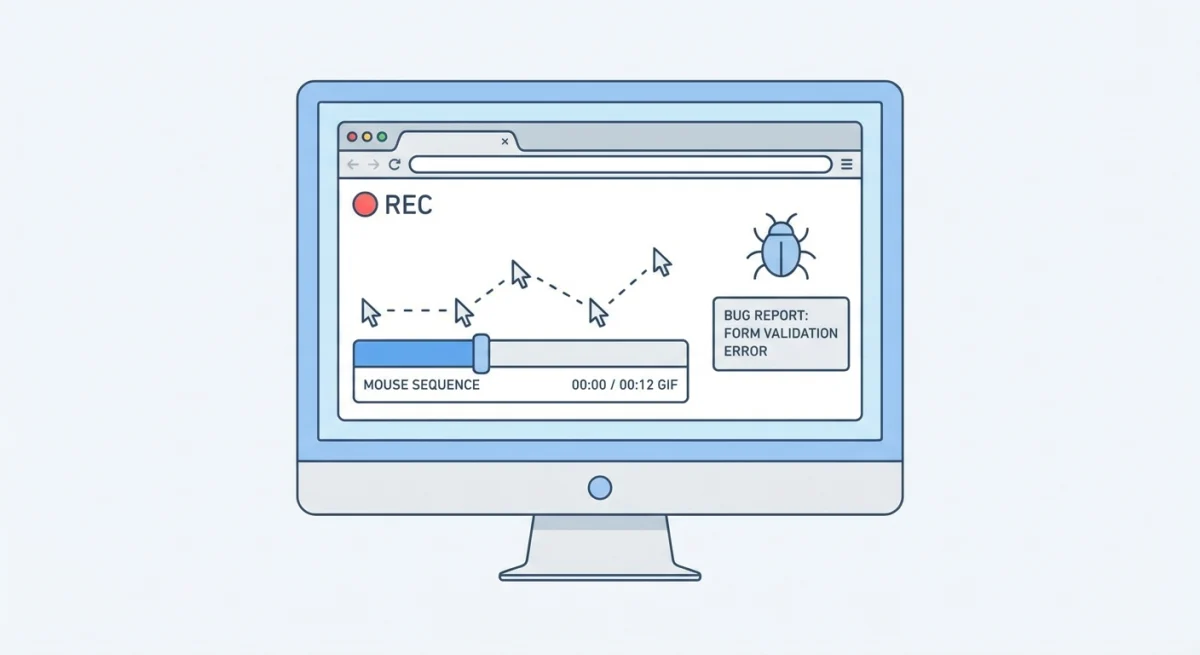
Ein 5 bis 10-Sekunden-GIF, das den Bug zeigt, ist mehr wert als jede Beschreibung. Es räumt alles Rätselraten aus, wie „Flackern" oder „Springen" aussieht.
Tipps fürs Aufnehmen von Bug-GIFs:
- Halte Clips kurz (unter 15 Sekunden)
- Beweg die Maus langsam, damit Zuschauer folgen können
- Zeig den Bug mindestens einmal
- Beginne mit einer Sekunde normalem Verhalten als Kontrast
Wenn deine GIF-Dateien für deinen Bug-Tracker zu groß sind, kannst du sie komprimieren, bevor du sie hochlädst.
Bug-Report-Beispiele: Gut vs. Schlecht
Schauen wir uns echte Beispiele an. Sieh, wie viel Unterschied klares Schreiben macht.
Beispiel 1: UI-Bug
Schlechter Report:
„Das Signup-Formular ist kaputt."
Guter Report:
Titel: SIGNUP - E-Mail-Feld lehnt gültige .co.uk-E-Mails ab
>
Umgebung: Chrome 121, macOS Sonoma, Production
>
Schritte:
1. Zu /signup gehen
2. „user@company.co.uk" ins E-Mail-Feld tippen
3. Tab zum nächsten Feld
>
Erwartet: Feld akzeptiert gültige .co.uk-E-Mail
Tatsächlich: Zeigt „Invalid email format"-Fehler
>
Screenshot: [Bild mit Pfeil, der auf den Fehler und die gültige E-Mail zeigt]
>
Schweregrad: Major (blockiert UK-Nutzer am Signup)
Siehst du den Unterschied? Der gute Report gibt Entwicklern alles, was sie brauchen, um das Problem zu finden und zu fixen.
Beispiel 2: API-Fehler
Schlechter Report:
„Bekomme Fehler beim Abschicken des Formulars."
Guter Report:
Titel: API - 500-Fehler bei POST /api/orders mit 50+ Cart-Items
>
Umgebung: Firefox 122, Windows 11, Staging-Server
>
Schritte:
1. 50+ Items in den Warenkorb (Bulk-Add-Skript nutzen)
2. Zum Checkout gehen
3. „Place Order" klicken
>
Erwartet: Bestellung geht durch
Tatsächlich: 500 Internal Server Error erscheint
>
Console-Log: Error: Maximum payload size exceeded>
Schweregrad: Major (betrifft High-Volume-Kunden)
Der Console-Log ist hier zentral. Er gibt Entwicklern einen starken Hinweis auf die Ursache.
Beispiel 3: Performance-Problem
Schlechter Report:
„Die Seite ist langsam."
Guter Report:
Titel: PERF - Dashboard braucht 8+ Sekunden mit 1000+ Records
>
Umgebung: Safari 17, MacBook Air M1, 8 GB RAM, Production
>
Schritte:
1. Als Admin einloggen (hat 1247 Records)
2. Dashboard klicken
3. Auf Seitenladen warten
>
Erwartet: Seite lädt in unter 3 Sekunden
Tatsächlich: Braucht 8 bis 12 Sekunden, Browser zeigt „Page Unresponsive"
>
GIF: [Aufnahme des Lade-Spinners und der Browser-Warnung]
>
Schweregrad: Major (betrifft Admin-Nutzer täglich)
Zahlen zählen bei Performance-Bugs. „8+ Sekunden" ist viel besser als „langsam".
Beispiel 4: Mobile-App-Bug
Schlechter Report:
„App crasht auf meinem Handy."
Guter Report:
Titel: CRASH - App schließt sich beim Öffnen der Kamera im Dark Mode
>
Gerät: iPhone 14 Pro, iOS 17.2
App-Version: 4.1.2
Netzwerk: WLAN
>
Schritte:
1. Dark Mode in iOS-Einstellungen aktivieren
2. App öffnen
3. Kamera-Icon auf dem Home-Screen tippen
>
Erwartet: Kamera öffnet sich
Tatsächlich: App schließt sich sofort, kehrt zum Home-Screen zurück
>
Crash-Log: [Angehängt aus Einstellungen > Datenschutz > Analyse]
>
Schweregrad: Critical (Kern-Feature für Dark-Mode-Nutzer unbenutzbar)
Reproduktionsrate: 100 % auf meinem Gerät
Mobile-Bugs brauchen Geräte-Details. iOS-Version und Dark Mode waren hier die Schlüsselfaktoren.

Genug von langweiligen Screenshots? Probier ScreenSnap Pro.
Schöne Hintergründe, professionelle Anmerkungen, GIF-Aufnahme und sofortiges Teilen in der Cloud, alles in einer App. Einmal 39 $ zahlen, für immer besitzen.
Preis und Funktionen ansehenBug-Schweregrad und -Priorität: Was ist der Unterschied?
Diese Begriffe klingen ähnlich, bedeuten aber Verschiedenes. Sie richtig zu setzen, hilft Teams, sich zu fokussieren.
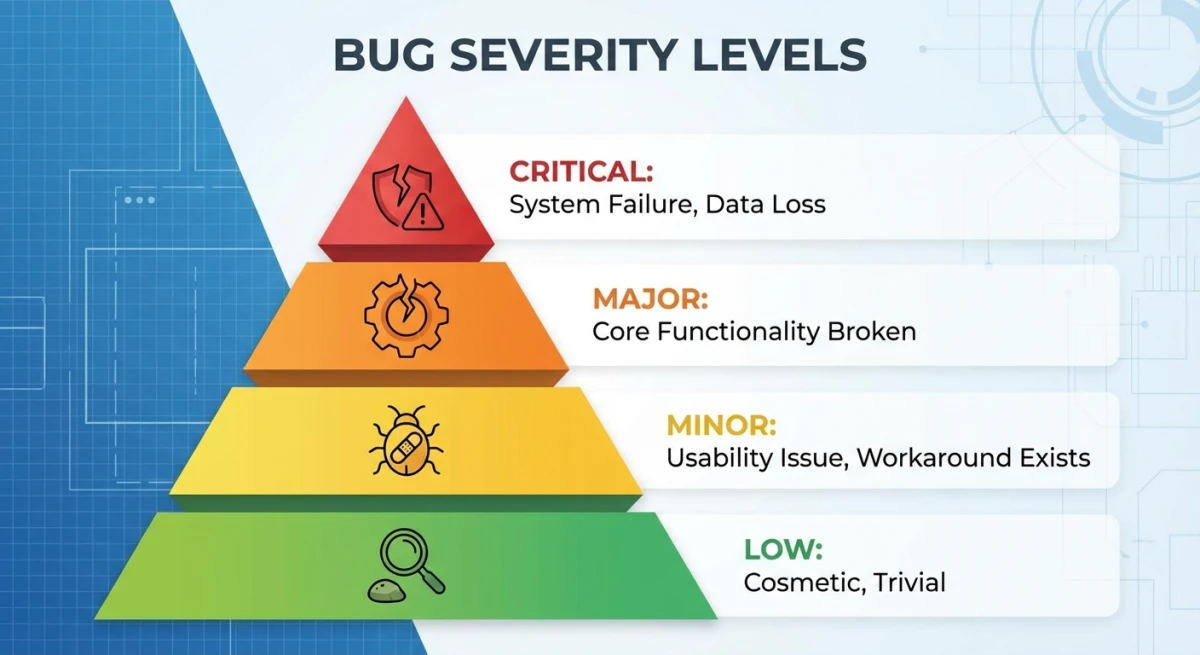
Schweregrad = Wie schlimm ist die Auswirkung auf das System?
Priorität = Wie schnell muss es gefixt werden?
Ein Tippfehler auf der Bio-Seite des CEO ist niedriger Schweregrad (kosmetisch), aber vielleicht hohe Priorität (Investoren werden ihn sehen). Ein Crash in einem selten genutzten Feature ist hoher Schweregrad (kritisch), könnte aber niedrige Priorität haben (wenige Nutzer betroffen).
Schweregrade erklärt
| Stufe | Auswirkung | Beispiele |
|---|---|---|
| Critical | System-Ausfall, Datenverlust, Sicherheitslücken | App crasht beim Start, Zahlungsdaten freigelegt |
| Major | Kern-Feature kaputt, viele Nutzer betroffen | Checkout nicht möglich, Suche liefert falsche Ergebnisse |
| Minor | Feature funktioniert, aber schlecht, Workaround existiert | Langsamer Export, Formatierungsprobleme |
| Low | Kosmetische Probleme, kleine Ärgernisse | Button leicht verschoben, Tippfehler im Tooltip |
Prioritätsstufen erklärt
| Stufe | Reaktionszeit | Wann nutzen |
|---|---|---|
| High | Sofort fixen | Viele Nutzer betroffen, kein Workaround, Geldverlust |
| Medium | In diesem Sprint fixen | Manche Nutzer betroffen, Workaround existiert |
| Low | Fixen, wenn Zeit ist | Wenige Nutzer, kleine Auswirkung |
Häufige Bug-Report-Fehler vermeiden
Selbst erfahrene Tester machen diese Fehler. Umgeh sie, um deine Reports besser zu machen.
1. Zu vage sein
„Der Button funktioniert nicht" sagt Entwicklern nichts. Welcher Button? Was passiert beim Klick? Was sollte passieren? Werd konkret.
2. Reproduktionsschritte überspringen
Wenn Entwickler den Bug nicht sehen können, können sie ihn nicht fixen. Liste immer die genauen Schritte, auch wenn sie offensichtlich erscheinen.
3. Umgebungsdetails weglassen
Ein Bug in Safari taucht in Chrome vielleicht nicht auf. Notiere immer Browser, OS und App-Version.
4. Screenshots vergessen
Ein Bild schlägt einen Absatz. Mache und annotiere Screenshots für jeden Bug. Keine Ausnahmen.
5. Mehrere Bugs kombinieren
Ein Bug pro Report. Probleme zu mischen macht Tracking unsauber und verzögert Fixes.
6. Emotionale Wörter nutzen
„Dieser furchtbare Bug ruiniert alles!" hilft nicht. Bleib bei Fakten, was kaputt ist und wer betroffen ist.
7. Nicht nach Duplikaten suchen
Prüfe, ob jemand denselben Bug schon gemeldet hat. Duplikate verschwenden allen Zeit.
8. Die Ursache raten
Sag, was du gesehen hast, nicht, was deiner Meinung nach die Ursache ist. „Das CSS ist kaputt" ist eine Vermutung. „Der Button-Text überlappt das Icon" ist, was du beobachtet hast.
Tipps für verschiedene Bug-Typen
Mobile-App-Bugs
Gib Telefon-Modell, OS-Version und an, ob die App im Vorder- oder Hintergrund war. Netzwerk-Typ (WLAN vs. Mobilfunk) zählt oft auch.
API-Bugs
Teile die volle Anfrage (Endpoint, Methode, Header, Body) und die volle Antwort. Network-Tab-Screenshots sind Gold wert.
Sporadische Bugs
Notiere, wie oft es passiert (z. B. „3 von 10 Versuchen"). Achte auf Muster (z. B. „nur nach 5+ Minuten Idle").
Sicherheits-Bugs
Folge den Disclosure-Regeln deines Unternehmens. Setze keine sensiblen Details in öffentliche Tracker. Nutze private Kanäle für Sicherheits-Probleme.
Häufig gestellte Fragen
Was ist der wichtigste Teil eines Bug-Reports?
Die Schritte zur Reproduktion. Wenn Entwickler den Bug nicht selbst sehen können, können sie ihn nicht fixen. Klare, nummerierte Schritte, die den Bug jedes Mal auslösen, sind mehr wert als jedes andere Feld.
Wie melde ich einen Bug, der nicht jedes Mal passiert?
Schreib alles auf: was du gemacht hast, dein Setup, alle Fehlermeldungen. Vermerke, dass es Glückssache ist, und gib deine beste Schätzung der Rate (z. B. „passiert etwa 1 von 5 Mal"). Häng alle Logs oder Screenshots an, die du erwischt hast.
Soll ich vorschlagen, wie der Bug gefixt wird?
Meistens nein. Dein Job ist, das Problem klar zu beschreiben. Lösungsvorschläge können Entwickler in die Irre führen oder Dinge ausbremsen. Wenn du aber starke Tech-Skills hast und die Ursache erkannt hast, ergänze sie als „Extra-Kontext". Mach sie nur nicht zum Fokus.
Wie viele Screenshots soll ich beilegen?
So viele, wie nötig sind, um das Problem klar zu zeigen. Ein guter, annotierter Screenshot schlägt fünf rohe. Für mehrschrittige Bugs funktioniert ein GIF besser als viele Screenshots.
Was ist der Unterschied zwischen einem Bug und einem Feature-Request?
Ein Bug ist, wenn Software nicht so läuft wie geplant. Ein Feature-Request fragt nach etwas Neuem. „Der Speichern-Button crasht die App" ist ein Bug. „Ich wünschte, es gäbe einen Speichern-Button" ist ein Feature-Request.
Fazit: Bessere Reports, schnellere Fixes
Gute Bug-Reports machen Entwicklern das Leben leichter. Wenn du klare Schritte, Details zu deinem Setup und visuelle Beweise einbaust, gibst du ihnen eine Karte zur Lösung.
Diese Vorlagen und Tipps funktionieren mit jedem Bug-Tracker. Jira, GitHub Issues, Trello oder ein einfaches Spreadsheet. Die Basics bleiben gleich. Sei konkret. Zeig, statt nur zu erzählen. Bring alles mit, was nötig ist, um den Bug zu sehen.
Für Teams, die viele Bugs mit Screenshots dokumentieren, beschleunigen Tools wie ScreenSnap Pro die Sache. Eingebaute Markup-Tools, GIF-Aufnahme und sofortiges Cloud-Sharing lassen dich vom Erkennen eines Bugs bis zum Einreichen eines vollständigen Reports in Sekunden gehen.
Deine Entwickler werden es dir danken. Und deine Bugs werden tatsächlich gefixt.

Morgan
Indie DeveloperIndie developer, founder of ScreenSnap Pro. A decade of shipping consumer Mac apps and developer tools. Read full bio
@m_0_r_g_a_n_