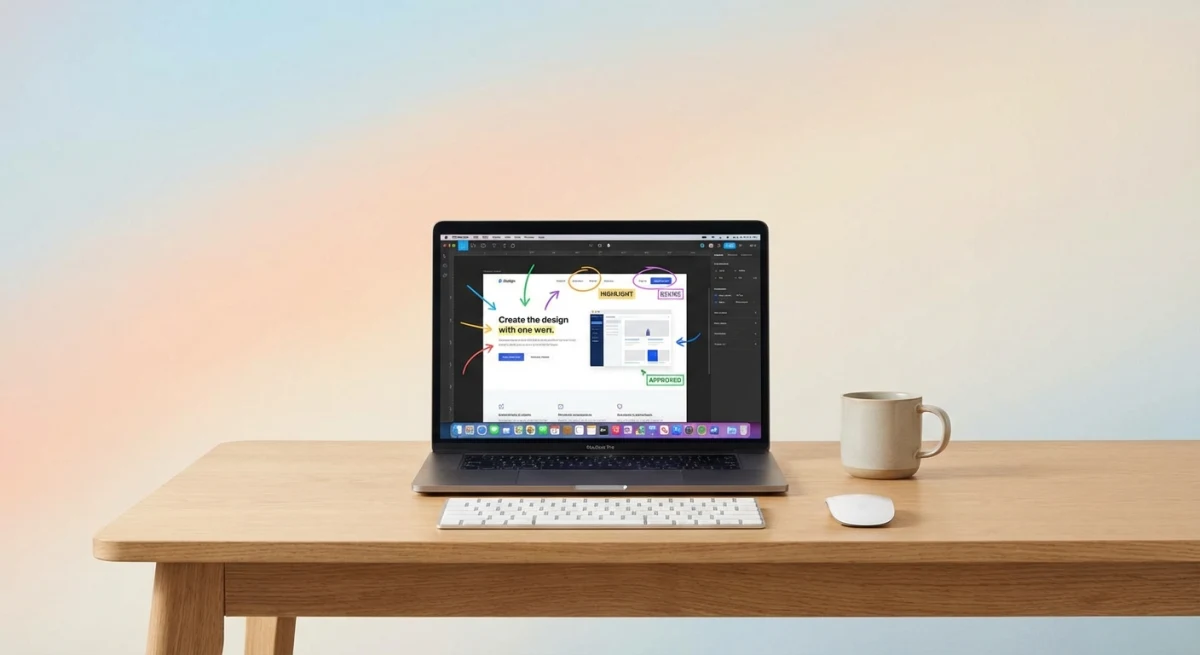
Beste Tools für Prozessdokumentation in 2026
Ein Tool für Prozessdokumentation hilft dir festzuhalten, wie Arbeit erledigt wird, Schritt für Schritt und mit Screenshots, sodass jeder folgen kann. Egal ob du neue Mitarbeiter einarbeitest, SOPs erstellst oder Hilfe-Dokus baust, diese Tools machen aus chaotischen Workflows klare Anleitungen.
Die besten Tools nehmen deinen Bildschirm automatisch auf, während du durch einen Prozess klickst. Andere konzentrieren sich auf manuelle Screenshot-Annotation für mehr Kontrolle. Wir haben beide Typen getestet, um dir bei der Auswahl für dein Team zu helfen.
Was ist Prozessdokumentation?
Prozessdokumentation ist eine schriftliche Aufzeichnung, wie eine Aufgabe oder ein Workflow zu erledigen ist. Gute Prozessdokus enthalten klare Schritte, Screenshots in jeder Phase und Hinweise, worauf zu achten ist.
Stell es dir wie ein Rezept vor. Ein Rezept ohne Fotos lässt Raum für Rätselraten. Ein Rezept mit Schritt-für-Schritt-Bildern macht es jedem leicht, zu folgen, selbst wenn er noch nie gekocht hat. Geschäftsprozessdokumentation funktioniert genauso.
Gängige Typen:
- SOPs (Standard Operating Procedures). Formale Schritt-für-Schritt-Anleitungen für wiederkehrende Aufgaben
- Trainings-Dokus. Onboarding-Material für neue Teammitglieder
- Knowledge-Base-Artikel. Selbstbedienungs-Hilfe für Kunden oder interne Teams
- Prozessablauf-Dokus. Visuelle Karten, wie Arbeit zwischen Personen und Systemen fließt
- Troubleshooting-Guides. Wie man häufige Probleme behebt, mit Screenshots zu jedem Schritt
Die meisten Teams erstellen Prozessdokus mit einer Mischung aus Text und Screenshots. Die Tools unten machen diesen Prozess schneller: manche zeichnen deinen Bildschirm auf, während du arbeitest, andere geben dir bessere Wege, deine Aufnahmen zu annotieren und zu organisieren.
Beste Tools für Prozessdokumentation auf einen Blick
| Tool | Am besten für | Auto-Aufnahme | Preis | Plattform |
|---|---|---|---|---|
| Scribe | Auto-generierte Anleitungen | Ja | Kostenlos / 12 $/Platz/Monat | Web, Chrome, Desktop |
| Tango | Kostenlose Auto-Aufnahme | Ja | Kostenlos / 22 $/Nutzer/Monat | Chrome-Erweiterung |
| ScreenSnap Pro | Mac-Screenshot-Dokus | Nein (manuell) | 39 $ einmalig | Mac |
| Document360 | Knowledge Bases | Nein | Individuelle Preise | Web |
| Whale | SOPs & Schulung | Nein | 6 $/Nutzer/Monat | Web |
| Stepshot | IT-Dokumentation | Ja | Individuelle Preise | Windows, Mac |
| Process Street | Wiederkehrende Workflows | Nein | Individuelle Preise | Web |
| Whatfix | In-App-Anleitungen | Ja | Individuelle Preise | Web |
Scribe: auto-generierte Schritt-für-Schritt-Anleitungen
Am besten für: Teams, die oft Prozesse dokumentieren und Zeit sparen wollen
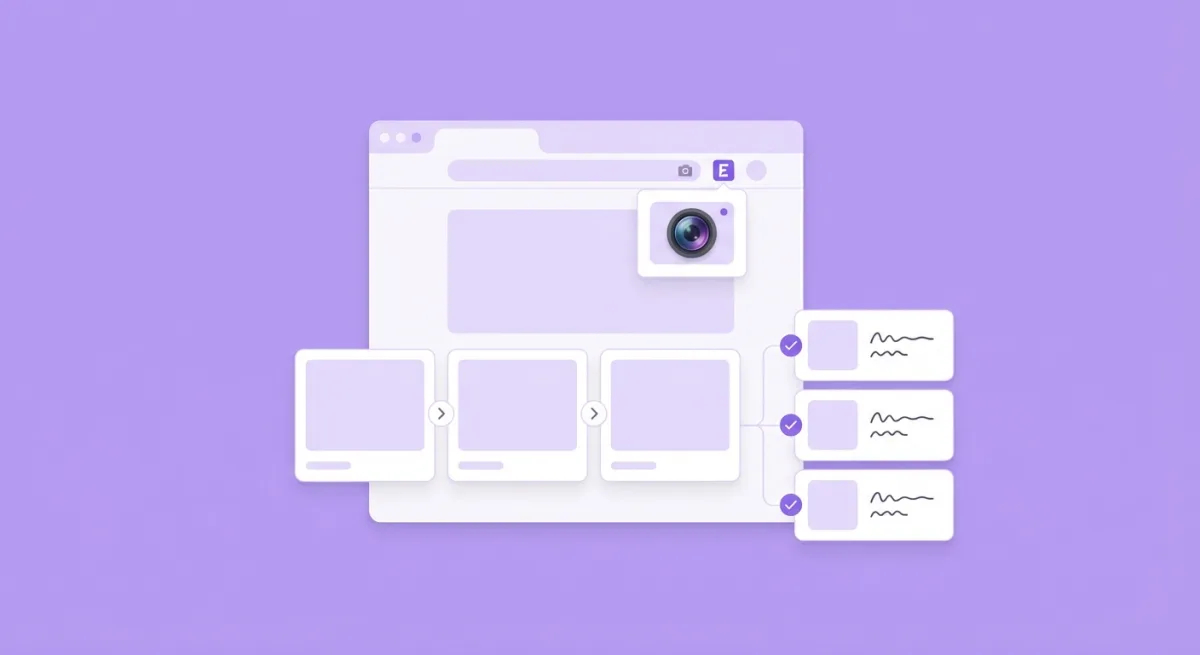
Scribe schaut dir bei der Aufgabe zu und baut die Anleitung für dich. Schalte den Recorder ein, klicke durch deinen Prozess, und Scribe erstellt eine Doku mit nummerierten Schritten und Screenshots, ohne Handarbeit.
Was hervorsticht:
- Auto-Aufnahme zeichnet jeden Klick, jedes Scrollen und jeden Seitenwechsel auf
- KI-geschriebene Beschreibungen erklären jeden Schritt in einfacher Sprache
- Ein-Klick-Bearbeitung lässt dich Daten unscharf machen, Screenshots zuschneiden oder Schritte umschreiben
- Chrome-Erweiterung + Desktop-App erfasst Web- und Desktop-Workflows
- Export zu PDF, HTML oder Einbetten in dein Wiki oder deine Knowledge Base
So funktioniert's: Installiere die Chrome-Erweiterung oder Desktop-App. Klicke "Aufnahme starten". Erledige die Aufgabe. Klicke "Stopp". Scribe gibt dir in Sekunden eine fertige Anleitung. Du kannst sie dann bearbeiten, teilen oder einbetten.
Preis: Kostenloser Plan mit einfachen Anleitungen. Pro für 12 $/Platz/Monat fügt Branding, eigene Domains und mehr Exporte hinzu. Enterprise-Preise für große Teams.
Grenzen: Der kostenlose Plan fügt Scribe-Branding hinzu. Die Desktop-App (für Nicht-Browser-Workflows) braucht einen Bezahlplan. Auto-generierter Text muss manchmal für Klarheit überarbeitet werden.
Am besten für: Support-Teams, Ops-Manager und alle, die dieselben Prozesse immer wieder dokumentieren. Die Zeitersparnis ist real: was per Hand 30 Minuten dauert, dauert mit Scribe 2 Minuten.
Tango: kostenlose Auto-Aufnahme-Option
Am besten für: Kleine Teams, die kostenlose auto-generierte Dokus brauchen
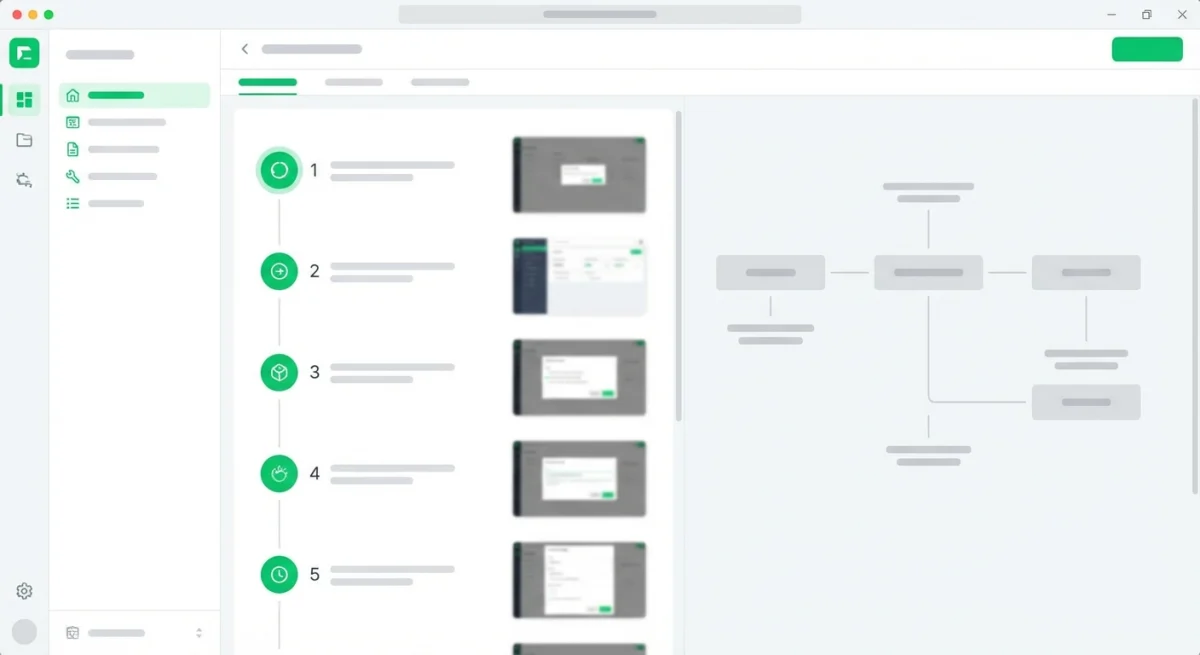
Tango funktioniert wie Scribe: zeichne deinen Workflow auf und erhalte eine Schritt-für-Schritt-Anleitung mit Screenshots. Der kostenlose Plan ist großzügiger und macht es zur soliden Wahl für Teams mit Budget-Bewusstsein.
Was hervorsticht:
- Kostenloser Plan mit unbegrenzten Anleitungen (Scribe begrenzt kostenlose Anleitungen)
- KI-Schritt-Beschreibungen, die du bearbeiten kannst
- Unschärfe- und Zuschnitt-Werkzeuge zum Verbergen sensibler Daten
- Team-Sharing mit Berechtigungen und Ordnern
- Integrationen mit Notion, Confluence, Slack und Google Drive
Preis: Kostenloser Plan mit unbegrenzten Aufnahmen. Pro für 22 $/Nutzer/Monat fügt Custom Branding, Analytics und Priority-Support hinzu.
Grenzen: Nur Chrome und keine Desktop-App, also kannst du Nicht-Browser-Workflows nicht aufnehmen. Der Editor ist einfacher als Scribes. Export-Optionen sind im kostenlosen Plan eingeschränkter.
Am besten für: Teams, die hauptsächlich web-basierte Tools dokumentieren (SaaS-Apps, Admin-Panels, CRMs). Wenn deine Workflows im Browser leben, deckt Tango alles kostenlos ab.
ScreenSnap Pro: Mac-Screenshot-Dokumentation
Am besten für: Mac-Nutzer, die volle Kontrolle über ihre Screenshots wollen
ScreenSnap Pro verfolgt einen anderen Ansatz. Statt automatischer Aufnahme machst du Screenshots manuell und annotierst sie mit Pfeilen, nummerierten Schritten, Text und Unschärfe. Das gibt dir mehr Kontrolle, was du einbeziehst und wie es aussieht.
Was hervorsticht:
- 15 Annotations-Werkzeuge inklusive Pfeile, Schritt-Counter, Unschärfe und Text
- 500+ Wallpaper, um Screenshots poliert aussehen zu lassen
- OCR-Textextraktion zieht Text aus jedem Screenshot
- Cloud-Sharing mit Sofort-Links, ohne E-Mail-Anhänge
- GIF-Aufnahme für kurze Prozess-Demos
- Screenshots anpinnen, um Referenzbilder sichtbar zu halten, während du arbeitest
Preis: 39 $ einmalig. Keine Monatsgebühren. Keine Pro-Platz-Kosten.
Grenzen: Nur Mac. Keine Auto-Aufnahme, also machst und annotierst du jeden Screenshot selbst. Kein eingebauter Anleitungs-Builder (du würdest es mit einem Wiki- oder Doku-Tool kombinieren).
Am besten für: Mac-basierte Teams, die polierte, gebrandete Screenshots für Dokus und Anleitungen wollen. Der Einmalpreis schlägt Monatskosten von Scribe oder Tango innerhalb von zwei Monaten. Funktioniert super neben einem Tech-Doku-Workflow mit jedem Wiki oder CMS.
Document360: Knowledge-Base-Builder
Am besten für: Teams, die kundenorientierte oder interne Knowledge Bases bauen
Document360 ist eine vollständige Knowledge-Base-Plattform mit Editor, Kategorien, Versionierung und Suche. Es ist kein Screenshot-Tool, aber dort leben deine Prozessdokus, sobald du sie erstellt hast.
Was hervorsticht:
- KI-Schreibassistent hilft beim Entwerfen und Verbessern von Artikeln
- Kategorie- und Versions-Management hält Dokus organisiert
- Eingebaute Analytics zeigen, welche Artikel gelesen werden und welche nicht
- Eigene Domain für öffentliche Knowledge Bases
- API-Zugriff für programmatisches Doku-Management
Preis: Individuelle Preise (startet um 149 $/Monat für den Basis-Plan). Kostenlose Testphase verfügbar.
Grenzen: Teuer für kleine Teams. Keine Screenshot-Aufnahme, also brauchst du ein separates Tool wie ScreenSnap Pro oder Scribe für die Bilder. Der Editor ist mächtig, hat aber eine Lernkurve.
Am besten für: Unternehmen, die eine voll ausgestattete Knowledge Base brauchen, nicht nur einen Doku-Ordner. Passt gut zu Scribe oder ScreenSnap Pro für die Screenshot-Seite.
Whale: SOPs und Schulung
Am besten für: Teams mit Fokus auf Standard Operating Procedures und Mitarbeiterschulung
Whale konzentriert sich auf SOPs und Schulungsmaterial. Es hat einen sauberen Editor, vorgefertigte Templates und ein System, um Dokus an Teammitglieder zuzuweisen und zu verfolgen, wer was gelesen hat.
Was hervorsticht:
- SOP-Templates geben dir einen schnellen Start
- Zuweisen und verfolgen, wer welche Prozeduren gelesen hat
- Quiz-Funktion testet das Verständnis nach dem Lesen
- Bildschirmaufnahme im Editor eingebaut
- Integrationen mit Slack, Teams und Chrome
Preis: Ab 6 $/Nutzer/Monat. Kostenlose Testphase.
Grenzen: Kleinerer Funktionsumfang als Document360. Keine Auto-Aufnahme wie Scribe. Besser geeignet für interne SOPs als für kundenorientierte Dokus.
Am besten für: Kleine bis mittelgroße Teams, die SOPs mit Lese-Tracking brauchen. Die Quiz-Funktion ist einzigartig und super für Compliance-Schulungen, in denen du Beleg brauchst, dass Mitarbeiter die Dokus gelesen haben.

Genug von langweiligen Screenshots? Probier ScreenSnap Pro.
Schöne Hintergründe, professionelle Anmerkungen, GIF-Aufnahme und sofortiges Teilen in der Cloud, alles in einer App. Einmal 39 $ zahlen, für immer besitzen.
Preis und Funktionen ansehenStepshot: IT-Dokumentation
Am besten für: IT-Teams, die interne How-To-Anleitungen erstellen
Stepshot nimmt ähnlich wie Scribe automatisch Screenshots auf, während du Aufgaben erledigst. Es zielt auf IT-Teams, die Software-Setups, Admin-Prozeduren und Troubleshooting-Schritte dokumentieren müssen.
Was hervorsticht:
- Auto-Aufnahme mit Schritt-Beschreibungen
- Desktop-App für Windows und Mac
- Export zu Word, PDF, HTML und WordPress
- Eingebauter Editor für Annotationen und Zuschneiden
- Batch-Bearbeitung zum Korrigieren mehrerer Screenshots auf einmal
Preis: Individuelle Preise. Kostenlose Testphase.
Grenzen: Ältere Oberfläche als Scribe oder Tango. Kleinere Nutzer-Community heißt weniger Integrationen und Templates. Updates sind seltener.
Am besten für: IT-Abteilungen, die zu Word oder PDF für interne Verteilung exportieren. Die Desktop-App erfasst Nicht-Browser-Workflows, die Chrome-Erweiterungen verpassen.
Process Street: wiederkehrende Workflow-Checklisten
Am besten für: Teams, die dieselben Prozesse nach Plan ausführen
Process Street macht aus deinen Prozessen wiederverwendbare Checklisten. Jeder Durchlauf verfolgt den Fortschritt, weist Aufgaben zu und protokolliert die Fertigstellung. Es ist mehr ein Workflow-Runner als ein Doku-Tool.
Was hervorsticht:
- Checklisten-basierte Workflows mit bedingter Logik
- Wiederkehrende Durchläufe nach Plan (täglich, wöchentlich, monatlich)
- Formular-Felder zum Sammeln von Daten während jedes Durchlaufs
- Integrationen mit 1.000+ Apps über Zapier
- Rollen-Zuweisungen für mehrpersonen Prozesse
Preis: Individuelle Preise (zuvor ab 25 $/Nutzer/Monat).
Grenzen: Kein Screenshot-Tool, also fügst du Bilder manuell hinzu. Besser zum Ausführen von Prozessen als zum Dokumentieren. Übertrieben für einfache SOPs.
Am besten für: Ops-Teams, die dieselbe Checkliste (Onboarding, Monatsabschluss, QA-Checks) mit Tracking und Verantwortung ausführen müssen.
Whatfix: In-App-Anleitung
Am besten für: Enterprise-Teams, die interaktive In-App-Walkthroughs erstellen
Whatfix legt Anleitungen direkt über deine Web-Apps. Statt Nutzer zu einer separaten Doku zu schicken, erscheint die Anleitung über der echten Software, mit Pfeilen, die auf jeden Button zeigen, den sie klicken sollen.
Was hervorsticht:
- In-App-Walkthroughs führen Nutzer Schritt für Schritt in der laufenden Software
- Analytics verfolgen, wo Nutzer abspringen oder hängen bleiben
- Multi-Format-Output aus einer Quelle (In-App, PDF, Video)
- Self-Help-Widget lässt Nutzer Anleitungen suchen, ohne die App zu verlassen
Preis: Enterprise-Preise (individuelle Angebote). Keine öffentlichen Preise.
Grenzen: Teuer. Komplexes Setup. Auf große Organisationen ausgerichtet, die neue Software an Hunderte von Nutzern ausrollen.
Am besten für: Enterprise-Software-Rollouts, bei denen du Tausende Nutzer in der App schulen musst, nicht mit statischen Dokus.
So wählst du das richtige Tool für Prozessdokumentation
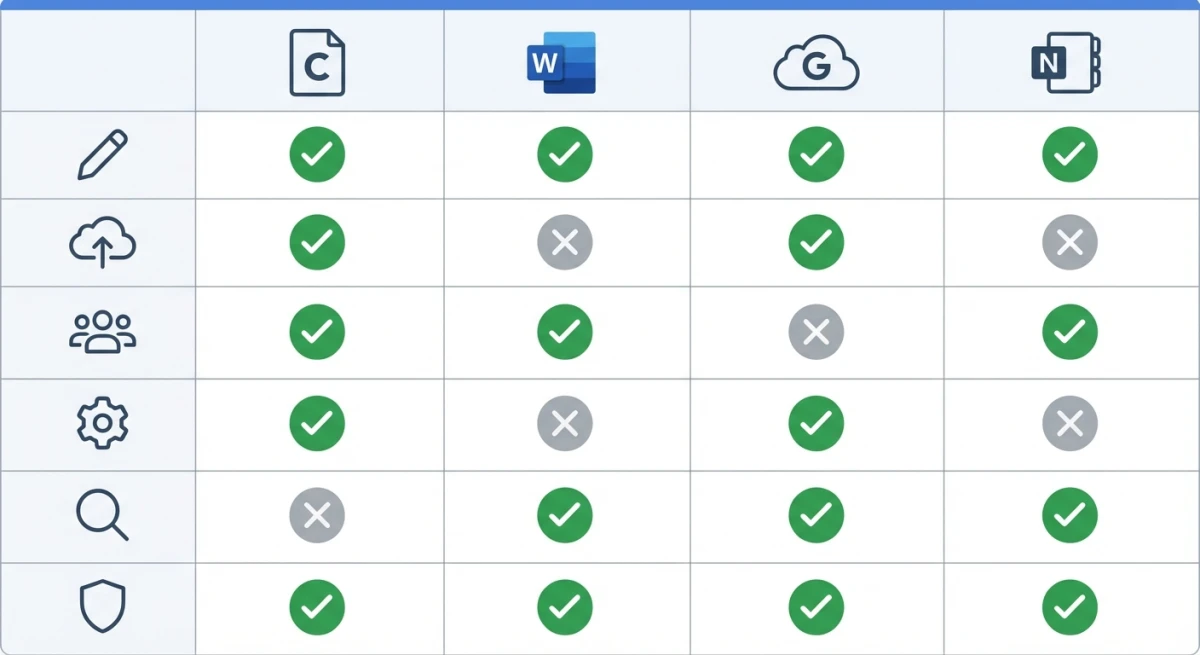
Stell dir diese Fragen, um deine Optionen einzugrenzen:
Brauchst du Auto-Aufnahme? Wenn du oft Prozesse dokumentierst und Tempo zählt, wähle Scribe oder Tango. Sie zeichnen deine Klicks auf und bauen die Anleitung für dich. Wenn du manuelle Kontrolle über jeden Screenshot bevorzugst, geben dir ScreenSnap Pro oder Stepshot das.
Wie ist dein Budget? Tangos kostenloser Plan ist die beste kostenfreie Option für Browser-Workflows. Die einmalige Gebühr von 39 $ für ScreenSnap Pro ist langfristig die günstigste Bezahl-Option. Scribe, Whale und Process Street rechnen pro Platz pro Monat ab, sodass sich die Kosten bei größeren Teams summieren. Wenn genau der Platzpreis von Scribe dein Problem ist, vergleicht unsere Übersicht der Scribe Alternativen die Kosten bei 1, 5 und 25 Nutzern.
Wo leben deine Workflows? Reine Browser-Workflows funktionieren mit jeder Chrome-Erweiterung (Scribe, Tango). Desktop-Apps, Terminal-Befehle oder native Software brauchen ein Desktop-Tool (Scribe Desktop, Stepshot oder ScreenSnap Pro).
Wer liest die Dokus? Kundenorientierte Dokus brauchen eine Knowledge Base wie Document360. Interne SOPs funktionieren gut in Whale oder Process Street. Schnelle einmalige Anleitungen werden am besten als PDFs oder Links aus Scribe oder Tango geteilt.
Brauchst du Tracking? Whale verfolgt, wer jede SOP gelesen hat. Process Street verfolgt Checklisten-Fertigstellung. Die meisten anderen Tools verfolgen Leserschaft nicht.
Templates für Prozessdokumentation: Wo du anfangen solltest
Du musst nicht bei null anfangen. Hier ist ein einfaches Template für Prozessdokumentation, das du mit jedem Tool nutzen kannst:
1. Titel: Benenne den Prozess klar (z. B. "So fügst du einen neuen Nutzer in Salesforce hinzu")
2. Zweck: Ein Satz dazu, warum dieser Prozess existiert und für wen er ist.
3. Voraussetzungen: Was der Leser vor dem Start braucht (Zugriff, Berechtigungen, Software).
4. Schritte: Nummerierte Liste mit einer Aktion pro Schritt. Füge einen Screenshot zu jedem Schritt hinzu, der eine UI-Interaktion einbezieht.
5. Erwartetes Ergebnis: Wie Erfolg aussieht. Füge einen Screenshot des Endzustands hinzu.
6. Troubleshooting: Häufige Probleme und wie man sie behebt.
7. Eigentümer und Review-Datum: Wer diese Doku pflegt und wann sie zuletzt geprüft wurde.
Diese Struktur funktioniert für SOPs, Trainings-Anleitungen und Knowledge-Base-Artikel. Halte jeden Abschnitt kurz. Wenn ein Prozess mehr als 15 Schritte hat, denk darüber nach, ihn in Sub-Prozesse aufzuteilen.
Tipps für bessere Prozessdokus mit Screenshots
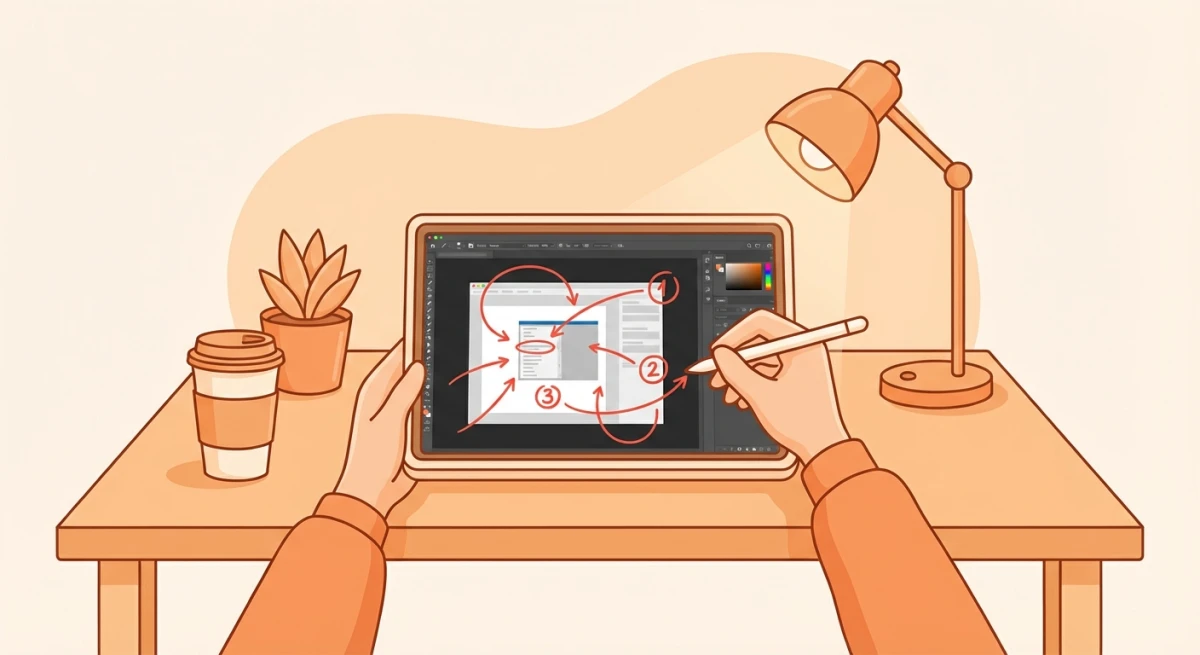
Gute Tools helfen, aber Technik zählt auch. So machst du deine Prozessdokus klar und nützlich.
Nummeriere jeden Schritt. Nutze Schritt-Counter oder nummerierte Badges auf deinen Screenshots. Leser sollen die Reihenfolge auf einen Blick sehen. Tools wie ScreenSnap Pro und Snagit haben eingebaute Counter. In Scribe und Tango werden Schritte automatisch nummeriert.
Eine Aktion pro Screenshot. Quetsch nicht drei Klicks in ein Bild. Jeder Screenshot soll eine Sache zeigen: einen Button zum Klicken, ein Feld zum Ausfüllen, eine Einstellung zum Ändern.
Verbirg jedes Mal private Daten. Prozessdokus werden weit geteilt. Jeder Screenshot mit Namen, E-Mails, Passwörtern oder Kontonummern braucht Unschärfe oder Pixelierung vor dem Teilen. Mach das zur Gewohnheit, nicht zum Nachgedanken.
Füge Kontext hinzu, nicht nur Schritte. Sag nicht nur "Klicke Senden". Sag "Klicke Senden, um deine Änderungen zu speichern. Du siehst eine grüne Erfolgsmeldung". Kontext hilft Lesern zu wissen, dass sie auf der richtigen Spur sind.
Nutze konsistente Formatierung. Gleiche Screenshot-Größe, gleicher Pfeil-Stil, gleiche Schrift. Leser sollen sich auf den Inhalt konzentrieren, nicht sich fragen, warum jedes Bild anders aussieht. Wähle ein Tool und bleib dabei.
Halte Dokus aktuell. Veraltete Screenshots verursachen mehr Verwirrung als gar keine Screenshots. Wenn sich Software ändert, aktualisiere die Dokus. Setz dir eine Erinnerung, deine meistgenutzten Dokus jedes Quartal zu prüfen.
Exportiere ins richtige Format. PDF für Offline-Zugriff und Druck. HTML für Wikis und Knowledge Bases. Markdown für Entwickler-Dokus. Pass das Format dazu an, wie dein Team es lesen wird.
Kombiniere Screenshots, wenn nötig. Manche Prozesse spannen mehrere Bildschirme. Screenshots zu kombinieren zu einem Bild kann einen ganzen Ablauf in einem Visual zeigen, was super für Prozess-Übersichten ist.
Wenn du Screenshots schnell im Team teilen musst, lassen Cloud-Screenshot-Sharing-Tools dich einen Link einfügen, statt Dateien anzuhängen.
Häufig gestellte Fragen
Was ist das beste kostenlose Tool für Prozessdokumentation?
Tango bietet den großzügigsten kostenlosen Plan mit unbegrenzten auto-aufgenommenen Anleitungen. Für manuelle Screenshot-Dokus kostet ScreenSnap Pro nur 39 $ einmalig (keine Monatsgebühren). Scribe hat auch einen kostenlosen Plan, fügt aber Branding hinzu und begrenzt manche Funktionen.
Was ist der Unterschied zwischen Auto-Aufnahme- und manuellen Screenshot-Tools?
Auto-Aufnahme-Tools wie Scribe und Tango zeichnen deinen Bildschirm beim Arbeiten auf und bauen die Anleitung für dich. Manuelle Tools wie ScreenSnap Pro lassen dich jeden Screenshot selbst aufnehmen und annotieren. Auto-Aufnahme ist schneller. Manuell gibt dir mehr Kontrolle, was enthalten ist und wie es aussieht.
Kann ich ein Screenshot-Tool statt einer dedizierten Dokumentations-Plattform nutzen?
Ja, für einfache Prozesse. Mach Screenshots mit einem Tool wie ScreenSnap Pro, annotier sie und füge sie in Google Docs, Notion oder dein Wiki ein. Du brauchst keine volle Plattform für einfache SOPs. Dedizierte Tools wie Document360 oder Whale fügen Wert hinzu, wenn du Hunderte Dokus hast, die Suche, Versionierung und Tracking brauchen.
Wie halte ich Prozessdokumentation aktuell?
Setz einen vierteljährlichen Review-Plan auf. Weise jeder Doku einen Eigentümer zu. Wenn Software, die du dokumentiert hast, ein Update einspielt, nimm die geänderten Bildschirme neu auf. Auto-Aufnahme-Tools machen Updates schneller: einfach den Prozess neu aufzeichnen und die alte Anleitung ersetzen.
Welches Format sollte ich für Prozessdokumentation nutzen?
PDF funktioniert am besten für Dokus, die gedruckt oder per E-Mail geteilt werden. HTML- oder webbasierte Formate sind besser für lebende Dokus, die sich oft ändern. Markdown passt zu Entwickler-Workflows. Screenshots sollten für Klarheit PNG sein. Vermeide verlustbehaftete JPEG-Formate, die Text unscharf machen. Wenn du Formate konvertieren musst, erledigt das ein schneller Konverter.

Morgan
Indie DeveloperIndie developer, founder of ScreenSnap Pro. A decade of shipping consumer Mac apps and developer tools. Read full bio
@m_0_r_g_a_n_