10 beste Tools zum Annotieren von Bildern in 2026
Suchst du den besten Weg, Bilder zu annotieren für Bug Reports, Design-Feedback oder Docs? Du bist nicht allein. Egal, ob du Screenshots markieren, Pfeile zu Diagrammen hinzufügen oder private Infos vor dem Teilen weichzeichnen willst, das richtige Tool kann Stunden Hin und Her sparen.
Hier ist die Sache: wenn du nach „Bild-Markup-Tool" suchst, zeigen die meisten Ergebnisse KI/ML-Datenbeschriftungsplattformen. Das ist nicht, was du brauchst. Dieser Guide konzentriert sich auf visuelle Markup-Tools, die Art, mit der du Text, Pfeile, Formen und Hervorhebungen hinzufügen kannst, um mit Menschen zu sprechen, nicht um Roboter zu trainieren.
Was ist Bild-Markup (und warum es wichtig ist)
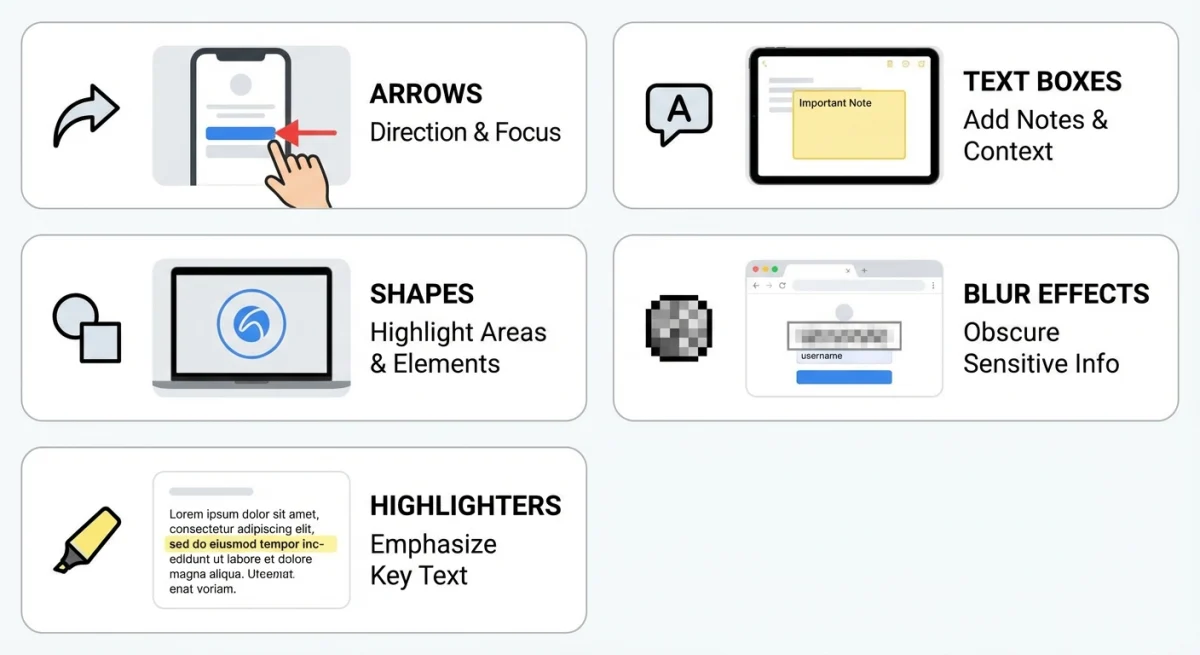
Bild-Markup bedeutet, visuelle Elemente zu Bildern hinzuzufügen, um Infos zu teilen. Für Arbeit und kreative Aufgaben umfasst das:
- Pfeile und Linien, die auf Schlüsselbereiche zeigen
- Text-Labels, die sagen, was repariert werden muss
- Formen (Kreise, Boxen), um Teile hervorzuheben
- Weichzeichnen oder Pixelieren für private Daten
- Hervorhebungen, um den Blick auf Schlüsselinhalt zu lenken
- Zahlen/Counter für Schritt-für-Schritt-Anleitungen
Das ist keine KI-Beschriftung (Bounding Boxes für Trainingsmodelle). Wir sprechen über das Screenshot-Markup-Tool, mit dem du einen Bug erklärst, Design-Feedback gibst oder Tutorials machst.
Der Effekt ist riesig. Ein markierter Screenshot zeigt in Sekunden, was Absätze von Text zur Erklärung bräuchte. „Siehst du den roten Kreis? Dieser Button sollte blau sein" schlägt „Im Header, der dritte Button von links in der Navigationsleiste...".
Warum visuelles Teilen gewinnt
Studien zeigen, dass Menschen Visuelles schneller verarbeiten als Text. Wenn du Bilder markierst mit Pfeilen und Hervorhebungen, nutzt du diesen Geschwindigkeitsvorteil. Ein Entwickler, der ein eingekreistes UI-Element sieht, weiß genau, wo er hinschauen soll. Ein Designer, der nummerierte Sprechblasen sieht, kann Dinge in Reihenfolge fixen. Ein Kunde, der weichgezeichnete Teile sieht, vertraut dir mit seinen Daten.
Die beste Screenshot-Markup-Software entfernt Reibung aus diesem Ablauf. Statt zwischen Aufnahme, einer separaten Bearbeitungs-App und deiner Sharing-Plattform zu wechseln, nimmst du auf, markierst und teilst in einem Schwung.
Häufige Anwendungsfälle für Bild-Markup
Bevor wir in die Tools eintauchen, schauen wir, wie Menschen täglich Bild-Markup-Tools nutzen:
Bug Reports und QA-Feedback
Entwickler und QA-Teams markieren Screenshots, um Probleme klar zu loggen. Ein eingekreister Button, ein Pfeil, der auf schiefen Text zeigt, eine nummerierte Liste von Problemen: diese Visualisierungen verwandeln vage Bug Reports in klare Aufgaben. Die besten Tools dafür beinhalten Weichzeichnen (zum Verstecken von Test-Logins) und nummerierte Marker (zum Hervorheben vieler Probleme).
Design-Review und Kunden-Feedback
Designer nutzen Markup, um Feedback zu Mockups zu sammeln und zu geben. Kunden können Bereiche einkreisen, die sie geändert haben wollen, ohne Design-Software zu lernen. Teams können freigegebene Teile grün und Änderungswünsche rot markieren. Tools mit Schichten-Markierungen funktionieren hier am besten.
Tech-Docs und Tutorials
Tech-Writer markieren Screenshots, um Schritt-für-Schritt-Anleitungen zu erstellen. Das Counter-/Nummern-Tool ist wichtig: „Schritt 1: klicke hier, Schritt 2: gib deine Infos ein." Screenshot-Hintergründe fügen Politur für öffentliche Docs hinzu.
Support und Customer Success
Support-Teams markieren Screenshots, um Nutzer durch Lösungen zu führen. „Klicke den Button, den ich eingekreist habe" ist klarer als Absätze von Text. Cloud-Sharing-Funktionen helfen hier, denn du fügst einen Link ein, statt Dateien anzuhängen.
Social Media und Content-Erstellung
Creators markieren Screenshots für Social Proof, Reviews und Lehrinhalte. Verlaufshintergründe, saubere Schriften und professionelles Styling zählen, wenn das Markup selbst zum Inhalt wird.
Schneller Blick: beste Bild-Markup-Tools
| Tool | Preis | Plattform | Am besten für |
|---|---|---|---|
| ScreenSnap Pro | 39 $ einmalig | Mac | Profi-Screenshots + GIFs |
| CleanShot X | 29 $ einmalig | Mac | Mac-Power-User |
| Snagit | 63 $ + Jahresgebühr | Mac/Windows | Große Teams |
| Greenshot | Kostenlos | Windows | Windows-Nutzer mit kleinem Budget |
| Markup Hero | Kostenlos/Premium | Web | Schnelles webbasiertes Markup |
| Annotely | Kostenlos | Web | Markup ohne Anmeldung |
| Preview | Kostenlos (eingebaut) | Mac | Einfache Bedürfnisse |
| iOS Markup | Kostenlos (eingebaut) | iPhone/iPad | Schnelle mobile Bearbeitungen |
| Awesome Screenshot | Kostenlos/Premium | Browser | Browser-Screenshots |
| Nimbus Capture | Kostenlos/Premium | Browser | Bildschirmaufnahme + Markup |
Beste Desktop-Markup-Tools
Desktop-Apps bieten die meiste Power für jeden, der Screenshots für die Arbeit markiert. Hier die Top-Picks.
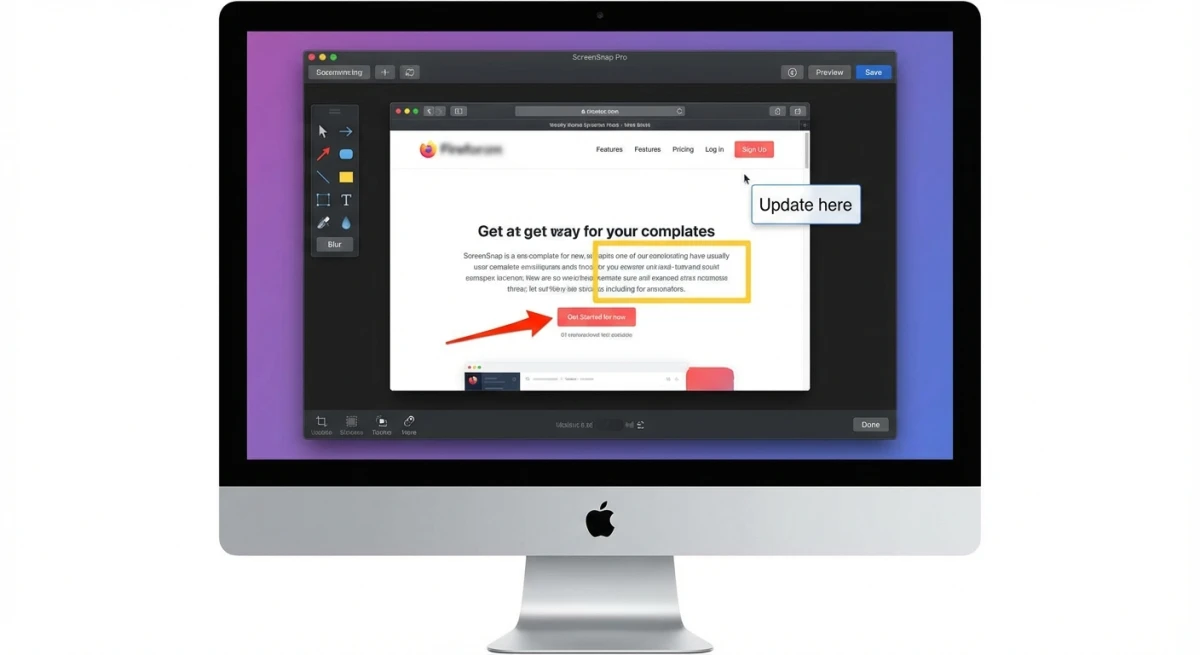
ScreenSnap Pro (Mac): am besten insgesamt für Mac
ScreenSnap Pro kombiniert Screenshot-Aufnahme, GIF-Aufnahme, Bildschirmaufnahme und Profi-Markup in einer App. Die 15 Markup-Tools decken jeden Anwendungsfall ab: Pfeile, Formen, Text, Weichzeichner, Pixelierer, Highlighter, Emojis und ein Counter-Tool für nummerierte Schritte.
Hauptfunktionen:
- Screenshots mit
⌘ + Shift + 4oder eigenen Shortcuts erfassen - Sofortiges Markup nach Aufnahme (keine extra Schritte)
- Private Infos weichzeichnen mit einem Klick
- Cloud-Sharing für sofortige Link-Erstellung
- Hübsche Verlaufshintergründe für polierte Screenshots
Preis: 39 $ einmalig (keine monatliche Gebühr). Das ist der Hauptvorteil: du besitzt es für immer, während Konkurrenten monatlich abrechnen.
Am besten für: Entwickler, Designer und Creators auf dem Mac, die Profi-Markup ohne laufende Kosten brauchen.
CleanShot X (Mac): funktionsreiche Option
CleanShot X bietet ähnliche Funktionen mit etwas anderer Ausrichtung. Die Markup-Suite umfasst Standardtools plus scrollende Aufnahme und Texterkennung.
Hauptfunktionen:
- Markup mit Pfeilen, Text, Formen, Weichzeichner
- Scrollende Screenshots für lange Seiten
- Quick Access Overlay
- Cloud-Speicher (extra Gebühr nötig)
Preis: 29 $ einmalig für die App, Cloud braucht extra Zahlung.
Am besten für: Mac-Nutzer, die viele Screenshot-Optionen wollen und nichts dagegen haben, mehr für Cloud-Funktionen zu zahlen. Schau dir unseren CleanShot X Optionen-Guide für mehr Details an.
Snagit (Mac/Windows): Standard für große Teams
Snagit ist seit 2007 die Anlaufstelle für Bild-Markup-Software für große Teams. Es ist mächtig, aber kommt mit entsprechenden Großteam-Preisen.
Hauptfunktionen:
- Vollständiges Markup-Toolkit
- Videoaufnahme
- Vorlagen- und Stempelbibliothek
- Funktioniert mit Microsoft Office, Google Drive
Preis: 63 $ einmalig + Jahresgebühr für Updates.
Am besten für: Große Teams mit Budget für Premium-Tools. Siehe unseren Snagit Optionen-Guide, wenn du ähnliche Funktionen ohne Großteam-Preise willst.
Greenshot (Windows): bestes kostenloses für Windows
Wenn du auf Windows bist und ein kostenloses Screenshot-Markup-Tool brauchst, liefert Greenshot. Es ist Open Source, leicht und meistert die Basics gut.
Hauptfunktionen:
- Aufnahme mit Print-Screen-Shortcuts
- Markup mit Pfeilen, Text, Formen, Weichzeichner
- Schneller Export in Zwischenablage, Datei oder Drucker
- Plugin-System für Add-ons
Preis: Komplett kostenlos.
Am besten für: Windows-Nutzer, die solides Markup ohne Kosten brauchen. Mac-Nutzer, die nach Greenshot-ähnlichen Funktionen suchen, sollten unsere Greenshot für Mac Optionen prüfen.
Preview (Mac): eingebaute Basis-Option
Jeder Mac enthält Preview, und seine Markup-Toolbar bewältigt grundlegende Markup-Bedürfnisse. Wenn du gerade erst anfängst oder nur manchmal Text zu Screenshots hinzufügst, ist es einen ersten Versuch wert.
Hauptfunktionen:
- Formen, Pfeile, Text
- Unterschriften-Erfassung
- Farbjustierungen
- Funktioniert auch mit PDFs
Preis: Kostenlos (kommt mit macOS).
Am besten für: Gelegenheits-Nutzer mit einfachen Markup-Bedürfnissen. Wenn du es überwachsen hast, bieten Apps wie ScreenSnap Pro schnellere Workflows und mehr Tools.
Beste Online-Markup-Tools
Manchmal musst du Bilder online markieren, ohne etwas zu installieren. Diese webbasierten Tools funktionieren in jedem Browser.
Markup Hero: am besten für teilbare Links
Mit Markup Hero kannst du jedes Bild hochladen, markieren und einen teilbaren Link erstellen. Die kostenlose Stufe beinhaltet unbegrenzte Markierungen und Speicher.
Hauptfunktionen:
- Drag-and-drop-Upload
- Text, Pfeile, Hervorhebungen, Formen
- Teilbare Links ohne Ablaufdatum
- Screenshot-Aufnahme via Browser-Add-on
Preis: Kostenlose Stufe verfügbar; Premium für mehr Funktionen.
Am besten für: Teams, die markierte Screenshots über Links statt Dateianhänge teilen.
Annotely: am besten für Privatsphäre
Annotely bietet browserbasiertes Markup mit Fokus auf Privatsphäre. Kein Account nötig, kein Inhaltsscanning, einfach hochladen, markieren und herunterladen.
Hauptfunktionen:
- Keine Installation nötig
- Multi-Folien-Tutorial-Editor
- Funktioniert in jedem Browser/auf jedem Gerät
- Privatsphäre-First (kein Datentracking)
Preis: Kostenlos zu nutzen.
Am besten für: Schnelle einmalige Markierungen, wenn du keine Accounts erstellen oder Software installieren willst.
Google Photos / Apple Photos
Beide großen Foto-Plattformen beinhalten grundlegende Markup-Funktionen. Für mobile-first Nutzer, die schon in diesen Systemen sind, sind sie praktische Optionen.
Hauptfunktionen:
- Zeichenwerkzeuge und Text
- Verbindung zu deiner Fotobibliothek
- Auto-Sync über Geräte hinweg
Preis: Kostenlos (mit deinem Google/Apple-Konto).
Am besten für: Markierung von persönlichen Fotos zum Teilen mit Freunden und Familie.
Beste mobile Markup-Tools
Musst du Bilder auf iPhone, iPad oder Android markieren? Diese mobilen Optionen haben dich abgedeckt.
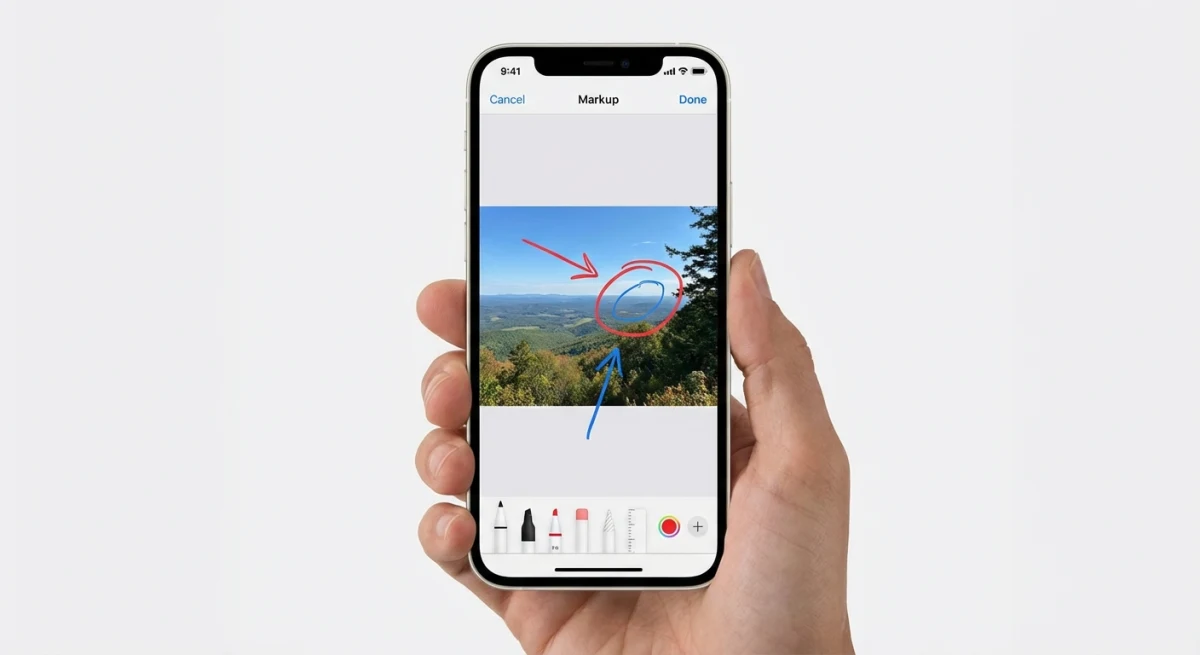
iOS Markup: eingebaut in jedes iPhone/iPad
Apples Markup-Tool ist leicht erreichbar von Photos, Files, Mail und den meisten Apps, die Bilder verarbeiten. Es ist ziemlich fähig für schnelle mobile Markierungen. Apple hat einen vollständigen Guide zu Markup, der alle Funktionen abdeckt.
Hauptfunktionen:
- Zeichnen mit Finger oder Apple Pencil
- Text und Unterschrift hinzufügen
- Lupe-Tool zum Heranzoomen von Details
- Form-Korrektur (rohe Formen zeichnen, saubere bekommen)
Wie zugreifen: Öffne ein Bild → tippe auf Bearbeiten → tippe auf Markup (Stift-Symbol).
Am besten für: iPhone/iPad-Nutzer, die schnelle Markierungen ohne extra Apps brauchen.
Android-Markup-Optionen
Android hat kein einheitliches Markup-Tool wie iOS, aber Google Photos und Samsungs Gallery-App enthalten Markup-Funktionen.
Google Photos:
- Foto öffnen → Bearbeiten → Markup
- Zeichnen, Text hinzufügen, Filter anwenden
Samsung Gallery:
- Foto öffnen → Bearbeiten → Zeichnen
- Mehr Optionen als Standard-Android
Am besten für: Android-Nutzer, die diese Apps schon zur Foto-Bearbeitung nutzen.
Skitch (iOS/Android)
Vom Evernote-Team bietet Skitch fokussiertes mobiles Markup mit Pfeilen, Formen und Text. Während die Desktop-Version eingestellt wurde, lebt die Mobile-App weiter.
Preis: Kostenlos.
Am besten für: Mobile Nutzer, die mehr Markup-Tools wollen als die eingebauten Optionen bieten.

Genug von langweiligen Screenshots? Probier ScreenSnap Pro.
Schöne Hintergründe, professionelle Anmerkungen, GIF-Aufnahme und sofortiges Teilen in der Cloud, alles in einer App. Einmal 39 $ zahlen, für immer besitzen.
Preis und Funktionen ansehenBeste Browser-Add-on-Markup-Tools
Zum Markieren von Webseiten und browserbasierten Screenshots integrieren sich Add-ons direkt in deinen Workflow. Diese sind großartig für Webdesigner, UX-Forscher und alle, die oft Webseiten loggen.
Awesome Screenshot
Awesome Screenshot erfasst sichtbare Bereiche, ganze Seiten oder ausgewählte Regionen und öffnet dann einen Markup-Editor. Es ist beliebt seit Chrome-Add-ons existieren und wird stetig besser.
Hauptfunktionen:
- Erfasst ganzseitige Screenshots (scrollend)
- Markup mit Formen, Pfeilen, Text, Weichzeichner
- Bildschirm als Video aufnehmen
- Direktes Teilen zu Cloud-Diensten
- Verzögerte Aufnahme für Dropdown-Menüs
Preis: Kostenlose Stufe; Premium für mehr Funktionen.
Am besten für: Aufnahme und Markierung von Webseiten, ohne den Browser zu verlassen. Die scrollende Aufnahme ist großartig zum Loggen langer Seiten, die nicht auf einen Bildschirm passen.
Nimbus Capture
Nimbus Capture kombiniert Screenshot-Aufnahme mit Markup und Bildschirmaufnahme. Die Markup-Tools beinhalten alles von Pfeilen bis nummerierten Markern, was es praktisch für Doc-Arbeit macht.
Hauptfunktionen:
- Screenshot- und Video-Aufnahme
- Vollständige Markup-Suite
- Cloud-Speicher mit teilbaren Links
- Chrome-, Firefox- und Edge-Unterstützung
- Webcam-Overlay für Video-Aufnahmen
Preis: Kostenlose Stufe; Pro für mehr Speicher und Funktionen.
Am besten für: Nutzer, die sowohl statische Screenshots als auch Video-Aufnahmen mit Markierungen brauchen. Die Cross-Browser-Unterstützung macht es einfach zu nutzen, egal welcher Browser.
Add-on-Limits, die du kennen solltest
Browser-Add-ons haben eingebaute Limits gegenüber Desktop-Apps:
- Keine systemweite Aufnahme. Funktioniert nur im Browser
- Geschwindigkeit variiert. Schwere Add-ons können den Browser verlangsamen
- Datenschutzrisiken. Manche Add-ons greifen auf Seiteninhalt zu
- Weniger Markup-Tools. Meist weniger Optionen als Desktop-Apps
Für schnelle Webseiten-Markierungen funktionieren Add-ons gut. Für tägliche Profi-Nutzung bietet ein Desktop-Tool wie ScreenSnap Pro oder CleanShot X mehr Power und Geschwindigkeit.
Wie wähle ich das richtige Markup-Tool
Nicht jedes Bild-Markup-Tool passt zu jedem Workflow. So wählst du das richtige:
Denke an deine Plattform
- Nur Mac? ScreenSnap Pro oder CleanShot X bieten das beste native Gefühl
- Windows? Greenshot (kostenlos) oder Snagit (Premium)
- Gemischtes Team? Webbasierte Tools wie Markup Hero oder Annotely
- Mobile-first? iOS Markup oder eine fokussierte App wie Skitch
Funktionen an Bedürfnisse anpassen
| Wenn du brauchst... | Schau nach... |
|---|---|
| Bug Reports/Feedback | Pfeile, Formen, Weichzeichner, Text |
| Tutorials/Docs | Nummerierte Schritte, Hervorhebungen |
| Design-Review | Präzise Platzierung, Schichten |
| Schnelles Teilen | Cloud-Verbindungen, teilbare Links |
| Umgang mit privaten Daten | Weichzeichnen-/Pixelieren-Tools |
Denke an das Preismodell
Einmalkauf-Tools (ScreenSnap Pro, CleanShot X) kosten mehr im Voraus, sparen aber Geld über die Zeit. Nach einem Jahr Monatsgebühren hast du normalerweise mehr für weniger gezahlt.
Monatsgebühr-Tools machen Sinn, wenn du Großteam-Funktionen, Team-Kontrollen oder garantierte laufende Updates brauchst.
Kostenlose Tools funktionieren für leichte Nutzung, fehlen aber oft Politur, Geschwindigkeit oder Extra-Funktionen.
Teamgröße zählt
- Einzelnutzer: Jedes Tool funktioniert; richte es für deinen Workflow ein
- Kleine Teams (2-10): Geteilte Cloud-Links und gleiche Tools helfen der Zusammenarbeit
- Große Teams (10+): Schau dir Großteam-Optionen mit Admin-Kontrollen und Integrationen an
Profi-Tipps für besseres Bild-Markup
Sobald du deine Foto-Markup-App gewählt hast, verbessern diese Gewohnheiten deine Markierungen:
Nutze konstante Farben. Wähle eine Farbe für Probleme (rot), eine für Ideen (blau), eine für Fragen (gelb). Dein Team lernt das System. Die meisten Markup-Tools lassen dich Standardfarben setzen, also setze sie einmal und spare Zeit bei jedem Screenshot.
Nummeriere deine Sprechblasen. Wenn du viele Probleme markierst, nutze nummerierte Marker, damit Verweise klar sind: „Siehe Punkt #3: der Abstand stimmt nicht." Hier glänzt ein Counter-Tool. ScreenSnap Pro hat das eingebaut; die meisten kostenlosen Tools nicht.
Weichzeichne, bevor du teilst. Jeder Screenshot mit persönlichen Daten, API-Keys oder Passwörtern sollte weichgezeichnet oder pixeliert werden, bevor du teilst. Gewöhne dir an, jeden Screenshot auf private Inhalte zu prüfen, bevor du auf Senden klickst.
Crop für Fokus. Sende keine Vollbild-Screenshots, wenn der Schlüsselbereich eine Ecke ist. Croppe deine Screenshots, um den Blick zu fokussieren. Kleinere Bilder laden schneller und teilen sich besser.
Füge Hintergründe für Politur hinzu. Für Docs oder Social-Sharing lassen Verlaufshintergründe Screenshots professionell aussehen. Lerne, wie du Hintergründe hinzufügst. Das verwandelt einen rohen Screenshot in präsentationsreifen Inhalt.
Nutze Keyboard-Shortcuts. Jede Sekunde, die du mit Shortcuts sparst, summiert sich, wenn du täglich Dutzende Screenshots markierst. Lerne die Shortcuts deines Tools für die Markierungen, die du am meisten nutzt, denn Pfeile, Text und Weichzeichner sind meist die Schwergewichte.
Passe Pfeil-Stile an den Zweck an. Dünne Pfeile für subtile Ideen. Dicke Pfeile für Schlüsselprobleme. Farbige Pfeile, um Feedback zu gruppieren. Konstantes Styling macht deine Markierungen leicht zu scannen.
Speichere Markup-Vorlagen. Wenn du oft den gleichen Inhaltstyp markierst (Bug Reports, Tutorials, Kunden-Feedback), erstelle Vorlagen mit deinen Standardfarben, Pfeil-Stilen und Text-Formatierungen. Manche Tools unterstützen das eingebaut; andere brauchen manuellen Aufwand.
Wann eingebaute vs. fokussierte Tools nutzen
Eingebaute Tools (Preview, iOS Markup) funktionieren für:
- Schnelle einmalige Markierungen
- Einfache Formen und Text
- Persönliche Anwendungsfälle
- Den Einstieg, bevor du ein bezahltes Tool kaufst
Fokussierte Tools lohnen sich, wenn du:
- Täglich Screenshots markierst
- Geschwindigkeit und Keyboard-Shortcuts brauchst
- Funktionen wie OCR, Weichzeichner oder Cloud-Sharing benötigst
- Konstante Qualität in deiner Arbeit willst
Für Profis, die oft Screenshots auf dem Mac bearbeiten, zahlt sich die mit einem fokussierten Tool gesparte Zeit innerhalb von Wochen aus.
Häufig gestellte Fragen
Was ist das beste kostenlose Tool, um Bilder zu markieren?
Für Mac-Nutzer ist Preview eingebaut und bewältigt die Basics. Für Windows ist Greenshot Open Source und funktionsreich. Für webbasiertes Markup ohne Installation funktioniert Annotely in jedem Browser ohne Account.
Wie markiere ich Bilder auf dem Mac?
Der schnellste Weg ist, das Bild in Preview zu öffnen, das Markup-Toolbar-Symbol zu klicken und die Formen-, Text- und Zeichenwerkzeuge zu nutzen. Für Profi-Workflows bieten fokussierte Apps wie ScreenSnap Pro mehr Tools (Weichzeichner, Pixelierer, nummerierte Schritte) und schnellere Shortcuts. Schau dir unseren vollständigen Mac-Markup-Guide an.
Was ist der Unterschied zwischen Bild-Markup für KI und für Screenshots?
KI-Markup erstellt Trainingsdaten für maschinelles Lernen (Bounding Boxes, markierte Bereiche). Screenshot-Markup fügt visuelle Elemente (Pfeile, Text, Hervorhebungen) für menschliche Kommunikation hinzu. Dieser Artikel deckt Screenshot-Markup ab. Wenn du ML-Markup brauchst, schau dir Tools wie CVAT oder Roboflow an.
Kann ich Bilder auf meinem Handy markieren?
Ja. iPhone-Nutzer haben Markup eingebaut in Photos, Files und Mail. Android-Nutzer können Google Photos' Bearbeitungstools oder Samsung Gallery nutzen. Für mehr Funktionen bietet Skitch fokussiertes mobiles Markup auf beiden Plattformen.
Welche Markup-Tools nutzen Profi-Designer?
Für Markup auf Screenshot-Ebene nutzen Designer oft CleanShot X oder ScreenSnap Pro auf dem Mac, Snagit auf Windows. Für Design-Review und Feedback bewältigen fokussierte Proofing-Plattformen wie Ziflow, Filestage oder Frame.io mehrstufige Freigabe-Flows mit eingebauten Markup-Funktionen.
Wie zeichne ich private Infos in Screenshots weich?
Die meisten Desktop-Markup-Tools beinhalten Weichzeichner- oder Pixelierungs-Optionen. In ScreenSnap Pro wählst du das Weichzeichner-Tool und ziehst über private Bereiche. Preview auf dem Mac kann Inhalt mit Formen verstecken, aber es fehlt echtes Weichzeichnen. Für eine schnelle Online-Option versuche unser Bild-Weichzeichner-Tool. Wir haben einen detaillierten Guide zum Weichzeichnen privater Infos.
Abschließende Gedanken
Das beste Bild-Annotations-Tool ist das, das zu deinem Workflow passt. Für Mac-Nutzer, die oft Screenshots markieren, bietet ScreenSnap Pro die beste Mischung aus Funktionen und Wert mit seinem Einmalpreis. Windows-Nutzer haben Greenshot kostenlos oder Snagit für Großteam-Bedürfnisse. Webbasierte Tools wie Markup Hero und Annotely funktionieren, wenn du plattformübergreifende Einfachheit brauchst.
Was auch immer du wählst, das Ziel ist dasselbe: mit Visualisierungen statt mit Worten zu teilen. Ein gut markierter Screenshot spart allen Zeit.
Suchst du mehr Screenshot-Tipps? Schau dir unsere Guides zu den besten Screenshot-Apps für Mac an oder lerne, wie du Text aus Screenshots mit OCR kopierst.

Morgan
Indie DeveloperIndie developer, founder of ScreenSnap Pro. A decade of shipping consumer Mac apps and developer tools. Read full bio
@m_0_r_g_a_n_