Wie du Text in Screenshots & PDFs sicher schwärzt (2026)
Du machst eine Kreditkartennummer unscharf, postest den Screenshot und fühlst dich sicher. Solltest du nicht. Pixelung und Unschärfe sind umkehrbar. Forscher haben pixelierten Text mit über 96 % Genauigkeit anhand kostenloser Tools rekonstruiert. Echtes Schwärzen bedeutet, das Original mathematisch unwiederherstellbar zu machen, nicht nur schwer lesbar.
Dieser Leitfaden zeigt dir, wie du Text in Screenshots und PDFs schwärzt, die drei Methoden, die wirklich funktionieren, und die häufigen Fehler, durch die echte Kartennummern bereits geleakt wurden.
Was "schwärzen" wirklich bedeutet
Text zu schwärzen heißt, ihn dauerhaft zu entfernen, nicht zu verbergen, nicht mit etwas zu überdecken, das ein Betrachter wieder abziehen kann. Eine geschwärzte Datei ist eine Datei, in der der zugrunde liegende Inhalt weg ist. Keine Ebenen. Keine Metadaten. Keine umkehrbaren Filter.
Das ist eine andere Messlatte als "sieht unscharf genug aus". Wenn dein Screenshot irgendetwas enthält, das jemandem schaden könnte (die E-Mail-Adresse eines Kunden, ein API-Schlüssel, ein medizinischer Eintrag), brauchst du echtes Schwärzen.
Das Problem mit Unschärfe und Pixelung
Die meisten "geschwärzten" Screenshots im Netz sind gar nicht geschwärzt. Sie sind unscharf gemacht oder pixelig, und beides lässt sich umkehren.
Pixelung ist umkehrbar
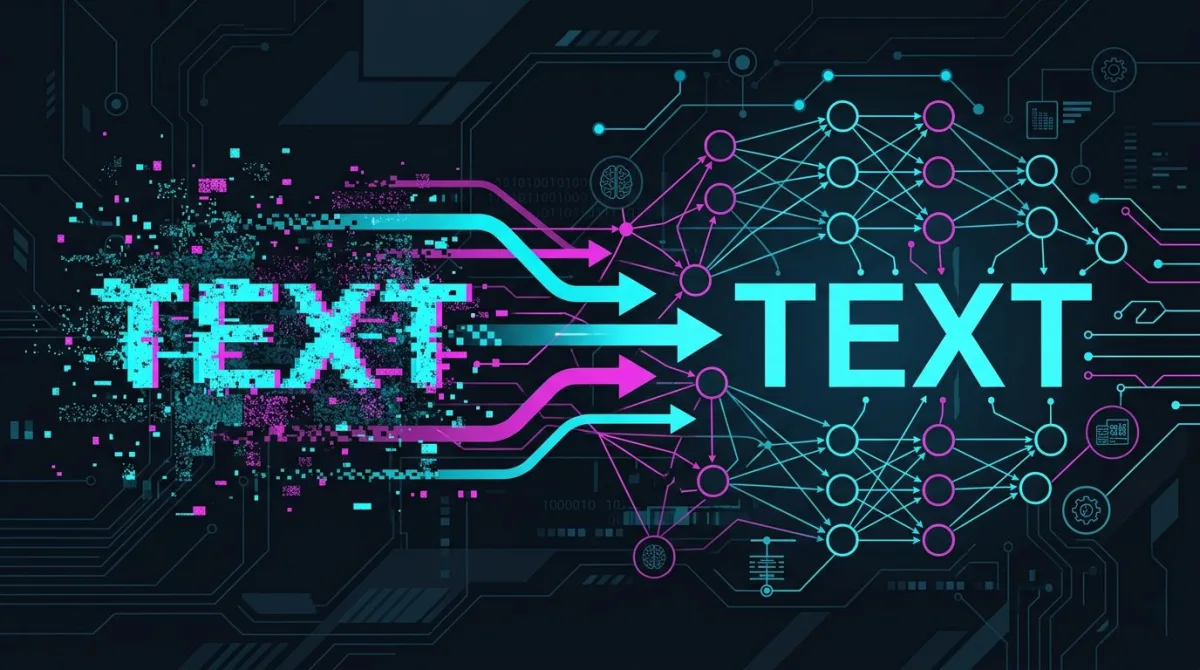
Pixelung mittelt Pixelblöcke mit einem bekannten Algorithmus. Das macht sie per Brute Force angreifbar: Rendere jeden möglichen String in derselben Schrift, pixele ihn auf dieselbe Weise und vergleiche. Der Depix-Proof-of-Concept auf GitHub macht genau das. Er rekonstruiert pixelierte Passwörter aus echten Screenshots in Sekunden. Sicherheitsforscher berichten von über 96 % Genauigkeit bei gängigen Schriftarten.
Wenn du jemals eine Kartennummer auf Twitter pixeliert hast, geh davon aus, dass sie gelesen wurde.
Unschärfe lässt sich teilweise umkehren
Gaußsche Unschärfe ist ebenfalls eine deterministische Operation. Moderne Dekonvolutions- und neuronale "Entunschärfungs-"Tools können kurze Textstrings rekonstruieren, besonders wenn der Angreifer Schriftart und ungefähre Länge kennt. Mosaik-Filter haben so Kartennummern, Adressen und Nummernschilder geleakt.
Die Lehre: Unschärfe und Pixelung sind Verschleierung, kein Schwärzen. Verwende sie für Belangloses wie das Gesicht eines Fremden auf einem Urlaubsfoto. Verwende sie nicht für sensible Daten.
Der richtige Weg, zu schwärzen
Drei Methoden zerstören den Originalinhalt zuverlässig.
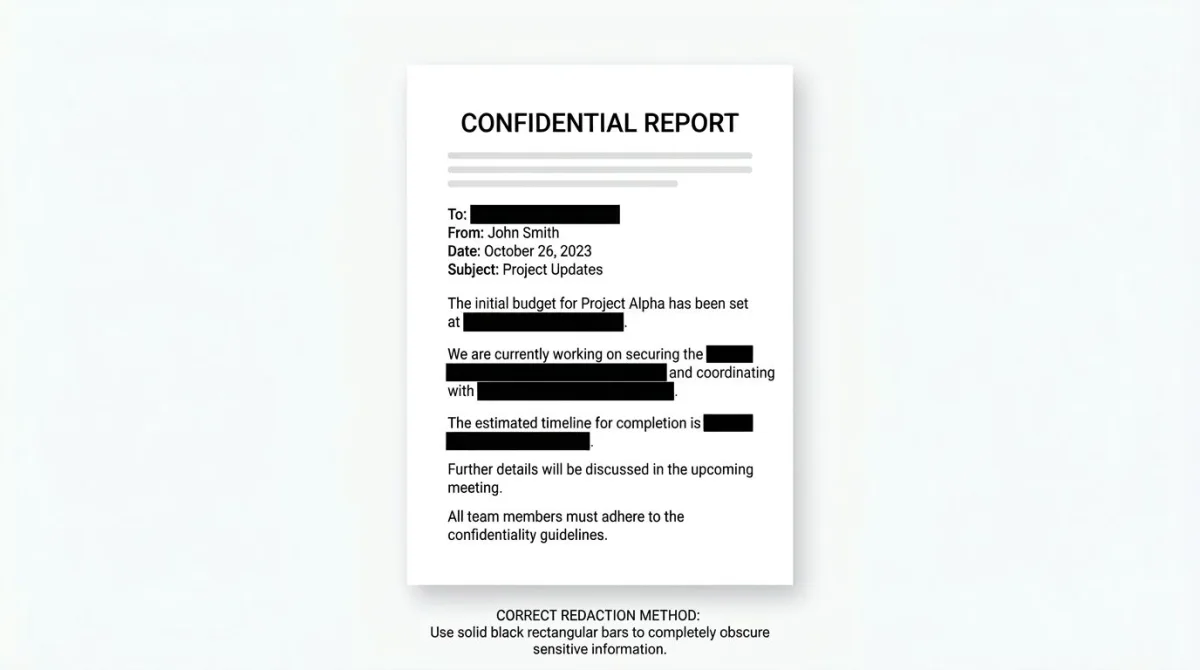
- Deckende Farbüberlagerung. Decke den Text mit einem deckenden, vollständig gefüllten Rechteck ab (keine Transparenz). Wenn du das Bild flachlegst und neu exportierst, werden die ursprünglichen Pixel ersetzt. Nichts mehr zum Wiederherstellen.
- Quelle löschen, dann exportieren. Wenn du das Dokument kontrollierst, lösche den Text zuerst und exportiere das Ergebnis. Sauberster Weg für editierbare Dateien.
- PDF-Schwärzungstools. PDFs speichern Text als separate Ebene neben dem visuellen Inhalt. Ein schwarzer Kasten allein reicht nicht. Der Text darunter ist weiterhin auswählbar. Du brauchst ein Tool, das die Textebene entfernt. Adobes Acrobat Pro Schwärzen-Werkzeug ist der Standard.
Der Wikipedia-Eintrag zur Sanitization von Verschlusssachen bringt es auf den Punkt: Schwärzen ist kein visueller Effekt. Es ist die Entfernung von Daten.
Werkzeuge für die Aufgabe
Hier ist, was wir mit sensiblen Daten anvertrauen würden, und was nicht.
| Tool | Geeignet für | Hinweise |
|---|---|---|
| ScreenSnap Pro (Rechteck-Werkzeug) | Screenshots | Volldeckendes Rechteck, flacher Export: zerstört die Pixel |
| Adobe Acrobat Pro Schwärzen | PDFs | Goldstandard; entfernt die zugrunde liegende Textebene |
| macOS Vorschau | Screenshots & leichte PDF-Arbeit | Kostenlos, integriert; export zum Flachlegen |
| MS Word + In PDF drucken | Word-Dokumente | Schwarze Hervorhebung, dann in PDF drucken: entfernt die Ebene |
| /tools/blur-image | Nur unsensible Verschleierung | Gut für Gesichter in lockeren Fotos; nicht für PII |
ScreenSnap Pro liefert 17 Annotations-Tools, darunter ein volldeckendes Rechteck, das den Job erledigt, sobald du die Datei speicherst und neu codierst. Es kostet einmalig 34 $, kein Abo, Mac und Windows.
Zu unserer /tools/blur-image-Seite: Sie ist für schnelle Verschleierung gebaut, nicht für das Schwärzen von PII. Für echtes Text-Schwärzen zeichne ein deckendes Rechteck über den Bereich.

Genug von langweiligen Screenshots? Probier ScreenSnap Pro.
Schöne Hintergründe, professionelle Anmerkungen, GIF-Aufnahme und sofortiges Teilen in der Cloud, alles in einer App. Einmal 34 $ zahlen, für immer besitzen.
Preis und Funktionen ansehenSchritt für Schritt: Text in einem Screenshot schwärzen
Der Workflow ist auf jeder Plattform gleich: anderes Werkzeug, gleiche Idee.
Mac (Vorschau)
- Öffne den Screenshot in der Vorschau.
- Klicke auf Markup-Symbolleiste anzeigen (das Stift-Symbol).
- Wähle die Rechteckform. Setze Füllung auf Schwarz, Rand auf Keiner, Deckkraft 100 %.
- Zieh es über den sensiblen Text. Decke jedes Zeichen vollständig ab.
- Nutze Datei > Exportieren und speichere als PNG oder JPEG. Der Export legt das Bild flach und brennt das Rechteck in die Pixel ein.
Windows (Paint)
- Öffne deinen Screenshot in Paint.
- Wähle die Rechteckform, Füllung schwarz, Umriss "kein Umriss".
- Zeichne ein deckendes Rechteck über den Text. Geh breiter, als du denkst.
- Speichere als neue PNG mit Datei > Speichern unter.
ScreenSnap Pro
- Mach den Screenshot wie gewohnt.
- Wähle im Editor das Rechteck-Werkzeug. Füllung: deckendes Schwarz, kein Deckkraftregler.
- Zieh es über den Text und speichere. Die Ausgabe ist eine flachgelegte PNG: keine Ebenen, kein wiederherstellbares Original.
Für leichtere Verschleierung (Gesicht eines Fremden, Teil eines Logos) sieh dir unseren Mac-Leitfaden für Unschärfe und Pixelung und das Tutorial zur Gesichtsunschärfe an.
Schritt für Schritt: Text in einer PDF schwärzen
PDFs sind kniffliger, weil der Text eine separate, auswählbare Ebene ist.
Adobe Acrobat Pro
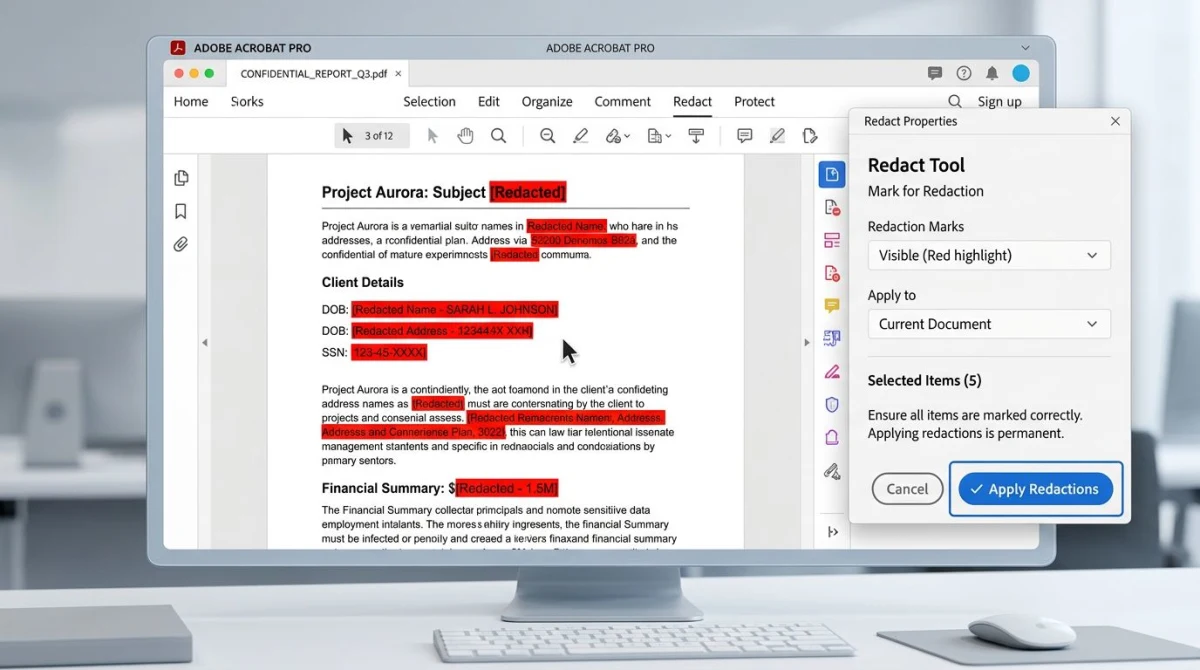
- Öffne die PDF und wähle Werkzeuge > Schwärzen.
- Wähle Zum Schwärzen markieren und markiere den Text, der weg soll.
- Klicke auf Anwenden. Acrobat warnt, dass es endgültig ist. Bestätige.
- Speichere als neue Datei. Acrobat entfernt den Text aus der zugrunde liegenden Ebene, nicht nur von der sichtbaren Seite.
Kostenlose Alternativen, die funktionieren
- In PDF drucken nach dem Schwärzen. Öffne die PDF, zeichne schwarze Kästen über den Text, dann Datei > Drucken > Als PDF sichern. Das Drucken legt die Datei flach und entfernt die Textebene. Die Ausgabe ist nicht mehr durchsuchbar, aber unumkehrbar.
- Microsoft Word. Hebe den Text schwarz hervor, exportiere dann als PDF.
- Vorschau auf dem Mac. Annotiere mit Rechtecken, exportiere dann als PDF. Für mehr Sicherheit drucke das Ergebnis in eine neue PDF.
Online-Tools wie Smallpdf und PDFescape bieten Schwärzen, aber überleg gut, bevor du etwas Sensibles zu einem Drittanbieter hochlädst. Wenn es wichtig ist, schwärze lokal.
Häufige Fehler, die du vermeiden solltest
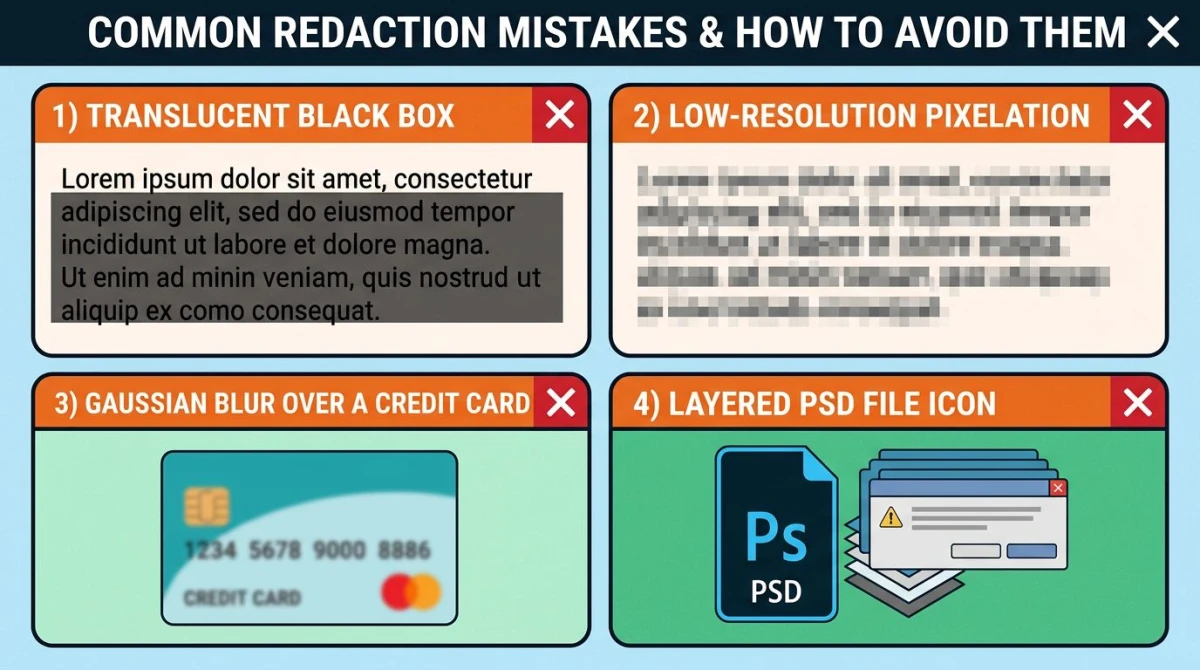
- Durchsichtige oder schwach deckende Füllungen. Ein zu 90 % schwarzes Rechteck ist immer noch zu 10 % lesbar. Verwende vollständig deckende Farben.
- Speichern in einem ebenenbasierten Format. Native PDFs, PSDs und Sketch-Dateien behalten deine "Schwärzung" als bearbeitbare Ebene, die jeder löschen kann. Exportiere immer in ein flaches Raster (PNG, JPEG) oder eine flachgelegte PDF.
- Metadaten vergessen. EXIF- und PDF-Metadaten können Autorennamen, Zeitstempel und sogar Thumbnail-Kopien des Originals enthalten. Verwende einen Bild-Metadaten-Viewer, um zu prüfen, was sich vor dem Teilen in deiner Datei versteckt.
- Unschärfe für PII verwenden. Kartennummern, Kontonamen und Telefonnummern sollten nie unscharf oder pixelig gemacht werden. Nur deckender Kasten.
Häufig gestellte Fragen
Ist Unschärfe sicher zum Schwärzen?
Nein. Unschärfe und Pixelung sind umkehrbar. Forscher haben über 96 % Genauigkeit beim Rekonstruieren pixelierten Texts mit öffentlichen Tools wie Depix gezeigt. Verwende für alles Sensible eine deckende Überlagerung oder ein echtes Schwärzungstool.
Wie schwärze ich kostenlos eine PDF?
Zeichne schwarze Rechtecke über den Text in der Vorschau (Mac) oder in einem beliebigen PDF-Editor und nutze dann "Als PDF drucken", um die Datei flachzulegen. Der Neudruck entfernt die ursprüngliche Textebene. Für saubere Arbeit ist Adobes Acrobat Pro Schwärzen-Werkzeug der Standard.
Kann Pixelung umgekehrt werden?
Ja. Pixelung verwendet einen bekannten Algorithmus, was sie per Brute Force angreifbar macht. Das Depix-Projekt auf GitHub demonstriert dies an gängigen Screenshots. Behandle pixelierten Text als lesbar.
Wie teile ich Screenshots mit sensiblen Infos am sichersten?
Decke den Text mit einem deckenden Rechteck ab, speichere als flache PNG oder JPEG und entferne Metadaten vor dem Hochladen. Vermeide ebenenbasierte Formate. Wenn es wirklich sensibel ist, teile privat, nicht öffentlich.
Unterstützt ScreenSnap Pro Text-Schwärzung?
Ja. Das volldeckende Rechteck ist eines seiner 17 Annotations-Tools. Zeichne es über den Text, speichere, und die Ausgabe ist flach: kein wiederherstellbares Original. 34 $ einmalig, Mac und Windows.
Ist "schwarze Hervorhebung" in Word echtes Schwärzen?
Nur nachdem du in PDF exportiert und flachgelegt hast. Die Word-Datei enthält weiterhin den Originaltext unter der Hervorhebung. Jeder kann die Hervorhebung entfernen und es lesen. Mach immer einen finalen Flachleg-Schritt.
Zum Abschluss
Schwärzen wirkt einfach und ist es leise nicht. Unschärfe und Pixelung fühlen sich an, als sollten sie funktionieren, aber die Mathematik widerspricht. Der sichere Weg ist langweilig: deckende Rechtecke, flache Exports, entfernte Metadaten.
Wenn du viele Screenshots machst, deckt ScreenSnap Pro Aufnahme, Schwärzen und Flachlegen in einem Workflow ab: 34 $ einmalig, kein Abo.

Morgan
Indie DeveloperIndie developer, founder of ScreenSnap Pro. A decade of shipping consumer Mac apps and developer tools. Read full bio
@m_0_r_g_a_n_