Gesichter in Fotos auf dem Mac weichzeichnen (4 Methoden) 2026
Musst du Gesichter in Fotos weichzeichnen, bevor du sie online teilst? Egal, ob du als Streetfotograf die Privatsphäre Unbeteiligter schützt, als Content Creator Posts für Social Media vorbereitest oder als Profi sensible Dokumente anonymisierst: Gesichter auf dem Mac weichzuzeichnen dauert mit dem richtigen Tool weniger als eine Minute.
Hier sind vier Methoden, sortiert vom schnellsten zum fortgeschrittensten, wähle also die, die zu deinem Workflow passt. (Suchst du eine Screenshot-App für Mac mit eingebauten Weichzeichner-Tools? Wir haben einen kompletten Überblick.)
Schnellvergleich:
| Methode | Kosten | Geschwindigkeit | Am besten für |
|---|---|---|---|
| ScreenSnap Pro | 39 $ einmalig | 15 Sek. | Schnellstes Weichzeichnen und Teilen |
| Fotos Clean Up | Kostenlos | Schnell | Macs mit Apple Silicon |
| Vorschau | Kostenlos | Mittel | Schnelle Abdeckung, jeder Mac |
| Pixelmator Pro | 50 $ einmalig | Langsamer | Profi-Bildbearbeitung |
Warum du Gesichter in Fotos weichzeichnen musst
Gesichter weichzuzeichnen ist nicht nur nett zu haben. In vielen Fällen ist es Pflicht. Hier sind die Gründe:
- Datenschutzgesetze. In der EU kann das Posten klar erkennbarer Gesichter ohne Zustimmung gegen die GDPR-Regeln verstoßen. Viele andere Länder haben ähnliche Gesetze.
- Streetfotografie. Schnappschüsse zu machen ist in den meisten öffentlichen Räumen legal, aber Passanten weichzuzeichnen zeigt Respekt und vermeidet Probleme.
- Social Media. Gruppenfotos mit Fremden im Bild zu posten (Strandbilder, Events, Restaurant-Hintergründe) kann unangenehme Momente erzeugen.
- Arbeitsdokumente. HR-Teams, Ärzte und Lehrkräfte müssen oft Gesichter in Fotos verbergen, bevor sie sie weitergeben.
- Sicherheit von Kindern. Eltern, die Familienfotos teilen, möchten möglicherweise die Gesichter anderer Kinder weichzeichnen.
Die gute Nachricht: Jede der unten genannten Methoden dauert weniger als zwei Minuten, sobald du die Schritte kennst.
Weichzeichnen vs. Verpixeln: Deine Optionen verstehen
Bevor du eine Methode wählst, hilft es, die zwei Hauptwege zum Verbergen von Gesichtern zu kennen.
Standard-Weichzeichner (auch Gauß-Weichzeichner genannt) glättet die Pixel und lässt den Bereich weich und unscharf wirken. Es ist die häufigste Wahl für Social Media, weil das Ergebnis natürlich aussieht, als hätte die Kamera diese Stelle nicht scharfgestellt.
Verpixelung ersetzt Pixelgruppen durch einfarbige Blöcke und erzeugt einen Mosaik-Look. Nachrichtenredaktionen und Strafverfolgungsbehörden nutzen diesen Stil, weil er viel schwerer rückgängig zu machen ist. Wenn dir Datenschutz am wichtigsten ist, entscheide dich für Verpixelung.
Die meisten Gesichts-Weichzeichner-Apps auf dem Mac bieten beides. Die Methoden unten geben an, welchen Typ jedes Tool hat, damit du den richtigen wählen kannst.
Methode 1: ScreenSnap Pro nutzen (schnellste Option)
Wenn du ScreenSnap Pro bereits für Screenshots nutzt, kannst du Gesichter in jedem Bild weichzeichnen, nicht nur in Screenshots. Die eingebauten Weichzeichner- und Verpixeln-Tools funktionieren auf jedem Foto, das du öffnest.
Schritte zum Weichzeichnen eines Gesichts
- Öffne dein Foto in ScreenSnap Pro (zieh es aufs App-Icon oder nutze Datei → Öffnen).
- Wähle das Blur-Tool aus der Annotations-Symbolleiste (oder wechsle zu Pixelate für stärkere Anonymisierung).
- Zeichne über das Gesicht, das du verbergen willst. Passe die Pinselgröße für Präzision an.
- Wiederhole den Vorgang für weitere Gesichter, falls nötig.
- Speichere oder teile direkt, denn die weichgezeichnete Version ist in Sekunden bereit.
Warum das gut funktioniert: Die Markup-Tools von ScreenSnap Pro umfassen sowohl Standard-Weichzeichnen als auch Verpixelung. Du kannst Stärke und Pinselgröße anpassen, ohne einen vollständigen Bildeditor zu öffnen. Das Ganze dauert pro Gesicht etwa 15 Sekunden.
Profi-Tipp: Verwende Verpixeln, wenn der Weichzeichner allein nicht genug Detail verbirgt. Es zerlegt Gesichtsmerkmale stärker und macht es nahezu unmöglich, das ursprüngliche Gesicht wiederherzustellen.
Methode 2: Clean-Up-Tool der macOS-Fotos-App (kostenlos, eingebaut)
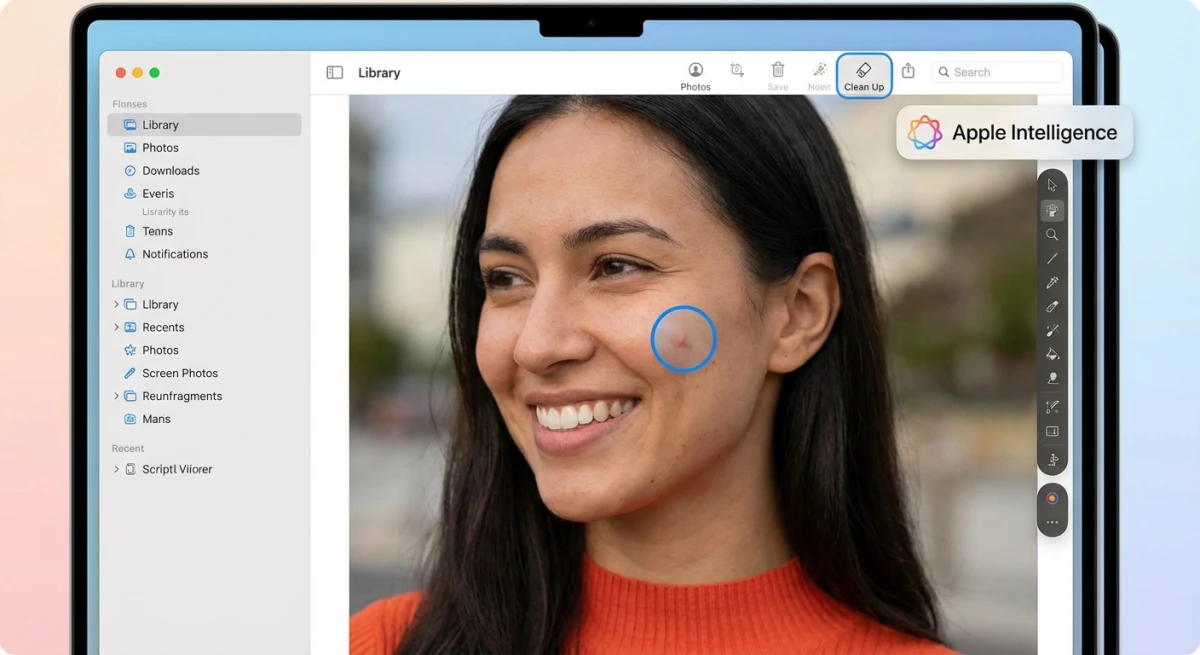
Ab macOS Sequoia 15.1 hat die Fotos-App ein Clean Up-Tool, angetrieben von Apple Intelligence. Es wurde entwickelt, um Objekte zu entfernen, hat aber einen versteckten Bonus: es verpixelt Gesichter, wenn es erkennt, dass du eine Person entfernen willst.
Voraussetzungen
- macOS Sequoia 15.1 oder neuer
- Ein Mac mit Apple Silicon (M1-Chip oder neuer)
- Apple Intelligence aktiviert in Systemeinstellungen → Apple Intelligence & Siri
Schritte zum Verpixeln von Gesichtern
- Öffne das Foto in Fotos.
- Klicke auf Bearbeiten in der Symbolleiste.
- Wähle das Clean Up-Tool (Radiergummi-Symbol).
- Streiche über das Gesicht, das du anonymisieren willst.
- Fotos erkennt, dass es ein Gesicht ist, und wendet einen Verpixelungsfilter an, statt die Person ganz zu entfernen.
- Klicke auf Fertig, um zu speichern.
Einschränkungen: Das funktioniert nur auf Macs mit Apple Silicon. Wenn du einen Intel-Mac hast, springe zu Methode 3 oder 4. Du kannst die Verpixelungsstärke nicht anpassen, denn Apple legt sie für dich fest.
Methode 3: Vorschau-Markup-Workaround (einfache kostenlose Option)
Die Vorschau hat kein Weichzeichner-Tool, aber du kannst eine Form über ein Gesicht zeichnen, um es zu verbergen. Das funktioniert auf jedem Mac, egal welcher Chip oder welche macOS-Version.
Schritte zum Abdecken von Gesichtern in der Vorschau
- Öffne das Foto in der Vorschau (Rechtsklick → Öffnen mit → Vorschau).
- Klicke auf den Markup-Symbolleiste-Button (Bleistift-Symbol) oder drücke
⌘ + Shift + A. - Wähle das Formen-Tool und such ein Rechteck oder Oval aus.
- Zeichne die Form über das Gesicht, das du verbergen willst.
- Stelle die Füllfarbe so ein, dass sie zur Umgebung passt (oder verwende Vollton-Schwarz/-Weiß).
- Passe die Deckkraft an, wenn du eine halbtransparente Abdeckung willst.
- Speichere mit
⌘ + S.
Der Kompromiss: Das ist kein echter Weichzeichner, es deckt nur ab. Das Ergebnis sieht weniger poliert aus als ein echter Weichzeichner, erfüllt aber den Zweck, wenn du keine anderen Tools hast. Mehr Bearbeitungstipps in der Vorschau findest du in unserer kompletten Anleitung.
Methode 4: Pixelmator Pro (fortgeschrittene Bearbeitung)
Für Fotografen und Designer, die feine Kontrolle brauchen, bietet Pixelmator Pro mehrere Weichzeichner-Typen mit anpassbarer Stärke. Es ist ein einmaliger Kauf im Mac App Store.
Schritte zum Weichzeichnen von Gesichtern in Pixelmator Pro
- Öffne dein Foto in Pixelmator Pro.
- Verwende das Auswahl-Tool (drücke
S), um den Gesichtsbereich auszuwählen. Die elliptische Auswahl funktioniert gut für Gesichter. - Gehe zu Format → Effekte → Weichzeichnen in der Menüleiste.
- Wähle deinen Weichzeichner-Typ:
- Gauß-Weichzeichner. Weicher, natürlich aussehender Weichzeichner (am besten für die meisten Anwendungen)
- Verpixeln. Blockiger Effekt für stärkeres Verbergen
- Bewegungsunschärfe. Gerichteter Weichzeichner für künstlerischen Effekt
- Stelle den Radius-Schieberegler ein, um die Intensität zu steuern.
- Klicke außerhalb der Auswahl, um anzuwenden.
- Exportiere mit Datei → Exportieren.
Wann du das nutzen solltest: Pixelmator Pro glänzt, wenn du Gesichter in großen, hochauflösenden Fotos weichzeichnen musst, bei denen Details wichtig sind. Für schnelle Social-Media-Posts ist es überdimensioniert, aber perfekt für professionelle Fotoarbeit.
Batch-Weichzeichnen mit Pixelmator Pro
Wenn du einen ganzen Ordner mit Fotos hast, deren Gesichter weichgezeichnet werden müssen:
- Öffne Pixelmator Pro und gehe zu Datei → Neu aus Automation → Image Workflow.
- Füge einen Weichzeichnen-Schritt zum Workflow hinzu. Stelle Typ und Stärke ein.
- Definiere den Bereich, in dem Gesichter typischerweise erscheinen (funktioniert am besten, wenn Gesichter über alle Fotos hinweg an einer ähnlichen Stelle sind, etwa bei Eventfotos oder Webcam-Aufnahmen).
- Zieh deinen Bilder-Ordner auf den Workflow.
- Pixelmator Pro wendet den Weichzeichner auf jedes Bild an und speichert die Ergebnisse.
Das ist nicht so präzise wie jedes Bild von Hand zu bearbeiten, aber es spart Stunden, wenn du 50+ Fotos vom selben Event oder Kamerawinkel hast.

Genug von langweiligen Screenshots? Probier ScreenSnap Pro.
Schöne Hintergründe, professionelle Anmerkungen, GIF-Aufnahme und sofortiges Teilen in der Cloud, alles in einer App. Einmal 39 $ zahlen, für immer besitzen.
Preis und Funktionen ansehenWeichzeichnen vs. Verpixeln: Was solltest du wählen?
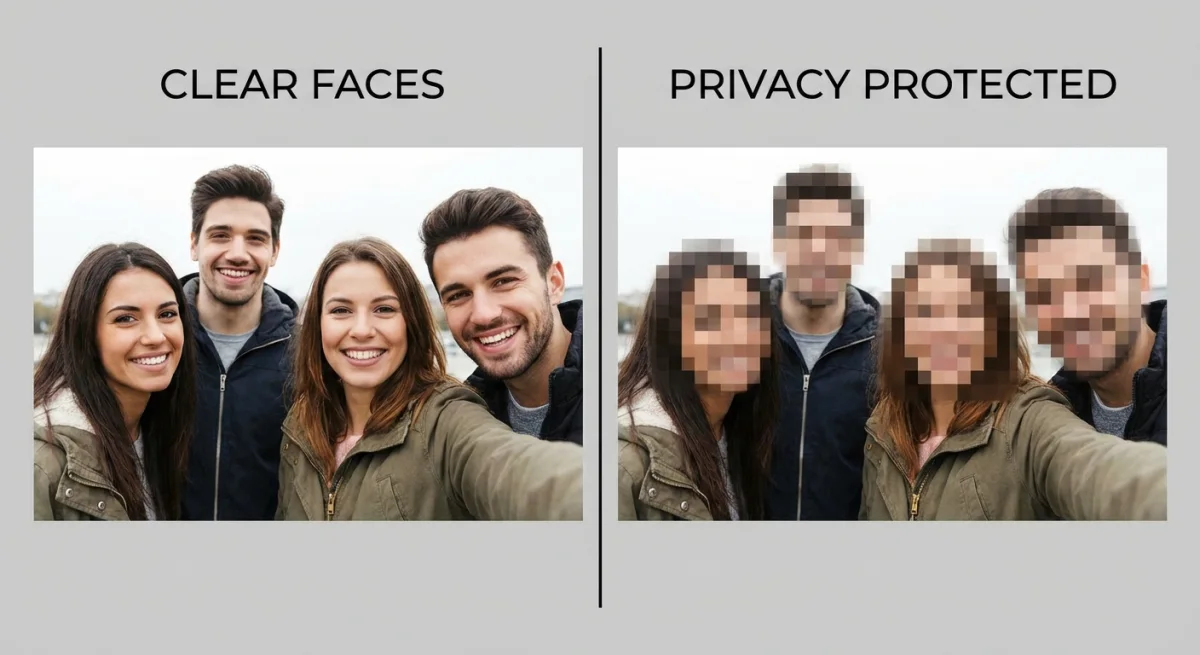
Jetzt, wo du alle vier Methoden gesehen hast, hier ein genauerer Blick auf Weichzeichnen vs. Verpixeln:
| Eigenschaft | Gauß-Weichzeichner | Verpixelung |
|---|---|---|
| Look | Glatt, weich | Blockig, mosaikartig |
| Datenschutzstärke | Gut bei hoher Intensität | Stärker, schwerer rückgängig zu machen |
| Professioneller Eindruck | Natürlicher in Fotos | Üblich in Nachrichten/Medien |
| Wiederherstellungsrisiko | Niedrig bis moderat | Sehr niedrig |
| Am besten für | Social Media, Portfolios | Rechtsdokumente, Journalismus |
Die kurze Antwort: Verwende Verpixelung, wenn Datenschutz wirklich zählt (Rechtsdokumente, Nachrichten, HR-Akten). Verwende Standard-Weichzeichner, wenn du einen saubereren, natürlicheren Look willst (Social Media, Portfolio-Aufnahmen).
Studien der University of Texas haben gezeigt, dass einige KI-Tools leicht weichgezeichnete Gesichter teilweise wiederherstellen können. Um auf der sicheren Seite zu sein, dreh den Weichzeichner so weit hoch, wie es noch gut aussieht, oder wechsle bei sensiblen Inhalten zur Verpixelung.
Welche Methode solltest du wählen?
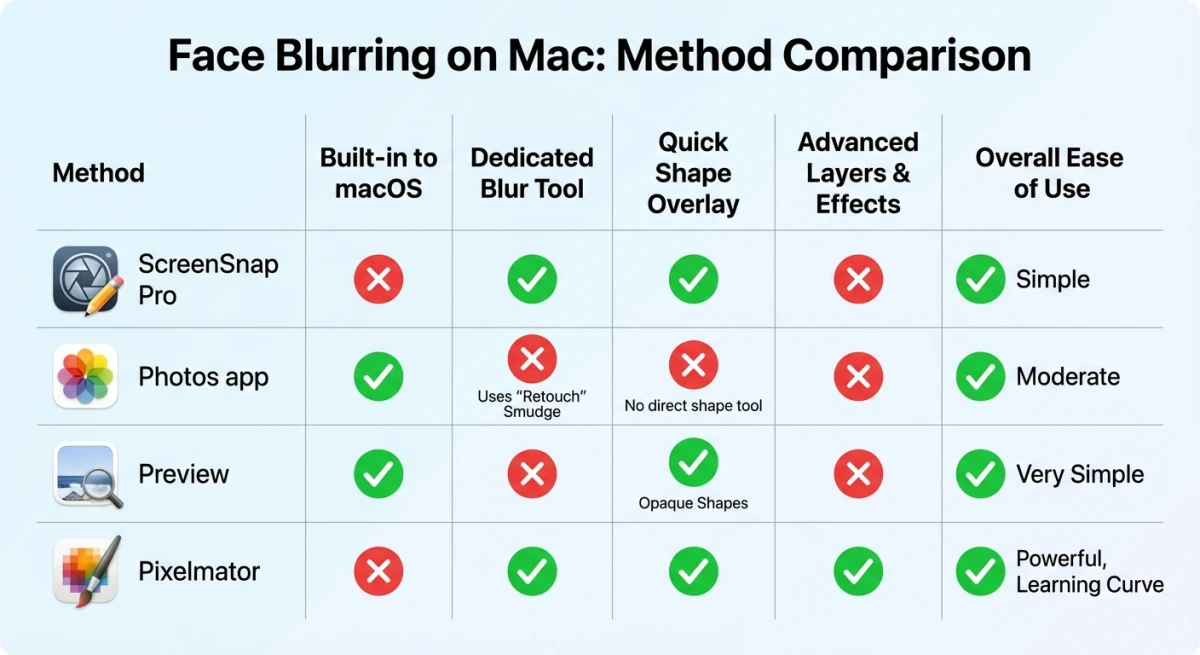
| Methode | Preis | Geschwindigkeit | Präzision | Batch-Unterstützung |
|---|---|---|---|---|
| ScreenSnap Pro | 39 $ einmalig | Am schnellsten | Hoch | Nein |
| Fotos Clean Up | Kostenlos | Schnell | Automatisch | Nein |
| Vorschau | Kostenlos | Mittel | Niedrig | Nein |
| Pixelmator Pro | 50 $ einmalig | Langsam | Am höchsten | Ja |
- Wähle ScreenSnap Pro, wenn du den schnellsten Weichzeichnen-und-Teilen-Workflow willst. Einmal zahlen, ewig nutzen.
- Wähle Fotos Clean Up, wenn du einen Mac mit Apple Silicon hast und eine kostenlose eingebaute Option willst.
- Wähle die Vorschau, wenn du eine schnelle Abdeckung brauchst, ohne etwas zu installieren.
- Wähle Pixelmator Pro, wenn du professionelle Fotos bearbeitest und fortgeschrittene Weichzeichner-Steuerung brauchst.
Für die meisten Leute erledigen ScreenSnap Pro oder die Fotos-App das Weichzeichnen von Gesichtern in Sekunden. Wenn du speziell mit Screenshots arbeitest, haben wir eine eigene Anleitung dafür.
Datenschutzgesetze: Wann das Weichzeichnen von Gesichtern Pflicht ist
Die Regeln zum Posten von Fotos mit Gesichtern variieren je nach Region. Hier ein kurzer Überblick:
- EU (GDPR): Du brauchst Zustimmung, um ein klar erkennbares Foto einer Person zu veröffentlichen. Bußgelder können in die Millionen gehen. Erst weichzeichnen, dann fragen.
- USA: Es gibt kein einheitliches Bundesgesetz. Die meisten Bundesstaaten erlauben Fotos in öffentlichen Räumen, aber jemandes Gesicht für Werbung oder Profit zu verwenden, kann eine Model-Release-Erklärung erfordern. Kaliforniens CCPA fügt zusätzliche Regeln für persönliche Daten hinzu.
- Vereinigtes Königreich: Ähnlich wie GDPR nach dem Brexit. Der UK Data Protection Act behandelt Fotos von Personen als persönliche Daten.
- Australien: Kein umfassendes Recht auf Privatsphäre in der Öffentlichkeit, aber das Veröffentlichen von Fotos, die jemanden belästigen oder verleumden, kann zu rechtlichen Problemen führen.
- Japan/Südkorea: Beide haben strenge Datenschutznormen. In Japan kann das Posten klar erkennbarer Fotos von Fremden ohne Zustimmung das Recht am eigenen Bild verletzen.
Die sichere Wahl: Wenn du Fotos online teilst und dort Personen im Bild sind, die du nicht kennst, zeichne ihre Gesichter weich. Das dauert Sekunden und vermeidet jede rechtliche Grauzone.
Batch-Gesichts-Weichzeichnung: Mehrere Fotos behandeln
Wenn du Gesichter in dutzenden oder hunderten Fotos verbergen musst, ist es nicht realistisch, sie eines nach dem anderen zu bearbeiten. Hier sind deine Optionen:
Pixelmator-Pro-Workflows. Wie in Methode 4 oben gezeigt, kannst du mit Pixelmator Pro eigene Workflows erstellen. Richte eine Weichzeichnen-Aktion ein, definiere den Bereich und führe sie auf einem ganzen Ordner aus. Das funktioniert am besten, wenn Gesichter ungefähr an derselben Stelle in den Fotos auftauchen (Event-Aufnahmen, Webcam-Captures).
ImageMagick im Terminal. Für Entwickler, die mit der Kommandozeile vertraut sind, kann ImageMagick bestimmte Bereiche in einem Batch weichzeichnen:
magick input.jpg -region 200x200+300+100 -blur 0x20 output.jpgDas zeichnet einen 200×200 Pixel großen Bereich ab den Koordinaten (300, 100) weich. Kombiniere es mit einer Shell-Schleife, um ganze Ordner zu verarbeiten.
Online-Tools. Wenn du nichts installieren willst, verarbeitet unser kostenloses Weichzeichner-Tool einzelne Bilder direkt im Browser. Für größere Batches sind Desktop-Tools immer noch schneller.
Für Fotos, die du bereits auf dem Mac zugeschnitten hast, kannst du den Weichzeichner als zweiten Schritt anwenden, ohne neu zuzuschneiden.
Tipps für natürlich aussehende Gesichts-Weichzeichnung
Einen sauberen Weichzeichner hinzubekommen, der nicht schlampig aussieht, dauert nur ein paar Sekunden mehr:
- Passe den Weichzeichner-Bereich an die Gesichtsform an. Verwende eine elliptische Auswahl statt eines Rechtecks, denn Gesichter sind nicht eckig.
- Glätte die Kanten. Eine harte Weichzeichner-Grenze sieht unnatürlich aus. In Pixelmator den Weichzeichnungsradius erhöhen. In ScreenSnap Pro federt der Weichzeichner-Pinsel die Kanten von Natur aus.
- Nicht zu stark weichzeichnen. Du brauchst nur so viel Weichzeichner, dass das Gesicht nicht erkennbar ist. Es zu übertreiben lenkt mehr Aufmerksamkeit auf den weichgezeichneten Bereich.
- Bei voller Größe prüfen. Zoome auf 100 %, bevor du speicherst. Weichzeichner, der herausgezoomt ausreichend wirkt, verbirgt bei voller Auflösung möglicherweise nicht genug Details.
- Identifizierende Merkmale neben dem Gesicht abdecken. Namensschilder, auffällige Tattoos oder einzigartige Kleidung können jemanden auch mit weichgezeichnetem Gesicht identifizieren.
Wenn du sensible Informationen in Screenshots weichzeichnen musst, wie E-Mail-Adressen oder Kontonummern, ist der Vorgang ähnlich, aber die Tool-Auswahl unterscheidet sich leicht.
Möchtest du das weichgezeichnete Foto online teilen? Du kannst unser kostenloses Weichzeichner-Tool direkt in deinem Browser nutzen, ohne dass ein Download nötig ist.
Häufig gestellte Fragen
Kann jemand ein weichgezeichnetes oder verpixeltes Gesicht rückgängig machen?
Standard-Weichzeichnen mit hoher Stärke ist sehr schwer rückgängig zu machen, und Verpixelung ist nahezu unmöglich rückgängig zu machen. Leichter Weichzeichner kann jedoch manchmal teilweise von KI-Tools wiederhergestellt werden. Für besten Datenschutz nutze starke Verpixelung oder kombiniere Weichzeichner mit einer kleineren Bildgröße.
Verringert das Weichzeichnen von Gesichtern die Fotoqualität?
Nur der weichgezeichnete Bereich verliert Details. Der Rest deines Fotos bleibt scharf. Speichere als PNG, um zusätzliche Kompressionsspuren zu vermeiden, oder verwende JPEG mit 90 %+ Qualität für kleinere Dateien.
Wie zeichne ich Gesichter in mehreren Fotos auf einmal weich?
Pixelmator Pro hat eingebaute Batch-Tools (siehe Methode 4 oben). Bei anderen Methoden musst du Fotos einzeln bearbeiten. Wenn du oft mit vielen Fotos arbeitest, probiere ImageMagick im Terminal für schnelles Batch-Weichzeichnen über die Kommandozeile.
Ist es legal, Fotos mit unverpixelten Gesichtern zu teilen?
Gesetze variieren je nach Land. In der EU verlangt die GDPR Zustimmung zum Teilen klar erkennbarer Fotos von Personen. In den USA unterscheiden sich Regeln je nach Bundesstaat, und öffentliche Räume erlauben meist Fotos, aber sie geschäftlich zu nutzen kann eine Model-Release-Erklärung erfordern. Im Zweifel: erst weichzeichnen.
Was ist der Unterschied zwischen Weichzeichnen, Verpixeln und Mosaik?
Weichzeichnen glättet Pixel zu einem weichen, unscharfen Look. Verpixeln vergrößert Pixelblöcke und erzeugt ein blockiges Raster. Mosaik ist wie Verpixelung, verwendet aber gemittelte Farbkacheln. Alle drei verbergen Gesichter gut, die Wahl hängt also vom Look ab.
Kann ich Gesichter speziell in Screenshots weichzeichnen?
Ja. Wenn du mit Screenshots statt Fotos arbeitest, funktionieren dieselben Tools. ScreenSnap Pro ist hier großartig, weil es in einem Schritt aufnimmt und bearbeitet: Screenshot machen, Gesicht weichzeichnen und teilen, ohne eine andere App zu öffnen.
Was ist mit dem Weichzeichnen von Gesichtern in Videos auf dem Mac?
Diese Anleitung deckt nur Standbilder ab. Für das Weichzeichnen von Gesichtern in Videos brauchst du einen Videoeditor wie iMovie (eingeschränkt), Final Cut Pro oder ein dediziertes Tool wie DaVinci Resolve. Apples Fotos-Clean-Up-Tool funktioniert ebenfalls nur auf Standbildern, nicht auf Videoframes.

Morgan
Indie DeveloperIndie developer, founder of ScreenSnap Pro. A decade of shipping consumer Mac apps and developer tools. Read full bio
@m_0_r_g_a_n_