Screenshot in Google Meet auf dem Mac (4 Methoden) | 2026
Ein Google-Meet-Screenshot lässt dich auf deinem Mac in Sekunden wichtige Folien, geteilte Dokumente oder Meeting-Momente speichern. Screenshots sind lautlos und privat, denn Google Meet sagt niemandem, dass du einen gemacht hast.
Egal ob du eine Folie speichern, eine Entscheidung festhalten oder den geteilten Bildschirm eines Teamkollegen aufnehmen willst: hier sind vier einfache Wege, einen Screenshot in Google Meet auf dem Mac zu machen.
Kannst du in Google Meet einen Screenshot machen?
Ja. Du kannst während jedes Google-Meet-Anrufs auf deinem Mac Screenshots machen. Das solltest du wissen:
- Keine Benachrichtigungen: Google Meet sagt dem Host oder anderen nicht, wenn du deinen Bildschirm aufnimmst
- Keine Sperren: Anders als manche Apps erlaubt Google Meet das volle Aufnehmen des Bildschirms
- Funktioniert mit allem: Video-Raster, geteilte Bildschirme, Folien und Chat sind alles erlaubt
Das einzige, was du im Hinterkopf behalten solltest, ist Höflichkeit. Wenn du jemandes Folien oder private Daten erfasst, frage zuerst. Googles eigene Meet-Hilfeseite erklärt die Grundlagen dessen, was in Anrufen erlaubt ist.
Methode 1: Tastenkürzel (am schnellsten)
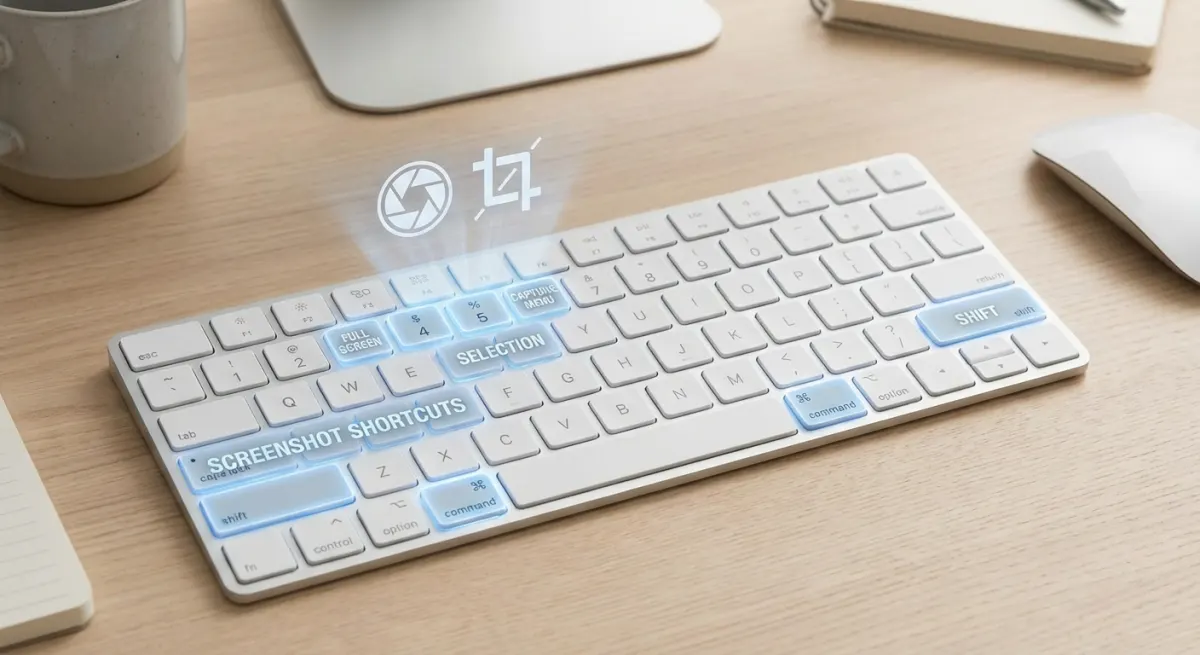
Der schnellste Weg, einen Google-Meet-Screenshot auf dem Mac aufzunehmen, sind die eingebauten Tastenkürzel. Sie funktionieren sofort und unterbrechen deinen Flow nicht.
Den ganzen Bildschirm aufnehmen
Drücke ⌘ + Shift + 3, um alles auf deinem Display zu erfassen. Das ist ideal, wenn du die volle Google-Meet-Ansicht willst: Sprecher-Raster, Steuerung und alles.
Am besten für: Das Meeting-Layout speichern oder alle Sprecher auf einmal einfangen.
Einen ausgewählten Bereich aufnehmen
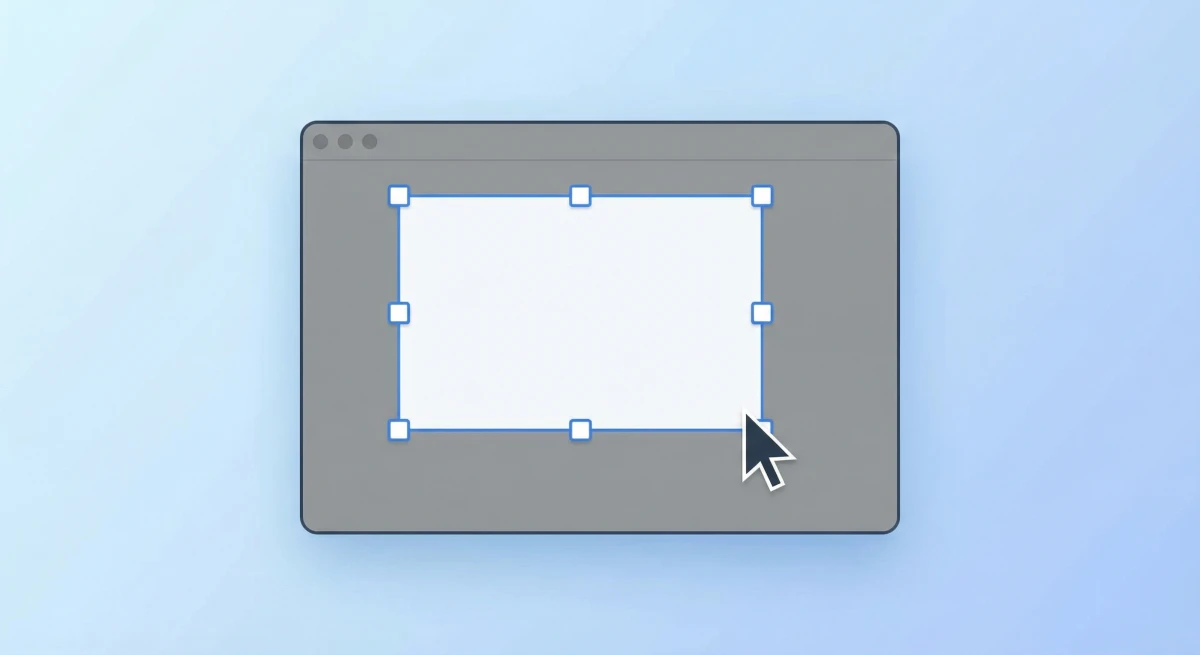
Drücke ⌘ + Shift + 4, dann zieh, um den exakten Bereich zu wählen. Ein Fadenkreuz erscheint, und du zeichnest ein Rechteck um dein Ziel.
Am besten für: Eine Folie, eine Chat-Nachricht oder den Video-Feed eines einzelnen Sprechers erfassen.
Ein bestimmtes Fenster aufnehmen
Drücke ⌘ + Shift + 4, dann tippe Leertaste. Dein Cursor wird zu einem Kamera-Symbol. Klicke auf das Google-Meet-Fenster, um es ohne Schreibtisch-Unordnung aufzunehmen.
Das ist großartig für Meeting-Screenshots, weil du nur das Browser-Fenster bekommst, sauber und teilbereit. Schau dir unsere Anleitung Fenster-Screenshot auf dem Mac für mehr Tipps an.
Profi-Tipp: Halte Option, während du klickst, um den Fensterschatten zu entfernen.
Schnellreferenz-Tabelle
| Shortcut | Was er aufnimmt | Wann nutzen |
|---|---|---|
⌘ + Shift + 3 | Ganzer Bildschirm | Komplette Meeting-Ansicht |
⌘ + Shift + 4 | Ausgewählter Bereich | Spezifischer Inhalt |
⌘ + Shift + 4 + Space | Einzelnes Fenster | Saubere Browser-Aufnahme |
Methode 2: Die Screenshot-App nutzen
Für mehr Kontrolle über deine Aufnahmen nutze die eingebaute Screenshot-App. Sie hat eine visuelle Symbolleiste mit zusätzlichen Optionen.
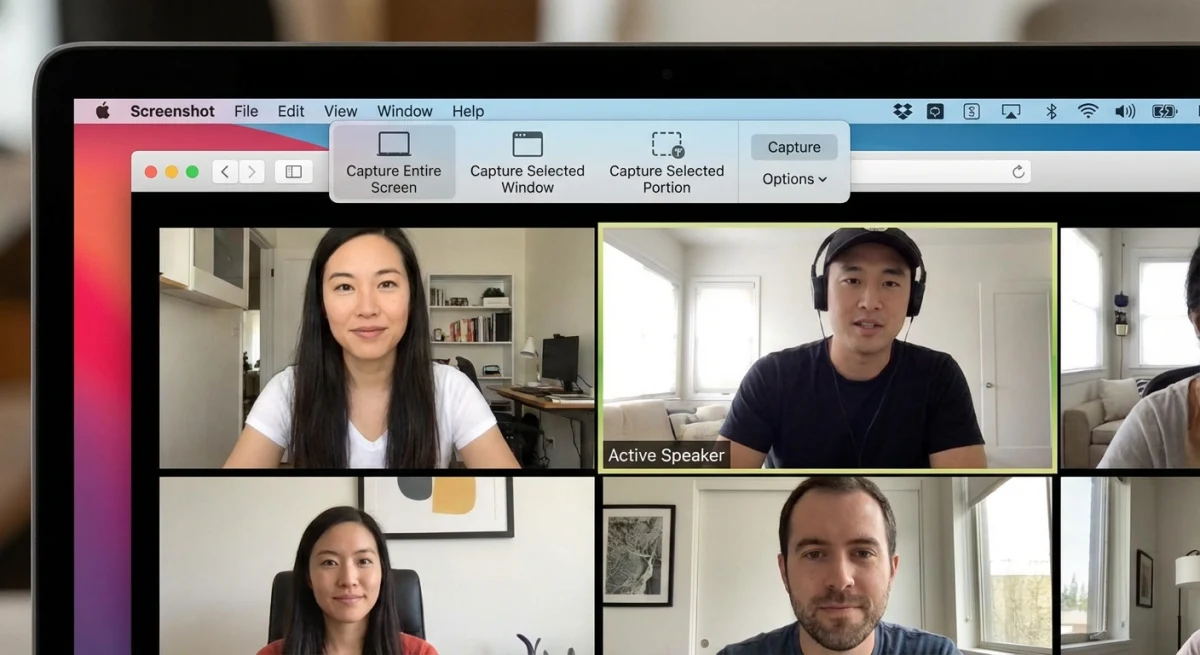
Die Screenshot-Symbolleiste öffnen
Drücke ⌘ + Shift + 5, um die Screenshot-Symbolleiste am unteren Bildschirmrand zu öffnen. Du siehst Aufnahmemodus-Buttons und ein Optionen-Menü.
Aufnahmemodi
Die Symbolleiste bietet drei Aufnahmemodi:
- Ganzen Bildschirm aufnehmen. Macht sofort einen Vollbild-Screenshot
- Ausgewähltes Fenster aufnehmen. Klicke auf ein beliebiges Fenster, um es aufzunehmen
- Ausgewählten Ausschnitt aufnehmen. Zieh, um einen eigenen Bereich zu definieren
Den Timer für Selbst-Aufnahmen nutzen
Klicke auf Optionen und wähle einen Timer (5 oder 10 Sekunden). Das gibt dir Zeit, die Meeting-Ansicht einzurichten, bevor die Aufnahme auslöst, was hilft, wenn du dich selbst beim Präsentieren aufnehmen willst.
Speicherort festlegen
Während du in den Optionen bist, kannst du wählen, wo Screenshots gespeichert werden:
- Schreibtisch (Standard)
- Dokumente
- Zwischenablage (zum sofortigen Einfügen)
- Ein eigener Ordner
Tipps zum Organisieren deiner Meeting-Screenshots findest du in unserer Anleitung Screenshot-Speicherort auf dem Mac ändern.
Methode 3: Drittanbieter-Screenshot-Tools
Eingebaute Tools funktionieren gut, aber Apps speziell für Screenshots geben dir mehr Kontrolle, besonders wenn du Google-Meet-Anrufe oft aufnimmst.
Warum ein Drittanbieter-Tool nutzen?
- Schnelles Markup: Pfeile, Hervorhebungen und Text direkt nach der Aufnahme hinzufügen
- Cloud-Sharing: In Sekunden einen Link bekommen, statt Dateien anzuhängen
- Such-Verlauf: Alte Screenshots nach Datum oder App finden
- Auto-Benennung: Dateien bekommen klare Namen statt Zeitstempel-Strings
ScreenSnap Pro für Google-Meet-Screenshots
ScreenSnap Pro passt gut zu diesem Workflow. Nach einer Google-Meet-Bildschirm-Aufnahme kannst du:
- Sofort markieren: Wichtige Punkte einkreisen, nummerierte Callouts hinzufügen oder Daten hervorheben
- An den Bildschirm pinnen: Den Screenshot sichtbar halten, während du weiter sprichst
- Per Link teilen: Einen Cloud-Link an dein Team senden, ohne Datei-Anhänge
- Hintergründe hinzufügen: Deinen Screenshot auf einen sauberen Verlauf für Docs oder Folien legen
Du kannst eine geteilte Folie markieren und an dein Team senden, bevor das Meeting endet. Das Zähler-Tool ist praktisch für Schritt-für-Schritt-Notizen.
Shottr: Kostenlose Markup-Option
Shottr ist eine leichte, günstige (8 $) Screenshot-App für Mac. Sie bietet:
- Einfache Pfeile, Formen und Text-Markup
- Scrolling-Aufnahme für lange Chat-Threads
- OCR, um Text aus Screenshots zu kopieren
- Kein Cloud-Sharing (Dateien bleiben lokal)
Eine gute Wahl, wenn du mehr willst als das eingebaute Tool, aber keine Cloud-Links brauchst. Lies unseren Shottr-Test für die volle Übersicht.
CleanShot X: Voll ausgestattete Option
CleanShot X (29 $) ist die umfangreichste Option. Sie fügt Bildschirmaufnahme, GIFs, Cloud-Speicher und ein Quick-Access-Overlay zu allen Markup-Tools hinzu. Wenn du auch Demos oder GIFs während Meetings aufnimmst, ist sie einen Blick wert.
Schneller Tool-Vergleich
| Funktion | Eingebaut | ScreenSnap Pro | Shottr | CleanShot X |
|---|---|---|---|---|
| Preis | Kostenlos | 39 $ | 8 $ | 29 $ |
| Markup-Tools | ❌ (nur Vorschau) | ✅ 15 Tools | ✅ Einfach | ✅ Vollständig |
| Cloud-Sharing | ❌ | ✅ | ❌ | ✅ |
| GIF-Aufnahme | ❌ | ✅ | ❌ | ✅ |
| An Bildschirm pinnen | ❌ | ✅ | ❌ | ✅ |
Methode 4: Browser-Erweiterungen
Tastenkürzel und Apps decken die meisten Bedürfnisse ab, aber einige Chrome-Add-ons sind speziell für Google-Meet-Screenshots gemacht.
Eingebauter Browser-Screenshot
Die meisten Chrome-basierten Browser haben ein eingebautes Aufnahme-Tool:
- Rechtsklick auf die Seite
- Klicke Untersuchen oder drücke
⌘ + Option + I - Drücke
⌘ + Shift + Pund tippe „screenshot" - Wähle „Screenshot in voller Größe aufnehmen" oder „Screenshot aufnehmen"
Das erfasst den Seiteninhalt ohne Browser-Leisten, was praktisch für saubere Folien-Aufnahmen ist.
Meet-spezifische Erweiterungen
Add-ons wie „Screenshot for Google Meet" platzieren einen Kamera-Button direkt im Meet-UI. Aber behalte Folgendes im Hinterkopf:
- Sie brauchen Zugriff auf deine Meeting-Daten
- Sie können nach Google-Meet-Updates kaputtgehen
- Tastenkürzel sind schneller und stabiler
Für die meisten ist ⌘ + Shift + 4 + Leertaste immer noch die zuverlässigste Wahl.

Genug von langweiligen Screenshots? Probier ScreenSnap Pro.
Schöne Hintergründe, professionelle Anmerkungen, GIF-Aufnahme und sofortiges Teilen in der Cloud, alles in einer App. Einmal 39 $ zahlen, für immer besitzen.
Preis und Funktionen ansehenGoogle-Meet-Screenshot-Tipps nach Meeting-Typ
Verschiedene Anrufe brauchen verschiedene Aufnahmemethoden. Hier ist, was für jeden am besten funktioniert.
Präsentationen und Folien-Decks
Nutze ⌘ + Shift + 4, um nur den Folienbereich auszuwählen. Das schneidet das Sprecher-Raster und die Steuerung weg und gibt dir ein sauberes Bild des Inhalts.
Tipp: Wenn Folien schnell wechseln, nutze ⌘ + Shift + 3 für Tempo, und du kannst später zuschneiden.
Team-Standups und Gruppenanrufe
Nutze ⌘ + Shift + 4 + Leertaste, um das gesamte Browser-Fenster aufzunehmen. Das erfasst das ganze Sprecher-Raster, sodass du sehen kannst, wer dabei war.
Eins-zu-eins-Anrufe
Für 1:1-Anrufe funktioniert die Bereichsauswahl (⌘ + Shift + 4) am besten. Du kannst je nach Bedarf nur den geteilten Inhalt oder die volle Ansicht erfassen.
Kunden-Meetings
Nutze ein Tool mit sofortigem Cloud-Sharing, sodass du Aufnahmen während des Anrufs an den Kunden senden kannst. Markiere wichtige Punkte mit Pfeilen oder Hervorhebungen vor dem Teilen. Das macht Follow-ups viel einfacher.
Trainings und Workshops
Wenn du viele Folien hintereinander aufnimmst, richte zuerst einen Ordner ein (siehe unten). Nutze ⌘ + Shift + 3 für Tempo und füge Google-Meet-Annotationen nach der Sitzung mit einem Markup-Tool hinzu.
Best Practices für Google-Meet-Screenshots
Den Screenshot machen ist Schritt eins. So machst du deine Aufnahmen nützlicher.
Frage nach Erlaubnis bei sensiblen Inhalten
Google Meet alarmiert niemanden, aber Höflichkeit zählt. Wenn du jemandes Folien, Finanzdaten oder persönliche Infos erfasst, frage zuerst.
Sofort annotieren
Screenshots verlieren schnell den Kontext. Füge Notizen, Pfeile oder Hervorhebungen direkt nach der Aufnahme hinzu, solange die Info frisch ist. Schau dir unsere Anleitung Screenshots auf dem Mac annotieren für eine vollständige Erklärung an.
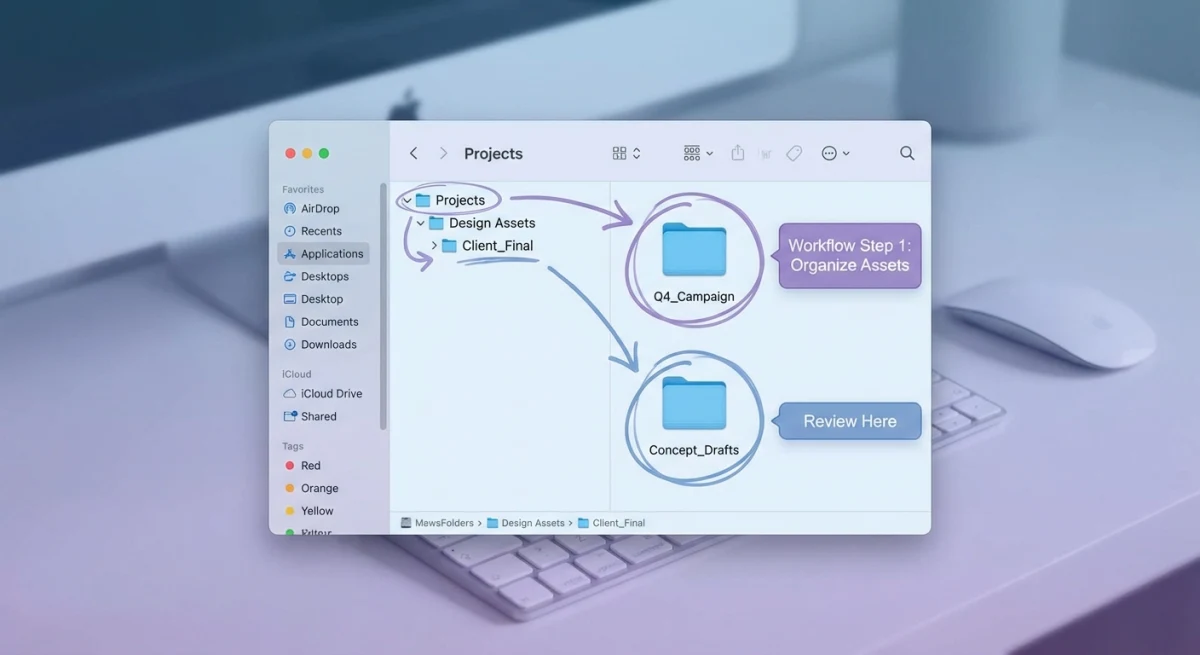
Nach Meeting oder Projekt organisieren
Erstelle eine Ordnerstruktur für Meeting-Screenshots:
Screenshots/
├── Meetings/
│   ├── Team Standup/
│   ├── Client Calls/
│   └── Project Alpha/
Das hält deinen Schreibtisch sauber und macht Screenshots später leicht auffindbar.
Sicher teilen
Wenn dein Screenshot private Daten enthält:
- Nutze passwortgeschützte Sharing-Links, wenn du kannst
- Poste Meeting-Screenshots nicht in öffentlichen Channels
- Verpixle Namen oder persönliche Daten vor dem Teilen (lerne, wie du Infos auf dem Mac verpixelst)
Häufige Probleme beheben
Screenshots funktionieren nicht
Wenn Shortcuts nicht funktionieren, prüfe deine Berechtigungen:
- Öffne Systemeinstellungen → Datenschutz & Sicherheit → Bildschirmaufnahme
- Stell sicher, dass dein Browser (Chrome, Safari usw.) gelistet und aktiviert ist
- Starte den Browser nach dem Ändern der Einstellungen neu
Mehr Lösungen siehe unsere Anleitung: Mac-Screenshot funktioniert nicht? 10 Lösungen. Apple behandelt auch Screenshots auf dem Mac in seinen Support-Dokumenten.
Falsches Fenster aufgenommen
Mit mehreren Bildschirmen oder offenen Fenstern hebt ⌘ + Shift + 4 + Leertaste möglicherweise die falsche App hervor. Klicke direkt auf das Google-Meet-Fenster oder nutze ⌘ + Shift + 4, um dein eigenes Rechteck zu zeichnen.
Deine Screenshots finden
macOS speichert Screenshots standardmäßig auf deinem Schreibtisch. Dateinamen sehen aus wie Screenshot 2026-02-04 at 10.30.15 AM.png. Finde sie durch:
- Auf deinem Schreibtisch nachschauen
⌘ + Spacedrücken und „screenshot" in Spotlight tippen- In deinem eigenen Speicherordner schauen, wenn du ihn geändert hast
Häufig gestellte Fragen
Benachrichtigt Google Meet, wenn du einen Screenshot machst?
Nein. Google Meet hat keine Möglichkeit, Screenshots zu erkennen. Der Host und andere im Anruf werden nicht wissen, dass du deinen Bildschirm aufgenommen hast.
Wo werden Google-Meet-Screenshots auf dem Mac gespeichert?
Standardmäßig werden sie auf deinem Schreibtisch gespeichert. Ändere den Speicherort, indem du ⌘ + Shift + 5 drückst → Optionen → einen neuen Ordner wählst.
Wie mache ich einen Screenshot eines geteilten Bildschirms in Google Meet?
Nutze ⌘ + Shift + 4 und zieh, um nur den geteilten Inhaltsbereich auszuwählen, oder drücke ⌘ + Shift + 4 + Leertaste und klicke auf das Google-Meet-Fenster, um alles inklusive des geteilten Bildschirms aufzunehmen.
Kann ich in Google Meet auf dem iPhone oder iPad einen Screenshot machen?
Ja. Auf dem iPhone drücke gleichzeitig die Seitentaste + Lauter-Taste. Auf dem iPad mit Face ID nutze dieselbe Kombination. iPads mit Home-Button nutzen obere Taste + Home-Taste.
Wie mache ich während eines Meetings schnell mehrere Screenshots?
Nutze ⌘ + Shift + 3 für die schnellsten Aufnahmen. Es ist keine Auswahl nötig, sodass du es mehrmals schnell hintereinander drücken kannst. Jeder Screenshot wird automatisch gespeichert.
Kann ich einen Google-Meet-Screenshot direkt in die Zwischenablage kopieren?
Ja. Drücke ⌘ + Control + Shift + 4, dann wähle deinen Bereich. Der Screenshot landet in deiner Zwischenablage, statt als Datei gespeichert zu werden. Füge ihn mit ⌘ + V ein. Lerne mehr über Screenshots in die Zwischenablage auf dem Mac.
Halte jeden wichtigen Meeting-Moment fest
Screenshots in Google Meet auf dem Mac zu machen ist einfach, sobald du die Shortcuts kennst. Für die meisten Anrufe gibt dir ⌘ + Shift + 4 + Leertaste mit einem Klick eine saubere Fenster-Aufnahme.
Wenn du Meeting-Inhalte oft erfasst und sie schnell markieren oder teilen musst, kann ScreenSnap Pro die Sache beschleunigen. Sofortiges Markup und Cloud-Links machen Meeting-Dokumente viel schneller erstellbar.
Wähle die Methode, die zu deinem Workflow passt, und fang an, diese wichtigen Momente zu speichern: Folien, Entscheidungen und Ideen, die es wert sind, behalten zu werden.

Morgan
Indie DeveloperIndie developer, founder of ScreenSnap Pro. A decade of shipping consumer Mac apps and developer tools. Read full bio
@m_0_r_g_a_n_