Screenshot mit Mauszeiger auf dem Mac: 4 Methoden (2026)
Einen Screenshot mit dem Mauszeiger auf dem Mac zu machen, ist nicht einfach, denn macOS blendet den Cursor standardmäßig aus. Wenn du Tutorials machst, Doku schreibst oder Bug-Reports einreichst, brauchst du den Cursor im Bild.
Hier sind vier Wege, einen Screenshot mit sichtbarem Cursor zu kriegen. Wir zeigen dir eingebaute Tools und Apps, die es einfach machen.
Warum du den Mauszeiger im Screenshot sichtbar brauchst
Die meisten Mac-Screenshot-Shortcuts blenden den Cursor automatisch aus. Das ist okay für allgemeine Aufnahmen, aber bestimmte Situationen verlangen einen sichtbaren Zeiger:
- Tutorials und Anleitungen. Leser müssen sehen, wo sie klicken sollen
- Bug-Reports. Genau zeigen, welches Element das Problem auslöst
- Doku. Workflows mit Schritt-für-Schritt-Klicks illustrieren
- Präsentationen. Zuschauer durch Interface-Demos führen
Ohne den Cursor verlieren deine Screenshots wichtigen Kontext. Ein Leser, der auf einen Menü-Screenshot starrt, hat keine Ahnung, auf welche Option du zeigst.
Das ist für Tech-Texte besonders wichtig. Apples eigene Human Interface Guidelines betonen die Notwendigkeit klarer visueller Hinweise. Dein Cursor ist einer der besten Hinweise, die du Lesern geben kannst.
Methode 1: Screenshot-App (⌘+Shift+5)
Die schnellste eingebaute Option nutzt die macOS-Screenshot-App. Das funktioniert ab macOS Mojave (10.14), was die meisten heute genutzten Macs abdeckt. Auf einer älteren Version? Spring zu Methode 2 oder 3.
- Drücke
⌘ + Shift + 5, um die Screenshot-Toolbar zu öffnen - Klicke auf Optionen in der Toolbar
- Aktiviere Mauszeiger anzeigen
- Mach deinen Screenshot mit
⌘ + Shift + 3(Vollbild) oder⌘ + Shift + 4(Auswahl)
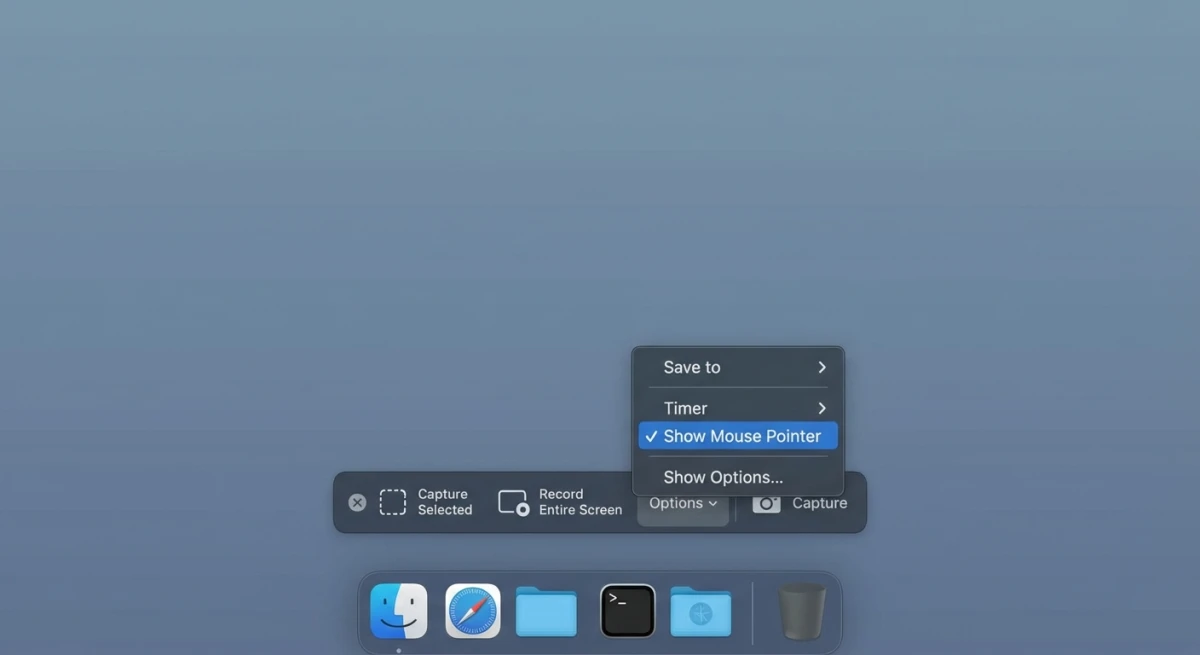
Der Cursor erscheint jetzt in jedem Screenshot, den du machst, bis du die Einstellung wieder ausschaltest.
Ein Hinweis: Diese Einstellung kann sich nach macOS-Updates zurücksetzen. Wenn dein Cursor plötzlich wieder aus den Screenshots verschwindet, aktiviere sie über das gleiche Optionsmenü neu.
Bedenke, dass diese Einstellung global ist. Einmal an, zeigt jeder Screenshot den Cursor, bis du sie ausschaltest. Wenn du den Cursor nur ab und zu brauchst, musst du ihn jedes Mal umschalten.
Profi-Tipp: Du kannst auch den Speicherort von Screenshots ändern und einen Timer aus dem gleichen Optionsmenü setzen. Ein 5- oder 10-Sekunden-Timer gibt dir Zeit, den Cursor vor der Aufnahme präzise zu positionieren.
Methode 2: Vorschau-App
Vorschau zeigt den Cursor in seinen Screenshots immer. Du musst keine Einstellungen ändern.
- Öffne Vorschau (in Spotlight suchen oder unter Programme finden)
- Geh zu Datei → Bildschirmfoto aufnehmen → Vom gesamten Bildschirm
- Ein 10-Sekunden-Countdown startet
- Bewege deinen Cursor an die richtige Stelle, bevor die Zeit abläuft
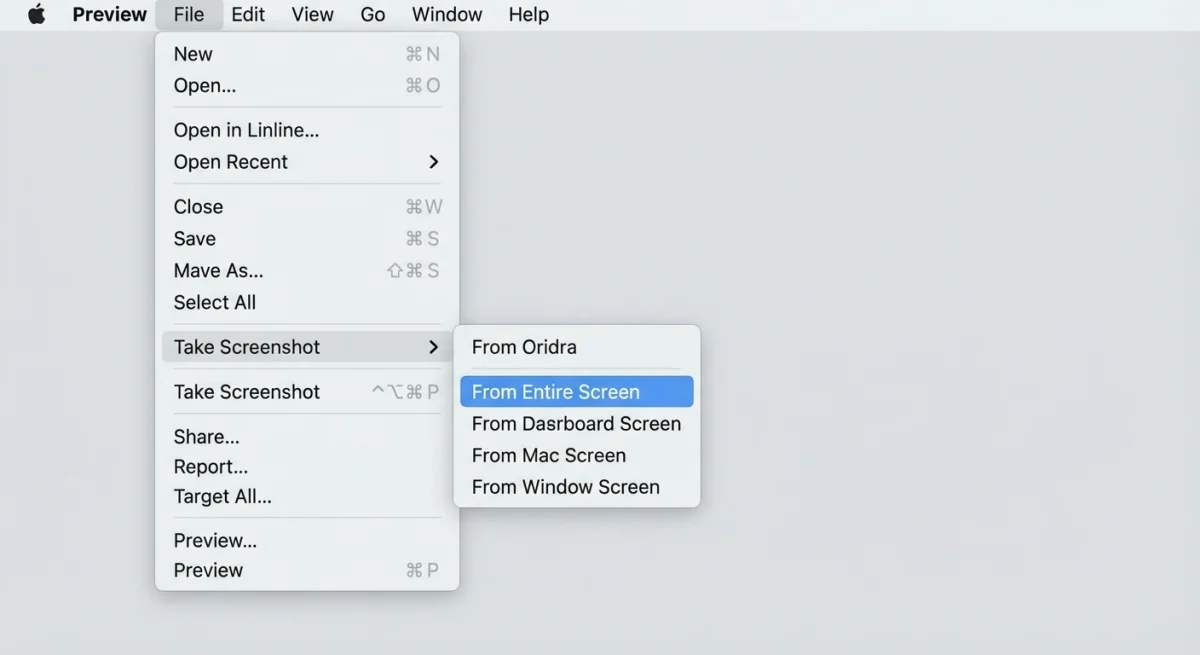
Der Screenshot öffnet sich direkt in Vorschau. Von dort kannst du ihn bearbeiten und markieren, ohne eine andere App zu öffnen.
Vorschau lässt dich aus dem gleichen Menü auch ein bestimmtes Fenster oder den vollen Bildschirm aufnehmen. Wähl Datei → Bildschirmfoto aufnehmen → Vom Fenster und klicke auf das gewünschte Fenster. Der Cursor erscheint in beiden Modi.
Was du wissen solltest: Die 10-Sekunden-Verzögerung kann tricky sein. Menüs und Tooltips schließen sich oft, bevor der Timer endet, also funktioniert diese Methode am besten für statische Bildschirme. Es gibt auch keine Möglichkeit, einen eigenen Bereich auszuwählen: Du kriegst den ganzen Bildschirm oder ein einzelnes Fenster.
Trotzdem ist Vorschau eine gute Wahl, wenn du einen schnellen Cursor-Screenshot ohne Setup willst. Es ist schon auf deinem Mac und funktioniert einfach.
Methode 3: Terminal-Befehl (screencapture)
Wenn du die Kommandozeile magst, gibt dir screencapture volle Kontrolle aus dem Terminal.
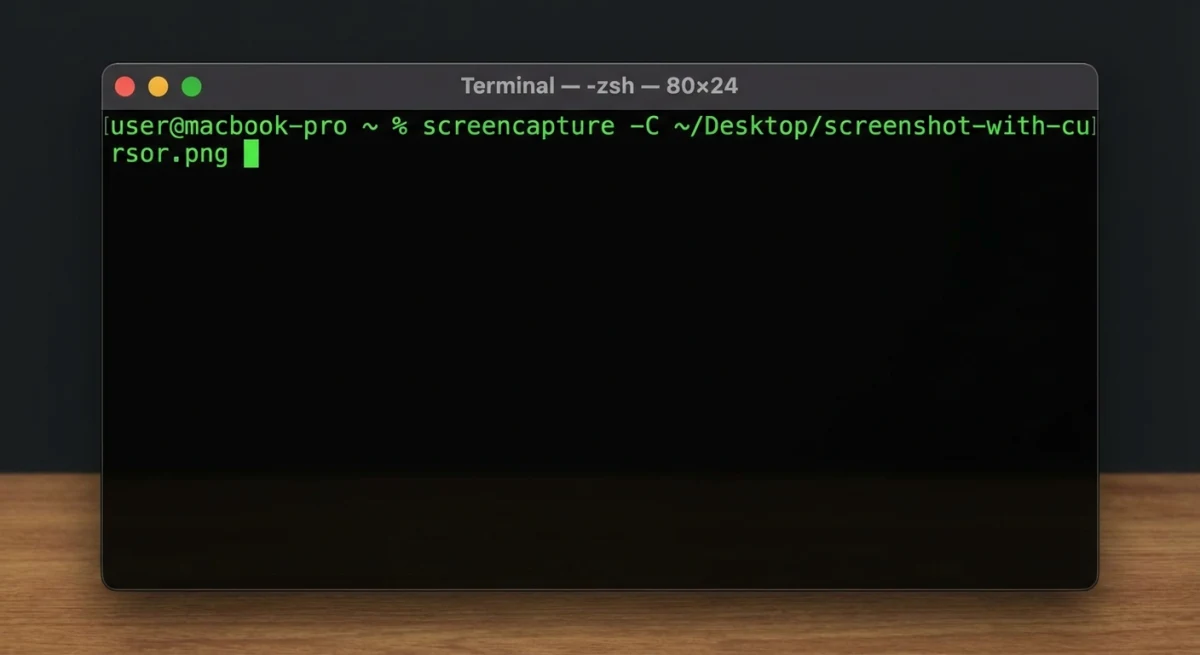
Führ diesen Befehl aus, um einen Vollbild-Screenshot mit Cursor zu machen:
screencapture -C ~/Desktop/cursor-screenshot.pngDas -C-Flag sagt macOS, den Mauszeiger in die Aufnahme einzuschließen. Ohne dieses Flag ist der Cursor versteckt, also gleiches Verhalten wie bei den Standard-Tastenkombinationen.
Du kannst überprüfen, ob der Befehl funktioniert hat, indem du die Datei öffnest und nach dem Cursor schaust. Falls er fehlt, achte darauf, dass du ein großes -C nutzt (ein kleines -c kopiert stattdessen in die Zwischenablage).
Nützliche Flag-Kombinationen
| Befehl | Was er macht |
|---|---|
screencapture -C -T 3 screenshot.png | 3-Sekunden-Verzögerung mit Cursor |
screencapture -C -i screenshot.png | Interaktive Auswahl mit Cursor |
screencapture -C -w screenshot.png | Fensteraufnahme mit Cursor |
screencapture -C -c | Aufnahme mit Cursor in die Zwischenablage |
Du kannst auch eine Automator-Aktion oder ein Shell-Skript bauen, um Cursor-Screenshots per Timer zu machen. Das ist super zum Verfolgen von Dashboard-Änderungen oder zum Loggen von UI-Zuständen.
Flags für deinen Workflow mischen
Die wahre Stärke von screencapture liegt im Mischen von Flags. Zum Beispiel, um ein Fenster mit Cursor nach 3 Sekunden Verzögerung aufzunehmen und es in die Zwischenablage zu kopieren:
screencapture -C -w -T 3 -cDas ist super für Doku, in der du Dropdown-Menüs oder Hover-Zustände mit sichtbarem Cursor aufnehmen musst.
Mehr Terminal-Tipps findest du auf Apples screencapture-Manpage, die jedes verfügbare Flag abdeckt.

Genug von langweiligen Screenshots? Probier ScreenSnap Pro.
Schöne Hintergründe, professionelle Anmerkungen, GIF-Aufnahme und sofortiges Teilen in der Cloud, alles in einer App. Einmal 39 $ zahlen, für immer besitzen.
Preis und Funktionen ansehenMethode 4: Drittanbieter-Screenshot-Apps
Eingebaute Tools funktionieren, haben aber Grenzen. Eine gute Screenshot-App gibt dir mehr Kontrolle über den Cursor und alles andere.
ScreenSnap Pro zeigt den Cursor standardmäßig, ohne Menüs zum Durchwühlen. Du kannst die Cursor-Aufnahme auch pro Screenshot ein- oder ausschalten. Das ist nützlich, wenn du zwischen Tutorial-Aufnahmen (Cursor an) und sauberen Marketing-Aufnahmen (Cursor aus) wechselst.
Andere Optionen, die einen Blick wert sind:
- CleanShot X. Cursor-Toggle in den Einstellungen, kostenpflichtiges Abo
- Shottr. Kostenlos und leicht, hat eine Cursor-Option
- Snagit. Für Teams gebaut, Cursor-Aufnahme inklusive, ab 63 $+
Diese Apps können mehr, als nur den Cursor zu zeigen. ScreenSnap Pro gibt dir Markup-Tools, schöne Hintergründe und GIF-Aufnahme. Apps wie CleanShot X und Snagit fügen Extras wie Cloud-Sharing und Scrolling-Capture hinzu. Keine dieser Funktionen ist in macOS eingebaut.
Der echte Vorteil ist, dass du es einmal einrichtest. Keine Einstellung muss jedes Mal umgelegt werden, kein Befehl getippt. Für jeden, der täglich viele Screenshots macht, spart das echte Zeit.
Drittanbieter-Apps gehen auch besser mit Spezialfällen um. Eigene Cursor-Größen, hochauflösende Displays und Multi-Monitor-Setups laufen alle reibungsloser. Eingebaute Tools können hier stolpern.
So wählst du zwischen Drittanbieter-Apps
Preismodelle variieren stark. CleanShot X verlangt ein Abo, was sich über die Zeit summiert. Snagit hat einmalige Kosten, aber die sind happig. Shottr ist kostenlos, aber funktional begrenzt.
ScreenSnap Pro liegt im Sweet Spot: einmaliger Kauf, kein Abo, und es deckt die Mauszeiger-Aufnahme im Screenshot plus GIF-Aufnahme ab. Wenn du nur gelegentlich Cursor-Screenshots brauchst, reicht Shottr. Wenn du täglich Screenshots für die Arbeit machst, zahlt sich ein vollständigeres Tool aus.
Denk an deinen Workflow. Brauchst du Annotationen direkt nach der Aufnahme? Cloud-Sharing? GIF-Aufnahme für schnelle Demos? Pass das Tool an das an, was du tatsächlich machst, nicht an das, was auf einer Feature-Liste beeindruckend klingt.
Wenn du ein einfaches Screenshot-Tool willst, das einfach funktioniert, schau dir ScreenSnap Pro an. Einmal zahlen, für immer behalten.
Profi-Tipps für Tutorial-Screenshots
Den Cursor in deinen Screenshot zu kriegen, ist Schritt eins. Diese Screenshots auch wirklich nützlich für Leser zu machen, braucht etwas mehr Überlegung.
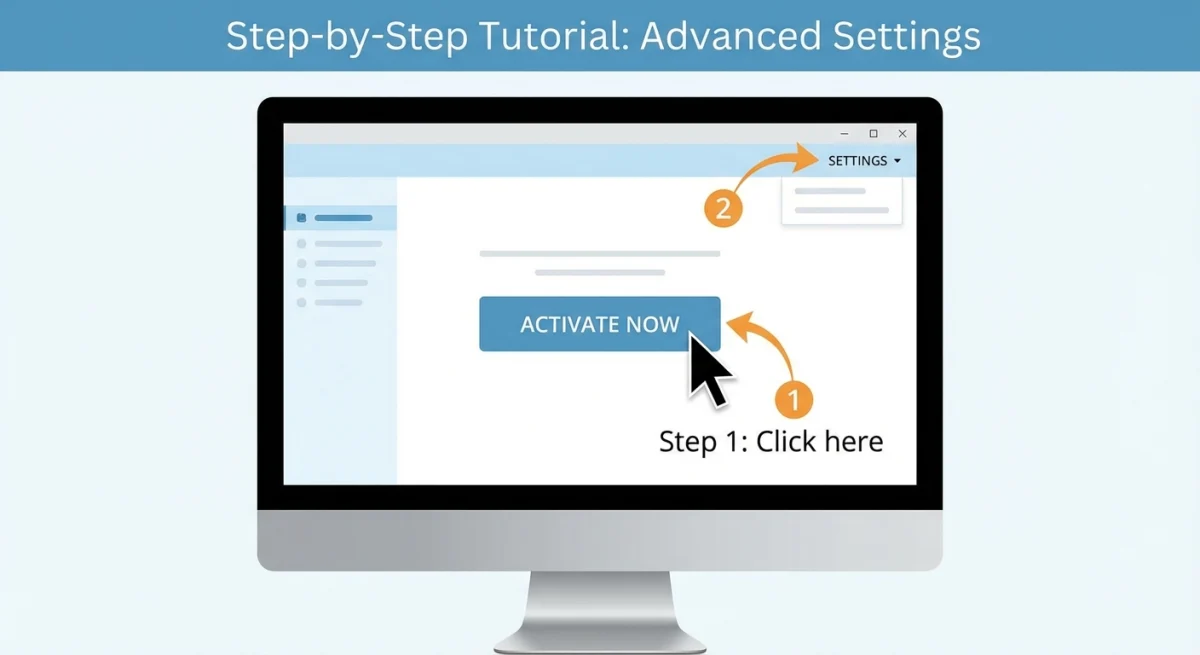
Positioniere den Cursor bewusst. Zeig damit genau auf das Element, auf das du dich beziehst. Ein Cursor, der im leeren Raum schwebt, bringt nichts.
Nutze nummerierte Annotationen. Kombiniere deine Cursor-Screenshots mit Schrittnummern per Annotations-Tool, damit Leser der Reihenfolge folgen.
Denk an die Cursor-Größe. Wenn dein Cursor schwer zu erkennen ist, vergrößere ihn temporär: Systemeinstellungen → Bedienungshilfen → Anzeige → Zeigergröße. Beachte, dass macOS die vergrößerte Größe in eingebauten Tools möglicherweise nicht korrekt erfasst.
Eng zuschneiden. Zeig nicht den ganzen Bildschirm, wenn du nur ein Menü brauchst. Schneide deine Screenshots zu, um die Aufmerksamkeit auf den relevanten Bereich zu lenken.
Verpixele sensible Infos. Tutorial-Screenshots zeigen oft persönliche Daten. Nutze ein Unschärfe-Tool, um vor dem Teilen alles Private zu schwärzen.
Füge Kontext mit Hintergründen hinzu. Für polierte Tutorial-Screenshots füge einen Verlaufshintergrund hinzu, um deine Cursor-Screenshots hervorzuheben. Das funktioniert besonders gut für Doku und Blogposts, in denen sich Screenshots professionell statt roh anfühlen sollen.
Halte Cursor-Positionen konstant. Wenn du einen Schritt-für-Schritt-Guide machst, setze den Cursor in allen Screenshots an eine ähnliche Stelle. Das macht es Lesern viel einfacher, mitzukommen.
Teste über Displays hinweg. Wenn du einen externen Monitor nutzt, mach einen Test-Screenshot auf jedem Display. Manche Apps rendern den Cursor bei verschiedenen DPI-Stufen unterschiedlich. Retina-Displays erzeugen manchmal einen Cursor, der auf Nicht-Retina-Bildschirmen winzig aussieht, also vor dem Veröffentlichen prüfen.
Pass den Cursor-Stil zum Inhalt an. Für technische Doku funktioniert der Standard-Pfeil-Cursor am besten. Wenn du einen Text-Bearbeitungs-Workflow zeigst, achte darauf, dass der I-Beam-Cursor sichtbar ist. Der Cursor-Typ sagt Lesern, welche Art von Interaktion stattfindet: Klicken vs. Tippen vs. Hovern.
Speichere Originale. Behalte immer die unzugeschnittene, unannotierte Version deiner Cursor-Screenshots. Du musst vielleicht später neu zuschneiden oder neu annotieren, und vom Original zu starten ist viel einfacher als aus einer schon bearbeiteten Datei.
Welche Methode solltest du wählen?
| Methode | Am besten für | Cursor-Steuerung | Aufnahmetypen |
|---|---|---|---|
| Screenshot-App (⌘+Shift+5) | Schnelle Einzelaufnahmen | Ein/Aus | Vollbild, Auswahl, Fenster |
| Vorschau | Einfache Vollbildaufnahmen | Immer an | Nur Vollbild |
| Terminal (screencapture) | Automatisierung und Skripte | Per Flag | Alle Typen |
| Drittanbieter-Apps | Regelmäßige Screenshot-Arbeit | Pro Aufnahme | Alle Typen + Extras |
Für gelegentliche Cursor-Screenshots reicht die Screenshot-App-Methode. Wenn du regelmäßig Tutorials oder Doku erstellst, spart eine dedizierte App Zeit und liefert bessere Ergebnisse.
Die meisten Leute starten mit Methode 1 und wechseln zu einer Drittanbieter-App, sobald sie sehen, wie oft sie Cursor-Aufnahmen brauchen. Terminal füllt eine Nische: Wenn du Cursor-Screenshots nach festem Zeitplan ohne manuelle Arbeit brauchst, ist es unschlagbar.
Wähl eine Methode und bleib dabei. Du willst nicht jedes Mal durch Einstellungen jagen, wenn du einen Cursor-Screenshot brauchst.
Häufig gestellte Fragen
Warum zeigt mein Mac den Cursor in Screenshots nicht?
macOS blendet den Mauszeiger in Screenshots standardmäßig aus, um Aufnahmen sauber zu halten. Du musst ihn manuell über das Optionsmenü der Screenshot-App aktivieren (⌘ + Shift + 5 → Optionen → Mauszeiger anzeigen) oder eine alternative Methode wie Vorschau oder Terminal nutzen.
Wird der Cursor in Mac-Bildschirmaufnahmen angezeigt?
Ja. Wenn du deinen Bildschirm mit ⌘ + Shift + 5 aufnimmst und eine Aufnahmeoption wählst, ist der Mauszeiger standardmäßig sichtbar. Das ist das umgekehrte Verhalten zu Screenshots, wo der Cursor standardmäßig versteckt ist.
Kann ich einen eigenen Cursor in Screenshots aufnehmen?
Es kommt aufs Tool an. Die eingebaute Screenshot-App erfasst den normalen macOS-Zeiger, zeigt aber vergrößerte oder eigene Cursor (wie die in den Bedienungshilfen eingestellten) möglicherweise nicht gut. Drittanbieter-Apps wie ScreenSnap Pro gehen mit eigenen Cursor-Größen meist besser um.
Wie mache ich auf dem Mac einen zeitversetzten Screenshot mit Cursor?
Nutze Terminal: screencapture -C -T 5 ~/Desktop/screenshot.png macht einen Screenshot nach 5 Sekunden Verzögerung mit Cursor. Du kannst auch den eingebauten 10-Sekunden-Timer von Vorschau nutzen, der den Cursor immer einschließt.
Bleibt die Cursor-Einstellung nach dem Neustart meines Macs erhalten?
Die Option „Mauszeiger anzeigen" in der Screenshot-App bleibt in der Regel über Neustarts hinweg erhalten. macOS-Updates können diese Einstellung jedoch manchmal zurücksetzen. Wenn dein Cursor nach einem Update nicht mehr in Screenshots auftaucht, aktiviere ihn über ⌘ + Shift + 5 → Optionen erneut.

Morgan
Indie DeveloperIndie developer, founder of ScreenSnap Pro. A decade of shipping consumer Mac apps and developer tools. Read full bio
@m_0_r_g_a_n_