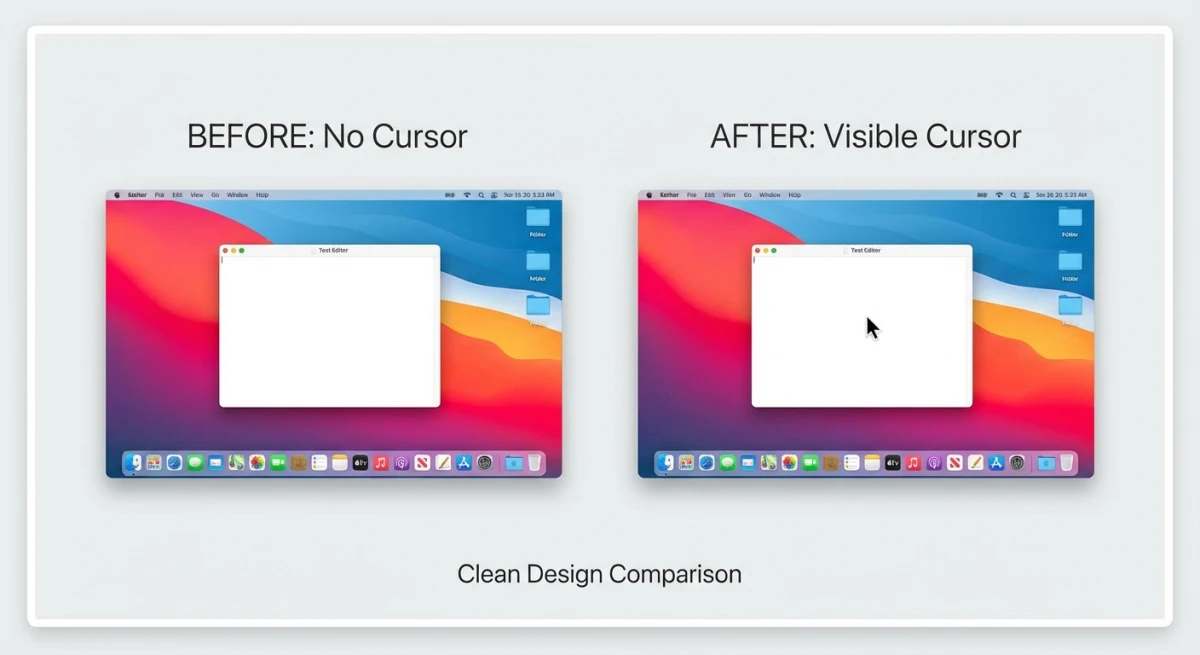
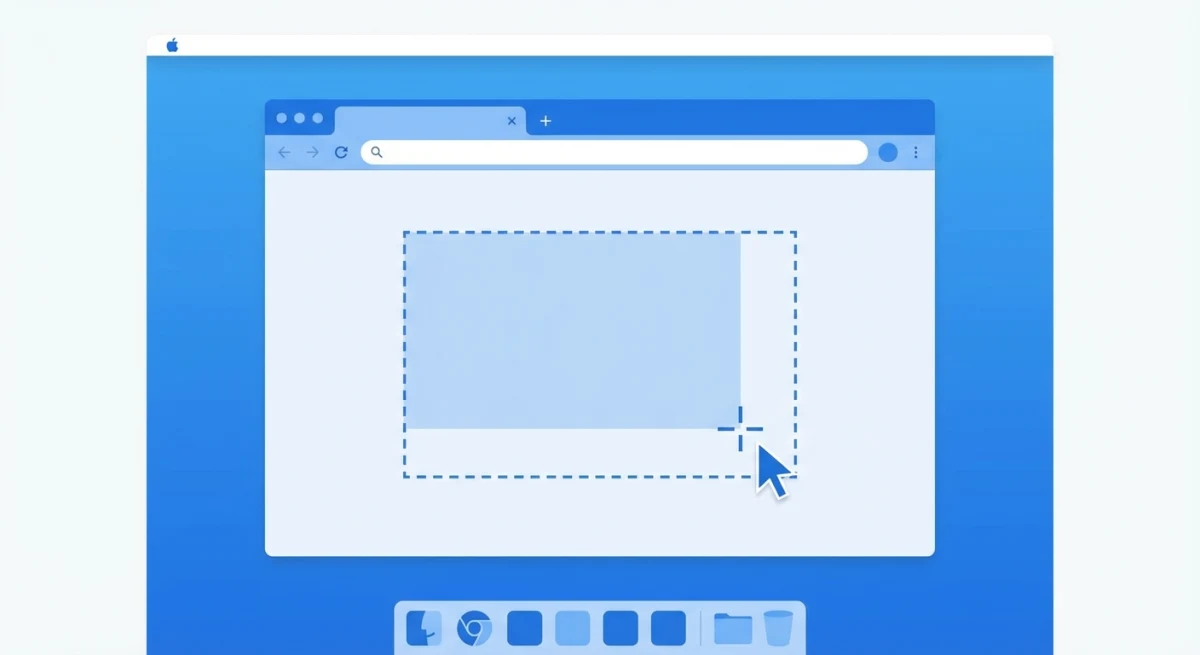
Scrolling Screenshot auf dem Mac: 8 Methoden nach Geschwindigkeit (2026)
Der schnellste Weg zu einem Scrolling Screenshot auf dem Mac ist die GoFullPage-Browser-Erweiterung. Installieren, auf das Icon klicken, fertig in unter 30 Sekunden. macOS bringt kein eigenes Scrolling-Screenshot-Tool mit. Du nutzt entweder ein Browser-Feature, eine Mac-App wie Shottr oder CleanShot X oder einen PDF-Export. Hier sind 8 getestete Methoden, sortiert nach Geschwindigkeit.
Kommst du von Windows? Dort hat das Snipping Tool Scrolling-Capture eingebaut. Android und iOS können es ebenfalls. Die Lücke auf dem Mac ist real. Die gute Nachricht: Workarounds gibt es genug, und einige sind besser als das, was Apple selbst nativ ausliefern würde.
Schneller Vergleich: welche Methode passt zu dir?
| Methode | Typ | Kosten | Tempo | Erfasst | Am besten für |
|---|---|---|---|---|---|
| GoFullPage | Browser-Erweiterung | Kostenlos | 30 Sek | Webseiten | Die meisten Leute, schnellstes Setup |
| Firefox eingebaut | Browser-Feature | Kostenlos | 45 Sek | Webseiten | Wer schon Firefox nutzt |
| Shottr | Mac-App | Kostenlos | 1 Min | Jeder scrollbare Bereich | Kostenlos, über den Browser hinaus |
| CleanShot X | Mac-App | 29 $/Jahr | 1 Min | Jeder scrollbare Bereich | Power-User, die ein Tool für alles wollen |
| Xnapper | Mac-App | 24 $ Einmalkauf | 1 Min | Jeder scrollbare Bereich | Natives Mac-Gefühl, kein Abonnement |
| Chrome DevTools | Browser-Feature | Kostenlos | 2 Min | Webseiten | Entwickler |
| Safari Web Inspector | Browser-Feature | Kostenlos | 2 Min | Webseiten | Safari-Nutzer |
| Druck nach PDF | Eingebaut in macOS | Kostenlos | 30 Sek | Jede Webseite | Wenn du durchsuchbaren Text brauchst, kein Bild |
Wenn du dir nur eine Sache merken willst: Installier GoFullPage für Browser-Seiten und Shottr für alles andere. Das deckt kostenlos 95 % aller Anwendungsfälle ab.

Genug von langweiligen Screenshots? Probier ScreenSnap Pro.
Schöne Hintergründe, professionelle Anmerkungen, GIF-Aufnahme und sofortiges Teilen in der Cloud, alles in einer App. Einmal 39 $ zahlen, für immer besitzen.
Preis und Funktionen ansehenMethode 1: GoFullPage-Erweiterung (schnellste kostenlose Option)
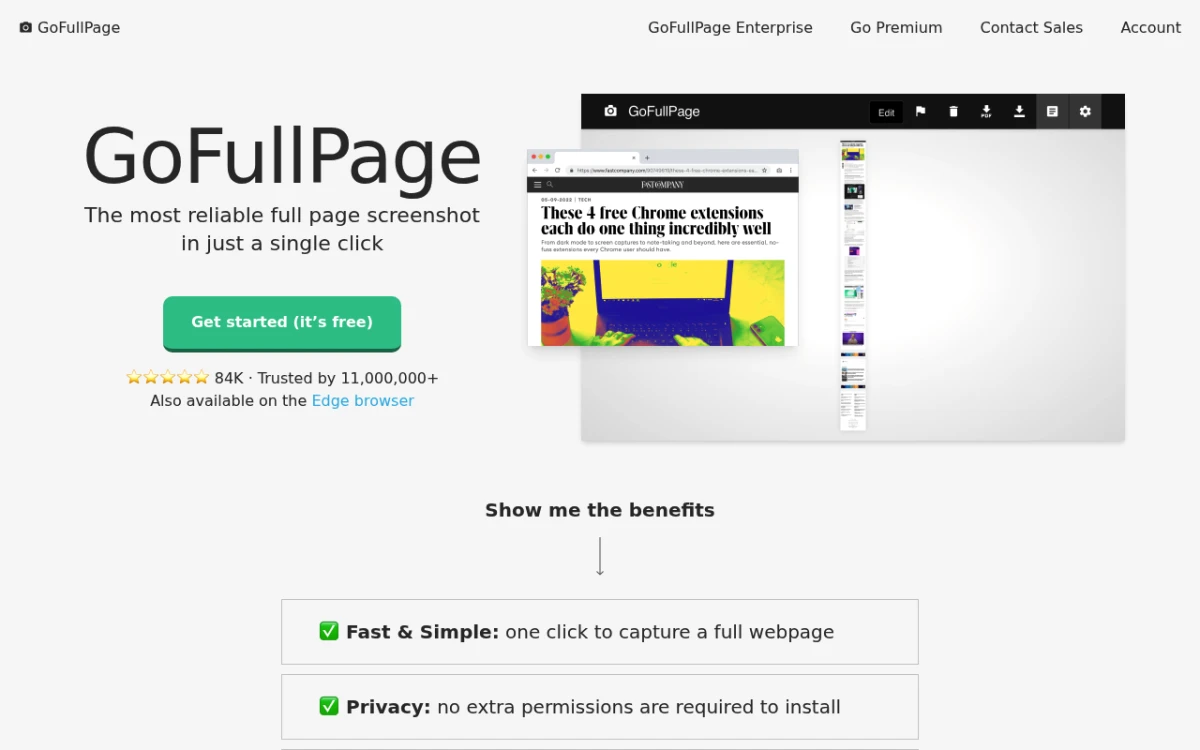
GoFullPage ist eine kostenlose Browser-Erweiterung für Chrome, Firefox, Edge und Safari. Sie nimmt jede Webseite mit einem Klick auf. Keine DevTools. Keine versteckten Menüs.
So nutzt du sie:
- Installier GoFullPage aus dem Chrome Web Store, den Firefox Add-ons oder den Safari Extensions
- Öffne die Seite, die du aufnehmen willst
- Klick auf das GoFullPage-Kamera-Icon in deiner Toolbar (oder drück den Shortcut, den du dir gesetzt hast)
- Warte 2 bis 5 Sekunden, während automatisch gescrollt und zusammengesetzt wird
- Lade das Ergebnis als PNG, JPG oder PDF herunter, oder kopier es direkt in die Zwischenablage
Warum sie gewinnt:
- Läuft in jedem großen Browser
- Geht gut mit Sticky Headern und dynamischen Inhalten um
- Lässt dich vor dem Download zuschneiden und bearbeiten
- Kostenlos für die Grundnutzung; der bezahlte Tarif ergänzt Annotation und Cloud-Storage
Grenzen:
- Nur Webseiten, denn Slack-Threads, Pages-Dokumente oder PDFs in der Vorschau bekommt sie nicht
- Manche JavaScript-lastigen Seiten (Infinite-Scroll-Feeds) musst du erst manuell durchscrollen
- Im Free-Tier kommen nach intensiver Nutzung gelegentlich Upgrade-Prompts
Du willst nichts installieren? WebsiteScreenshot Online nimmt eine ganze Seite aus jedem Browser auf, ohne Login. URL einfügen, PNG, JPG oder PDF wählen, herunterladen. Es zeichnet auch ein Scrolling-Video der Seite auf, was hilft, wenn ein statisches Bild nicht zeigt, wie sich eine lange Seite tatsächlich verhält. Nur öffentliche URLs, alles hinter einem Login braucht also weiterhin eine der Methoden unten.
Methode 2: Firefox eingebaut (keine Erweiterung nötig)
Wenn du Firefox schon installiert hast, brauchst du gar keine Erweiterung.
So nimmst du eine ganze Seite in Firefox auf:
- Öffne die Webseite in Firefox
- Rechtsklick irgendwo auf die Seite
- Wähle Bildschirmfoto aufnehmen
- Klick rechts oben auf Ganze Seite speichern
- Klick auf Herunterladen, um das Bild zu speichern
Pro-Tipp: Du erreichst die Funktion auch über das Drei-Punkte-Menü in der Adressleiste mit Bildschirmfoto aufnehmen.
Firefox kommt mit den meisten Seiten gut zurecht. Sticky Header und komplexe Layouts klappen sauber. Das Ergebnis ist eine saubere PNG-Datei.
Grenzen:
- Nur Firefox, und wenn Chrome oder Safari dein Daily Driver ist, müsstest du ihn extra dafür installieren
- Manche JavaScript-lastigen Seiten rendern nicht perfekt
- Sehr lange Seiten erzeugen riesige Dateien (10.000+ Pixel hoch)
Methode 3: Shottr (beste kostenlose Mac-App)
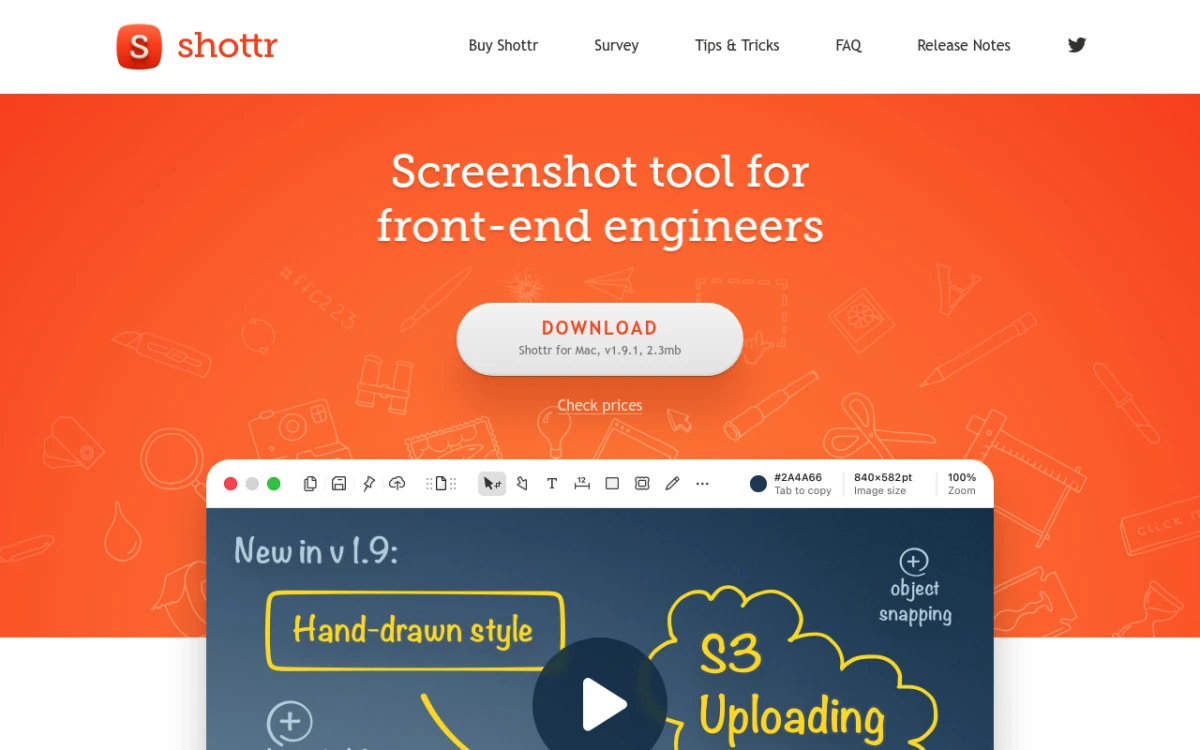
Shottr ist eine kostenlose Mac-Screenshot-App. Sie ist winzig (~3 MB) und wurde von einem Entwickler für Entwickler gebaut. Die Scrolling-Capture funktioniert über den Browser hinaus. Sie greift Slack-Threads, Pages-Dokumente, PDFs in der Vorschau und alles, was du scrollen kannst.
So nimmst du einen Scrolling Screenshot mit Shottr auf:
- Drück
Ctrl + Shift + 7(der Standard-Shortcut für Shottrs Scrolling-Capture, in den Einstellungen anpassbar) - Zieh ein Rechteck um den scrollbaren Bereich
- Klick auf Start, dann scroll mit Trackpad oder Mausrad nach unten
- Shottr setzt jeden Abschnitt automatisch zusammen, während du scrollst
- Drück
Escoder klick auf Done, dann speichern
Shottr ist super, wenn du ein Mac-natives Tool willst. Es kümmert sich um normale Screenshots, Scrolling-Capture, OCR-Texterkennung und Pixel-Messungen. Ohne Kosten.
Preis: Kostenlos (der bezahlte Basic-Tarif für 12 $ Einmalkauf entfernt gelegentliche Upgrade-Prompts)
Methode 4: CleanShot X (Premium-Power-User-App)
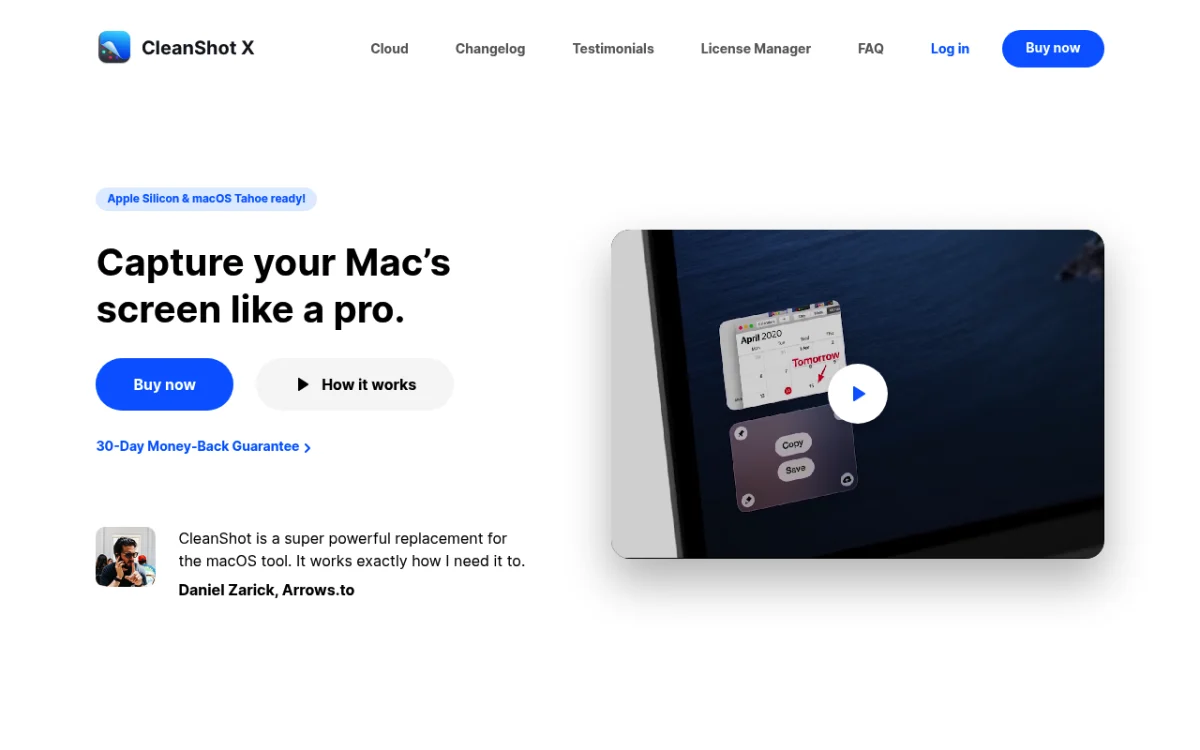
CleanShot X ist eine funktionsreiche Mac-Screenshot-App. Die Scrolling-Capture ist schnell und poliert. Sie ist eng mit den eingebauten Annotation-Tools und CleanShot Cloud-Sharing verzahnt.
So nimmst du einen Scrolling Screenshot mit CleanShot X auf:
- Drück deinen CleanShot-X-Hotkey (Standard:
⌘ + Shift + 4, dannSfür Scrolling) - Zieh ein Rechteck um den scrollbaren Bereich
- Klick auf Start Capture, dann scroll manuell oder lass automatisch scrollen
- Klick auf Done, wenn du fertig bist
- Die Aufnahme öffnet sich im CleanShot-Editor für Annotation oder One-Click-Sharing
Preis: 29 $/Jahr Abonnement (inkl. CleanShot Cloud) oder 59 $ Einmalkauf für die Setapp-freie Version
Lohnt sich, wenn du dutzende Screenshots pro Woche aufnimmst und einen polierten Editor plus Cloud-Sharing in einer App willst. Wenn du Scrolling-Capture nur gelegentlich brauchst, ist Shottr das bessere Preis-Leistungs-Verhältnis.
Methode 5: Xnapper (Mac-nativ, Einmalpreis)
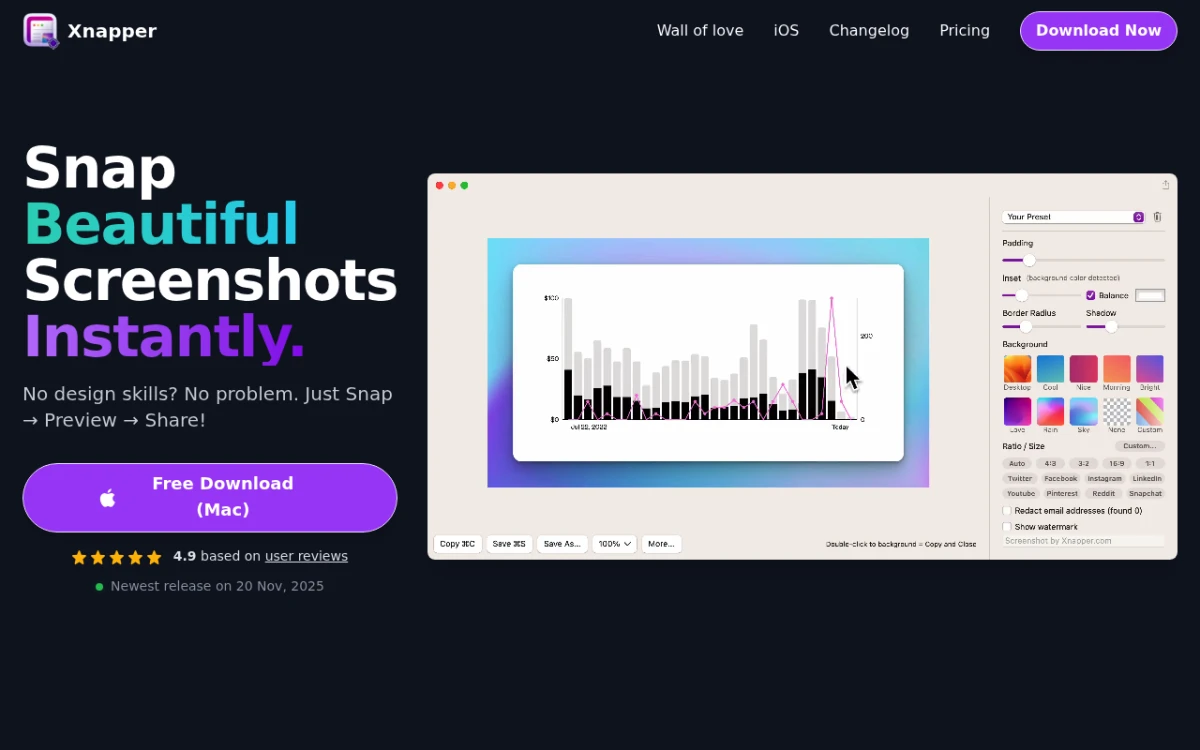
Xnapper ist eine neuere Mac-native App, die Scrolling-Capture mit Verschönerungs-Features kombiniert (Gradient-Hintergründe, Fensterrahmen, automatisches Verpixeln sensibler Daten).
So nimmst du einen Scrolling Screenshot mit Xnapper auf:
- Öffne Xnapper und wähl Scrolling Capture aus dem Menüleisten-Icon
- Zieh ein Rechteck um den scrollbaren Bereich
- Scroll nach unten, während Xnapper jeden Frame aufnimmt und sie zusammensetzt
- Klick auf Done; das Ergebnis öffnet sich im Xnapper-Editor
Preis: 24 $ Einmalkauf (kein Abonnement)
Ein guter Mittelweg zwischen Shottr (kostenlos, minimal) und CleanShot X (Abonnement, poliert). Nimm das hier, wenn du Einmalpreise willst und Wert auf Post-Capture-Beautification legst.
Methode 6: Chrome DevTools (technisch, kostenlos)
Chrome hat ein verstecktes Ganzseiten-Screenshot-Feature in den DevTools. Es ist technischer als die anderen Methoden. Aber kein Install nötig.
So nimmst du in Chrome einen Scrolling Screenshot auf:
- Öffne die Webseite in Chrome
- Drück
⌘ + Option + I, um die DevTools zu öffnen - Drück
⌘ + Shift + P, um das Command Menu zu öffnen - Tipp "screenshot" und wähl Capture full size screenshot
- Chrome lädt das Bild automatisch herunter
Grenzen:
- DevTools-Kenntnisse vorausgesetzt
- Fixierte Elemente (Sticky Header) können im Ergebnis mehrfach auftauchen
- Keine Annotation- oder Bearbeitungswerkzeuge
- Das Ergebnis übernimmt die aktuelle Browserbreite, also vorher in der Größe anpassen, wenn du ein anderes Seitenverhältnis willst
Methode 7: Safari Web Inspector
Safari hat eine ähnliche Ganzseiten-Capture in den Entwicklertools versteckt.
So aktivierst du das Entwicklermenü in Safari:
- Safari → Einstellungen öffnen (oder
⌘ + ,drücken) - Klick auf den Tab Erweitert
- Aktivier Funktionen für Webentwickler anzeigen
So nimmst du eine ganze Seite in Safari auf:
- Öffne die Webseite, die du aufnehmen willst
- Rechtsklick auf die Seite und wähl Element-Informationen einblenden
- Im Web Inspector mit Rechtsklick auf den
-Tag im Elements-Tab - Wähl Capture Screenshot
- Safari speichert einen ganzseitigen Screenshot
Safaris Methode ist weniger intuitiv als Firefox oder die DevTools. Für gelegentliche Nutzung ist sie okay, aber den Aufwand für einen täglichen Workflow ist sie nicht wert.
Methode 8: Druck nach PDF (universeller Notnagel)
Wenn du ein druckfertiges Dokument statt eines Bildes brauchst, exportier nach PDF. Funktioniert in jedem Browser. Der Text bleibt durchsuchbar.
So druckst du jede Webseite auf dem Mac in eine PDF:
- Öffne die Webseite in Safari, Chrome oder Firefox
- Drück
⌘ + P, um den Druck-Dialog zu öffnen - Klick links unten auf das PDF-Dropdown
- Wähl Als PDF sichern
- Wähl deinen Speicherort
Wann PDF einen Screenshot schlägt:
- Du musst Text erhalten (durchsuchbar, kopierbar)
- Die Seite hat mehrspaltige Layouts
- Du archivierst Inhalte für später
- Du druckst das Dokument auf Papier
Grenzen:
- Das Ergebnis ist eine PDF, kein Bild, also kannst du es nicht inline in Slack oder ein Dokument einfügen
- Manche dynamischen Inhalte (Animationen, eingebettete Videos) rendern nicht
- Seitenumbrüche können Inhalte mitten im Absatz unschön trennen
Nach dem Capture: annotieren und teilen
Ein Scrolling Screenshot ist selten das fertige Artefakt. Meistens braucht er vor dem Teilen Annotationen: Pfeile, Callouts und Blur über sensiblen Daten.
ScreenSnap Pro ist ein Screenshot-Tool für Mac und Windows. Es hat 15 Annotation-Werkzeuge, 500+ Gradient-Hintergründe und One-Click-Cloud-Sharing über Kurzlinks. Es bringt selbst keine Scrolling-Capture mit, dafür nimmst du also Shottr oder GoFullPage. Aber es ist für den nächsten Schritt gebaut. Öffne jede Scrolling-Aufnahme, annotier sie, füg einen Hintergrund hinzu oder verpixel sensible Daten. Per Cloud-Link in einem Klick teilen.
Preis: 39 $ Einmalkauf, eine Lizenz für zwei Computer (Mac + Windows). Kein Abonnement. Hol dir ScreenSnap Pro.
Wenn du auf dem Mac auch GIFs aufnimmst für Tutorials, übernimmt ScreenSnap Pro das in derselben App.
Welche Methode solltest du wählen?
Für gelegentliche Webseiten-Captures:
GoFullPage-Erweiterung. 30 Sekunden Setup, läuft in jedem Browser, keine DevTools nötig.
Für häufige Webseiten-Captures:
Das eingebaute Feature von Firefox, wenn du sowieso schon Firefox-Nutzer bist; ansonsten GoFullPage in jedem Browser.
Für Inhalte außerhalb des Browsers (Slack, Pages, PDFs in der Vorschau, Figma-Boards):
Shottr (kostenlos) deckt die meisten Fälle ab. CleanShot X oder Xnapper, wenn du einen polierten Editor willst und nichts gegen Bezahlung hast.
Für Entwickler, die sich in den DevTools wohlfühlen:
Chrome DevTools oder Safari Web Inspector. Kein Install, feste Breitensteuerung.
Für durchsuchbare Archive oder Druck:
Druck nach PDF. Erhält Text, Layout und Metadaten.
Für das Teilen annotierter Captures mit Kolleginnen und Kollegen:
Mit einer beliebigen Methode oben aufnehmen → in ScreenSnap Pro öffnen → annotieren, Hintergrund hinzufügen, Share-Link kopieren. Der ganze Workflow dauert unter einer Minute.
Tipps für bessere Scrolling Screenshots
Ein sauberes Ergebnis braucht etwas Vorbereitung. Hier, was ich aus hunderten Aufnahmen gelernt habe.
Vor dem Capture
- Pop-ups, Cookie-Banner und Chat-Widgets schließen. Sie tauchen im zusammengesetzten Bild sonst mehrfach auf
- Sticky- und Floating-Elemente entfernen, die beim Scrollen wiederkehren (Live-Chat-Bubbles, Sticky-CTAs, Newsletter-Pop-ups)
- Auf Lazy-Loading-Inhalte warten. Scroll die Seite einmal komplett durch, bevor du aufnimmst, damit Bilder und Embeds fertig laden
- Browser auf die gewünschte Breite skalieren. Das Ergebnis übernimmt deine aktuelle Viewport-Breite
- Reader-Modus in Safari oder Firefox nutzen, um Werbung und Ablenkungen für eine sauberere Aufnahme zu entfernen
Nach dem Capture
- Unnötige Header und Footer wegschneiden, um den Fokus auf den Inhalt zu legen
- Wichtige Stellen annotieren mit Pfeilen und Highlights, um Lesende zu führen
- Das Bild vor dem Online-Teilen komprimieren. Eine 10.000 Pixel hohe PNG kann mehrere Megabyte schwer sein. Tools wie TinyPNG oder unser eigener Image Compressor schrumpfen sie deutlich
- Sehr lange Aufnahmen in mehrere Bilder splitten, um sie lesbarer zu machen, oder nutz unser kostenloses Combine-Images-Tool, um bestehende Screenshots wieder zusammenzufügen
Häufige Stolperfallen
- Doppelte Header in deiner Scrolling-Aufnahme = die Seite hat Sticky-Elemente. Firefox und GoFullPage gehen damit besser um als die Chrome DevTools.
- Fehlende Abschnitte = die Seite nutzt Infinite Scroll oder Lazy Loading und du bist vorher nicht ganz nach unten gescrollt
- Unscharfer Text = die Seite hat in geringerer Pixeldichte gerendert; versuch, den Browser vor der Aufnahme größer zu ziehen
Häufig gestellte Fragen
Kann ich mit der eingebauten Mac-Screenshot-App einen Scrolling Screenshot machen?
Nein. Die macOS-Screenshot-App (⌘ + Shift + 5) nimmt nur den sichtbaren Inhalt auf. Apple hat dem nativen Tool kein Scrolling-Screenshot-Feature spendiert. Du brauchst eine Browser-Erweiterung, eine dedizierte App wie Shottr oder einen Workaround wie Druck nach PDF.
Was ist der schnellste Weg zu einem Scrolling Screenshot auf dem Mac?
Die GoFullPage-Browser-Erweiterung. Einmal installieren, auf jeder Webseite das Icon klicken, fertig in unter 30 Sekunden. Für Inhalte außerhalb des Browsers installier Shottr (kostenlos) und nutz dessen Scrolling-Capture-Shortcut.
Funktionieren Scrolling Screenshots auch für PDFs und Dokumente?
Browser-Methoden (Firefox, GoFullPage, Chrome DevTools) funktionieren nur für Webseiten. Für PDFs in der Vorschau, Pages-Dokumente, Slack-Threads oder jede andere Mac-App nimmst du eine Drittanbieter-App wie Shottr, CleanShot X oder Xnapper. Sie erfassen jeden scrollbaren Bereich auf dem Bildschirm.
Warum hat mein Scrolling Screenshot doppelte Header?
Die Seite hat "sticky" oder "fixed" Elemente, die beim Scrollen sichtbar bleiben. Manche Capture-Tools gehen damit besser um als andere. Firefox und GoFullPage räumen sie meistens automatisch auf; die Chrome DevTools dupliziert sie manchmal. Wenn du Dubletten siehst, probier dieselbe Seite in Firefox oder mit GoFullPage.
In welchem Format sollte ich Scrolling Screenshots speichern?
PNG ist am besten für Screenshots mit Text, weil es scharf und verlustfrei bleibt. JPEG eignet sich für fotolastige Aufnahmen, bei denen die Dateigröße zählt. PDF ist ideal, wenn du durchsuchbaren Text erhalten oder das Dokument drucken willst. Die meisten Scrolling-Tools nutzen PNG als Standard, was für fast jeden Anwendungsfall die richtige Wahl ist.
Ist GoFullPage wirklich kostenlos?
Ja für die Grundnutzung. Die Erweiterung ist im Chrome Web Store, in den Firefox Add-ons und in den Safari Extensions kostenlos. Ein bezahlter Pro-Tarif (1 $/Monat) ergänzt Bearbeitung, Cropping und Cloud-Storage, aber den Basis-Capture kannst du dauerhaft kostenlos nutzen.
Kann ich auf iPhone oder iPad einen Scrolling Screenshot machen?
iOS hat ein natives Ganzseiten-Screenshot-Feature in Safari: normalen Screenshot machen, auf das Vorschau-Thumbnail tippen, dann oben von "Bildschirm" zu "Ganze Seite" wechseln. Für andere Apps (Notizen, Pages) wird nur der sichtbare Inhalt aufgenommen, dieselbe Einschränkung wie auf macOS.
Fazit
macOS bringt kein eingebautes Scrolling-Screenshot-Feature mit. Aber du hast jede Menge kostenlose Alternativen. Für gelegentliche Webseiten-Captures bist du mit GoFullPage in 30 Sekunden startklar. Für Inhalte außerhalb des Browsers ist Shottr die beste kostenlose Option. CleanShot X oder Xnapper sind das Geld wert, wenn du dazu noch einen polierten Editor willst.
Sobald du das Material hast, übernimmt ScreenSnap Pro den nächsten Schritt. Annotation, Gradient-Hintergründe und One-Click-Cloud-Sharing über Kurzlink. Für einmalig 39 $ holen, um die Post-Capture-Seite deines Workflows zu vereinfachen.
Wenn dein Mac-Screenshot gar nicht funktioniert, repariere das zuerst, bevor du diese Scrolling-Methoden ausprobierst. Und wenn du viele Screenshots machst, deckt unser Überblick zu den besten Screenshot-Apps für den Mac die ganze Landschaft ab, inklusive der Frage, welche Apps Scrolling-Capture mitbringen und welche nicht.

Morgan
Indie DeveloperIndie developer, founder of ScreenSnap Pro. A decade of shipping consumer Mac apps and developer tools. Read full bio
@m_0_r_g_a_n_