Screenshot in Chrome erstellen: 5 einfache Methoden (2026)
Mit einem Screenshot in Google Chrome kannst du jede Webseite festhalten (eine ganze Seite, ein bestimmtes Element oder einen ausgewählten Bereich), ohne irgendetwas zusätzlich zu installieren. Chrome hat eingebaute Screenshot-Tools, die die meisten gar nicht kennen, und die nativen Tastenkürzel deines Macs funktionieren perfekt daneben.
Hier die Kurzfassung: Drücke ⌘ + Shift + 4, um einen beliebigen Bildschirmbereich zu erfassen, oder nutze Chrome DevTools (⌘ + Shift + I → Befehl ausführen → "Screenshot") für Vollseiten-Screenshots. Lies weiter, um alle fünf Methoden mit Schritt-für-Schritt-Anleitungen zu sehen.
Mac-Tastenkürzel für Chrome-Aufnahmen nutzen
Der schnellste Weg, einen Screenshot in Google Chrome auf dem Mac zu machen, sind die Tastenkürzel, die du bereits hast. Sie funktionieren in jeder App, nicht nur in Chrome.
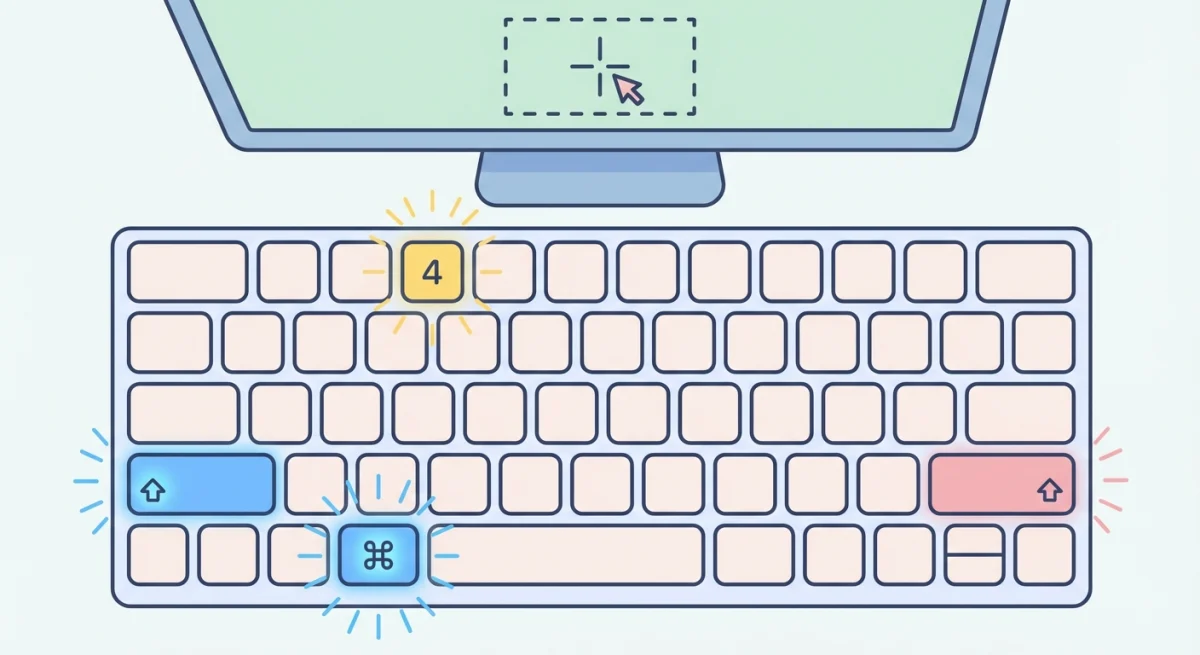
Einen ausgewählten Bereich erfassen
- Drücke
⌘ + Shift + 4. - Dein Cursor wird zu einem Fadenkreuz.
- Klicke und ziehe, um den Bereich des Chrome-Fensters auszuwählen, den du erfassen willst.
- Lass los, um den Screenshot zu speichern.
Das Bild landet standardmäßig auf deinem Schreibtisch. Du kannst ändern, wohin Screenshots gespeichert werden, wenn du einen anderen Ordner bevorzugst.
Das gesamte Chrome-Fenster erfassen
- Drücke
⌘ + Shift + 4, dann dieLeertaste. - Dein Cursor verwandelt sich in ein Kamerasymbol.
- Bewege ihn über das Chrome-Fenster und klicke.
Damit wird das Fenster mit Schlagschatten erfasst. Halte Option gedrückt, während du klickst, um den Schatten zu entfernen.
Den ganzen Bildschirm erfassen
Drücke ⌘ + Shift + 3, um alles auf deinem Display zu screenshoten, einschließlich Chrome und allen anderen sichtbaren Fenstern.
Profi-Tipp: Wenn du nur einen bestimmten Teil des Bildschirms erfassen willst, gibt dir die Bereichsauswahl die meiste Kontrolle.
So machst du Screenshots in Chrome mit DevTools (Vollseiten-Aufnahme)
Die meisten Screenshot-Methoden erfassen nur, was auf dem Bildschirm sichtbar ist. Mit Chrome DevTools kannst du eine ganze scrollende Webseite erfassen: jeden Pixel von oben bis unten.
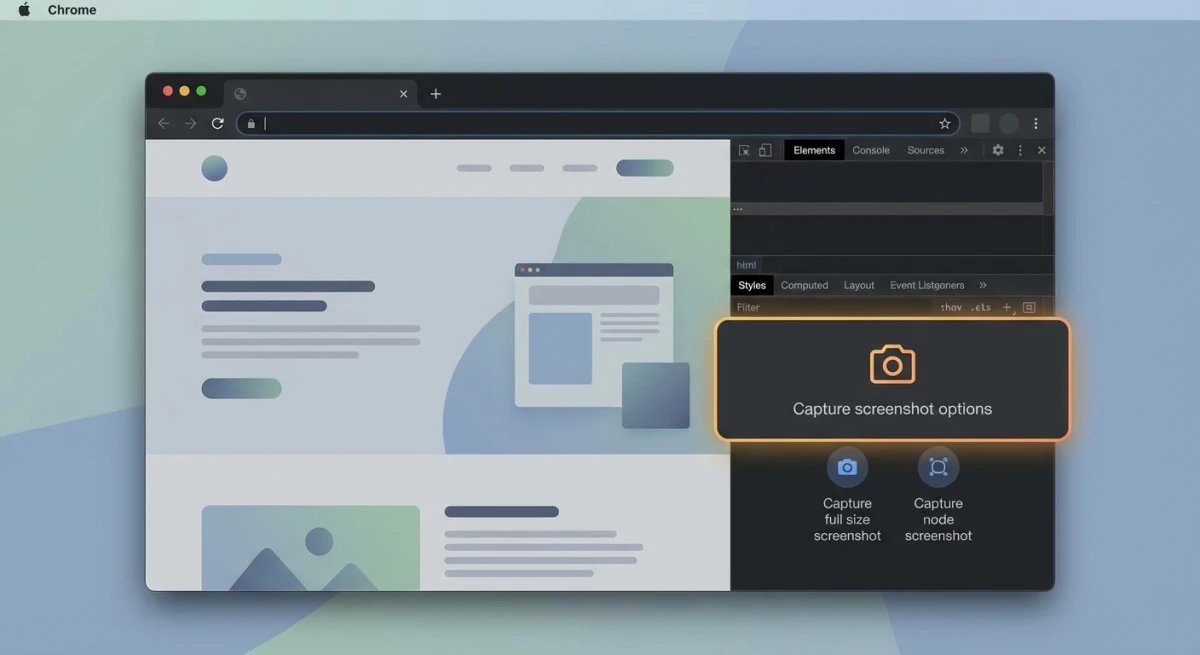
Vollseiten-Screenshot über das Befehlsmenü
- Öffne DevTools mit
⌘ + Option + I(oder rechtsklicke → Untersuchen). - Drücke
⌘ + Shift + P, um das Befehlsmenü zu öffnen. - Tippe
screenshotund du siehst vier Optionen. - Wähle Capture full size screenshot.
Chrome speichert das Vollseitenbild als PNG in deinem Downloads-Ordner. Das funktioniert für Seiten beliebiger Länge, sogar für solche mit hunderten scrollender Abschnitte.
Der Dateiname folgt Chromes Standardmuster: screenshot-timestamp].png. Wenn die Seite sehr lang ist, kann das Bild tausende Pixel hoch sein, was super zum Teilen mit deinem Team ist, aber du willst es vor dem Einsatz in Dokumenten vielleicht [zuschneiden.
Nur den sichtbaren Bereich erfassen
Befolge dieselben Schritte, aber wähle stattdessen Capture screenshot. Das fängt genau das ein, was du im Browser-Viewport siehst, was nützlich ist, wenn du eine saubere Aufnahme ohne den Mac-Fensterrand brauchst.
Ein bestimmtes HTML-Element screenshoten
Das ist ein verstecktes Juwel, das die meisten Anleitungen auslassen:
- Öffne DevTools (
⌘ + Option + I). - Klicke auf das Select element-Werkzeug (Pfeilsymbol oben links) oder drücke
⌘ + Shift + C. - Klicke auf das Element, das du auf der Seite erfassen willst.
- Rechtsklicke im Elements-Panel auf das hervorgehobene Element.
- Wähle Capture node screenshot.
Damit wird genau dieses Element erfasst (ein Button, ein Bild, eine Card) ohne zusätzlichen Weißraum. Perfekt zum Einfangen von Logos, UI-Komponenten oder bestimmten Abschnitten für Design-Reviews oder Bug-Reports.
Laut der offiziellen DevTools-Dokumentation von Chrome kannst du auch Knoten screenshoten, die größer sind als die Bildschirmgröße, was für lange Listen oder ausgeklappte Menüs praktisch ist.
Einen bestimmten Bereich mit DevTools erfassen
Es gibt im Befehlsmenü auch eine area screenshot-Option:
- Öffne das Befehlsmenü (
⌘ + Shift + P). - Tippe
screenshotund wähle Capture area screenshot. - Ein Fadenkreuz erscheint. Klicke und ziehe, um den Bereich auszuwählen.
- Chrome speichert die ausgewählte Region als PNG.
Das ähnelt dem Mac-Tastenkürzel ⌘ + Shift + 4, erfasst aber nur den Webseiteninhalt: keine Browser-Symbolleiste, Tabs oder Lesezeichenleiste. Nutze es, wenn du eine saubere Aufnahme der Seite selbst ohne Browser-UI im Frame brauchst.
DevTools-Screenshot-Tipps
- Ändere zuerst den Viewport. Klicke auf das Geräte-Symbolleisten-Icon (
⌘ + Shift + M) und wähle eine Bildschirmgröße wie iPhone oder iPad. Mach dann einen Vollseiten-Screenshot, um eine Mobilversion der Seite zu bekommen. - CSS-Animationen deaktivieren. Öffne das Animations-Panel in DevTools und pausiere alle Animationen vor der Aufnahme. Das verhindert halb gerenderte Zustände in deinem Screenshot.
- Nutze die Konsole für Batch-Aufnahmen. Wenn du Screenshots mehrerer Seiten brauchst, schreibe ein kleines Skript, das jede URL aufruft und den Screenshot-Befehl ausführt. Das spart Zeit bei QA und Dokumentation.
Chromes eingebautes Sharing- und Screenshot-Tool nutzen
Chrome hat eine wenig bekannte Screenshot-Funktion direkt in der Adressleiste, ohne dass DevTools nötig sind.
- Klicke auf das Teilen-Symbol in Chromes Adressleiste (oder geh zum Drei-Punkte-Menü → Weitere Tools).
- Such nach der Screenshot-Option.
- Wähle den Bereich, den du erfassen willst.
- Chrome lässt dich den Screenshot in die Zwischenablage kopieren oder speichern.
Diese Methode ist praktisch für schnelle Aufnahmen, wenn du nicht die volle Power von DevTools brauchst. Das aufgenommene Bild wird in die Zwischenablage kopiert, sodass du es direkt in Slack, E-Mail oder ein Dokument einfügen kannst.
Hinweis: Diese Funktion kann je nach Chrome-Version an unterschiedlichen Menüstellen erscheinen. Wenn du sie nicht siehst, stelle sicher, dass Chrome auf der neuesten Version ist.
Chrome-Screenshots mit einem dedizierten Tool erfassen und annotieren
Mac-Tastenkürzel und DevTools erledigen einfache Aufnahmen gut, aber es fehlt ihnen an Annotation und Sharing-Funktionen. Wenn du regelmäßig Chrome-Seiten für Bug-Reports, Dokumentation oder Social Media screenshotest, spart dir ein dediziertes Tool deutlich Zeit.
ScreenSnap Pro erfasst beliebige Chrome-Inhalte und erlaubt dir sofort, mit Pfeilen und Text zu annotieren, sensible Daten zu verpixeln und professionelle Hintergründe zu deinen Screenshots hinzuzufügen. Du kannst über einen Cloud-Link in Sekunden teilen, ohne separates Speichern, Hochladen und Pasten von URLs.
So sieht der Workflow aus:
- Nutze das Tastenkürzel, um einen beliebigen Chrome-Bereich zu erfassen.
- Das Annotations-Overlay erscheint sofort: füge Pfeile hinzu, hebe hervor oder verpixele sensible Informationen.
- Klicke auf Teilen für einen Link oder speichere lokal.
Für technische Dokumentation oder Screenshots auf dem Mac bearbeiten macht es einen echten Unterschied, wenn die Annotation in den Aufnahmeprozess eingebaut ist, verglichen damit, erst zu screenshoten und dann einen separaten Bildeditor zu öffnen.

Genug von langweiligen Screenshots? Probier ScreenSnap Pro.
Schöne Hintergründe, professionelle Anmerkungen, GIF-Aufnahme und sofortiges Teilen in der Cloud, alles in einer App. Einmal 39 $ zahlen, für immer besitzen.
Preis und Funktionen ansehenEine Chrome-Erweiterung für Screenshots nutzen
Wenn du lieber alles im Browser behältst, bieten Chrome-Erweiterungen Screenshot-Tools direkt in deiner Symbolleiste.
Hier sind die beliebtesten Optionen mit ehrlichen Vor- und Nachteilen:
GoFullPage
Die einfachste Wahl: klick aufs Symbol und es scrollt durch die ganze Seite und fügt alles zu einem hohen Bild zusammen. Es ist kostenlos, leichtgewichtig und macht eine Sache richtig gut. Der Nachteil: keine Annotation. Du bekommst das rohe Bild und musst es woanders bearbeiten.
- Preis: Kostenlos
- Am besten für: Schnelle Vollseiten-Aufnahmen ohne Schnickschnack
Awesome Screenshot
Ein vollständigeres Toolkit, das Aufnahme, Annotation und sogar Bildschirmaufzeichnung abdeckt. Du kannst Pfeile, Text und Verpixelungsbereiche direkt in Chrome hinzufügen. Die kostenlose Stufe deckt einfache Screenshots ab, aber Aufzeichnung und Cloud-Speicher brauchen einen kostenpflichtigen Plan.
- Preis: Kostenlose Stufe, Pro für 6 $/Monat
- Am besten für: Teams, die Annotation ohne Browser-Wechsel wollen
- Mehr lesen: Awesome Screenshot für Mac: vollständige Bewertung
Nimbus Screenshot
Bietet scrollende Aufnahme, einen eingebauten Editor und Direkt-Uploads zu Google Drive oder Slack. Es ist funktionsreich, aber schwerer als GoFullPage. Manche Nutzer berichten, dass es Chrome auf älteren Maschinen verlangsamt.
- Preis: Kostenlose Stufe, Pro für 5 $/Monat
- Am besten für: Nutzer, die Cloud-Integration und Bearbeitung an einem Ort brauchen
So installierst du eine Screenshot-Erweiterung
- Besuche den Chrome Web Store.
- Suche nach "screenshot."
- Klicke auf Hinzufügen bei deiner bevorzugten Erweiterung.
- Pinne die Erweiterung an deine Symbolleiste für schnellen Zugriff.
Der Tradeoff: Erweiterungen funktionieren nur in Chrome. Mac-native Tools wie Tastenkürzel und ScreenSnap Pro funktionieren in allen Apps: Chrome, Safari, Finder, alles auf deinem Bildschirm.
Vergleich: Welche Chrome-Screenshot-Methode solltest du nutzen?
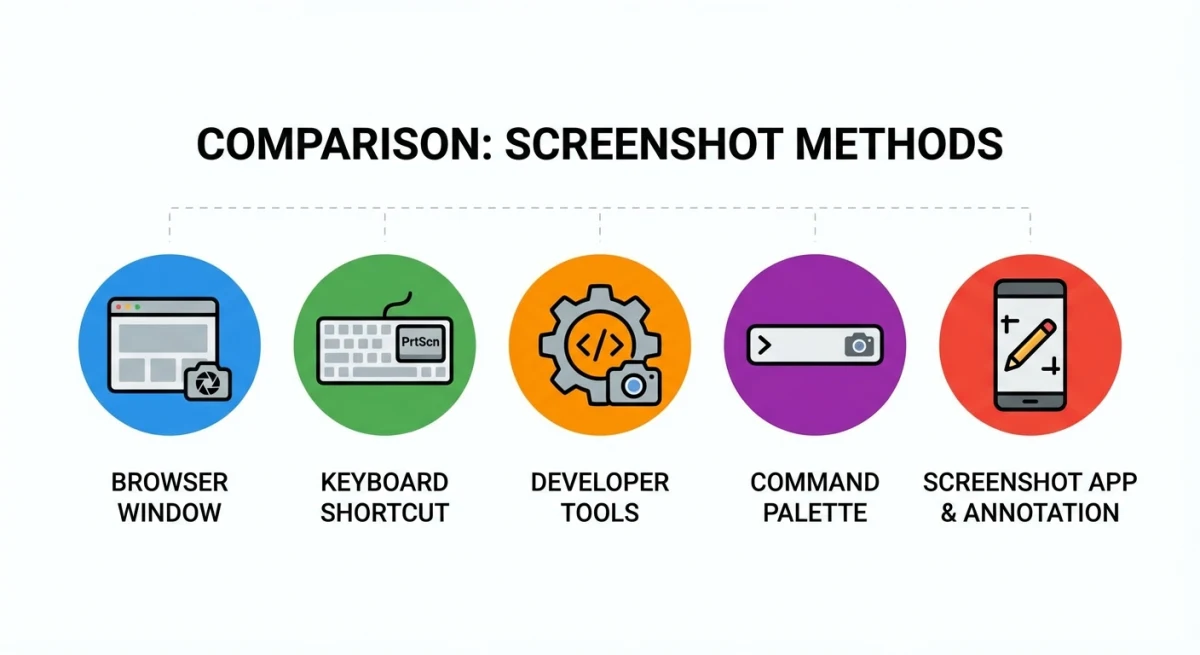
| Methode | Vollseite | Annotation | Funktioniert außerhalb Chrome | Geschwindigkeit |
|---|---|---|---|---|
| Mac-Tastenkürzel | ❌ | ❌ | ✅ | ⚡ Am schnellsten |
| DevTools-Befehlsmenü | ✅ | ❌ | ❌ | Mittel |
| DevTools-Knotenaufnahme | ❌ (nur Element) | ❌ | ❌ | Mittel |
| Chromes Sharing-Tool | ❌ | Einfach | ❌ | Schnell |
| Chrome-Erweiterung | ✅ | Variiert | ❌ | Schnell |
| ScreenSnap Pro | ❌ | ✅ Volles Toolkit | ✅ | ⚡ Schnell |
Schnelle Entscheidungshilfe:
- Brauchst du eine schnelle Aufnahme? →
⌘ + Shift + 4(Mac-Tastenkürzel) - Brauchst du die ganze Seite? → DevTools-Vollseiten-Screenshot
- Brauchst du Annotation und Sharing? → ScreenSnap Pro oder Erweiterung
- Brauchst du ein bestimmtes Element? → DevTools-Knoten-Screenshot
- Musst du einen Screenshot zuschneiden nach der Aufnahme? → Mac-Vorschau oder ScreenSnap Pro
Tipps für bessere Chrome-Screenshots
Räume vor der Aufnahme auf
Drücke ⌘ + Shift + F, um Chromes Vollbildmodus umzuschalten und die Lesezeichenleiste sowie Tabs zu verstecken. Das gibt dir eine sauberere Aufnahme. Du kannst auch F11 drücken oder das Ansicht-Menü nutzen.
In der richtigen Auflösung erfassen
Mit Chrome DevTools kannst du verschiedene Bildschirmgrößen simulieren. Öffne DevTools, klicke auf das device toolbar-Symbol (⌘ + Shift + M) und wähle eine Auflösung. Dein Vollseiten-Screenshot spiegelt diese Größe wider, was super zum Erfassen mobiler Ansichten einer Webseite ist.
Im richtigen Format speichern
Mac-Screenshots werden standardmäßig als PNG gespeichert, was hochwertig, aber groß ist. Wenn du kleinere Dateien fürs Web brauchst, kannst du das Format konvertieren oder unseren kostenlosen Bildkomprimierer nutzen, um die Dateigröße ohne Qualitätsverlust zu reduzieren.
In die Zwischenablage kopieren statt zu speichern
Drücke ⌘ + Shift + 4 + Control, um deinen Screenshot direkt in die Zwischenablage zu kopieren, statt eine Datei zu speichern. Füge dann mit ⌘ + V ein, wo immer du es brauchst. Erfahre mehr in unserem Screenshot-in-die-Zwischenablage-Guide.
Cookie-Banner und Popups handhaben
Cookie-Einwilligungs-Banner ruinieren Screenshots. Vor der Aufnahme entweder:
- Klicke auf "Akzeptieren", um das Banner zu schließen
- Öffne DevTools, finde das Banner-Element und lösche den Knoten (rechtsklicke → Element löschen)
- Nutze eine Erweiterung wie "I don't care about cookies", um sie automatisch zu schließen
Das macht einen großen Unterschied für saubere, professionelle Aufnahmen, besonders für technische Dokumentation oder Kundenpräsentationen.
Chrome mit Timer erfassen
Manchmal musst du einen Hover-Zustand, ein Dropdown-Menü oder einen Tooltip screenshoten, der verschwindet, wenn du die Maus bewegst. Auf dem Mac:
- Öffne die Screenshot-App mit
⌘ + Shift + 5. - Klicke auf Optionen und stelle einen 5- oder 10-Sekunden-Timer ein.
- Während des Countdowns bewege den Cursor über das Element, das du erfassen willst.
- Der Screenshot wird automatisch ausgelöst, während der Hover-Zustand sichtbar ist.
Dieser Trick funktioniert in Chrome und jeder anderen Mac-App. Auch nützlich, um Rechtsklick-Kontextmenüs zu erfassen, ohne dass das Menü schließt.
Chromes Druckfunktion (Als PDF speichern) als Alternative
Wenn du eine Vollseiten-Aufnahme als PDF statt als Bild brauchst:
- Drücke
⌘ + P, um den Druckdialog zu öffnen. - Setze das Ziel auf Als PDF speichern.
- Passe Ränder und Skalierung nach Bedarf an.
- Klicke auf Speichern.
Das gibt dir ein vektorqualitatives Dokument der Seite. Es ist besser als ein Screenshot, wenn der Text auswählbar bleiben soll, etwa zum Speichern von Artikeln, Belegen oder Rechnungen. Wenn du später eine Bildversion brauchst, nutze unseren kostenlosen PDF-zu-Bild-Konverter.
Häufig gestellte Fragen
Wie mache ich einen Vollseiten-Screenshot in Chrome ohne Erweiterung?
Öffne Chrome DevTools mit ⌘ + Option + I, dann drücke ⌘ + Shift + P und tippe "screenshot." Wähle Capture full size screenshot. Chrome speichert die ganze Seite als PNG in deinem Downloads-Ordner, ohne dass eine Erweiterung nötig ist.
Kann ich ein bestimmtes Element auf einer Webseite screenshoten?
Ja. Öffne DevTools, nutze die Elementauswahl (⌘ + Shift + C), klicke das Element an, rechtsklicke es dann im Elements-Panel und wähle Capture node screenshot. Das gibt dir eine pixelgenaue Aufnahme nur dieses Elements.
Warum sind meine Chrome-Screenshots unscharf?
Chrome-Screenshots können unscharf wirken, wenn du auf einem Nicht-Retina-Display bist oder DevTools auf einen niedrigauflösenden Gerätemodus eingestellt ist. Stelle sicher, dass dein Display in nativer Auflösung läuft, und wenn du DevTools-Gerätesimulation nutzt, setze die DPR (Device Pixel Ratio) auf 2 oder höher.
Hat Chrome ein eingebautes Screenshot-Tool?
Ja. Chrome bietet Screenshot-Optionen sowohl über das DevTools-Befehlsmenü als auch über das Teilen-Menü in der Adressleiste. Die DevTools-Methode ist mächtiger und bietet Vollseiten-, Viewport-, Bereichs- und Knoten-Aufnahmen.
Was ist der Unterschied zwischen einem Screenshot und einer Bildschirmaufzeichnung in Chrome?
Ein Screenshot erfasst ein einzelnes Standbild deines Bildschirms oder deiner Webseite. Eine Bildschirmaufzeichnung erfasst Video über Zeit. Zum Aufzeichnen deiner Chrome-Aktivität schau dir unseren Guide So zeichnest du GIFs auf dem Mac auf an. GIFs sind perfekt für kurze Demos und Bug-Reports.

Morgan
Indie DeveloperIndie developer, founder of ScreenSnap Pro. A decade of shipping consumer Mac apps and developer tools. Read full bio
@m_0_r_g_a_n_