Screenshot am Mac erstellen: Komplette Anleitung (2026)
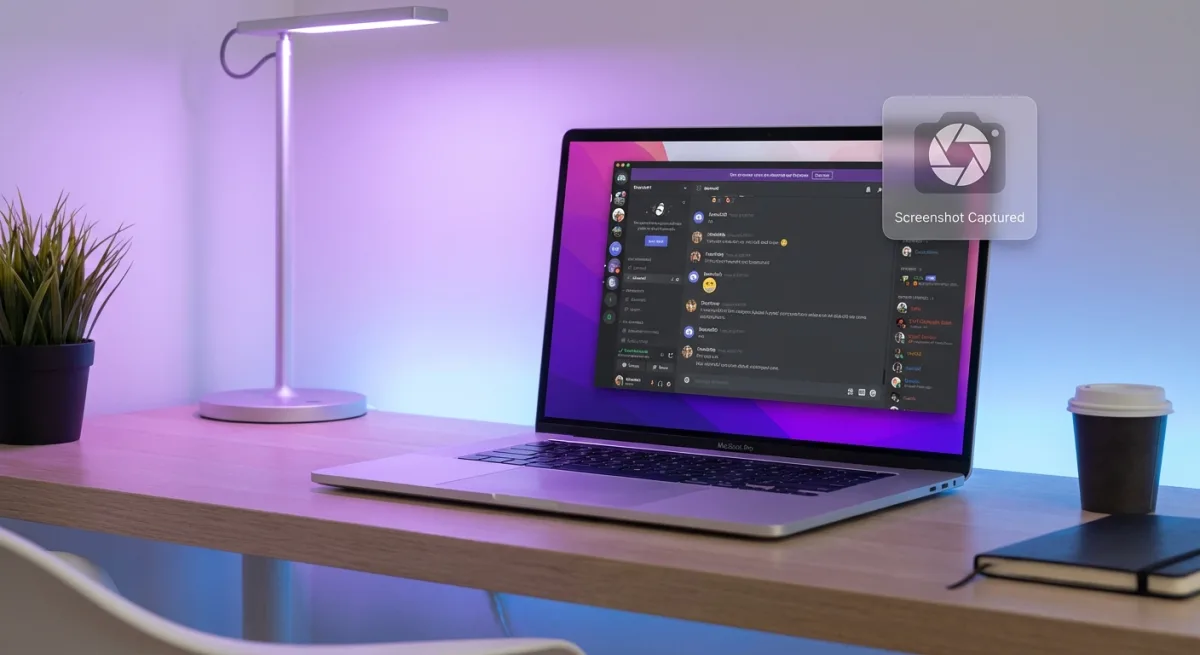
Ein Screenshot am Mac (auch Bildschirmaufnahme oder Screengrab genannt) hält das, was gerade auf deinem Bildschirm angezeigt wird, als Bilddatei fest. Egal ob du einen Bug dokumentieren, eine Quittung speichern oder etwas Lustiges mit Freunden teilen willst, hat macOS mehrere integrierte Möglichkeiten, deinen Bildschirm aufzunehmen, plus ein paar leistungsstarke Drittanbieter-Alternativen.
Hier ist eine schnelle Übersicht, falls du nur die Tastenkürzel brauchst:
| Aktion | Tastenkürzel |
|---|---|
| Gesamten Bildschirm aufnehmen | ⌘ + Shift + 3 |
| Ausgewählten Bereich aufnehmen | ⌘ + Shift + 4 |
| Bestimmtes Fenster aufnehmen | ⌘ + Shift + 4, dann Space |
| Screenshot-Symbolleiste öffnen | ⌘ + Shift + 5 |
| In die Zwischenablage kopieren (zusätzlich) | Control mit jedem Tastenkürzel halten |
Lass uns nun jede Methode aufschlüsseln, damit du die richtige für deine Situation wählen kannst.
Methode 1: Tastenkürzel (der schnellste Weg für Screenshots am Mac)
Der schnellste Weg, am Mac einen Screenshot zu erstellen, sind Tastenkürzel. Sie funktionieren sofort und werden direkt auf deinem Schreibtisch gespeichert. Sobald du diese Kombinationen kennst, machst du Screenshots in unter einer Sekunde.
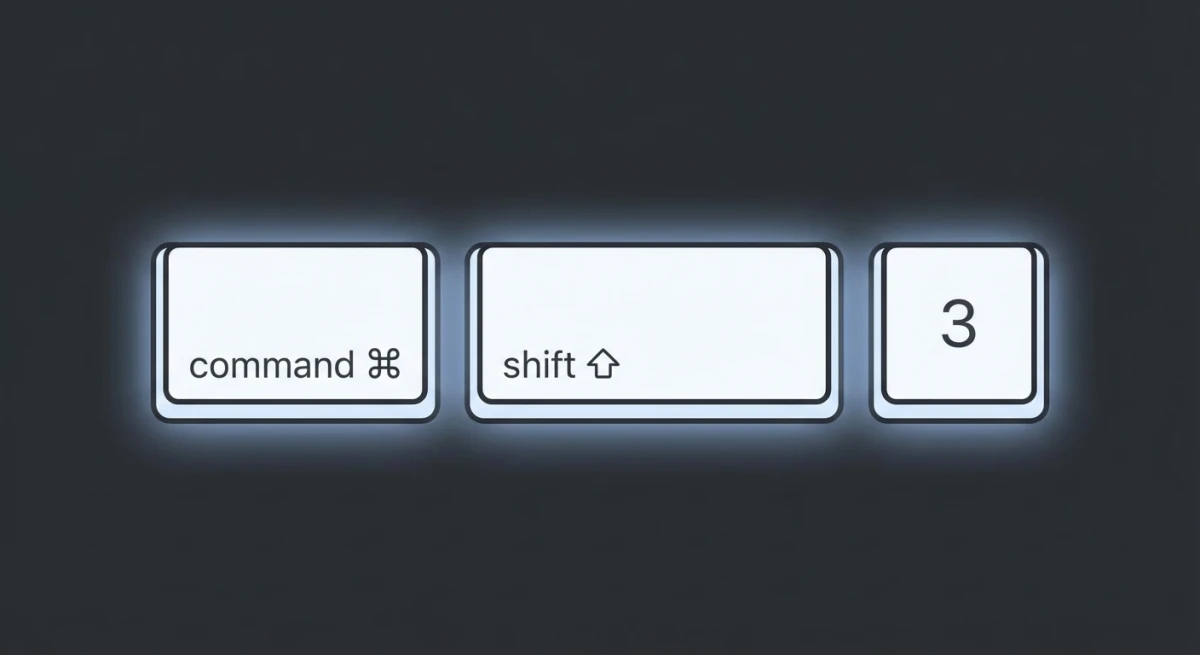
Alle Mac-Screenshot-Tastenkürzel folgen einem Muster: ⌘ + Shift + [Zahl]. Die Zahl bestimmt, welche Art von Aufnahme du machst.
Den ganzen Bildschirm aufnehmen
Drücke ⌘ + Shift + 3, um alles aufzunehmen, was auf deinem Bildschirm sichtbar ist.
Der Screenshot wird sofort auf deinem Schreibtisch gespeichert. Du siehst ein Vorschaubild rechts unten. Klicke darauf, um zu bearbeiten, oder lass es verschwinden, um es so zu speichern, wie es ist.
Am besten geeignet für: Schnelle Aufnahmen, wenn du alles Sichtbare brauchst, Multi-Monitor-Setups, bei denen du alle Bildschirme willst.
Einen ausgewählten Bereich aufnehmen
Drücke ⌘ + Shift + 4, um deinen Cursor in ein Fadenkreuz zu verwandeln.
Klicke und ziehe, um genau den Bereich auszuwählen, den du aufnehmen willst. Lass los, um den Screenshot zu machen.
Profi-Tipps beim Auswählen:
- Drücke
Space, um deine Auswahl zu verschieben, ohne ihre Größe zu ändern - Drücke
Shift, um eine Achse zu fixieren (horizontal oder vertikal) - Drücke
Escape, um abzubrechen
Das ist das am häufigsten verwendete Mac-Screenshot-Tastenkürzel, weil es dir präzise Kontrolle gibt. Schau dir unsere komplette Anleitung zum Erstellen von Teil-Screenshots am Mac für fortgeschrittene Auswahl-Techniken an.
Ein bestimmtes Fenster aufnehmen
Drücke ⌘ + Shift + 4, dann Space.
Dein Cursor wird zu einem Kamera-Symbol. Bewege ihn über ein Fenster und klicke, um nur dieses Fenster aufzunehmen, komplett mit einem dezenten Schlagschatten, der es polierter aussehen lässt.
Profi-Tipp: Halte beim Klicken Option, um den Schatten zu entfernen. Das ist nützlich, wenn du eine saubere Aufnahme für Dokumentation oder Designarbeit brauchst.
Für mehr Techniken zur Fensteraufnahme schau dir unsere Anleitung Wie man am Mac einen Screenshot von einem Fenster macht an.
Touch Bar aufnehmen (älteres MacBook Pro)
Wenn du ein MacBook Pro mit Touch Bar (Modelle 2016 bis 2020) hast, kannst du das, was darauf angezeigt wird, aufnehmen:
Drücke ⌘ + Shift + 6, um einen breiten, dünnen Screenshot deiner Touch Bar zu speichern.
Das ist nischig, aber praktisch, um Tutorials zu erstellen oder eigene Touch-Bar-Setups zu dokumentieren.
In die Zwischenablage statt als Datei aufnehmen
Manchmal brauchst du gar keine gespeicherte Datei. Du willst den Screenshot einfach irgendwo einfügen.
Füge Control zu jedem Screenshot-Tastenkürzel hinzu:
⌘ + Control + Shift + 3: Vollbild in Zwischenablage⌘ + Control + Shift + 4: Auswahl in Zwischenablage
Füge dann mit ⌘ + V in Nachrichten, Slack, E-Mail oder einer beliebigen App ein.
Das ist eine der unterschätztesten Funktionen, um deinen Mac-Bildschirm effizient aufzunehmen. Wir haben eine eigene Anleitung zum Kopieren von Screenshots in die Zwischenablage am Mac mit weiteren Tipps geschrieben.
Methode 2: Screenshot-Symbolleiste (meiste Kontrolle)
Wenn dir Tastenkürzel überfordernd erscheinen, bietet die Screenshot-Symbolleiste eine visuelle Oberfläche für all deine Screen-Clipping-Bedürfnisse am Mac.
Drücke ⌘ + Shift + 5, um die Screenshot-Symbolleiste zu öffnen, ein schwebendes Panel mit visuellen Buttons für alle Aufnahmeoptionen. Diese Methode wurde mit macOS Mojave (2018) eingeführt und ist für viele Nutzer der bevorzugte Weg geworden, ihren Mac-Bildschirm aufzunehmen.
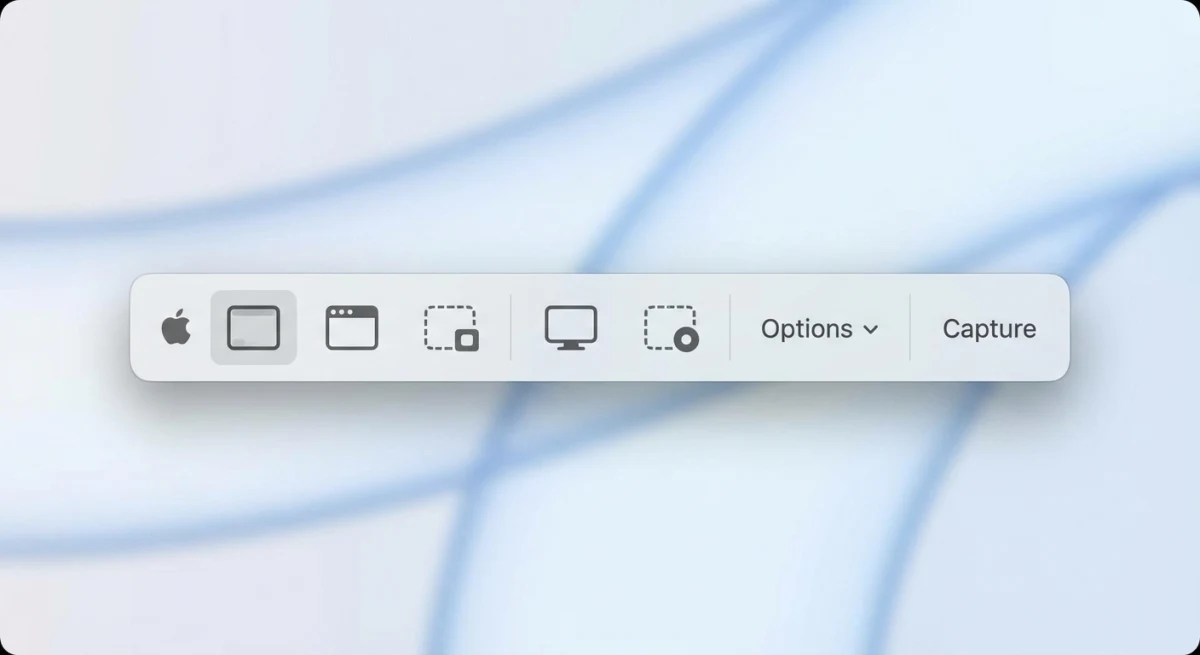
Die Symbolleiste enthält:
- Gesamten Bildschirm aufnehmen. Wie
⌘ + Shift + 3 - Ausgewähltes Fenster aufnehmen. Wie
⌘ + Shift + 4+Space - Ausgewählten Ausschnitt aufnehmen. Wie
⌘ + Shift + 4 - Gesamten Bildschirm aufnehmen (Video). Videoaufzeichnung
- Ausgewählten Ausschnitt aufnehmen (Video). Videoaufzeichnung eines Bereichs
Optionen der Screenshot-Symbolleiste
Klicke in der Symbolleiste auf Optionen, um auf Einstellungen zuzugreifen:
Sichern unter:
- Schreibtisch (Standard)
- Dokumente
- Zwischenablage
- Nachrichten
- Vorschau
- Anderer Ort …
Timer:
- Keiner
- 5 Sekunden
- 10 Sekunden
Diese Timer-Screenshot-Funktion am Mac ist perfekt, um Dropdown-Menüs, Tooltips oder alles andere aufzunehmen, was verschwindet, wenn du Tasten drückst.
Weitere Optionen:
- Schwebendes Vorschaubild zeigen: diese Vorschau in der Ecke
- Letzte Auswahl merken: behält deinen vorherigen Auswahlbereich
- Mauszeiger anzeigen: Cursor in Screenshots einbeziehen
- Aufnahmeformat (macOS Tahoe+): SDR oder HDR
Die Screenshot-Symbolleiste ist technisch eine App namens Screenshot.app. Du findest sie unter Programme > Dienstprogramme > Bildschirmfoto, aber das Tastenkürzel ist schneller.
Methode 3: Vorschau-App
Vorschau ist nicht nur zum Ansehen von PDFs gedacht. Sie kann auch Screenshots aufnehmen.
- Öffne Vorschau (in Programme oder via Spotlight:
⌘ + Space, „Vorschau" tippen) - Gehe zu Ablage > Bildschirmfoto aufnehmen
- Wähle aus:
- Aus Auswahl
- Aus Fenster
- Aus gesamtem Bildschirm
Diese Methode ist nützlich, wenn du den Screenshot sofort in den Markup-Tools von Vorschau bearbeiten willst. Du kannst zuschneiden, annotieren und Farben anpassen, bevor du speicherst.
Vorschau funktioniert gut für einfache Bearbeitungen. Für fortgeschrittenere Annotationsoptionen (schöne Hintergründe, Pfeile und Formen) bieten Tools wie ScreenSnap Pro einen schlankeren Workflow.
Methode 4: Drittanbieter-Screenshot-Tools
Die integrierten Methoden decken die meisten Anwendungsfälle ab, aber Drittanbieter-Tools fügen Funktionen hinzu wie:
- Sofortiges Cloud-Sharing. Erhalte sofort einen teilbaren Link
- Scrolling-Aufnahme. Screenshots ganzer Webseiten
- GIF-Aufnahme. Bewegung ohne Videodateien aufnehmen
- Annotations-Tools. Pfeile, Text und Unschärfe für sensible Infos hinzufügen
- Eigene Hintergründe. Screenshots professionell aussehen lassen
- OCR-Texterkennung. Text aus jedem Screenshot kopieren
- Screenshots anpinnen. Aufnahmen sichtbar halten, während du arbeitest
- Schnelle Bearbeitung. Zuschneiden, skalieren und anpassen ohne separate Apps
Wann integrierte Tools genug sind
Für gelegentliche Screenshots (Quittungen speichern, Fehlermeldungen festhalten, schnell etwas mit einem Freund teilen) hat macOS alles, was du brauchst. Die Tastenkürzel sind schnell, kostenlos und funktionieren überall.
Wann ein Upgrade in Betracht ziehen
Wenn dich eines der folgenden beschreibt, könnte ein Drittanbieter-Tool einen Blick wert sein:
- Du machst mehr als 10 Screenshots pro Tag
- Du annotierst häufig vor dem Teilen
- Du teilst Screenshots in Team-Kommunikationstools
- Du brauchst GIF-Aufnahme für Demos oder Tutorials
- Du willst sauberere, professionellere Aufnahmen
Wenn du Screenshots häufig in Slack, Discord oder Dokumentation teilst, kann ein dediziertes Tool viel Zeit sparen. ScreenSnap Pro zum Beispiel lässt dich mit einem einzigen Tastenkürzel aufnehmen, annotieren und teilen, ohne Dateien auf dem Schreibtisch zu suchen.
Für einen umfassenden Vergleich schau dir unsere Anleitung zu den besten Screenshot-Apps für Mac an.
Wo landen Screenshots am Mac?
Eine der häufigsten Fragen nach einem Mac-Screenshot lautet: Wo ist er hin?
Standardmäßig werden Screenshots auf deinem Schreibtisch mit Namen wie folgendem gespeichert:
Bildschirmfoto 2026-02-03 um 14.30.15.pngWenn du ihn nicht siehst, prüfe:
- Deinen Schreibtisch-Ordner im Finder (manchmal verstecken sich Dateien hinter Fenstern)
- Ob du versehentlich in die Zwischenablage gespeichert hast (hattest du
Controlgehalten?) - Die iCloud-Schreibtisch-Synchronisation (falls aktiviert, könnten Dateien noch hochgeladen werden)
Den Standard-Speicherort ändern
Methode 1: Über die Screenshot-Symbolleiste
- Drücke
⌘ + Shift + 5 - Klicke auf Optionen
- Wähle unter „Sichern unter" einen Ordner
Methode 2: Über das Terminal
defaults write com.apple.screencapture location ~/Pictures/Screenshots
killall SystemUIServer
Ersetze ~/Pictures/Screenshots durch deinen bevorzugten Pfad. Du musst den Ordner zuerst erstellen.
Den Standard-Dateinamen ändern
Die Standardbenennung ist umständlich. So änderst du sie:
defaults write com.apple.screencapture name "Screenshot"
killall SystemUIServer
Deine Dateien heißen dann Screenshot 2026-02-03 at 2.30.15 PM.png.

Genug von langweiligen Screenshots? Probier ScreenSnap Pro.
Schöne Hintergründe, professionelle Anmerkungen, GIF-Aufnahme und sofortiges Teilen in der Cloud, alles in einer App. Einmal 34 $ zahlen, für immer besitzen.
Preis und Funktionen ansehenScreenshot-Format ändern (PNG vs. JPG)
Mac speichert Screenshots standardmäßig als PNG, was hohe Qualität bedeutet, aber größere Dateien. Das funktioniert für die meisten Zwecke gut, aber je nach Workflow willst du es vielleicht ändern.
PNG-Dateien sind größer, weil sie verlustfrei sind (keine Qualität geht verloren). JPG-Dateien sind kleiner, reduzieren aber leicht die Qualität, was bei Screenshots meist unmerklich bleibt.
Auf JPG umstellen
defaults write com.apple.screencapture type jpg
killall SystemUIServer
Zurück auf PNG umstellen
defaults write com.apple.screencapture type png
killall SystemUIServer
Andere unterstützte Formate
Du kannst auch verwenden: pdf, tiff, gif, bmp oder heic (HDR auf unterstützten Macs).
Wann was nutzen:
- PNG. Beste Qualität, unterstützt Transparenz, ideal für die meisten Zwecke
- JPG. Kleinere Dateien, gut für Fotos, keine Transparenz
- PDF. Wenn du an jemanden schickst, der es vielleicht ausdruckt
- HEIC. HDR-Inhalte auf neueren Macs
Für eine vertiefte Betrachtung der Formatoptionen und wann was zu nutzen ist, schau dir Apples Screenshot-Dokumentation an.
Fehlerbehebung: Screenshot funktioniert nicht am Mac?
Wenn deine Screenshot-Tastenkürzel nicht funktionieren, kein Grund zur Panik. Die meisten Probleme haben einfache Lösungen. Arbeite diese Fixes der Reihe nach durch. Die häufigsten Probleme stehen oben.
1. Prüfe, ob Tastenkürzel aktiviert sind
Das ist der häufigste Fix. macOS lässt dich Screenshot-Tastenkürzel deaktivieren oder neu zuweisen.
- Öffne Systemeinstellungen > Tastatur > Tastaturkurzbefehle
- Wähle Bildschirmfotos in der Seitenleiste
- Stelle sicher, dass alle Tastenkürzel aktiviert sind
Achte auf Tastenkürzel, die als „Keiner" angezeigt werden oder geändert wurden. Du kannst unten auf „Standard wiederherstellen" klicken, um alles zurückzusetzen.
Häufiger Übeltäter: Das Tastenkürzel „Bildschirmfoto als Datei sichern" wird manchmal versehentlich deaktiviert. Stelle sicher, dass es ⌘ + Shift + 3 zeigt.
2. Prüfe auf konfligierende Apps
Viele Apps fangen Screenshot-Tastenkürzel für ihre eigenen Funktionen ab. Das ist besonders häufig bei:
- Bildschirmaufnahme-Software (OBS, ScreenFlow, Loom)
- Remote-Desktop-Apps (TeamViewer, AnyDesk, Parallels)
- Zwischenablage-Manager (Alfred, Paste, Pastebot)
- Screenshot-Tools (CleanShot, Lightshot, Skitch)
- Gaming-Software (Discord, Steam-Overlay)
So identifizierst du den Konflikt:
- Beende alle nicht essenziellen Apps
- Teste, ob Screenshots funktionieren
- Öffne Apps eine nach der anderen, bis du den Übeltäter findest
Sobald identifiziert, prüfe die Einstellungen dieser App nach Tastenkürzel-Anpassung. Die meisten erlauben dir, ihre Screenshot-Tastenkürzel zu ändern oder zu deaktivieren.
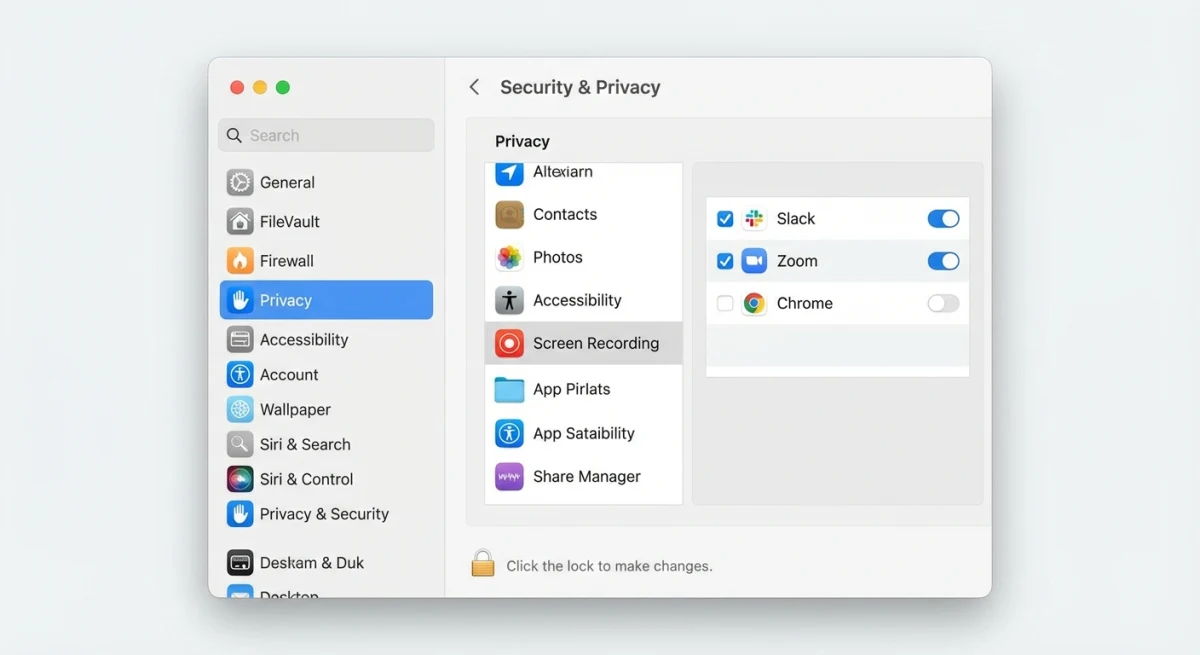
3. Prüfe Bildschirmaufnahme-Berechtigungen
Seit macOS Catalina brauchen Apps die Berechtigung, deinen Bildschirm aufzunehmen. Das kann die Screenshot-Funktion beeinflussen.
- Öffne Systemeinstellungen > Datenschutz & Sicherheit > Bildschirmaufnahme
- Schau nach Apps, die stören könnten
- Versuche, Berechtigungen aus- und wieder einzuschalten
Wenn du kürzlich einer App die Bildschirmaufnahme-Berechtigung verweigert hast, kann das systemweit das Screenshot-Verhalten beeinflusst haben. Ein Neustart deines Macs nach Änderung der Berechtigungen hilft oft.
4. Prüfe app-spezifische Einschränkungen
Bestimmte Apps blockieren Screenshots aus Sicherheits- oder Urheberrechtsgründen:
- Apple TV App. Verhindert Aufnahmen während der Wiedergabe
- Netflix, Disney+, Hulu. Blenden Video bei Screenshots schwarz
- Banking-Apps. Manche blockieren Screenshots sensibler Daten
- DRM-geschützte Inhalte. Jedes Video mit HDCP-Schutz
Das ist kein Bug, sondern beabsichtigter Schutz. Der Screenshot funktioniert überall sonst. Du wirst sehen, dass die Aufnahme erfolgreich ist, aber der geschützte Bereich erscheint schwarz.
5. NVRAM/PRAM zurücksetzen
NVRAM speichert Einstellungen wie Bildschirmauflösung und Startvolume-Auswahl. Beschädigtes NVRAM kann Screenshot-Probleme verursachen.
Für Intel-Macs:
- Fahre deinen Mac vollständig herunter
- Schalte ihn ein und halte sofort
Option + Command + P + R - Halte etwa 20 Sekunden
- Lass los und lass den Mac normal starten
Für Apple-Silicon-Macs (M1/M2/M3):
NVRAM wird beim Neustart automatisch zurückgesetzt. Einfach herunterfahren, 30 Sekunden warten, dann neu starten.
Nach dem Zurücksetzen kann dein Mac etwas länger zum Starten brauchen. Das ist normal.
6. Speicherplatz prüfen
Screenshots können nicht gespeichert werden, wenn deine Festplatte voll ist. Selbst wenn du „etwas" Platz hast, braucht macOS Luft zum Atmen.
- Klicke auf Apple-Menü > Über diesen Mac > Weitere Infos > Speicher
- Stelle mindestens 5 bis 10 GB freien Speicherplatz sicher
Wenn der Platz knapp ist, verschiebe Dateien auf externe Speicher oder nutze Apple-Menü > Über diesen Mac > Speicher > Verwalten, um große Dateien zum Löschen zu finden.
Schneller Tipp: Screenshots sind PNG-Dateien, typischerweise 2 bis 5 MB pro Stück. Eine fast volle Festplatte könnte einige speichern, aber bei anderen scheitern.
7. Finder neu starten
Finder verwaltet Datei-Operationen, einschließlich des Speicherns von Screenshots. Ein eingefrorener Finder kann zu stillen Fehlern führen.
- Drücke
⌘ + Option + Escape(Sofort beenden-Menü) - Wähle Finder aus der Liste
- Klicke auf Neu starten
Dein Dock flackert kurz. Das aktualisiert alle Finder-Prozesse, ohne deine Arbeit in anderen Apps zu verlieren.
Alternative Methode: Halte Option, rechtsklicke auf das Finder-Symbol in deinem Dock und wähle „Neu starten".
8. Im Safe Mode booten
Der Safe Mode lädt nur essenzielle Systemsoftware und hilft, Drittanbieter-Konflikte zu identifizieren.
Für Intel-Macs:
- Vollständig herunterfahren
- Power-Knopf drücken und sofort
Shifthalten - Loslassen, wenn das Anmeldefenster erscheint
- Anmelden (es kann langsamer sein als üblich)
Für Apple-Silicon-Macs:
- Vollständig herunterfahren
- Power-Knopf drücken und halten, bis „Startoptionen werden geladen" erscheint
- Wähle dein Startvolume
- Halte
Shiftund klicke auf „Im Safe Mode fortfahren"
Teste Screenshots im Safe Mode. Wenn sie funktionieren, verursacht eine Drittanbieter-App oder ein Anmelde-Objekt das Problem. Prüfe deine Anmelde-Objekte unter Systemeinstellungen > Allgemein > Anmeldeobjekte.
9. Erstelle einen neuen Benutzeraccount
Wenn nichts anderes funktioniert, teste mit einem frischen Benutzeraccount:
- Öffne Systemeinstellungen > Benutzer & Gruppen
- Klicke auf den +-Button, um einen neuen Benutzer hinzuzufügen
- Melde dich im neuen Account an
- Teste Screenshots
Wenn Screenshots im neuen Account funktionieren, liegt das Problem in deinen Benutzereinstellungen, wahrscheinlich in einer beschädigten Voreinstellungsdatei. Du kannst versuchen, ~/Library/Preferences/com.apple.screencapture.plist in deinem Hauptaccount zu löschen.
10. macOS neu installieren (letzte Möglichkeit)
Wenn du alles versucht hast und Screenshots immer noch scheitern, kann eine macOS-Neuinstallation nötig sein. Das behält deine Dateien, aber aktualisiert die Systemsoftware.
- Mache zuerst ein Backup mit Time Machine
- Starte neu, während du
⌘ + R(Intel) oder den Power-Knopf (Apple Silicon) hältst - Wähle „macOS neu installieren" aus den Wiederherstellungsoptionen
- Folge den Anweisungen
Das dauert 30 bis 60 Minuten, behebt aber tiefe Systemprobleme.
Profi-Tipps für bessere Screenshots am Mac
Nach Jahren des Screenshot-Erstellens sind dies die Techniken, die am meisten Zeit sparen. Diese Tipps funktionieren mit allen oben behandelten Screenshot-Methoden.
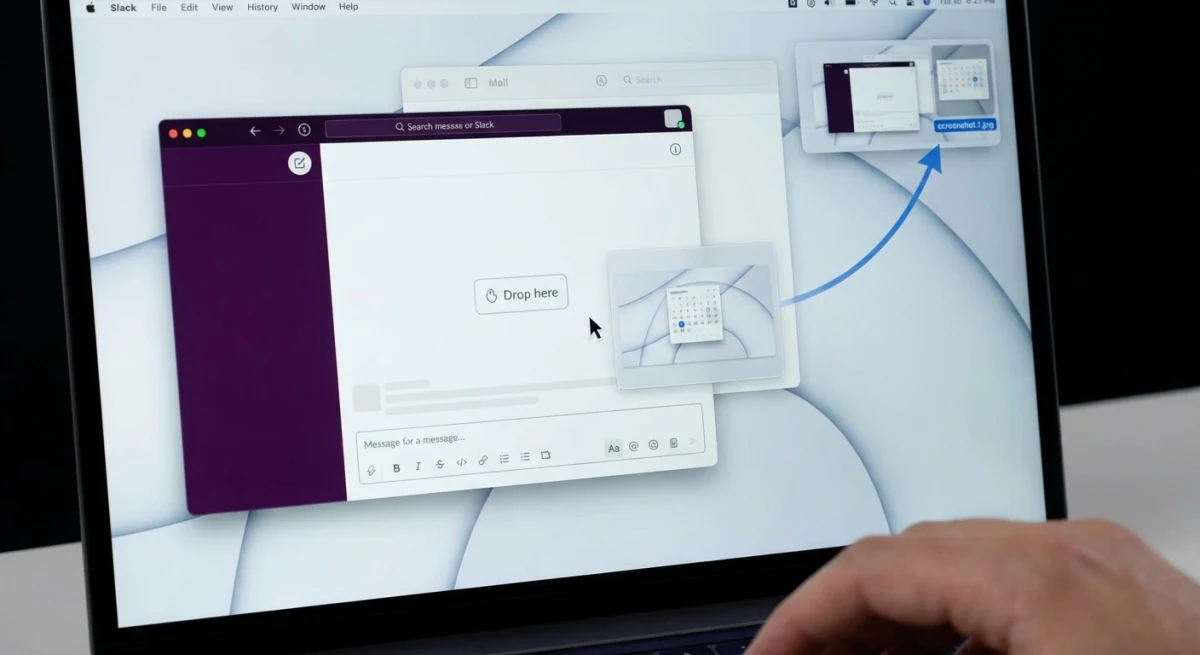
Vorschaubild direkt ziehen
Wenn das schwebende Vorschaubild nach einem Screenshot erscheint, kannst du es direkt in Folgendes ziehen:
- Nachrichten-Konversationen
- E-Mail-Verfassen-Fenster
- Slack-Kanäle
- Finder-Ordner
- Jede App, die Bilder akzeptiert
Kein Warten darauf, dass die Datei gespeichert wird, und dann auf dem Schreibtisch danach jagen. Dieser eine Tipp spart mehr Zeit als jeder andere.
Schlechte Screenshots schnell löschen
Hast du einen Screenshot gemacht und sofort gemerkt, dass er falsch ist? Klicke auf das Vorschaubild, dann drücke ⌘ + Delete, um ihn in den Papierkorb zu werfen, bevor er gespeichert wird. Hält deinen Schreibtisch sauber, ohne manuelles Aufräumen später.
Quick Look für schnelle Vorschau nutzen
Wähle eine Screenshot-Datei aus und drücke Space, um sie sofort in der Vorschau anzuzeigen. Drücke Space erneut, um zu schließen. Das ist schneller als das Öffnen in Vorschau oder einer anderen App.
Bonus: In Quick Look kannst du ⌘ + L drücken, um das Bild zu drehen, oder die Pfeiltasten verwenden, um durch mehrere ausgewählte Screenshots zu blättern.
Einen Screenshots-Ordner erstellen
Statt deinen Schreibtisch zu überladen:
- Erstelle einen Ordner:
~/Pictures/Screenshots - Setze ihn als Standard-Speicherort (siehe oben)
- Füge ihn zum Dock oder zur Finder-Seitenleiste für schnellen Zugriff hinzu
Dein Schreibtisch bleibt sauber, und alle Aufnahmen leben an einem durchsuchbaren Ort.
Timer für knifflige Aufnahmen verwenden
Für Dropdown-Menüs, Hover-Zustände oder alles, was verschwindet, wenn du Tasten drückst:
- Drücke
⌘ + Shift + 5 - Klicke auf Optionen > 5 Sekunden
- Klicke auf Aufnahme
- Du hast 5 Sekunden, um die perfekte Aufnahme einzurichten
Das ist der einzig zuverlässige Weg, um Kontextmenüs, Mitteilungsbanner und Tooltip-Popups festzuhalten.
Retina-Screenshots in halber Größe aufnehmen
Retina-Displays nehmen mit 2x-Auflösung auf. Eine 1000 Pixel breite Auswahl wird zu einem 2000 Pixel breiten Bild. Super für Qualität, manchmal aber zu groß.
Um 1x-Screenshots zu bekommen (passend zu deiner visuellen Anzeige):
- Ändere die Display-Skalierung in Systemeinstellungen > Monitore
- Oder skaliere nach der Aufnahme in der Vorschau
Manche Drittanbieter-Tools lassen dich die Aufnahme-Auflösung direkt wählen.
Spotlight für Screenshot-Suche nutzen
Spotlight indexiert Screenshots, einschließlich jeglichen Texts, der darin sichtbar ist (per OCR). Drücke ⌘ + Space und suche nach Wörtern, die in deinem Screenshot vorkamen. Das funktioniert überraschend gut, um alte Aufnahmen zu finden.
Bestimmte Menüpunkte aufnehmen
Um ein Dropdown-Menü aufzunehmen:
- Öffne das Menü, das du aufnehmen willst
- Drücke
⌘ + Shift + 4 - Drücke
Space, um in den Fenstermodus zu wechseln - Bewege den Kamera-Cursor über das Menü (es wird separat vom übergeordneten Fenster hervorgehoben)
- Klicke, um nur das Menü aufzunehmen
Das ergibt eine saubere Menüaufnahme mit korrekten Schatten.
Text aus Screenshots kopieren
Du musst Text aus einem Screenshot extrahieren? macOS hat eingebautes OCR, das die meisten Nutzer nicht kennen:
- Öffne den Screenshot in der Vorschau oder Quick Look
- Bewege deinen Cursor über Text, der dadurch auswählbar wird
- Wähle den Text aus und kopiere mit
⌘ + C - Füge ihn überall ein
Das funktioniert bei den meisten Bildern, nicht nur Screenshots. Die Genauigkeit ist gut für gedruckten Text, weniger zuverlässig für Handschrift.
Für zuverlässigere Textextraktion, besonders aus komplexen Bildern, schau dir unsere Anleitung zum Kopieren von Text aus Screenshots am Mac an.
Screenshots im Finder stapelweise umbenennen
Wenn du viele Screenshots mit Standardnamen hast, wähle sie alle im Finder aus und rechtsklicke > Umbenennen. Du kannst Text hinzufügen, ersetzen oder fortlaufende Nummern hinzufügen. Viel schneller als einzelnes Umbenennen.
Automator für eigene Workflows nutzen
Power-User können Automator-Workflows erstellen, die:
- Screenshots automatisch skalieren
- Formate bei der Aufnahme konvertieren
- In Cloud-Speicher hochladen
- Wasserzeichen oder Rahmen hinzufügen
Das erfordert etwas Einrichtung, zahlt sich aber aus, wenn du viele Screenshots täglich verarbeitest.
Häufig gestellte Fragen
Was ist der Unterschied zwischen Screen Grab und Screenshot am Mac?
Nichts. Sie sind dasselbe. „Screen Grab", „Screenshot", „Screengrab" und „Screen Capture" beziehen sich alle darauf, das Display deines Macs als Bild aufzunehmen. Verschiedene Leute nutzen verschiedene Begriffe, aber die Methoden sind identisch.
Wie mache ich am Mac einen Screenshot ohne Tastenkürzel?
Öffne die Screenshot-App: Programme > Dienstprogramme > Bildschirmfoto (oder drücke ⌘ + Shift + 5). Klicke auf den Button für die Art von Aufnahme, die du willst. Du kannst auch das Menü Ablage > Bildschirmfoto aufnehmen der Vorschau verwenden.
Kann ich am Mac eine scrollende Seite aufnehmen?
Nicht mit integrierten Tools. macOS-Screenshots nehmen nur das auf, was auf dem Bildschirm sichtbar ist. Für Scroll-Aufnahmen (wie ganze Webseiten) brauchst du eine Drittanbieter-App oder Browser-Erweiterung. Manche Browser bieten das in den Entwicklertools, aber dedizierte Tools wie CleanShot X oder Shottr machen es einfacher.
Wie mache ich am Mac einen Screenshot und füge ihn direkt ein?
Halte Control mit jedem Screenshot-Tastenkürzel. Zum Beispiel lässt dich ⌘ + Control + Shift + 4 einen Bereich auswählen und kopiert ihn in die Zwischenablage, statt eine Datei zu speichern. Dann mit ⌘ + V überall einfügen.
Warum sind meine Mac-Screenshots unscharf?
Screenshots selbst sind nicht unscharf. Sie nehmen mit der genauen Auflösung deines Bildschirms auf. Wenn sie beim Teilen unscharf wirken, könnte die empfangende App sie komprimieren. Versuche, als Datei zu teilen statt einzufügen, oder nutze PNG-Format für beste Qualität.
Wie mache ich am Mac einen Screenshot mit externer Tastatur?
Dieselben Tastenkürzel funktionieren, aber du nutzt die Windows-Taste statt Command. Auf den meisten PC-Tastaturen: Windows + Shift + 3 (Vollbild), Windows + Shift + 4 (Auswahl), Windows + Shift + 5 (Symbolleiste). Wenn es nicht funktioniert, prüfe Systemeinstellungen > Tastatur, um die Modifikatortasten neu zuzuweisen.
Kann ich Screenshots ohne zusätzliche Software annotieren?
Ja. Klicke auf das schwebende Vorschaubild nach einem Screenshot, um Markierungs-Werkzeuge zu öffnen. Du kannst zeichnen, Text, Formen und Unterschriften hinzufügen. Für einfache Annotationen ist das oft genug. Power-User, die mehr Optionen brauchen (Unschärfe, nummerierte Schritte oder schöne Hintergründe), wollen vielleicht dedizierte Software.
Wo ist die Grab-App am Mac?
Die alte Grab-App wurde mit macOS Mojave (2018) ersetzt. Apple hat ihre Funktionalität in die Screenshot-App integriert. Drücke ⌘ + Shift + 5, um auf alle Funktionen zuzugreifen, die Grab hatte, und auf einige mehr. Wenn du in Spotlight nach „Grab" suchst, findest du sie nicht mehr.
Wie mache ich am Mac einen Screenshot von einem Video?
Für Standbilder aus Video: Pausiere das Video und nutze ⌘ + Shift + 4, um den Frame auszuwählen. Um Video als Video aufzunehmen (nicht Screenshot), nutze ⌘ + Shift + 5 und wähle eine der Aufnahmeoptionen. Der eingebaute Recorder speichert als MOV-Dateien. Für GIF-Aufnahmen von Bildschirmaktivität brauchst du Drittanbieter-Software.
Warum zeigen meine Screenshots in bestimmten Apps einen schwarzen Bildschirm?
Das passiert mit DRM-geschützten Inhalten wie Netflix, Apple TV+ und anderen Streaming-Diensten. Die App blockiert absichtlich die Bildschirmaufnahme, um urheberrechtlich geschützte Inhalte zu schützen. Der Screenshot selbst funktioniert, aber der geschützte Bereich erscheint schwarz. Das ist Absicht und kann nicht umgangen werden.
Fazit
Du kennst jetzt jeden Weg, am Mac einen Screenshot zu erstellen:
⌘ + Shift + 3für Vollbild⌘ + Shift + 4für Auswahlen⌘ + Shift + 5für die Symbolleiste mit allen Optionen- Vorschau für sofortige Bearbeitung
- Drittanbieter-Tools für erweiterte Funktionen
Für die meisten Leute decken die Tastenkürzel 90 % der Screenshot-Bedürfnisse ab. Wenn du mehr brauchst (sofortiges Cloud-Sharing, Annotationen oder GIF-Aufnahme), schließen Tools wie ScreenSnap Pro die Lücke zwischen einfachen Aufnahmen und professioneller Bildqualität.
Fang mit den Tastenkürzeln an und erweitere deinen Workflow, wenn du es brauchst.

Morgan
Indie DeveloperIndie developer, founder of ScreenSnap Pro. A decade of shipping consumer Mac apps and developer tools. Read full bio
@m_0_r_g_a_n_