Discord Screenshot auf dem Mac erstellen (Anleitung 2026)
Musst du einen Discord-Screenshot auf deinem Mac machen? Du hast mehrere einfache Möglichkeiten. Die gute Nachricht: Discord benachrichtigt niemanden, wenn du einen Screenshot machst. Keine Hinweise, keine Warnungen, keine peinlichen Erklärungen.
Diese Anleitung zeigt dir die schnellsten Wege, um Discord auf dem Mac zu screenshotten. Du lernst Tastenkürzel, app-basierte Methoden und Tipps zum Teilen deiner Aufnahmen.
Benachrichtigt Discord, wenn du einen Screenshot machst?
Beantworten wir die wichtigste Frage: Benachrichtigt Discord über Screenshots?
Nein. Discord verfügt über keinerlei Screenshot-Erkennung. Es wird nicht erfasst, wann du deinen Bildschirm aufnimmst. Du kannst Discord-Chats, Videoanrufe oder Bildschirmübertragungen aufnehmen, ohne dass es jemand mitbekommt.
Das gilt für:
- Textkanäle und DMs
- Sprach- und Videoanrufe
- Bildschirmübertragungen
- Nutzerprofile und Server-Infos
Trotzdem: Achte auf die Privatsphäre. Nur weil du Screenshots machen kannst, heißt das nicht, dass du private Unterhaltungen ohne Zustimmung teilen solltest.
Methode 1: Mac-Tastenkürzel für Discord-Screenshots
Der schnellste Weg, Discord auf dem Mac zu screenshotten, ist mit integrierten Tastenkürzeln. Hier ist dein Spickzettel:
Gesamten Bildschirm aufnehmen
Drücke ⌘ + Shift + 3, um alles auf deinem Display zu erfassen. Das funktioniert super, wenn Discord im Vollbild läuft.
Ausgewählten Bereich aufnehmen
Drücke ⌘ + Shift + 4 und ziehe, um genau das auszuwählen, was du willst. Perfekt, um bestimmte Discord-Nachrichten ohne die Seitenleiste zu erfassen.
Einzelnes Fenster aufnehmen
Drücke ⌘ + Shift + 4, dann Space. Klicke auf das Discord-Fenster, um es mit einem schönen Schatteneffekt aufzunehmen.
Screenshot-Symbolleiste
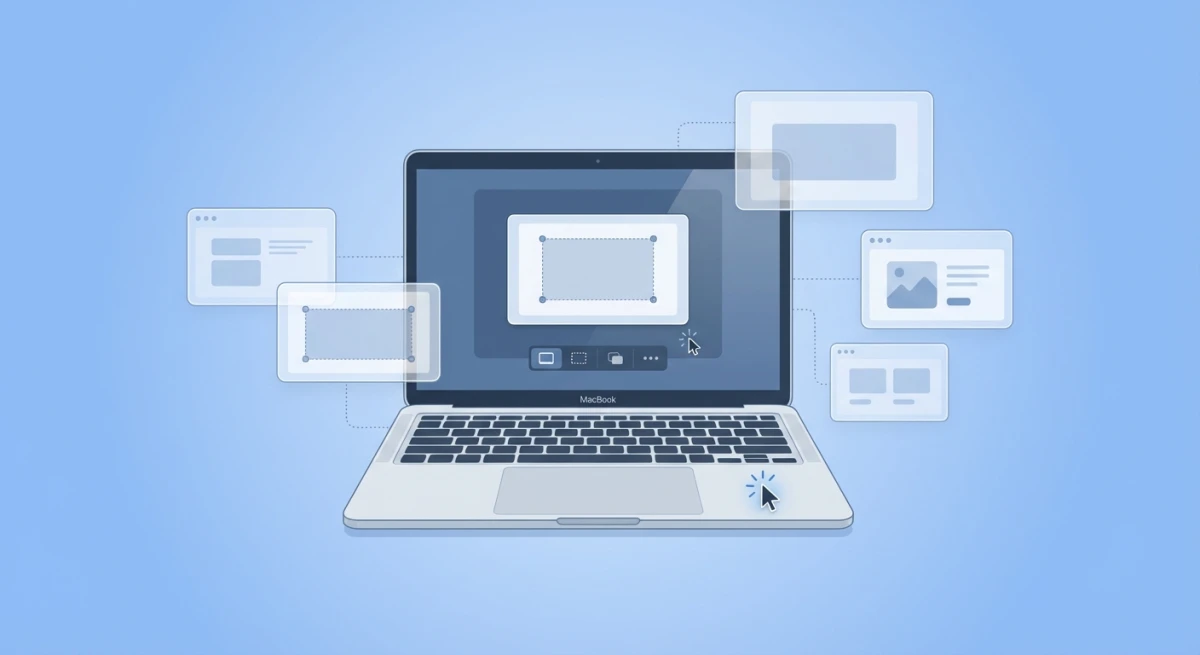
Drücke ⌘ + Shift + 5, um die Symbolleiste der Screenshot-App zu öffnen. Dort hast du Optionen, den Bildschirm, ein Fenster oder ein Video aufzunehmen, und du kannst auch den Speicherort der Screenshots ändern.
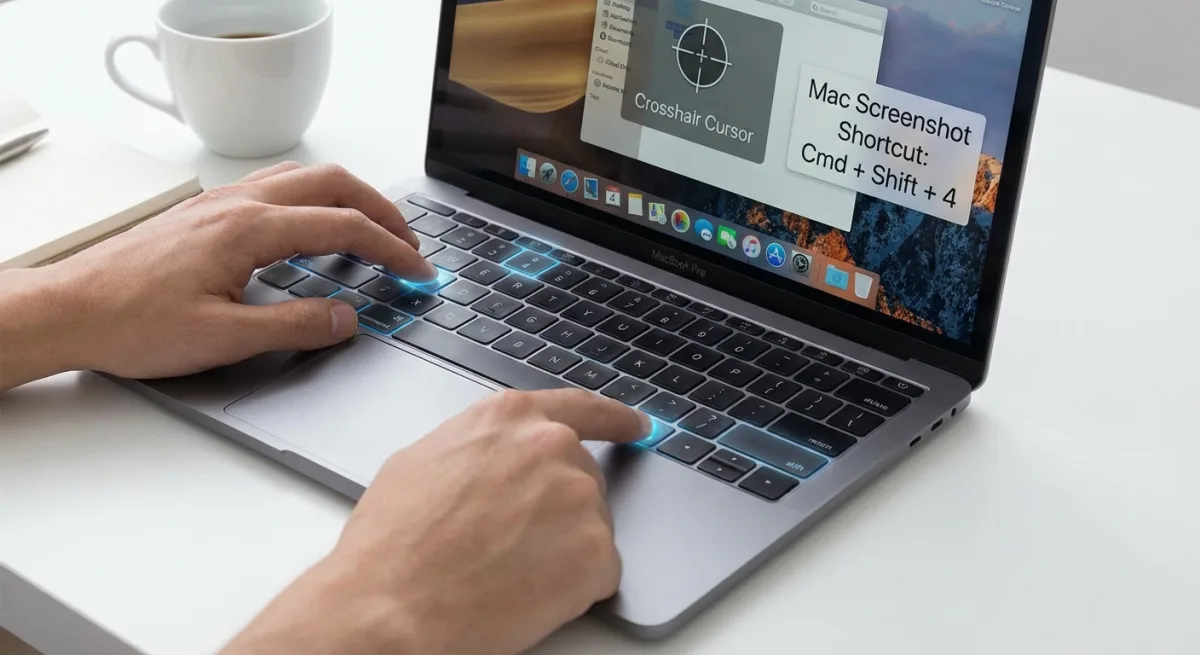
Profi-Tipp: Für das Discord-Screenshot-Tastenkürzel auf dem Mac, das alle lieben, ist ⌘ + Shift + 4 der Sweet Spot. Schnell, präzise und ohne zusätzliche Apps.
Methode 2: Screenshot-Apps für bessere Discord-Aufnahmen
Die integrierten Mac-Tools reichen für einfache Aufnahmen. Aber was, wenn du Pfeile hinzufügen, Benutzernamen unkenntlich machen oder schnell teilen willst? Eine dedizierte Screenshot-App spart richtig Zeit.
Das bieten solche Apps:
- Schnelle Annotationen. Pfeile, Text, Boxen und Markierungen hinzufügen
- Sensible Infos unkenntlich machen. Benutzernamen, IPs oder persönliche Daten verstecken
- Cloud-Upload. Sofort teilbare Links bekommen
- Scrolling-Aufnahme. Lange Discord-Unterhaltungen erfassen
- Eigene Hotkeys. Setze deine bevorzugten Kürzel
Tools wie ScreenSnap Pro vereinen Aufnahme, Bearbeitung und Teilen in einem Schritt. Mach einen Screenshot, füge Annotationen hinzu und erhalte einen teilbaren Link, alles in Sekunden.
Für das Annotieren von Screenshots auf dem Mac macht ein richtiges Tool einen großen Unterschied. Praktisch für Bug-Reports, Tutorials oder um jemandem im Internet das Gegenteil zu beweisen.
So screenshottest du Discord-Chats und DMs
Discord-Textunterhaltungen aufzunehmen ist unkompliziert. Hier ist der beste Ansatz:
- Öffne den Chat, den du erfassen willst
- Scrolle zur Position der Nachrichten, die du brauchst
- Verwende
⌘ + Shift + 4und ziehe um den Chat-Bereich - Prüfe den Screenshot auf deinem Schreibtisch
Bei langen Unterhaltungen hast du zwei Optionen. Mache mehrere Screenshots und kombiniere sie. Oder nutze ein Scrolling-Screenshot-Tool, um den ganzen Chat in einem Bild zu erfassen.
Tipp für Discord-Chat-Screenshots: Bevor du DMs mit sensiblen Infos aufnimmst, überlege, ein Tool mit Unschärfe-Funktion zu nutzen, um Namen, Profilbilder oder andere sichtbare Inhalte zu verstecken. Für eine schnelle Lösung funktionieren unsere kostenlosen Tools Bild unscharf machen und Bild verpixeln direkt im Browser.
So screenshottest du Discord Sprach- und Videoanrufe
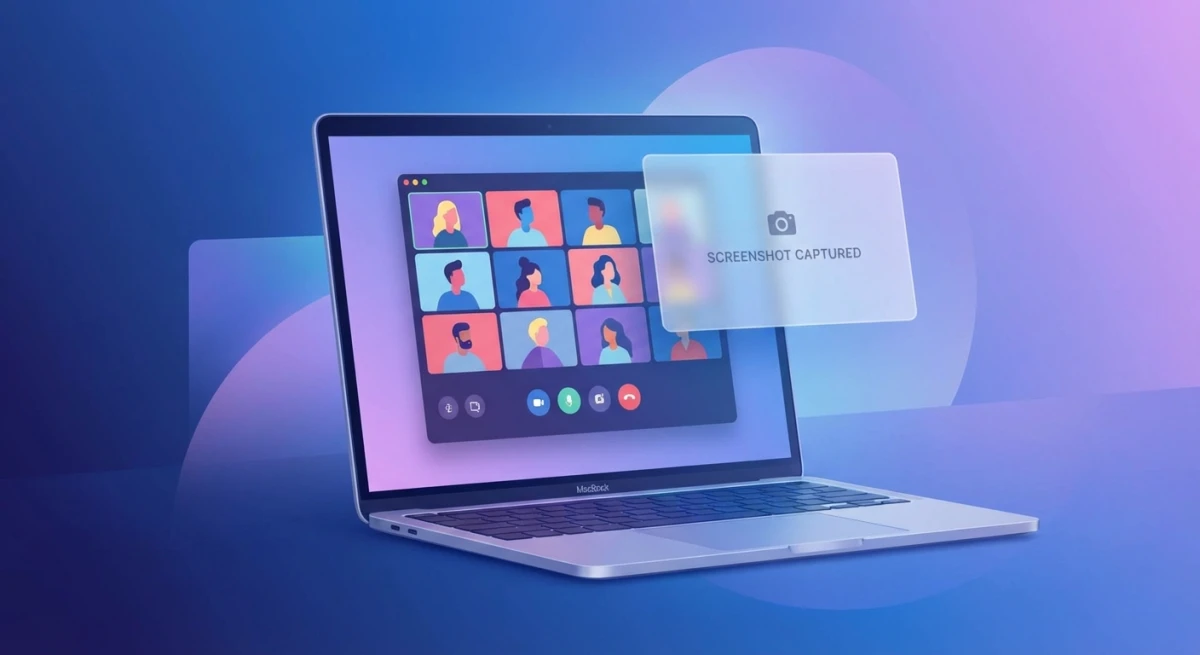
Discord-Anrufe aufzunehmen erfordert gutes Timing. Der Inhalt bewegt sich schnell! So screenshottest du Discord-Anrufe:
Bei Videoanrufen
- Warte auf den richtigen Moment. Halt vor dem perfekten Frame inne
- Drücke
⌘ + Shift + 4 - Wähle schnell den Videobereich aus, bevor der Moment vorbei ist
Bei Sprachanrufen mit Bildschirmübertragung
Wenn jemand während eines Sprachanrufs seinen Bildschirm teilt, nutze ⌘ + Shift + 4, um den geteilten Inhalt zu erfassen. Super, um Folien, Gameplay oder Demos festzuhalten.
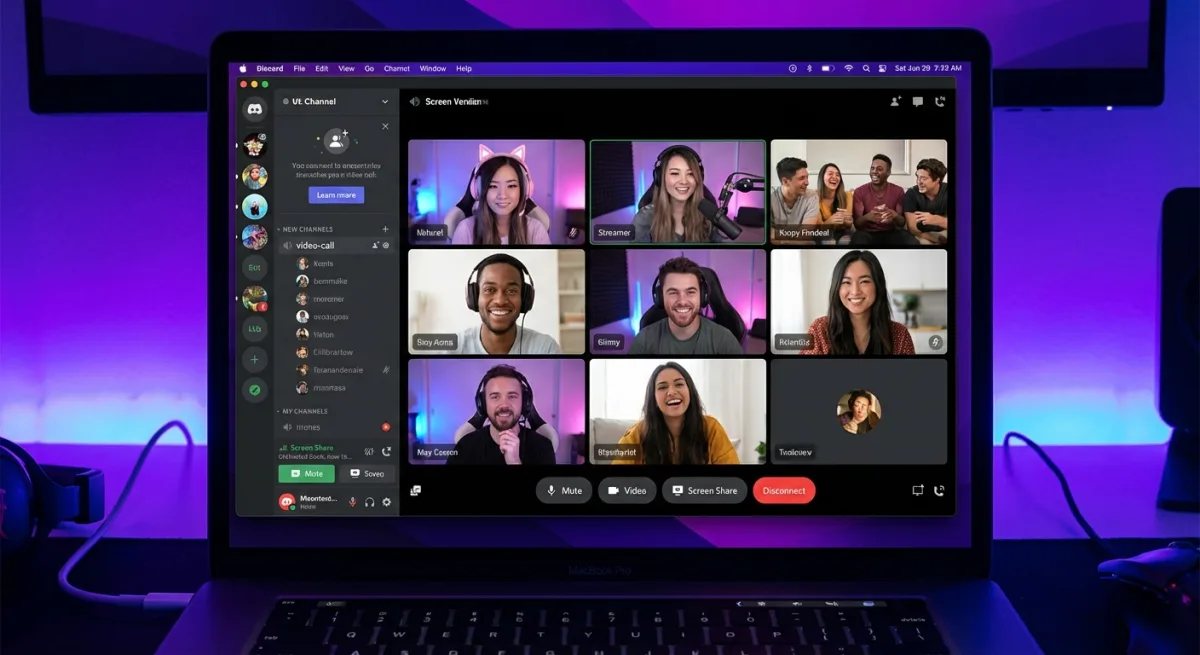
Tipp für Discord-Anruf-Screenshots: Bei wichtigen Anrufen versuche stattdessen aufzunehmen. Drücke ⌘ + Shift + 5, um eine Bildschirmaufnahme zu starten. Zieh später Screenshots aus dem Video.

Genug von langweiligen Screenshots? Probier ScreenSnap Pro.
Schöne Hintergründe, professionelle Anmerkungen, GIF-Aufnahme und sofortiges Teilen in der Cloud, alles in einer App. Einmal 39 $ zahlen, für immer besitzen.
Preis und Funktionen ansehenSo screenshottest du eine Discord-Bildschirmübertragung
Bildschirmübertragung ist etwas anders. Du nimmst Inhalt vom Bildschirm einer anderen Person auf. So funktioniert es:
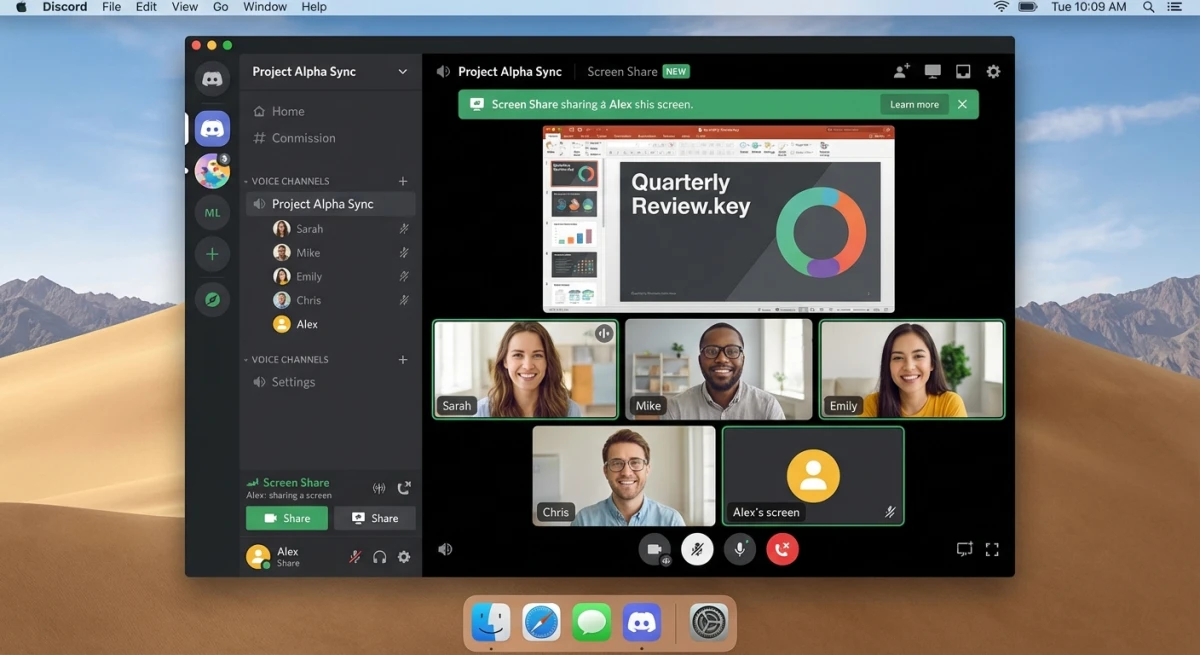
Nur den geteilten Bildschirm aufnehmen
- Maximiere die Ansicht der Bildschirmübertragung (klicke auf das Erweitern-Symbol)
- Nutze
⌘ + Shift + 4+Space, um nur dieses Fenster aufzunehmen - Klicke auf das Fenster der Bildschirmübertragung
Mit Discord-Oberfläche aufnehmen
Wenn du die Discord-Oberfläche sichtbar brauchst (zeigt, wer teilt, Anrufteilnehmer usw.):
- Maximiere die Bildschirmübertragung nicht
- Nutze
⌘ + Shift + 4, um sowohl den geteilten Inhalt als auch die Discord-Oberfläche auszuwählen
Overlays handhaben
Discord zeigt Nutzer-Symbole während Anrufen. Diese können in deinem Screenshot erscheinen. Willst du eine saubere Aufnahme?
- Klicke mit der rechten Maustaste auf das Overlay und schalte es aus
- Oder schneide es später mit Screenshot-Bearbeitungstools heraus
Timing-Tipps für Bildschirmübertragungen
Inhalte bei Bildschirmübertragungen ändern sich ständig. Um den perfekten Frame zu erwischen:
- Sprich dich mit der teilenden Person ab. Bitte sie, bei wichtigen Folien oder Inhalten zu pausieren
- Nutze den Burst-Modus. Mache mehrere Screenshots schnell hintereinander, indem du dein Kürzel mehrfach drückst
- Achte auf Ladezustände. Warte, bis der Inhalt vollständig geladen ist, bevor du aufnimmst
- Achte auf die Cursor-Sichtbarkeit. Der Cursor der teilenden Person erscheint in der Übertragung. Time deine Aufnahme so, dass er keine wichtigen Inhalte verdeckt
Für Tutorials oder Dokumentation kannst du den Präsentator bitten, langsamer zu machen oder zu pausieren, während du wichtige Schritte aufnimmst.
Häufige Probleme bei Discord-Screenshots und Lösungen
Hast du Probleme mit Discord-Screenshots auf dem Mac? Hier sind die häufigsten Probleme und ihre Lösungen:
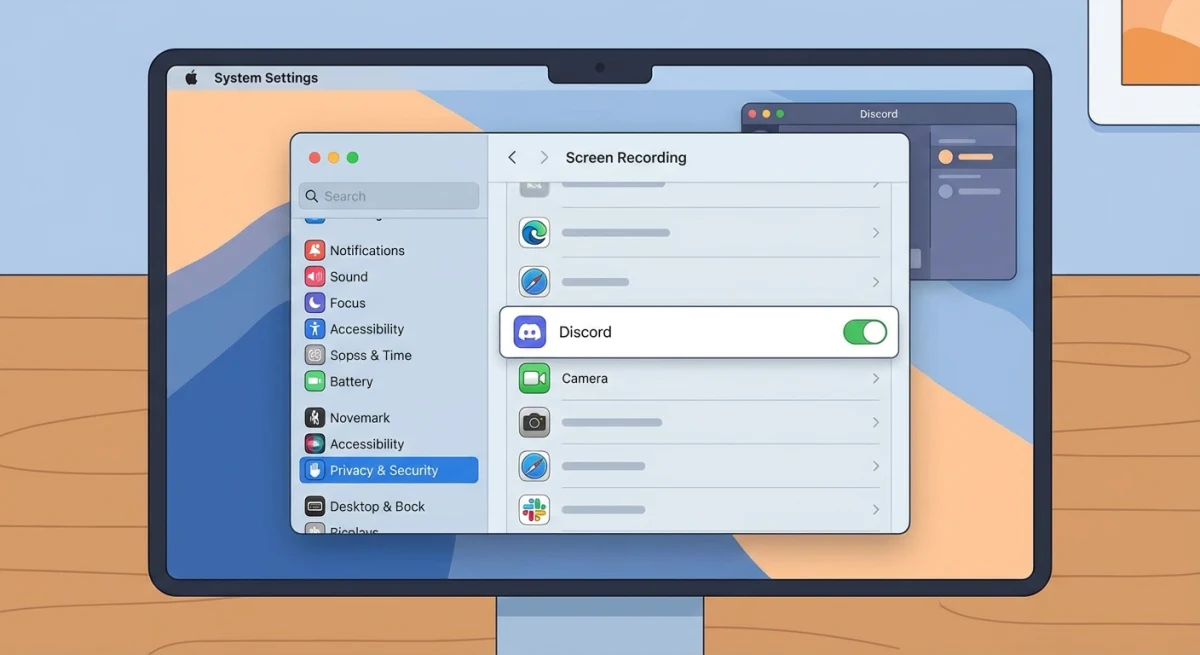
Schwarzer Bildschirm in Screenshots
Wenn deine Discord-Screenshots schwarz oder leer sind, liegt es meist an Berechtigungen:
- Öffne Systemeinstellungen → Datenschutz & Sicherheit → Bildschirmaufnahme
- Stelle sicher, dass dein Screenshot-Tool aufgeführt und aktiviert ist
- Starte Discord nach dem Erteilen der Berechtigungen neu
Das passiert, weil macOS eine ausdrückliche Berechtigung benötigt, um Bildschirminhalte zu erfassen.
Screenshots zeigen den falschen Monitor
Verwendest du mehrere Displays? Der Screenshot erfasst möglicherweise den falschen Bildschirm:
- Nutze
⌘ + Shift + 4für manuelle Auswahl, denn das nimmt immer genau das auf, worüber du ziehst - Bei
⌘ + Shift + 3erfasst macOS zuerst dein primäres Display - Verschiebe Discord auf deinen primären Monitor, bevor du eine Vollbildaufnahme machst
Niedrige Qualität oder verschwommene Screenshots
Wirken Discord-Screenshots unscharf? Probiere diese Lösungen:
- Discord-Einstellungen prüfen. Gehe zu Discord-Einstellungen → Erleichterte Bedienung → Aktiviere "Mit Computer synchronisieren" für die Anzeigeeinstellungen
- Größere Bereiche aufnehmen. Verkleinern ist besser als Vergrößern
- PNG-Format verwenden. Es bewahrt die Qualität besser als JPG (Mac-Screenshots werden standardmäßig als PNG gespeichert)
Scroll-Inhalt wird abgeschnitten
Discord-Chats passen nicht in einen Screenshot. Deine Optionen:
- Mehrere Screenshots aufnehmen und manuell zusammenfügen
- Ein Scrolling-Aufnahme-Tool verwenden, das die gesamte Unterhaltung erfasst
- Den Unterhaltungstext exportieren, falls Visuals nicht entscheidend sind
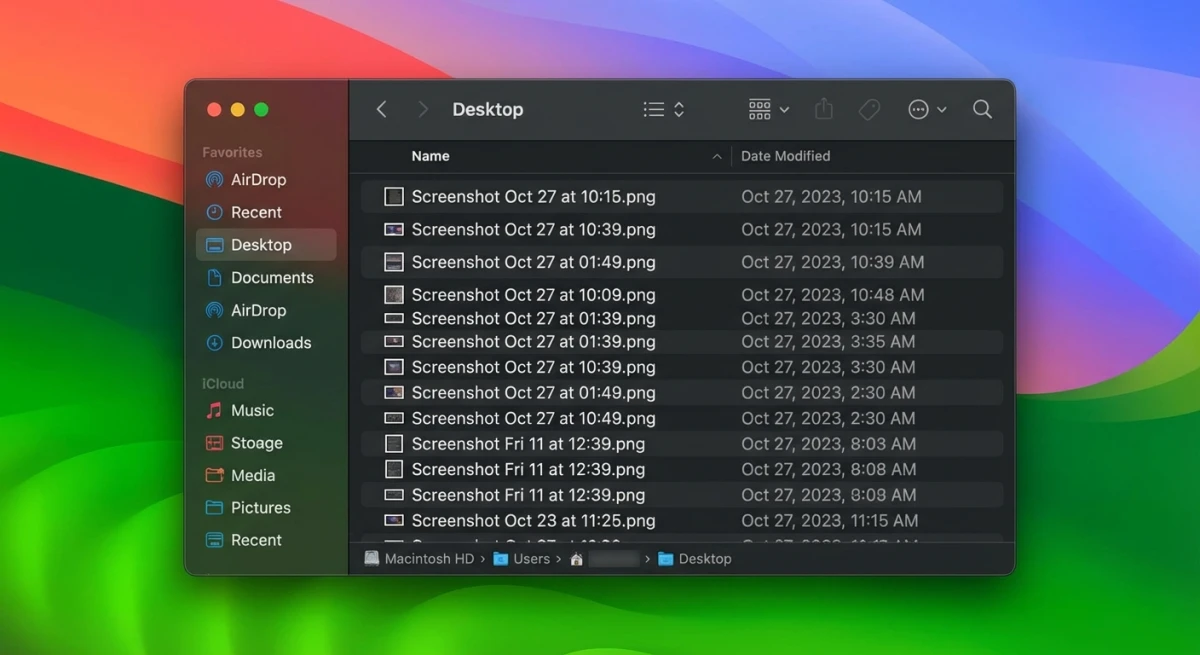
Wo Discord-Screenshots auf dem Mac gespeichert werden
Standardmäßig speichert der Mac Screenshots auf deinem Schreibtisch. Du siehst Dateien wie Screenshot 2026-02-02 at 3.45.12 PM.png.
So änderst du den Speicherort für Screenshots:
- Drücke
⌘ + Shift + 5 - Klicke auf Optionen
- Wähle einen neuen Speicherort (Schreibtisch, Dokumente oder einen eigenen Ordner)
Tipps zum Organisieren:
- Erstelle einen eigenen Ordner
Discord Screenshots - Verwende ein Tool mit Cloud-Upload, um deinen Schreibtisch nicht zu überfüllen
- Lösche Screenshots, die du nicht mehr brauchst, denn sie summieren sich schnell
Tipps zum Teilen von Screenshots in Discord
Hast du deinen Discord-Screenshot? Zeit zum Teilen. Hier sind die besten Methoden:
Drag-and-drop
Die einfachste Methode: zieh die Screenshot-Datei einfach direkt in einen Discord-Chat.
Aus der Zwischenablage einfügen
Verwende nach dem Screenshot stattdessen ⌘ + Shift + Control + 4. Das kopiert in die Zwischenablage. Füge dann mit ⌘ + V direkt in Discord ein.
Cloud-Links
Bei größeren Bildern oder zum Teilen außerhalb von Discord, lade in einen Cloud-Dienst hoch und füge den Link ein. Tools wie ScreenSnap Pro generieren automatisch teilbare Links, super für schnelles Teilen ohne Dateianhänge.
Checkliste vor dem Teilen
- Sensible Infos entfernen. Persönliche Details unscharf machen oder herausschneiden
- Dateigröße prüfen. Discord hat ein Limit von 8 MB für kostenlose Nutzer (50 MB für Nitro)
- Format überlegen. PNG für Qualität, JPG für kleinere Dateien
Mac-Screenshots werden standardmäßig als PNG-Dateien gespeichert. PNG bewahrt hohe Qualität, erzeugt aber größere Dateien. Stößt du an Discords Upload-Limit? Konvertiere zuerst in JPG. Siehe Apples Screenshot-Anleitung für mehr Details.
Häufig gestellte Fragen
Verrät Discord anderen, wenn du einen Screenshot machst?
Nein. Discord hat keine Screenshot-Erkennung. Egal, ob du Chats, Videoanrufe oder Bildschirmübertragungen aufnimmst, es wird keine Benachrichtigung an andere Nutzer gesendet. Das ist anders als bei Apps wie Snapchat, die Nutzer warnen, wenn Screenshots gemacht werden.
Was ist das schnellste Discord-Screenshot-Tastenkürzel auf dem Mac?
Das schnellste Kürzel ist ⌘ + Shift + 4, mit dem du sofort einen beliebigen Bereich deines Bildschirms auswählen und aufnehmen kannst. Drücke es, ziehe um den Discord-Inhalt, den du willst, und der Screenshot wird automatisch gespeichert.
Kannst du auf dem Mac während eines Anrufs Discord screenshotten?
Ja. Du kannst während Discord-Sprach- oder Videoanrufen ohne Einschränkungen Screenshots machen. Nutze ⌘ + Shift + 4, um das Anruffenster oder bestimmte Teilnehmer aufzunehmen. Discord unterbricht den Anruf nicht und benachrichtigt niemanden.
Warum wird mein Discord-Screenshot nicht gespeichert?
Wenn Screenshots nicht gespeichert werden, prüfe deine Speicherort-Einstellungen über ⌘ + Shift + 5 → Optionen. Stelle außerdem sicher, dass dein Zielordner Schreibrechte hat. Zur Fehlerbehebung siehe unsere Anleitung zu Mac-Screenshot-Problemen.
Wie screenshotte ich eine lange Discord-Unterhaltung?
Bei langen Chats mache mehrere Screenshots und kombiniere sie. Oder verwende ein Scrolling-Aufnahme-Tool. Solche Tools fügen die gesamte Unterhaltung in ein Bild zusammen.
Fazit
Einen Discord-Screenshot auf dem Mac zu machen ist einfach, sobald du die Kürzel kennst. Nutze ⌘ + Shift + 4 für schnelle Aufnahmen oder öffne die Screenshot-Symbolleiste mit ⌘ + Shift + 5 für mehr Kontrolle.
Teilst du oft Screenshots in Discord? Musst du Notizen vor dem Senden hinzufügen? Ein dediziertes Screenshot-Tool beschleunigt das. ScreenSnap Pro vereint Aufnahme, Bearbeitung und Teilen in einem Schritt. Vom Screenshot zum geteilten Link in Sekunden.
Jetzt geh und halte diese legendären Discord-Momente fest. Denk nur dran: Screenshotte verantwortungsvoll.

Morgan
Indie DeveloperIndie developer, founder of ScreenSnap Pro. A decade of shipping consumer Mac apps and developer tools. Read full bio
@m_0_r_g_a_n_