Microsoft Teams Screenshot auf dem Mac (Guide 2026)
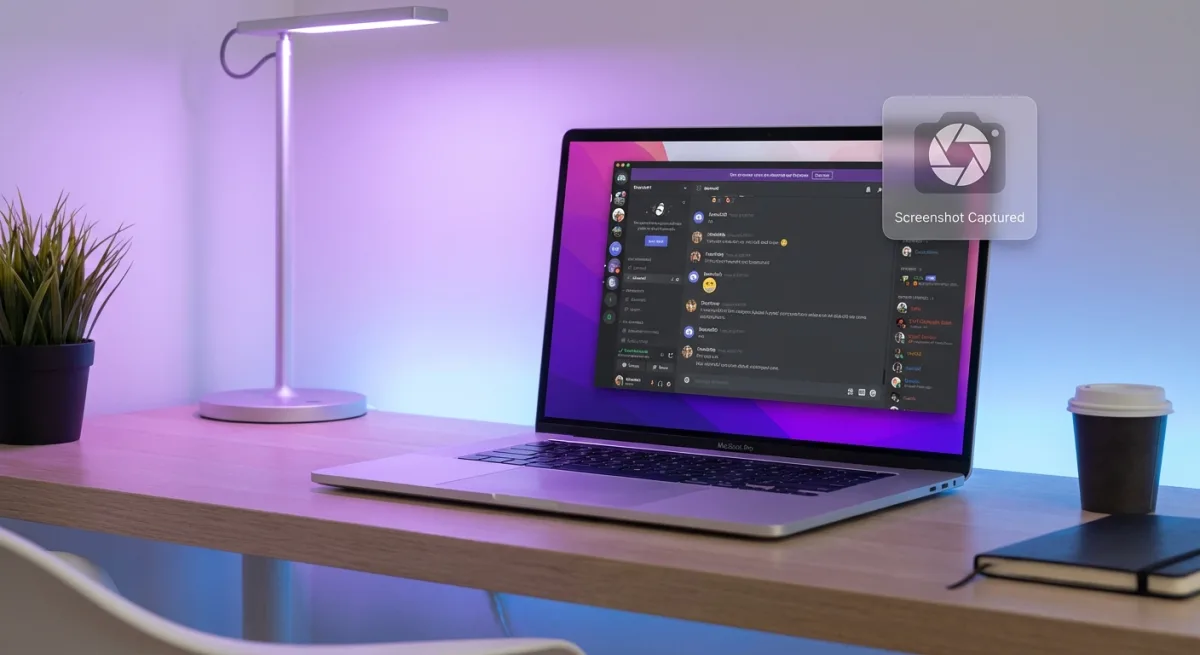
Microsoft Teams ist super für die Arbeit. Aber hier ist der Haken: Teams hat keine eingebaute Screenshot-Funktion. Anders als bei Zoom oder Slack kannst du keinen Teams-Screenshot aus der App selbst heraus machen.
Die gute Nachricht? Dein Mac hat starke Screenshot-Tools direkt eingebaut. Mit der richtigen Methode kannst du Meetings, Chats und Folien in Sekunden erfassen.
Dieser Guide deckt jeden Weg ab, Teams auf deinem Mac zu screenshoten. Speichere einen Chat, schnapp dir eine Folie oder erfasse einen wichtigen Moment. Los geht's.
Hat Microsoft Teams eine Screenshot-Funktion?
Nein. Teams hat kein eingebautes Screenshot-Tool. Es verlässt sich stattdessen auf die eigenen Aufnahmetools deines Macs.
Das ist nichts Schlechtes. Die Tools deines Macs sind schnell und flexibel. Drittanbieter-Apps können Extras wie Markup und Cloud-Sharing hinzufügen, die Teams nie bieten würde.
Ein wichtiger Punkt: Teams benachrichtigt niemanden, wenn du einen Screenshot machst. Keine Warnung, kein Popup, nichts. Deine Aufnahmen bleiben privat. (Mehr zur Privatsphäre weiter unten.)
Methode 1: Mac-Tastenkürzel (am schnellsten)
Mac-Tastenkürzel sind der schnellste Weg, einen Teams-Meeting-Screenshot zu machen. Keine Apps zu öffnen, keine Menüs anzuklicken. Einfach Tasten drücken und fertig.
Einen ausgewählten Bereich erfassen
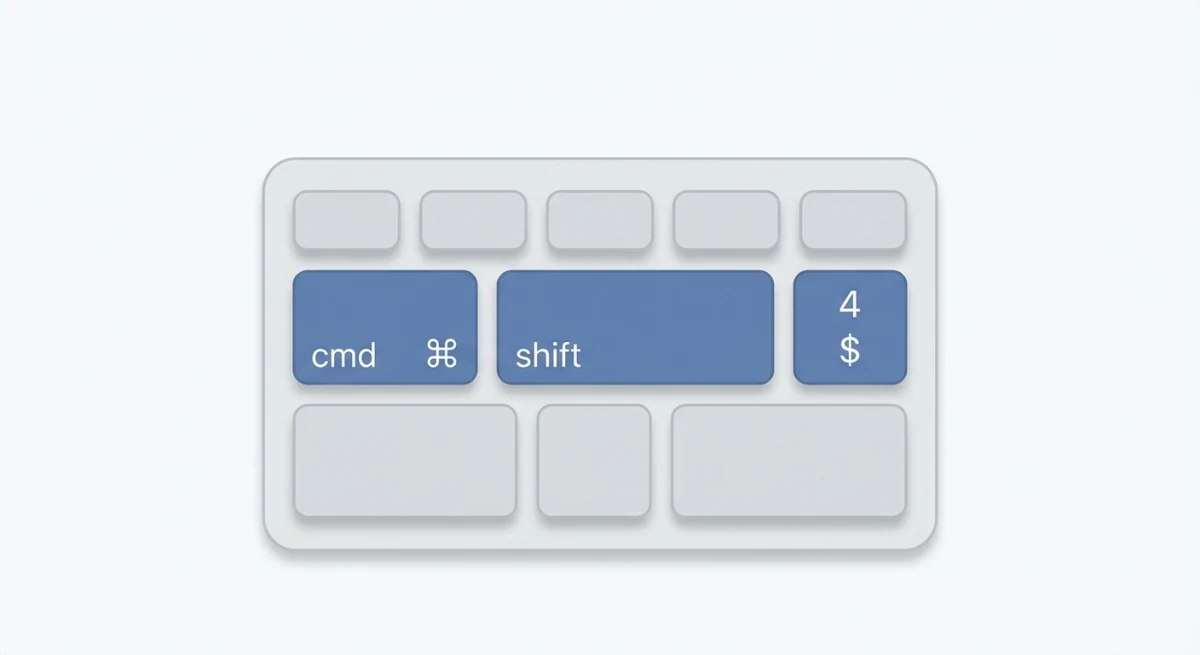
⌘ + Shift + 4. Am besten für Teams
Das ist das Teams-Screenshot-Tastenkürzel, das du am häufigsten nutzen wirst. Drücke die Tasten, dann ziehe, um auszuwählen, was du willst. Super für:
- Eine bestimmte Chat-Nachricht
- Den Video-Feed eines Teilnehmers
- Einen Teil einer geteilten Präsentation
Die Datei wird sofort auf deinem Schreibtisch gespeichert.
Wann nutzen: Bei den meisten Teams-Aufnahmen. Meetings, Chats, geteilte Folien: die Bereichsauswahl meistert sie alle. Sie gibt dir volle Kontrolle darüber, was im Bild landet.
Ein bestimmtes Fenster erfassen
⌘ + Shift + 4, dann Leertaste drücken
Das aktiviert den Fenster-Aufnahmemodus. Bewege den Cursor über das Teams-Fenster und klicke. Du bekommst eine saubere Aufnahme des ganzen Fensters mit weichem Schlagschatten.
Wann nutzen: Du willst das ganze Teams-Fenster: Chat-Liste, Nachrichtenbereich und alles. Funktioniert gut für Dokumente oder Berichte, in denen du das volle Teams-Layout zeigen musst.
Direkt in die Zwischenablage kopieren
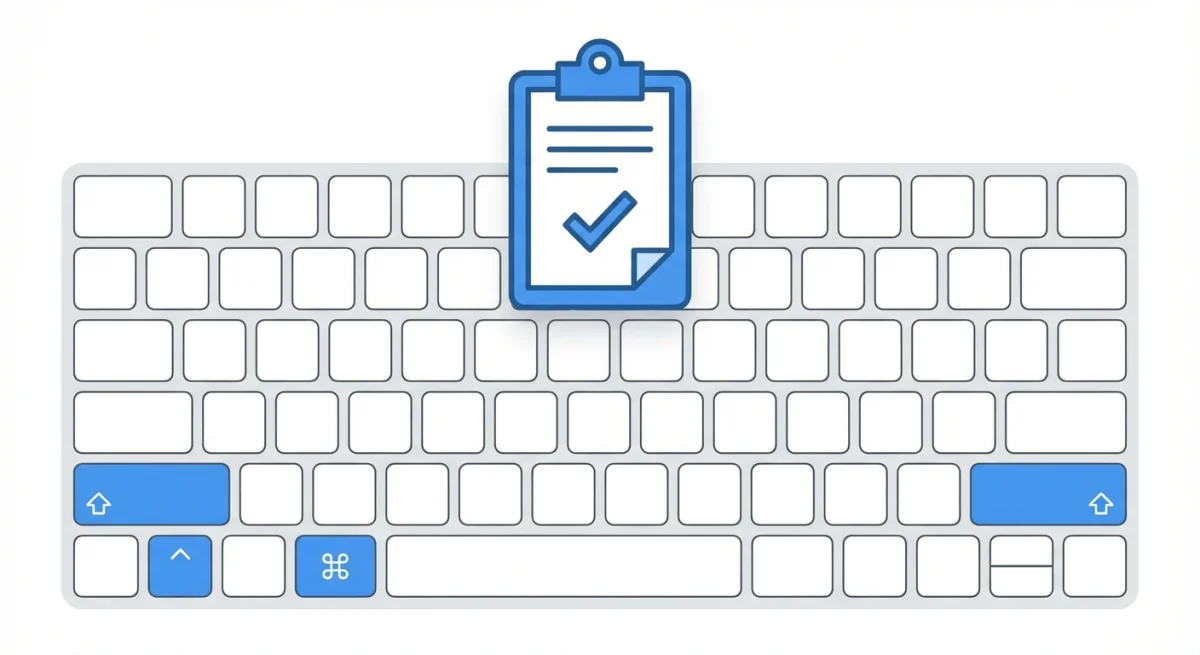
Control + ⌘ + Shift + 4
Das ist der Profi-Move für Teams-Nutzer. Statt eine Datei zu speichern, geht die Aufnahme direkt in deine Zwischenablage. Du kannst sie direkt einfügen in:
- Den Teams-Chat mit
⌘ + V - Ein Dokument oder eine E-Mail
- Einen Bildeditor
Das ist der schnellste Weg, in einer Bewegung zu erfassen und zu teilen.
Wann nutzen: Du planst, das Bild sofort einzufügen. Kein Dateiaufräumen nötig. Perfekt mitten im Meeting, wenn du einen Screenshot in den Chat teilen willst, ohne den Anruf zu verlassen.
Den ganzen Bildschirm erfassen
⌘ + Shift + 3
Schnappt sich deinen ganzen Bildschirm. Nützlich, wenn du zeigen musst, was sonst noch auf dem Bildschirm war, aber oft zu viel für Teams-Aufnahmen.
Wann nutzen: Bei Bug-Reports, in denen du das volle Display zeigen musst, oder wenn jemand fragt: "Wie sieht dein Bildschirm gerade aus?" Es schnappt sich alles, auch beide Monitore, falls du ein Dual-Setup hast.
Mehr Tastenkürzel? Schau dir unseren vollständigen Guide zum Mac Snipping Tool an.
Methode 2: Macs Screenshot-App nutzen
Für mehr Kontrolle öffne Macs Screenshot-App. Drücke ⌘ + Shift + 5, um die Symbolleiste aufzurufen.
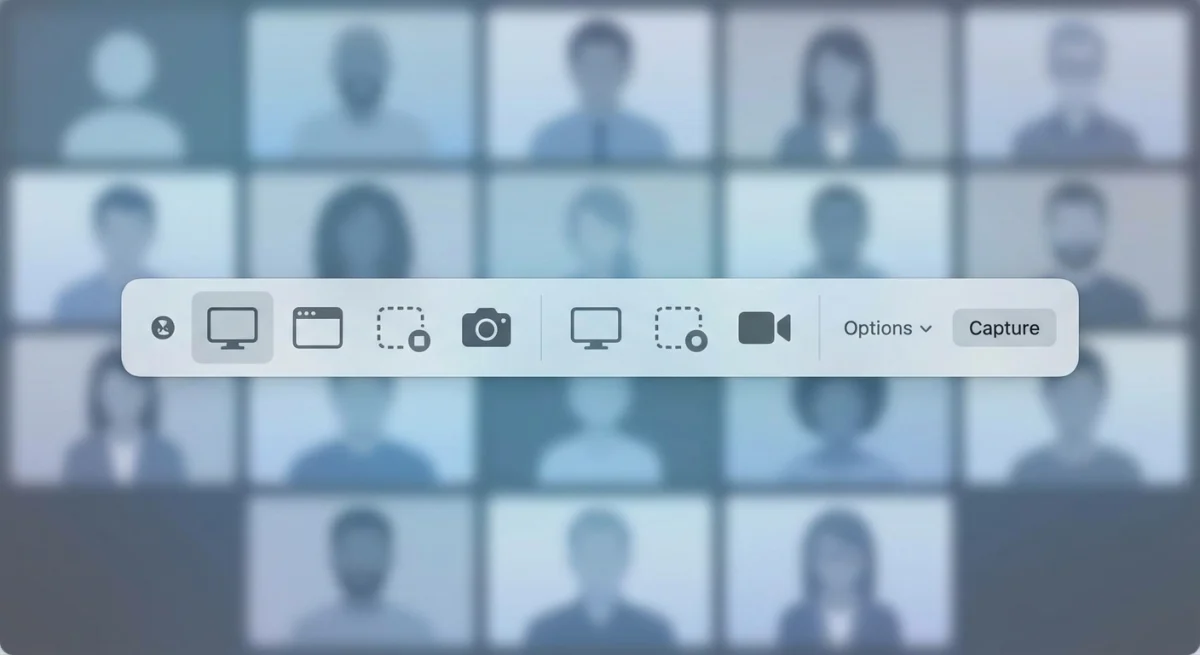
Die Symbolleiste gibt dir mehrere Optionen:
| Symbol | Funktion | Am besten für |
|---|---|---|
| Vollbild | Erfasst das ganze Display | Kontextreiche Screenshots |
| Fenster | Erfasst ein Fenster | Saubere Teams-Fenster-Aufnahmen |
| Auswahl | Erfasst gezeichneten Bereich | Bestimmte Inhalte |
| Vollbild aufzeichnen | Zeichnet ganzen Bildschirm auf | Meeting-Aufzeichnungen |
| Bereich aufzeichnen | Zeichnet ausgewählten Bereich auf | Demo-Clips |
Den Timer für Selbstaufnahmen nutzen
Klicke auf Optionen in der Screenshot-Symbolleiste und stelle einen 5- oder 10-Sekunden-Timer ein. Das gibt dir Zeit, um:
- Deine Präsentation zu starten
- Zum richtigen Bildschirm zu navigieren
- Dein Video richtig zu positionieren
Der Timer ist eine riesige Hilfe, wenn du deinen eigenen geteilten Bildschirm oder Folien erfassen musst.
Ändere, wo Screenshots gespeichert werden
Standardmäßig landen Screenshots auf deinem Schreibtisch. Im Optionen-Menü kannst du das ändern auf:
- Einen bestimmten Ordner (erstelle einen "Teams Screenshots"-Ordner)
- Deine Zwischenablage (zum sofortigen Einfügen)
- Vorschau (für schnelle Bearbeitungen vor dem Speichern)
Apples Screenshot-Guide deckt mehr Optionen ab, falls du mehr lernen willst.
Methode 3: Drittanbieter-Screenshot-Tools
Macs eingebaute Tools funktionieren gut für einfache Aufnahmen. Aber wenn du oft Teams-Screenshots machst, kann eine bessere App echte Zeit sparen.
Warum upgraden?
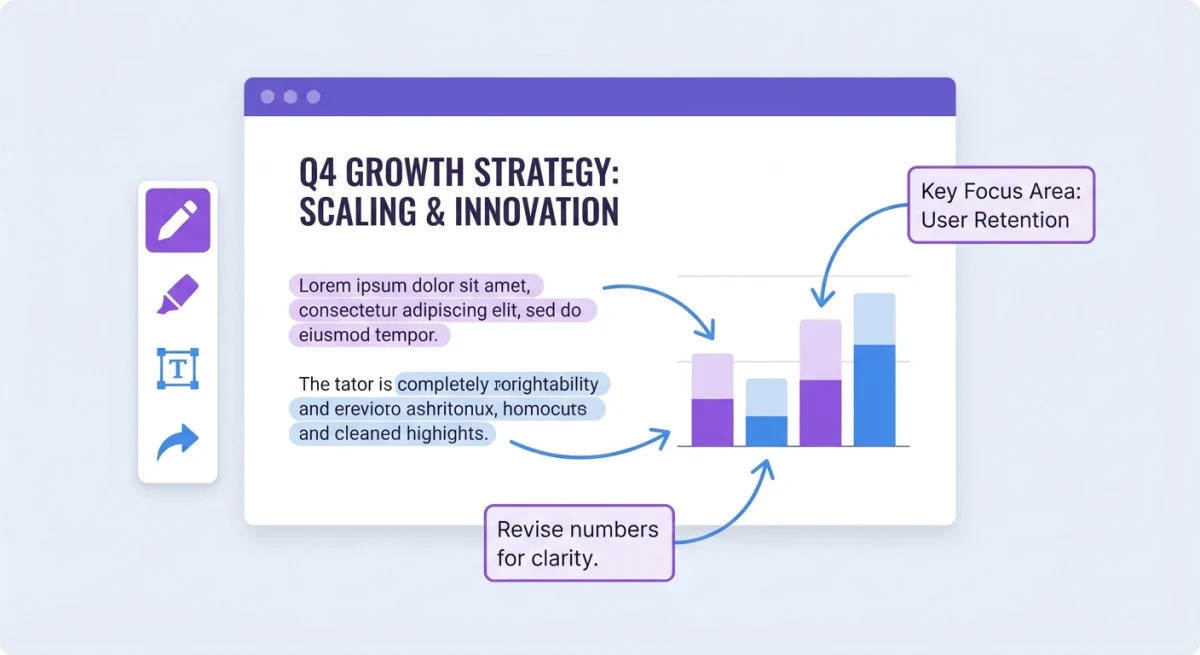
- Sofortige Markierungen. Pfeile, Highlights und Text hinzufügen, ohne eine andere App zu öffnen
- Cloud-Sharing. Bekomme einen Link statt Dateien zu senden
- Auto-Sortierung. Aufnahmen werden für dich benannt und abgelegt
- Scrollende Aufnahme. Erfasse lange Chat-Threads in einem Bild
Tools wie ScreenSnap Pro lassen dich einen Teams-Screenshot in Sekunden erfassen, markieren und teilen. Schnapp dir einen Meeting-Moment, füge einen Pfeil zum wichtigen Detail hinzu und füge einen Link in den Teams-Chat ein. Alles ohne deinen Flow zu verlassen.
Das hilft am meisten, wenn du:
- Wichtige Entscheidungen aus einem Meeting hervorheben willst
- Schritt-für-Schritt-Guides aus geteilten Inhalten machen willst
- Markierte Screenshots mit Leuten teilen willst, die den Anruf verpasst haben
Musst du oft Screenshots auf dem Mac bearbeiten oder Text aus Bildern kopieren? Diese Tools machen den Prozess viel schneller.

Genug von langweiligen Screenshots? Probier ScreenSnap Pro.
Schöne Hintergründe, professionelle Anmerkungen, GIF-Aufnahme und sofortiges Teilen in der Cloud, alles in einer App. Einmal 39 $ zahlen, für immer besitzen.
Preis und Funktionen ansehenWie du Screenshots im Teams-Chat teilst
Hast du deinen Screenshot? Ihn in Teams zu bekommen ist einfach.

Aus der Zwischenablage einfügen (am schnellsten)
Wenn du Control + ⌘ + Shift + 4 benutzt hast, um in die Zwischenablage zu kopieren:
- Klicke ins Teams-Chat-Nachrichtenfeld
- Drücke
⌘ + V - Drücke Enter zum Senden
Das Bild wird sofort hochgeladen und gesendet. Willst du den Screenshot zuschneiden? Füge ihn vor dem Senden in die Vorschau ein.
Drag-and-drop vom Schreibtisch
- Öffne den Finder oder klicke auf deinen Schreibtisch
- Ziehe die Screenshot-Datei in das Teams-Chatfeld
- Füge bei Bedarf eine Nachricht hinzu, dann sende
OneDrive für größere Dateien nutzen
Für hochauflösende Screenshots oder mehrere Bilder:
- Lade in OneDrive hoch
- Klicke auf den Anhängen-Button in Teams
- Wähle OneDrive
- Wähle deine Datei
Das teilt einen Link statt der vollen Datei. Es ist schneller und hält den Chat-Speicher sauber.
Screenshot-Tipps für Teams-Meetings
Geteilte Bildschirme erfassen
Wenn jemand seinen Bildschirm in Teams teilt, siehst du es auf deinem. Du kannst es wie jeden anderen Inhalt erfassen. Ein paar Tipps:
- Nutze Bereichsaufnahme (
⌘ + Shift + 4), um nur den geteilten Inhalt zu schnappen, nicht das Teams-UI - Warte, bis Bewegung aufhört, bevor du die Aufnahme machst
- Sei schnell. Geteilte Inhalte können sich schnell ändern
- Geh zuerst in den Vollbildmodus. Klicke den Vollbild-Button am geteilten Inhalt für eine größere, schärfere Aufnahme
- Stumme dein Mikro falls nötig, denn manche Tastaturen machen ein Geräusch, wenn du Screenshot-Tastenkürzel drückst
Wenn du während einer Live-Demo einen Screenshot machst, pausiere eine Sekunde vor dem Tastenkürzel. Bewegungsunschärfe und Übergangsframes lassen Bilder unscharf wirken.
Teams-Webinare und Breakout-Räume erfassen
Teams-Webinare funktionieren bei Screenshots genauso wie Meetings. Der Host teilt einen Bildschirm, und du erfasst ihn mit jeder oben genannten Methode.
Breakout-Räume brauchen einen kleinen zusätzlichen Schritt. Wenn du einem Breakout-Raum beitrittst, öffnet Teams eine neue Session im selben Fenster. Stelle sicher, dass der richtige Raum aktiv ist, bevor du deine Aufnahme machst.
Ein paar Punkte zum Beachten:
- Webinar-Q&A-Panels können zusammen mit Folien per Vollbild-Bereichsauswahl erfasst werden
- Breakout-Raum-Whiteboards. Nutze
⌘ + Shift + 4, um das Whiteboard zu schnappen, bevor der Raum schließt - Town Halls im neuen Teams können einige Funktionen einschränken, aber Screenshots funktionieren von deinem Mac trotzdem gut
- Nach dem Meeting schnell handeln. Sobald ein Breakout-Raum schließt, verlierst du Zugriff auf den geteilten Inhalt
Screenshot-Etikette
Teams sagt niemandem, dass du einen Screenshot gemacht hast. Aber das heißt nicht, dass du sorglos aufnehmen solltest. Gute Gewohnheiten:
- Frag zuerst, bevor du Video von anderen Leuten aufnimmst
- Prüfe die Regeln deines Unternehmens. Manche Firmen schränken Meeting-Aufnahmen ein
- Achte auf private Inhalte. Gehaltsdaten, persönliche Daten und Geheimnisse sollten nicht leichtfertig erfasst werden
- Sag den Leuten Bescheid, wenn du für Notizen oder Aufzeichnungen aufnimmst
Screenshots nach Meeting organisieren
Wenn du viele Meeting-Screenshots machst, ist Sortierung wichtig. Versuche:
- Ordner nach Datum oder Projekt anzulegen
- Klare Namen zu nutzen:
JJJJ-MM-TT-meeting-name-01.png - Ein Tool zu nutzen, das Aufnahmen für dich sortiert
Für größere Projekte kannst du Screenshots kombinieren zu einem Referenzbild.
Action Items annotieren
Screenshots funktionieren am besten, wenn du Kontext hinzufügst. Vor dem Teilen:
- Umkreise oder hebe wichtige Entscheidungen hervor
- Füge Pfeile hinzu, um auf Details zu zeigen
- Füge Textbeschriftungen für Klarheit hinzu
Das macht aus einem einfachen Screenshot eine nützliche Referenz. Erfahre mehr in unserem Screenshot-Bearbeitungs-Guide.
Benachrichtigt Teams bei einem Screenshot?
Nein, Microsoft Teams benachrichtigt Nutzer nicht, wenn du einen Screenshot machst.
Das unterscheidet sich von Apps wie Snapchat oder Instagram, die Nutzer warnen, wenn du den Bildschirm erfasst. Teams ist für die Arbeit gebaut, und Microsoft hat keine Screenshot-Warnungen hinzugefügt.
Datenschutzüberlegungen
Screenshots sind still, aber das macht sie nicht immer in Ordnung:
- Meeting-Aufzeichnungen sind für alle sichtbar, und Teams zeigt einen Aufzeichnungs-Badge
- Screenshots bleiben verborgen. Niemand weiß, dass du einen gemacht hast
- Arbeitsgeräte können Tools haben, die deine Bildschirmaufnahmen tracken
Teilst du Screenshots außerhalb deines Unternehmens? Meeting-Inhalte können privat sein. Im Zweifel vorher fragen.
Unternehmenssicherheit
Firmen, die Microsoft Teams-Sicherheitsfunktionen nutzen, können einrichten:
- Data-Loss-Prevention-Regeln (DLP)
- Informationsbarrieren zwischen Teams
- Zugriffskontrollen nach Rolle oder Gerät
Diese blockieren keine Screenshots. Aber sie können einschränken, was außerhalb des Unternehmens geteilt wird.
Häufig gestellte Fragen
Benachrichtigt Microsoft Teams, wenn du einen Screenshot machst?
Nein. Teams hat keine Screenshot-Warnungen. Du kannst Meeting-Inhalte, Chats und geteilte Bildschirme erfassen, ohne dass jemand davon weiß. Allerdings sind Meeting-Aufzeichnungen für alle sichtbar. Und Arbeitsgeräte können Tools haben, die Screenshot-Aktivität protokollieren.
Wie mache ich einen Screenshot eines Teams-Chats auf dem Mac?
Drücke ⌘ + Shift + 4, ziehe dann, um die Chat-Nachrichten auszuwählen, die du willst. Für einen schnelleren Flow nutze Control + ⌘ + Shift + 4, um in deine Zwischenablage zu kopieren. Dann füge in jede App ein mit ⌘ + V.
Wo ist das Snipping Tool auf dem Mac für Teams?
Mac nennt es nicht "Snipping Tool", aber drücke ⌘ + Shift + 5, um die Screenshot-Symbolleiste zu öffnen. Sie macht dasselbe: Bereichsaufnahme, Fensteraufnahme und Bildschirmaufzeichnung. Schau dir unseren Snipping-Tool-für-Mac-Guide für mehr an.
Kann ich eine Teams-Meeting-Aufzeichnung screenshoten?
Ja. Beim Abspielen einer Teams-Aufzeichnung nutze ⌘ + Shift + 4, um jeden Frame zu erfassen. Pausiere das Video zuerst für einen scharfen, klaren Screenshot.
Wie erfasse ich einen scrollenden Teams-Chat?
Macs eingebaute Tools können keine scrollende Aufnahme machen. Du brauchst eine dedizierte App wie CleanShot X oder Shottr, um lange Chat-Threads in einem Bild zu schnappen. Für Standardaufnahmen mit Markierung und Cloud-Sharing funktioniert ScreenSnap Pro super. Oder mache mehrere Screenshots und kombiniere sie von Hand.
Teams-Meetings wie ein Profi erfassen
Teams hat keine eingebauten Screenshot-Tools, aber dein Mac füllt die Lücke. Für schnelle Aufnahmen lerne ⌘ + Shift + 4. Für mehr Kontrolle nutze die Screenshot-App mit ⌘ + Shift + 5. Und wenn du Markierung, Cloud-Sharing und Auto-Sortierung brauchst, kann ein Tool wie ScreenSnap Pro deinen ganzen Prozess beschleunigen.
Die beste Methode ist die, die zu deinem Arbeitsstil passt. Fang mit Tastenkürzeln an. Wechsle zu besseren Tools, wenn deine Anforderungen wachsen.

Morgan
Indie DeveloperIndie developer, founder of ScreenSnap Pro. A decade of shipping consumer Mac apps and developer tools. Read full bio
@m_0_r_g_a_n_