Text aus Screenshots auf dem Mac kopieren (3 OCR-Methoden)
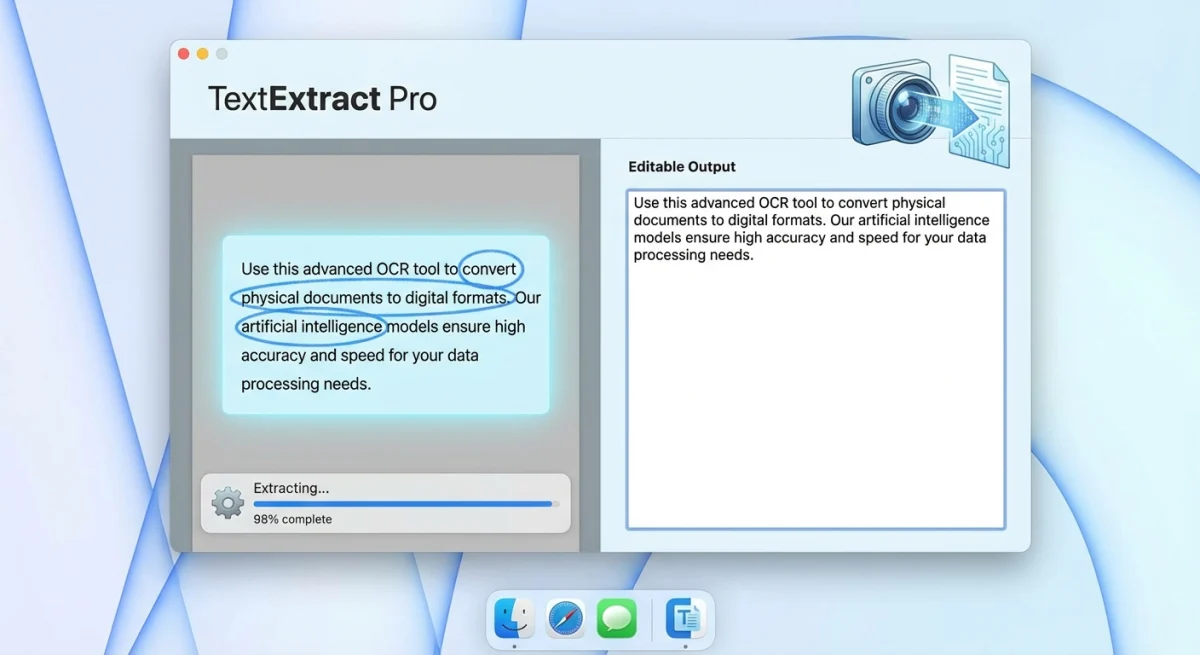
Optical Character Recognition (OCR) lässt dich Text aus Screenshot-Bildern auf dem Mac kopieren. Aus statischen Pixeln wird bearbeitbarer, durchsuchbarer Text, den du überall einfügen kannst. Ob du eine Telefonnummer aus einem Foto extrahierst, Code aus einem Tutorial-Video kopierst oder einen Beleg digitalisierst: OCR macht es möglich.
Die gute Nachricht? Wenn du macOS Monterey oder neuer nutzt, hast du bereits einfaches OCR direkt in deinem Mac. Aber für anspruchsvollere Workflows (Text aus Videos erfassen, Handschrift transkribieren oder Text aus Bereichen holen, die der Cursor nicht erreicht) brauchst du etwas Stärkeres.
Diese Anleitung deckt jede Methode ab, um Text aus Screenshots auf dem Mac zu kopieren, von kostenlosen Bordmitteln bis zu dedizierten OCR-Apps. Du erfährst, welcher Ansatz für welches Szenario am besten passt und wie du einen Workflow aufbaust, der Stunden manueller Tipparbeit spart.
Was OCR ist und warum du es brauchst, um Text aus Screenshots zu kopieren
OCR (Optical Character Recognition) ist eine Technologie, die Bilder von Text in echten, bearbeitbaren Text umwandelt. Wenn du einen Screenshot auf dem Mac machst, ist der Text im Bild nicht markierbar, denn er besteht nur aus Pixeln. OCR analysiert diese Pixel, erkennt Zeichen und gibt Text aus, den du kopieren, einfügen, durchsuchen und bearbeiten kannst.
Du brauchst OCR, wenn du auf Folgendes triffst:
- Fehlermeldungen, die sich nicht mit dem Cursor markieren lassen
- Text in Bildern auf Websites, in PDFs oder Präsentationen
- Code-Snippets in Tutorial-Videos oder Screenshots
- Belege und Dokumente, die du digitalisieren musst
- Telefonnummern und Adressen, die in Fotos eingebettet sind
- Text in Videoanrufen oder Bildschirmfreigaben, auf den du dich beziehen willst
Ohne OCR musst du alles manuell abtippen, was du siehst. Mit OCR markierst du einen Bereich und hast den Text sofort in der Zwischenablage. Die Zeitersparnis summiert sich schnell, besonders wenn du regelmäßig mit Screenshots arbeitest.
Methode 1: Live Text (integriert, kostenlos)
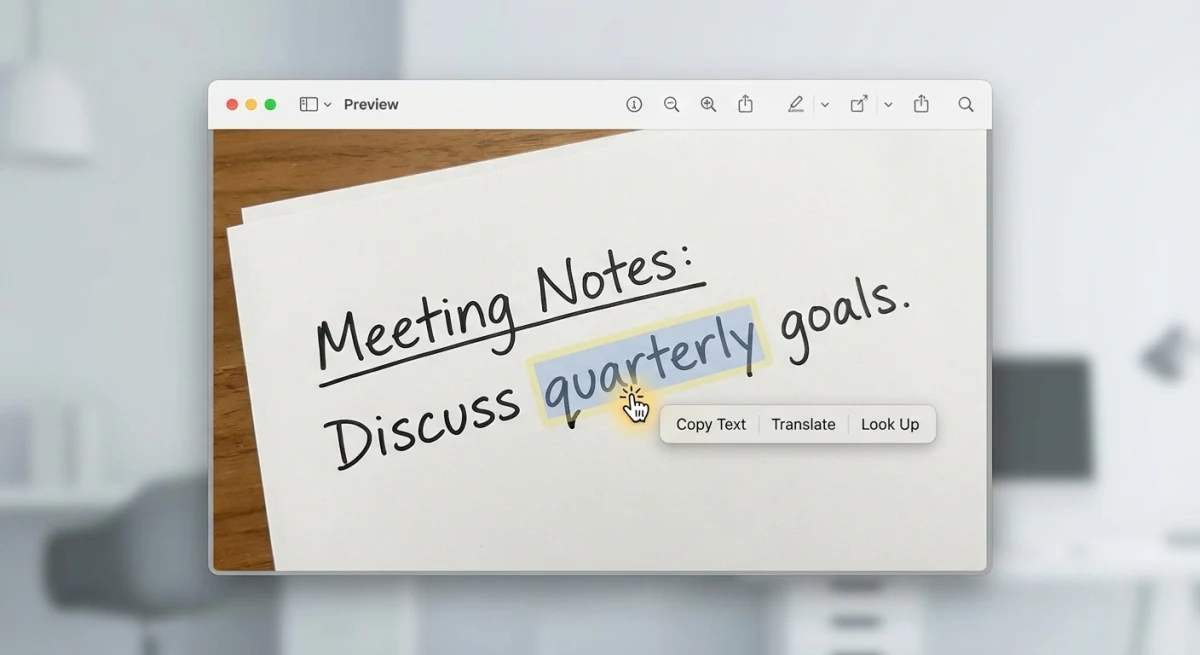
Apples Live Text bringt OCR auf jeden Mac mit macOS Monterey (12.0) oder neuer. Es funktioniert automatisch in der Vorschau, in Safari, Fotos und der Übersicht, ganz ohne Einrichtung.
Voraussetzungen
- macOS Monterey (12.0) oder neuer. Im Apple-Menü unter „Über diesen Mac" prüfen (Systemanforderungen)
- Apple Silicon oder Intel Mac. Funktioniert auf beiden
- Unterstützte Apps: Vorschau, Safari, Fotos, Übersicht
Live Text in der Vorschau nutzen
- Öffne ein Bild mit Text in der Vorschau
- Bewege den Cursor über den Text, bis er zum I-Beam-Cursor wird
- Klicke und ziehe, um Text zu markieren, genau wie in einem Dokument
- Drücke
⌘ + Czum Kopieren, dann⌘ + Vzum Einfügen
Wenn die Textauswahl nicht funktioniert, geh zu Werkzeuge > Textauswahl, um sie zu aktivieren.
Live Text in Safari und Fotos nutzen
Live Text funktioniert in allen Apple-Apps gleich:
- Safari: Bewege den Cursor über Bilder auf Webseiten, um eingebetteten Text zu markieren
- Fotos: Öffne ein Foto und markiere Text direkt
- Übersicht: Drücke Leertaste auf einer Bilddatei im Finder, dann markiere Text
Grenzen von Live Text
Live Text ist praktisch, hat aber Einschränkungen:
- Nur statische Bilder. Funktioniert nicht bei Videos oder Live-Inhalten
- Muss in unterstützten Apps geöffnet werden. Kann keine beliebigen Bildschirmbereiche erfassen
- Kein Tastenkürzel. Braucht manuelles Klicken und Ziehen
- Beschränkt auf Apple-Apps. Funktioniert nicht in Drittanbieter-Apps
- Genauigkeit schwankt. Schwächelt bei stylisierten Schriften, Handschrift und niedrig aufgelösten Bildern
Für einfache Bild-zu-Text-Extraktion ist Live Text perfekt. Für mehr, etwa Text aus Videos zu erfassen, aus Bildschirmregionen oder unüblichen Quellen, brauchst du ein dediziertes Tool.
Methode 2: TextSniper (bestes dediziertes OCR)
TextSniper ist ein speziell entwickeltes OCR-Tool, das Text von überall auf deinem Mac-Bildschirm extrahiert. Anders als Live Text funktioniert es bei Videos, Live-Inhalten, geschützten PDFs und in jeder App, auch dort, wo Textauswahl normalerweise blockiert ist.
So funktioniert TextSniper
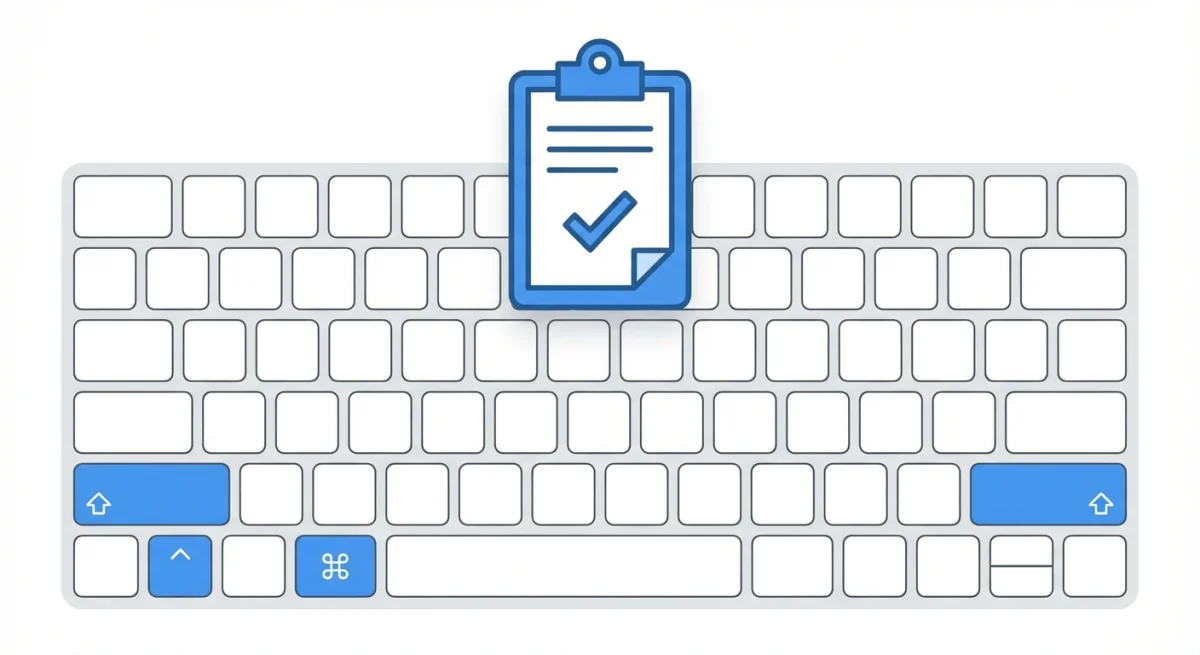
- Drücke
⌘ + Shift + 2(oder leg dein eigenes Kürzel fest) - Zieh ein Rechteck um den Text auf dem Bildschirm
- Der Text wird sofort in die Zwischenablage kopiert
- Drücke
⌘ + Vzum Einfügen
Das war's. Keine App öffnen, keine Dateien importieren: nur markieren und kopieren. TextSniper kommt klar mit:
- Videos und Livestreams. Pause nicht nötig
- QR-Codes und Barcodes. Automatisch dekodiert
- Mehreren Sprachen. 20+ unterstützt unter macOS Ventura
- Text-to-Speech. Lass dir den erfassten Text vorlesen
TextSniper-Preise
- Einmalkauf: 9,99 $ im Mac App Store
- Setapp-Abo: enthalten mit 250+ anderen Mac-Apps
Für alle, die regelmäßig Text aus Screenshots extrahieren, hat sich TextSniper innerhalb eines Tages amortisiert.
Methode 3: CleanShot X (Screenshot + OCR)
CleanShot X ist ein Premium-Screenshot-Tool mit OCR als einer von vielen Funktionen. Wenn du CleanShot X bereits zum Annotieren von Screenshots oder zum Erfassen scrollender Inhalte nutzt, ist die OCR-Funktion eine natürliche Ergänzung.
CleanShot X für OCR nutzen
- Klicke auf das CleanShot-X-Symbol in der Menüleiste
- Wähle Capture Text (OCR)
- Zieh ein Rechteck um den gewünschten Text
- Der Text wird automatisch in die Zwischenablage kopiert
CleanShot X erlaubt dir außerdem:
- OCR-Ergebnisse direkt in der CleanShot Cloud zu speichern
- Texterfassung mit Annotationen zu verbinden
- Text aus aufgenommenen Videoclips zu extrahieren
CleanShot-X-Preise
- Einmalkauf: 29 $ (inkl. 1 Jahr Updates)
- Abo: 8 $/Monat mit Cloud-Speicher
Wenn du sowohl Screenshots als auch OCR brauchst, ist CleanShot X ein hervorragendes Preis-Leistungs-Verhältnis. Für reines OCR ist TextSniper günstiger. Schau dir unseren CleanShot-X-Alternativen-Guide für mehr Optionen an.
Methode 4: ScreenSnap Pro (alles in einem)
ScreenSnap Pro vereint Screenshot-Erfassung, Annotation und OCR in einer einzigen Mac-nativen App. Die integrierte Texterkennung funktioniert mit jedem Bildschirminhalt: Bildern, Videos, Apps und sogar geschützten Bereichen, wo Kopieren normalerweise deaktiviert ist.
Wichtige OCR-Funktionen
- Texterfassung mit einem Klick aus jeder Bildschirmregion
- Funktioniert mit Videoinhalten. Kein Pausieren nötig
- Automatisches Kopieren in die Zwischenablage. Sofort einfügen
- Integration mit Annotations-Tools. Erfassen, extrahieren, markieren
Für Mac-Nutzer, die Screenshot-Tools und OCR in einer App ohne Abogebühren wollen, bietet ScreenSnap Pro das Komplettpaket. Der Einmalkauf umfasst alle Funktionen mit lebenslangen Updates.
Methode 5: Google Docs (online, kostenlos)
Wenn du keine Apps installieren willst, bietet Google Drives integriertes OCR eine kostenlose Alternative. Es läuft komplett im Browser und kommt mit den meisten gängigen Bildformaten klar.
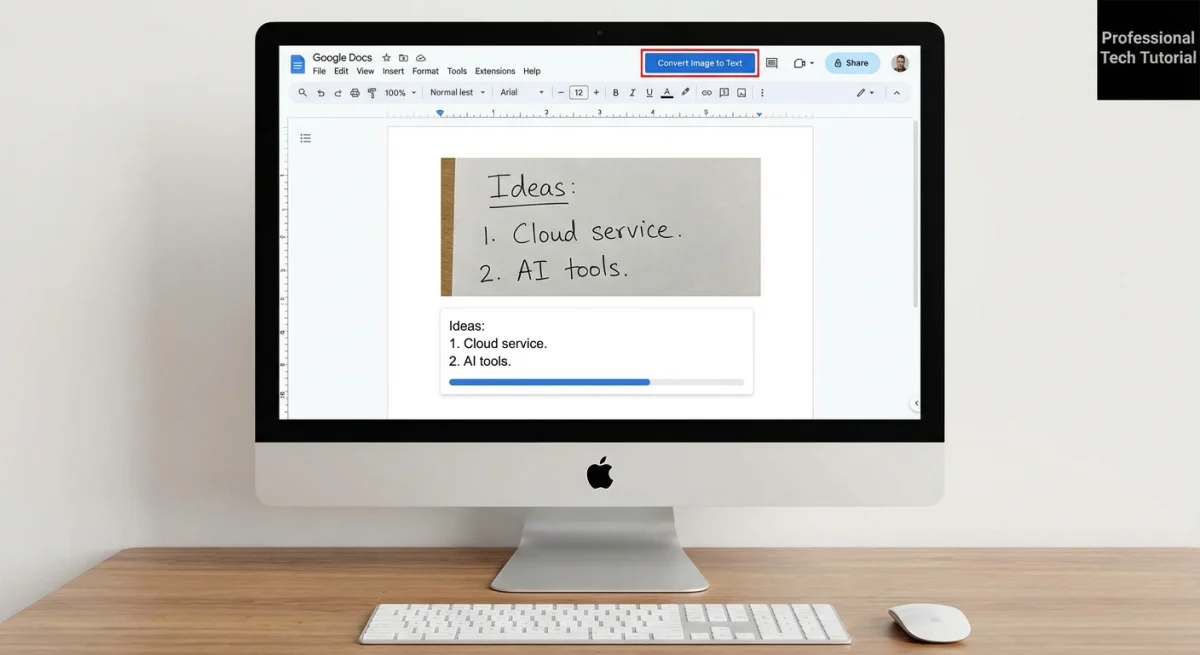
So extrahierst du Text mit Google Docs
- Lade deinen Screenshot oder dein Bild auf Google Drive hoch
- Rechtsklick auf die hochgeladene Datei
- Wähle Öffnen mit > Google Docs
- Warte, bis Google das Bild verarbeitet hat
- Der extrahierte Text erscheint unter dem Originalbild
Google-Docs-OCR-Tipps
- Nutze hochaufgelöste Bilder. Bessere Eingabe heißt bessere Ausgabe
- Vermeide stylisierte Schriften. Standardschriften werden genauer konvertiert
- Splitte große Dokumente. Verarbeite kleinere Abschnitte für bessere Ergebnisse
- Prüf das Format. Du musst eventuell Zeilenumbrüche und Abstände korrigieren
Diese Methode ist langsamer als dedizierte Tools, kostet aber nichts und braucht keine Downloads. Ideal für gelegentliche Nutzung oder wenn du an einem geliehenen Rechner sitzt.
Für eine schnellere browserbasierte Alternative versuch unser kostenloses Tool zur Textextraktion aus Bildern, das OCR direkt in deinem Browser ausführt, ohne Dateien auf einen Server hochzuladen.

Genug von langweiligen Screenshots? Probier ScreenSnap Pro.
Schöne Hintergründe, professionelle Anmerkungen, GIF-Aufnahme und sofortiges Teilen in der Cloud, alles in einer App. Einmal 39 $ zahlen, für immer besitzen.
Preis und Funktionen ansehenGenauigkeitsvergleich
Nicht alle OCR-Tools liefern die gleiche Leistung. So schneiden sie bei gängigen Aufgaben ab:
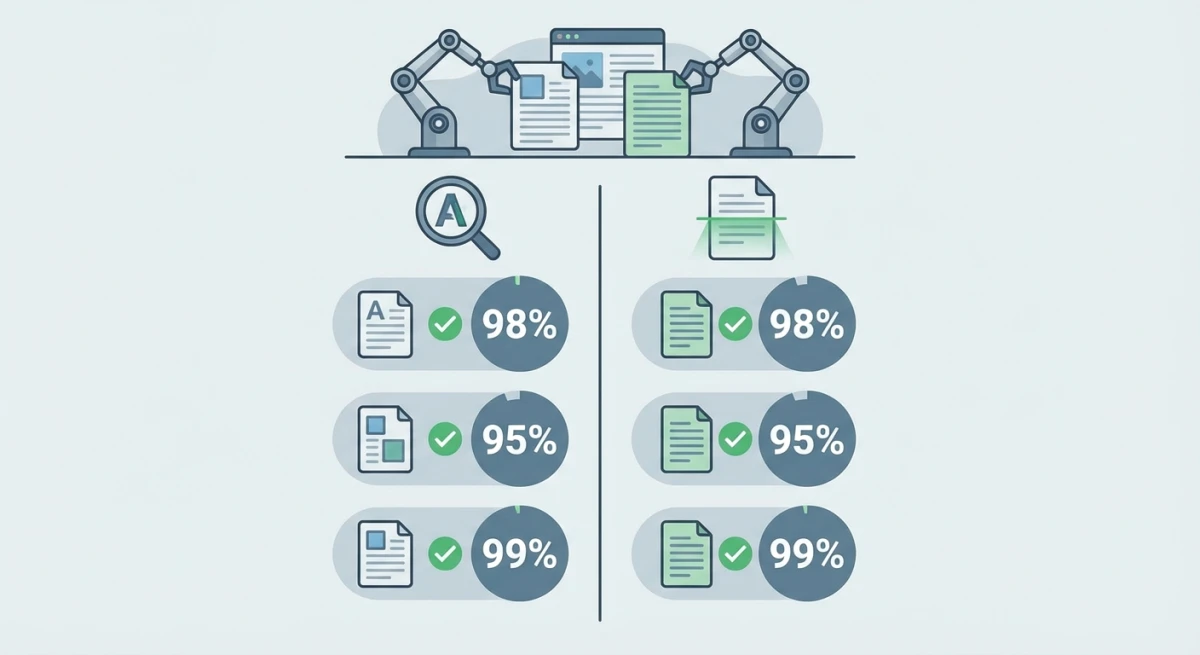
| Tool | Standardtext | Code/Symbole | Handschrift | Video-Erfassung |
|---|---|---|---|---|
| Live Text | ★★★★☆ | ★★★☆☆ | ★★☆☆☆ | ❌ Nicht unterstützt |
| TextSniper | ★★★★★ | ★★★★☆ | ★★★☆☆ | ✅ Sehr gut |
| CleanShot X | ★★★★★ | ★★★★☆ | ★★★☆☆ | ✅ Gut |
| ScreenSnap Pro | ★★★★★ | ★★★★☆ | ★★★☆☆ | ✅ Sehr gut |
| Google Docs | ★★★★☆ | ★★★☆☆ | ★★☆☆☆ | ❌ Nur Upload |
Wichtige Erkenntnisse:
- Standard-Drucktext: Alle Tools schneiden bei sauberem, kontrastreichem Text gut ab
- Code und Symbole: Dedizierte Apps gehen mit Sonderzeichen besser um als Live Text
- Handschrift: Kein Tool glänzt hier, erwarte also bestenfalls 60 bis 70 % Genauigkeit
- Video-Erfassung: Nur Drittanbieter-Apps können aus Live-Video erfassen
Für die meisten bieten TextSniper oder ScreenSnap Pro die beste Balance aus Genauigkeit, Geschwindigkeit und Komfort.
Anwendungsfälle aus der Praxis
OCR ist nicht nur für Tech-Enthusiasten. So nutzen verschiedene Berufsgruppen Textextraktion täglich:
Belege und Spesen digitalisieren
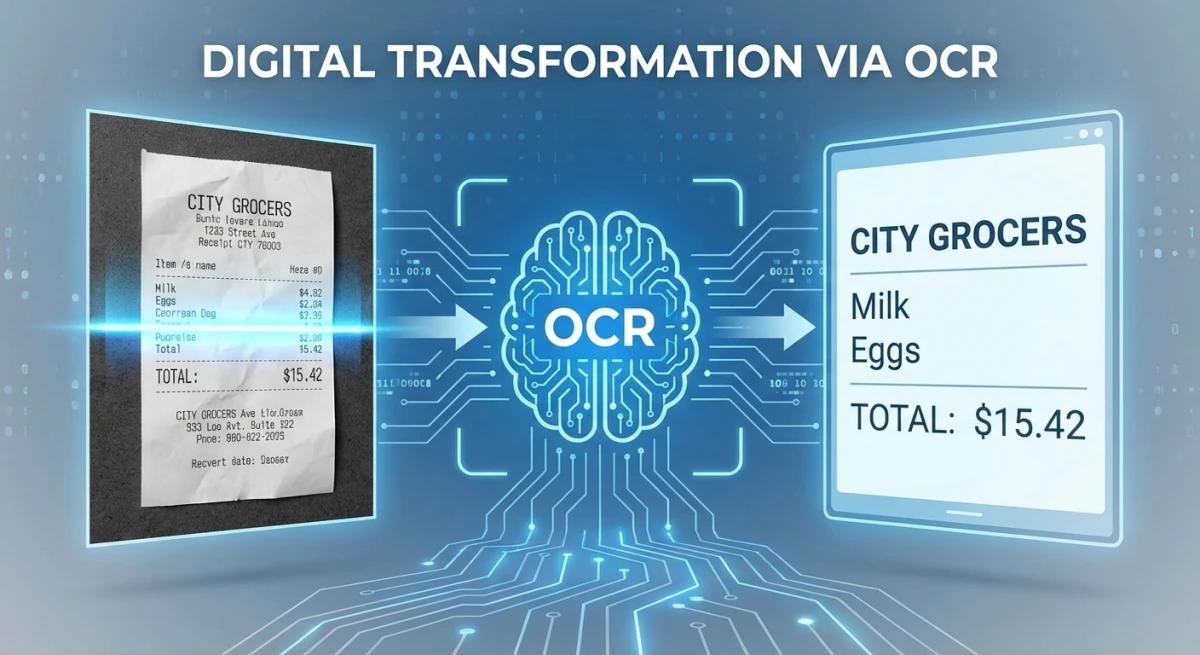
Fotografiere Belege mit deinem iPhone, dann extrahiere Händlernamen, Datum und Beträge auf deinem Mac. Apps wie TextSniper können sogar QR-Codes auf Belegen für die Zahlungsbestätigung lesen. Sobald die Zahlen in einer Tabelle gelandet sind, läuft das Teilen oft andersherum, und unser Guide zu sauberen Screenshots von Excel-Tabellen deckt diese Seite des Workflows ab.
Fehlermeldungen kopieren
Wenn eine App abstürzt, blockiert der Fehlerdialog oft die Textauswahl. Mit OCR kannst du die ganze Fehlermeldung erfassen (inklusive Stack Traces) und in Google oder ein Support-Ticket einfügen. Kein Abtippen kryptischer Fehlercodes mehr.
Code aus Tutorials extrahieren
Video-Tutorials und Screenshots enthalten oft Code, den du brauchst. Statt zu pausieren und jede Zeile abzutippen, hol dir mit OCR ganze Codeblöcke. Achte nur auf Sonderzeichen, die nicht immer perfekt konvertiert werden.
Recherche und Notizen
Wissenschaftliche Aufsätze, E-Books und gescannte Dokumente enthalten oft Text, den du nicht markieren kannst. Mit OCR kannst du Zitate, Daten und Quellen direkt in deine Notizen übernehmen, natürlich mit korrekter Quellenangabe.
Barrierefreiheit
Für Nutzer mit motorischen Einschränkungen, denen das Tippen schwerfällt, bietet OCR eine alternative Eingabemethode. Kombiniert mit Text-to-Speech kann es auch Menschen mit Leseschwierigkeiten helfen.
Tipps für bessere OCR-Ergebnisse
Die OCR-Genauigkeit hängt stark von der Bildqualität ab. Folge diesen Richtlinien für die besten Ergebnisse:
- Maximiere den Kontrast: dunkler Text auf hellem Hintergrund konvertiert am besten
- Vermeide Schatten und Blendungen: ungleichmäßige Beleuchtung verursacht Erkennungsfehler
- Nutze hohe Auflösung: mehr Pixel heißt mehr Detail für die Analyse
- Halte den Text waagerecht: schräger Text reduziert die Genauigkeit
- Lass dekorative Schriften weg: Standardschriften wie Arial, Helvetica und Times werden zuverlässig konvertiert
Wenn OCR an einem bestimmten Bild scheitert, versuch einen anderen Ausschnitt. Manchmal macht ein leicht anderer Crop oder bessere Beleuchtung den ganzen Unterschied. Wenn deine Screenshots gar nicht funktionieren, bring das zuerst in Ordnung, bevor du OCR versuchst.
Welche Methode solltest du wählen?
Hier ein schneller Entscheidungsleitfaden:
- Gelegentlich, nur statische Bilder → Live Text (kostenlos, integriert)
- Häufig, jeder Bildschirminhalt → TextSniper (9,99 $ einmalig)
- Screenshots + OCR in einem Tool → CleanShot X (29 $) oder ScreenSnap Pro
- Keine Installation, nur Browser → Unser kostenloser Textextraktor oder Google Docs
- Lange Dokumente, Batch-Verarbeitung → Prizmo oder Adobe Acrobat
Für die meisten Mac-Nutzer deckt Live Text die Grundbedürfnisse ab. Power-User, die regelmäßig Text extrahieren, sparen mit TextSniper oder ScreenSnap Pro Stunden, und die kleine Investition zahlt sich sofort aus.
Häufig gestellte Fragen
Kann ich Text aus jedem Screenshot auf dem Mac kopieren?
Ja, mit dem richtigen Tool. Live Text funktioniert bei statischen Bildern in Vorschau, Safari und Fotos. Für Text in Videos, geschützten PDFs oder beliebigen Bildschirmregionen nutze TextSniper, CleanShot X oder ScreenSnap Pro. Diese Apps können Text von überall auf deinem Bildschirm erfassen, unabhängig von der Quell-App.
Funktioniert Live Text auf älteren Macs?
Live Text braucht macOS Monterey (12.0) oder neuer, was auf den meisten Macs ab 2015 läuft. Schau im Apple-Menü unter „Über diesen Mac" nach deiner Version. Wenn du auf einem älteren macOS bist, funktionieren Drittanbieter-OCR-Tools wie TextSniper auf macOS Catalina und neuer.
Wie genau ist OCR bei handgeschriebenem Text?
Handschrifterkennung bleibt für alle OCR-Tools eine Herausforderung. Erwarte 60 bis 70 % Genauigkeit bei sauberer Handschrift und weniger bei Schreibschrift oder unsauberer Schrift. Für die besten Ergebnisse schreib in Druckbuchstaben und nutze kontrastreiche Tinte auf weißem Papier. Kein aktuelles Verbrauchertool kommt an menschliche Lesefähigkeit bei Handschrift heran.
Ist OCR-Textextraktion legal?
Text für den persönlichen Gebrauch zu extrahieren ist meist legal. Aber das erneute Veröffentlichen urheberrechtlich geschützter Inhalte, auch wenn sie via OCR extrahiert wurden, kann das Urheberrecht verletzen. Gib Zitate immer korrekt an und respektiere geistiges Eigentum. Im Zweifel verlinke lieber auf Quellen, statt große Textblöcke neu zu veröffentlichen.
Kann ich Text aus geschützten PDFs extrahieren?
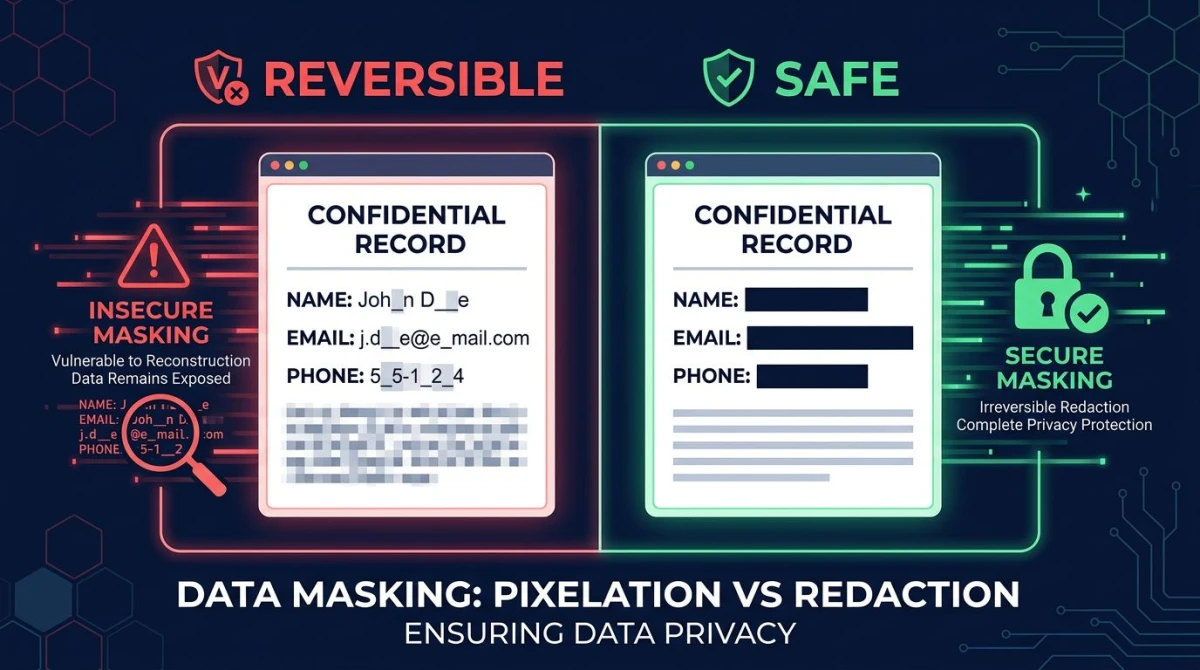
Manche PDFs deaktivieren die Textauswahl als Sicherheitsmaßnahme. OCR-Tools wie TextSniper umgehen das, indem sie das PDF wie ein Bild behandeln: sie „sehen" den Text optisch, statt programmatisch darauf zuzugreifen. Das funktioniert meist, auch wenn die Genauigkeit niedriger sein kann als bei markierbarem Text. Bei verwischten oder verpixelten Inhalten kann OCR keine versteckten Informationen wiederherstellen.
Nächste Schritte
Jetzt, da du weißt, wie du Text aus Screenshots auf dem Mac kopierst, setz diese Tools ein:
- Versuch zuerst Live Text: öffne ein Bild in der Vorschau und schau, ob der Text markierbar ist
- Installier ein dediziertes Tool, wenn du mehr Power brauchst: TextSniper oder ScreenSnap Pro sind hervorragende Optionen
- Bau einen Workflow auf: richte Tastenkürzel für sofortige Texterfassung ein
- Optimiere deine Bilder: bessere Screenshots heißt bessere OCR-Ergebnisse
Ob du Dokumente digitalisierst, Code erfasst oder einfach Tipparbeit vermeidest: OCR verändert, wie du mit visuellen Inhalten auf dem Mac arbeitest. Fang mit den kostenlosen Optionen an und rüste auf, wenn dein Bedarf wächst.

Morgan
Indie DeveloperIndie developer, founder of ScreenSnap Pro. A decade of shipping consumer Mac apps and developer tools. Read full bio
@m_0_r_g_a_n_