Excel-Tabellen screenshotten (5 Methoden, 2026)
Einen Screenshot deiner Excel-Tabelle zu machen klingt einfach, bis du es versuchst. Überall Gitterlinien, Zellen mittendrin abgeschnitten und diese eine Spalte, die du vergessen hast auszublenden. Egal ob du Excel screenshotten willst für ein Kunden-Deck, eine Tabelle in einen Bericht einbetten oder Zahlen über Slack teilen: Eine saubere Aufnahme zählt.
Dieser Leitfaden deckt fünf zuverlässige Methoden ab, um Excel-Tabellen auf dem Mac zu screenshotten, von schnellen Tastaturkürzeln über Excels eingebaute Tools bis zu dedizierten Screenshot-Apps, die dir mehr Kontrolle geben.
TL;DR: Verwende ⌘ + Shift + 4 für schnelle Aufnahmen oder Excels Copy as Picture-Funktion für saubere Exporte. Für Annotationen und Sharing probier eine dedizierte Screenshot-App.Wann du wirklich Excel-Screenshots brauchst
Bevor wir in die Methoden eintauchen, hier ist, wann ein Bild rohes Copy-Paste schlägt:
- E-Mail und Slack: Leute sehen deine Daten sofort. Keine Dateien zum Öffnen.
- Präsentationen: Statische Bilder behalten ihren Look auf jedem Computer.
- Dokumentation: Pfeile und Notizen hinzufügen, um die Zahlen zu erklären.
- Kundenberichte: Polierte Visuals mit Highlights und Callouts.
- Social Media: Insights teilen, ohne den vollen Datensatz zu enthüllen.
Warum nicht einfach Zellen kopieren? Bilder behalten exakte Formatierung. Du kannst auch Pfeile, Highlights und Notizen hinzufügen.
Methode 1: Mac-Screenshot-Kürzel für Excel
Der schnellste Weg, Excel-Daten zu erfassen, ist mit Macs eingebauten Screenshot-Kürzeln. Keine extra Apps nötig.
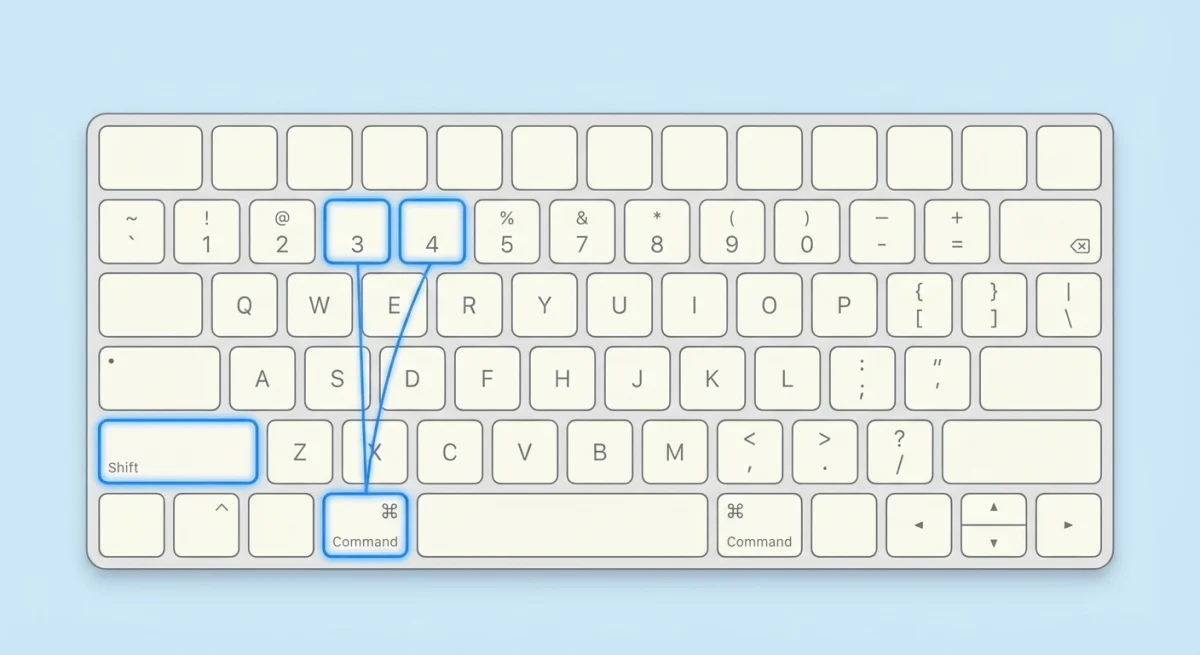
Einen bestimmten Bereich erfassen
- Öffne deine Excel-Tabelle und arrangiere die Ansicht
- Drücke
⌘ + Shift + 4 - Zieh, um die Zellen auszuwählen, die du erfassen willst
- Loslassen, um den Screenshot auf deinem Schreibtisch zu speichern
Profi-Tipp: Halte Space nach dem Drücken von ⌘ + Shift + 4, um das gesamte Excel-Fenster mit sauberen Rändern zu erfassen.
Direkt in die Zwischenablage kopieren
Musst du den Screenshot sofort in eine E-Mail oder ein Dokument einfügen?
- Drücke
⌘ + Shift + Control + 4 - Wähle deinen Bereich
- Füg überall mit
⌘ + Vein
Dieses Excel-Screenshot-Kürzel überspringt das Speichern einer Datei und legt das Bild direkt in deine Zwischenablage. Perfekt für schnelle Shares.
Einschränkungen einfacher Screenshots
Macs eingebaute Tools funktionieren großartig für schnelle Aufnahmen, aber sie scheitern, wenn du:
- Daten erfassen musst, die über einen Bildschirm hinausgehen (scrollende Tabellen)
- Annotationen wie Pfeile, Highlights oder Text-Callouts hinzufügen willst
- Sensible Finanzdaten vor dem Teilen blurren willst
- Eine perfekt ausgerichtete Aufnahme ohne sichtbare Gitterlinien bekommen willst
Für diese Situationen geben die Methoden unten dir mehr Kontrolle.
Methode 2: Excels Copy-as-Picture-Funktion
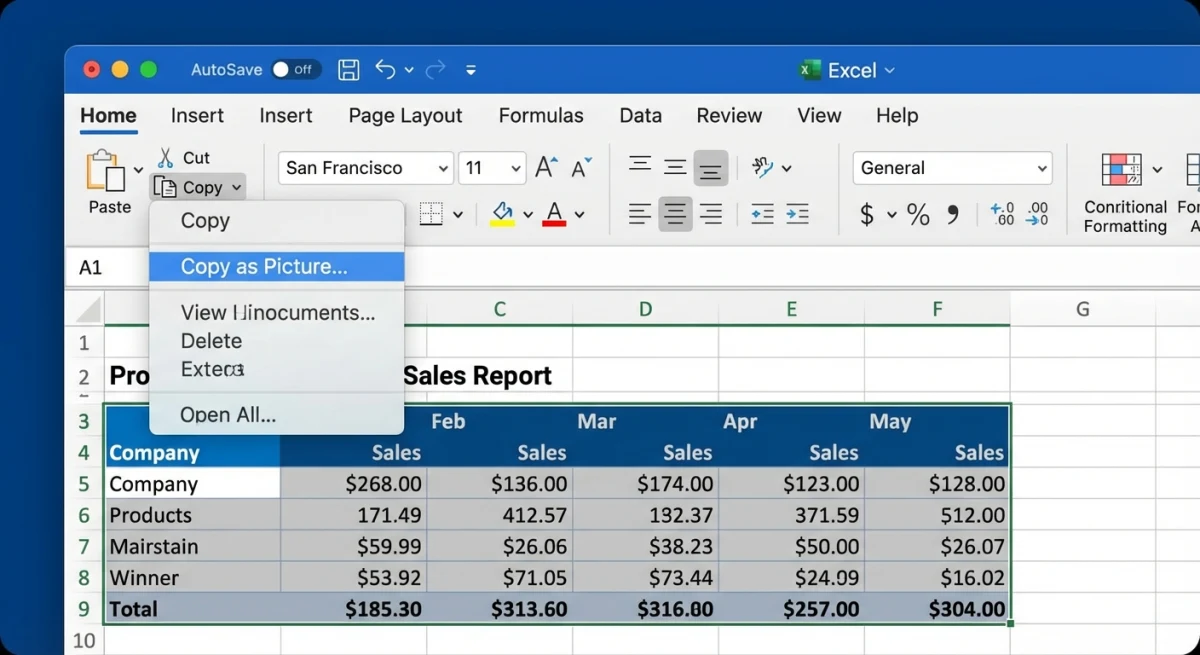
Excel hat ein verstecktes Juwel, das die meisten Leute übersehen: Copy as Picture. Es verwandelt deine ausgewählten Zellen in ein sauberes Bild. Du kannst es überall einfügen, und du brauchst keine extra Apps.
So nutzt du Copy as Picture
- Wähle die Zellen, die du erfassen willst
- Geh zu Start → Kopieren-Dropdown → Als Bild kopieren
- Wähle deine Optionen:
- Wie auf dem Bildschirm angezeigt: Erfasst genau, was du siehst
- Wie im Druck angezeigt: Verwendet Druckformatierung
- Klicke auf OK
- Füg in jede App mit
⌘ + Vein
Wann welche Option verwenden
| Option | Am besten für |
|---|---|
| Wie auf dem Bildschirm angezeigt | Digitale Dokumente, E-Mail, Slack |
| Wie im Druck angezeigt | PDFs, formelle Berichte, Druckmaterialien |
| Bitmap | Kleine Datensätze, schnelle Shares |
| Bild (Vektor) | Große Datensätze, Skalierung ohne Pixelung |
Die Option Wie im Druck angezeigt verwendet deine Druckeinstellungen. Setz Seitenumbrüche und Ränder zuerst auf für die sauberste Ausgabe.
Methode 3: Excels Camera Tool (verlinkte Screenshots)
Das Camera Tool ist Excels bestgehütetes Geheimnis. Es erstellt ein live verlinktes Bild deiner Zellen. Wenn sich die Quelldaten ändern, aktualisiert sich auch das Bild. Es ist perfekt für Dashboards und Übersichts-Sheets.
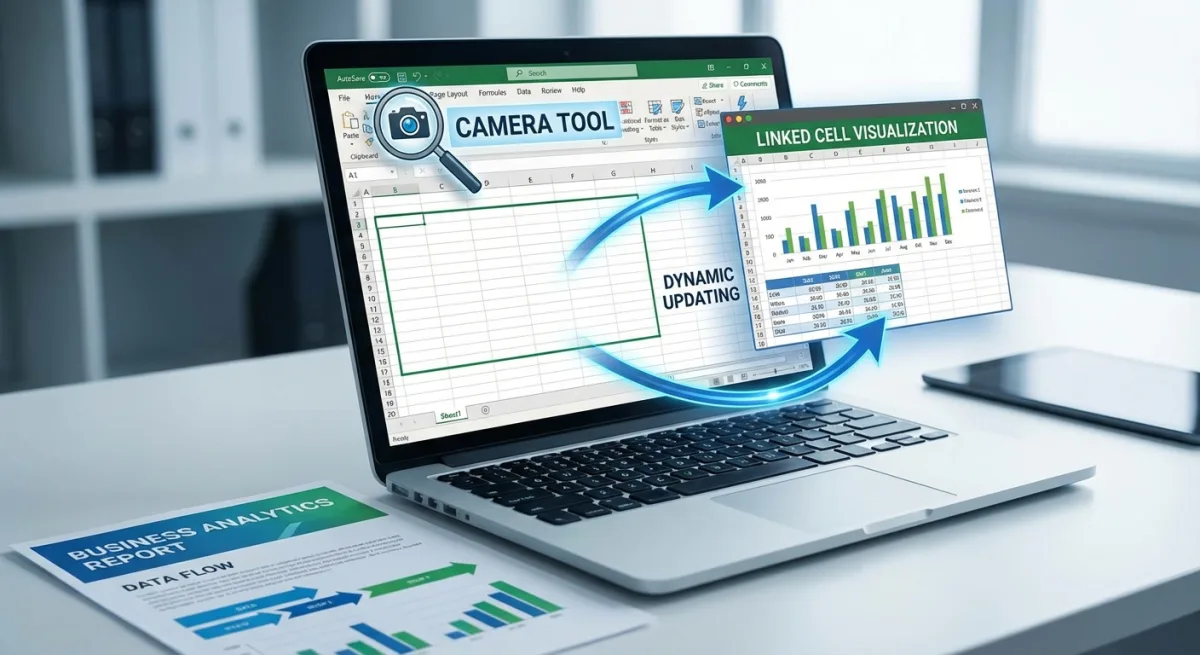
Camera Tool aktivieren
Die Kamera ist standardmäßig nicht sichtbar. Du musst sie zuerst hinzufügen:
- Rechtsklick auf das Menüband. Wähle Menüband anpassen.
- Im linken Dropdown wähle Alle Befehle.
- Finde Kamera und füg sie zu deiner Toolbar hinzu.
- Klicke auf OK. Fertig.
Einen verlinkten Screenshot erstellen
- Wähle die Zellen, die du erfassen willst
- Klicke auf den Kamera-Button in deiner Toolbar
- Klicke irgendwohin, um das verlinkte Bild einzufügen
Wann immer sich deine Quelldaten ändern, aktualisiert sich auch das Bild. Das ist großartig für:
- Dashboard-Übersichtsabschnitte
- Bericht-Header, die Schlüsselmetriken zeigen
- Multi-Sheet-Arbeitsmappen, in denen du Daten von mehreren Tabs brauchst
Wichtig: Camera-Bilder bleiben nur innerhalb von Excel verlinkt. Füg eines außerhalb der App ein und es wird ein statisches Bild.
Methode 4: Excels Bildschirmausschnitt-Tool
Excel für Mac enthält eine eingebaute Bildschirmausschnitt-Funktion, mit der du alles auf deinem Bildschirm erfassen und direkt in deine Tabelle einfügen kannst.
So nutzt du Bildschirmausschnitt
- Arrangiere das Fenster, das du erfassen willst (kann jede App sein, nicht nur Excel)
- In Excel geh zu Einfügen → Screenshot → Bildschirmausschnitt
- Dein Bildschirm dimmt, dann zieh, um den Bereich auszuwählen
- Der Ausschnitt wird direkt in deine Tabelle eingefügt
Dieses Excel-Bildschirmausschnitt-Tool ist praktisch, wenn du:
- Daten aus einer anderen App ziehen musst
- Charts oder Grafiken aus externen Quellen einfügen willst
- Web-Daten zum Vergleich erfassen willst
Die Einschränkung? Du fügst in Excel ein, nicht aus ihm exportiert. Um Excel-Daten extern zu teilen, funktionieren die anderen Methoden besser.
Methode 5: Dedizierte Screenshot-Apps
Wenn du mehr als einfache Aufnahmen brauchst (Annotationen, Blur-Effekte, sofortiges Sharing), handhabt ein dediziertes Screenshot-Tool alles in einem Workflow.
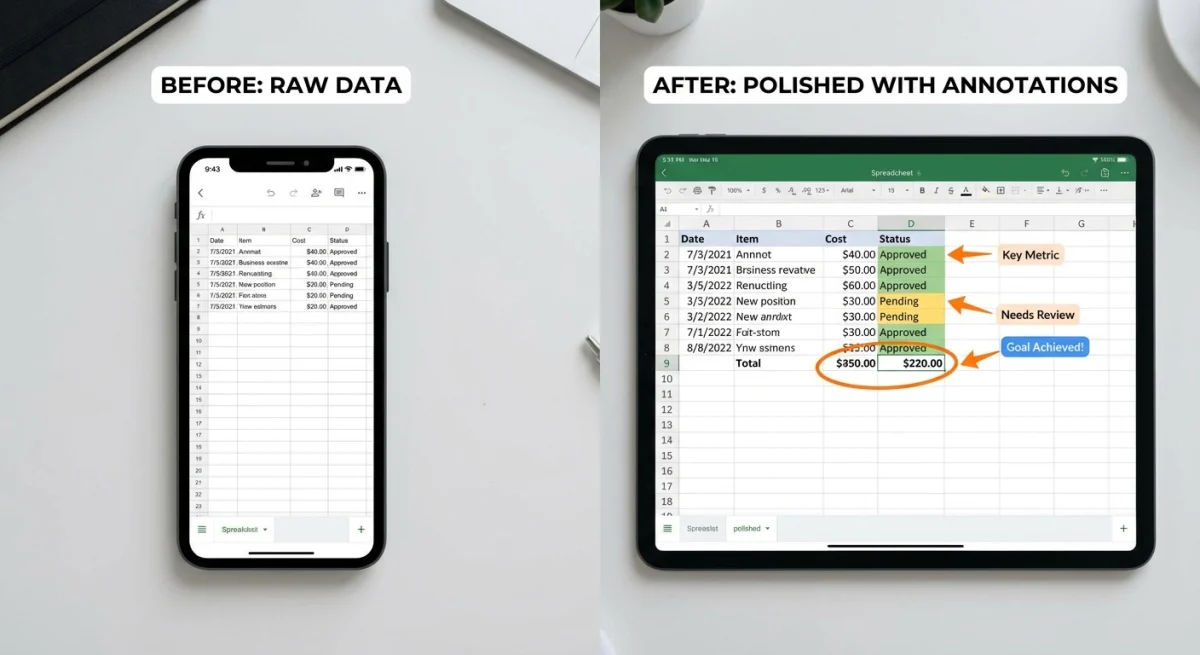
Was dedizierte Apps hinzufügen
- Präzise Bereichserfassung: Pixelgenaue Auswahl ohne Raten
- Annotationswerkzeuge: Pfeile, Highlights, Text und Formen hinzufügen
- Sensible Daten blurren: Private Infos verstecken, bevor du teilst
- Sofortiges Cloud-Sharing: Bekomm einen Link, statt Dateien anzuhängen
- Eigene Hintergründe: Lass Screenshots für Präsentationen poliert aussehen
Zum Beispiel lässt dich ScreenSnap Pro eine Auswahl erfassen, Pfeile hinzufügen, Zahlen blurren und einen Link teilen. Alles in etwa 10 Sekunden. Für Kundenberichte sparen diese Extras echte Zeit.

Genug von langweiligen Screenshots? Probier ScreenSnap Pro.
Schöne Hintergründe, professionelle Anmerkungen, GIF-Aufnahme und sofortiges Teilen in der Cloud, alles in einer App. Einmal 39 $ zahlen, für immer besitzen.
Preis und Funktionen ansehenWie du große oder scrollende Tabellen screenshottest
Was, wenn deine Daten über einen Bildschirm hinausgehen? Standard-Screenshots können scrollende Inhalte nicht erfassen, aber du hast Optionen.
Option 1: Herauszoomen
Der einfachste Ansatz: Reduziere den Zoom-Level, bis alles passt.
- Geh zu Ansicht → Zoom
- Wähle einen kleineren Prozentsatz (75 %, 50 %, etc.)
- Mach deinen Screenshot
- Stell den Zoom auf normal zurück
Nachteil: Kleiner Text könnte unlesbar werden.
Option 2: In PDF drucken, dann screenshotten
- Setz deinen Druckbereich: Datei → Druckbereich → Druckbereich festlegen
- In PDF drucken: Datei → Drucken → Als PDF speichern
- Öffne das PDF und mach scrollende Screenshots
Das gibt dir saubere Seitenumbrüche als manuelles Scrollen.
Option 3: Verwende ein Scrolling-Capture-Tool
Manche Screenshot-Apps können scrollen und einen vollständigen Capture selbst zusammenfügen. Wenn du oft Daten screenshottest, die mehrere Bildschirme umspannen, ist diese Funktion allein es wert.
Tipps für saubere Excel-Screenshots
Vor der Aufnahme machen ein paar schnelle Anpassungen deine Screenshots professionell aussehen:
Gitterlinien ausblenden
Gitterlinien fügen visuelles Rauschen hinzu. Entferne sie temporär:
- Geh zum Ansicht-Tab
- Hake Gitternetzlinien ab
Mach deinen Screenshot, dann schalte sie wieder ein, falls nötig.
Spaltenbreiten zuerst anpassen
Nichts sieht schlimmer aus als #### in einem Screenshot, weil eine Spalte zu schmal war. Doppelklicke Spaltenränder zum Auto-Anpassen oder erweitere Spalten manuell vor der Aufnahme.
Bereich vor der Aufnahme auswählen
Versuche nicht, Zellen im Screenshot-Tool zu drag-selecten. Stattdessen:
- Wähle die genauen Zellen zuerst in Excel
- Verwende Copy as Picture oder notiere die Grenzen
- Dann erfasse präzise
Hohe Auflösung verwenden
Für Retina-Displays oder Druck erfasse mit 2x-Auflösung. Die meisten Screenshot-Apps bieten das. Die extra Pixel helfen, wenn dein Kunde in die Zahlen reinzoomt.
Den Hintergrund berücksichtigen
Einen sauberen Hintergrund hinzuzufügen kann deine Excel-zu-Bild-Exporte polierter aussehen lassen. Das funktioniert großartig für Folien und Marketingmaterialien. Hintergründe zu Screenshots hinzufügen verwandelt rohe Aufnahmen in einsatzbereite Visuals.
Best Practices für professionelle Tabellen-Screenshots
Den Screenshot zu machen ist nur Schritt eins. Diese Best Practices stellen sicher, dass deine Aufnahmen poliert und professionell aussehen.
Passe an dein Zielformat an
Wo wird dieser Screenshot landen? Die Antwort beeinflusst deinen Ansatz:
- E-Mail/Slack: Standardauflösung, PNG-Format, schnelle Aufnahme
- Präsentationen: Höhere Auflösung, ziehe einen subtilen Hintergrund in Betracht
- Druckdokumente: Verwende „Wie im Druck angezeigt" in Copy as Picture
- Social Media: Eng zuschneiden, Kontext hinzufügen, Annotationen für Klarheit bedenken
Bereite deine Daten zuerst vor
Investiere 30 Sekunden in die Vorbereitung, um 5 Minuten späterer Bearbeitung zu sparen:
- Erweitere Spalten, sodass keine Daten als
####erscheinen - Wende konsistente Zahlenformatierung an
- Entferne unnötige Spalten temporär
- Sortiere Daten in logischer Reihenfolge
- Friere Header ein, wenn sie Kontext hinzufügen
Berücksichtige dein Publikum
Nicht jeder, der deinen Screenshot liest, spricht fließend Tabellenkalkulation. Füge Kontext hinzu:
- Schließe Spaltenüberschriften in deine Aufnahme ein
- Füge eine Titelzeile hinzu, wenn die Daten Erklärung brauchen
- Verwende Annotationen, um die Schlüssel-Erkenntnis hervorzuheben
- Überlege, ob Gitterlinien helfen oder die Lesbarkeit beeinträchtigen
Excel-Charts in Bilder konvertieren
Charts funktionieren leicht anders als Zelldaten. Hier ist der sauberste Weg, sie zu exportieren:
- Klicke auf das Chart, um es auszuwählen
- Rechtsklick → Kopieren (oder
⌘ + C) - Öffne Vorschau oder einen beliebigen Bildeditor
- Datei → Neu aus Zwischenablage
- Als PNG speichern
Oder Rechtsklick auf das Chart und Als Bild speichern wählen, um es als Bilddatei zu exportieren.
Für mehrere Charts exportiere zuerst das ganze Sheet zu PDF, dann grab dir die Bilder, die du brauchst.
Häufig gestellte Fragen
Was ist der schnellste Weg, Excel auf dem Mac zu screenshotten?
Drücke ⌘ + Shift + 4 und zieh, um deine Daten auszuwählen. Für sofortiges Zwischenablage-Kopieren ohne eine Datei zu speichern, verwende stattdessen ⌘ + Shift + Control + 4.
Wie kopiere ich einen Excel-Bereich als Bild?
Wähle deine Zellen, dann geh zu Start → Kopieren-Dropdown → Als Bild kopieren. Wähle deine Format-Optionen und klicke auf OK. Das Bild ist jetzt in deiner Zwischenablage, bereit, überall eingefügt zu werden.
Kann ich eine scrollende Excel-Tabelle screenshotten?
Macs eingebaute Tools unterstützen keine Scrolling-Aufnahmen. Optionen umfassen Herauszoomen, um mehr Daten zu passen, zuerst in PDF zu drucken oder eine dedizierte Screenshot-App mit Scrolling-Capture-Fähigkeit zu verwenden.
Wie blende ich Gitterlinien vor dem Screenshotten aus?
Geh zum Ansicht-Tab und hake Gitternetzlinien ab. Das entfernt die Zellgrenzen temporär für eine sauberere Aufnahme. Aktiviere sie danach wieder, falls du sie zur Bearbeitung brauchst.
Wie extrahiere ich Text aus einem Excel-Screenshot?
Wenn du einen Screenshot hast und die Daten als Text zurück brauchst, verwende ein OCR-Tool, um Text aus dem Bild zu extrahieren. Das konvertiert die visuellen Daten zurück in auswählbaren, bearbeitbaren Text.
Welches Bildformat ist am besten für Excel-Screenshots?
PNG funktioniert am besten für Tabellen-Screenshots, denn es bewahrt scharfe Kanten und Textklarheit. Vermeide JPEG für datenlastige Bilder, da Kompression Zellgrenzen und Zahlen verwischen kann.
Zum Abschluss
Du hast fünf solide Methoden, um Excel-Tabellen zu screenshotten:
- Mac-Kürzel (
⌘ + Shift + 4): schnell und universell - Copy as Picture: saubere Exporte mit Format-Optionen
- Camera Tool: live-verlinkte Bilder innerhalb von Excel
- Bildschirmausschnitt: alles in Excel erfassen
- Dedizierte Apps: volle Kontrolle mit Annotationen und Sharing
Für schnelle interne Shares erledigen Macs eingebaute Kürzel den Job. Für kundenorientierte Arbeit, in der du Annotationen, Blur-Effekte oder sofortiges Link-Sharing brauchst, optimiert ein dediziertes Screenshot-Tool wie ScreenSnap Pro den gesamten Workflow.
Die richtige Wahl hängt von deinem Anwendungsfall ab. Experimentiere mit jeder Methode und du findest schnell, welche zu deinen täglichen Bedürfnissen passt.

Morgan
Indie DeveloperIndie developer, founder of ScreenSnap Pro. A decade of shipping consumer Mac apps and developer tools. Read full bio
@m_0_r_g_a_n_