Tweets auf dem Mac screenshotten (X-Posts) 2026
Musst du einen Tweet screenshotten, bevor er gelöscht wird? Willst du einen großartigen X-Post in ein poliertes Bild für deine Landingpage oder Instagram-Story verwandeln? Egal, ob du Social Proof sicherst, Threads archivierst oder eine Testimonial-Wand baust: Diese Anleitung zeigt dir jeden Weg, Tweets auf dem Mac aufzunehmen.
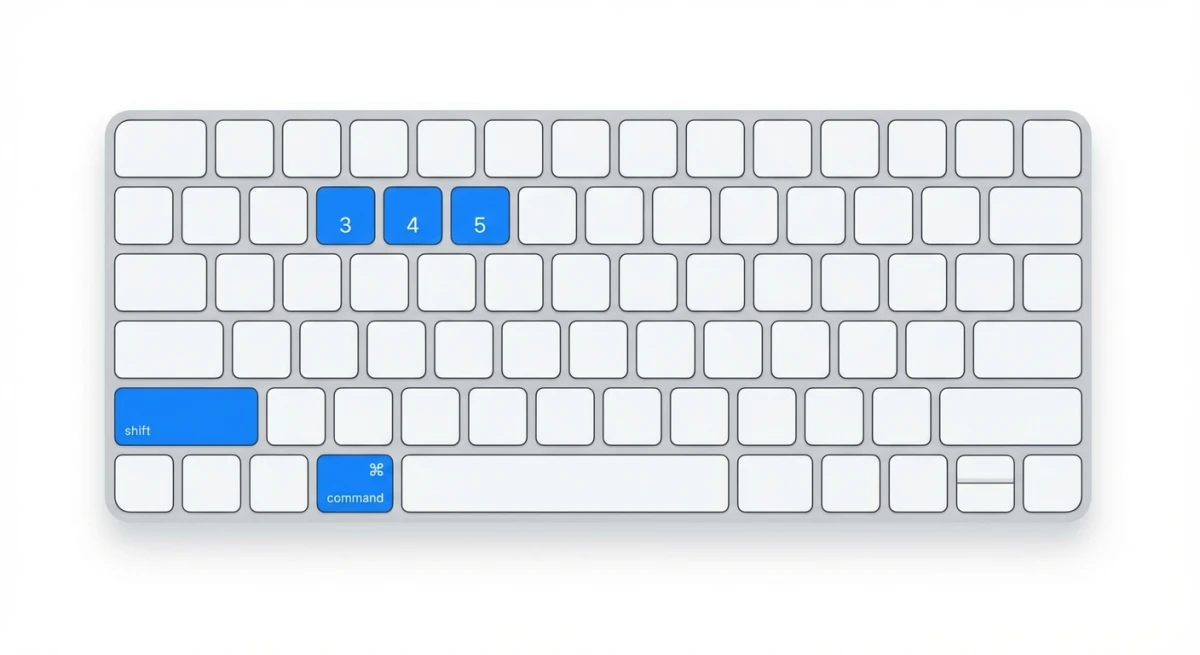
Die schnelle Antwort: drück ⌘ + Shift + 4 und zieh über den Tweet. Für hübschere Ergebnisse nutz ein Tool, das Hintergründe hinzufügt und das Drumherum entfernt. Lies weiter für alle deine Optionen.
Warum Tweets screenshotten?
Leute screenshotten Twitter-Posts aus vielen Gründen:
- Social Proof. Zeig Kundenlob auf deiner Website, im Pitch Deck oder in Anzeigen. Ein Screenshot eines echten Tweets wirkt authentischer als ein Zitat.
- Content-Recycling. Mach aus tollen Tweets Instagram-Posts, LinkedIn-Karussells oder Blog-Grafiken.
- Archivierung. Tweets werden ständig gelöscht. Ein Screenshot ist dein Backup.
- Threads sichern. Lange Threads sind schwer zu speichern und nochmal zu lesen. Erfasse sie als Bilder zur einfachen Referenz.
- Belege. Brauchst du einen Beweis für das, was jemand gesagt hat? Ein Screenshot mit Datum und Handle lässt sich schwer wegdiskutieren.
- Außerhalb von X teilen. Nicht jeder nutzt Twitter/X. Ein Screenshot lässt dich Posts überall teilen.
Schauen wir uns jetzt an, wie du sie tatsächlich aufnimmst.
Wie du einen Tweet auf dem Mac screenshottest (3 Methoden)
Methode 1: Mac-Tastenkürzel (am schnellsten)
Der schnellste Weg, einen Tweet zu erfassen:
- Öffne den Tweet in deinem Browser.
- Drücke
⌘ + Shift + 4. - Dein Cursor wird zu einem Fadenkreuz.
- Klicke und ziehe, um nur den Tweet auszuwählen, und überspring Seitenleiste, Anzeigen und anderes Drumherum.
- Lass los, um den Screenshot zu speichern.
Das Bild landet standardmäßig auf deinem Schreibtisch. Du kannst den Speicherort für Screenshots ändern, wenn du einen anderen Ordner möchtest.
Tipps für sauberere Aufnahmen:
- Zoome mit
⌘ + +rein, sodass der Tweet mehr vom Bildschirm einnimmt. Größerer Text sieht im finalen Bild besser aus. - Nutze
⌘ + Shift + 4, dann drückeSpacebar, um das ganze Browser-Fenster aufzunehmen. Bei Bedarf später zuschneiden. - Für einen Teil-Screenshot von nur dem Tweet-Text, ziehe eng um den Inhalt.
Diese Methode ist kostenlos und funktioniert sofort. Der Nachteil: Du erhältst einen rohen Screenshot ohne Styling. Für polierte Ergebnisse siehe Methode 2.
Methode 2: ScreenSnap Pro (schöne Ergebnisse)
Wenn du als Marketer oder Creator oft Tweet-Screenshots teilst, verwandelt ScreenSnap Pro rohe Aufnahmen in Sekunden in teilbereite Bilder.
So sieht der Workflow aus:
- Erfasse den Tweet mit deinem Kürzel.
- Der Editor von ScreenSnap Pro öffnet sich sofort.
- Wähl einen Verlaufshintergrund aus 150+ Optionen, der den Tweet hervorstechen lässt.
- Füge bei Bedarf Annotationen hinzu: Pfeile für wichtigen Text, Unschärfe zum Verstecken von Benutzernamen oder Text-Callouts.
- Teil per Cloud-Link oder speicher lokal.
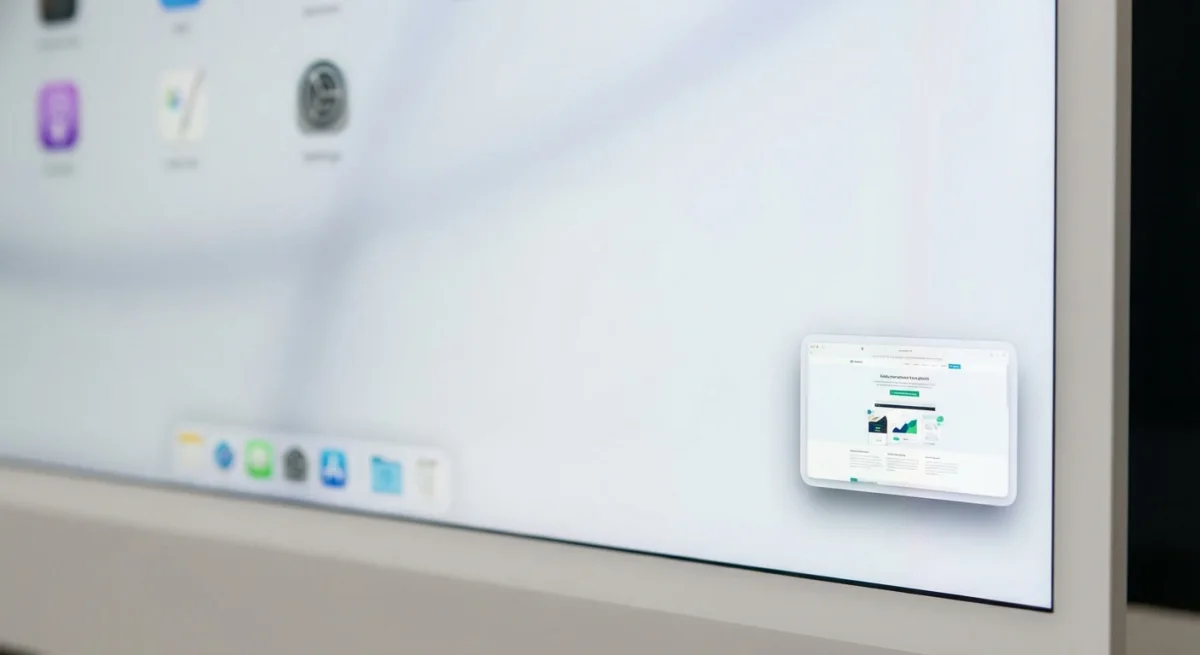
Die Verlaufshintergründe sind hier das zentrale Feature. Ein Tweet auf weißem Hintergrund sieht schlicht aus. Derselbe Tweet auf einem Lila-zu-Blau-Verlauf sieht aus wie eine designte Grafik. Kein Figma oder Canva nötig.
Du kannst auch Hintergründe zu jedem Screenshot hinzufügen, nicht nur zu Tweets. Super für Produkt-Screenshots, Testimonials und Feature-Highlights.
Preis: 39 $ einmalig. Kein Abo. Keine Wasserzeichen auf deinen Bildern.
Methode 3: Webbasierte Tweet-Screenshot-Tools
Mehrere kostenlose Web-Tools verwandeln eine Tweet-URL in ein gestyltes Bild:
Pikaso (@pikaso_me)
Pikaso ist ein Twitter-Bot. Tagge @pikaso_me in einer Antwort auf einen beliebigen Tweet, und er sendet einen sauberen Screenshot zurück. Du kannst auch ihre Website nutzen.
- Einfach: tagge einfach den Bot
- Schnell: antwortet in Sekunden
- Begrenzte Styling-Optionen
- Andere sehen deine Antwort (nicht ideal für stilles Archivieren)
PostSpark
PostSpark verwandelt eine Tweet-URL in ein poliertes Bild mit eigenen Hintergründen, Schriften und Themes.
- Schöne Ausgabe mit vielen Themes
- Funktioniert mit X-, LinkedIn- und Reddit-Posts
- Wasserzeichen in der kostenlosen Version
- Begrenzte Exporte ohne Bezahlung
Pika.style
Pika.style ist ein allgemeiner Screenshot-Verschönerer, der mit Tweets und anderem Content funktioniert.
- Viele Hintergrund- und Layout-Optionen
- Browserbasiert, keine Installation
- Kostenlose Version hat Limits
- Erfordert das Einfügen der URL
Wann Web-Tools vs. Mac-App nutzen:
Web-Tools sind super für einmalige Aufnahmen. Aber wenn du oft Tweets screenshottest, ist eine native App schneller: kein Wechsel zu einer Website, kein URL-Kopieren, keine Wasserzeichen. Du erfasst, stylst und teilst aus einem Ort.
Wie du Twitter-Threads screenshottest
Lange Threads brauchen einen anderen Ansatz als einzelne Tweets. Hier sind deine Optionen:
Option 1: Scrolling-Screenshot
Einige Mac-Tools können eine ganze Scroll-Seite erfassen. Öffne den Thread, starte einen Scrolling-Screenshot, und das Tool nimmt das Ganze von oben bis unten auf. CleanShot X und Snagit unterstützen das beide.
Option 2: Jeden Tweet aufnehmen und kombinieren
Für mehr Kontrolle:
- Screenshotte jeden Tweet im Thread mit
⌘ + Shift + 4. - Öffne alle Bilder in der Vorschau.
- Nutze unsere Anleitung zum Kombinieren von Screenshots auf dem Mac, um sie zu einem Bild zusammenzufügen.
Das dauert länger, lässt dich aber langweilige Tweets überspringen und nur die guten Teile behalten.
Option 3: Thread-zu-Bild-Web-Tools
Tools wie ThreadReaderApp "rollen" Threads zu einer einzigen Seite ab. Dann screenshotte diese Seite. Das ist die einfachste Methode für sehr lange Threads (20+ Tweets).
Lass deine Tweet-Screenshots gut aussehen
Ein roher Screenshot funktioniert. Ein gestylter wird geteilt. So lässt du deine Aufnahmen herausstechen:
Füge einen Verlaufshintergrund hinzu
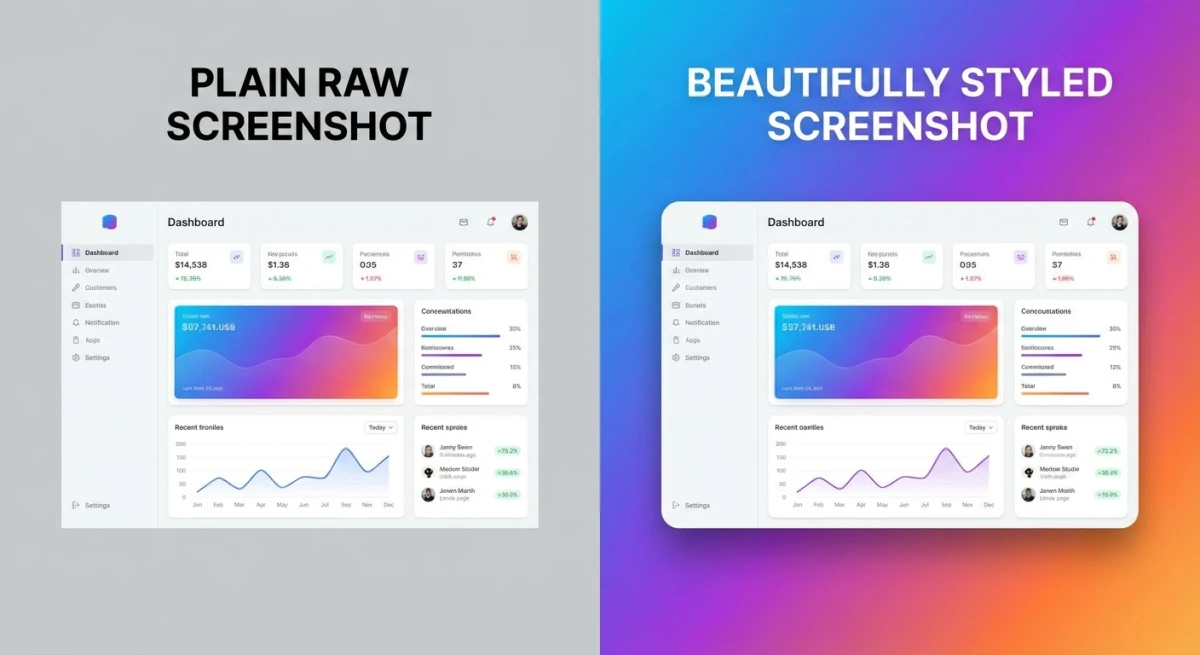
Schlichte Screenshots auf weißen Hintergründen verschmelzen mit der Seite. Ein Verlauf oder farbiger Hintergrund lässt den Tweet hervorstechen, besonders auf Social Media, wo alles um Aufmerksamkeit kämpft.
ScreenSnap Pro bietet 500+ Wallpapers. Wähle eines aus, und es packt deinen Screenshot in einen schönen Rahmen. Keine Designkenntnisse nötig.
Schneide das Drumherum weg
Vor dem Teilen entferne Teile, die nicht wichtig sind:
- Die X-Seitenleiste und Navigationsleiste
- Antwortzahlen und Lesezeichen-Buttons (außer sie sind relevant)
- Andere Tweets in der Timeline darüber oder darunter
Nutze ⌘ + Shift + 4, um nur den Tweet auszuwählen, oder schneide den Screenshot zu nach der Aufnahme.
Wichtigen Text hervorheben
Hast du einen Tweet mit einer großartigen Zeile, die in einem Absatz vergraben ist? Nutze Annotationstools, um:
- Eine Box oder Unterstreichung um den Schlüsselsatz zu zeichnen
- Einen Pfeil hinzuzufügen, der auf den wichtigen Teil zeigt
- Eine Markierungsfarbe über dem Text zu nutzen
Das lenkt das Auge des Lesers auf das, was zählt. Viel besser, als den ganzen Tweet zu posten und zu hoffen, dass die Leute alles lesen.
Private Infos unscharf machen
Wenn der Tweet E-Mail-Adressen, Telefonnummern oder andere private Details zeigt, mach sie unscharf, bevor du teilst. Das dauert in ScreenSnap Pro zwei Sekunden.
Größe für die richtige Plattform
Verschiedene Plattformen wollen verschiedene Größen:
- Instagram-Feed: 1080 × 1080 px (quadratisch)
- Instagram-Story: 1080 × 1920 px (vertikal)
- LinkedIn-Post: 1200 × 627 px
- Twitter/X: 1600 × 900 px
- Blog: 1200 px breit
Für mehr Details siehe unsere Anleitung zu Social-Media-Bildgrößen.

Genug von langweiligen Screenshots? Probier ScreenSnap Pro.
Schöne Hintergründe, professionelle Anmerkungen, GIF-Aufnahme und sofortiges Teilen in der Cloud, alles in einer App. Einmal 39 $ zahlen, für immer besitzen.
Preis und Funktionen ansehenTipps für Tweet-Screenshots für Marketer
Wenn du Tweet-Screenshots als Social Proof oder Content sammelst, sparen dir diese Gewohnheiten Zeit:
- Erstelle einen "Testimonials"-Ordner. Speichere alle positiven Tweets an einem Ort. Wenn du Social Proof für eine Landingpage oder einen Pitch brauchst, ist alles da.
- Erfasse Datum und Handle. Inkludiere immer den Zeitstempel und Benutzernamen in deinem Screenshot. Das beweist, dass der Tweet echt ist.
- Mache Aufnahmen in Stapeln. Reserviere einmal pro Woche 10 Minuten, um neues Lob, Produkterwähnungen und Bewertungen zu screenshotten. Versuche nicht, sie in Echtzeit zu erwischen.
- Nutze Cloud-Sharing für Team-Zugriff. Mit dem Cloud-Sharing von ScreenSnap Pro kannst du einen Link greifen und ihn in Slack oder ein gemeinsames Doc fallen lassen. Keine Dateianhänge nötig.
- Behalte Originale und gestylte Versionen. Speichere den rohen Screenshot und die verschönerte Version. Du brauchst das Original vielleicht später für ein anderes Layout.
- Prüfe die Tweet-Embed-Regeln. Öffentliche Tweets für redaktionelle Nutzung zu screenshotten ist generell ok. Für Anzeigen oder kommerzielle Nutzung prüfe X's Nutzungsbedingungen. Im Zweifel frag den Autor um Erlaubnis.
Benachrichtigt Twitter, wenn du screenshottest?
Nein. X (Twitter) sendet keine Benachrichtigung, wenn du einen Screenshot eines Tweets, Profils oder einer DM machst. Der Poster hat keine Möglichkeit zu wissen, dass du seinen Inhalt aufgenommen hast.
Das ist anders als bei Snapchat, das Nutzer bei Screenshots warnt. X hat dieses Feature nie gehabt, und es gibt keine Anzeichen, dass sie planen, es hinzuzufügen.
Du kannst Tweets auch ohne Benachrichtigung als Bildschirmaufnahme aufzeichnen. Für schnelle Demos oder Animationen aus Tweet-Interaktionen siehe unsere Anleitung zum Aufnehmen von GIFs auf dem Mac.
Wann Screenshots vs. Tweet-Embeds verwenden
Wenn du Tweets auf einer Website platzierst, hast du zwei Möglichkeiten: einbetten oder screenshotten. Wann welches Sinn macht:
Nutze ein Embed, wenn:
- Der Tweet von einem großen Account kommt, der ihn nicht löscht
- Du willst, dass der Inhalt aktualisiert wird, wenn der Tweet bearbeitet wird
- Du brauchst, dass die Like-/Retweet-Buttons funktionieren
- SEO zählt (Embeds enthalten Text, den Suchmaschinen lesen können)
Nutze einen Screenshot, wenn:
- Der Tweet eventuell gelöscht wird (archivierter Beweis)
- Du konsistentes Styling willst (Verlaufshintergründe, Markenfarben)
- Der Embed-Code dein Seitenlayout zerstört
- Du auf einer Plattform teilst, die keine Embeds unterstützt (E-Mail, PDF, Druck)
- Du Teile des Tweets zuschneiden, annotieren oder hervorheben musst
Für Marketing-Seiten und Testimonial-Wände sehen Screenshots fast immer besser aus. Embeds sehen auf jedem Gerät anders aus und können mit der Zeit kaputt gehen.
Häufig gestellte Fragen
Benachrichtigt Twitter/X, wenn du einen Tweet screenshottest?
Nein. X benachrichtigt niemanden, wenn du einen Screenshot machst. Das gilt für öffentliche Tweets, DMs, Profile, Spaces und jeden anderen Teil der App. Niemand wird wissen, dass du seinen Post erfasst hast.
Kann ich geschützte (private) Tweets screenshotten?
Ja. Wenn du dem Account folgst und den Tweet sehen kannst, kannst du ihn screenshotten. Aber geschützte Tweets öffentlich zu teilen kann das Vertrauen des Posters und möglicherweise X's Nutzungsbedingungen verletzen. Nutze gesundes Urteilsvermögen.
Was ist das beste Format für Tweet-Screenshots?
PNG für Qualität, WebP für kleinere Dateigröße. Wenn du auf Social Media postest, funktioniert PNG überall. Für Websites und Blogs konvertiere zu WebP für schnellere Seitenladezeiten. Unser Bildformat-Konverter kann dir dabei helfen.
Wie screenshotte ich einen Tweet ohne die Likes und die Antwortzahl?
Nutze ⌘ + Shift + 4 und ziehe, um nur den Tweet-Text und Benutzernamen auszuwählen. Überspringe die Aktionsleiste am unteren Rand. Oder erfasse den ganzen Tweet und schneide den unteren Teil ab.
Kann ich Tweets auf dem Mac screenshotten, ohne etwas zu installieren?
Ja. Drücke ⌘ + Shift + 4, um einen beliebigen Bereich deines Bildschirms auszuwählen. Das funktioniert mit jedem Browser, der X/Twitter zeigt. Der Screenshot wird als PNG-Datei auf deinem Schreibtisch gespeichert. Für mehr Mac-Screenshot-Kürzel siehe unsere vollständige Anleitung.
Wie mache ich Tweet-Screenshots professionell aussehend?
Füge einen Verlaufshintergrund hinzu, schneide das Drumherum weg und passe das Bild für deine Zielplattform an. ScreenSnap Pro erledigt alle drei in einem Schritt: aufnehmen, einen Hintergrund aus 500+ Wallpapers hinzufügen und teilen. Keine Designtools nötig.

Morgan
Indie DeveloperIndie developer, founder of ScreenSnap Pro. A decade of shipping consumer Mac apps and developer tools. Read full bio
@m_0_r_g_a_n_