Beste Bildformat-Konverter für Mac (kostenlos, 2026)
Ein Bildformat-Konverter wandelt deine Dateien von einem Typ in einen anderen um: PNG zu JPG, HEIC zu WebP, TIFF zu PNG und so weiter. Wenn du auf einem Mac mit Bildern arbeitest, hast du das wahrscheinlich schon mindestens einmal gebraucht. Vielleicht akzeptiert eine Website nur JPGs. Vielleicht hat ein Kunde HEIC-Dateien geschickt und du brauchst PNGs. Vielleicht willst du kleinere WebP-Dateien für deinen Blog.
Die gute Nachricht: Dein Mac hat eingebaute Tools, die die meisten Konvertierungen handhaben. Für komplexere Anforderungen füllen kostenlose Online- und Desktop-Apps die Lücken.
Hier sind sieben kostenlose Möglichkeiten, Bildformate zu konvertieren auf dem Mac, vom einfachsten bis zum mächtigsten.
Wann du Bildformate konvertieren musst
Bevor wir uns in die Tools stürzen, hier ist, wann Formatkonvertierung wichtig ist:
- Web-Veröffentlichung. PNG-Screenshots sind für Websites zu groß. Konvertiere zu WebP oder JPG für schnellere Seitenladezeiten.
- E-Mail und Chat. Manche Apps zeigen keine Vorschau für HEIC oder TIFF an. Konvertiere zu JPG oder PNG für breite Unterstützung.
- Druckarbeit. Drucker brauchen oft TIFF oder hochqualitatives JPG bei 300 DPI. Web-Formate reichen nicht.
- App-Anforderungen. Manche Tools, Formulare oder Uploads akzeptieren nur bestimmte Formate.
- Dateigröße. Ein 5-MB-PNG-Screenshot kann als WebP auf 200 KB schrumpfen. Das zählt, wenn du Dutzende pro Tag teilst.
- Transparenz. Brauchst du einen durchsichtigen Hintergrund? Du musst PNG, WebP oder TIFF nutzen und kein JPG.
Zu wissen, welches Format zu welchem Job passt, spart Zeit. Das behandeln wir in der Formatvergleichstabelle unten.
Eingebaute Mac-Tools für Bildkonvertierung
Du musst nichts installieren für grundlegende Konvertierungen. macOS hat drei eingebaute Optionen.
Vorschau (einzelne Dateien oder kleine Stapel)
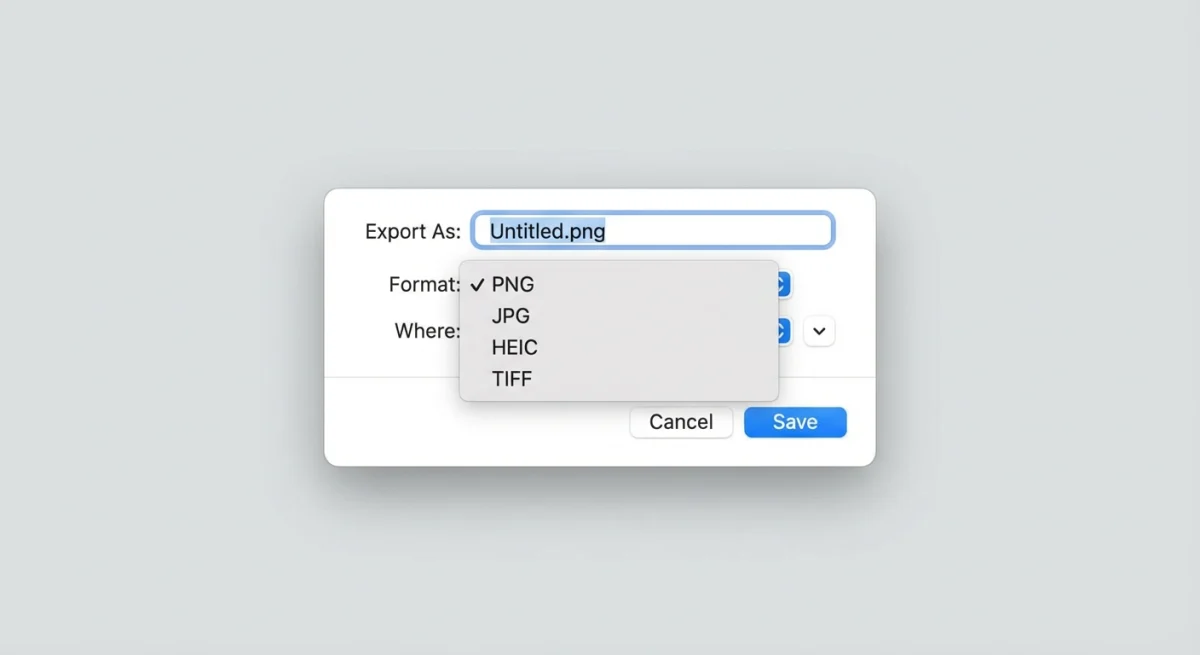
Vorschau ist der schnellste Weg, ein oder ein paar Bilder zu konvertieren.
Einzelne Datei:
- Öffne das Bild in Vorschau.
- Geh zu Ablage → Exportieren.
- Wähle das Format aus dem Dropdown (JPEG, PNG, HEIC, TIFF oder PDF).
- Stell die Qualität ein, wenn nötig.
- Klicke auf Sichern.
Stapelkonvertierung:
- Öffne alle Bilder in Vorschau (wähle sie im Finder aus, Rechtsklick → Öffnen mit → Vorschau).
- Drück in der Seitenleiste
⌘ + A, um alle auszuwählen. - Geh zu Ablage → Ausgewählte Bilder exportieren.
- Wähle ein Format und einen Ausgabeordner.
- Klicke auf Auswählen.
Vorschau handhabt PNG, JPG, HEIC, TIFF, GIF, BMP und PDF. WebP-Export wird allerdings nicht unterstützt. Für WebP nutze eines der unten genannten Tools.
Laut Apples Vorschau-Leitfaden kannst du auch die Option-Taste gedrückt halten, während du auf das Format-Dropdown klickst, um zusätzliche Formate wie JPEG 2000 und OpenEXR zu sehen.
Für mehr zur Bildbearbeitung in Vorschau schau dir unseren Screenshot-Bearbeitungs-Leitfaden an.
sips (Terminal-Einzeiler)
Der sips-Befehl ist in macOS eingebaut und handhabt Formatkonvertierung vom Terminal aus. Er ist schnell für schnelle einmalige Konvertierungen.
# Konvertiere eine einzelne Datei
sips -s format png input.heic --out output.png

# Konvertiere alle JPGs in einem Ordner zu PNG
for f in *.jpg; do sips -s format png "$f" --out "${f%.jpg}.png"; done
Unterstützte Formate: JPEG, PNG, TIFF, GIF, BMP, HEIC und mehr. Keine WebP-Unterstützung.
Wann sips nutzen: Du bist bereits im Terminal und brauchst eine schnelle Konvertierung, ohne eine App zu öffnen. Es ist auch großartig für Skripte und Automatisierung.
Automator (Stapel-Workflows)
Automator kann einen wiederverwendbaren Workflow für Formatkonvertierung bauen:
- Öffne Automator und wähle Quick Action.
- Setze „Workflow erhält aktuelle" auf Bilddateien im Finder.
- Füge die Aktion Typ von Bildern ändern hinzu.
- Wähle dein Zielformat (JPEG, PNG, TIFF, BMP).
- Speichere den Workflow mit einem Namen wie „In PNG konvertieren".
Jetzt kannst du mit der rechten Maustaste auf jedes Bild (oder eine Gruppe von Bildern) im Finder klicken, zu Quick Actions gehen und deinen Konverter wählen. Es läuft blitzschnell.
Der Nachteil: Automator unterstützt nur dieselben Formate wie Vorschau. Kein WebP, kein AVIF.
Beste kostenlose Online-Bildkonverter
Online-Tools handhaben Formate, die die eingebauten Mac-Tools nicht können, etwa WebP, AVIF und SVG.
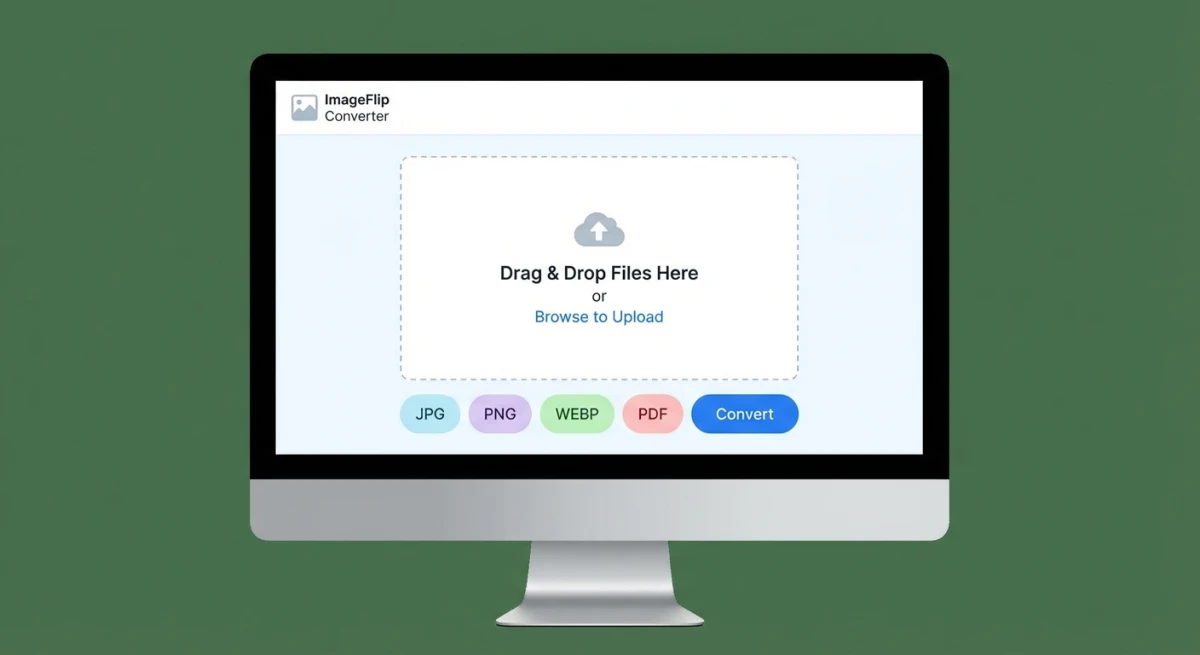
ScreenSnap Pros kostenloser Online-Konverter
Unser eigener Bildformat-Konverter läuft direkt in deinem Browser. Kein Upload zu einem Server. Die Konvertierung passiert auf deinem Gerät.
- Unterstützt PNG, JPG, WebP, GIF, BMP, TIFF
- Dateien bleiben auf deinem Mac (kein Cloud-Upload)
- Kostenlos, keine Anmeldung
- Funktioniert in jedem Browser
Das ist die beste Option, wenn Privatsphäre wichtig ist. Deine Bilder verlassen deinen Computer nie.
Wir haben auch spezifische Konverter für häufige Aufgaben:
CloudConvert
CloudConvert ist der vielseitigste Online-Konverter. Er unterstützt über 200 Formate, nicht nur Bilder, sondern auch Dokumente, Videos und Audio.
- Formate: PNG, JPG, WebP, AVIF, SVG, TIFF, HEIC, ICO, PDF und viele mehr
- Stapel: Bis zu 25 Dateien gleichzeitig (kostenlose Stufe)
- API: Für Entwickler, die automatisieren müssen
- Datenschutz: Dateien werden nach 24 Stunden gelöscht
Kostenlose Stufe: 25 Konvertierungen pro Tag. Bezahlte Pläne beginnen bei 8 $/Monat für mehr Volumen.
CloudConvert ist die erste Wahl, wenn du ein seltenes Format brauchst oder feine Kontrolle über Qualitätseinstellungen willst. Die Oberfläche ist sauber und zeigt eine Vorschau, bevor du herunterlädst.
Convertio
Convertio ist eine weitere solide Online-Option. Es ist einfacher als CloudConvert, handhabt aber gängige Bildformate gut.
- Formate: PNG, JPG, WebP, GIF, BMP, TIFF, SVG, ICO
- Stapel: Bis zu 2 Dateien gleichzeitig (kostenlos), mehr in bezahlten Plänen
- Maximale Dateigröße: 100 MB (kostenlos)
Die kostenlose Stufe ist knapp: nur 2 Dateien gleichzeitig. Aber sie funktioniert gut für gelegentliche einmalige Konvertierungen.
Datenschutzhinweis: Sowohl CloudConvert als auch Convertio laden Dateien auf ihre Server hoch. Nutze sie nicht für private oder sensible Bilder. Nutze stattdessen ScreenSnap Pros Konverter oder ein Desktop-Tool.
Beste Mac-Apps für Bildkonvertierung
Für intensive Nutzung (Hunderte von Dateien, komplexe Einstellungen oder WebP/AVIF-Unterstützung) ist eine Desktop-App der Weg.
XnConvert (kostenlos, mächtig)
XnConvert ist ein kostenloser Stapel-Bildkonverter und -Editor. Es ist die beste kostenlose Desktop-Option für Mac.
- 500+ Eingabeformate einschließlich RAW, WebP, AVIF
- Ausgabe: PNG, JPG, WebP, TIFF, BMP, GIF und mehr
- Stapelmodus: Verarbeite Tausende von Dateien gleichzeitig
- Aktionen: Größe ändern, zuschneiden, drehen, mit Wasserzeichen versehen und Farben anpassen während der Konvertierung
- Profile: Speichere deine Einstellungen für wiederholte Nutzung
XnConvert sticht heraus, weil es nicht nur ein Konverter, sondern ein Stapelprozessor ist. Du kannst Aktionen verketten: Größe auf 800 px Breite ändern, in WebP bei 80 % Qualität konvertieren und ein Wasserzeichen hinzufügen, alles in einem Durchgang.
Preis: Kostenlos für persönliche Nutzung. 20 $ einmalig für kommerzielle Nutzung.
ImageMagick (Entwickler-Tool)
ImageMagick ist das Schweizer Taschenmesser der Bildverarbeitung. Es läuft vom Terminal und handhabt fast jedes Format.
# Installation
brew install imagemagick

# Einzelne Datei konvertieren
magick input.png output.webp

# Stapelkonvertierung aller PNGs zu WebP bei 85 % Qualität
for f in *.png; do magick "$f" -quality 85 "${f%.png}.webp"; done

# Konvertieren und Größe ändern
magick input.tiff -resize 1200x output.jpg
ImageMagick unterstützt PNG, JPG, WebP, AVIF, HEIC, TIFF, GIF, SVG, PDF, BMP, ICO und Hunderte mehr. Es kann auch Metadaten entfernen, Qualität anpassen, zuschneiden und in einem einzigen Befehl transformieren.
Wann es nutzen: Du bist mit dem Terminal vertraut und musst viele Dateien konvertieren, oder du willst die Konvertierung in ein Skript oder eine CI-Pipeline einbauen.
Für einen verwandten Workflow schau dir unseren Leitfaden zum Konvertieren von MOV zu GIF auf dem Mac an.

Genug von langweiligen Screenshots? Probier ScreenSnap Pro.
Schöne Hintergründe, professionelle Anmerkungen, GIF-Aufnahme und sofortiges Teilen in der Cloud, alles in einer App. Einmal 39 $ zahlen, für immer besitzen.
Preis und Funktionen ansehenBildformat-Vergleich: welches Format wofür?
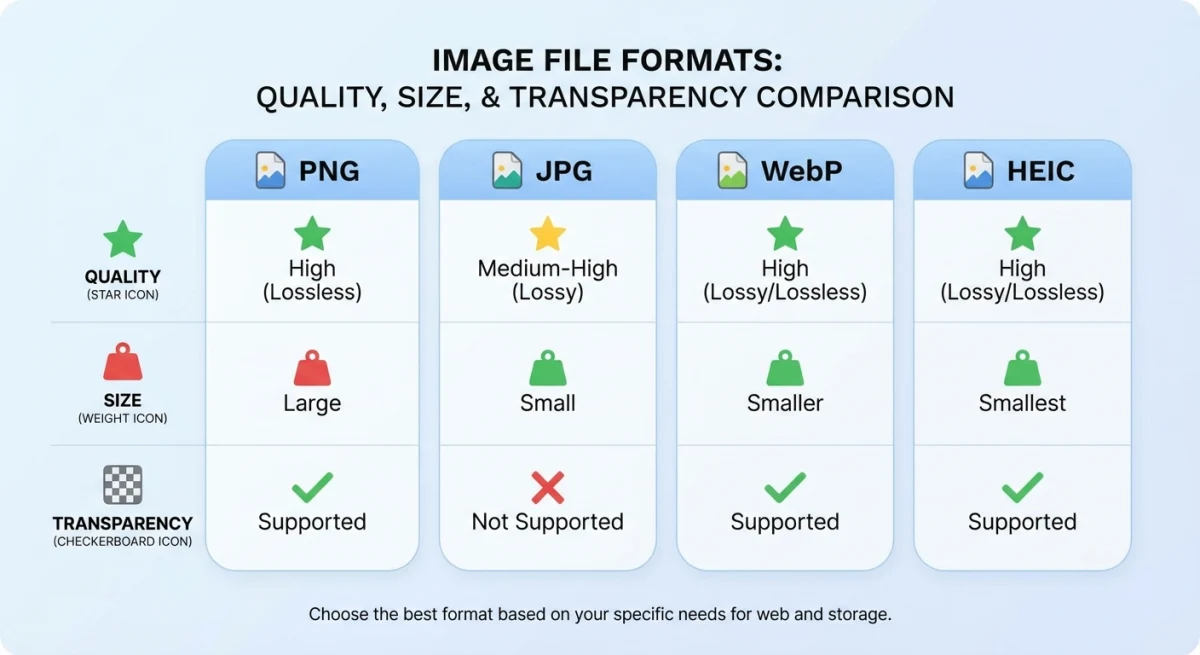
Das richtige Format zu wählen ist die halbe Miete. Hier ist eine schnelle Übersicht:
| Format | Am besten für | Dateigröße | Transparenz | Qualität | Browser-Unterstützung |
|---|---|---|---|---|---|
| PNG | Screenshots, Logos, UI | Groß | ✅ | Verlustfrei | Alle |
| JPG | Fotos, Social Media | Klein | ❌ | Verlustbehaftet | Alle |
| WebP | Webbilder (alle Arten) | Am kleinsten | ✅ | Beides | Alle modernen |
| HEIC | iPhone-Fotos | Klein | ❌ | Verlustbehaftet | Nur Apple |
| TIFF | Druck, Archivierung | Sehr groß | ✅ | Verlustfrei | Begrenzt |
| GIF | Einfache Animationen | Mittel | ✅ (1-Bit) | 256 Farben | Alle |
| AVIF | Webbilder der nächsten Generation | Winzig | ✅ | Beides | Die meisten modernen |
| SVG | Icons, Vektorgrafik | Winzig | ✅ | Perfekt (Vektor) | Alle |
| BMP | Legacy-Windows-Apps | Riesig | ❌ | Verlustfrei | Alle |
Schnelle Faustregeln
- Screenshots machen? Speichere als PNG für Qualität. Konvertiere zu WebP zum Teilen im Web.
- Fotos teilen? JPG bei 85 % Qualität bietet ein gutes Verhältnis von Größe und Aussehen.
- Eine Website bauen? Nutze WebP. Es ist 25-35 % kleiner als JPG bei gleicher Qualität.
- An einen Drucker senden? TIFF bei 300 DPI. Oder hochqualitatives JPG, wenn TIFF zu groß ist.
- Transparenz benötigt? PNG oder WebP. Niemals JPG, das sie nicht unterstützt.
- iPhone-Fotos für Nicht-Apple-Nutzer? Konvertiere HEIC zu JPG, damit jeder sie öffnen kann.
Wenn du das Standard-Screenshot-Format deines Macs änderst, kannst du die Konvertierung für neue Aufnahmen überspringen. Schau dir unseren Leitfaden zum Ändern des Screenshot-Formats an.
Wie du Screenshots mit ScreenSnap Pro konvertierst
Wenn du viele Screenshots machst, passt ScreenSnap Pro gut in diesen Workflow. Während es ein Capture- und Annotations-Tool ist (kein Datei-Konverter), kann es Screenshots von Anfang an im Format speichern, das du brauchst.
Der typische Ablauf:
- Aufnahme mit ScreenSnap Pro über ein Tastenkürzel.
- Füge Annotationen, Hintergründe hinzu oder unkenntlich machen sensibler Infos.
- Speichere oder teile in deinem bevorzugten Format.
Das vermeidet den „Als PNG aufnehmen, dann konvertieren"-Schritt. Du bekommst sofort das Format, das du brauchst.
Für bereits aufgenommene Screenshots nutze einen beliebigen Konverter aus diesem Leitfaden. Unser kostenloser Bild-Kompressor hilft auch dabei, Dateien zu verkleinern, ohne das Format zu ändern.
Stapelkonvertierungs-Workflows
Wenn du 50, 100 oder 1.000+ Bilder gleichzeitig konvertieren musst, hier sind die besten Ansätze:
Schneller Stapel: Finder + Vorschau
- Wähle alle Bilder im Finder aus.
- Rechtsklick → Öffnen mit → Vorschau.
⌘ + A, um alle in der Seitenleiste auszuwählen.- Ablage → Ausgewählte Bilder exportieren.
- Wähle Format und Ordner.
Funktioniert für bis zu ~100 Dateien. Wird danach langsam.
Mittlerer Stapel: Automator Quick Action
Bau die Quick Action einmal (siehe Automator-Abschnitt oben). Wähle dann Dateien im Finder aus, Rechtsklick → Quick Actions → dein Konverter. Bewältigt Hunderte von Dateien gut.
Großer Stapel: XnConvert
Öffne XnConvert, zieh deinen Ordner hinein, lege das Ausgabeformat und alle Transformationen fest, klicke auf Convert. Es zeigt den Fortschritt und bewältigt Tausende von Dateien, ohne langsamer zu werden.
Entwickler-Stapel: ImageMagick + Shell-Skript
#!/bin/bash
# Konvertiere alle Bilder in einem Ordner zu WebP
INPUT_DIR="$1"
OUTPUT_DIR="$2"
mkdir -p "$OUTPUT_DIR"

for f in "$INPUT_DIR"/*.{png,jpg,jpeg,tiff,heic}; do
  [ -f "$f" ] || continue
  name=$(basename "${f%.*}")
  magick "$f" -quality 85 "$OUTPUT_DIR/$name.webp"
  echo "Done: $name.webp"
done
Speichere das als convert-to-webp.sh, mache es ausführbar (chmod +x) und führe es mit ./convert-to-webp.sh ~/input ~/output aus.
Geschwindigkeitsvergleich
| Methode | 10 Dateien | 100 Dateien | 1000 Dateien |
|---|---|---|---|
| Vorschau | ~5 Sek. | ~30 Sek. | Zu langsam |
| Automator | ~3 Sek. | ~20 Sek. | ~3 Min. |
| XnConvert | ~2 Sek. | ~10 Sek. | ~90 Sek. |
| ImageMagick | ~1 Sek. | ~8 Sek. | ~60 Sek. |
Für die tägliche Nutzung sind Automator oder XnConvert der Sweet Spot. Für Skripte und Pipelines gewinnt ImageMagick.
Tipps für bessere Konvertierungen
- Behalte deine Originale. Konvertiere immer eine Kopie, nicht die Quelldatei. Verlustbehaftete Kompression kannst du nicht rückgängig machen.
- Setze die Qualität auf 80-85 % für JPG und WebP. Unter 80 siehst du Unschärfe. Über 90 wird die Datei groß mit wenig sichtbarem Gewinn.
- Entferne Metadaten für Web-Nutzung. EXIF-Daten (Kamera-Infos, GPS-Standort) erhöhen die Dateigröße und teilen möglicherweise private Infos. Die meisten Konverter haben eine „Metadaten entfernen"-Option.
- Größe vor der Konvertierung ändern. Ein 4000 px breiter Screenshot, der zu WebP komprimiert wird, ist immer noch riesig. Ändere die Größe zuerst auf 1200-1600 px für Web-Nutzung.
- Teste zuerst mit einer Datei. Bevor du 500 Bilder im Stapel konvertierst, konvertiere eines und prüfe die Qualität. Spart Zeit, falls die Einstellungen angepasst werden müssen.
- Nutze WebP für neue Projekte. Es ist das beste Allround-Web-Format 2026: kleinere Dateien, gute Qualität und volle Browser-Unterstützung.
Häufig gestellte Fragen
Was ist der beste kostenlose Bildformat-Konverter für Mac?
Für einzelne Dateien funktioniert die in den Mac eingebaute Vorschau-App großartig. Für Stapeljobs ist XnConvert die beste kostenlose Option: Es bewältigt 500+ Formate und lässt dich in einem Schritt Größe ändern, zuschneiden und konvertieren. Für schnelle webbasierte Konvertierung funktioniert unser kostenloses Konverter-Tool direkt in deinem Browser, ohne Dateien hochzuladen.
Kann ich HEIC auf dem Mac kostenlos in JPG konvertieren?
Ja. Öffne die HEIC-Datei in Vorschau, geh zu Ablage → Exportieren und wähle JPEG. Für Stapelkonvertierung wähle mehrere HEIC-Dateien aus, öffne in Vorschau, wähle alle aus und Exportiere ausgewählte Bilder als JPEG. Du kannst auch unser HEIC-zu-JPG-Tool online nutzen.
Wie konvertiere ich PNG auf dem Mac in WebP?
Die eingebauten Mac-Tools unterstützen keinen WebP-Export. Nutze ImageMagick (magick input.png output.webp), XnConvert oder ein Online-Tool wie unseren JPG-zu-WebP-Konverter, der auch PNG-Eingabe handhabt. CloudConvert ist eine weitere solide Option.
Verringert die Konvertierung von Bildern die Qualität?
Es hängt vom Format ab. Die Konvertierung in ein verlustbehaftetes Format (JPG, WebP verlustbehaftet) verringert immer etwas Qualität, aber bei 85 % Qualität ist der Unterschied nahezu unsichtbar. Die Konvertierung zwischen verlustfreien Formaten (PNG zu TIFF) bewahrt die volle Qualität. Die Konvertierung von verlustbehaftet zu verlustfrei (JPG zu PNG) stellt verlorene Details nicht wieder her. Sie macht die Datei nur größer.
Was ist das kleinste Bildformat fürs Web?
AVIF ist das kleinste, hat aber begrenzte Browser-Unterstützung. WebP ist der praktische Gewinner: Es ist 25-35 % kleiner als JPG bei gleicher Qualität und funktioniert in allen modernen Browsern. Für Screenshots mit flachen Farben und Text ist PNG mit Kompression oft kleiner als JPG.
Kann ich Bilder auf dem Mac im Stapel konvertieren, ohne etwas zu installieren?
Ja. Nutze Vorschau (mehrere Dateien öffnen, Ausgewählte Bilder exportieren) oder bau eine Automator Quick Action. Beide sind in macOS eingebaut. Für Formate, die sie nicht unterstützen (wie WebP), brauchst du ein Drittanbieter-Tool oder einen Online-Konverter.

Morgan
Indie DeveloperIndie developer, founder of ScreenSnap Pro. A decade of shipping consumer Mac apps and developer tools. Read full bio
@m_0_r_g_a_n_