MOV in GIF auf dem Mac konvertieren: 5 Methoden (2026)
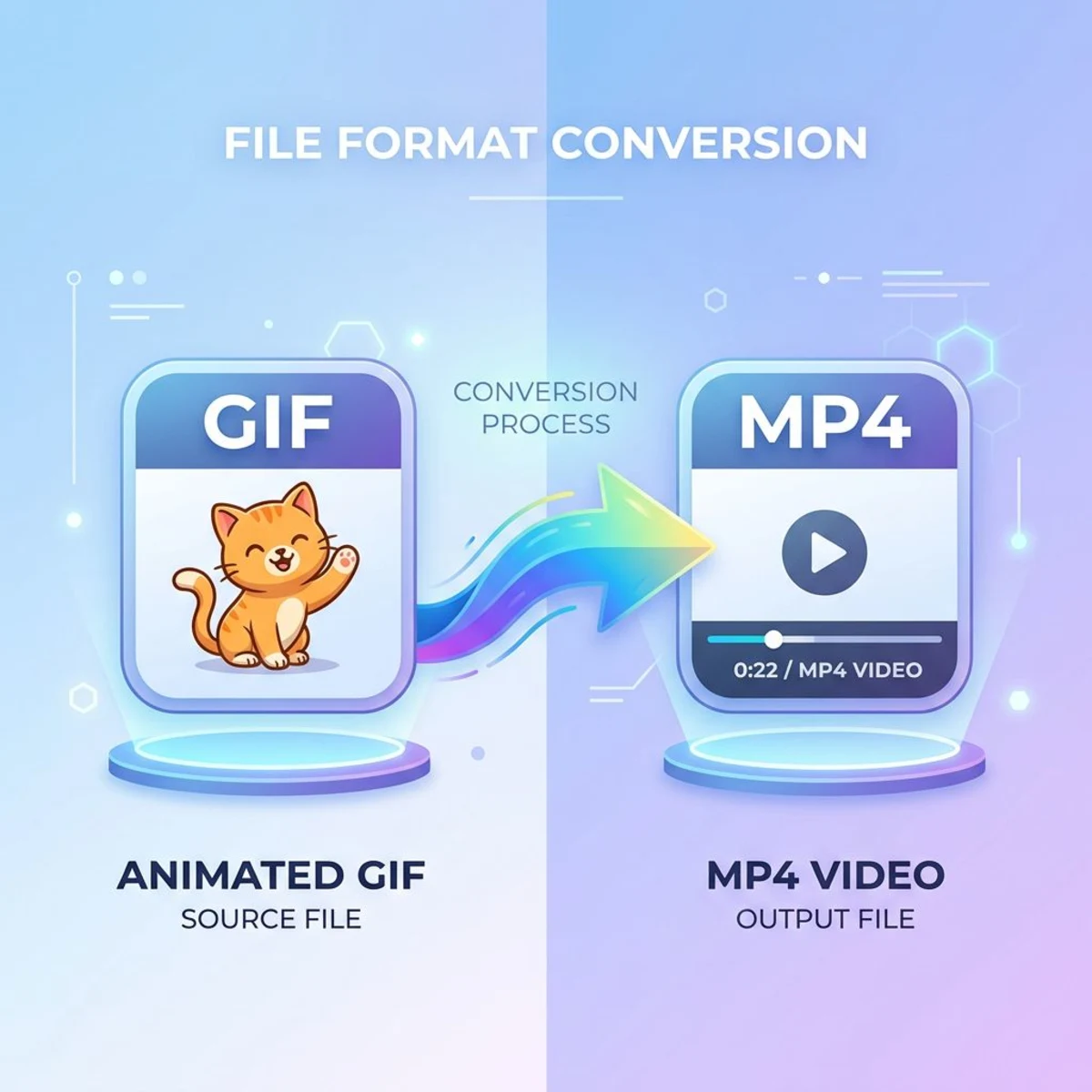
Eine MOV-zu-GIF-Konvertierung auf dem Mac lässt dich QuickTime-Bildschirmaufnahmen in leichtgewichtige, teilbare Animationen verwandeln, perfekt für Tutorials, Bug-Reports und Social Media. Egal, ob du dedizierte Apps, Kommandozeilen-Tools oder Online-Konverter bevorzugst, dieser Leitfaden deckt jeden Ansatz ab, damit du die Methode wählen kannst, die zu deinem Workflow passt.
In diesem Artikel lernst du fünf bewährte Wege, MOV-Dateien auf macOS in GIF zu konvertieren, von der beliebten Gifski-App bis zu Terminal-Befehlen mit ffmpeg, plus einem Bonus-Tipp, wie du GIFs ohne jeden Konvertierungsschritt direkt aufnimmst.
Warum MOV in GIF konvertieren?
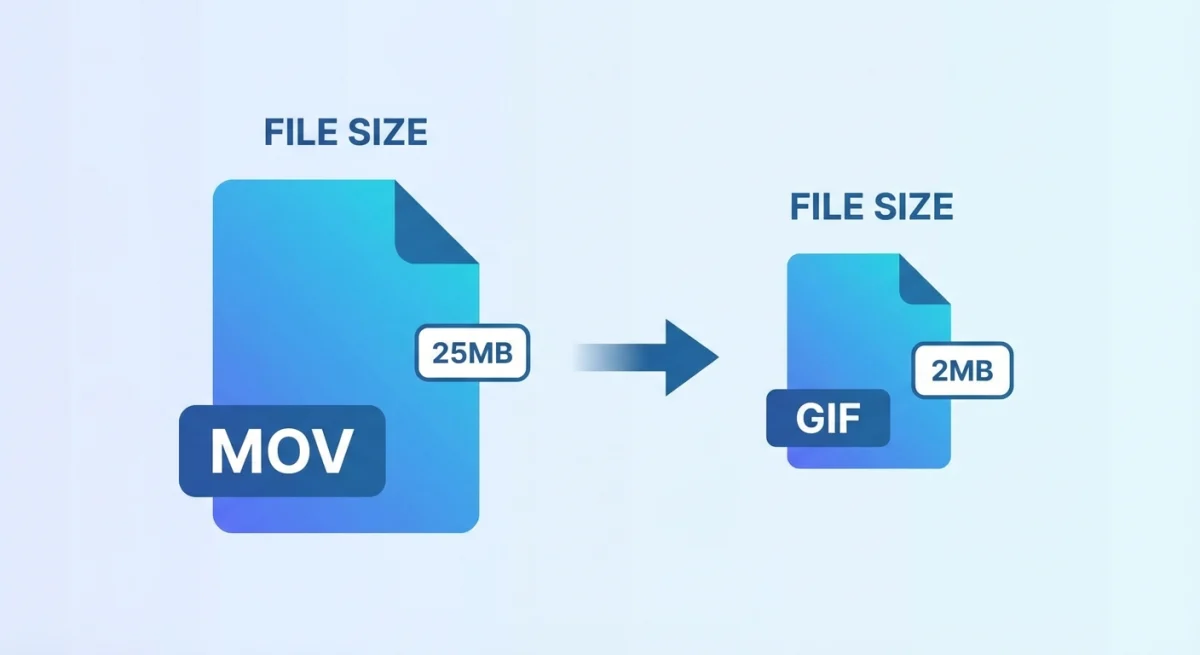
Wenn du jemals versucht hast, eine QuickTime-Bildschirmaufnahme zu teilen, kennst du den Schmerz. MOV-Dateien sind oft zu groß für E-Mail, zeigen in Slack oder GitHub keine Vorschau und zwingen Empfänger, sie herunterzuladen und in einem separaten Player zu öffnen. GIFs lösen all diese Probleme.
Bevor wir in die Methoden eintauchen, hier, warum das GIF-Format zum Teilen oft besser ist als MOV:
| Faktor | MOV | GIF |
|---|---|---|
| Dateigröße | Groß (typisch 10 bis 50 MB) | Klein (1 bis 5 MB) |
| Auto-Play | Klick erforderlich | Spielt automatisch ab |
| Plattform-Unterstützung | Eingeschränkte Vorschau | Universell |
| Social Media | Oft komprimiert | Native Unterstützung |
| E-Mail-Einbettung | Nur als Anhang | Inline-Anzeige |
GIFs sind das Standardformat für:
- Entwickler-Pull-Requests. UI-Änderungen zeigen, ohne Reviewer zum Download zu zwingen
- Tutorial-Schnipsel. Schnelle Demos, die automatisch loopen
- Social Media. Twitter, Slack, Discord und Notion rendern GIFs alle inline
- Dokumentation. Visuelle Anleitungen, die überall funktionieren
Der Kompromiss? GIFs haben eine begrenzte Farbtiefe (256 Farben) und keinen Ton. Für längere Aufnahmen oder hochauflösenden Content behalte besser das MOV oder konvertiere stattdessen in MP4.
Methode 1: Gifski-App (beste Qualität)
Gifski ist eine kostenlose, quelloffene Mac-App, die einige der hochwertigsten verfügbaren GIFs erzeugt. Entwickelt von Sindre Sorhus, demselben Entwickler hinter beliebten Mac-Utilities wie Lungo und Battery Indicator, nutzt Gifski einen spezialisierten Algorithmus namens pngquant, der trotz GIFs inhärenter 256-Farben-Begrenzung erstaunlich glatte Verläufe erzeugt.
Was Gifski besonders macht, ist sein Ansatz zur Farbquantisierung. Statt eine einzige Palette auf die ganze Animation anzuwenden, kann es Farben Frame für Frame optimieren. Das Ergebnis: GIFs, die fast wie Video aussehen, trotz der technischen Beschränkungen des Formats.
Schritt-für-Schritt-Anleitung:
- Gifski herunterladen aus dem Mac App Store (kostenlos)
- Gifski öffnen und deine MOV-Datei auf das Fenster ziehen
- Einstellungen festlegen:
- Qualität: Höher heißt größere Dateien (18 ist ein guter Kompromiss)
- FPS: 10 bis 15 für die meisten Bildschirmaufnahmen
- Maße: Original übernehmen oder verkleinern für kleinere Dateien
- "Konvertieren" klicken und Speicherort wählen
Gifski Pro und Contra:
Pro:
- Beste GIF-Qualität in seiner Klasse
- Einfache Drag-and-drop-Oberfläche
- Kostenlos und Open Source
- Keine Internetverbindung nötig
Contra:
- Manueller Prozess (keine Stapelkonvertierung)
- Nur über Mac App Store
- Eingeschränkte Bearbeitungsoptionen
Profi-Tipp: Für Bildschirmaufnahmen sehen 12 bis 15 FPS meist glatt genug aus, während die Dateigrößen handhabbar bleiben. Über 20 FPS verbessert die wahrgenommene Qualität selten, lässt aber die Dateigröße deutlich wachsen.
Methode 2: Terminal mit ffmpeg (Entwickler-Favorit)
Für Entwickler, die Kommandozeilen-Tools bevorzugen, liefert ffmpeg in Kombination mit gifsicle exzellente Ergebnisse mit voller Kontrolle über die Ausgabeparameter. Diese Methode ist perfekt für Automatisierung und Stapelverarbeitung.
Das Schöne am ffmpeg-Ansatz ist seine Flexibilität. Du kannst ihn in Shell-Skripte, CI/CD-Pipelines oder sogar Git-Hooks einbauen, die MOV-Aufnahmen in deinem Repository automatisch konvertieren. Hast du erstmal den perfekten Befehl gebastelt, kannst du ihn endlos wiederverwenden, ohne eine App zu öffnen.
Voraussetzungen:
Installiere zunächst die nötigen Tools mit Homebrew, dem beliebten Paketmanager für macOS:
brew install ffmpeg gifsicleGrundlegender Konvertierungsbefehl:
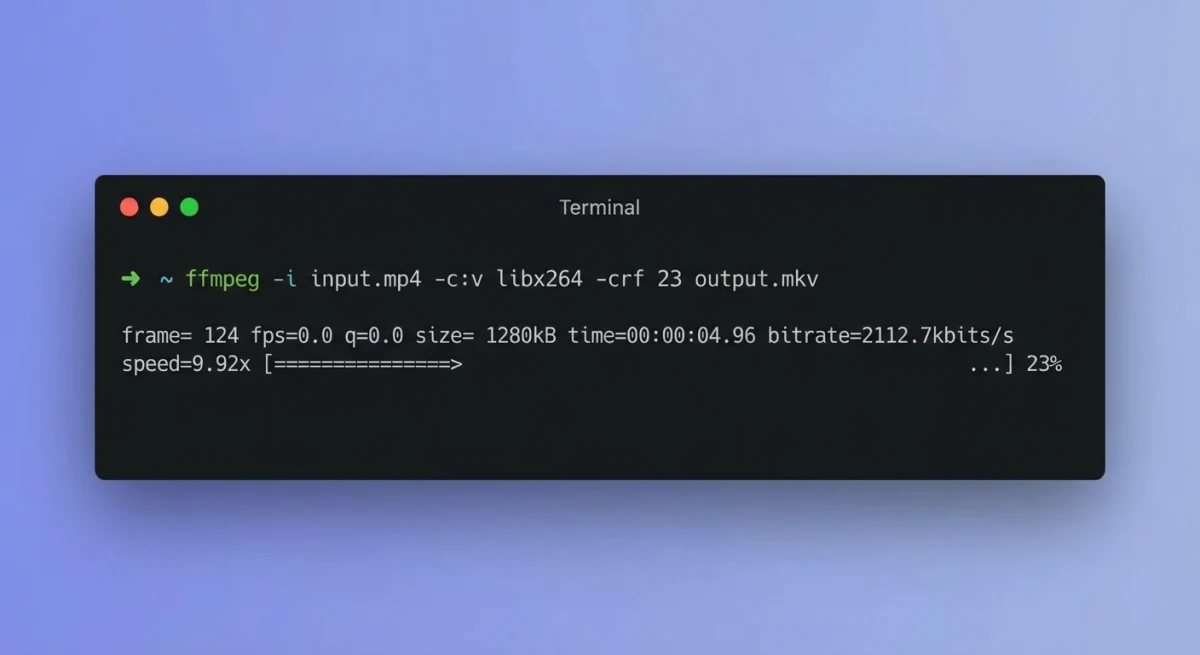
ffmpeg -i input.mov -pix_fmt rgb8 -r 10 output.gif && gifsicle -O3 output.gif -o output.gifWas die Flags bedeuten:
-i input.mov: Eingabe-Dateipfad-pix_fmt rgb8: Pixelformat für GIF-Kompatibilität-r 10: Bildrate (10 FPS reichen meist)gifsicle -O3: Maximale Optimierung zur Reduzierung der Dateigröße
Erweiterte Optionen:
Beim Konvertieren skalieren:
ffmpeg -i input.mov -vf "fps=10,scale=640:-1:flags=lanczos" -pix_fmt rgb8 output.gifAuf bestimmte Dauer trimmen (erste 5 Sekunden):
ffmpeg -i input.mov -t 5 -pix_fmt rgb8 -r 10 output.gifEine Palette für bessere Farben erzeugen:
ffmpeg -i input.mov -vf "fps=10,scale=640:-1:flags=lanczos,palettegen" palette.png
ffmpeg -i input.mov -i palette.png -filter_complex "fps=10,scale=640:-1:flags=lanczos[x];[x][1:v]paletteuse" output.gif
Die Paletten-Methode liefert merklich bessere Farben, vor allem bei Bildschirmaufnahmen mit Verläufen oder Fotografien.
Dieser Ansatz passt gut zu deinem bestehenden Bildschirmaufnahme-Workflow auf dem Mac und integriert sich natürlich in Shell-Skripte oder CI/CD-Pipelines.
Methode 3: Online-Konverter (keine Installation)
Wenn du keine Software installieren kannst (zum Beispiel auf einem Arbeitsrechner mit Einschränkungen), bieten Online-Konverter eine schnelle Lösung. Diese browserbasierten Tools handhaben die Konvertierung auf entfernten Servern, du brauchst also keine Admin-Rechte oder ein installiertes Homebrew.
Der Nachteil: Du lädst deine Dateien auf den Server eines anderen hoch, was für sensible Inhalte unpassend sein kann. Für persönliche Projekte, Tutorials oder öffentliche Demos funktionieren Online-Tools wunderbar. Hier sind die zuverlässigsten Optionen:
CloudConvert
CloudConvert ist ein professioneller Konverter mit umfangreichen Anpassungsoptionen.
So nutzt du ihn:
- Besuche cloudconvert.com/mov-to-gif
- Lade deine MOV-Datei hoch (per Drag-and-drop oder Klick zum Durchsuchen)
- Passe die Einstellungen an (FPS, Auflösung, Qualität)
- Klicke "Convert" und lade das Ergebnis herunter
Am besten für: Nutzer, die feinkörnige Kontrolle über die Ausgabeeinstellungen brauchen.
Ezgif
Ezgif ist auf GIF-Erstellung spezialisiert und bietet eingebaute Bearbeitungswerkzeuge.
Funktionen:
- Video vor der Konvertierung trimmen
- Text-Overlays hinzufügen
- Geschwindigkeit anpassen
- Zuschneiden und skalieren
Am besten für: Schnelle Bearbeitungen ohne zusätzliche Software-Installation.
Datenschutz-Überlegungen
Online-Konverter laden deine Dateien auf externe Server. Für sensible Bildschirmaufnahmen mit proprietärem Code, Kundendaten oder unveröffentlichten Funktionen halte dich an Offline-Methoden wie Gifski oder ffmpeg. Alternativ kannst du unseren kostenlosen Online-Bild-zu-GIF-Konverter nutzen, der Dateien direkt in deinem Browser verarbeitet, ohne irgendwas auf einen Server hochzuladen.
Methode 4: Shortcuts-App (eingebaute Automatisierung)
macOS Shortcuts kann die MOV-zu-GIF-Konvertierung automatisieren, ohne dass du Drittsoftware installieren musst. Diese Methode nutzt die eingebaute "GIF erstellen"-Aktion.
Den Kurzbefehl erstellen:
- Öffne Shortcuts (suche in Spotlight)
- Klicke "+", um einen neuen Kurzbefehl zu erstellen
- Füge die Aktion "GIF aus Video erstellen" hinzu (in der Aktionsbibliothek suchen)
- Konfiguriere die Optionen:
- Sekunden pro Foto: 0,1 (für 10 FPS)
- Auto Size: An (oder Maße angeben)
- Füge "Datei sichern" hinzu, um das Ergebnis zu speichern
- Benenne deinen Kurzbefehl (z. B. "MOV zu GIF")
Quick-Actions-Integration:
Um Dateien direkt aus dem Finder zu konvertieren:
- Öffne deinen Kurzbefehl
- Klicke auf den Dropdown des Kurzbefehlnamens → "Kurzbefehl-Details"
- Aktiviere "Als Quick Action verwenden" und "Finder"
- Jetzt rechtsklicke auf eine MOV-Datei → Quick Actions → MOV zu GIF
Diese Methode passt gut zu deinen Mac-Screenshot-Shortcuts für einen komplett tastaturgesteuerten Workflow.
Einschränkungen:
- Weniger Optimierung als dedizierte Tools
- Eingeschränkte Kontrolle über Qualitätseinstellungen
- Größere Ausgabedateien im Vergleich zu Gifski oder ffmpeg

Genug von langweiligen Screenshots? Probier ScreenSnap Pro.
Schöne Hintergründe, professionelle Anmerkungen, GIF-Aufnahme und sofortiges Teilen in der Cloud, alles in einer App. Einmal 39 $ zahlen, für immer besitzen.
Preis und Funktionen ansehenMethode 5: Konvertierung überspringen und GIFs direkt aufnehmen
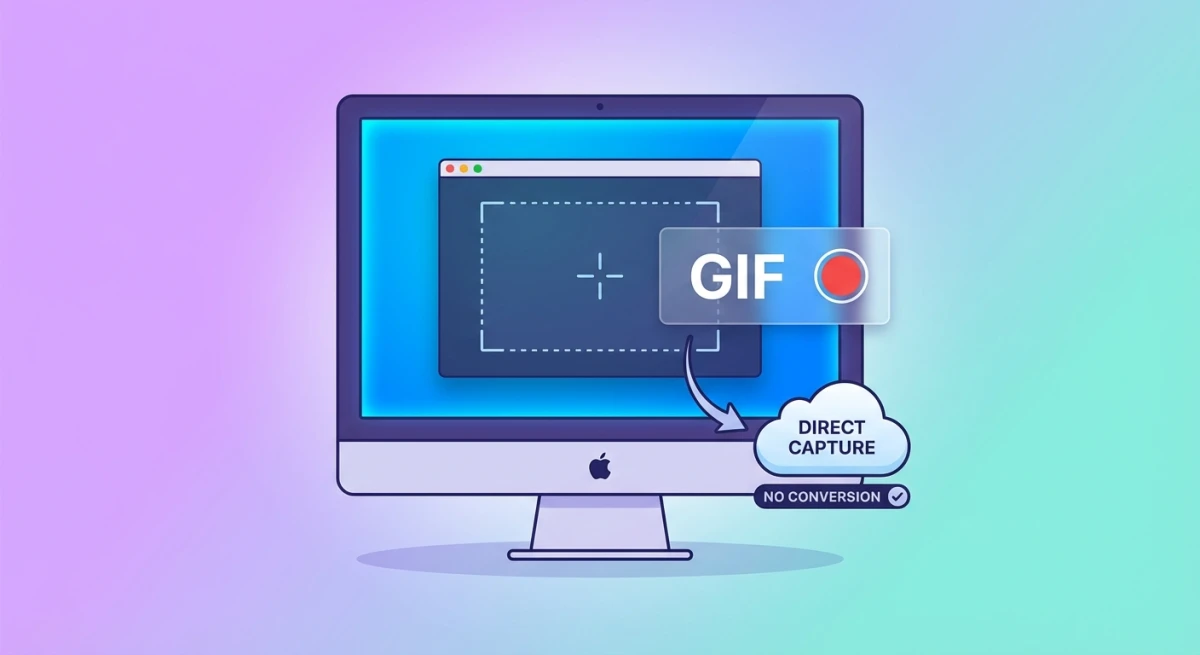
Hier ein Geheimnis, das dir unzählige Stunden spart: Der effizienteste Workflow ist nicht, MOV in GIF zu konvertieren, sondern GIFs gleich direkt aufzunehmen.
Denk mal nach. Wenn du mit QuickTime aufnimmst und dann in GIF konvertierst, komprimierst du zweimal: einmal beim MOV-Encoding und nochmal bei der GIF-Konvertierung. Jeder Schritt führt Qualitätsverlust ein und braucht manuelle Arbeit. Wenn du direkt in GIF aufnimmst, überspringst du das Zwischenformat komplett.
Mehrere Mac-Apps unterstützen native GIF-Aufnahme und schalten den Konvertierungsschritt aus.
ScreenSnap Pro
ScreenSnap Pro lässt dich Bildschirmbereiche direkt im GIF-Format aufnehmen:
- ScreenSnap Pro starten
- "GIF aufnehmen" aus dem Capture-Menü wählen
- Bildschirmbereich auswählen
- Aktion aufnehmen (bis zu 30 Sekunden)
- Das GIF ist sofort fertig, ohne jede Konvertierung
Warum das besser ist:
- Kein Qualitätsverlust durch MOV → GIF-Konvertierung
- Kleinere Dateigrößen (während der Aufnahme optimiert)
- Schnellerer Workflow (aufnehmen → teilen)
- Eingebaute Annotations-Tools, um Pfeile und Hervorhebungen hinzuzufügen
Für einen kompletten Leitfaden zur GIF-Aufnahme schau dir unser ausführliches Tutorial zu GIFs auf dem Mac aufnehmen an.
Andere Apps mit direkter GIF-Aufnahme:
- GIPHY Capture. Kostenlos, einfache Funktionen
- Kap. Open Source, entwicklerorientiert
- CleanShot X. Premium, funktionsreich
Direkte GIF-Aufnahme ist der empfohlene Ansatz für neue Aufnahmen. Spar dir die MOV-zu-GIF-Konvertierung für bestehende Dateien auf oder wenn du zuerst QuickTimes Audioaufnahme brauchst.
Vergleich: Welche Methode solltest du wählen?
| Methode | Am besten für | Qualität | Bedienkomfort | Kosten |
|---|---|---|---|---|
| Gifski | Höchster Qualitätsanspruch | ⭐⭐⭐⭐⭐ | ⭐⭐⭐⭐ | Kostenlos |
| ffmpeg | Entwickler, Automatisierung | ⭐⭐⭐⭐⭐ | ⭐⭐ | Kostenlos |
| Online-Tools | Schnelle einmalige Konvertierungen | ⭐⭐⭐ | ⭐⭐⭐⭐⭐ | Kostenlos |
| Shortcuts | Lösung ohne Installation | ⭐⭐ | ⭐⭐⭐ | Kostenlos |
| Direkte Aufnahme | Neue Aufnahmen | ⭐⭐⭐⭐ | ⭐⭐⭐⭐⭐ | Variiert |
Meine Empfehlung:
- Für bestehende MOV-Dateien: Nutze Gifski für die besten Ergebnisse, ffmpeg, wenn du Automatisierung brauchst
- Für neue Aufnahmen: Nimm direkt in GIF auf mit ScreenSnap Pro oder ähnlich
- Für gelegentliche Nutzung: Online-Konverter funktionieren für nicht-sensiblen Content
Tipps für bessere GIFs
Ein GIF zu erstellen, ist einfach. Ein gutes GIF zu erstellen, braucht etwas mehr Überlegung: Es muss klein genug zum schnellen Teilen sein, aber qualitativ hochwertig genug, um nützlich zu sein.
Egal, welche Methode du wählst, diese Tipps helfen, kleinere und hochwertigere GIFs zu erstellen:
1. Halte Aufnahmen kurz
GIFs funktionieren am besten unter 10 Sekunden. Längere Animationen blähen die Dateigröße auf und verlieren die Aufmerksamkeit der Zuschauer. Wenn du mehr Zeit brauchst, verlinke besser auf ein Video.
2. Reduziere die Maße
Ein 640 px breites GIF reicht oft für Dokumentation und Chat. Bildschirmaufnahmen in voller Auflösung (1920 px+) erzeugen unnötig große Dateien.
3. Senke die Bildrate
Bildschirmaufnahmen mit 10 bis 15 FPS sehen für UI-Demonstrationen glatt genug aus. Von 30 FPS auf 12 FPS zu senken, halbiert die Dateigröße ungefähr.
4. Minimiere Bewegung
Große Bereiche mit wechselnden Pixeln vergrößern die Dateigröße exponentiell. Nimm nur den relevanten Bildschirmausschnitt auf, nicht das ganze Display.
5. Nutze konsistente Hintergründe
GIF-Kompression funktioniert besser, wenn große Bereiche statisch bleiben. Schließe unnötige Fenster und nutze einen einfarbigen Desktop-Hintergrund vor der Aufnahme. Wenn du einen Browser aufnimmst, nutze den Lese-Modus oder ein minimales Theme.
6. Plane deine Aufnahme
Bevor du auf Aufnehmen drückst, probiere die Aktion einmal durch. Herumfummeln auf der Suche nach Buttons oder Fehler hinzuzufügen, kostet Frames, die die Dateigröße erhöhen, ohne Mehrwert zu bringen. Eine saubere, gezielte Aufnahme wird zu einem viel kleineren GIF.
7. Denk an dein Publikum
Verschiedene Plattformen haben unterschiedliche GIF-Limits. Slack begrenzt GIFs auf 50 MB, Twitter auf 15 MB, und viele E-Mail-Clients haben Probleme mit allem über 5 MB. Kenne deine Zielplattform und optimiere entsprechend.
Mehr Tipps zur Optimierung deiner Bildschirmaufnahmen findest du in unserem Leitfaden zum Bearbeiten von Bildschirmaufnahmen auf dem Mac.
Fehlerbehebung bei häufigen Problemen
GIF ist zu groß
- Maße reduzieren (auf 50 % skalieren)
- FPS auf 10 senken
- Unnötige Frames trimmen
- Gifski oder ffmpeg mit Paletten-Optimierung nutzen
Farben sehen ausgewaschen aus
GIFs 256-Farben-Limit verursacht Color-Banding. Lösungen:
- Nutze ffmpegs Paletten-Erzeugung
- Nutze Gifski (bessere Farbquantisierung)
- Akzeptiere etwas Qualitätsverlust oder nutze ein anderes Format
GIF spielt im Browser nicht ab
Sehr große GIFs (50 MB+) spielen in Browsern manchmal nicht. Teile sie in mehrere kürzere GIFs oder reduziere die Qualitätseinstellungen.
ffmpeg-Befehl nicht gefunden
Stelle sicher, dass Homebrew und ffmpeg installiert sind:
/bin/bash -c "$(curl -fsSL https://raw.githubusercontent.com/Homebrew/install/HEAD/install.sh)"
brew install ffmpeg
Häufig gestellte Fragen
Wie konvertiere ich MOV auf dem Mac kostenlos in GIF?
Die einfachste kostenlose Methode ist Gifski aus dem Mac App Store. Zieh deine MOV-Datei aufs App-Fenster, passe die Qualitätseinstellungen an und klicke auf Konvertieren. Für Automatisierung nutze ffmpeg (kostenlos via Homebrew) mit dem Befehl: ffmpeg -i input.mov -pix_fmt rgb8 -r 10 output.gif.
Was ist der beste MOV-zu-GIF-Konverter für den Mac?
Gifski liefert dank seines fortschrittlichen Farbquantisierungs-Algorithmus die hochwertigsten GIFs. Für Entwickler, die Kommandozeilen-Tools bevorzugen, kommt ffmpeg mit gifsicle-Optimierung an Gifskis Qualität heran und ermöglicht zusätzlich Stapelverarbeitung und Skripting.
Kann QuickTime MOV direkt in GIF konvertieren?
Nein, QuickTime Player kann nicht direkt ins GIF-Format exportieren. Du brauchst ein Drittanbieter-Tool wie Gifski, ffmpeg oder einen Online-Konverter. Alternativ nutze die Shortcuts-App mit der Aktion "GIF aus Video erstellen" als eingebaute Lösung.
Wie reduziere ich die GIF-Dateigröße auf dem Mac?
Drei Hauptansätze: Bildrate senken (10 bis 15 FPS reichen meistens), Maße reduzieren (640 px Breite passt für die meisten Einsätze) und unnötige Frames trimmen. Für bestehende GIFs: gifsicle mit dem -O3-Optimierungsflag drüberlaufen lassen. Du kannst auch unseren kostenlosen Bildkomprimierer nutzen, um Dateigrößen ohne Installation schnell zu reduzieren.
Gibt es eine Möglichkeit, GIFs direkt auf dem Mac aufzunehmen?
Ja! Apps wie ScreenSnap Pro, Kap und GIPHY Capture können direkt im GIF-Format aufnehmen und überspringen den MOV-Konvertierungsschritt komplett. Das erzeugt kleinere Dateien mit weniger Qualitätsverlust. Schau in unseren Leitfaden zum GIFs aufnehmen auf dem Mac für Details.
Fazit
MOV in GIF auf dem Mac zu konvertieren, ist unkompliziert, sobald du deine Optionen kennst. Für die beste Qualität mit minimalem Aufwand ist Gifski schwer zu schlagen. Entwickler werden ffmpegs Skriptbarkeit lieben, während Gelegenheitsnutzer auf Online-Konverter oder die eingebaute Shortcuts-App zurückgreifen können.
Trotzdem: Der effizienteste Workflow ist oft, die Konvertierung komplett zu überspringen. Wenn du regelmäßig GIFs für Dokumentation, Bug-Reports oder Social Sharing erstellst, überlege, auf ein Tool wie ScreenSnap Pro zu wechseln, das GIFs direkt aufnimmt. Du sparst Zeit und bekommst bessere Ergebnisse.
Bereit, dein Screen-Capture-Spiel auf das nächste Level zu bringen? Schau dir unsere Übersicht der besten Screenshot-Apps für Mac an, um das perfekte Tool für deinen Workflow zu finden.

Morgan
Indie DeveloperIndie developer, founder of ScreenSnap Pro. A decade of shipping consumer Mac apps and developer tools. Read full bio
@m_0_r_g_a_n_