Bildschirmaufnahmen auf dem Mac bearbeiten: 5 Methoden
Du musst eine Bildschirmaufnahme auf dem Mac bearbeiten? Egal, ob du ein paar Sekunden vom Anfang kürzen, deinen unordentlichen Desktop ausschneiden oder sensible Informationen vor dem Teilen verpixeln willst: macOS bietet dir mehrere Optionen, von schnellen eingebauten Tools bis zu vollwertigen Editoren.
Dieser Leitfaden führt dich durch fünf Methoden, Bildschirmaufnahmen auf dem Mac zu bearbeiten, beginnend mit der einfachsten und fortschreitend zu fortgeschritteneren Optionen. Du lernst genau, wann du welche basierend auf deinen Bedürfnissen einsetzt.
TL;DR: Welche Methode wann nutzen
- Schnelles Kürzen (5 Sek.): Schwebendes Thumbnail direkt nach der Aufnahme
- Mittelteile herausschneiden: QuickTime Player (kostenlos, eingebaut)
- Titel/Übergänge hinzufügen: iMovie (kostenlos, mehr Funktionen)
- Sensible Infos verpixeln: ScreenSnap Pro (Annotation während der Aufnahme)
- Cinematischer Schliff: Screen Studio oder Final Cut Pro
Bildschirmaufnahmen mit dem schwebenden Thumbnail bearbeiten (Methode 1)
Der schnellste Weg, eine Bildschirmaufnahme zu kürzen, ist das schwebende Thumbnail, das direkt nach Beendigung der Aufnahme erscheint.
So nutzt du das schwebende Thumbnail
Wenn du eine Bildschirmaufnahme stoppst (mit ⌘ + Shift + 5 oder der Bildschirmfoto-App), erscheint eine kleine Vorschau in der unteren rechten Ecke deines Bildschirms. Das ist Teil von Apples Bildschirmfoto-Symbolleiste, eingeführt in macOS Mojave. Lass es nicht verschwinden. Klicke darauf, um die Bearbeitungsoptionen zu öffnen.
Was du machen kannst:
- Aufnahme kürzen: klicke auf das Trim-Symbol, um die gelben Griffe zu ziehen und unerwünschte Abschnitte vom Anfang oder Ende zu entfernen
- Markup-Grundlagen: Text, Formen oder Pfeile mit den eingebauten Annotationswerkzeugen hinzufügen (ähnlich wie beim Annotieren von Screenshots auf dem Mac)
- Direkt teilen: per AirDrop, Nachrichten oder Mail senden, ohne vorher zu speichern
Am besten für: Schnelles Kürzen, wenn du nur ein paar Sekunden abschneiden musst.
Einschränkungen: Du hast nur etwa 5 Sekunden, bevor das Thumbnail verschwindet. Kann keine Clips teilen oder Übergänge hinzufügen.
Methode 2: QuickTime Player (eingebaut)
QuickTime Player ist bereits auf deinem Mac und handhabt einfache Videobearbeitung überraschend gut. Für einfache Kürz-und-Speichern-Operationen ist es alles, was du brauchst.

Kürzen in QuickTime
- Öffne deine Bildschirmaufnahme im QuickTime Player
- Gehe zu Bearbeiten > Kürzen (oder drücke
⌘ + T) - Ziehe die gelben Griffe, um den Teil auszuwählen, den du behalten willst
- Klicke Kürzen
- Speichere mit Ablage > Exportieren als und wähle deine Qualität
Clips teilen
Willst du etwas aus der Mitte deiner Aufnahme entfernen? QuickTime kann das auch:
- Gehe zu Darstellung > Clips einblenden
- Positioniere den Abspielkopf an der Stelle, an der du teilen möchtest
- Wähle Bearbeiten > Clip teilen (oder
⌘ + Y) - Wähle den unerwünschten Abschnitt aus und lösche ihn
- Die verbleibenden Clips schnappen zusammen
Exportoptionen
QuickTime bietet mehrere Exportauflösungen:
- 4K (2160p)
- 1080p
- 720p
- 480p
Pro-Tipp: Für Tutorials und Demos ist 1080p meist der Sweet Spot zwischen Qualität und Dateigröße.
Drehen und Spiegeln
Manchmal nimmst du in der falschen Ausrichtung auf. QuickTime kümmert sich darum:
- Öffne die Aufnahme
- Gehe zu Bearbeiten > Nach links/rechts drehen oder Horizontal/Vertikal spiegeln
- Speichere das Ergebnis
Das ist besonders nützlich, wenn du versehentlich deinen iPhone-Bildschirm im Hochformat aufgenommen hast, als du Querformat wolltest.
Audio-Überlegungen
QuickTime erhält Audio beim Kürzen, aber du kannst keine Pegel anpassen oder neue Audiospuren hinzufügen. Wenn du Audioprobleme beheben musst, etwa Hintergrundrauschen entfernen oder ein Voiceover hinzufügen, brauchst du iMovie oder einen anderen Editor.
Am besten für: Einfaches Kürzen, Clips teilen, schnelle Exporte, Drehkorrekturen.
Einschränkungen: Keine Annotationen, keine Geschwindigkeitsänderungen, eingeschränkte Audiobearbeitung.
Methode 3: iMovie (kostenlos, mehr Power)
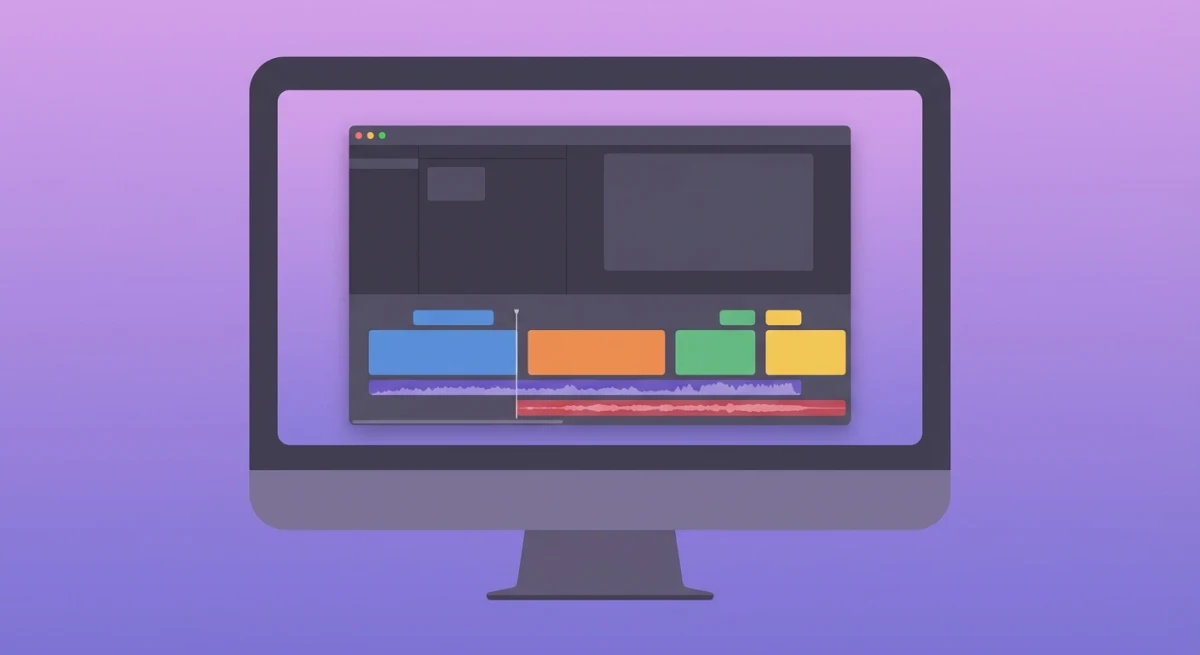
Für Aufnahmen, die Titel, Übergänge oder Audioarbeit brauchen, ist iMovie der natürliche nächste Schritt. Es ist kostenlos, auf den meisten Macs vorinstalliert und überraschend leistungsfähig.
Was iMovie zusätzlich zu QuickTime bietet
- Titel und Bauchbinden. Textüberlagerungen hinzufügen, um zu erklären, was passiert
- Übergänge. Sanfte Schnitte zwischen Clips
- Geschwindigkeitsanpassungen. Langweilige Teile beschleunigen (z. B. Wartezeiten beim Laden)
- Audiobearbeitung. Pegel anpassen, Hintergrundmusik hinzufügen oder Voiceover aufnehmen
- Bild-im-Bild. Deine Webcam in der Ecke zeigen (super für Tutorials)
Bildschirmaufnahme importieren
- Öffne iMovie und erstelle ein neues Projekt
- Klicke Medien importieren und wähle deine Bildschirmaufnahme aus
- Ziehe den Clip in die Timeline
- Beginne mit der Bearbeitung
Wichtige Bearbeitungsaufgaben in iMovie
Kürzen: Bewege den Mauszeiger über den Rand eines Clips, bis du den Trim-Cursor siehst, dann ziehe.
Teilen: Positioniere den Abspielkopf und drücke ⌘ + B.
Titel hinzufügen: Klicke auf den „Titel"-Tab und ziehe eine Vorlage auf deine Timeline.
Geschwindigkeit anpassen: Wähle einen Clip aus, klicke auf das Tachometer-Symbol und wähle deine Geschwindigkeit.
Hintergrundmusik hinzufügen
iMovie enthält eine Bibliothek mit lizenzfreier Musik und Soundeffekten. So fügst du Hintergrundmusik hinzu:
- Klicke auf den Audio-Tab über dem Browser
- Wähle aus Soundeffekte, Musik oder importiere eigene
- Ziehe die Audiospur unter deinen Videoclip
- Passe die Lautstärke an, indem du die Audiospur auswählst und den Lautstärkeregler nutzt
Tipp: Halte Hintergrundmusik bei 10 bis 20 % Lautstärke während Voiceover-Abschnitten. Zuschauer sollten sie kaum bemerken.
Aus iMovie exportieren
Wenn dein Schnitt fertig ist:
- Klicke auf den Teilen-Button (Pfeilsymbol oben rechts)
- Wähle Datei exportieren
- Wähle Auflösung (1080p ist meist ideal) und Qualität
- Klicke Weiter und wähle den Speicherort
iMovie exportiert standardmäßig als MP4, was auf praktisch jeder Plattform funktioniert. Laut Apples iMovie-Leitfaden kannst du auch direkt zu YouTube, Vimeo oder Facebook teilen.
Am besten für: Tutorials, Demos, jede Aufnahme, die vor dem Teilen Schliff braucht.
Einschränkungen: Kann sensible Informationen nicht verpixeln oder schwärzen. Kein Motion-Tracking oder automatischer Zoom. Für Privatsphäre-Bearbeitungen brauchst du etwas anderes. Mehr dazu unten.
Methode 4: ScreenSnap Pro (Aufnehmen + Bearbeiten in einem)
Manchmal passiert die beste Bearbeitung während du aufnimmst. Tools wie ScreenSnap Pro lassen dich in Echtzeit annotieren, was weniger Postproduktionsarbeit bedeutet.
Bearbeitungsfunktionen während der Aufnahme
Mit ScreenSnap Pro kannst du:
- Pfeile und Formen zeichnen, um hervorzuheben, was du demonstrierst
- Text-Callouts hinzufügen, die Schritte erklären, während du fortschreitest
- Sensible Informationen on the fly verpixeln, was perfekt ist, wenn du etwas mit sichtbaren Passwörtern oder persönlichen Daten aufnimmst
Der letzte Punkt ist entscheidend. Wenn du regelmäßig deinen Bildschirm aufnimmst und sensible Details verbergen musst, spart eine in dein Aufnahmewerkzeug eingebaute Pixelung erheblich Zeit gegenüber der Nachbearbeitung.
GIF-Export
Für kurze Aufnahmen (unter 30 Sekunden) ist der Export als GIF oft besser als ein Video. GIFs spielen automatisch ab, loopen unendlich und funktionieren überall. Du kannst auch unseren kostenlosen GIF-Maker nutzen, um eine Reihe von Screenshots in ein animiertes GIF zu verwandeln. Wenn du schnelle Demos für Dokumentation oder Slack erstellst, schau dir unseren Leitfaden zu GIFs auf dem Mac aufnehmen an.
Sofortiges Teilen
Nach der Aufnahme kann ScreenSnap Pro automatisch in den Cloudspeicher hochladen und einen teilbaren Link in deine Zwischenablage kopieren. Das ist perfekt für schnelle Bug-Reports oder einer Kollegin zu zeigen, wie etwas geht: aufnehmen, annotieren, teilen in unter 30 Sekunden.
Warum Einmalzahlung wichtig ist
Anders als Abo-Tools, die monatlich abrechnen, ist ScreenSnap Pro ein Einmalkauf für 39 $. Du besitzt es für immer, keine wiederkehrenden Gebühren. Für jeden, der seinen Bildschirm mehr als gelegentlich aufnimmt, macht das es zu einer praktischen Wahl.
Am besten für: Menschen, die häufig aufnehmen, Pixelungs-/Annotationsfunktionen brauchen und die Postproduktionszeit minimieren wollen.
Methode 5: Pro-Tools (Screen Studio, Final Cut Pro)
Wenn du Bildschirmaufnahmen in Kinoqualität mit automatischem Zoom, Bewegungsunschärfe und professionellen Effekten brauchst, kommen dedizierte Bildschirmaufnahme-Apps ins Spiel.
Screen Studio
Screen Studio ist speziell für Produktdemos und Tutorials entwickelt. Sein Killer-Feature: automatischer Zoom, der deinem Cursor folgt, sodass deine Aufnahmen professionell produziert aussehen, ohne manuelles Keyframing.
Wichtige Funktionen:
- Auto-Zoom bei Klicks
- Bewegungsunschärfe für sanfte Bewegungen
- Hintergrundunschärfe und Geräterahmen
- Direkter Export für Social Media
Preise: Abo-basiert
Final Cut Pro
Für volle Kontrolle über jedes Bild bietet dir Final Cut Pro professionelle Bearbeitungsmöglichkeiten. Es ist für die meisten Bildschirmaufnahmen übertrieben, aber wenn du polierte Videoinhalte für YouTube oder Kurse erstellst, liefert es.
Preise: 299,99 $ Einmalkauf

Genug von langweiligen Screenshots? Probier ScreenSnap Pro.
Schöne Hintergründe, professionelle Anmerkungen, GIF-Aufnahme und sofortiges Teilen in der Cloud, alles in einer App. Einmal 39 $ zahlen, für immer besitzen.
Preis und Funktionen ansehenHäufige Bearbeitungsaufgaben: Schnellreferenz
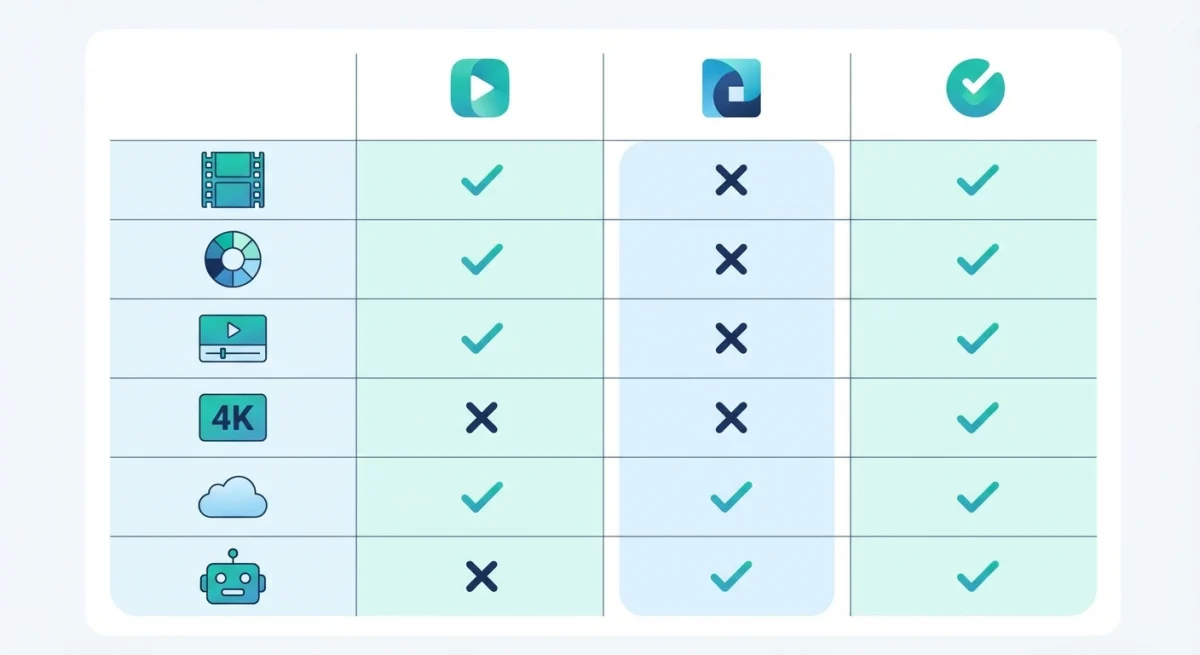
So handhabst du die häufigsten Bildschirmaufnahme-Bearbeitungen:
Anfang/Ende kürzen
Schnellste Methode: Schwebendes Thumbnail direkt nach der Aufnahme
Mehr Kontrolle: QuickTime Players Trim-Tool (⌘ + T)
Auf den Fokus zuschneiden
QuickTime: Nicht direkt unterstützt, du brauchst also iMovie oder einen anderen Editor
iMovie: Nutze das Zuschneidewerkzeug im Viewer
Langweilige Teile beschleunigen
iMovie: Clip auswählen, Geschwindigkeitssymbol klicken, Prozentsatz anpassen
Pro-Tipp: 2-fache Geschwindigkeit funktioniert gut für Installationen oder Ladebildschirme. 4-fach könnte zu schnell sein.
Text/Callouts hinzufügen
Während der Aufnahme: ScreenSnap Pros Annotationstools
Nach der Aufnahme: iMovie-Titel oder dedizierte Annotationssoftware
Sensible Daten verpixeln
Das ist die eine Aufgabe, bei der die meisten kostenlosen Tools versagen. Deine Optionen:
- Während der Aufnahme: ScreenSnap Pros eingebautes Pixelungs-Tool
- Nach der Aufnahme: Dedizierte Privatsphäre-Tools oder Video-Editoren mit Maskierung
Wir haben einen vollständigen Leitfaden zum Verpixeln sensibler Informationen auf dem Mac geschrieben, der alle deine Optionen abdeckt.
Die richtige Methode wählen: Entscheidungstabelle
| Bedarf | Beste Methode |
|---|---|
| Schnelles 5-Sekunden-Kürzen | Schwebendes Thumbnail |
| Mittelteil entfernen | QuickTime Player |
| Titel/Übergänge hinzufügen | iMovie |
| Sensible Infos verpixeln | ScreenSnap Pro |
| Professioneller Schliff | Screen Studio / Final Cut |
| GIF-Export | ScreenSnap Pro |
| Kostenlose Lösung | QuickTime + iMovie |
Tipps für bessere Bildschirmaufnahmen
Bevor du überhaupt mit dem Bearbeiten anfängst, kannst du dir Arbeit ersparen:
- Räume deinen Desktop auf: Verstecke Symbole und nutze ein einfaches Hintergrundbild. Ein überladener Desktop lenkt ab.
- Schließe Benachrichtigungen: Aktiviere „Nicht stören" über das Kontrollzentrum. Nichts ruiniert eine Aufnahme wie eine persönliche Benachrichtigung, die aufpoppt.
- Nutze Tastenkombinationen: Merke dir Mac-Screenshot-Shortcuts und Bildschirmaufnahme-Hotkeys. Je weniger Mausbewegung, desto leichter zu folgen.
- Nimm mindestens in 1080p auf: Du kannst immer herunterskalieren, aber nicht hochskalieren. Wenn dein Display es unterstützt, erwäge 4K für extra Flexibilität.
- Lass Pufferraum: Starte die Aufnahme ein paar Sekunden früher, stoppe ein paar Sekunden später. Es ist viel einfacher zu kürzen als neu aufzunehmen.
- Plane deine Klicks: Wisse genau, was du demonstrierst, bevor du auf Aufnehmen drückst. Übe einmal, falls nötig.
- Nutze ein sauberes Browser-Profil: Für Web-Aufnahmen nutze ein Browser-Profil ohne persönliche Lesezeichen oder sichtbare Erweiterungen.
Workflow-Beispiel: Ein Tutorial erstellen
Hier ein praktisches Beispiel für die Bearbeitung eines 5-minütigen Tutorials:
- Aufnehmen mit
⌘ + Shift + 5, achte darauf, Mikrofon-Audio zu aktivieren - Kürze die ersten 3 Sekunden (in denen du auf Aufnehmen geklickt hast) mit QuickTime
- Importiere in iMovie für umfangreichere Bearbeitung
- Beschleunige Warte-/Lade-Abschnitte auf 2x
- Füge einen Titel am Anfang hinzu, der erklärt, was die Zuschauer lernen werden
- Exportiere in 1080p als MP4
- Lade hoch auf YouTube oder teile intern
Gesamtbearbeitungszeit für ein 5-minütiges Video: ungefähr 15 bis 20 Minuten.
Häufig gestellte Fragen
Kann ich Bildschirmaufnahmen direkt in Fotos auf dem Mac bearbeiten?
Die Fotos-App auf dem Mac hat einfaches Video-Trimming: du kannst Clips vom Anfang oder Ende kürzen. Für alles Komplexere wie Teilen, Text hinzufügen oder Geschwindigkeit anpassen brauchst du QuickTime, iMovie oder einen dedizierten Editor.
Warum hat meine Bildschirmaufnahme keinen Ton?
Wenn du mit ⌘ + Shift + 5 aufgenommen hast und kein Ton da ist, hast du wahrscheinlich keine Mikrofonaufnahme aktiviert. Klicke vor der Aufnahme auf Optionen und wähle dein Mikrofon im Audio-Bereich aus. Beachte, dass macOS Systemaudio nicht nativ aufnehmen kann, also brauchst du dafür zusätzliche Software.
In welchem Format sollte ich meine bearbeitete Aufnahme exportieren?
Für das Teilen online ist MP4 mit H.264-Encoding der Standard. Es bietet das beste Gleichgewicht zwischen Qualität und Dateigröße und ist mit praktisch jeder Plattform kompatibel. Die meisten Mac-Apps exportieren standardmäßig in dieses Format.
Wie reduziere ich die Dateigröße meiner Bildschirmaufnahme?
Drei Ansätze: (1) Unnötige Inhalte kürzen, (2) in niedrigerer Auflösung exportieren (720p statt 1080p), oder (3) eine höhere Kompressionseinstellung nutzen. iMovie und QuickTime lassen dich beide Exportqualität wählen: „Hoch"-Qualität ist meist gut und deutlich kleiner als „ProRes" oder „4K".
Kann ich mein Gesicht nachträglich zu einer Bildschirmaufnahme hinzufügen?
Ja, aber es ist mehr Arbeit. Du müsstest ein separates Webcam-Video aufnehmen und sie dann in iMovie oder Final Cut per Bild-im-Bild kombinieren. Es ist einfacher, beide gleichzeitig mit einer App aufzunehmen, die Webcam-Overlay während der Bildschirmaufnahme unterstützt.
Wie entferne ich Hintergrundrauschen aus meiner Bildschirmaufnahme?
Wenn deine Aufnahme unerwünschtes Hintergrundrauschen hat, kann iMovie etwas helfen: wähle den Clip aus, klicke auf das Rauschunterdrückungs-Häkchen in den Audioeinstellungen und passe den Regler an. Bei ernsthaften Rauschproblemen brauchst du vielleicht ein dediziertes Audiotool wie Audacity (kostenlos), um die Audiospur zu reinigen, bevor du sie zurück in dein Videoprojekt importierst.
Was ist der Unterschied zwischen Kürzen und Teilen?
Kürzen entfernt Inhalt vom Anfang oder Ende eines Clips: stell es dir wie das Abschneiden der Ränder vor. Teilen zerlegt einen Clip an einem bestimmten Punkt in zwei separate Stücke, was es dir erlaubt, Inhalt aus der Mitte zu entfernen oder Abschnitte neu zu arrangieren. QuickTime handhabt beides; das schwebende Thumbnail kürzt nur.
Was als Nächstes?
Wenn du viele Screenshots und Bildschirmaufnahmen für Dokumentation, Tutorials oder Bug-Reports machst, solltest du vielleicht die besten Screenshot-Apps für Mac erkunden, um ein Tool zu finden, das zu deinem Workflow passt.
Für die meisten schnellen Bearbeitungen erledigen QuickTime und iMovie die Aufgabe perfekt. Aber wenn du dich dabei findest, immer wieder Informationen zu verpixeln, Annotationen hinzuzufügen oder dir wünscht, du könntest während der Aufnahme bearbeiten, könnte es Zeit sein, ein dediziertes Tool wie ScreenSnap Pro auszuprobieren, vor allem, da es ein Einmalkauf statt eines weiteren Abos ist.
Viel Spaß beim Aufnehmen.

Morgan
Indie DeveloperIndie developer, founder of ScreenSnap Pro. A decade of shipping consumer Mac apps and developer tools. Read full bio
@m_0_r_g_a_n_