GIF in MP4 umwandeln: 5 kostenlose Methoden (2026)
Die Umwandlung von GIF in MP4 verwandelt animierte GIF-Dateien in ein Standard-Videoformat, reduziert die Dateigröße um bis zu 80 % und verbessert dabei die Wiedergabequalität. Ob du Animationen auf einer Website einbettest, Clips in sozialen Netzwerken teilst oder Speicherplatz optimieren willst: deine GIFs in MP4 zu konvertieren ist fast immer die klügere Wahl.
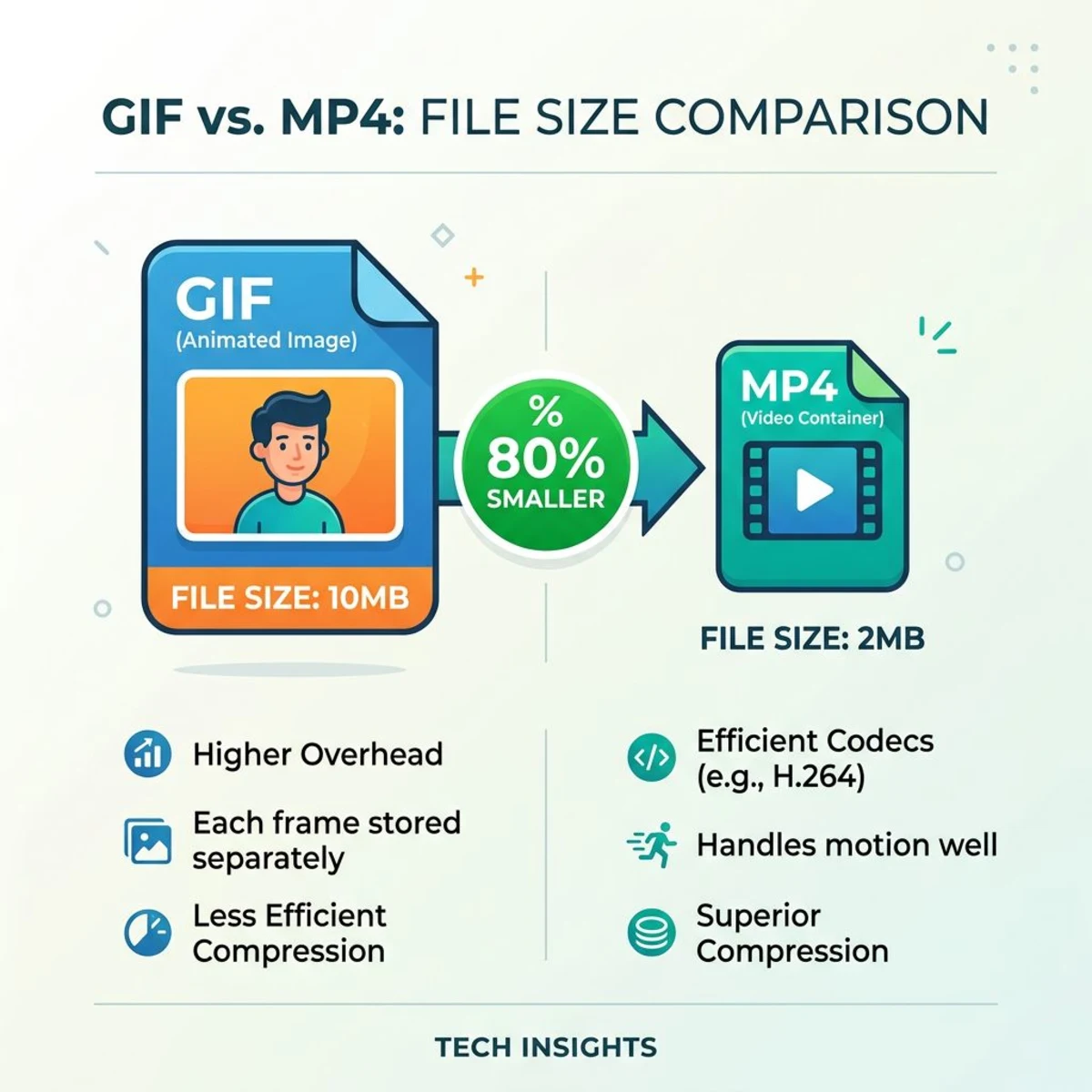
GIFs gibt es seit 1987, und man merkt ihnen ihr Alter an. Auf 256 Farben begrenzt, ohne Audio-Unterstützung und mit überraschend großen Dateien: ein 10-Sekunden-GIF kann locker 20 MB erreichen, während derselbe Clip als MP4 vielleicht 2 MB groß ist.
Hier sind fünf kostenlose Methoden, um GIF in MP4 umzuwandeln, von browserbasierten Tools bis zu Kommandozeilen-Lösungen.
Warum GIF in MP4 umwandeln?
Bevor wir zu den Methoden springen, hier die Gründe, warum du GIFs überhaupt in Video umwandeln möchtest:
- Reduzierte Dateigröße. MP4 nutzt moderne Kompression (H.264/H.265), die deutlich effizienter ist als die LZW-Kompression von GIF. Erwarte 60 bis 90 % kleinere Dateien.
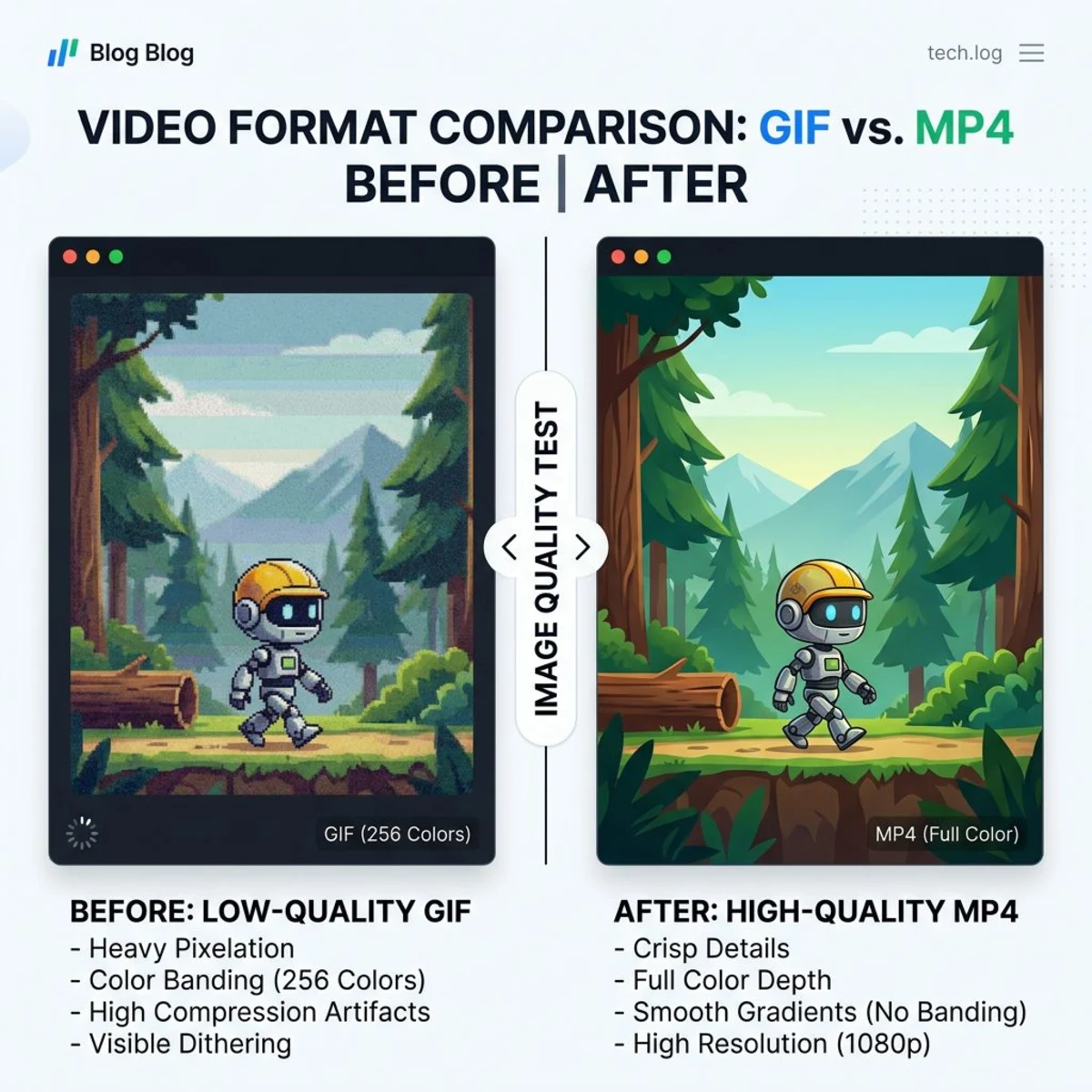
- Bessere Farbtiefe. GIFs sind auf 256 Farben pro Frame begrenzt. MP4 unterstützt Millionen von Farben, sodass Verläufe weich statt streifig wirken.
- Schnelleres Laden im Web. Kleinere Dateien bedeuten schnellere Ladezeiten. Googles Core Web Vitals bestrafen schwere GIFs, und der Wechsel zu MP4 kann deinen Largest-Contentful-Paint-Wert verbessern.
- Kompatibilität mit sozialen Medien. Twitter, LinkedIn und viele Plattformen spielen MP4 automatisch ab, kommen aber mit großen GIFs schlecht zurecht. Manche Plattformen wandeln GIFs sogar im Hintergrund in Video um.
- Hardwarebeschleunigung. Moderne Geräte dekodieren MP4-Videos über dedizierte Hardware, was eine flüssigere Wiedergabe und geringeren Akkuverbrauch im Vergleich zu GIFs bedeutet.
Der einzige echte Vorteil, den GIFs noch haben? Universelle Unterstützung. Jeder Browser, jeder E-Mail-Client und jede Messaging-App kommt mit GIFs problemlos klar. Aber für die meisten Anwendungsfälle ist MP4 das bessere Format.
Methode 1: Kostenloser Online-Konverter (browserbasiert)
Der schnellste Weg, ein GIF in MP4 zu konvertieren, ist unser kostenloser GIF-zu-MP4-Konverter. Er läuft komplett in deinem Browser, ohne Uploads, ohne Anmeldung und ohne Wasserzeichen.
So nutzt du ihn
- Öffne das GIF-zu-MP4-Tool.
- Zieh deine GIF-Datei per Drag-and-drop in den Upload-Bereich (oder klicke, um zu durchsuchen).
- Warte, bis die Konvertierung abgeschlossen ist (meist unter 5 Sekunden).
- Klicke auf MP4 herunterladen, um das konvertierte Video zu speichern.
Warum diese Methode am besten funktioniert
- Datenschutz zuerst. Deine Dateien verlassen dein Gerät nie. Die Konvertierung passiert lokal in deinem Browser über WebAssembly.
- Keine Limits. Konvertiere so viele GIFs, wie du willst, ohne tägliche Obergrenzen oder Wasserzeichen.
- Kein Konto nötig. Keine E-Mail und keine Anmeldung. Einfach konvertieren und loslegen.
Das ist ideal für schnelle Einzelkonvertierungen. Wenn du Batch-Verarbeitung oder mehr Kontrolle über die Ausgabeeinstellungen brauchst, lies weiter.
Methode 2: FFmpeg (Kommandozeile)
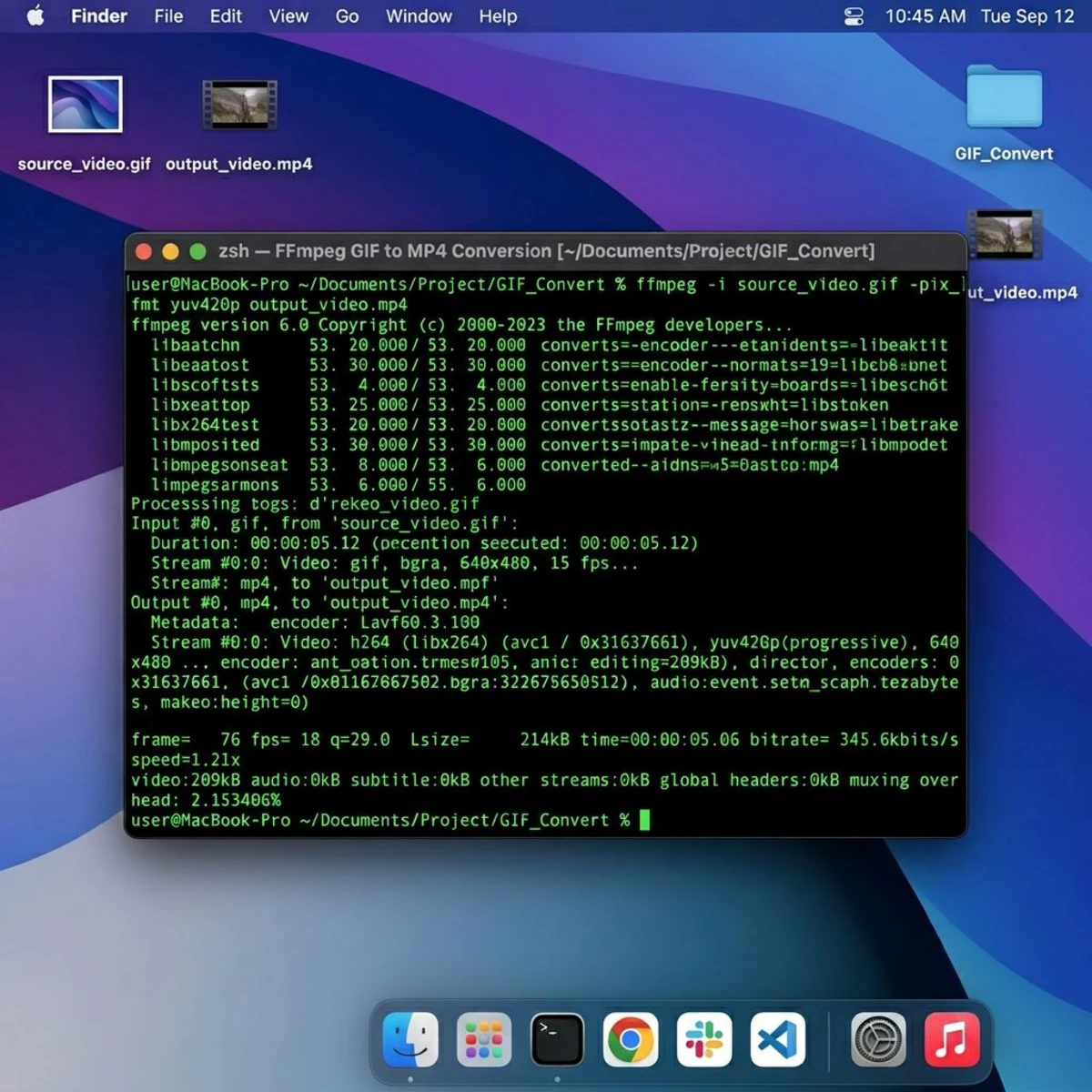
FFmpeg ist der Goldstandard für Video-Konvertierung. Es ist kostenlos, Open Source und gibt dir die volle Kontrolle über jeden Aspekt der Ausgabe. Wenn du Entwickler bist oder dich im Terminal wohlfühlst, ist dies die mächtigste Option.
FFmpeg installieren
Auf dem Mac geht es am einfachsten über Homebrew:
brew install ffmpegUnter Windows lade es von ffmpeg.org und füge es zu deinem PATH hinzu. Unter Linux nutze deinen Paketmanager (apt install ffmpeg auf Ubuntu/Debian).
Einfache Konvertierung
ffmpeg -i input.gif output.mp4Das funktioniert, aber die Standardeinstellungen sind nicht optimal. Hier ein besserer Befehl:
Optimierte Konvertierung
ffmpeg -i input.gif -movflags faststart -pix_fmt yuv420p -vf "scale=trunc(iw/2)*2:trunc(ih/2)*2" output.mp4Was die einzelnen Flags bewirken:
-movflags faststart: Verschiebt Metadaten an den Anfang der Datei, sodass das Video starten kann, bevor es vollständig heruntergeladen ist. Essenziell für die Wiedergabe im Web.-pix_fmt yuv420p: Nutzt das kompatibelste Pixelformat. Ohne dieses Flag spielen einige Player (besonders auf Mobilgeräten) das Video nicht ab.-vf "scale=trunc(iw/2)2:trunc(ih/2)2": Stellt sicher, dass die Ausgabemaße gerade Zahlen sind. H.264 verlangt gerade Maße, und manche GIFs haben ungerade Pixelzahlen.
Batch-Konvertierung
Um alle GIFs in einem Ordner zu konvertieren:
for f in *.gif; do
  ffmpeg -i "$f" -movflags faststart -pix_fmt yuv420p \
    -vf "scale=trunc(iw/2)*2:trunc(ih/2)*2" "${f%.gif}.mp4"
done
FFmpeg ist für den Gelegenheitsgebrauch übertrieben, aber wenn du regelmäßig GIFs verarbeitest oder bestimmte Codec-Einstellungen brauchst, ist nichts besser. Es ist auch ideal für Entwickler, die Bildschirmaufnahme-Workflows automatisieren wollen.
Methode 3: macOS-Kurzbefehle-App
Wenn du auf macOS bist, kann die eingebaute Kurzbefehle-App einen wiederverwendbaren GIF-zu-MP4-Konverter erstellen, ohne dass du etwas installieren musst.
Kurzbefehl einrichten
- Öffne Kurzbefehle (suche in Spotlight mit
⌘ + Leertaste). - Klicke auf +, um einen neuen Kurzbefehl zu erstellen.
- Suche nach der Aktion Medien codieren und füge sie hinzu.
- Setze das Format auf MP4 in den Aktionseinstellungen.
- Füge danach eine Aktion Datei sichern hinzu.
- Nenne deinen Kurzbefehl „GIF in MP4".
Anwenden
Rechtsklick auf eine GIF-Datei im Finder → Kurzbefehle → GIF in MP4. Das konvertierte MP4 wird dort gespeichert, wo du es wählst.
Du kannst ihn auch zur Menüleiste hinzufügen für schnellen Zugriff. Diese Methode ist nativ in macOS, also keine Drittanbieter-Software und null Datenschutzbedenken.
Wenn du Kurzbefehle bereits für andere Mac-Automatisierungen nutzt, passt das perfekt in deinen Workflow. In Kombination mit dem QuickTime-Bildschirmaufnahme-Workflow kannst du komplett innerhalb von macOS aufnehmen, konvertieren und teilen.
Methode 4: EzGIF (online)
EzGIF ist eines der beliebtesten Online-GIF-Tools. Es gibt es seit Jahren und es bewältigt GIF-zu-MP4-Konvertierungen zuverlässig.
So nutzt du es
- Geh zu ezgif.com/gif-to-mp4.
- Lade dein GIF hoch (bis zu 50 MB) oder füge eine URL ein.
- Klicke auf Convert to MP4.
- Lade das Ergebnis herunter.
Vor- und Nachteile
Pro:
- Einfache Oberfläche ohne Lernkurve.
- Unterstützt URL-basierte Konvertierung (GIF-Link direkt einfügen).
- Bietet auch GIF-Bearbeitungstools (Zuschneiden, Größenänderung, Optimierung) auf derselben Seite.
Contra:
- Dateien werden auf ihre Server hochgeladen (Datenschutzaspekt).
- Dateigrößenlimit von 50 MB.
- Werbung auf der Seite kann ablenken.
- Serverseitige Verarbeitung bedeutet langsamer als lokale Tools.
EzGIF ist eine solide Wahl, wenn du eine schnelle Konvertierung brauchst und es dir nichts ausmacht, deine Dateien hochzuladen. Wenn du deine Dateien lieber lokal halten willst, nutze stattdessen Methode 1.

Genug von langweiligen Screenshots? Probier ScreenSnap Pro.
Schöne Hintergründe, professionelle Anmerkungen, GIF-Aufnahme und sofortiges Teilen in der Cloud, alles in einer App. Einmal 39 $ zahlen, für immer besitzen.
Preis und Funktionen ansehenMethode 5: CloudConvert (Batch-Verarbeitung)
CloudConvert ist eine professionelle Konvertierungsplattform, die über 200 Dateiformate unterstützt. Ihre Stärke ist die Batch-Verarbeitung: mehrere GIFs auf einmal konvertieren.
So nutzt du es
- Geh zu cloudconvert.com/gif-to-mp4.
- Lade eine oder mehrere GIF-Dateien hoch.
- Optional: Einstellungen anpassen (Auflösung, Codec, Qualität).
- Klicke auf Convert und lade die Ergebnisse herunter.
Wann CloudConvert sinnvoll ist
- Du hast mehrere GIFs auf einmal zu konvertieren.
- Du brauchst bestimmte Ausgabeeinstellungen (eigene Auflösung, Bitrate, Codec).
- Du willst eine Anbindung an Cloud-Speicher (Google Drive, Dropbox, OneDrive).
CloudConvert bietet 25 kostenlose Konvertierungen pro Tag. Darüber hinaus brauchst du einen kostenpflichtigen Plan. Für gelegentliche Batch-Jobs reicht der kostenlose Tarif vollkommen.
GIF vs. MP4: Größen- und Qualitätsvergleich
Der Unterschied zwischen GIF und MP4 ist nicht subtil. So vergleichen sie sich bei realen Dateien:
| Kriterium | GIF | MP4 |
|---|---|---|
| Farben | 256 pro Frame | 16,7 Millionen |
| Kompression | LZW (verlustfrei) | H.264/H.265 (verlustbehaftet) |
| Audio | Nicht unterstützt | Volle Audio-Unterstützung |
| Typischer 10-s-Clip | 10 bis 30 MB | 1 bis 5 MB |
| Browser-Unterstützung | Universell | Universell (HTML5-Video) |
| Transparenz | Unterstützt (1 Bit) | Nicht unterstützt (nutze WebM) |
| Schleifen-Wiedergabe | Nativ | Erfordert Player/Code |
Praktisch gesprochen kann ein typisches Bildschirmaufnahme-GIF in 1080p-Auflösung leicht 20 MB überschreiten. Derselbe Clip als MP4 mit H.264-Kompression? Meist unter 3 MB.
Deshalb wandeln die meisten Social-Media-Plattformen hochgeladene GIFs intern in Videoformat um. Twitter zum Beispiel liefert alle „GIFs" als MP4-Videos aus, und du merkst es nur nicht, weil der Player das GIF-Verhalten nachahmt (Autoplay, Schleife, stumm).
Wenn du GIFs auf deinem Mac aufnimmst, um sie zu teilen, überleg, ob MP4 von Anfang an das bessere Ausgabeformat ist. Tools wie ScreenSnap Pro lassen dich GIFs direkt vom Bildschirm aufnehmen, die du dann in MP4 umwandeln kannst, um sie dort zu teilen, wo Video effizienter ist.
So bewahrst du die Qualität bei der Konvertierung
Die Konvertierung von GIF zu MP4 kann die visuelle Qualität tatsächlich verbessern, da du von 256 Farben auf Millionen wechselst. Aber es gibt ein paar Fallstricke zu vermeiden.
Behalte die Original-Bildrate bei
GIFs können variable Frame-Verzögerungen haben. Manche Tools setzen unabhängig von der Quelle standardmäßig 30 FPS aus, was die Animation beschleunigen oder verlangsamen kann. FFmpeg behandelt das standardmäßig korrekt, Online-Tools manchmal nicht.
Nicht hochskalieren
Wenn dein GIF 480 px breit ist, konvertiere es nicht in ein 1080p-MP4. Hochskalieren fügt keine Details hinzu. Es macht die Datei nur größer. Behalte die Ausgabeauflösung gleich der Eingabe oder lass das Tool das automatisch regeln.
Den richtigen Codec verwenden
H.264 (AVC) ist die sicherste Wahl für Kompatibilität. H.265 (HEVC) erzeugt kleinere Dateien, wird aber noch nicht überall unterstützt. Wenn das Video fürs Web bestimmt ist, bleib bei H.264.
Achte auf Transparenz
GIFs unterstützen Transparenz (1-Bit-Alpha). MP4 nicht. Wenn dein GIF einen transparenten Hintergrund nutzt, wird er im MP4-Output durch Schwarz ersetzt. Für Transparenz konvertiere stattdessen in WebM (VP9 mit Alpha).
Schleifen richtig handhaben
GIFs laufen standardmäßig endlos in einer Schleife. MP4-Dateien haben kein Loop-Flag, also spielen sie einmal ab und stoppen. Wenn du Schleifen-Verhalten brauchst (etwa auf einer Webseite), nutze das HTML-Attribut loop:
<video autoplay loop muted playsinline>
  <source src="animation.mp4" type="video/mp4">
</video>
Das imitiert das GIF-Verhalten und behält gleichzeitig alle Vorteile der MP4-Kompression.
Wenn du mit GIF-Dateien arbeitest, die schon zu groß sind, willst du sie eventuell zuerst komprimieren, bevor du sie konvertierst. Und wenn du in die andere Richtung gehen willst (Video zu GIF), schau dir unseren Leitfaden zur Umwandlung von MOV in GIF auf dem Mac an.
Welche Methode solltest du wählen?
Hier ein schneller Entscheidungsleitfaden:
| Situation | Beste Methode |
|---|---|
| Schnelle Einzelkonvertierung | Methode 1 (unser Online-Tool) |
| Entwickler / Automatisierung | Methode 2 (FFmpeg) |
| Mac-Nutzer, keine Installationen | Methode 3 (Kurzbefehle) |
| URL-basierte Konvertierung nötig | Methode 4 (EzGIF) |
| Mehrere Dateien auf einmal | Methode 5 (CloudConvert) |
| Datenschutzkritische Dateien | Methode 1 oder Methode 2 |
Für die meisten Leute deckt der kostenlose Online-Konverter alles ab, was du brauchst. Entwickler und Power-User schätzen die Flexibilität von FFmpeg. Und wenn du regelmäßig mit Bildschirmaufnahmen und GIFs arbeitest, kann ein dediziertes Mac-Tool den gesamten Workflow vom Aufnehmen bis zum Teilen straffen.
Häufig gestellte Fragen
Reduziert die Konvertierung von GIF zu MP4 die Qualität?
Nein, sie verbessert die Qualität typischerweise. MP4 unterstützt Millionen von Farben im Vergleich zum 256-Farben-Limit von GIF, sodass Verläufe und detaillierte Bilder deutlich besser aussehen. Die einzige sichtbare Änderung ist, dass Transparenz durch einen festen Hintergrund (meist Schwarz) ersetzt wird, da MP4 keinen Alphakanal unterstützt.
Kann ich GIF auf iPhone oder iPad in MP4 umwandeln?
Ja. Nutze die Kurzbefehle-App auf iOS, um einen Konvertierungs-Workflow zu erstellen (ähnlich wie Methode 3), oder verwende ein browserbasiertes Tool wie unseren kostenlosen Konverter, der auf jedem Gerät mit einem modernen Browser funktioniert, einschließlich Mobile-Safari und Chrome.
Wie viel kleiner ist MP4 im Vergleich zu GIF?
Im Durchschnitt sind MP4-Dateien 60 bis 90 % kleiner als entsprechende GIFs. Ein 15-MB-GIF wird typischerweise zu einem 1 bis 3-MB-MP4. Die genaue Reduktion hängt vom Inhalt ab: Bildschirmaufnahmen und Animationen mit flachen Farben lassen sich besonders gut komprimieren.
Wird durch die Umwandlung in MP4 die Schleifen-Animation entfernt?
Die Animations-Frames bleiben erhalten, aber MP4-Dateien laufen nicht automatisch in Schleife wie GIFs. Wenn du das MP4 auf einer Website einbettest, füge dem Video-Tag das Attribut loop hinzu (). Die meisten Video-Player haben außerdem eine Schleifen-Option in den Wiedergabesteuerungen.
Was ist der Unterschied zwischen GIF zu MP4 und GIF zu MOV?
MP4 (H.264) wird breiter über Geräte, Browser und Plattformen hinweg unterstützt. MOV ist Apples Container-Format, und es funktioniert hervorragend auf Mac und iOS, kann aber auf Windows und Android Kompatibilitätsprobleme verursachen. Für die Web-Nutzung und allgemeines Teilen ist MP4 die bessere Wahl. Wenn du im Apple-Ökosystem bleibst und Bearbeitungsfunktionen brauchst, ist MOV in Ordnung.

Morgan
Indie DeveloperIndie developer, founder of ScreenSnap Pro. A decade of shipping consumer Mac apps and developer tools. Read full bio
@m_0_r_g_a_n_