GIF zuschneiden: 6 kostenlose Methoden (2026)
Ein GIF zuschneiden bedeutet, die äußeren Ränder eines animierten Bildes wegzuschneiden, um sich auf einen bestimmten Bereich zu konzentrieren. Anders als beim Verkleinern (das das gesamte Bild skaliert) oder Trimmen (das die Dauer kürzt) entfernt das Zuschneiden ungewollte Pixel aus dem Frame, während jeder einzelne Animations-Frame erhalten bleibt.
Vielleicht hast du eine Bildschirm-Demo aufgezeichnet, aber zu viel Desktop mit eingefangen. Oder du hast ein Reaktions-GIF mit hässlichen Rändern heruntergeladen. Oder das Slack-Emoji, das du erstellt hast, hat zu viel Leerraum am Rand.
So oder so musst du dein GIF zuschneiden, ohne die Animation zu zerstören. Und die meisten Bildbearbeitungsprogramme reduzieren GIFs entweder auf einen einzelnen Frame oder unterstützen das Format gar nicht.
Die gute Nachricht? Du brauchst keine teure Software. Hier sind sechs kostenlose Methoden, die auf jeder Plattform funktionieren, von browserbasierten Tools über Photoshop bis hin zu Mobile-Workarounds.
Zuschneiden vs. Verkleinern vs. Trimmen: was ist der Unterschied?
Bevor du loslegst, stell sicher, dass „zuschneiden" wirklich das ist, was du brauchst. Diese drei Begriffe werden ständig vermischt:
| Aktion | Was sie macht | Beispiel |
|---|---|---|
| Zuschneiden | Schneidet Ränder ab, um einen Bereich zu fokussieren | Zusätzlichen Desktop um einen Button-Klick entfernen |
| Verkleinern | Skaliert das gesamte Bild hoch oder runter | Ein 1920x1080-GIF auf 480x270 schrumpfen |
| Trimmen | Kürzt die Animationsdauer | Die ersten 2 Sekunden aus einem 5-Sekunden-GIF schneiden |
Zuschneiden ändert die Frame-Maße, indem es Pixel an den Seiten entfernt. Die Animation läuft gleich ab, und du verlierst nur die Teile außerhalb des Zuschneidebereichs. Nutze das, wenn du zusätzlichen Platz an den Rändern hast, den du entfernen willst.
Verkleinern behält alles Sichtbare, ändert aber die Auflösung. Eine 50%-Verkleinerung macht das GIF in beiden Dimensionen und in der Dateigröße kleiner. Nutze das, wenn das GIF zu groß für das Größenlimit einer Plattform ist, der Bildausschnitt aber bereits stimmt.
Trimmen schneidet Frames vom Anfang, vom Ende oder aus der Mitte. Die Maße bleiben gleich, aber das GIF wird in der Dauer kürzer. Nutze das, wenn die Animation zu lang ist oder unnötige Teile am Anfang oder Ende hat.
Du kannst alle drei kombinieren. Schneide zuerst zu, um ungewollte Ränder zu entfernen, verkleinere dann auf eine Zielbreite und trimme schließlich tote Zeit weg. In den meisten GIF-Editoren kannst du alle drei Schritte in einer Sitzung erledigen.
Willst du stattdessen die Dateigröße verringern? Schau dir unseren Leitfaden zum Reduzieren der GIF-Dateigröße mit sieben bewährten Methoden an.
Wie du ein GIF online zuschneidest (3 kostenlose Tools)
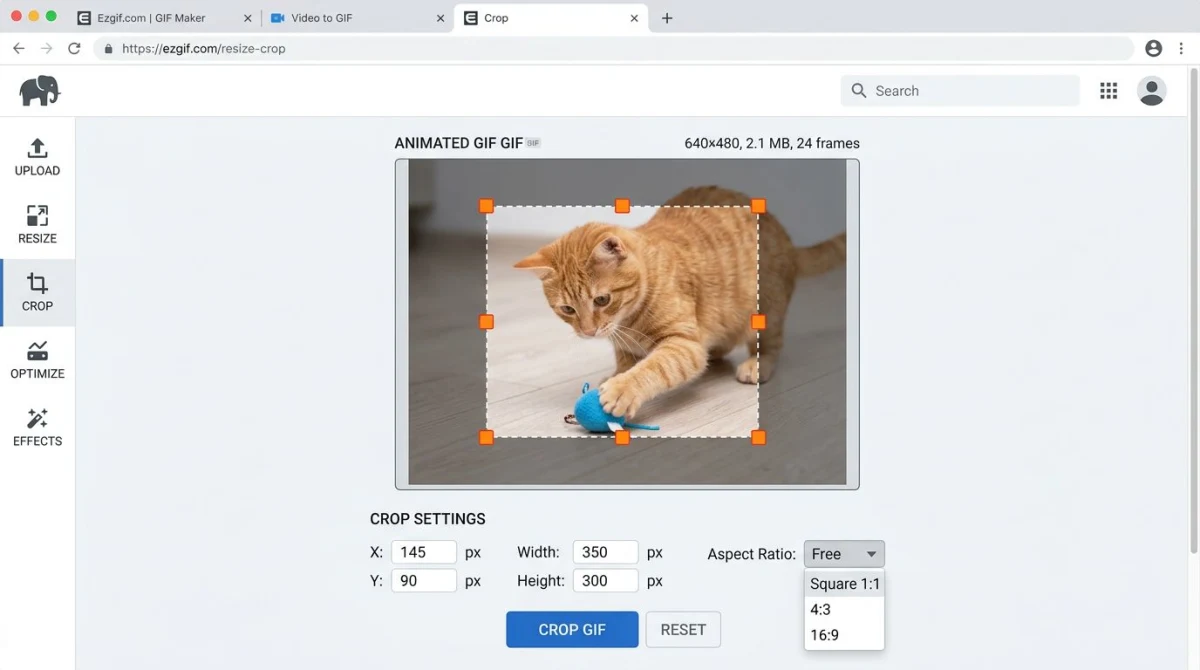
Online-Tools sind die schnellste Option. Keine Downloads, keine Installationen. GIF hochladen, an den Zuschneide-Griffen ziehen und Ergebnis herunterladen. Sie funktionieren auf jedem Gerät mit Browser: Windows, Mac, Linux oder sogar einem Chromebook.
Methode 1: ezgif (bester kostenloser GIF-Cropper)
ezgif.com ist der beliebteste GIF-Cropper online. Er ist kostenlos, verarbeitet Dateien bis zu 200 MB und unterstützt GIF-, WebP- und APNG-Formate.
- Geh auf ezgif.com/crop
- Klicke auf Choose File und lade dein GIF hoch (oder füge eine URL ein)
- Warte, bis die Vorschau geladen ist
- Zieh die Zuschneide-Griffe, um den Bereich auszuwählen, den du behalten willst
- Wähle ein voreingestelltes Seitenverhältnis (Quadrat, 4:3, 16:9) oder schneide frei zu
- Klicke auf Crop image
- Rechtsklick auf das Ergebnis und speichern
Profi-Tipp: Wenn die Ausgabe glitchy aussieht, ändere die Option im Dropdown „Crop with". Die Standardmethode ist schnell, kann aber GIFs zerstören, die Frame-Differencing nutzen. Die „coalesce"-Methode behebt die meisten Artefakte, kann aber die Dateigröße leicht erhöhen.
ezgif hat außerdem eine Autocrop-Funktion, die transparente Ränder automatisch entfernt. Praktisch für GIFs mit Padding rundherum. Du findest sie direkt unter dem Crop-Tool, und sie erkennt und entfernt leeren Raum mit einem Klick.
Wann du ezgif nutzen solltest: Es ist die beste Wahl für schnelle, einmalige Zuschnitte. Die Oberfläche ist einfach, aber funktional. Wenn du Batch-Verarbeitung oder einen polierten Editor brauchst, probiere stattdessen VEED.
Methode 2: VEED
VEED.io bietet eine sauberere Oberfläche mit Drag-and-drop-Upload.
- Öffne VEEDs GIF-Cropper
- Zieh dein GIF auf den Upload-Bereich
- Zieh die Eck-Griffe, um den Zuschneidebereich anzupassen
- Verwende voreingestellte Seitenverhältnisse aus dem Settings-Panel, falls nötig
- Klicke auf Export und wähle das GIF-Format
- Lade die zugeschnittene Datei herunter
VEED funktioniert gut für schnelle Zuschnitte und hat eine modernere Oberfläche als ezgif. Es lässt dich auch mehrere GIFs kombinieren und Formate im selben Editor konvertieren.
Beachte, dass die kostenlose Version ein kleines Wasserzeichen zur Ausgabe hinzufügt. Wenn du ein sauberes, wasserzeichenfreies Ergebnis brauchst, ist ezgif die bessere kostenlose Option. VEEDs Bezahlpläne entfernen das Wasserzeichen und schalten HD-Export frei.
Methode 3: Kostenloser browserbasierter Image Cropper
Unser kostenloses Image-Cropper-Tool läuft in deinem Browser. Lade ein GIF hoch, ziehe den Zuschneidebereich und lade es herunter. Keine Anmeldung nötig, keine Wasserzeichen.
- Öffne das Image-Cropper-Tool
- Lade deine GIF-Datei hoch
- Zieh die Zuschneide-Griffe, um deinen Bereich auszuwählen
- Klicke auf Crop und lade das Ergebnis herunter
Alles läuft in deinem Browser, deine Dateien verlassen dein Gerät also nie. Für animierte GIFs, die mehr Kontrolle brauchen, kombiniere den Zuschnitt mit unserem GIF-Compressor, um die Dateigröße nach dem Zuschneiden zu optimieren.
Welches Online-Tool solltest du nutzen?
Hier ein schneller Vergleich:
| Tool | Max. Dateigröße | Wasserzeichen | Am besten für |
|---|---|---|---|
| ezgif | 200 MB | Nein | Fortgeschrittene Zuschnitte mit Seitenverhältnis-Voreinstellungen |
| VEED | 250 MB (kostenlos) | Ja (kostenlos) | Saubere Oberfläche, Formatkonvertierung |
| Image Cropper | Kein Limit | Nein | Schnelle, datenschutzfreundliche Browser-Zuschnitte |
Für die meisten Leute ist ezgif die erste Wahl. Es ist kostenlos, schnell und gibt dir die meiste Kontrolle. Nutze VEED, wenn du auch Formate konvertieren musst. Nutze unseren Image Cropper, wenn du eine einfache, private Option willst.
Wie du ein GIF auf dem Mac zuschneidest
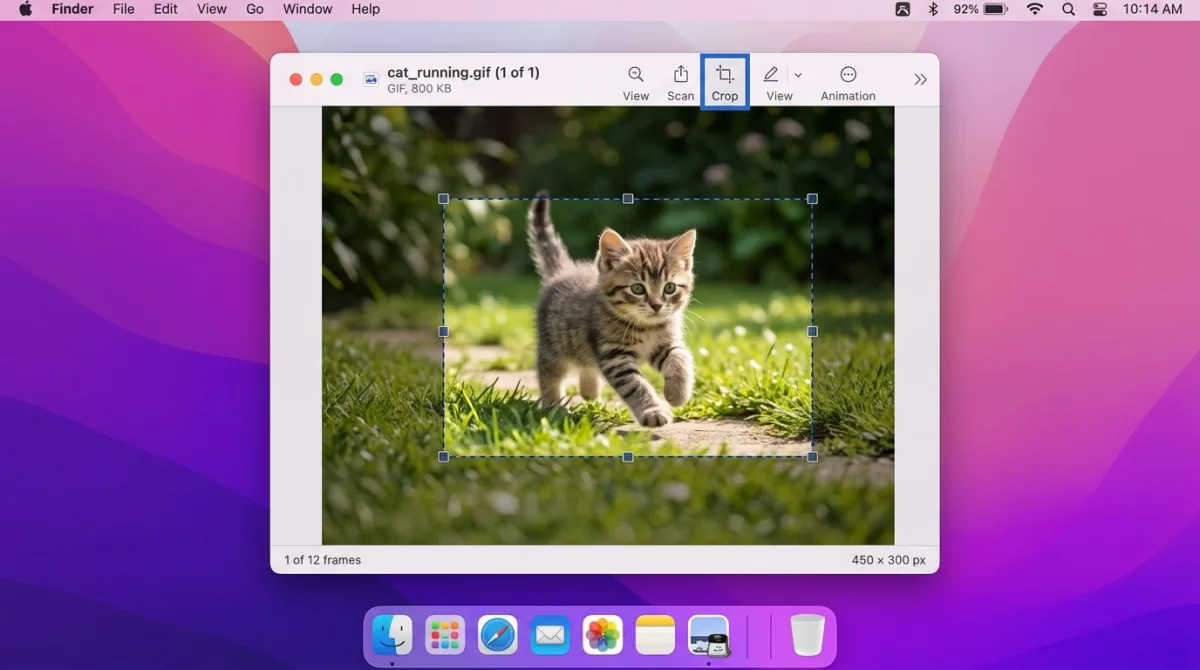
Der Mac hat eingebaute Optionen, aber sie haben Grenzen, wenn es um animierte Bilder geht. Hier sind deine besten Möglichkeiten, ein GIF auf dem Mac zuzuschneiden.
Methode 4: Vorschau-App (eingebaut)
Vorschau kann GIFs öffnen, arbeitet aber nur mit einzelnen Frames, nicht mit der vollen Animation. Diese Methode funktioniert, wenn du einen einzelnen Frame als Standbild zuschneiden willst.
- Rechtsklick auf dein GIF und Öffnen mit > Vorschau wählen
- Klicke auf Anzeigen > Miniaturbilder, um alle Frames in der Seitenleiste zu sehen
- Wähle den Frame, den du zuschneiden willst
- Klicke auf den Markup-Toolbar-Button (Stift-Icon)
- Wähle das Rechteckige-Auswahl-Werkzeug
- Zieh, um den Zuschneidebereich auszuwählen
- Drücke
⌘ + Kzum Zuschneiden - Speichere mit
⌘ + S
Einschränkung: Vorschau reduziert das GIF beim Speichern auf einen einzelnen Frame. Du verlierst die Animation komplett. Das ist eine bekannte macOS-Einschränkung, denn Vorschau wurde für statische Bilder entworfen, nicht für animierte Formate.
Wann das nützlich ist: Wenn du nur einen einzelnen Frame aus einem GIF brauchst (zum Beispiel als Thumbnail oder Referenzbild), erledigt Vorschau die Arbeit. Für einen vollständigen animierten Zuschnitt nutze ein Online-Tool oder die nächste Methode.
Wenn du oft mit Mac-Screenshots arbeitest, deckt unser Leitfaden zum Aufzeichnen von GIFs auf dem Mac bessere Wege ab, den exakten Bereich von Anfang an einzufangen, den du brauchst. Du kannst auch unseren Leitfaden zur GIF-Bildschirmaufnahme auf dem Mac für mehr Aufnahmeoptionen lesen.
Methode 5: Nimm nur den Bereich auf, den du brauchst
Hier ein anderer Ansatz. Statt nachträglich zuzuschneiden, nimm nur die Region auf, die du willst.
ScreenSnap Pro lässt dich deinen Bildschirm direkt als GIF aufzeichnen. Du wählst den exakten Bereich, bevor die Aufnahme startet. Kein Zuschneiden danach nötig.
- Öffne ScreenSnap Pro und wähle GIF Recording
- Zieh, um die genaue Region auszuwählen, die du aufzeichnen willst
- Klicke auf Record und führe deine Aktion aus
- Stoppe die Aufnahme, und dein GIF ist mit perfekten Maßen fertig
Das überspringt den ganzen Zuschneide-Bearbeite-Exportiere-Zyklus. Du bekommst von Anfang an ein sauberes GIF ohne verschwendete Pixel. Es läuft auf Mac und Windows, kostet einmalig 39 $ (kein Abo) und kommt mit 15 Annotationswerkzeugen, um deine GIFs vor dem Teilen zu markieren.
Willst du mehr Optionen? Schau dir unsere Übersicht der besten GIF-Bildschirmaufnahme-Tools für einen vollständigen Vergleich von Aufnahme-Apps an.
Wie du ein GIF in Photoshop zuschneidest
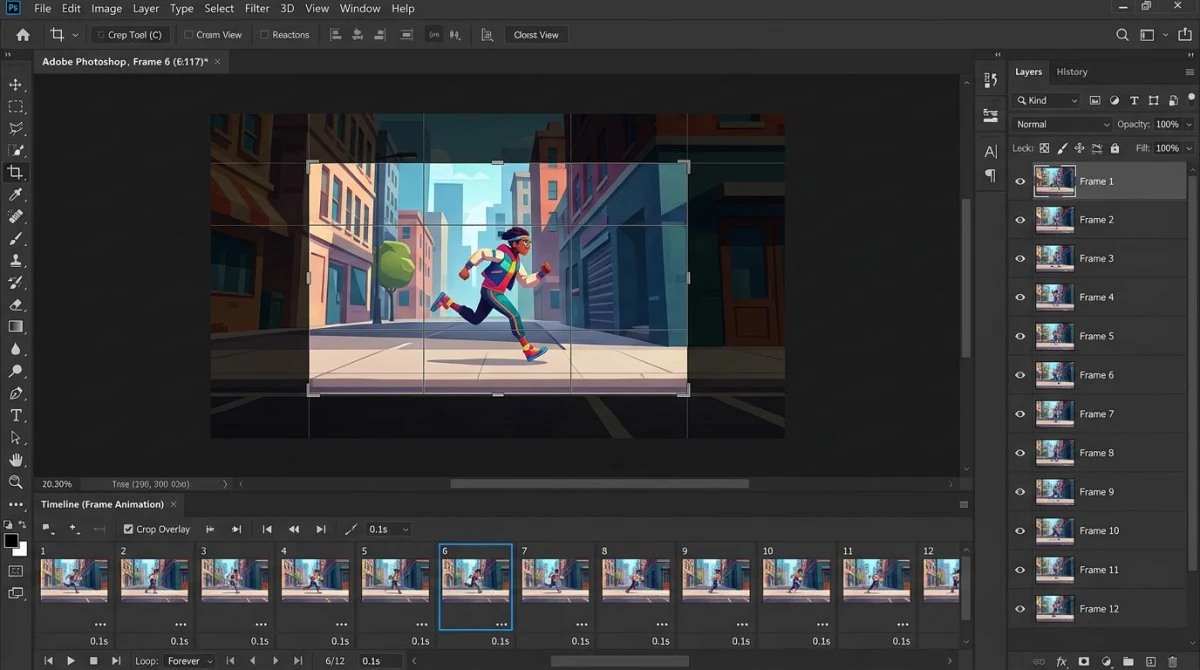
Photoshop verarbeitet animierte GIFs über sein Timeline-Panel. Das gibt dir pixelgenaue Kontrolle über den Zuschneidebereich und ist die beste Wahl, wenn du exakte Maße brauchst oder einzelne Frames während des Zuschneidens bearbeiten willst.
Methode 6: Photoshop Frame-für-Frame-Zuschnitt
- Öffne dein GIF in Photoshop: Datei > Öffnen
- Öffne das Timeline-Panel: Fenster > Zeitleiste
- Du solltest alle Frames unten am Bildschirm aufgelistet sehen
- Wähle das Freistellungswerkzeug aus der Werkzeugleiste (Shortcut:
C) - Zieh die Zuschneide-Griffe, um den Bereich zu definieren, den du behalten willst
- Drücke Enter, um den Zuschnitt anzuwenden
Photoshop schneidet jeden Frame auf einmal zu. Die Animation bleibt intakt.
So exportierst du dein zugeschnittenes GIF:
- Geh zu Datei > Exportieren > Für Web speichern (Legacy)
- Wähle GIF als Format
- Setz Looping-Optionen auf Forever
- Passe die Farben an (128 ist ein guter Kompromiss aus Qualität und Größe)
- Klicke auf Speichern
Profi-Tipp: Bevor du zuschneidest, prüfe, dass alle Frames in der Zeitleiste sichtbar sind. Wenn Frames ausgeblendet sind, schließt Photoshop sie nicht in den Export ein. Klicke auf das Menü-Icon im Timeline-Panel und wähle Alle Frames auswählen, um auf der sicheren Seite zu sein.
Noch ein Tipp: Im Dialog „Für Web speichern" prüfe das Dropdown Metadaten und setz es auf Keine. Das streift unnötige Daten und spart ein paar Kilobyte.
Photoshop gibt dir die meiste Kontrolle aller hier aufgelisteten Methoden. Aber es ist Overkill für schnelle Zuschnitte. Wenn du nicht bereits Photoshop hast, nutze stattdessen ezgif, das kostenlos ist und für einfache Zuschnitte das gleiche Ergebnis liefert.
Wenn dein zugeschnittenes GIF zu groß ist, kannst du es in MP4 konvertieren für eine viel kleinere Datei. Videoformate nutzen Bewegungskompression, die sie 10-50x kleiner macht als denselben Inhalt als GIF. Oder schau dir unseren Leitfaden zum Konvertieren von MOV in GIF auf dem Mac an, wenn du von Videomaterial ausgehst und ein optimiertes GIF von Grund auf erstellen willst.

Genug von langweiligen Screenshots? Probier ScreenSnap Pro.
Schöne Hintergründe, professionelle Anmerkungen, GIF-Aufnahme und sofortiges Teilen in der Cloud, alles in einer App. Einmal 39 $ zahlen, für immer besitzen.
Preis und Funktionen ansehenWie du ein GIF auf dem iPhone zuschneidest
iOS liefert keinen dedizierten GIF-Editor zum Zuschneiden animierter Bilder mit. Die eingebaute Fotos-App kann Standbilder und Videos zuschneiden, kommt aber nicht mit animierten GIFs klar. Hier sind zwei Workarounds:
Option A: Safari mit einem Online-Tool nutzen
- Öffne Safari und geh zu ezgif.com/crop
- Tippe auf Choose File und wähle dein GIF aus Fotos
- Schneide mit den Bildschirm-Griffen zu
- Lade das Ergebnis herunter
Das funktioniert genauso wie die Desktop-Version. Die Oberfläche ist auf kleineren Bildschirmen etwas eng, aber voll funktional.
Option B: Die Kurzbefehle-App nutzen
Apples Kurzbefehle-App kann GIFs mit einem benutzerdefinierten Workflow zuschneiden:
- Öffne die Kurzbefehle-App
- Erstelle einen neuen Kurzbefehl mit diesen Aktionen:
- Bilder aus Eingabe abrufen
- Bild zuschneiden (auf benutzerdefinierte Maße einstellen)
- In Fotoalbum speichern
- Führ den Kurzbefehl aus und wähle dein GIF
Die Kurzbefehle-Methode ist nach dem Einrichten schneller. Aber den Workflow zu bauen dauert beim ersten Mal ein paar Minuten. Du findest auch vorgefertigte GIF-Kurzbefehle in der Apple-Kurzbefehle-Galerie oder auf Community-Seiten wie RoutineHub.
Drittanbieter-Apps: Wenn du oft GIFs auf dem iPhone zuschneidest, bieten Apps wie GIPHY und ImgPlay eingebaute Crop-Tools mit visuellen Vorschauen. Beide haben kostenlose Tarife, die einfaches Zuschneiden ohne Wasserzeichen handhaben.
Beste GIF-Maße für jede Plattform
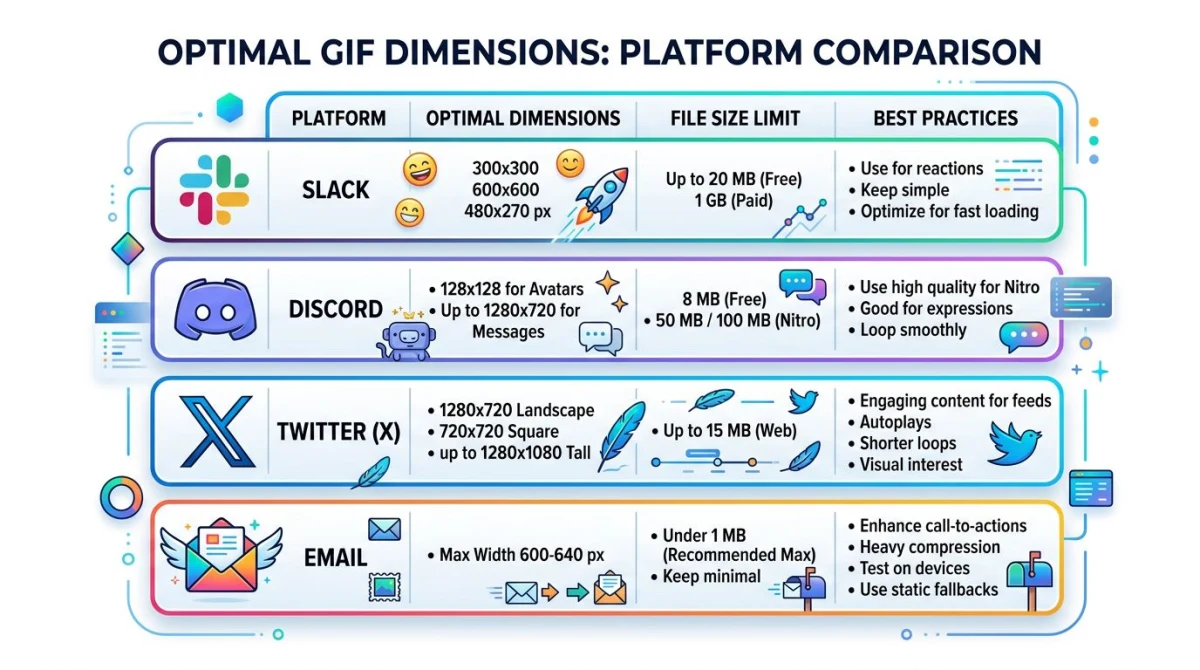
Schneide dein GIF passend zu der Plattform zu, auf der du es teilen willst. Hier sind die empfohlenen Größen:
| Plattform | Max. Breite | Max. Dateigröße | Hinweise |
|---|---|---|---|
| Slack | 400 px | 256 KB (inline) | Größere GIFs werden als Links angezeigt |
| Discord | 400 px | 256 KB (kostenlos), 50 MB (Nitro) | Komprimiert automatisch über dem Limit |
| Twitter/X | 1280 px | 15 MB | Bleib unter 5 MB für schnelles Laden |
| GitHub | 1024 px | 10 MB | Verwendung in Issues, PRs und READMEs |
| 600 px | Unter 1 MB | Viele Clients blockieren große GIFs | |
| iMessage | 600 px | 4 MB | Komprimiere für schnelleres Senden |
Allgemeine Regel: 480-600 px breit ist der Sweet Spot für die meisten Anwendungen. Scharf genug, um Text zu lesen, aber klein genug, um schnell zu laden.
Seitenverhältnis zählt auch. Die meisten Plattformen zeigen GIFs am besten im 16:9- oder 4:3-Verhältnis. Quadratische GIFs (1:1) funktionieren gut für Social-Media-Profile und Chat-Avatare. Vermeide ungewöhnliche Verhältnisse wie 3:1, denn sie wirken auf den meisten Plattformen gestreckt und nehmen zu viel vertikalen Platz ein.
Wenn du GIFs für Dokumentationen oder Blog-Posts erstellst, bleib bei 600-800 px Breite. Das stellt sicher, dass das GIF auf Desktop- und Mobile-Bildschirmen ohne horizontales Scrollen gut dargestellt wird.
Nach dem Zuschneiden auf die richtigen Maße kannst du die GIF-Dateigröße mit Kompression und Frame-Optimierung noch weiter reduzieren.
Tipps, um GIF-Qualität nach dem Zuschneiden zu erhalten
Zuschneiden an sich reduziert die Qualität nicht, denn du entfernst Pixel, du komprimierst sie nicht. Aber die Export-Einstellungen können dein Ergebnis machen oder zerstören.
Halte die Bildrate konstant. Die meisten GIF-Editoren erhalten das Timing automatisch. Aber überprüfe, dass sich die Verzögerung zwischen den Frames nach dem Export nicht geändert hat. Ruckelnde Wiedergabe bedeutet meist, dass Frames verworfen wurden.
Achte auf die Farbpalette. GIFs sind auf 256 Farben pro Frame begrenzt. Wenn dein Crop-Tool die Palette neu kodiert, könntest du Banding oder Dithering sehen. Verwende die höchste Farbzahl, die deine Dateigröße zulässt.
Coalesce vor dem Zuschneiden. Manche GIFs nutzen „Frame-Differencing", bei dem jeder Frame nur die Pixel speichert, die sich geändert haben. Zuschneiden ohne vorheriges Coalesce kann visuelle Artefakte erzeugen. Die meisten Online-Tools handhaben das automatisch. In Photoshop verbinde jeden Frame vor dem Zuschneiden auf eine Ebene.
Nach dem Zuschneiden optimieren. Ein zugeschnittenes GIF hat weniger Pixel pro Frame. Das ist schon kleiner. Aber du kannst noch mehr Einsparungen rausholen, indem du:
- Farben von 256 auf 128 reduzierst (oft unsichtbar bei Bildschirmaufnahmen)
- Jeden zweiten Frame entfernst (halbiert die Größe mit minimalem visuellem Einfluss)
- Verlustbehaftete Kompression auf niedriger Stufe nutzt (10-30 % in ezgif funktioniert gut)
- Die Frame-Verzögerung erhöhst, um die Wiedergabe leicht zu verlangsamen
Auf der Zielplattform testen. Zugeschnittene GIFs können in verschiedenen Apps unterschiedlich aussehen. Slack komprimiert GIFs über 256 KB automatisch, was Artefakte hinzufügen kann. Discord macht dasselbe für kostenlose Nutzer. Schau dir dein GIF auf der Plattform an, auf der es geteilt wird, um Probleme früh zu erkennen.
Nutze das richtige Werkzeug für die Aufgabe. Für einen schnellen Crop-und-Komprimieren-Workflow lässt dich ezgif zuschneiden und dann optimieren in aufeinanderfolgenden Schritten ohne erneutes Hochladen. In Photoshop kannst du alles in einer Sitzung anpassen, bevor du exportierst.
Wenn dein finales GIF immer noch zu groß ist, denk darüber nach, Video in GIF auf dem Mac zu konvertieren mit besseren Kompressionseinstellungen von Anfang an. Du kannst auch dein GIF in MP4 konvertieren für Plattformen, die Video unterstützen, was viel kleiner sein wird.
Skip das Zuschneiden: nimm den richtigen Bereich von Anfang an auf
Zuschneiden ist eine Reparatur dafür, zu viel aufgenommen zu haben. Der bessere Ansatz? Nimm nur das auf, was du brauchst.
Tools wie ScreenSnap Pro lassen dich eine präzise Region auf dem Bildschirm zeichnen und sie direkt als GIF aufzeichnen. Du bekommst jedes Mal die exakten Maße, ohne Nachbearbeitung. Es kommt mit über 500 Verlaufs-Hintergründen und 15 Annotationswerkzeugen, um deine GIFs vor dem Teilen zu polieren.
Wenn du GIFs für Docs, Tutorials oder Bug-Reports erstellst, spart das Aufnehmen des richtigen Bereichs Zeit bei jeder einzelnen Aufnahme. Kein Öffnen von ezgif mehr nach jeder Aufnahme, um die Ränder zu trimmen.
Für mehr Wege, GIFs aus Videoinhalten zu erstellen, schau dir unseren Leitfaden zum Konvertieren von Video in GIF auf dem Mac an.
Häufig gestellte Fragen
Kann man ein GIF zuschneiden, ohne die Animation zu verlieren?
Ja. Zuschneiden entfernt Pixel von den Rändern jedes Frames, lässt aber die Animation intakt. Verwende Tools wie ezgif, Photoshop oder VEED, um alle Frames auf einmal zuzuschneiden. Das einzige verbreitete Tool, das die Animation zerstört, ist Mac Vorschau, das GIFs beim Speichern auf einen einzelnen Frame reduziert. Jeder dedizierte GIF-Editor erhält die volle Animation während des Zuschneidens.
Was ist der beste kostenlose GIF-Cropper?
ezgif.com ist die beste kostenlose Option. Es unterstützt Dateien bis zu 200 MB, bietet voreingestellte Seitenverhältnisse und verarbeitet GIF, WebP und APNG. Keine Anmeldung oder Wasserzeichen. Für eine Desktop-Option gibt Photoshop pixelgenaue Kontrolle mit seinem Timeline-Panel.
Wie schneide ich ein GIF auf eine bestimmte Größe zu?
In ezgif gib genaue Pixelwerte in die Breiten- und Höhenfelder vor dem Zuschneiden ein. In Photoshop setz das Freistellungswerkzeug in der Optionsleiste auf eine feste Größe (z. B. 480x270). Für Standard-Plattformgrößen siehe die Maßtabelle oben.
Reduziert das Zuschneiden eines GIFs die Dateigröße?
Ja. Weniger Pixel pro Frame bedeuten eine kleinere Datei. Ein GIF, das von 1920x1080 auf 480x270 zugeschnitten wurde, kann 75 % kleiner sein, weil du in jedem Frame weit weniger Pixel speicherst. Du kannst die Größe noch weiter reduzieren, indem du die Farbzahl senkst, Frames entfernst oder verlustbehaftete Kompression nach dem Zuschneiden anwendest. Siehe unseren Leitfaden zum Reduzieren der GIF-Dateigröße für die vollständige Aufschlüsselung.
Wie schneide ich ein GIF auf dem Mac ohne Photoshop zu?
Verwende ein kostenloses Online-Tool wie ezgif.com/crop in deinem Browser. Es funktioniert auf jedem Gerät, einschließlich Mac. Du kannst auch den exakten Bildschirmbereich, den du brauchst, als GIF mit einem Region-Select-Aufnahmetool aufzeichnen, was das Zuschneiden komplett überspringt. Mac Vorschau kann GIFs öffnen, verliert aber die Animation beim Speichern.

Morgan
Indie DeveloperIndie developer, founder of ScreenSnap Pro. A decade of shipping consumer Mac apps and developer tools. Read full bio
@m_0_r_g_a_n_