GIF-Dateigröße reduzieren: 7 Methoden (2026)
GIF-Kompression ist der Prozess, die Dateigröße eines GIFs zu reduzieren und dabei eine akzeptable visuelle Qualität zu erhalten. Indem du Frames, Farben und Maße optimierst, kannst du GIFs um 30 bis 80 % verkleinern, ohne sichtbaren Qualitätsverlust, was sie schneller laden und einfacher teilen lässt.
Schon mal an Discords 256-KB-Limit gestoßen? Oder beobachtet, wie eine Webseite wegen eines riesigen GIFs lahmt? Dann kennst du den Frust.
GIFs sind super für Demos und Reaktionen. Aber ihre Dateigrößen können schnell außer Kontrolle geraten.
Die gute Nachricht? Du kannst die GIF-Dateigröße reduzieren, ohne die Animation zu zerstören. Diese Anleitung deckt sieben bewährte Methoden ab. Von schnellen Ein-Klick-Lösungen bis zur fortgeschrittenen Optimierung.
Warum sind GIF-Dateien so groß?
Lass uns zuerst das Problem verstehen. Das GIF-Format wurde 1987 entwickelt. Das war vor moderner Videokompression. Es funktioniert überall, aber seine Kompression ist primitiv.
Hier ist, was GIF-Dateien aufblähen lässt:
- Frame-Anzahl: Jeder Frame ist ein separates Bild. Ein 5-Sekunden-GIF mit 15 FPS hat 75 Frames. Mehr Frames = größere Datei.
- Farbtiefe: GIFs unterstützen bis zu 256 Farben. Mehr Farben = größere Dateien.
- Auflösung: Mehr Pixel = mehr Daten. Ein 1080p-GIF speichert 2 Millionen Pixel pro Frame.
- Keine Bewegungskompression: Anders als MP4 oder WebM behandeln GIFs jeden Frame separat. Sie können Bewegung zwischen Frames nicht komprimieren.
- Standardmäßig verlustfrei: GIFs erhalten jeden Pixel. Super für Qualität. Schlecht für Dateigröße.
Hier ein echtes Beispiel. Eine 10-sekündige Bildschirmaufnahme kann als GIF 15 MB erreichen. Derselbe Inhalt als MP4? Nur 500 KB.
Das ist ein 30-facher Unterschied. Lass uns das beheben.
Methode 1: GIF-Dateigröße mit verlustbehafteter Kompression reduzieren
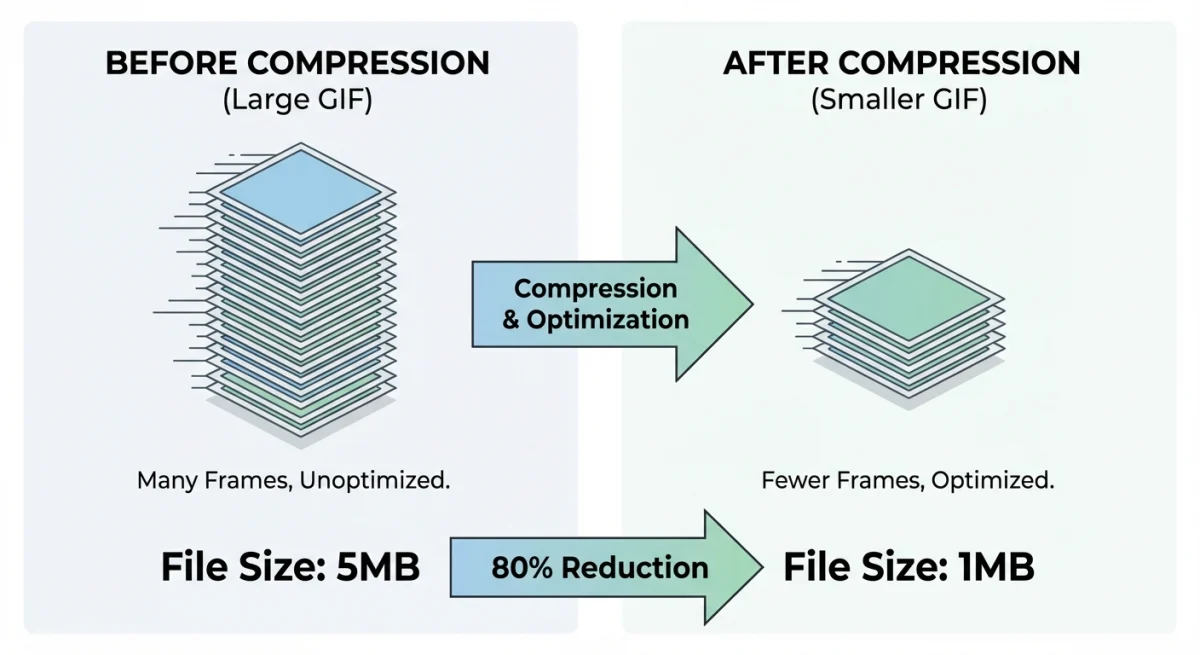
Verlustbehaftete Kompression ist der schnellste Weg, animierte GIFs zu komprimieren. Sie macht kleine, unsichtbare Änderungen, die die Dateigröße enorm reduzieren.
Wie es funktioniert:
Das Tool analysiert dein GIF und macht clevere Kompromisse:
- Führt ähnliche Farben zusammen
- Vereinfacht feine Details, die du nicht bemerkst
- Glättet Rauschmuster
- Macht die LZW-Kompression effizienter
Schritt für Schritt:
- Lade dein GIF in ein Kompressions-Tool hoch
- Wähle eine Kompressionsstufe (leicht, mittel oder stark)
- Schau dir das Ergebnis in der Vorschau an, um die Qualität zu prüfen
- Lade die optimierte Version herunter
Erwartete Ergebnisse: 30 bis 50 % Größenreduktion mit minimal sichtbarem Qualitätsverlust. Starke Kompression kann 60 bis 70 % Reduktion erreichen, kann aber Artefakte zeigen.
Diese Methode ist ideal, wenn du schnelle Ergebnisse brauchst und keine einzelnen Einstellungen manuell anpassen willst. Tools wie unser kostenloser GIF-Komprimierer erledigen das automatisch: einfach ziehen, ablegen und herunterladen.
Am besten für: Konvertierte Videos, Foto-Slideshows, GIFs mit Verläufen, vielen Farben oder fotografischem Inhalt.
Vermeide starke Kompression bei: Textlastigen Inhalten, Pixel Art oder Animationen, bei denen scharfe Kanten wichtig sind.
Methode 2: Frame-Anzahl und Bildrate reduzieren
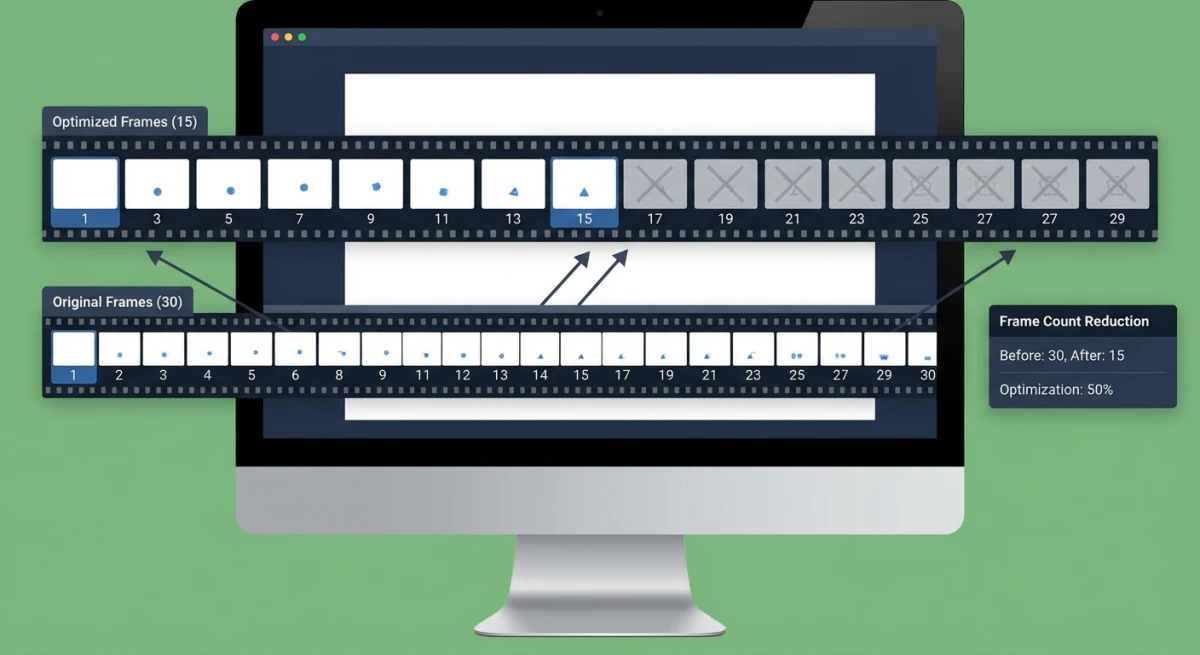
Jeder Frame trägt zur Dateigröße bei. Das ist oft der größte Faktor bei der Frage, wie man GIFs kleiner macht.
Senke deine Bildrate von 30 FPS auf 15 FPS und du halbierst die Dateigröße fast.
Warum funktioniert das? Deine Augen sehen flüssige Bewegung bei 12 bis 15 FPS. Die meisten GIFs brauchen keine Filmqualität-Bildraten.
Zwei Ansätze:
- Jeden N-ten Frame entfernen: Lass jeden 2. oder 3. Frame fallen. Ein 30-FPS-GIF wird zu 15 FPS, wenn du jeden zweiten Frame entfernst. Tools passen das Timing automatisch an.
- Doppelte Frames entfernen: Bildschirmaufnahmen haben oft identische Frames, in denen sich nichts bewegt. Diese zu entfernen ist kostenlose Kompression ohne Qualitätsverlust.
Bildraten-Empfehlungen nach Inhaltstyp:
| Inhaltstyp | Empfohlene FPS | Warum |
|---|---|---|
| UI-Demos | 10 bis 12 FPS | Klicks und Bewegungen sind klar genug |
| Reaktionen/Memes | 12 bis 15 FPS | Erhält die Ausdruckskraft |
| Spielmaterial | 15 bis 20 FPS | Höhere Bewegung braucht mehr Frames |
| Tutorials | 8 bis 12 FPS | Zuschauer brauchen Zeit, Schritten zu folgen |
Profi-Tipp: Beim GIFs auf dem Mac aufnehmen lassen Tools wie ScreenSnap Pro dich von Anfang an eine niedrigere Bildrate festlegen, was kleinere Dateien ohne Nachbearbeitung erzeugt.
Erwartete Ergebnisse: 20 bis 50 % Größenreduktion, abhängig von der ursprünglichen Bildrate. Ein 30-FPS-GIF, reduziert auf 10 FPS, kann um 60 %+ schrumpfen.
Methode 3: Maße verkleinern (geringere Auflösung)
Das ist einfache Mathematik. Kleinere Maße = kleinere Dateigröße.
Ein 1920×1080-GIF hat 2 Millionen Pixel pro Frame. Eine 960×540-Version? Nur 500.000 Pixel. Das sind 4× weniger Daten.
Halbiere deine Maße. Vierteile deine Dateigröße.
Wann du die Größe ändern solltest:
- GIFs werden sowieso in kleineren Größen angezeigt (Chat-Apps, Social Media)
- Der Inhalt braucht keine feinen Details
- Du stößt an Plattform-Größenbegrenzungen und andere Methoden reichen nicht
Empfohlene Maße nach Anwendungsfall:
| Anwendungsfall | Vorgeschlagene Breite |
|---|---|
| Discord/Slack | 400 bis 600px |
| E-Mail-Signaturen | 300 bis 400px |
| Blogbeiträge | 600 bis 800px |
| Soziale Medien | 480 bis 720px |
Die meisten Zuschauer bemerken den Unterschied nicht. Aber deine Dateigröße sinkt enorm.
So änderst du die Größe eines GIFs:
- Lade es in einen GIF-kompatiblen Größen-Resizer hoch
- Gib deine Zielbreite ein (Höhe skaliert automatisch)
- Schau in der Vorschau, ob Text noch lesbar ist
- Lade die kleinere Version herunter
Unser Bild-Resizer verarbeitet GIFs unter Beibehaltung der Animation. Keine Frames verloren.
Erwartete Ergebnisse: 50 bis 75 % Größenreduktion bei Halbierung der Maße.
Methode 4: Die Farbpalette reduzieren
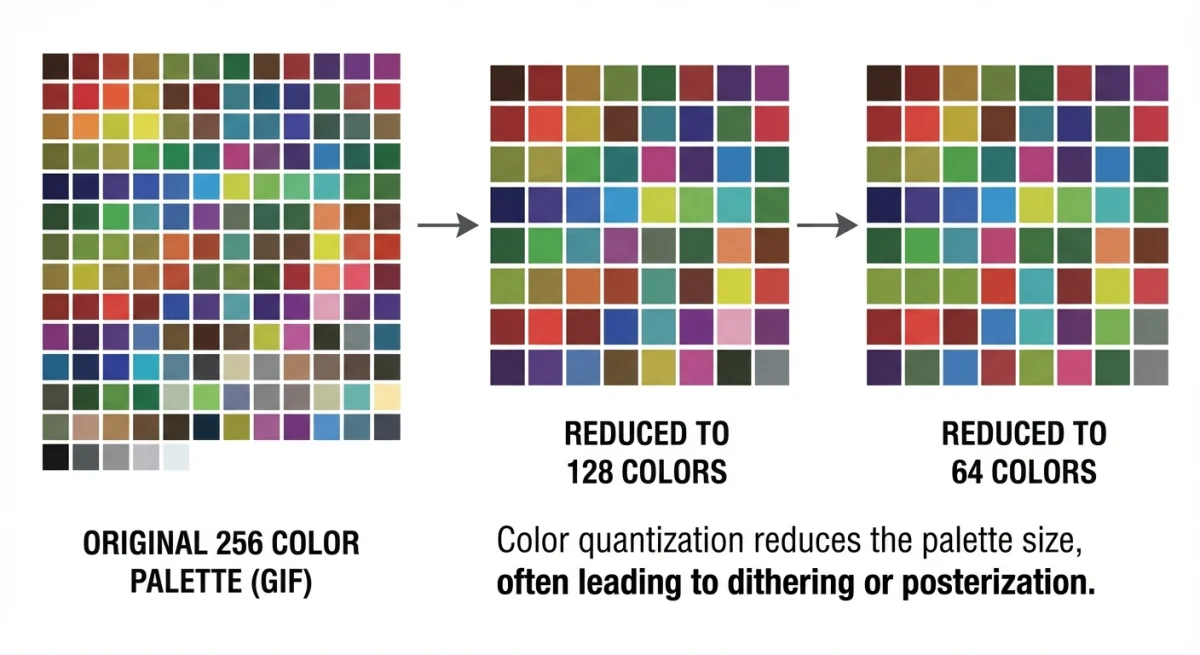
GIFs können bis zu 256 Farben pro Frame nutzen. Aber viele Animationen sehen mit weniger gut aus.
Senke auf 128 Farben. Oder 64. Oder sogar 32. Die Datei schrumpft mit jeder Reduktion.
Wie Farbreduktion funktioniert:
- Original: 256 Farben (8-Bit)
- Reduziert: 128 Farben (~15 % kleiner)
- Aggressiv: 64 Farben (~30 % kleiner)
- Extrem: 32 Farben (~40 % kleiner)
Weniger Farben = weniger Daten zu speichern. Die LZW-Kompression in GIFs funktioniert auch besser mit begrenzten Farbpaletten.
Wann du Farben reduzieren solltest:
- Einfache Animationen (Icons, Text, UI-Elemente)
- Bildschirmaufnahmen mit begrenztem Farbschema
- Logos und Markeninhalte
- Diagramme und Charts
Wann du mehr Farben behalten solltest:
- Fotos oder realistische Bilder
- Verläufe, die weiche Übergänge brauchen
- Videomaterial, das in GIF konvertiert wurde
- Inhalte, in denen Banding hässlich aussehen würde
So reduzierst du Farben:
Die meisten GIF-Tools bieten einen Farbregler. Beginne bei 128 und schau dir das Ergebnis an. Wenn es gut aussieht, versuch 64. Mach weiter, bis du Artefakte siehst, dann geh einen Schritt zurück.
Dithering hilft. Es fügt Rauschmuster hinzu, die Farbübergänge weicher aussehen lassen. Aktiviere es, wenn du auf wenige Farben reduzierst.
Erwartete Ergebnisse: 15 bis 40 % Größenreduktion, abhängig davon, wie viele Farben du entfernst und wie komplex das Original war.
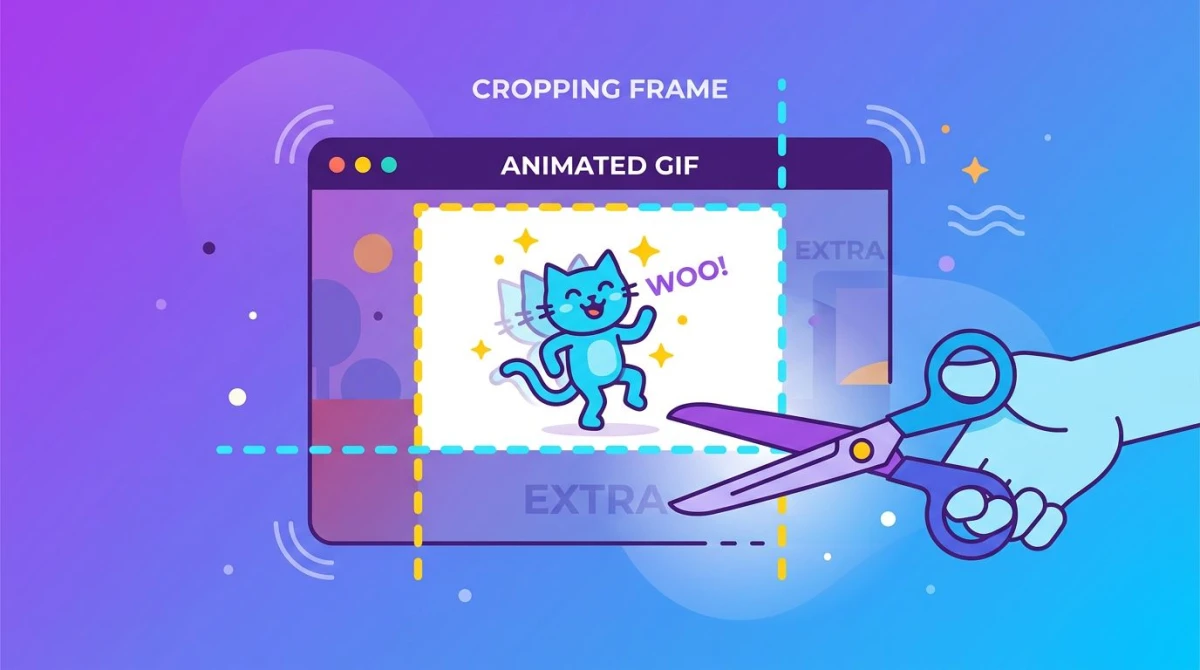
Methode 5: Unnötige Bereiche zuschneiden, um die GIF-Dateigröße zu reduzieren
Toter Raum verschwendet Bytes. Schneide Bereiche heraus, die keinen Mehrwert bieten.
Stell dir das so vor: Wenn 30 % deines Frames leerer Schreibtisch sind, speicherst du diesen leeren Bereich 75-mal+ (einmal pro Frame). Das sind viele verschwendete Daten für nichts Nützliches.
Häufige Möglichkeiten zum Zuschneiden:
- Bildschirmaufnahmen mit sichtbarem Mac-Dock oder Windows-Taskleiste
- Webcam-Aufnahmen mit leerem Wandraum um dein Gesicht
- Handy-Bildschirmaufnahmen mit Statusleisten und Navigationsbuttons
- App-Demos, die nur einen Teil der Oberfläche zeigen müssen
- Tutorial-GIFs, in denen die Aktion in einer Ecke passiert
So erkennst du, was zugeschnitten werden soll:
- Achte auf Bewegung. Wo passiert die Aktion tatsächlich? Das ist es, was zählt.
- Prüfe die Ränder. Symbolleisten, Menüs und Docks bleiben oft statisch. Sie geben Kontext, aber bringen auch Gewicht.
- Frag dich: Muss der Zuschauer den ganzen Bildschirm sehen? Meistens nein.
Beispiel aus der Praxis:
Sagen wir, du hast einen vollen 1920×1080-Bildschirm aufgenommen, um einen Button-Klick in Slack zu demonstrieren. Das Slack-Fenster ist 800×600 in der Mitte. Der Rest ist Schreibtischhintergrund, Menüleiste und Dock.
- Original: 1920×1080 = 2.073.600 Pixel pro Frame
- Nach Zuschnitt: 800×600 = 480.000 Pixel pro Frame
- Das ist eine 77%ige Reduktion der Daten pro Frame.
Die Dateigröße sinkt entsprechend. Was 12 MB war, könnte allein durch Zuschneiden 3 MB werden.
Schritt-für-Schritt-Zuschneideprozess:
- Öffne dein GIF in einem Tool, das GIF-Zuschnitt unterstützt
- Spiele die Animation durch, um zu sehen, wo die Aktion passiert
- Zeichne einen Zuschnittsrahmen um den wesentlichen Bereich
- Lass einen kleinen Rand, damit es sich nicht beengt anfühlt
- Schau dir das Ergebnis in der Vorschau an, um sicherzustellen, dass nichts Wichtiges abgeschnitten wurde
- Exportiere die zugeschnittene Version
Wann du NICHT zuschneiden solltest:
- Wenn der gesamte Kontext zählt (zeigen, wo eine Einstellung im Menü liegt)
- Wenn Zuschauer die ganze Oberfläche sehen müssen, um zu folgen
- Wenn wichtige Reaktionen in mehreren Bereichen des Bildschirms passieren
Vorsicht: Entferne keinen hilfreichen Kontext. Ein Button-Klick macht mehr Sinn, wenn Zuschauer sehen, in welchem Menü er ist.
Unser Bild-Cropper unterstützt GIF-Zuschnitt im Browser. Keine Software-Installation nötig.
Profi-Tipp: Schneide vor dem Anwenden anderer Kompressionsmethoden zu. Du erhältst bessere Ergebnisse, weil der Komprimierer weniger Daten zu verarbeiten hat.
Erwartete Ergebnisse: 10 bis 50 % Größenreduktion, abhängig davon, wie viel du entfernst. Vom Vollbild auf einen Fensterzuschnitt kann 60 %+ der Dateigröße abschneiden.

Genug von langweiligen Screenshots? Probier ScreenSnap Pro.
Schöne Hintergründe, professionelle Anmerkungen, GIF-Aufnahme und sofortiges Teilen in der Cloud, alles in einer App. Einmal 39 $ zahlen, für immer besitzen.
Preis und Funktionen ansehenMethode 6: Transparenz optimieren (Delta-Kompression)
Das ist ein cleverer Trick. Es speichert nur Pixel, die sich zwischen Frames ändern. Alles andere wird transparent.
Manche Tools nennen das "Delta-Kompression" oder "Frame Differencing".
Wie es einfach erklärt funktioniert:
- Der erste Frame speichert das volle Bild
- Das Tool vergleicht Frame 2 mit Frame 1
- Pixel, die sich nicht geändert haben, werden transparent
- Nur die geänderten Pixel werden gespeichert
- Wiederhole für jeden Frame
Warum das die Dateigröße reduziert:
GIF-Player stapeln Frames übereinander. Transparente Pixel lassen den vorherigen Frame durchscheinen. Statt also ein 500×500-Bild 75-mal zu speichern, speicherst du vielleicht einen vollen Frame plus 74 kleine Patches mit Änderungen.
Ein praktisches Beispiel:
Stell dir einen Cursor vor, der sich über eine statische Webseite bewegt. Der Cursor ist vielleicht 20×20 Pixel. Der Rest des 800×600-Bildschirms bleibt identisch.
- Ohne Optimierung: Jeder Frame speichert alle 480.000 Pixel
- Mit Optimierung: Jeder Frame speichert ~400 Pixel (nur den Cursor)
Das ist ein massiver Unterschied. Die Dateigröße sinkt entsprechend.
Am besten für:
- Bildschirmaufnahmen, in denen der größte Teil des Bildschirms still bleibt
- Cursor-Demos und Maus-Klick-Tutorials
- UI-Walkthroughs, in denen sich ein Element nach dem anderen ändert
- Lade-Spinner auf einfarbigen Hintergründen
- Präsentationen, in denen Text über einer festen Folie erscheint
- Software-Tutorials mit überwiegend statischer Oberfläche
Wann das nicht viel hilft:
- Video, das in GIF konvertiert wurde (die Kamera bewegt sich, also ändert sich alles)
- Foto-Slideshows, in denen der gesamte Frame wechselt
- Vollbild-Animationen oder Spiele
- GIFs mit Kamera-Wackeln, Bewegungsunschärfe oder Schwenks
- Inhalt, in dem sich der Hintergrund bewegt
So wendest du Transparenzoptimierung an:
Die meisten GIF-Tools bieten das als Option:
- Such nach "Optimize transparency" oder "Delta frames" in den Einstellungen
- Aktiviere die Option vor dem Export
- Manche Tools wenden das automatisch an, schau also in der Dokumentation nach
Gifsicle (Kommandozeile) macht das mit der -O3-Flag. Online-Tools wie Ezgif inkludieren es in ihrer "Optimize"-Funktion.
Mit anderen Methoden kombinieren:
Dieser Trick funktioniert super zusammen mit anderer Kompression. Wende ihn an, nachdem du zugeschnitten und die Größe geändert hast.
Je weniger Gesamtpixel pro Frame, desto besser funktioniert das.
Probleme beheben:
Manchmal verursacht dieser Trick visuelle Glitches:
- Geisterbilder: Vorherige Frames scheinen falsch durch. Versuch eine andere Disposal-Methode.
- Flackern: Frames mischen sich nicht richtig. Manche GIFs brauchen volle Frames, um richtig auszusehen.
- Artefakte an den Rändern: Kompression wurde zu aggressiv. Reduziere die Optimierungsstufe.
Wenn du Probleme siehst, versuch weniger aggressive Einstellungen. Oder lass diese Methode für dieses GIF aus.
Erwartete Ergebnisse: 20 bis 60 % Größenreduktion bei geeignetem Inhalt.
Bildschirmaufnahmen mit statischen Hintergründen? Erwarte 50 bis 60 % Einsparungen. Video-artige GIFs? Nur 5 bis 10 %.
Methode 7: In moderne Formate konvertieren (WebP, AVIF)
Hier ist ein Geheimnis: Du brauchst vielleicht gar kein GIF.
Moderne Formate wie WebP und AVIF unterstützen Animation. Sie komprimieren viel besser als GIFs.
Warum? Sie nutzen Videocodec-Techniken. Das GIF-Format aus dem Jahr 1987 kann da nicht mithalten.
| Format | Kompression | Browser-Unterstützung | Am besten für |
|---|---|---|---|
| GIF | Schlecht | Universell (100 %) | Maximale Kompatibilität |
| WebP | Gut (30 bis 50 % kleiner) | 97 %+ Browser | Web-Nutzung, die meisten Plattformen |
| AVIF | Exzellent (50 bis 70 % kleiner) | 92 %+ Browser | Modernste Optimierung |
| MP4 (geloopt) | Beste (80 bis 90 % kleiner) | Universell | Web-Video-Elemente |
Warum moderne Formate gewinnen:
GIF nutzt Kompression von 1987. WebP und AVIF nutzen moderne Techniken:
- Komprimieren Bewegung zwischen Frames
- Unterstützen Millionen von Farben (nicht nur 256)
- Nutzen smartere Kompressionsalgorithmen
- Erlauben verlustbehaftete Kompression ohne hässliches Dithering
Wenn du Animationen im Web anzeigst, bieten animierte WebP-Bilder das gleiche visuelle Ergebnis bei einem Bruchteil der Dateigröße.
So konvertierst du:
- Nutze einen Online-Konverter oder Bildbearbeitungssoftware
- Exportiere dein GIF als WebP (animiert)
- Teste die Wiedergabe in deinen Zielbrowsern
- Implementiere mit Fallback bei Bedarf
Wann du beim GIF bleiben solltest:
- Manche Chat-Apps unterstützen kein WebP
- E-Mail-Clients können WebP oder AVIF oft nicht anzeigen
- Du brauchst 100 % Kompatibilität
- Die Plattform konvertiert es sowieso (Twitter konvertiert automatisch in Video)
Profi-Tipp: Twitter, Imgur und andere konvertieren GIFs heimlich in MP4. Lade Video direkt hoch für bessere Qualität.
Schau dir wie man MOV in GIF auf dem Mac konvertiert für Tipps zur Erstellung optimierter Animationen aus Videodateien an, oder erwäge, sie von vornherein als Video zu behalten.
Beste kostenlose GIF-Kompressions-Tools im Vergleich
Hier siehst du, wie die beliebtesten GIF-Optimierungs-Tools abschneiden:
| Tool | Verlustbehaftete Kompression | Frame-Entfernung | Farbreduktion | Größenänderung | Kostenlos |
|---|---|---|---|---|---|
| ScreenSnap Pro GIF-Komprimierer | ✓ | ✓ | ✓ | ✓ | ✓ |
| Ezgif | ✓ | ✓ | ✓ | ✓ | ✓ |
| FreeConvert | ✓ | ✓ | ✓ | ✓ | ✓ (Limits) |
| ShortPixel | ✓ | ✗ | ✗ | ✗ | ✓ (Limits) |
| XConvert | ✓ | ✓ | ✓ | ✓ | ✓ |
Für die meisten Nutzer erledigt unser kostenloser GIF-Komprimierer alles in einem Tool: hochladen, komprimieren, herunterladen.
Häufige Probleme bei der GIF-Kompression beheben
Auch mit den richtigen Tools kann etwas schiefgehen. Hier siehst du, wie du die häufigsten Probleme behebst.
"Mein GIF sieht nach der Kompression furchtbar aus"
Problem: Sichtbare Artefakte, Banding oder verschwommene Animation.
Lösungen:
- Nutze leichtere Kompressionseinstellungen. Die meisten Tools haben einen Qualitätsregler, versuch also 70 bis 80 % statt maximaler Kompression.
- Behalte mehr Farben. Auf 64 Farben zu fallen ist aggressiv. Versuch zuerst 128 oder 192.
- Reduziere stattdessen die Maße. Kleinere Pixel sind weniger auffällig als Kompressionsartefakte.
"Ich komme nicht unter Discords 256-KB-Limit"
Problem: Discords kostenlose Stufe ist brutal. Auch komprimierte GIFs überschreiten oft 256 KB.
Lösungen:
- Auf 400px Breite oder weniger verkleinern
- Auf 10 bis 12 FPS senken
- Animation kürzen (max. 2 bis 3 Sekunden)
- 64 Farben verwenden
- WebP statt GIF erwägen (wenn dein Ziel es anzeigen kann)
- Auf Imgur oder Tenor verlinken statt direkt hochladen
"Farben sehen gestreift oder posterisiert aus"
Problem: Weiche Verläufe zeigen sichtbare Farbstufen.
Lösungen:
- GIF unterstützt nur 256 Farben. Verläufe leiden in diesem Format.
- Behalte mehr Farben (192 bis 256)
- Füge Dithering hinzu, um Farbübergänge zu glätten
- Bei Verläufen sehen WebP oder MP4 immer besser aus
"Animation ruckelt oder läuft zu schnell"
Problem: Frame-Timing wurde während der Kompression beschädigt.
Lösungen:
- Prüfe die Frame-Verzögerungseinstellungen. Die meisten Tools erlauben einheitliches Timing.
- Standardverzögerung ist 0,1s (10 FPS) oder 0,067s (15 FPS)
- Manche Tools verpfuschen das Timing beim Frame-Entfernen. Mit korrekten Verzögerungen neu exportieren.
"Die Datei ist nach Kompression gleich groß"
Problem: Kompression hat nicht funktioniert oder das GIF war schon optimiert.
Lösungen:
- Versuch ein anderes Tool. Manche Komprimierer arbeiten besser bei bestimmten Inhaltstypen.
- Das GIF ist vielleicht bereits optimiert. Prüfe, ob es von Giphy oder einem ähnlichen Dienst kam.
- Stattdessen Größe ändern oder Frames reduzieren. Kompression allein hat Grenzen.
"Transparenz sieht falsch aus oder zeigt Glitches"
Problem: Vorherige Frames scheinen falsch durch.
Lösungen:
- Ändere die Disposal-Methode in deinem GIF-Editor
- Deaktiviere Transparenzoptimierung für diese Datei
- Manche Inhalte brauchen volle Frames. Video-artige GIFs funktionieren oft nicht gut mit Delta-Kompression.
GIF-Größenlimits nach Plattform
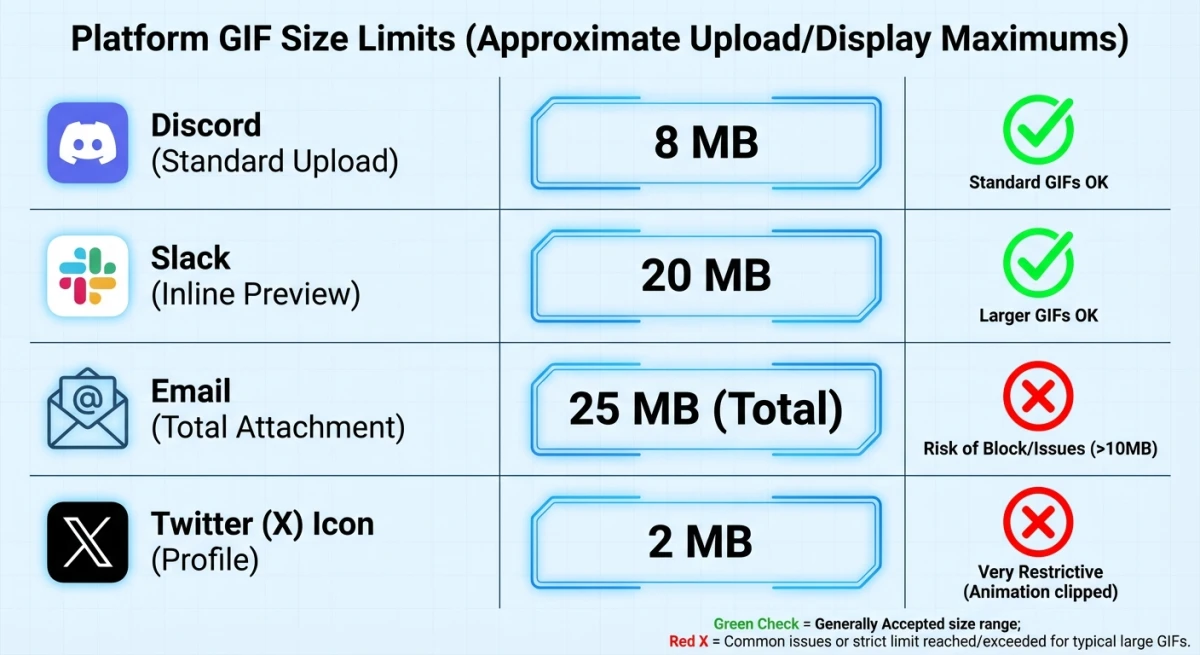
Die Limits deiner Zielplattform zu kennen, hilft dir, GIFs angemessen zu optimieren:
| Plattform | Max. GIF-Größe | Hinweise |
|---|---|---|
| Discord | 256 KB (kostenlos) / 50 MB (Nitro) | Am restriktivsten für kostenlose Nutzer |
| Slack | 25 MB | Großzügig, beeinflusst aber Ladezeiten |
| Twitter/X | 15 MB | Konvertiert intern automatisch in Video |
| 1 bis 2 MB | Empfohlen für Posteingangs-Zustellung | |
| iMessage | 100 MB | Groß, beeinflusst aber Sendezeit |
| 20 MB | Größere GIFs können puffern | |
| Imgur | 200 MB | Sehr großzügig |
Discord-Nutzer: Das 256-KB-Limit ist brutal. Nutze aggressive Kompression (verlustbehaftet + Farbreduktion + Größenänderung) oder erwäge, auf gehostete GIFs zu verlinken.
Kleinere GIFs von Anfang an erstellen
Die beste Kompression passiert vor der GIF-Erstellung. Beim GIFs auf dem Mac aufnehmen lässt dich ScreenSnap Pro:
- Niedrigere Bildraten festlegen (10 bis 15 FPS statt 30 FPS)
- Nur den benötigten Bereich aufnehmen (kein späteres Zuschneiden)
- Ausgabequalität wählen vor der Aufnahme
Das vermeidet starke Nachbearbeitung und erhält bessere Qualität als das Komprimieren eines aufgeblähten GIFs im Nachhinein.
Häufig gestellte Fragen
Wie reduziere ich die GIF-Dateigröße ohne Qualitätsverlust?
Kombiniere diese Methoden:
- Leichte verlustbehaftete Kompression
- Doppelte Frames entfernen
- Auf benötigte Maße verkleinern
Die meisten GIFs schrumpfen 30 bis 50 % ohne sichtbaren Verlust.
Warum ist mein GIF so groß?
Häufige Ursachen:
- Hohe Bildrate (30 FPS vs. 15 FPS)
- Große Maße
- Zu viele Farben
Bildschirmaufnahmen sind die schlimmsten Übeltäter. Nimm von Anfang an mit niedrigeren Bildraten auf.
Wie kann ich ein GIF auf 256 KB für Discord komprimieren?
Discords Limit ist streng. Du brauchst:
- 400px Breite oder weniger
- 15 FPS oder weniger
- Verlustbehaftete Kompression
- 64 bis 128 Farben
Immer noch zu groß? Kürze die Animation.
Was ist der beste GIF-Komprimierer?
Für schnelle Ergebnisse: ScreenSnap Pros GIF-Komprimierer oder Ezgif.
Für Massenarbeit: Gifsicle (Kommandozeile).
Sollte ich mein GIF stattdessen in WebP konvertieren?
Für Web-Nutzung? Ja. WebP ist 30 bis 50 % kleiner bei ähnlicher Qualität. Die meisten modernen Browser unterstützen es.
Wie mache ich ein GIF in MB kleiner?
Versuche diese in der Reihenfolge:
- Maße halbieren (= Dateigröße vierteln)
- Bildrate senken
- Farben reduzieren
- Verlustbehaftete Kompression anwenden
Immer noch zu groß? Kürze es oder konvertiere in WebP.
GIFs müssen nicht riesig sein. Beginne mit verlustbehafteter Kompression für schnelle Erfolge. Verkleinere dann, reduziere Frames und schneide Farben nach Bedarf. Deine Animationen laden schneller und passen in Plattform-Limits.

Morgan
Indie DeveloperIndie developer, founder of ScreenSnap Pro. A decade of shipping consumer Mac apps and developer tools. Read full bio
@m_0_r_g_a_n_