GIFs auf dem Mac aufnehmen (2026): 5 Methoden
Ob du einen Bug Report erstellst, ein Feature dokumentierst oder einen coolen Trick zeigst, GIFs sind das perfekte Format. Sie spielen überall ab, laufen automatisch in Schleife und niemand muss auf Play drücken.
Das Problem? macOS nimmt GIFs nicht nativ auf. Du brauchst entweder eine dedizierte App oder einen umständlichen zweistufigen Workflow, bei dem du Video aufnimmst und es danach konvertierst.
Beheben wir das. Hier sind fünf Wege, GIFs auf dem Mac aufzunehmen, von der schnellsten professionellen Option bis zu kostenlosen Alternativen.
Kurze Antwort: Was ist der beste GIF-Recorder für Mac?
Für die meisten Nutzer: ScreenSnap Pro ist die schnellste Option: es nimmt direkt als GIF auf, mit sofortigem Cloud-Sharing und ohne Wasserzeichen. Einmaliger Kauf, kein Abo.
Für kostenlose Optionen: GIPHY Capture oder Kap funktionieren beide gut, mit einigen Einschränkungen bei Funktionen und Komfort.
Für den Selbstbau-Ansatz: Nutze die macOS-Bildschirmaufnahme (Cmd + Shift + 5) und konvertiere mit der Kurzbefehle-App. Das ist kostenlos, aber mit zusätzlichen Schritten.
Methode 1: Mit ScreenSnap Pro (am schnellsten und professionellsten)
ScreenSnap Pro ist der schlankste Weg, GIFs auf dem Mac aufzunehmen. Es erfasst deinen Bildschirm direkt als GIF (keine Video-Konvertierung), lädt automatisch in die Cloud hoch und gibt dir in Sekunden einen teilbaren Link.
So nimmst du ein GIF auf:
- Lade ScreenSnap Pro herunter und installiere es, das Tool lebt in deiner Menüleiste
- Klicke das Menüleisten-Symbol und wähle GIF aufnehmen
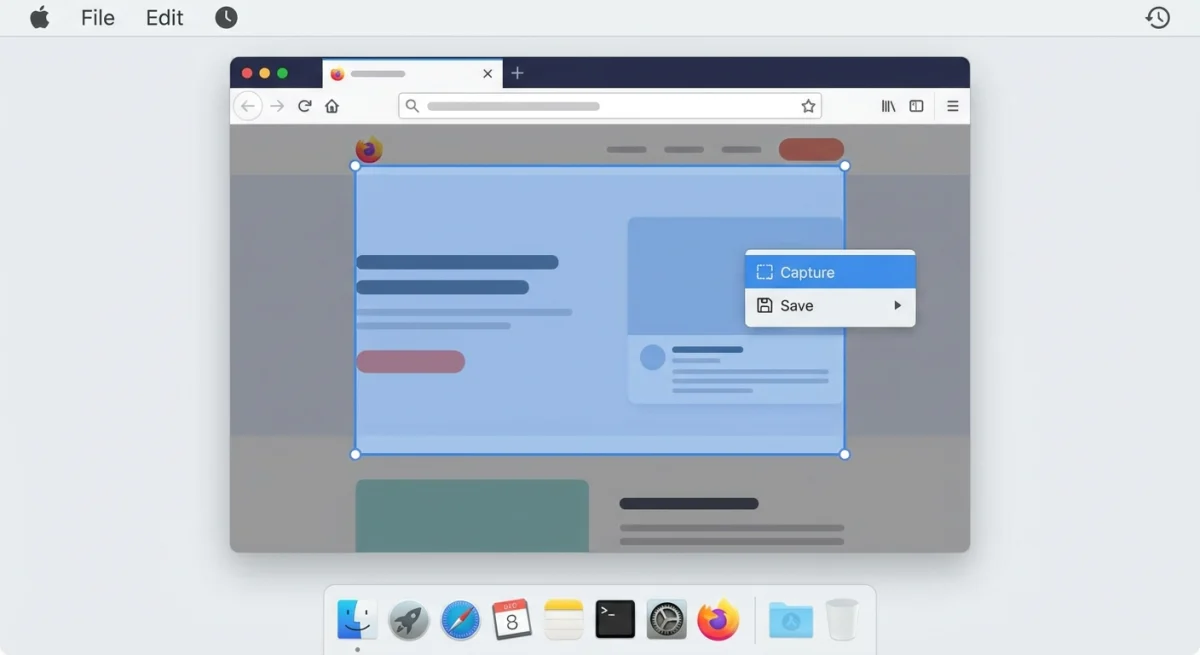
- Wähle deinen Aufnahmebereich: zieh, um eine Region auszuwählen, oder klicke ein Fenster an
- Klicke auf Aufnahme starten oder nutze das Tastenkürzel
- Stoppe die Aufnahme, wenn du fertig bist, indem du das Menüleisten-Symbol erneut klickst
- Bearbeiten und teilen aus dem Quick Access Overlay: kürzen, annotieren, hochladen
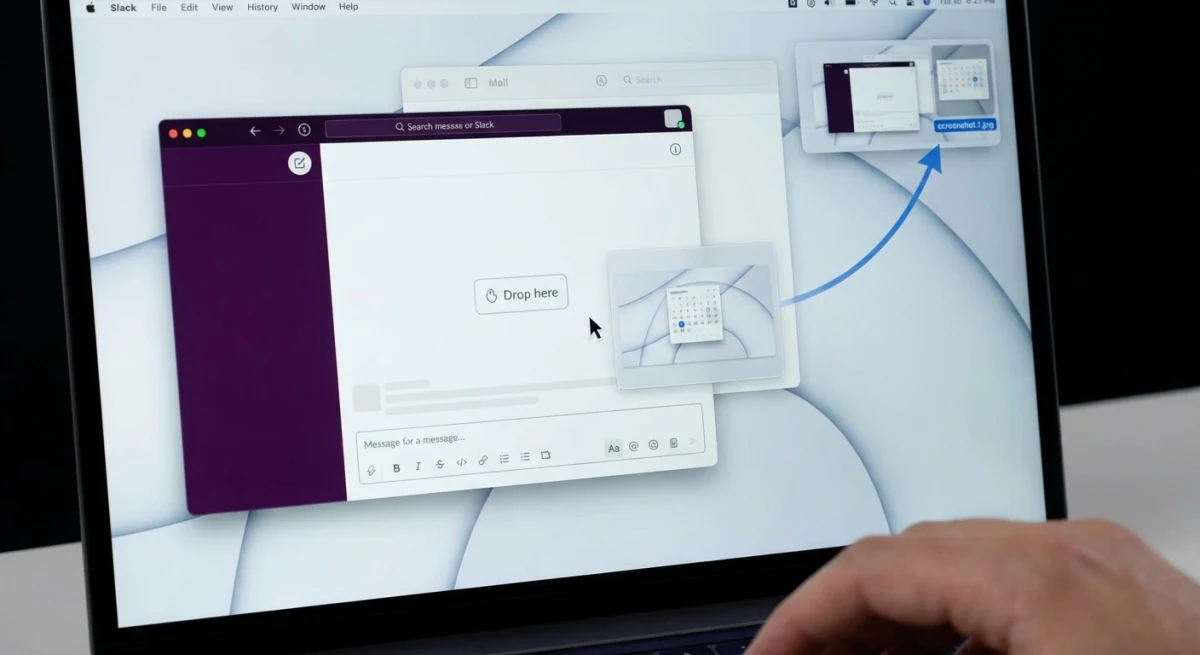
Dein GIF ist fertig. Zieh es in Slack, füge den Cloud-Link ein oder speichere es lokal.
Warum ScreenSnap Pro für GIFs am besten ist:
| Funktion | ScreenSnap Pro | Kostenlose Alternativen |
|---|---|---|
| Direkte GIF-Aufnahme | ✅ | ✅ (die meisten) |
| Cloud-Upload + sofortiger Link | ✅ | ❌ |
| Keine Wasserzeichen | ✅ | Manche fügen Wasserzeichen hinzu |
| Schöne Hintergründe | ✅ (500+ Wallpaper) | ❌ |
| Annotationswerkzeuge | ✅ (15 Tools) | Begrenzt |
| Einmaliger Preis | ✅ | Kostenlos (mit Abstrichen) |
Pro-Tipp: Halte Aufnahmen unter 15 Sekunden für optimale Dateigröße und flüssige Wiedergabe. Nutze die Kürzen-Funktion, um bei Bedarf Anfang und Ende zu schneiden.
Musst du sensible Infos in deinem GIF unkenntlich machen? Schau dir unseren Leitfaden Sensible Informationen auf dem Mac unkenntlich machen oder verpixeln an.
Methode 2: Mit GIPHY Capture (kostenlos)
GIPHY Capture ist ein kostenloser GIF-Recorder vom Unternehmen hinter der GIF-Suchmaschine. Er ist einfach und erledigt den Job für grundlegende Aufnahmen.
So nutzt du es:
- Lade GIPHY Capture aus dem App Store
- Starte die App, ein grünes Aufnahmefenster erscheint
- Skaliere und positioniere das Fenster über deinem Zielbereich
- Klicke den roten Aufnahmeknopf zum Starten (max. 30 Sekunden)
- Klicke erneut zum Stoppen
- Kürze und passe Einstellungen im Bearbeitungsfenster an
- Klicke auf Save As und wähle das GIF-Format
Einschränkungen:
- 30-Sekunden-Maximum. Kann bei längeren Demos einschränkend sein
- Kein Cloud-Sharing. Du musst manuell hochladen
- Nur Bereichserfassung. Kann nicht auf bestimmte Fenster einrasten
- Grundlegende Bearbeitung. Kürzen funktioniert, aber keine Annotationen
GIPHY Capture ist perfekt für schnelle, lockere GIFs. Für alles Professionelle stößt du schnell an seine Grenzen.
Methode 3: Mit Kap (kostenlos, Open Source)
Kap ist ein leichtgewichtiger Open-Source-Bildschirmrecorder, gebaut von Entwicklern für Entwickler. Er ist sauber, schnell und exportiert direkt als GIF.
So nutzt du es:
- Lade Kap von ihrer Website herunter
- Klicke das Menüleisten-Symbol zum Starten
- Wähle deinen Aufnahmebereich (Region, Fenster oder Vollbild)
- Nimm deinen Inhalt auf
- Wähle GIF als Exportformat
- Passe Qualitätseinstellungen an und speichere
Pro:
- Komplett kostenlos und Open Source
- Mehrere Exportformate (GIF, MP4, WebM, APNG)
- Plugin-System für Erweiterungen
- Leichtgewichtig, es verlangsamt deinen Mac nicht
Contra:
- Weniger poliert als kostenpflichtige Alternativen
- Kein Cloud-Upload
- Weniger Bearbeitungsfunktionen
- Keine Annotationswerkzeuge
Kap eignet sich gut für Entwickler, die einen einfachen Recorder ohne Schnickschnack wollen. Wenn du Bearbeitungs- oder Sharing-Funktionen brauchst, schau woanders.
Methode 4: macOS-Bildschirmaufnahme + Kurzbefehle (kostenlos, keine Apps)
Du willst nichts installieren? Du kannst mit macOS aufnehmen und mit der eingebauten Kurzbefehle-App in GIF umwandeln. Es funktioniert, aber es ist ein zweistufiger Prozess.
Schritt 1: Bildschirm aufnehmen
- Drücke Cmd + Shift + 5, um die Bildschirmaufnahme-Symbolleiste zu öffnen
- Wähle Ausgewählten Bereich aufnehmen oder Gesamten Bildschirm aufnehmen
- Klicke auf Aufnehmen, dein Video wird standardmäßig auf dem Schreibtisch gespeichert
- Klicke den Stop-Button in der Menüleiste, wenn du fertig bist
Schritt 2: Mit Kurzbefehlen in GIF umwandeln
- Öffne die Kurzbefehle-App
- Erstelle einen neuen Kurzbefehl mit diesen Aktionen:
- Fotos auswählen (Videos in „Mehr anzeigen" aktivieren)
- GIF erstellen (Schleife, Bildrate, Größe anpassen)
- In Fotoalbum sichern oder Übersicht
- Nenne deinen Kurzbefehl (z. B. „Video zu GIF")
- Führe ihn aus und wähle deine Aufnahme
Einschränkungen:
- Zwei separate Schritte. Langsamerer Workflow
- Qualitätsverlust bei der Konvertierung
- Kein Kürzen vor der Konvertierung (außer du bearbeitest zuerst in QuickTime)
- Grundlegende Ausgabe. Keine Annotationen, Hintergründe oder Sharing
Diese Methode ist kostenlos, aber umständlich. Nutze sie, wenn du selten GIFs erstellst und nichts installieren willst.

Genug von langweiligen Screenshots? Probier ScreenSnap Pro.
Schöne Hintergründe, professionelle Anmerkungen, GIF-Aufnahme und sofortiges Teilen in der Cloud, alles in einer App. Einmal 39 $ zahlen, für immer besitzen.
Preis und Funktionen ansehenMethode 5: Online-Konverter (kostenlos, keine Installation)
Wenn du bereits eine Videodatei hast, können Online-Tools wie Ezgif sie in GIF umwandeln; wenn du stattdessen einen Ordner mit Einzelbildern hast, baut unser Bild-zu-GIF-Konverter daraus im Browser eine Animation.
So nutzt du es:
- Nimm deinen Bildschirm mit Cmd + Shift + 5 auf
- Geh zu ezgif.com/video-to-gif
- Lade deine Videodatei hoch
- Stelle Start-/Endzeiten und Ausgabeeinstellungen ein
- Klicke auf Convert to GIF und lade herunter
Einschränkungen:
- Erfordert Hochladen auf Drittanbieter-Server (Datenschutzbedenken)
- Dateigrößenlimits im kostenlosen Tarif
- Langsam bei großen Dateien
- Keine direkte Aufnahme, nur Konvertierung
Online-Konverter funktionieren in der Not, sind aber nicht ideal für regelmäßigen Gebrauch.
Tipps zur GIF-Aufnahme für bessere Ergebnisse
Halte Dateigrößen klein
GIFs werden schnell groß. So hältst du sie handhabbar:
- Kürzer ist besser. 5 bis 15 Sekunden ist ideal
- Maße reduzieren. 800 px Breite reicht für die meisten Anwendungen
- Niedrigere Bildrate. 10 bis 15 FPS sehen für Demos gut aus
- Weniger Farben. GIFs unterstützen ohnehin maximal 256 Farben
Lass sie sauber loopen
Für nahtlose Schleifen:
- Beginne und beende in ähnlichen Positionen
- Vermeide harte Schnitte
- Füge eine kurze Pause am Ende ein
Plattform-Limits
Verschiedene Plattformen haben verschiedene Größenlimits:
- Slack: 10 MB für kostenlose Workspaces
- Discord: 8 MB für Nicht-Nitro-Nutzer
- Twitter/X: 15 MB Maximum
- GitHub: 10 MB pro Datei
Die Cloud-Links von ScreenSnap Pro umgehen diese Limits komplett: der Empfänger klickt auf einen Link, statt die Datei herunterzuladen.
Häufige Probleme und Lösungen
Problem: Aufnahme ist abgehackt oder ruckelt
Lösung: Schließe ressourcenintensive Apps vor der Aufnahme. GIF-Dateien haben begrenzte Bildraten, und 10 bis 15 FPS sind normal.
Problem: Dateigröße ist zu groß
Lösung: Reduziere den Aufnahmebereich, kürze die Dauer oder senke die Bildrate. Kleinere Maße = kleinere Dateien.
Problem: GIF spielt nicht in Slack/Discord ab
Lösung: Prüfe das Dateigrößenlimit. Nutze die Cloud-Links von ScreenSnap Pro, um Limits komplett zu umgehen.
Problem: Bestimmte Apps lassen sich nicht aufnehmen
Lösung: Manche Apps (wie Apple TV) blockieren Bildschirmaufnahmen wegen DRM. Das ist eine macOS-Einschränkung.
Problem: GIF-Qualität ist nach der Konvertierung schlecht
Lösung: Nimm zuerst in höherer Qualität auf, dann konvertiere. Direkte GIF-Aufnahme (ScreenSnap Pro, GIPHY Capture) vermeidet Qualitätsverlust.
FAQ
Welche Methode solltest du wählen?
| Wenn du brauchst... | Nutze das |
|---|---|
| Schnellster Workflow | ScreenSnap Pro |
| Kostenlos + einfach | GIPHY Capture |
| Kostenlos + Open Source | Kap |
| Keine Installation | macOS + Kurzbefehle |
| Bestehende Videos konvertieren | Ezgif (online) |
Für regelmäßige GIF-Erstellung (Bug Reports, Demos, Tutorials) zahlt sich ScreenSnap Pro durch gesparte Zeit aus. Ein Klick zum Aufnehmen, ein Klick zum Teilen. Wenn du auch statische Screenshot-Funktionen brauchst, schau dir unseren Vergleich beste Screenshot-Apps für Mac an.
Für gelegentlichen Gebrauch bewältigen GIPHY Capture oder Kap die Grundlagen gut genug. Wenn du bereits eine Reihe von Screenshots oder Frames hast, die du in ein GIF umwandeln willst, lässt dich unser kostenloses GIF-Maker-Tool GIFs aus Bildern direkt in deinem Browser erstellen.
Fazit
GIFs auf dem Mac aufzunehmen ist mit dem richtigen Tool unkompliziert. Der eingebaute Bildschirmrecorder funktioniert für Video, aber speziell für GIFs brauchst du eine dedizierte App oder einen Konvertierungs-Workflow.
ScreenSnap Pro macht den ganzen Prozess nahtlos: aufnehmen, bearbeiten und teilen in Sekunden, ohne Konvertierungsschritt, ohne Wasserzeichen und ohne Abo-Gebühren. Einfach saubere, professionelle GIFs, bereit, in jede Konversation eingebracht zu werden.
ScreenSnap Pro herunterladen. Ein Preis, dir gehörend für immer.

Morgan
Indie DeveloperIndie developer, founder of ScreenSnap Pro. A decade of shipping consumer Mac apps and developer tools. Read full bio
@m_0_r_g_a_n_