GIF-Bildschirmaufnahme auf dem Mac: Aufnehmen & Teilen 2026
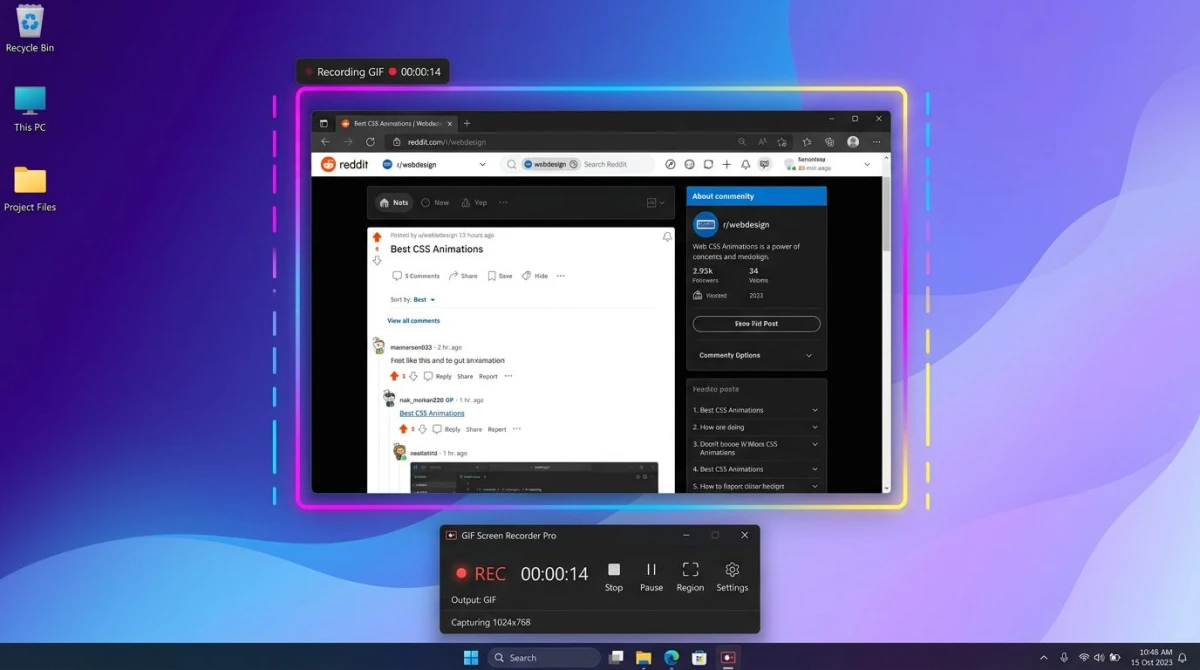
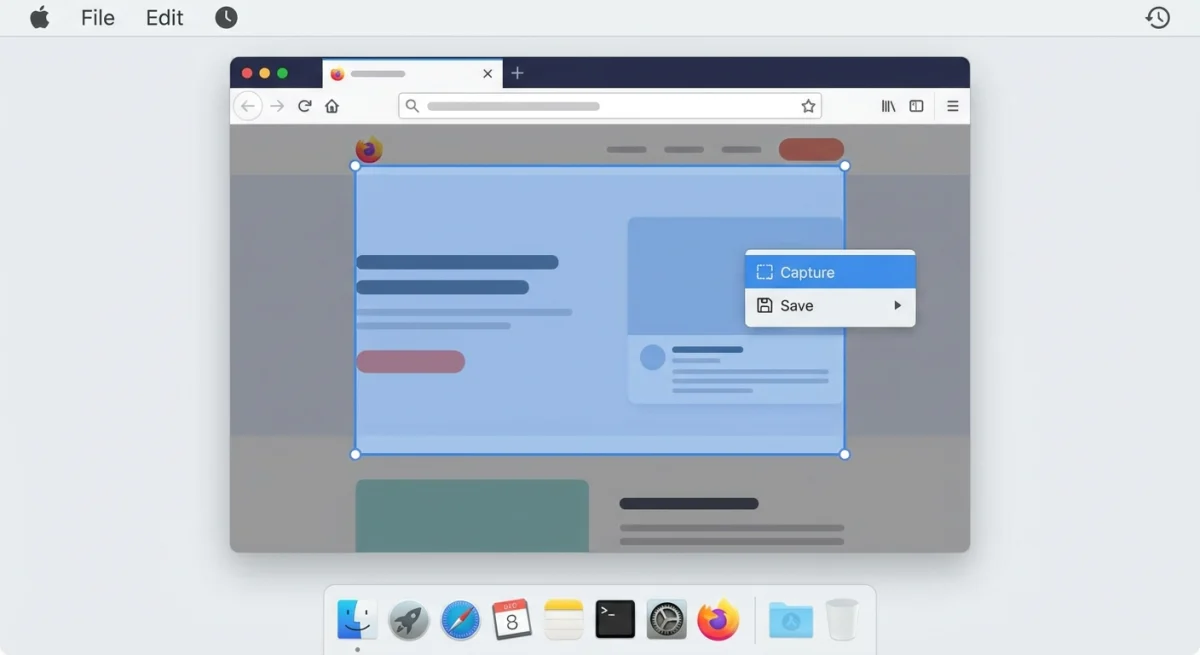
Eine GIF-Bildschirmaufnahme nimmt den Bildschirm deines Macs als bewegtes Bild auf. Anders als Videos, die einen Play-Button brauchen, spielen GIFs von selbst und loopen endlos. Das macht sie super für Bug-Reports, schnelle Demos, Tutorials und Dokumente, die Leute tatsächlich anschauen.
Der Haken? macOS kann GIFs nicht von sich aus aufnehmen. Der eingebaute Bildschirmrekorder (⌘ + Shift + 5) erstellt nur Videos. Aber viele Tools können helfen. Du kannst GIFs direkt aufnehmen oder Bildschirmaufnahmen in GIFs verwandeln.
Diese Anleitung deckt ab:
- Jeden Weg, Bildschirm-GIFs auf dem Mac aufzunehmen
- Kostenlose Tools und kostenpflichtige Optionen
- Tipps für flüssige, teilbare GIFs
Schnelle Antwort: Beste Methoden für GIF-Bildschirmaufnahmen
| Methode | Typ | Kosten | Am besten für |
|---|---|---|---|
| ScreenSnap Pro | Direkte GIF-Aufnahme | 39 $ einmalig | Schnellster Workflow, Cloud-Sharing |
| GIPHY Capture | Direkte GIF-Aufnahme | Kostenlos | Gelegentliche Nutzung, einfache Einrichtung |
| Kap | Direkte GIF-Aufnahme | Kostenlos | Entwickler, Open Source |
| macOS + Kurzbefehle | Video → GIF | Kostenlos | Keine Installation nötig |
| Online-Tools | Video → GIF | Kostenlos | Einmalige Nutzung |
Für regelmäßige GIF-Arbeit sparen direkte Aufnahme-Tools viel Zeit. Du sparst dir den Extra-Schritt, Videos in GIFs umzuwandeln.
Warum GIFs Videos bei Bildschirmaufnahmen schlagen
Bevor wir uns Methoden anschauen, hier, warum GIFs oft besser funktionieren als Videos:
Sie spielen sofort: GIFs starten von selbst. Sie funktionieren in Slack, Discord, GitHub, Docs und E-Mail. Kein Play-Button. Kein Warten.
Sie funktionieren überall: Jede Seite und App unterstützt GIFs. Videos brauchen spezielle Embed-Codes, Player oder bestimmte Formate.
Sie loopen von selbst: Super, um wiederholte Aktionen, UI-Bewegungen oder "Vorher-Nachher"-Demos zu zeigen.
Sie sind schnell zu erfassen: Ein 5-Sekunden-Loop-GIF bringt den Punkt schneller rüber als ein 30-Sekunden-Video.
Wann du stattdessen Video nutzen solltest: Lange Anleitungen (über 30 Sekunden), Inhalte, die Ton brauchen, oder Aufnahmen, bei denen du Top-Qualität brauchst.
Methode 1: ScreenSnap Pro (schnellster Weg)
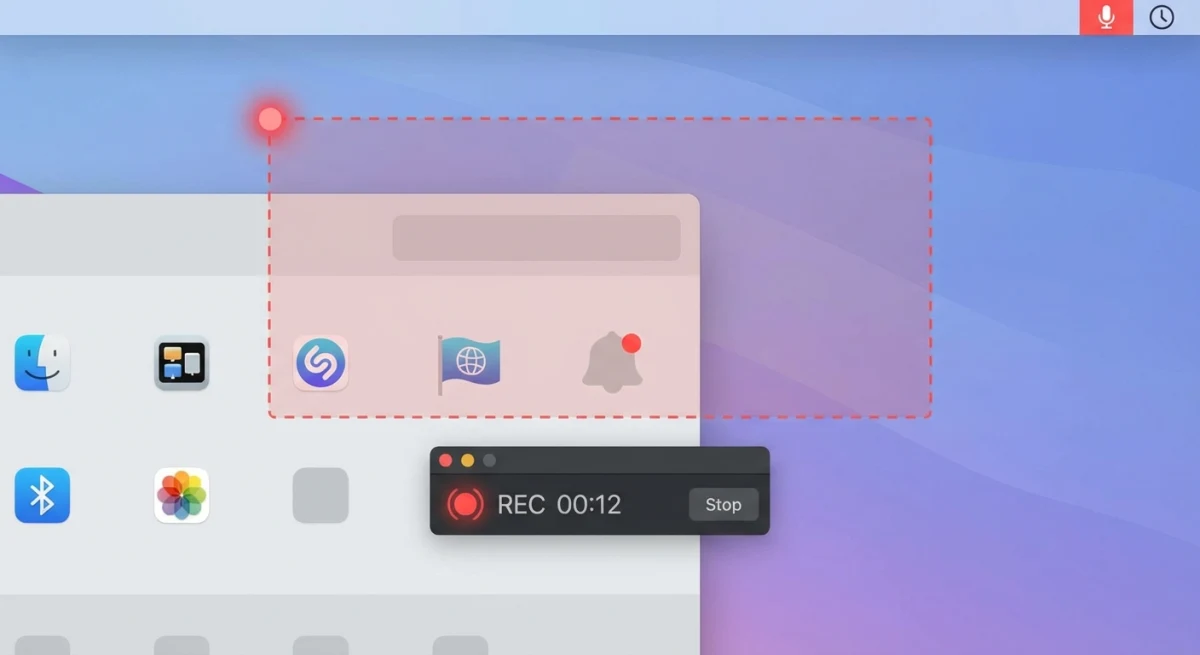
ScreenSnap Pro nimmt direkt als GIF auf. Kein Video-Schritt nötig. Es nimmt deinen Bildschirm auf, lässt dich direkt dort bearbeiten und lädt in die Cloud für schnelles Teilen.
So nimmst du ein GIF mit ScreenSnap Pro auf
- Klicke auf das ScreenSnap-Pro-Menüleistensymbol
- Wähle GIF aufnehmen (oder nutze deinen festgelegten Hotkey)
- Ziehe zur Auswahl des aufzunehmenden Teils
- Klicke auf Aufnahme starten, um zu beginnen
- Klicke auf Stopp, wenn du fertig bist (oder nutze den Hotkey)
- Bearbeite und teile über das Quick-Access-Panel
Dein GIF ist sofort fertig. Zieh es in Slack, kopiere den Cloud-Link oder speichere es auf deinem Mac.
Warum ScreenSnap Pro für GIF-Aufnahmen am besten funktioniert
| Funktion | ScreenSnap Pro | Kostenlose Tools |
|---|---|---|
| Direkte GIF-Aufnahme | ✓ | ✓ (die meisten) |
| Cloud-Upload + sofortiger Link | ✓ | ✗ |
| Keine Wasserzeichen | ✓ | Manche fügen Wasserzeichen hinzu |
| Schöne Hintergründe | ✓ (150+ Optionen) | ✗ |
| Markup-Werkzeuge | ✓ (15 Werkzeuge) | Begrenzt |
| Einmalpreis | ✓ (39 $) | Kostenlos (mit Limits) |
Die Cloud-Link-Funktion glänzt bei Teamarbeit. Teile einen Link statt großer GIF-Dateien. Leute können sofort schauen. Erfahre mehr über unsere Cloud-Screenshot-Sharing-Funktionen.
Profi-Tipps für ScreenSnap-Pro-GIFs
- Halte Aufnahmen unter 15 Sekunden, um Dateien klein zu halten
- Nutze Trimmen, um Leerlauf am Anfang und Ende rauszuschneiden
- Füge Markups hinzu vor dem Teilen, um Schlüsselaktionen hervorzuheben
- Nutze Hintergründe, um GIFs in Folien polished aussehen zu lassen
Methode 2: GIPHY Capture (kostenlos)
GIPHY Capture ist ein kostenloser GIF-Recorder vom Team hinter der GIF-Suchseite. Er ist einfach und funktioniert für Grundbedürfnisse.
So nutzt du GIPHY Capture
- Lade GIPHY Capture aus dem App Store
- Öffne die App, und eine grüne Aufnahmebox erscheint
- Größe ändern und verschieben die Box über deinen Zielbereich
- Klicke den roten Aufnahmeknopf, um zu starten (max. 30 Sekunden)
- Klicke nochmal zum Stoppen
- Trimme und passe an Einstellungen im Bearbeitungsfenster
- Klicke auf Speichern unter und wähle GIF-Format
Limitierungen von GIPHY Capture
- Maximal 30 Sekunden pro Aufnahme
- Nur Box-Aufnahme. Kann nicht auf Fenster snappen
- Kein Cloud-Sharing. Du musst Dateien selbst hochladen
- Einfache Bearbeitung. Trimmen funktioniert, aber keine Markups
- Keine Hotkeys für schnelle Aufnahmen
GIPHY Capture funktioniert für schnelle, gelegentliche GIF-Bildschirmaufnahmen. Für berufliche Nutzung oder häufiges Aufnehmen werden seine Limits hinderlich. Siehe unseren vollständigen Leitfaden zu GIPHY-Capture-Alternativen für mehr Optionen.
Methode 3: Kap (kostenlos, Open Source)
Kap ist ein leichter, quelloffener Bildschirmrekorder von Devs für Devs. Er exportiert ohne Extra-Schritte zu GIF.
So nutzt du Kap
- Lade Kap von getkap.co
- Klicke auf das Menüleistensymbol, um zu starten
- Wähle deinen Aufnahmebereich (Region, Fenster oder ganzer Bildschirm)
- Klicke auf Aufnehmen, um zu beginnen
- Klicke auf Stopp, wenn du fertig bist
- Wähle GIF als Exportformat
- Passe die Qualität an und speichere
Stärken von Kap
- Kostenlos und Open Source
- Viele Exportformate (GIF, MP4, WebM, APNG)
- Plugin-System für Erweiterungen
- Ressourcenschonend. Verlangsamt deinen Mac nicht
- Fenstererfassungs-Modus
Limitierungen von Kap
- Weniger polished Look als kostenpflichtige Tools
- Kein Cloud-Upload. Nur Dateien
- Keine Markup-Werkzeuge
- Export kann dauern bei langen Aufnahmen
Kap ist super für Devs, die einen einfachen, schnörkellosen GIF-Recorder wollen. Schau dir unsere Kap-Screen-Recorder-Review für die ganze Geschichte an.
Methode 4: macOS-Bildschirmaufnahme + Konvertieren (kostenlos, ohne Apps)
Willst du nichts installieren? Nimm mit macOS auf und verwandle es mit der eingebauten Kurzbefehle-App in ein GIF.
Schritt 1: Bildschirm aufnehmen
- Drücke
⌘ + Shift + 5, um die Bildschirmaufnahme-Symbolleiste zu öffnen - Wähle Ausgewählten Bereich aufnehmen oder Gesamten Bildschirm aufnehmen
- Klicke auf Aufnehmen
- Führe die Aktion aus, die du aufnehmen willst
- Klicke auf den Stopp-Button in der Menüleiste, wenn du fertig bist
Deine Aufnahme wird als MOV-Datei auf dem Schreibtisch gespeichert. Mehr zum eingebauten Recorder findest du in unserem QuickTime-Bildschirmaufnahme-Leitfaden.
Schritt 2: Mit Kurzbefehlen in ein GIF umwandeln
- Öffne die Kurzbefehle-App (in macOS eingebaut)
- Erstelle einen neuen Kurzbefehl mit diesen Aktionen:
- Fotos auswählen (aktiviere Videos in "Mehr anzeigen")
- GIF erstellen (Loop, Bildrate, Größe festlegen)
- Im Fotoalbum speichern oder Quick Look
- Benenne deinen Kurzbefehl (z. B. "Video zu GIF")
- Führe ihn aus und wähle deine Aufnahme
Limitierungen der kostenlosen Methode
- Zwei Schritte. Langsamerer Workflow
- Qualität sinkt beim Konvertieren
- Kein Trimmen vor dem Konvertieren (außer du bearbeitest zuerst in QuickTime)
- Einfache Ausgabe. Keine Markups, Hintergründe oder Sharing
Diese Methode funktioniert für einmalige GIF-Erstellung, wird aber bei regelmäßiger Nutzung schnell mühsam. Für einen kompletten Workflow siehe unsere Anleitung zum Umwandeln von MOV in GIF auf dem Mac.
Methode 5: Online-GIF-Tools
Wenn du bereits eine Bildschirmaufnahme hast, können Online-Tools sie ohne zusätzliche Apps in ein GIF umwandeln, und wenn du stattdessen eine Reihe von Einzelbildern hast, baut unser Bild-zu-GIF-Konverter daraus die Animation.
Ezgif nutzen (kostenlos)
- Nimm deinen Bildschirm mit
⌘ + Shift + 5auf - Gehe zu ezgif.com/video-to-gif
- Lade deine Videodatei hoch
- Lege Start-/Endzeiten und Ausgabeeinstellungen fest
- Klicke auf Convert to GIF und lade herunter
Limitierungen von Online-Tools
- Datenschutzbedenken. Du lädst auf andere Server hoch
- Dateigrößenobergrenzen in kostenlosen Tarifen
- Langsamer Upload/Download bei großen Dateien
- Konvertiert nur. Keine direkte Aufnahme
Online-Tools funktionieren für seltene Nutzung, sind aber für regelmäßige GIF-Erstellung nicht praktisch.
Best Practices für GIF-Aufnahmen
Großartige GIFs brauchen die richtigen Einstellungen.
Beste Aufnahmeeinstellungen
| Einstellung | Was zu nutzen | Warum |
|---|---|---|
| Länge | 5 bis 15 Sekunden | Hält Dateien klein |
| Bildrate | 10 bis 15 FPS | Flüssig genug für Demos, nicht zu groß |
| Breite | max. 800px | Gute Mischung aus Qualität und Dateigröße |
| Farben | Tool entscheiden lassen | GIFs können nur 256 Farben nutzen |
Vor dem Aufnehmen
- Schließe andere Apps, um System-Lag zu reduzieren
- Räume deinen Aufnahmebereich von ablenkenden Dingen frei
- Plane deine Aktionen: wisse, was du zeigen willst
- Passe Fenstergrößen an für das, was du aufnimmst
- Verberge private Infos vor dem Start
Während der Aufnahme
- Bewege dich langsam: schnelle Mausbewegungen wirken in GIFs ruckelig
- Pausiere kurz an Schlüsselmomenten, um sie hervorzuheben
- Bleib fokussiert: zeige eine Sache pro GIF
- Scrolle langsam: schnelles Scrollen erzeugt verschwommene Stellen
Nach der Aufnahme
- Trimme Anfang und Ende, um Setup-Zeit rauszuschneiden
- Prüfe die Dateigröße: verkleinere bei Bedarf für Plattform-Limits
- Füge Markups hinzu, um Schlüsselaktionen hervorzuheben
- Teste den Loop, um sicherzustellen, dass er flüssig läuft

Genug von langweiligen Screenshots? Probier ScreenSnap Pro.
Schöne Hintergründe, professionelle Anmerkungen, GIF-Aufnahme und sofortiges Teilen in der Cloud, alles in einer App. Einmal 39 $ zahlen, für immer besitzen.
Preis und Funktionen ansehenPlattform-Dateigrößenlimits
Jede Plattform hat ihre eigenen GIF-Upload-Limits:
| Plattform | Dateigrößenlimit | Workaround |
|---|---|---|
| Slack (kostenlos) | 10 MB | Cloud-Links nutzen |
| Discord | 8 MB (kein Nitro) | Verkleinern |
| Twitter/X | 15 MB | Verkleinern oder kürzen |
| GitHub | 10 MB pro Datei | In Teile aufteilen |
| Variiert (5 bis 25 MB) | Anderswo hosten |
Profi-Tipp: Die Cloud-Links von ScreenSnap Pro umgehen all diese Limits. Leute klicken auf einen Link statt die Datei herunterzuladen.
GIF-Dateien kleiner machen
Große GIFs werden von Plattformen blockiert und laden langsam. So behebst du das:
Schnelle Lösungen
- Mach es kürzer. Jede Sekunde fügt viel zur Dateigröße hinzu
- Verkleinere die Größe. 800px Breite reicht für die meisten Anwendungen
- Senke die Bildrate. 10 FPS sehen für UI-Demos gut aus
- Eng zuschneiden. Nimm nur das auf, was wichtig ist
Tiefere Einschnitte
- Verlustbehaftete Verkleinerung nutzen. Tools wie Gifski, ImageOptim oder unser kostenloser GIF-Komprimierer reduzieren die Größe enorm
- Weniger Farben. 256 ist das Maximum, aber weniger Farben bedeuten kleinere Dateien
- Wiederholungsframes entfernen. Manche Tools fügen Frames hinzu, die du nicht brauchst
Welche Dateigrößen zu erwarten sind
| Länge | Größe | Ungefähre Größe |
|---|---|---|
| 3 Sekunden | 800×600 | 1 bis 3 MB |
| 10 Sekunden | 800×600 | 3 bis 8 MB |
| 15 Sekunden | 800×600 | 5 bis 15 MB |
| 30 Sekunden | 800×600 | 15 bis 40 MB |
Loops gestalten, die gut aussehen
GIFs, die ohne Ruckler loopen, wirken professioneller. So gelingt's:
Für UI-Demos
- Starte und beende gleich: Cursor an gleicher Stelle, gleicher Bildschirm sichtbar
- Plane den vollen Aktionszyklus: zeige, wie die Aktion zum Anfang zurückkehrt
- Füge eine kurze Pause am Ende ein, bevor es wieder loopt
Für Bewegungsloops
- Erster und letzter Frame müssen exakt übereinstimmen
- Übergang weich gestalten: abrupte Schnitte wirken hart
- Teste den Loop, bevor du fertig bist
Wann Loops keine Rolle spielen
- Schritt-für-Schritt-Anleitungen, die einen einmaligen Prozess zeigen
- Bug-Reports, bei denen das Problem einmal gezeigt wird
- Vorher-Nachher-Vergleiche
Anwendungsfälle für GIF-Bildschirmaufnahmen
Bug-Reports
GIFs zeigen Bugs schneller, als Worte es beschreiben können:
- Zeige die genauen Schritte zum Reproduzieren
- Zeige, was schiefging
- Beziehe Bildschirmkontext ein, den Screenshots verpassen
Best Practices:
- Unter 10 Sekunden halten
- Den Bug klar zeigen
- Den richtigen UI-Kontext einbeziehen
Produktdemos
Schnelle GIFs zeigen Funktionen besser als Bullet Points:
- Hebe ein einzelnes Feature hervor
- Zeige den Workflow in Aktion
- Bau Hype für neue Releases auf
Best Practices:
- Aufnahme polishen und Fehler rausschneiden
- Markups hinzufügen, um den Blick zu lenken
- Einheitlichen Stil über alle Demos verwenden
Docs und Hilfe-Inhalte
GIFs in Docs reduzieren Support-Tickets:
- Zeige, wie man komplexe UIs navigiert
- Führe durch Schritt-für-Schritt-Prozesse
- Zeige Ideen, die schwer zu erklären sind
Best Practices:
- Eine Idee pro GIF
- Nummerierte Schritte mit Markup-Werkzeugen hinzufügen
- Stelle sicher, dass GIFs schnell laden (Dateien klein halten)
Für Markup-Tipps siehe unseren Leitfaden zum Markieren von Screenshots wie ein Profi.
Soziale Medien
Bewegte GIFs ziehen mehr Blicke an als Standbilder:
- Zeige App-Funktionen in Aktion
- Erstelle lustige How-to-Inhalte
- Zeige Vorher-Nachher-Veränderungen
Häufige Probleme beheben
Aufnahme ist ruckelig oder langsam
Warum es passiert:
- Zu viele Apps offen während der Aufnahme
- Bildrate zu hoch eingestellt
- Aufnahmebereich zu groß
So behebst du es:
- Schließe ressourcenlastige Apps vor der Aufnahme
- Senke die Bildrate auf 10 bis 15 FPS
- Verkleinere den Aufnahmebereich auf das Wesentliche
Datei ist zu groß
Warum es passiert:
- Aufnahme ist zu lang
- Aufnahmebereich ist zu groß
- Zu viele Farben oder zu hohe Bildrate
So behebst du es:
- Trimme auf den Schlüsselinhalt
- Verkleinere die Größe (800px Breite max)
- Nutze Tools wie ImageOptim zum Verkleinern
GIF spielt auf einer Plattform nicht
Warum es passiert:
- Datei ist zu groß für die Plattform
- Format wird nicht unterstützt
- Datei wurde beim Erstellen beschädigt
So behebst du es:
- Prüfe Plattform-Limits und passe die Größe an
- Nutze einen Cloud-Link statt direktem Upload
- Erstelle es von Grund auf neu
Manche Apps lassen sich nicht aufnehmen
Warum es passiert:
- App hat Kopierschutz (Streaming-Seiten)
- Bildschirmaufnahme-Berechtigung nicht erteilt
- App nutzt Technologie, die Aufnahme blockiert
So behebst du es:
- Geschützte Inhalte können nicht aufgenommen werden (das ist Absicht)
- Erteile Bildschirmaufnahme-Zugriff in Systemeinstellungen > Datenschutz & Sicherheit
- Manche Apps funktionieren nicht, versuch dann stattdessen Fenstererfassung
Qualität sieht nach Export schlecht aus
Warum es passiert:
- Zu viel Verkleinerung
- Quelle hatte keine gute Qualität
- Farben wirken seltsam wegen GIFs 256-Farben-Grenze
So behebst du es:
- Nimm in höherer Qualität auf, dann verkleinern
- Nutze direkte GIF-Aufnahme statt Video in GIF zu wandeln
- Für Top-Qualität nutze stattdessen Videoformat
Häufig gestellte Fragen
Kann ich GIFs mit Ton auf dem Mac aufnehmen?
Nein. GIF ist ein Bildformat, es kann also keinen Ton enthalten. Wenn du Ton brauchst, nimm als Video auf (MP4 oder MOV). Der macOS-Bildschirmrekorder (⌘ + Shift + 5) kann Systemton in neueren Versionen aufnehmen.
Wie lang darf das längste GIF sein, das ich erstellen kann?
Es gibt keine harte Grenze, aber die Dateigröße wächst schnell mit der Länge. Halte GIFs unter 15 bis 20 Sekunden, um sie einfach zu teilen. Längeres Material funktioniert besser als Video.
Wie mache ich meine GIFs kleiner?
Drei Dinge funktionieren gut:
- Verkleinere die Größe (Breite/Höhe)
- Kürze die Länge
- Senke die Bildrate
Die meisten Seiten erlauben 10 MB oder weniger. ImageOptim kann Dateien ohne sichtbaren Qualitätsverlust verkleinern.
Kann ich nur ein Fenster als GIF aufnehmen?
Ja, mit Tools, die Fenstererfassung haben (ScreenSnap Pro, Kap). Bei GIPHY Capture musst du eine Box manuell auf die Fenstergröße ziehen.
Funktioniert GIF-Aufnahme auf alten Macs?
Die meisten Apps brauchen macOS 11.0 (Big Sur) oder neuer. Prüfe die Anforderungen jedes Tools. Alle hier vorgestellten Tools unterstützen Apple-Silicon-Macs (M1/M2/M3/M4).
Warum GIFs statt Videos nutzen?
GIFs spielen und loopen von selbst ohne Play-Button. Sie funktionieren überall (E-Mail, Slack, GitHub, Docs) ohne Embed-Code. Für längere Inhalte oder Tonbedarf ist Video besser.
Kann ich ein GIF nach dem Erstellen bearbeiten?
Ja, je nach Tool. ScreenSnap Pro lässt dich trimmen und markieren. Für größere Bearbeitungen nutze Online-Tools wie Ezgif zum Trimmen und Verkleinern.
Wie füge ich ein GIF zu Slack oder Discord hinzu?
Per Drag-and-drop, aus der Zwischenablage einfügen oder einen Cloud-Link einfügen. Wenn die Datei zu groß ist, nutze einen Cloud-Link (ScreenSnap Pro) oder verkleinere die Datei zuerst.
Welche GIF-Aufnahme-Methode solltest du wählen?
| Wenn du brauchst... | Nutze das |
|---|---|
| Schnellster Workflow + Sharing | ScreenSnap Pro |
| Kostenlos + einfache Einrichtung | GIPHY Capture |
| Kostenlos + Open Source | Kap |
| Keine Installationen nötig | macOS + Kurzbefehle |
| Vorhandene Videos in GIFs umwandeln | Ezgif online |
Für regelmäßige GIF-Arbeit (Bug-Reports, Demos, Docs) zahlt sich der Ein-Klick-Workflow von ScreenSnap Pro durch gesparte Zeit aus. Aufnehmen, bearbeiten und teilen, ohne den Flow zu unterbrechen.
Für seltene Nutzung erledigen GIPHY Capture oder Kap die Grundlagen gut. Der macOS-+-Kurzbefehle-Weg funktioniert, wenn du nichts installieren kannst.
Zusammenfassung
macOS kann GIFs nicht von sich aus aufnehmen. Du brauchst ein Tool oder einen Weg, Videos in GIFs umzuwandeln. Die beste Wahl hängt davon ab, wie oft du GIFs erstellst.
Für Profis: ScreenSnap Pro bietet den schnellsten Flow. Es nimmt GIFs direkt auf, bearbeitet sie dort und teilt über Cloud-Links.
Für seltene Nutzung: GIPHY Capture oder Kap funktionieren gut. Kap ist besser für Devs, die Open-Source-Tools mögen.
Für einmalige Bedürfnisse: Nutze den eingebauten macOS-Bildschirmrekorder plus Kurzbefehle. Keine Installation nötig.
Wichtige Tipps:
- Halte GIFs kurz (unter 15 Sekunden)
- Verkleinere Dateien, um sie deiner Plattform anzupassen
- Plane deine Aufnahme, bevor du startest
Verwandte Anleitungen:

Morgan
Indie DeveloperIndie developer, founder of ScreenSnap Pro. A decade of shipping consumer Mac apps and developer tools. Read full bio
@m_0_r_g_a_n_