QuickTime Bildschirmaufnahme: Vollständiger Leitfaden + Audio-Lösung
Die QuickTime-Bildschirmaufnahme ist der schnellste Weg, deinen Mac-Bildschirm mit einem Tool aufzunehmen, das bereits auf deinem Computer installiert ist. QuickTime Player, der Standard-Mediaplayer auf jedem Mac, enthält eine eingebaute Bildschirmaufnahme-Funktion, die direkt funktioniert, keine Downloads nötig.
Egal, ob du ein Tutorial erstellst, einen Bug dokumentierst oder einen Videoanruf aufnimmst: dieser Leitfaden behandelt alles, was du wissen musst: von der Grundaufnahme bis zur Lösung des frustrierenden "kein Audio"-Problems.
Schnelle Antwort: QuickTime Player öffnen → Ablage → Neue Bildschirmaufnahme → Aufnehmen klicken. Für System-Audio brauchst du BlackHole (kostenlos) oder eine Drittanbieter-App.
So startest du eine Bildschirmaufnahme in QuickTime
Eine QuickTime-Bildschirmaufnahme zu starten ist nur ein paar Klicks entfernt:
- Öffne QuickTime Player aus deinem Programme-Ordner (oder nutze Spotlight:
⌘ + Space, "QuickTime" tippen) - Klicke Ablage in der Menüleiste
- Wähl Neue Bildschirmaufnahme (oder drücke
Control + ⌘ + N) - Wähl deine Aufnahmeoptionen (Mikrofon, Mausklicks)
- Klicke den Aufnehmen-Button
- Klicke irgendwo, um den ganzen Bildschirm aufzunehmen, oder zieh, um einen bestimmten Bereich auszuwählen
- Klicke Aufnahme starten, falls du einen Bereich ausgewählt hast
Das war's. QuickTime erfasst alles auf dem Bildschirm, bis du die Aufnahme stoppst.
Wichtig: Auf macOS Mojave (10.14) und neuer öffnet "Neue Bildschirmaufnahme" in QuickTime tatsächlich die eingebaute Screenshot-App. Laut Apples offizieller Dokumentation ist das erwartetes Verhalten. Beide Methoden funktionieren, aber die Oberfläche sieht je nach macOS-Version leicht anders aus.
Bestimmten Bereich vs. Vollbild aufnehmen
Wenn du Aufnehmen klickst, gibt dir QuickTime eine Wahl:
- Klicke irgendwo, um deinen ganzen Bildschirm aufzunehmen, sodass alles, was auf deinem Display sichtbar ist, erfasst wird
- Klicke und ziehe, um einen bestimmten Bereich auszuwählen, sodass nur dieser Teil aufgenommen wird
Einen bestimmten Bereich auszuwählen ist nützlich, wenn du:
- Deinen unaufgeräumten Schreibtisch oder das Dock ausschließen willst
- Dich auf ein einzelnes App-Fenster konzentrieren willst
- Die Dateigröße bei schnellen Bildschirmaufnahmen reduzieren willst
- Sensible Informationen in anderen Bildschirmbereichen verbergen willst
Der ausgewählte Bereich bleibt während der Aufnahme fix. Wenn du Fenster skalierst oder bewegst, können sie aus der Aufnahmezone rauswandern.
Tastaturkürzel für QuickTime-Bildschirmaufnahme
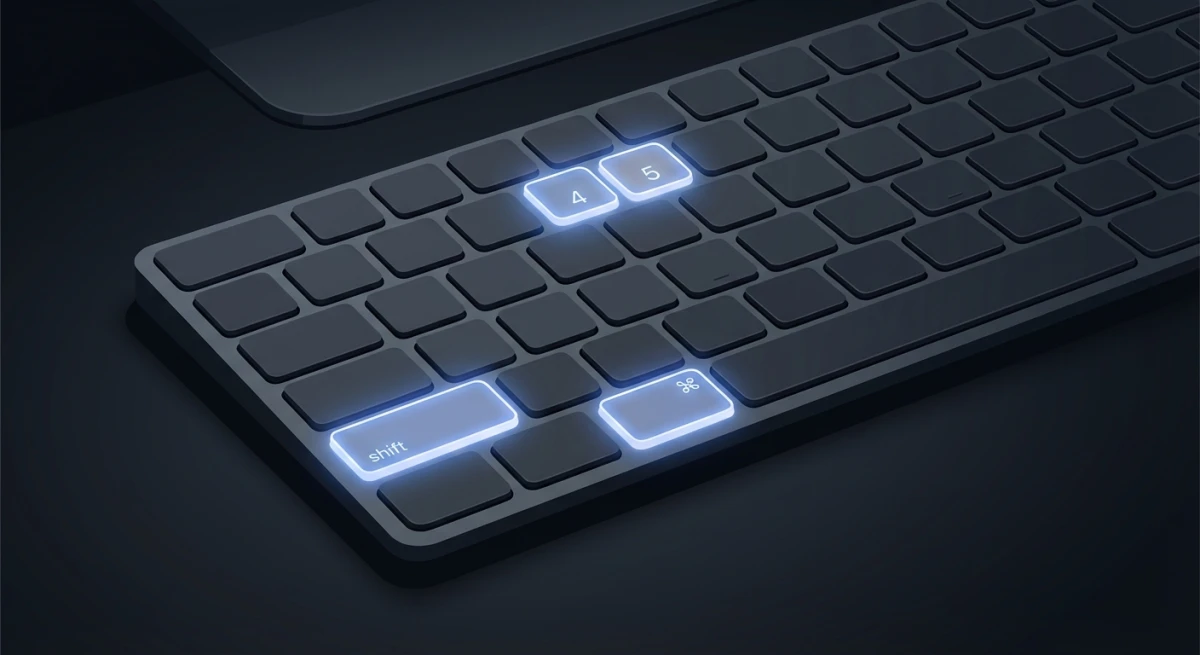
Diese Kürzel zu kennen, macht die Bildschirmaufnahme viel schneller. Hier die vollständige Tabelle der QuickTime-Bildschirmaufnahme-Tastaturkürzel:
| Aktion | Kürzel |
|---|---|
| Neue Bildschirmaufnahme (QuickTime) | Control + ⌘ + N |
| Screenshot-Symbolleiste öffnen | ⌘ + Shift + 5 |
| Ganzen Bildschirm aufnehmen | ⌘ + Shift + 3 |
| Ausgewählten Bereich aufnehmen | ⌘ + Shift + 4 |
| Fenster aufnehmen | ⌘ + Shift + 4, dann Space |
| Touch Bar aufnehmen | ⌘ + Shift + 6 |
| Aufnahme stoppen | ⌘ + Control + Esc |
| Aufnahme abbrechen | Esc |
Das wichtigste Kürzel zum Merken ist ⌘ + Control + Esc, um die Aufnahme zu stoppen. Viele Nutzer haben Mühe, den Stop-Button zu finden (er erscheint in der Menüleiste), aber dieses Tastaturkürzel funktioniert immer.
Für einen vollständigen Leitfaden zu allen Mac-Screenshot-Kürzeln, inklusive versteckter Tricks, schau in unseren dedizierten Artikel.
Aufnahmeoptionen erklärt
Bevor du Aufnehmen klickst, bietet QuickTime mehrere Optionen, um deine Aufnahme anzupassen. Erreiche sie, indem du Optionen in der Aufnahme-Symbolleiste klickst:
Speicherort
Wähl, wo deine Aufnahme gespeichert wird. Standardmäßig landen Aufnahmen auf deinem Schreibtisch. Du kannst wählen:
- Schreibtisch
- Dokumente
- Zwischenablage (kopiert statt zu sichern)
- Einen eigenen Ordner
- Mail, Nachrichten oder Vorschau für schnelles Teilen
Willst du dauerhaft ändern, wo Screenshots auf dem Mac gespeichert werden? Du kannst einen Standard-Speicherort einstellen, der für alle Aufnahmen bestehen bleibt.
Timer-Optionen
Stelle eine Verzögerung vor dem Aufnahmestart ein:
- Keiner. Aufnahme startet sofort
- 5 Sekunden. Gibt dir Zeit zum Vorbereiten
- 10 Sekunden. Mehr Vorbereitungszeit für komplexe Setups
Mikrofon-Auswahl
Wähl deine Audioeingabe:
- Keiner. Stille Aufnahme (gar kein Audio)
- Eingebautes Mikrofon. Nimmt deine Stimme auf
- Externes Mikrofon. Falls eines angeschlossen ist
Mausklicks anzeigen
Wenn aktiviert, erscheint ein dunkler Kreis um deinen Cursor, sobald du klickst. Essenziell für Tutorials, in denen Zuschauer deinen Aktionen folgen müssen.
Aufnahmeformat (macOS Tahoe 26+)
Auf dem neuesten macOS kannst du wählen:
- SDR (Am kompatibelsten). H.264-Format, funktioniert überall
- HDR. HEVC-Format, bessere Qualität, aber weniger kompatibel
So nimmst du in QuickTime mit Audio auf
Hier wird QuickTime knifflig. Standardmäßig kann QuickTime nur Mikrofon-Audio aufnehmen, also deine Stimme über das eingebaute Mikrofon oder ein externes Mikrofon. Es kann ohne Hilfe kein System-Audio (Sound von Apps, Websites, Videoanrufen) erfassen.
Mikrofon-Audio aufnehmen
Deine Stimme aufzunehmen ist unkompliziert:
- Starte eine neue Bildschirmaufnahme (
Control + ⌘ + N) - Klicke Optionen oder den Dropdown-Pfeil
- Wähl dein Mikrofon im Audio-Bereich
- Pass die Lautstärke an, falls du einen Schieberegler siehst
- Klicke Aufnehmen
Deine Erzählung wird zusammen mit der Bildschirmaufnahme erfasst. Nutze Kopfhörer, um Rückkopplung von deinen Lautsprechern zu vermeiden.
System-Audio aufnehmen (Die Lösung)
QuickTime allein kann kein System-Audio erfassen. Das ist eine macOS-Einschränkung, kein QuickTime-Bug. Apple verbietet Apps aus Datenschutzgründen, internes Audio aufzunehmen.
Die Lösung? Ein virtueller Audio-Treiber, der System-Sound an einen Ort routet, von dem QuickTime aufnehmen kann. Zwei beliebte kostenlose Optionen:
Option 1: BlackHole (Empfohlen)
BlackHole ist ein moderner, aktiv gepflegter virtueller Audio-Treiber:
- Lade BlackHole von GitHub herunter (kostenlos)
- Installiere BlackHole 2ch (2-Kanal-Version)
- Öffne Audio-MIDI-Setup (in Programme → Dienstprogramme)
- Klicke den +-Button → Multi-Output-Gerät erstellen
- Aktiviere sowohl BlackHole 2ch als auch deine normalen Lautsprecher
- Rechtsklick auf das Multi-Output-Gerät → Dieses Gerät für Tonausgabe verwenden
- Wähl in QuickTime BlackHole 2ch als Mikrofonquelle
- Starte die Aufnahme, und System-Audio wird jetzt erfasst
Option 2: Soundflower (Veraltet)
Soundflower war die ursprüngliche Lösung, wird aber nicht mehr aktiv gepflegt. Es funktioniert auf vielen Macs noch, aber BlackHole ist für moderne macOS-Versionen zuverlässiger.
Für eine vollständige Anleitung mit Tipps zur Fehlerbehebung schau in unseren Leitfaden zur Bildschirmaufnahme mit Audio auf dem Mac.
So stoppst du die QuickTime-Bildschirmaufnahme
Eine Aufnahme zu stoppen verwirrt viele Nutzer, weil der Stop-Button nicht offensichtlich ist. Hier alle Wege zum Stoppen:
Methode 1: Menüleisten-Button
Schau nach dem Stop-Button (ein Quadrat-Symbol) in der Menüleiste deines Macs oben am Bildschirm. Er erscheint, sobald die Aufnahme startet.
Methode 2: Tastaturkürzel
Drücke ⌘ + Control + Esc, um die Aufnahme sofort zu stoppen. Das ist die zuverlässigste Methode.
Methode 3: Touch Bar (MacBook Pro mit Touch Bar)
Wenn du eine Touch Bar hast, erscheint dort während der Aufnahme ein Stop-Button.
Methode 4: Screenshot-Symbolleiste
Drücke ⌘ + Shift + 5, um die Screenshot-Symbolleiste zu öffnen, und klicke dann den Stop-Button.
Stuck? Wenn keines davon funktioniert, drück zuerst Esc (um eventuelle Dialoge abzubrechen), dann ⌘ + Control + Esc. In seltenen Fällen musst du QuickTime über das Apple-Menü beenden erzwingen.
Wo QuickTime-Aufnahmen gespeichert werden
Standardmäßig speichert QuickTime Aufnahmen auf deinem Schreibtisch mit dem Dateinamenformat:
Screen Recording [date] at [time].movZum Beispiel: Screen Recording 2026-02-01 at 10.30.15 AM.mov
Speicherort ändern
Um Aufnahmen anderswo zu speichern:
- Öffne die Screenshot-Symbolleiste (
⌘ + Shift + 5) - Klicke Optionen
- Wähl unter "Sichern unter" deinen bevorzugten Ort
- Diese Einstellung bleibt für zukünftige Aufnahmen erhalten
Aufnahmeformat
QuickTime speichert Aufnahmen als .mov-Dateien mit:
- H.264-Codec auf den meisten Macs (SDR-Modus)
- HEVC-Codec auf unterstützten Macs mit aktiviertem HDR
Diese Dateien funktionieren mit den meisten Video-Editoren, einschließlich iMovie, Final Cut Pro und Adobe Premiere. Musst du deine Aufnahme bearbeiten? Schau in unseren Leitfaden zum Bearbeiten von Bildschirmaufnahmen auf dem Mac.

Genug von langweiligen Screenshots? Probier ScreenSnap Pro.
Schöne Hintergründe, professionelle Anmerkungen, GIF-Aufnahme und sofortiges Teilen in der Cloud, alles in einer App. Einmal 39 $ zahlen, für immer besitzen.
Preis und Funktionen ansehenAufnahmen in QuickTime trimmen
Nach dem Stoppen der Aufnahme bietet QuickTime grundlegendes Trimmen, ohne dass du eine andere App brauchst:
- Öffne deine Aufnahme im QuickTime Player
- Geh zu Bearbeiten → Trimmen (oder drücke
⌘ + T) - Zieh die gelben Anfasser, um Start- und Endpunkte zu setzen
- Klicke Trimmen, um die Änderungen zu übernehmen
- Sichere deine getrimmte Aufnahme
Die Trim-Funktion von QuickTime ist nicht-destruktiv, bis du sicherst, du kannst also immer rückgängig machen, falls du zu viel trimmst. Für fortgeschrittenere Bearbeitung, wie Abschnitte aus der Mitte zu schneiden oder Annotationen hinzuzufügen, brauchst du iMovie oder einen dedizierten Bildschirmaufnahme-Editor.
In verschiedenen Formaten exportieren
QuickTime kann deine Aufnahme in verschiedenen Auflösungen exportieren:
- Öffne die Aufnahme in QuickTime
- Geh zu Ablage → Exportieren als
- Wähl 4K, 1080p, 720p, 480p oder Nur Audio
- Wähl Ziel und sichere
Niedrigere Auflösungen erzeugen kleinere Dateien, was das Teilen per E-Mail oder Chat erleichtert. Die Nur-Audio-Option extrahiert nur den Sound, nützlich, wenn du ein Meeting oder eine Vorlesung aufgenommen hast.
QuickTime vs. Screenshot-App (`⌘ + Shift + 5`)
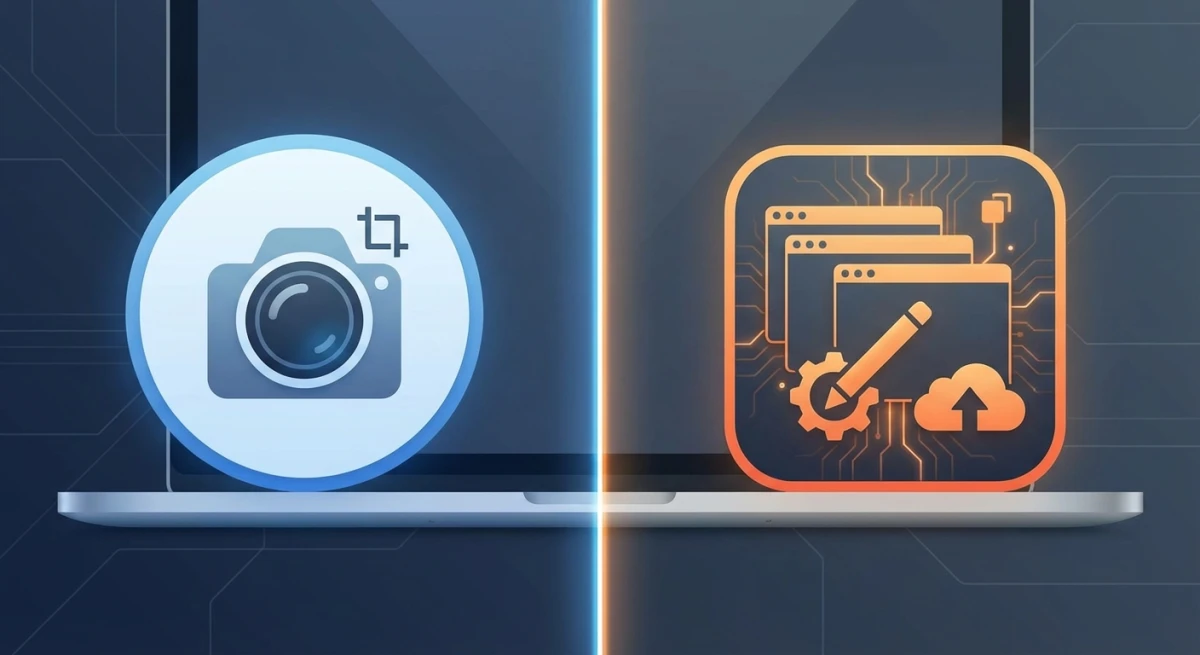
Auf modernem macOS (Mojave und neuer) hast du zwei Wege, deinen Bildschirm aufzunehmen:
| Funktion | QuickTime Player | Screenshot-App (⌘ + Shift + 5) |
|---|---|---|
| Zugriffsmethode | App öffnen → Ablage-Menü | Tastaturkürzel |
| Vollbildaufnahme | ✓ | ✓ |
| Ausgewählter Bereich | ✓ | ✓ |
| Ausgewähltes Fenster | ✗ | ✓ (macOS Tahoe 26+) |
| Mikrofon-Audio | ✓ | ✓ |
| System-Audio | ✗ (BlackHole nötig) | ✗ (BlackHole nötig) |
| Mausklicks anzeigen | ✓ | ✓ |
| Timer | ✓ (5s, 10s) | ✓ (5s, 10s) |
| Schwebendes Vorschaubild | ✗ | ✓ |
| Schnelles Trimmen nach Aufnahme | ✗ | ✓ |
Die Wahrheit: Auf macOS Mojave und neuer startet die Option "Neue Bildschirmaufnahme" in QuickTime tatsächlich die Screenshot-App. Sie sind im Grunde dieselbe Funktion mit leicht unterschiedlichen Einstiegspunkten.
Wann QuickTime direkt nutzen:
- Du bist bereits in QuickTime und bearbeitest ein Video
- Du bevorzugst die menübasierte Oberfläche
- Du bist auf einer älteren macOS-Version
Wann ⌘ + Shift + 5 nutzen:
- Schnellerer Zugriff per Tastaturkürzel
- Du willst das schwebende Vorschaubild für schnelle Trims
- Du brauchst fenster-spezifische Aufnahme (macOS Tahoe)
Häufige Probleme und Lösungen
"QuickTime-Bildschirmaufnahme kein Sound"
Die häufigste Beschwerde. Wenn deine Aufnahme kein Audio hat:
- Mikrofon-Auswahl prüfen. Stell sicher, dass in den Optionen ein Mikrofon ausgewählt ist, nicht "Keiner"
- Mikrofon-Berechtigung erteilen. Systemeinstellungen → Datenschutz & Sicherheit → Mikrofon → Für QuickTime aktivieren
- Für System-Audio. Du brauchst BlackHole oder Ähnliches (siehe Audio-Bereich oben)
- Lautstärke prüfen. Stell sicher, dass die Audioquelle tatsächlich abspielt
"Aufnahme lässt sich nicht stoppen"
Probier diese in dieser Reihenfolge:
- Drücke
⌘ + Control + Esc - Klicke den Stop-Button in der Menüleiste
- Drücke
⌘ + Shift + 5und klicke Stop - Öffne Aktivitätsanzeige und beende "screencaptureui"
"Aufnahme ist abgehackt oder hängt"
- Schließ unnötige Anwendungen
- Reduziere die Aufnahmeauflösung (nimm einen kleineren Bereich auf)
- Prüf den verfügbaren Festplattenspeicher (Aufnahmen brauchen Platz)
- Starte deinen Mac neu
"QuickTime kann diesen Inhalt nicht aufnehmen"
Manche Apps blockieren die Bildschirmaufnahme (wie die Apple-TV-App) wegen DRM. QuickTime zeigt dann einen schwarzen Bildschirm oder einen Fehler. Das ist beabsichtigt und kann nicht umgangen werden.
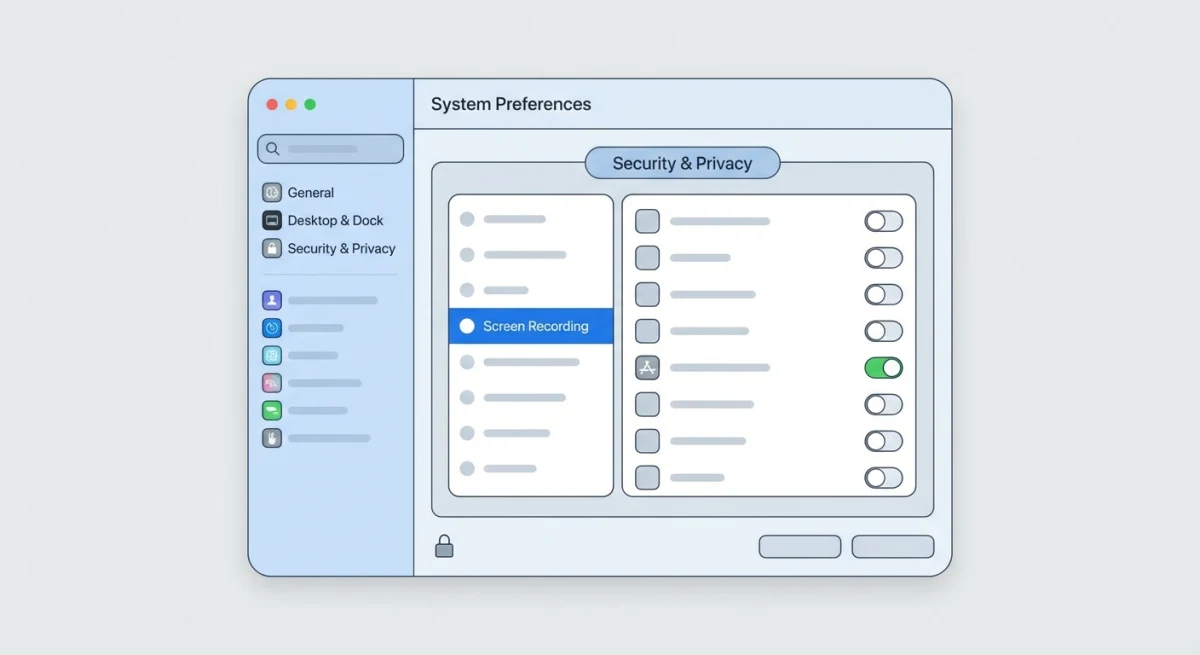
"Bildschirmaufnahme-Berechtigung verweigert"
- Öffne Systemeinstellungen → Datenschutz & Sicherheit → Bildschirmaufnahme
- Aktiviere den Schalter für QuickTime Player
- Starte QuickTime neu
- Wenn QuickTime nicht aufgelistet ist, probier einmal aufzunehmen, und macOS fordert dich auf, es hinzuzufügen
Bestimmte Anwendungen aufnehmen
QuickTime nimmt zwar deinen ganzen Bildschirm oder einen ausgewählten Bereich auf, aber manchmal willst du nur ein einzelnes App-Fenster erfassen. So gehst du damit um:
Die Fenster-Aufnahme-Umgehung
- Positioniere das App-Fenster, wo du es haben willst
- Starte die Bildschirmaufnahme und wähl nur den Bereich dieses Fensters
- Bewege oder skaliere das Fenster nicht während der Aufnahme
Das funktioniert, hat aber Nachteile. Wenn Benachrichtigungen über dem Fenster aufpoppen, werden sie ebenfalls aufgenommen.
Fensteraufnahme in macOS Tahoe
Apple hat fenster-spezifische Aufnahme in macOS Tahoe 26 eingeführt. Wenn du die Screenshot-Symbolleiste (⌘ + Shift + 5) nutzt, siehst du eine Option "Ausgewähltes Fenster aufnehmen". Klicke sie, dann das Fenster, das du aufnehmen willst.
Diese Methode:
- Erfasst nur das ausgewählte Fenster, keine überlappenden Inhalte
- Folgt dem Fenster, wenn du es bewegst
- Schließt Benachrichtigungen und andere Fenster automatisch aus
Für ältere macOS-Versionen bist du auf Bereichsauswahl oder Vollbildaufnahme beschränkt.
Wann eine QuickTime-Alternative nutzen
QuickTime funktioniert super für grundlegende Bildschirmaufnahmen, hat aber echte Grenzen:
Bleib bei QuickTime, wenn du:
- Einfache, gelegentliche Aufnahmen brauchst
- Nur Mikrofon-Audio aufnimmst (kein System-Sound)
- Keine Annotationen oder Bearbeitung brauchst
- Null Software-Installation willst
Erwäge eine Alternative, wenn du:
- System-Audio ohne BlackHole-Setup aufnehmen musst
- Eingebaute Annotationswerkzeuge willst (Pfeile, Text, Unschärfe)
- GIFs statt Videodateien aufnimmst
- Sofortiges Cloud-Sharing brauchst
- Hintergründe oder Politur zu Aufnahmen hinzufügen willst
Während Bildschirmaufnahme dedizierte Tools wie OBS oder Drittanbieter-Recorder mit eingebauter Audio-Erfassung erfordert, übernimmt ScreenSnap Pro, wenn du auch Screenshots oder GIFs erfassen und annotieren willst, diese Seite deines Workflows mit sofortigem Teilen und professionellen Markup-Werkzeugen.
Häufig gestellte Fragen
Wie nehme ich meinen Bildschirm mit QuickTime auf?
Öffne QuickTime Player, geh zu Ablage → Neue Bildschirmaufnahme (oder drücke Control + ⌘ + N). Wähl deine Aufnahmeoptionen, klicke Aufnehmen, dann irgendwo auf den Bildschirm, um das ganze Display zu erfassen, oder zieh, um einen bestimmten Bereich auszuwählen. Stoppe die Aufnahme mit ⌘ + Control + Esc oder klicke den Stop-Button in der Menüleiste.
Warum ist in meiner QuickTime-Aufnahme kein Sound?
QuickTime nimmt standardmäßig nur Mikrofon-Audio auf, nicht System-Audio von Apps oder Websites. Prüf, ob in den Optionen ein Mikrofon ausgewählt ist (nicht "Keiner"). Für System-Audio brauchst du einen virtuellen Audio-Treiber wie BlackHole, da macOS aus Datenschutzgründen die interne Audio-Erfassung einschränkt.
Wie nehme ich System-Audio mit QuickTime auf?
Installiere BlackHole (kostenloser virtueller Audio-Treiber), erstelle ein Multi-Output-Gerät im Audio-MIDI-Setup, das BlackHole mit deinen Lautsprechern kombiniert, stell dies als Tonausgabe ein, und wähl dann BlackHole als Mikrofonquelle in QuickTime. Das routet System-Audio an QuickTime, während deine Lautsprecher weiter funktionieren.
Wie stoppe ich die QuickTime-Bildschirmaufnahme?
Drücke ⌘ + Control + Esc, um sofort zu stoppen. Du kannst auch den Stop-Button (Quadrat-Symbol) in der Menüleiste klicken oder ⌘ + Shift + 5 drücken, um die Screenshot-Symbolleiste zu öffnen, und dort Stop klicken.
Wo werden QuickTime-Aufnahmen gespeichert?
Standardmäßig werden Aufnahmen als .mov-Dateien auf deinem Schreibtisch gespeichert, mit dem Namen "Screen Recording [Datum] at [Uhrzeit].mov". Ändere das, indem du ⌘ + Shift + 5 drückst, Optionen klickst und unter "Sichern unter" einen anderen Ort wählst.
In welchem Format speichert QuickTime Aufnahmen?
QuickTime speichert Bildschirmaufnahmen als .mov-Dateien mit H.264-Codec (oder HEVC auf unterstützten Macs mit aktiviertem HDR). Diese Dateien sind mit den meisten Video-Editoren kompatibel, einschließlich iMovie, Final Cut Pro und Adobe Premiere.
Fazit
Die QuickTime-Bildschirmaufnahme erledigt grundlegende Aufnahmen gut. Sie ist kostenlos, in jedem Mac eingebaut und funktioniert ohne jegliches Setup für einfache Aufnahmen mit Mikrofon-Audio.
Die System-Audio-Einschränkung ist die Hauptfrustration. Wenn du regelmäßig App-Sounds, Videoanrufe oder Browser-Audio aufnehmen musst, funktioniert die BlackHole-Umgehung, fügt aber Komplexität hinzu. Für häufige Aufnahmen mit Audio spart eine dedizierte App, die das nativ kann, deutlich Zeit.
Für die meisten schnellen Aufnahmen (einen Bug dokumentieren, jemandem zeigen, wie man etwas macht, oder ein einzelnes Fenster erfassen) leistet QuickTime gute Arbeit. Wenn du mehr Politur, Annotationen oder einfachere Audio-Erfassung brauchst, lohnen sich Drittanbieter-Tools.
Schneller Tipp: Wenn du Tutorials oder Dokumentationen erstellst, deckt das Kombinieren von QuickTime mit einem dedizierten Screenshot- und GIF-Tool wie ScreenSnap Pro all deine Aufnahmebedürfnisse ab: Video-Aufnahmen aus QuickTime plus sofort annotierte Screenshots und GIFs für schnelle visuelle Kommunikation.

Morgan
Indie DeveloperIndie developer, founder of ScreenSnap Pro. A decade of shipping consumer Mac apps and developer tools. Read full bio
@m_0_r_g_a_n_