




Screen Recorder für Mac mit Systemton

ScreenSnap Pro ist ein Screen Recorder für den Mac, der Systemton mit einem Klick aufnimmt, ganz ohne BlackHole oder einen anderen virtuellen Audiotreiber. Nimm Mikrofon und Webcam gleich mit auf, verfeinere die Aufnahme mit Auto-Zoom und exportiere sie als MP4 oder GIF. Ab macOS 15, auf Apple Silicon und Intel, für 34 $ einmalig.

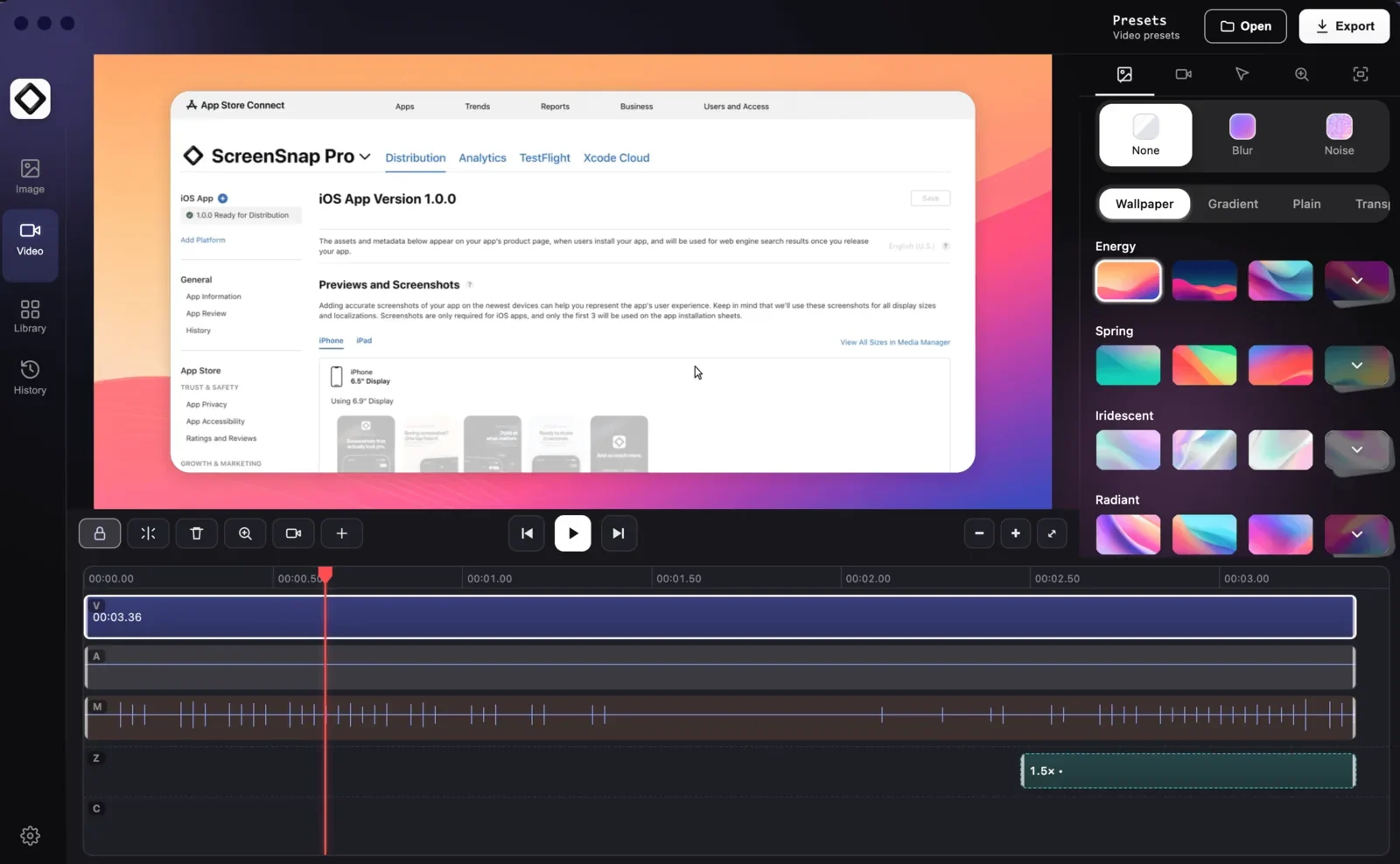
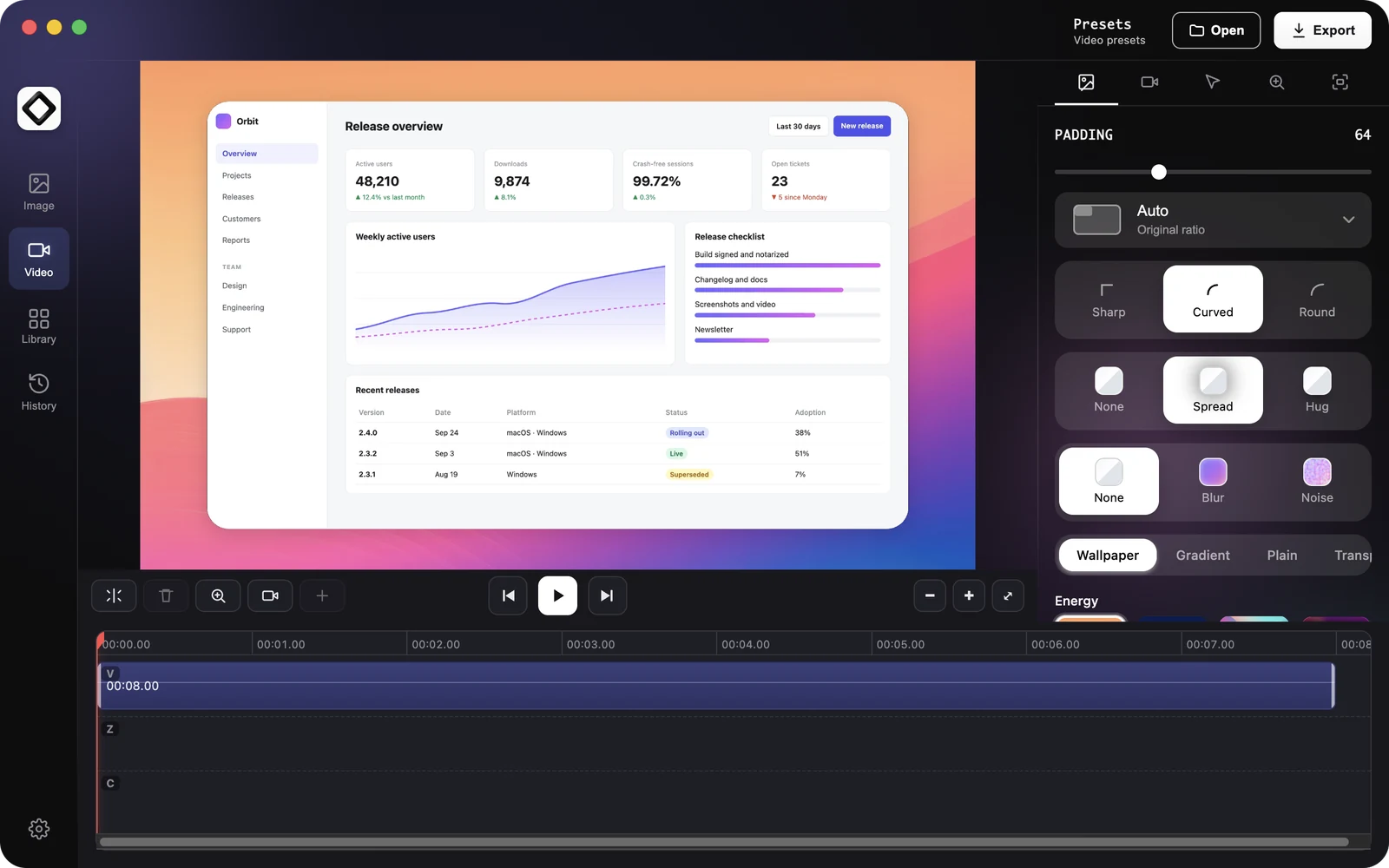
Der Video-Editor von ScreenSnap Pro auf einem Mac: eine Aufnahme auf einem Hintergrundbild mit Sonnenuntergang, rechts sind die Einstellungen für den Hintergrund geöffnet

So funktioniert’s

So nimmst du den Mac-Bildschirm mit ScreenSnap Pro auf

Einmal eine Berechtigung erteilen, aufnehmen, dann bearbeiten oder teilen. Keine Treiberinstallation, kein Audio-MIDI-Setup.

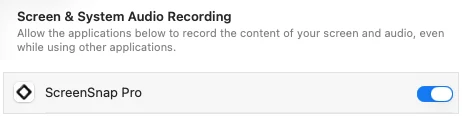
  1. Die macOS-Liste für Bildschirm- und Systemaudioaufnahme in den Systemeinstellungen, in der ScreenSnap Pro eingeschaltet ist

    Erlauben

    Beim ersten Aufnehmen fragt macOS nach dem Zugriff auf den Bildschirm. Schalte ScreenSnap Pro unter Systemeinstellungen > Datenschutz & Sicherheit > „Bildschirm- & Systemaudioaufnahme“ ein, beende die App und öffne sie erneut. Diese eine Berechtigung deckt auch den Systemton ab.

  2. Die Aufnahme-Steuerung von ScreenSnap Pro im Modus Bildschirmaufnahme mit dem Video-Menü, den Buttons Bildschirm und Bereich sowie den Buttons für Kamera, Mikrofon und Systemaudio

    Aufnehmen

    Klick auf das Symbol in der Menüleiste und wähl „Bildschirm aufnehmen“. Stell Kamera und Mikrofon ein, schalte „Systemaudio“ ein und klick dann auf „Bildschirm“ oder „Bereich“. Nach einem Countdown von 3 Sekunden läuft die Aufnahme. Ein Klick auf das rote Quadrat stoppt und speichert sie.

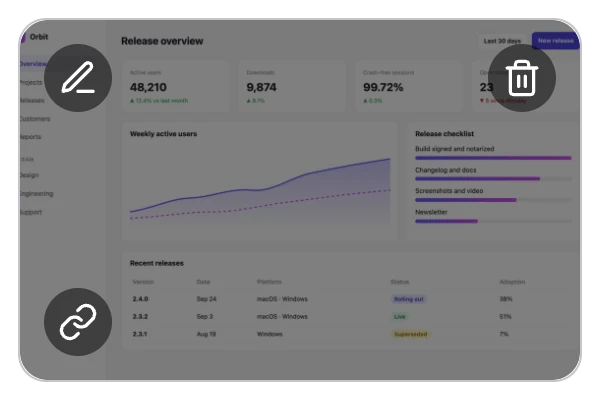
  3. Das Vorschaubild einer fertigen Aufnahme in der Schnellvorschau, mit Buttons zum Öffnen im Video-Editor, zum Löschen und zum Erstellen eines Links

    Bearbeiten oder teilen

    Klick im Vorschaubild der Schnellvorschau auf „Open Video Editor“ (Video-Editor öffnen), um Zooms hinzuzufügen, das Video zu kürzen und es als MP4 oder GIF zu exportieren. Oder klick auf „Create Link“ (Link erstellen): Das lädt ein MP4 hoch und kopiert einen nicht gelisteten Link, den du in einen Chat, ein Ticket oder eine E-Mail einfügst.

Systemton

Mac-Bildschirm mit Ton aufnehmen, ohne BlackHole

Vor macOS 27 nehmen QuickTime und Cmd+Umschalt+5 nur dein Mikrofon auf, nicht den Ton, den dein Mac abspielt. Der übliche Umweg heißt BlackHole: einen virtuellen Audiotreiber installieren, im Audio-MIDI-Setup ein Gerät mit mehreren Ausgängen anlegen und hinterher die Tonausgabe wieder zurückstellen. ScreenSnap Pro nimmt den Systemton schon ab macOS 15 mit einem Klick auf.

Systemton · ohne Treiber

Ein Klick für den Ton, den dein Mac abspielt

Klick vor dem Start in der Aufnahme-Steuerung auf „Systemaudio“. Die Berechtigung „Bildschirm- & Systemaudioaufnahme“ deckt den Systemton ab, du musst also keinen Treiber installieren und keinen Mikrofonzugriff erlauben. Der Ton wird sogar aufgenommen, wenn deine Lautsprecher stummgeschaltet sind. Dein Mikrofon landet auf einer eigenen Spur.

  1. „Systemaudio“ einschalten
  2. Mikrofon wählen
  3. Bildschirm oder Bereich aufnehmen

Klick im Editor mit der rechten Maustaste auf den Clip und wähl „In Video- und Audiospur aufteilen“: Der Systemton wandert auf die Spur A, deine Stimme auf die Spur M, jeweils mit eigener Lautstärke. Mit „Mikrofon verbessern (Studio Sound)“ klingt deine Stimme sauberer. Schalte „Systemaudio“ vor dem Start ein, denn während der Aufnahme geht das nicht mehr.

Audio und Webcam einrichtenAlle Wege, am Mac Ton aufzunehmen

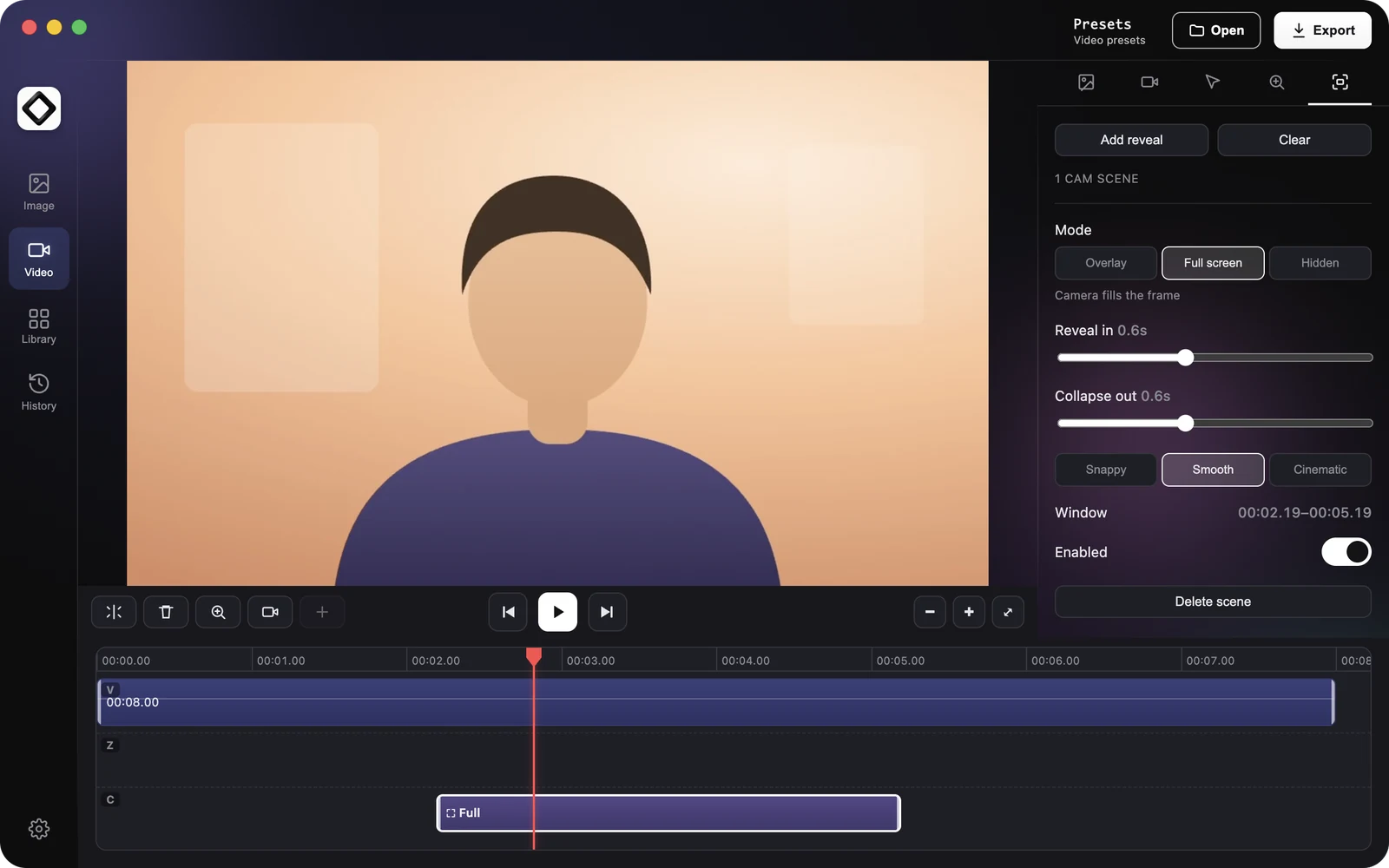
Der Video-Editor von ScreenSnap Pro mit einer Aufnahme auf einem Hintergrundbild und einer Timeline mit den Spuren Video, Systemton (A), Mikrofon (M), Zoom (Z) und Kamera (C)

Webcam

Dein Gesicht im runden Overlay oder im Vollbild

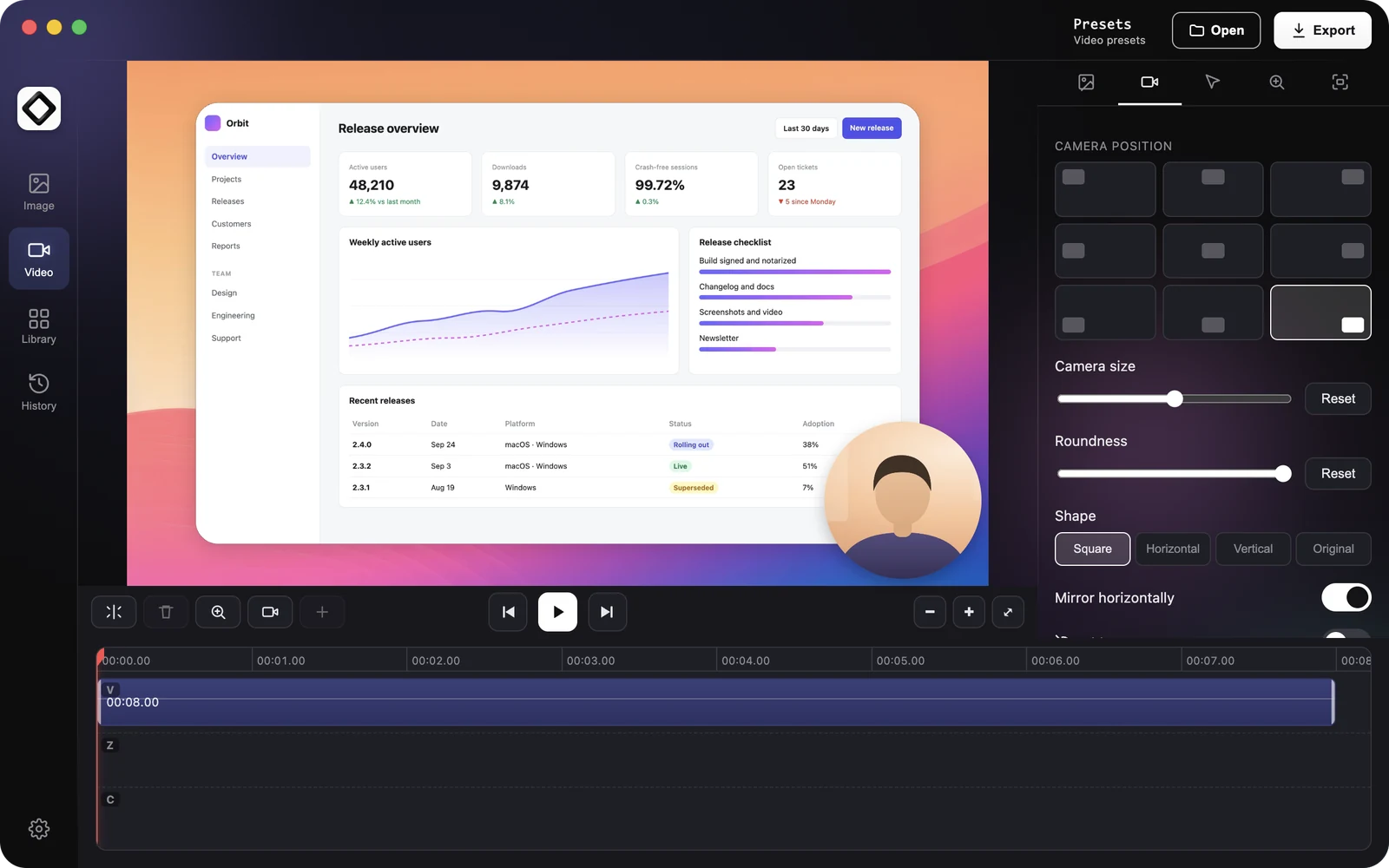
Wähl eine Kamera, und eine kleine Vorschau zeigt dir beim Aufnehmen deinen Bildausschnitt, ohne selbst im Video zu landen. Die Webcam wird als eigene Spur gespeichert. Im Editor setzt du sie an eine von neun Positionen, änderst Größe und Form oder blendest sie aus.

Mit „Kameraszenen“ schaltest du die Kamera für ein Intro oder Outro ins Vollbild und danach zurück in die Ecke, mit den Übergängen „Zackig“, „Weich“ oder „Filmisch“. Der Kamerazugriff ist optional: macOS fragt erst danach, wenn du zum ersten Mal eine Kamera verwendest.

Anleitung zu Webcam und KameraszenenWebcam testen

Der Tab Kamera im Video-Editor von ScreenSnap Pro mit einem runden Webcam-Overlay unten rechts in einer Aufnahme

Aufnehmen

Ganzen Bildschirm oder beliebigen Bereich am Mac aufnehmen

Nimm einen ganzen Bildschirm oder einen frei aufgezogenen Bereich auf, als Video mit bis zu 60 fps oder als GIF. Einzelne Fenster nimmt ScreenSnap Pro nicht auf: Willst du nur eine App aufnehmen, ziehst du einfach einen Bereich um ihr Fenster auf.

Aufnahmeleiste

Kleine Steuerung, die nicht im Video landet

Während der Aufnahme zeigt eine kleine Leiste den Timer. Klick auf das rote Quadrat („Stop and save“) oder auf den Timer, um die Aufnahme zu stoppen und zu speichern. Mit „Pause“ unterbrichst du sie, mit „Restart“ (neu starten) fängst du von vorn an, und „Delete“ (löschen) verwirft die Aufnahme. Die Leiste selbst ist nie Teil des Videos.

Die Tastenkombinationen fürs Aufnehmen sind ab Werk nicht belegt. Leg „Bildschirm aufnehmen“, „Bereich aufzeichnen“ und „Bildschirm aufzeichnen“ unter Einstellungen > Kurzbefehle selbst fest und wähl Tasten, die macOS nicht belegt: Cmd+Umschalt+5 ist schon für die Bildschirmfoto-Leiste von macOS vergeben. Drückst du deine Taste für „Bildschirm aufnehmen“ ein zweites Mal, wird die Aufnahme gestoppt und gespeichert.

Anleitung zur BildschirmaufnahmeTastenkombinationen festlegen

Die Aufnahmeleiste von ScreenSnap Pro auf dem Mac: ein roter Punkt mit Timer, dann die Buttons zum Stoppen, Pausieren, Neustarten und Löschen
  • Bildschirm wählen

    Hast du mehrere Monitore, klickst du auf „Bildschirm“ und dann auf den Monitor, den du aufnehmen willst.

  • Oder einen Bereich aufziehen

    Alles außerhalb des Bereichs wird abgedunkelt, damit du siehst, was aufgenommen wird. Die Abdunklung ist nicht Teil deines Videos.

  • Countdown

    Ein Countdown von 3 Sekunden, ab Werk eingeschaltet. Klick darauf oder drück Esc, um sofort zu starten.

  • Schreibtisch-Symbole ausblenden

    Räumt die Finder-Symbole während der Aufnahme vom Schreibtisch und holt sie beim Stoppen zurück. Nur auf dem Mac.

  • Pausieren, neu starten, löschen

    Unterbrich die Aufnahme und mach später weiter, fang ohne den missglückten Take von vorn an, oder stoppe und verwirf die Aufnahme.

  • Aufnahme wiederhergestellt

    Wird die App mitten in der Aufnahme beendet oder fährt dein Mac herunter, ist das Material beim nächsten Start wieder da.

Bearbeiten

Screen Recorder für den Mac mit eingebautem Video-Editor

Nach dem Stoppen ist der Video-Editor nur einen Klick entfernt, direkt in derselben App. Deine Bearbeitungen lassen die Originalspuren unangetastet, so kannst du ein Video jederzeit neu gestalten.

Video-Editor

Heranzoomen, Leerlauf herausschneiden, in Szene setzen

Öffnest du eine Aufnahme zum ersten Mal, hat Auto-Zoom schon dort Zooms gesetzt, wo du mit der Maus gearbeitet hast. Kürze den Clip, teile ihn mit der Taste S, beschleunige langsame Stellen und schneide stille Passagen mit „Stille entfernen“ heraus. Zum Schluss setzt du das Video auf ein Hintergrundbild. Auf dem Mac wird der Mauszeiger separat aufgenommen, du kannst ihn also später vergrößern oder anders gestalten.

  • Auto-Zoom
  • Manueller Zoom 1× bis 4×
  • Kürzen & Teilen
  • Tempo 0,25× bis 2×
  • Stille entfernen
  • Hintergründe & Abstand
  • Cursorgröße & -stil
  • Presets

Grundlagen des Video-EditorsAnleitung zu ZoomsHintergründe und Rahmen

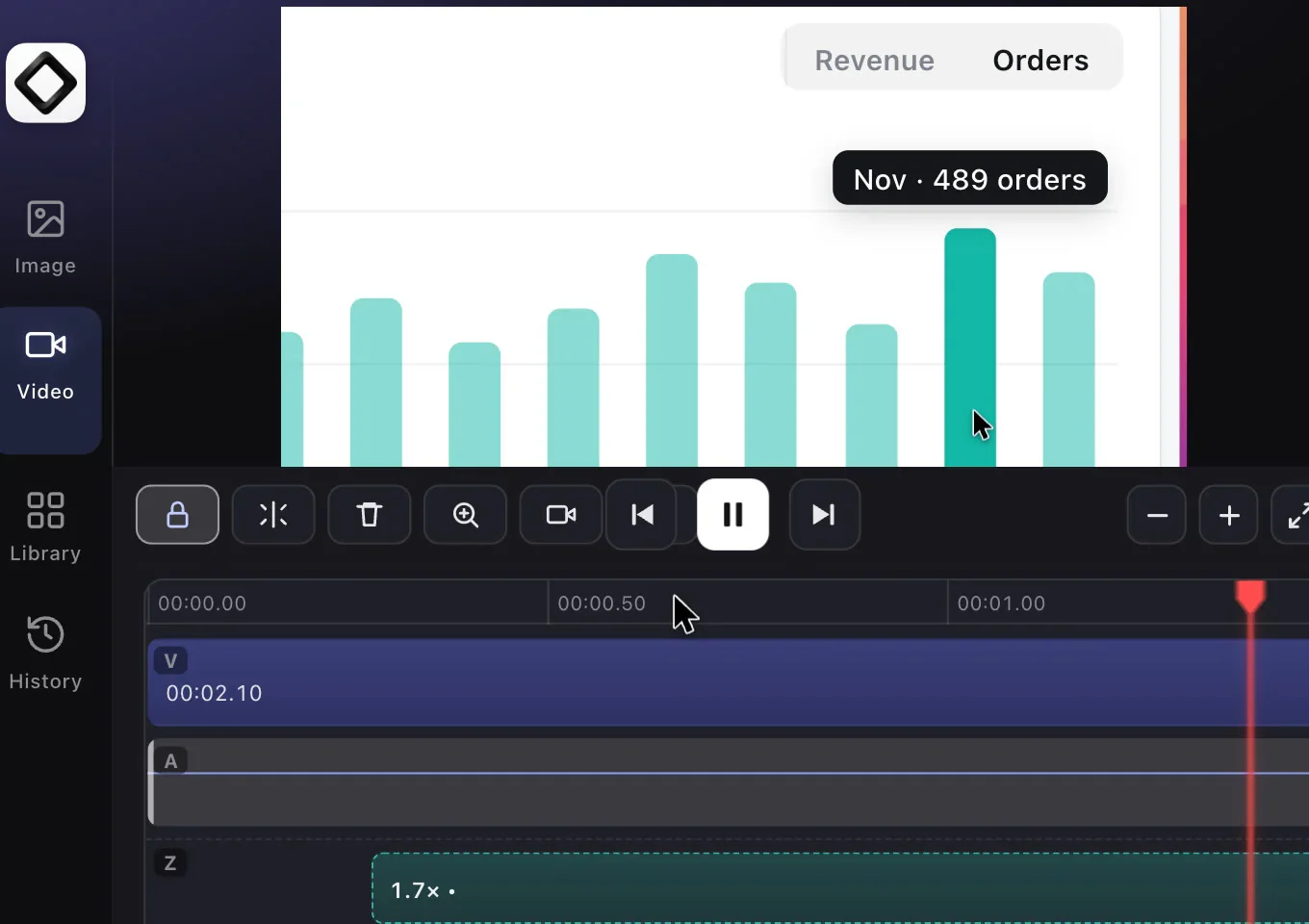
Der Video-Editor von ScreenSnap Pro mit einem herangezoomten Bestelldiagramm und einem Zoombereich von 1,7x auf der Z-Spur der Timeline

Export & Teilen

Als MP4 oder GIF exportieren und per Link teilen

Speichere eine fertige Datei oder füg einen Link ein. So oder so bleibt das Aufnahmeprojekt auf deinem Mac und lässt sich jederzeit wieder bearbeiten.

MP4 · GIF · Create Link

MP4 mit Ton, stummes GIF oder ein Link

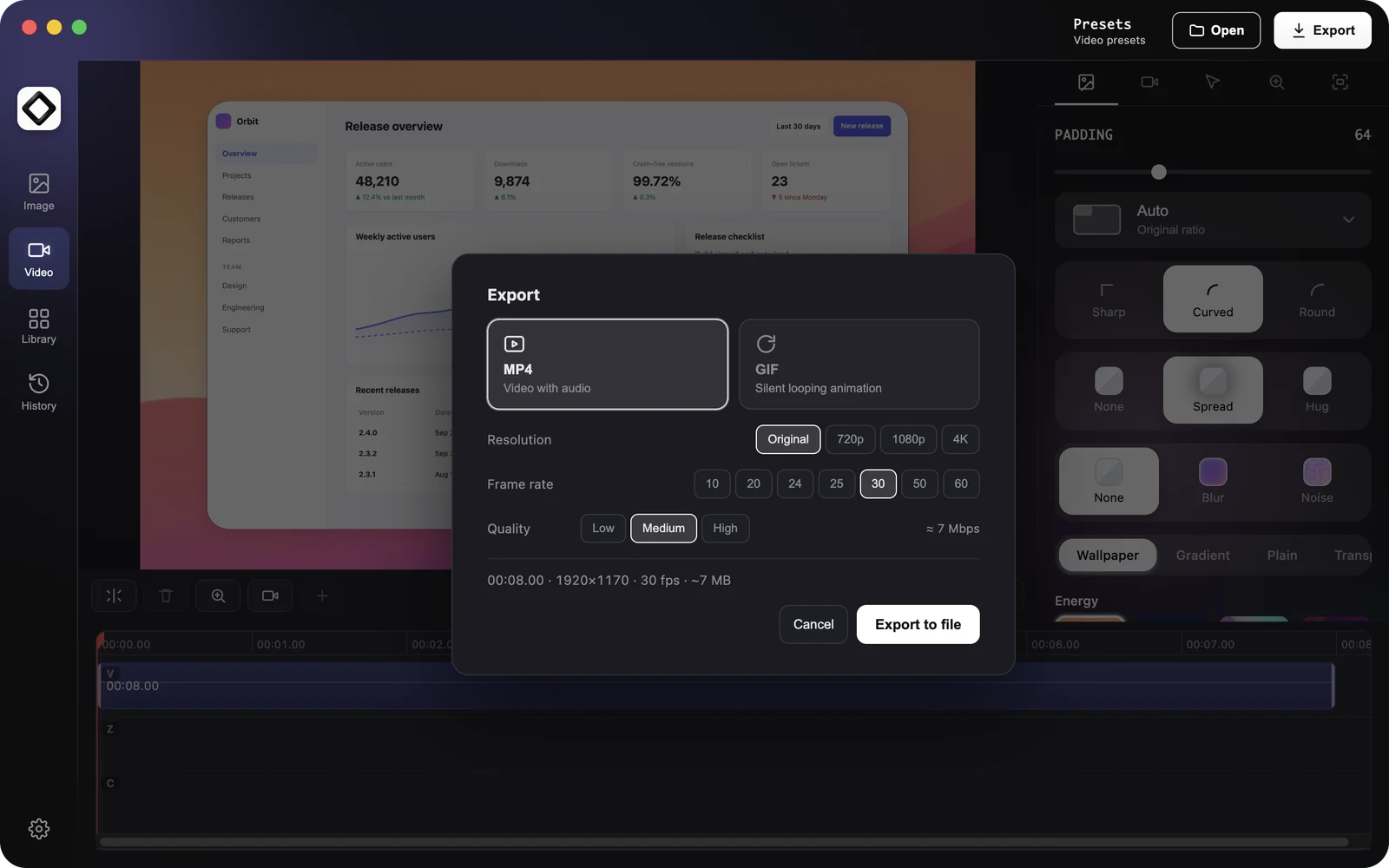
Klick auf „Exportieren“ und wähl MP4 („Video mit Audio“) in Originalgröße, 1080p oder 720p mit 10 bis 60 fps, oder ein GIF in Endlosschleife von 480p bis 1080p. Zooms, Hintergrund, Webcam und Lautstärken sind im Export enthalten. Zum schnellen Teilen lädt „Create Link“ (Link erstellen) ein MP4 hoch und kopiert einen nicht gelisteten Link für einen Chat, ein Ticket oder eine E-Mail.

Wer den Link hat, kann das Video öffnen, gelistet ist es aber nirgends. Löschst du den Upload, funktioniert der Link nicht mehr. Schließt sich die Schnellvorschau, ohne dass du etwas anklickst, speichert ScreenSnap Pro trotzdem ein einfaches MP4 neben dem Projekt.

Anleitung zum ExportFreigabe-Links

Der Export-Dialog von ScreenSnap Pro mit MP4 und GIF, Optionen für Auflösung, Bildrate und Qualität und einer Zusammenfassung mit der geschätzten Dateigröße

GIF-Aufnahme

Ein GIF in einem Rutsch aufnehmen

Stell das Formatmenü auf „GIF“, und du bekommst eine kurze, stumme Schleife für einen Pull Request oder einen Bug-Report. GIF-Aufnahmen dauern bis zu 1 Minute, haben 12 fps und höchstens 1200 px, zeigen den Mauszeiger und lassen Kamera und Ton weg. Brauchst du ein längeres GIF, Zooms oder einen Hintergrund? Dann nimm ein Video auf und exportiere es als GIF.

  1. GIF wählen
  2. Bis zu 1 Minute aufnehmen
  3. Ins Ticket ziehen

Anleitung zur GIF-AufnahmeGIFs am Mac aufnehmen

Die Aufnahme-Steuerung von ScreenSnap Pro mit GIF im Formatmenü und ausgegrauten Buttons für Kamera, Mikrofon und Systemaudio

Einrichtung

Einrichtung unter macOS: Berechtigungen, Apple Silicon und Intel

Was dein Mac braucht und auf welche Berechtigung es bei Aufnahmen mit Ton ankommt.

  • macOS 15 Sequoia oder neuer

    Läuft unter macOS 15 Sequoia, macOS 26 Tahoe und neueren Versionen.

  • Apple Silicon oder Intel

    Für jede Variante gibt es einen eigenen Download. Öffne im Apple-Menü „Über diesen Mac“: Steht dort „Chip“, hast du einen Mac mit Apple Silicon, steht dort „Prozessor“, einen Intel-Mac.

  • Bildschirm- & Systemaudioaufnahme

    Schalte ScreenSnap Pro unter Systemeinstellungen > Datenschutz & Sicherheit ein, beende die App und öffne sie erneut. Diese eine Berechtigung deckt auch den Systemton ab.

  • Einstellungen > Berechtigungen

    Zeigt den Status von Bildschirmaufnahme, Bedienungshilfen, Mikrofon und Kamera als „Erteilt“ oder „Nicht erteilt“, mit einem Button für jede fehlende Berechtigung. Mikrofon und Kamera sind optional.

Du nimmst auch am PC auf? Dieselbe Lizenz gilt auch für den Screen Recorder für Windows, und die Übersichtsseite zum Screen Recorder mit Ton stellt beide vor. Schritt-für-Schritt-Hilfe bei Problemen findest du in der Anleitung zu Berechtigungen.

Für wen

Mac Screen Recorder für Tutorials, Demos und Bug-Reports

Aufnahmen, bei denen es auf den Ton ankommt: die App, die du vorführst, deine Stimme oder beides.

  • Demos und Tutorials

    Auto-Zoom folgt deinem Mauszeiger, deine Webcam sitzt im runden Overlay, und „Stille entfernen“ schneidet die Pausen heraus. Speichere den Look als Preset, damit jedes Video einer Reihe gleich aussieht.

    Tutorial-Video erstellenAlternativen zu Screen Studio

  • Bug-Reports und QA

    Nimm die Reproduktionsschritte mit dem Ton der App und deinem Kommentar auf, oder ein stummes GIF fürs Ticket. Zieh die Datei in Jira oder Linear oder füg einen nicht gelisteten Link ein.

    Bug-Report-VorlageExploratives Testen

  • Calls mit beiden Stimmen

    Über den Systemton nimmst du die Gegenseite eines FaceTime-, Zoom- oder Meet-Calls auf, über dein Mikrofon dich selbst, auf getrennten Spuren. Sag vor der Aufnahme allen Beteiligten Bescheid und hol ihre Einwilligung ein.

    FaceTime-Anruf aufnehmenZoom-Meeting aufnehmen

  • Asynchrone Updates

    Erklär ein Design oder einen Pull Request im Video, statt ein Meeting anzusetzen. Klick auf „Create Link“ und füg den Link in Slack oder eine E-Mail ein, ganz ohne Abo pro Nutzer.

    Loom-Alternativen für Mac

Vergleich

ScreenSnap Pro vs. QuickTime, OBS, Screen Studio und CleanShot X

Für einen schnellen Clip reichen die Bordmittel. So schneiden die wichtigsten Mac-Apps für Bildschirmvideos ab, sobald du Systemton, Webcam und einen Editor brauchst.

Funktionsvergleich von ScreenSnap Pro, QuickTime Player, macOS-Bildschirmfoto, OBS Studio, Loom, Screen Studio, CleanShot X und Camtasia auf dem Mac
FunktionScreenSnap ProQuickTime PlayermacOS-BildschirmfotoOBS StudioLoomScreen StudioCleanShot XCamtasia
Preis34 $ einmaligKostenlos, integriertKostenlos, integriertKostenlos, Open SourceKostenloser Tarif; Bezahltarife ab 15 $/Nutzer/Monat, jährlich abgerechnet9 $/Monat im Jahresabo oder 29 $/Monat35 $ einmalig + 19 $/Jahr für UpdatesAb 39 $/Jahr; ohne Wasserzeichen 179,88 $/Jahr
SystemvoraussetzungAb macOS 15IntegriertIntegriertAb macOS 13Ab macOS 12.3Ab macOS 13.1Ab macOS 13Ab macOS 14
Auch für WindowsJa, eine Lizenz für 2 ComputerNeinNeinJaJaNeinNeinJa
Vollbild, Fenster, BereichVollbild, BereichVollbild, BereichJa, Fenster ab macOS 26Ja, Bereich per ZuschnittJaJaJaJa
SystemtonJa, ohne zusätzlichen TreiberJa, ab macOS 27Ja, ab macOS 27Ja, ab macOS 13JaJaJaJa
Webcam-EinblendungJa, mit Vollbild-SzenenNeinNeinJa, als SzenenquelleJaJaJaJa
Video-EditorJa, Timeline: kürzen, teilen, TempoKürzen und teilenNur kürzenNeinKürzen und Zusammenfügen im Business-TarifJa, TimelineJa, kürzen und ZoomsJa, Mehrspur-Timeline
Auto-ZoomJa, aus der MausaktivitätNeinNeinNeinNeinJaSmart Zooms folgen dem CursorJa, SmartFocus
Stille entfernenJaNeinNeinNeinIm Tarif Business + AIJa, auch FüllwörterNicht angegebenJa, ab Essentials
GIF-ExportJaNeinNeinNeinNur VorschaubilderJa, bis 1080pJaJa
Freigabe-LinkJa, nicht gelisteter LinkNeinNeinNeinJaJa, Videos bis 30 Min.JaJa, 25 Videos in den meisten Tarifen

Angaben zu den anderen Tools im Oktober 2026 auf den Websites der Anbieter geprüft. Preise in USD.

Welcher Screen Recorder für den Mac passt zu dir?

  • Ein schneller Clip ab macOS 27: die integrierte Bildschirmfoto-Leiste (Cmd+Umschalt+5), die jetzt auch Systemton aufnimmt, oder der QuickTime Player.
  • Kostenlos, mit Szenen und Livestreaming: OBS Studio.
  • Videonachrichten für ein ganzes Team: Loom, im Abo pro Nutzer.
  • Ausgefeilte Produktdemos am Mac, im Abo: Screen Studio.
  • Lange Kurse auf einer Mehrspur-Timeline: Camtasia (Jahresabo).
  • Screenshots und Aufnahmen, nur am Mac: CleanShot X.
  • Systemton ohne Treiber, Auto-Zoom und ein Timeline-Editor, auf Mac und Windows, für eine einmalige Zahlung: ScreenSnap Pro.

Die Grundlagen

Was ist ein Screen Recorder für den Mac?

Ein Screen Recorder für den Mac, auch Bildschirmrekorder genannt, nimmt das Geschehen auf deinem Bildschirm als Video auf, meist mit deiner Stimme über das Mikrofon und bei besseren Tools auch mit dem Ton, den dein Mac abspielt. Das Ergebnis heißt oft Screencast. Viele Tools bringen eine Webcam-Einblendung, einen Editor für Schnitte und Zooms, GIF-Export und einen Freigabe-Link mit.

  • In macOS integriert

    Cmd+Umschalt+5 und der QuickTime Player nehmen Bildschirm und Mikrofon kostenlos auf und bieten eine einfache Kürzen-Funktion. Systemton kam erst mit macOS 27 dazu.

    Aufnehmen mit QuickTimeTastenkombinationen am Mac

  • Kostenlos und Open Source

    OBS Studio, Kap und Cap. OBS beherrscht Szenen und Streaming, erfordert aber etwas Einrichtung. Kap ist ein schlanker Recorder für Clips und GIFs, und Cap ist für den privaten Gebrauch kostenlos, für die berufliche Nutzung und Cloud-Links gibt es Bezahltarife.

    Alternativen zu OBSKap im TestCap im Test

  • Recorder + Editor

    Screen Studio, ScreenFlow und Camtasia kombinieren die Aufnahme mit einem Timeline-Editor für ausgefeilte Demos und Kurse. Screen Studio und Camtasia gibt es nur im Abo.

    Alternativen zu Screen StudioAlternativen zu Camtasia

  • Aufnehmen und teilen, alles in einem

    ScreenSnap Pro, Loom und CleanShot X nehmen auf und liefern dir danach direkt einen Link. ScreenSnap Pro und CleanShot X machen auch Screenshots, und ScreenSnap Pro läuft zusätzlich unter Windows.

    Loom-Alternativenvs. CleanShot X

Tastenkombinationen für Bildschirmvideos am Mac

In macOS integriert

Cmd+Umschalt+5
Bildschirmfoto-Leiste öffnen, um den ganzen Bildschirm oder einen ausgewählten Bereich aufzunehmen
Cmd+Control+Esc
Aufnahme stoppen
Cmd+Control+N
QuickTime Player: „Neue Bildschirmaufnahme“

Integrierte Aufnahmen landen als .mov-Datei auf dem Schreibtisch, außer du änderst das unter „Optionen“ in der Leiste. Alle Tastenkombinationen für Mac-Aufnahmen

ScreenSnap Pro

Bildschirm aufnehmen
Deine Taste: nimmt sofort den Bildschirm unter dem Mauszeiger auf. Erneut drücken, um zu stoppen und zu speichern.
Bereich aufzeichnen
Deine Taste: Bereich aufziehen, dann startet die Aufnahme.
Bildschirm aufzeichnen
Deine Taste: nimmt einen ganzen Bildschirm auf, nachdem du einen gewählt hast.
Esc
Countdown überspringen oder die Auswahl eines Bereichs oder Bildschirms abbrechen.

Keine der drei ist ab Werk belegt. Leg sie unter Einstellungen > Kurzbefehle auf Tasten, die macOS nicht belegt. Sie übernehmen dein zuletzt gewähltes Format und deine letzte Kamera- und Audioauswahl. Anleitung zu Tastenkombinationen

ScreenSnap Pro holen

Deinen Mac aufnehmen, Ton inklusive

Eine Lizenz für zwei Computer, Mac oder PC, mit Recorder, Video-Editor und allen künftigen Updates. Was alles dabei ist, siehst du auf der Preisseite.

  • Systemton ohne BlackHole
  • Apple Silicon & Intel
  • Ab macOS 15
  • 2 Computer, Mac oder PC
  • 30-Tage-Geld-zurück-Garantie

FAQ

Häufige Fragen zum Screen Recorder für Mac

Wie nehme ich auf dem Mac den Bildschirm auf?

Drück Cmd+Umschalt+5, wähl „Gesamten Bildschirm aufnehmen“ oder „Ausgewählten Bereich aufnehmen“ und klick auf „Aufnehmen“. Mit ScreenSnap Pro klickst du auf das Symbol in der Menüleiste, wählst „Bildschirm aufnehmen“, schaltest bei Bedarf Kamera, Mikrofon oder „Systemaudio“ ein und klickst auf „Bildschirm“ oder „Bereich“. Nach einem Countdown von 3 Sekunden läuft die Aufnahme. Ein Klick auf das rote Quadrat stoppt und speichert sie.

Bildschirm am MacBook aufnehmenAufnehmen mit QuickTime

Wie mache ich auf dem Mac eine Bildschirmaufnahme mit Ton?

Schalte für deine Stimme das Mikrofon ein und für den Ton des Macs den Systemton, den Apples Bordmittel erst ab macOS 27 anbieten. Unter macOS 15 und 26 brauchst du dafür sonst BlackHole und ein Gerät mit mehreren Ausgängen im Audio-MIDI-Setup. In ScreenSnap Pro klickst du vor dem Start auf „Systemaudio“, ganz ohne Treiber, und dein Mikrofon landet auf einer eigenen Spur.

Alle Wege, am Mac Ton aufzunehmenAufnahme ohne Ton?

Wie nehme ich auf dem MacBook internen Ton ohne Mikrofon auf?

Schalte in ScreenSnap Pro „Systemaudio“ ein und lass das Mikrofon auf „Kein Mikrofon“. Dann landet nur der Ton, den dein MacBook abspielt, im Video, ohne Raumgeräusche. Der Systemton braucht keinen Mikrofonzugriff und wird auch aufgenommen, wenn die Lautsprecher stummgeschaltet sind. Mit Apples Bordmitteln geht das erst ab macOS 27, davor nur über einen virtuellen Treiber wie BlackHole.

Warum fehlt der Ton bei meiner Bildschirmaufnahme auf dem Mac?

Meist war der Systemton nicht eingeschaltet, denn Cmd+Umschalt+5 und QuickTime nehmen vor macOS 27 nur das Mikrofon auf. In ScreenSnap Pro muss „Systemaudio“ schon vor dem Start eingeschaltet sein, denn während der Aufnahme lässt es sich nicht mehr aktivieren. GIF-Aufnahmen sind immer stumm. Prüfe außerdem das gewählte Mikrofon und die Berechtigung „Bildschirm- & Systemaudioaufnahme“ und starte die App danach neu.

Aufnahme ohne Ton behebenAnleitung zu Berechtigungen

Brauche ich BlackHole, um Systemton aufzunehmen?

Mit ScreenSnap Pro nicht. Der Systemton läuft über die macOS-Berechtigung „Bildschirm- & Systemaudioaufnahme“, ab macOS 15 und ohne virtuellen Treiber, Gerät mit mehreren Ausgängen oder Umstellen der Tonausgabe. Auch OBS ab macOS 13, CleanShot X und Apples Bordmittel ab macOS 27 kommen ohne BlackHole aus. Nötig ist der Treiber vor allem für QuickTime und Cmd+Umschalt+5 unter macOS 15 und 26.

Systemton am Mac aufnehmen

Kann ich auf dem Mac Bildschirm und Webcam gleichzeitig aufnehmen?

Ja. Wähl in der Aufnahme-Steuerung von ScreenSnap Pro eine Kamera, und eine kleine Vorschau zeigt deinen Bildausschnitt, ohne im Video zu landen. Die Webcam wird als eigene Spur gespeichert und erscheint im Editor als rundes Overlay, das du an eine von neun Positionen setzt, vergrößerst oder ausblendest. Mit „Kameraszenen“ zeigst du dein Gesicht für ein Intro oder Outro im Vollbild.

Anleitung zu Webcam und Kameraszenen

Wie beende ich eine Bildschirmaufnahme auf dem Mac?

Bei einer integrierten Aufnahme drückst du Cmd+Control+Esc oder klickst in der Menüleiste auf das Stopp-Symbol. In ScreenSnap Pro klickst du in der Aufnahmeleiste auf das rote Quadrat oder den Timer, oder du drückst deine Tastenkombination für „Bildschirm aufnehmen“ erneut, falls du eine festgelegt hast. „Pause“ unterbricht die Aufnahme nur, „Delete“ verwirft sie. GIF-Aufnahmen stoppen nach 1 Minute von selbst.

Alle Wege, eine Aufnahme zu beenden

Gibt es eine Tastenkombination für die Bildschirmaufnahme auf dem Mac?

Ja: Cmd+Umschalt+5 öffnet die Bildschirmfoto-Leiste von macOS, Cmd+Control+Esc stoppt die Aufnahme. In ScreenSnap Pro sind die Tastenkombinationen fürs Aufnehmen ab Werk nicht belegt. Leg unter Einstellungen > Kurzbefehle eigene Tasten für „Bildschirm aufnehmen“, „Bereich aufzeichnen“ und „Bildschirm aufzeichnen“ fest, am besten solche, die macOS nicht belegt. Sie übernehmen deine zuletzt gewählten Format-, Kamera- und Audioeinstellungen.

Tastenkombinationen für Mac-AufnahmenTastenkombinationen festlegen

Wo speichert der Mac Bildschirmaufnahmen?

Integrierte Aufnahmen landen als .mov-Datei auf deinem Schreibtisch, außer du hast in der Bildschirmfoto-Leiste unter „Optionen“ einen anderen Ort gewählt. ScreenSnap Pro speichert jede Aufnahme als Projekt in seinem Speicherordner, standardmäßig einem ScreenSnap-Pro-Ordner auf dem Schreibtisch, und legt ein einfaches MP4 daneben, wenn sich die Schnellvorschau schließt, ohne dass du etwas anklickst. Du findest ihn über „Screenshot-Ordner öffnen“ im Menü des Menüleistensymbols.

Wie bearbeite ich eine Bildschirmaufnahme auf dem Mac?

Für einfaches Kürzen reicht das Vorschaubild nach Cmd+Umschalt+5, und der QuickTime Player kann Clips zusätzlich teilen und neu anordnen. In ScreenSnap Pro öffnest du die Aufnahme mit „Open Video Editor“: Auto-Zoom hat schon Zooms gesetzt, du kürzt, teilst mit der Taste S, änderst das Tempo, entfernst stille Passagen mit „Stille entfernen“ und legst einen Hintergrund darunter. Danach exportierst du das Video als MP4 oder GIF.

Bildschirmaufnahmen am Mac bearbeiten

Kann ScreenSnap Pro ein einzelnes Fenster aufnehmen?

Nein. ScreenSnap Pro nimmt einen ganzen Bildschirm oder einen Bereich auf, den du aufziehst, aber kein einzelnes Fenster. Für eine App ziehst du einen „Bereich“ um ihr Fenster auf. Alles außerhalb wird während der Aufnahme abgedunkelt, und die Abdunklung ist nicht Teil des Videos. „Schreibtisch-Symbole ausblenden“ hält den Finder-Schreibtisch dahinter aufgeräumt. „Fenster aufnehmen“ gibt es nur für Screenshots.

Welche macOS-Version brauche ich, und was kostet ScreenSnap Pro?

Du brauchst macOS 15 Sequoia oder neuer, etwa macOS 26 Tahoe, und einen Mac mit Apple Silicon oder Intel; für beide gibt es einen eigenen Download. ScreenSnap Pro kostet 34 $ einmalig, ohne Abo und mit lebenslangen Updates. Eine Lizenz gilt für zwei Computer, Mac und Windows beliebig gemischt. Eine Testversion gibt es nicht, dafür eine 30-Tage-Geld-zurück-Garantie.