Beste Camtasia-Alternativen für Mac (2026): 9 getestet
Die beste Camtasia-Alternative für den Mac hängt davon ab, was du wirklich brauchst. Für polierte Demo-Videos mit Auto-Zoom nimmst du Screen Studio. Für vollwertige Bearbeitung ScreenFlow. Für Aufnahme plus Teilen zum einmaligen Preis von 39 $ auf Mac und Windows ScreenSnap Pro. Für kostenlos OBS Studio oder QuickTime Player.
Das ist die kurze Antwort. Der Rest dieses Guides ist die lange. Unten stehen neun Camtasia-Alternative-Mac-Tools, gruppiert nach dem, was jedes gut kann, mit ehrlichen Kompromissen. Manche sind kostenlos. Manche kosten eine einmalige Zahlung. Keines davon wird dir $299 berechnen, nur um deinen Bildschirm aufzunehmen.
Schneller Überblick über die 9 Tools:
- ScreenSnap Pro. Bester einmaliger Preis für Aufnahme, Bildschirmaufzeichnung und GIFs (39 $ lebenslang, Mac + Windows)
- Screen Studio. Am besten für polierte Demo-Videos mit Auto-Zoom und sauberer Cursorführung ($229 einmalig, nur Mac)
- ScreenFlow. Bester schwergewichtiger Editor und der Mac-Ersatz, der Camtasia funktional am nächsten kommt ($169 einmalig)
- CleanShot X. Am besten für Screenshot-lastige Workflows ($29 einmalig, optionale Cloud)
- OBS Studio. Beste kostenlose Option für Power-User und Streamer
- QuickTime Player. Bestes eingebautes Tool, schon auf jedem Mac vorhanden
- Descript. Bester transkriptbasierter Editor für Podcaster und Async-Teams
- ScreenPal. Beste cloud-gehostete Budget-Option für Lehrkräfte
- Loom. Am besten für asynchrone Team-Videos und schnelle Walkthroughs
Warum man auf dem Mac nach einer Camtasia-Alternative sucht
Camtasia ist ein echtes Produkt, kein Prügelknabe. Es gibt es seit 2002, der Timeline-Editor funktioniert, und die Callouts sehen sauber aus. Wenn du ein Kursersteller bist, der darin lebt, hast du keinen Grund zu wechseln.
Aber auf einem Mac im Jahr 2026 treiben drei Dinge die Leute immer wieder zu etwas anderem.
Der Preis ist hoch für das, was die meisten tatsächlich nutzen. Camtasia startet bei $299,99 einmalig oder $179 pro Jahr für den Create-Plan. Wenn du einmal im Monat ein Tutorial aufnimmst und am Ende ein paar Sekunden wegschneidest, ist das ziemlich viel Geld für einen Funktionsumfang, den du kaum anrührst.
Es wirkt schwerfällig auf dem Mac. Camtasia ist primär plattformübergreifend gebaut, und Mac-Nutzer berichten oft, dass es sich weniger nativ anfühlt als ScreenFlow oder Screen Studio. Der App-Start ist langsam. Exporte können sich ziehen. UI-Elemente sehen aus, als kämen sie aus einer Windows-App und wären übersetzt worden.
Es ist überdimensioniert für kurze Inhalte. Die meisten Mac-Creator wollen aufnehmen, trimmen und teilen. Das sind drei Schritte. Camtasia gibt dir einen vollständigen nichtlinearen Editor mit Quizzen, SCORM-Export und Verhaltens-Tracking. Wenn du keine LMS-Kurse baust, bezahlst du für Regale, die du nie öffnest.
Wenn dich irgendetwas davon trifft, hat die Liste unten eine bessere Lösung. Brauchst du einen breiteren Blick auf die Mac-Optionen? Unser Guide bester Bildschirmrekorder für Mac deckt die gesamte Landschaft ab, inklusive der kostenlosen Tools.
Was Camtasia immer noch gut macht
Bevor wir die Alternativen loben, lass uns fair zu Camtasia sein. Vier Dinge halten es bei manchen Nutzern auf der engeren Auswahl.
Aufnehmen und Bearbeiten in einer App. Camtasia bündelt Rekorder und Timeline-Editor. Du drückst auf Aufnahme, stoppst und landest direkt im Schnitt. Kein Hin und Her zu einem zweiten Tool. Die meisten Mac-Alternativen trennen diese beiden Aufgaben. Screen Studio und ScreenFlow haben beides, ScreenSnap Pro, CleanShot X und OBS jedoch nicht.
Callouts, Cursor-Glättung und Zoom-and-Pan. Camtasias Effektbibliothek ist ausgereift. Animierte Callouts, die zu deiner Marke passen. Cursor-Glättung, die zittriges Tracking kaschiert. Zoom-and-Pan-Bewegungen, die den Blick dorthin lenken, wo du ihn haben willst. Screen Studio macht Cursor und Zoom besser, aber Camtasia gewinnt bei der reinen Vielfalt an Callouts immer noch.
Quiz- und SCORM-Export. Wenn du Kurse an ein Learning-Management-System ausspielst, erzeugt Camtasia SCORM-1.2- und -2004-Pakete mit fest integrierten interaktiven Quizzen. Kein anderes Tool auf dieser Liste kann das nativ. ActivePresenter ist die einzige kostenlose Option, die nah herankommt.
Plattformübergreifende Projektdateien. Eine Camtasia-.tscproj-Datei öffnet sich auf Mac und Windows. Wenn dein Team beides hat, ist das wichtig. Keines der Mac-nativen Tools unten bietet das, denn ein Screen-Studio- oder ScreenFlow-Projekt auf Windows zu bringen, ist unmöglich.
Wenn du alle vier dieser Dinge brauchst, bleib bei Camtasia. Ehrlich. Die Tools unten sind für Leute, die nur einen Teil davon brauchen: meist die Aufnahme, die einfache Bearbeitung und das Teilen, ohne den LMS-Workflow.
Für einen tieferen Vergleich zwischen Camtasia und einer der häufigsten Alternativen schlüsselt unser Beitrag Snagit vs. Camtasia die beiden TechSmith-Produkte direkt gegeneinander auf.
Schnelle Vergleichstabelle
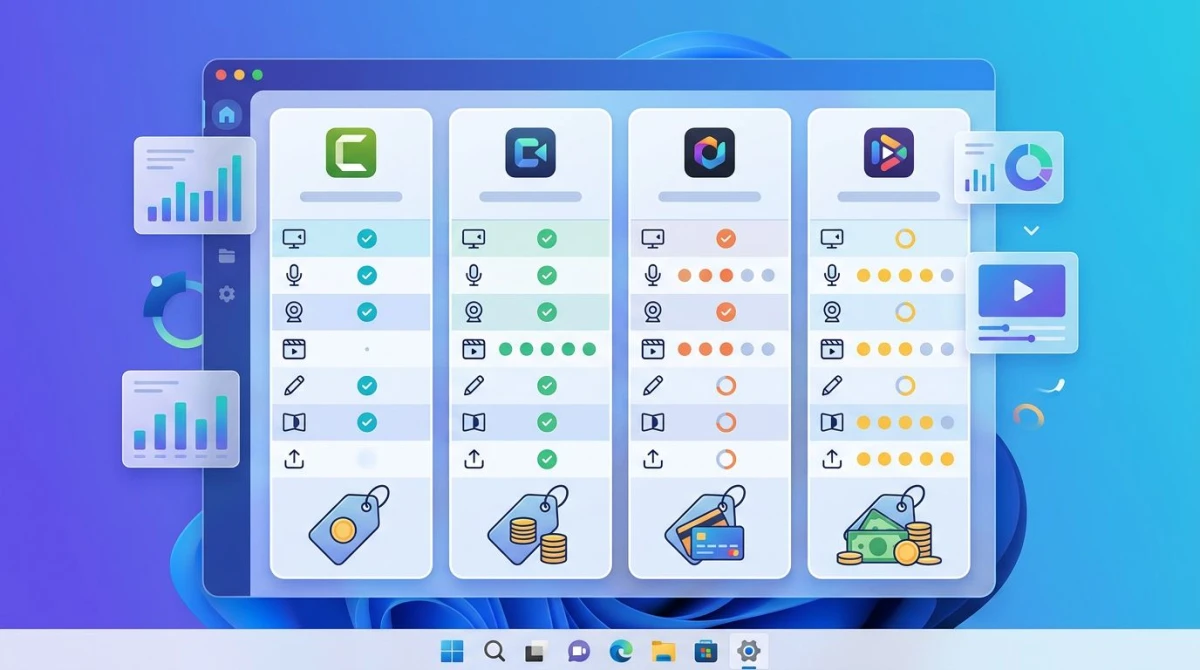
Jede Camtasia-Alternativen-Übersicht, die ich bei der Recherche zu dieser hier gelesen habe, hatte paarweise Vergleiche ("Tool X vs. Camtasia"), aber nie eine einzige Gegenüberstellung. Hier ist die Gegenüberstellung.
| Tool | Preis | Eingebauter Editor | Mac-nativ | Am besten für |
|---|---|---|---|---|
| ScreenSnap Pro | 39 $ einmalig | Trimmen + Anmerken | Ja | Aufnahme + GIF + Teilen, Mac & Windows |
| Screen Studio | $229 einmalig | Ja (leicht) | Ja | Polierte Demo-Videos |
| ScreenFlow | $169 einmalig | Ja (volles NLE) | Ja | Schwere Bearbeitung, Kursaufnahme |
| CleanShot X | $29 einmalig (+$8/Mon. Cloud) | Trimmen + Anmerken | Ja | Screenshots + kurze Aufnahmen |
| OBS Studio | Kostenlos | Nein (nur Aufnahme) | Ja | Streaming, Power-User-Aufnahme |
| QuickTime Player | Kostenlos (eingebaut) | Nur Trimmen | Ja | Schnelle Einzelaufnahmen |
| Descript | $12-$24/Mon. | Ja (transkriptbasiert) | Ja | Podcasts, Async-Schnitt |
| ScreenPal | Kostenlos / $4-$15/Mon. | Ja (leicht) | Ja | Lehrkräfte, Training, Cloud-Teilen |
| Loom | Kostenlos / $12,50/Mon. | Leichtes Trimmen | Ja | Asynchrone Team-Videos |
| Camtasia | $299 einmalig / $179/Jahr | Ja (volles NLE + LMS) | Ja (schwerfällig) | LMS-Kurse, Quizze, SCORM |
Lies die Tabelle nach der Spalte "Am besten für", nicht nach dem Preis. Ein kostenloses Tool, das du nicht ausstehen kannst, kostet mehr als gut investierte 39 $.
Die 9 Tools
1. ScreenSnap Pro: bester einmaliger Preis für Aufnahme, Aufzeichnung und GIFs
Preis: 39 $ einmalig (lebenslange Updates, 2-Computer-Lizenz) | Bewertung: (4.7/5)
ScreenSnap Pro ist eine Mac- und Windows-App, die Screenshots, Bildschirmaufzeichnung, GIF-Aufnahme und ein schnelles Anmerkungs-Toolkit in einem einzigen einmaligen Kauf für 39 $ bündelt. Es ist kein Timeline-Editor. Es exportiert kein SCORM. Was es macht, macht es schnell.
Glänzt bei:
- Bereichs-, Fenster- oder Vollbildaufnahme mit Hotkeys
- Bildschirmaufzeichnung als MP4 mit optionaler Webcam, Mikrofon und Systemton
- Direkter Bildschirm-zu-GIF, ohne vorher Video zu exportieren
- 15 Anmerkungswerkzeuge (Pfeile, Formen, Text, Weichzeichner, Verpixeln, Zähler)
- 500+ Verlaufshintergründe für Politur per Klick
- Optionaler Cloud-Upload mit sofortigen teilbaren Links
- OCR-Textextraktion aus jedem Bild
- Niemals Wasserzeichen
Nicht geeignet für:
- Mehrspurige Timeline-Bearbeitung (hier gibt es kein NLE)
- SCORM-Kursexport
- Scrollende Screenshots
- Linux
Beste Passung: Mac-Creator, die einen schnellen Aufnehmen-und-Teilen-Workflow brauchen. Entwickler, die Bug-Reports mit annotierten Screenshots einreichen. Marketer, die kurze, polierte Social-Clips und Produkt-GIFs erstellen. Jeder, der mit derselben Lizenz zwischen Mac und Windows wechselt. Die Rechnung 39 $ gegen $299 ist der ganze Pitch. Wenn du Camtasias Timeline nicht brauchst, musst du nicht dafür zahlen.
Wo es Camtasia auf dem Mac tatsächlich schlägt: beim GIF-Workflow. Camtasia kann ein MP4 zu GIF exportieren, aber das ist ein dreistufiger Umweg, und die Dateigrößen werden grenzwertig. ScreenSnap Pro nimmt den Bildschirm direkt als GIF auf: du wählst den Bereich, drückst auf Aufnahme, und das Ergebnis ist eine teilfertige .gif, die du in einen Slack-Thread, eine Docs-Seite oder ein GitHub-Issue ziehen kannst. Für Produktteams, die in asynchronen Docs leben, ist genau diese eine Funktion der Grund, warum es dieses Tool gibt.
Wo es Camtasia nicht schlägt: Wenn du 30-minütige Tutorials mit Kapitelmarkierungen, animierten Bauchbinden und Quiz-Overlays produzierst, ist ScreenSnap Pro nicht das Werkzeug. Es ist eine Aufnehmen-und-Teilen-App, keine Videoproduktions-Suite. Kombiniere es mit iMovie oder Final Cut, wenn du einen Editor brauchst; oder gib einfach zu, dass du ScreenFlow brauchst.
2. Screen Studio: am besten für polierte Demo-Videos
Preis: $229 einmalig (nur Mac) | Bewertung: (4.8/5)
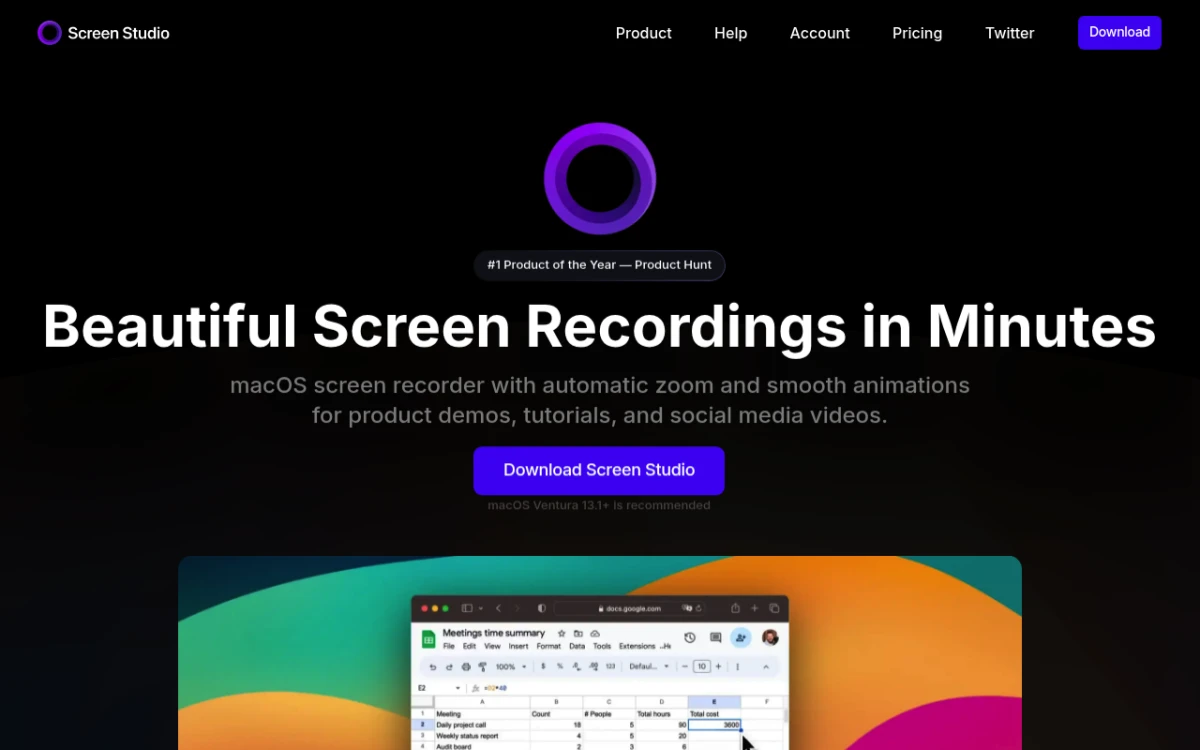
Screen Studio ist das Tool für polierte Demo-Videos. Auf Aufnahme drücken, in deiner App herumklicken, stoppen, und Screen Studio erzeugt automatisch sanfte Zooms, die deinem Cursor folgen, plus kinoreife Exporte mit eingebauten Cursor-Effekten. Das Ergebnis sieht aus, als käme es aus einem Pixar-Studio mit zwei Durchläufen Farbkorrektur.
Glänzt bei: Produkt-Demo-Videos, App-Store-Vorschauvideos, polierten Tutorials, Marketing-Reels. Auto-Zoom ist die Killerfunktion, denn es beobachtet, wohin dein Cursor geht, und zoomt für dich hinein, mit einer Bewegungsunschärfe, die sich redaktionell anfühlt.
Nicht geeignet für: alles außerhalb des Macs. Es gibt keine Windows-Version und keine Pläne dafür. Außerdem nicht für echte Mehrspurbearbeitung, denn Screen Studio ist für kurze, polierte Clips, nicht für einen 30-minütigen Kurs.
Beste Passung: Gründer und Marketer, die Produkt-Demos in den sozialen Medien posten, und Indie-Entwickler, die App-Store-Videos erstellen. Wenn dein Job darin besteht, einen 60-Sekunden-Clip wie eine Million Dollar aussehen zu lassen, ist das das Werkzeug. Für die ausführlichere Darstellung siehe unseren Beitrag Screen-Studio-Alternativen für Mac, der auch behandelt, wann man es nicht nutzen sollte.
Warum es die $229 wert ist: Screen Studios Auto-Zoom ist die Funktion, die Skeptiker überzeugt. Die meisten Demos wirken amateurhaft, weil der Host den Cursor in einem statischen Bild hat liegen lassen. Screen Studio beobachtet den Cursorpfad während der Aufnahme und animiert beim Export dann einen sanften Zoom in den Bereich, in dem du geklickt hast, und wieder heraus, wenn du dich wegbewegst. Die Berechnung steckt in der Engine, du legst also keine Keyframes an. Du nimmst einfach natürlich auf, und die Politur erscheint. Das allein spart Stunden Timeline-Arbeit pro Video. Für ein fünfköpfiges Marketing-Team, das wöchentlich Demo-Clips ausspielt, amortisiert sich der Preis innerhalb von zwei Wochen.
3. ScreenFlow: am besten für schwere Bearbeitung auf dem Mac
Preis: $169 einmalig (nur Mac, kostenlose Testversion) | Bewertung: (4.5/5)
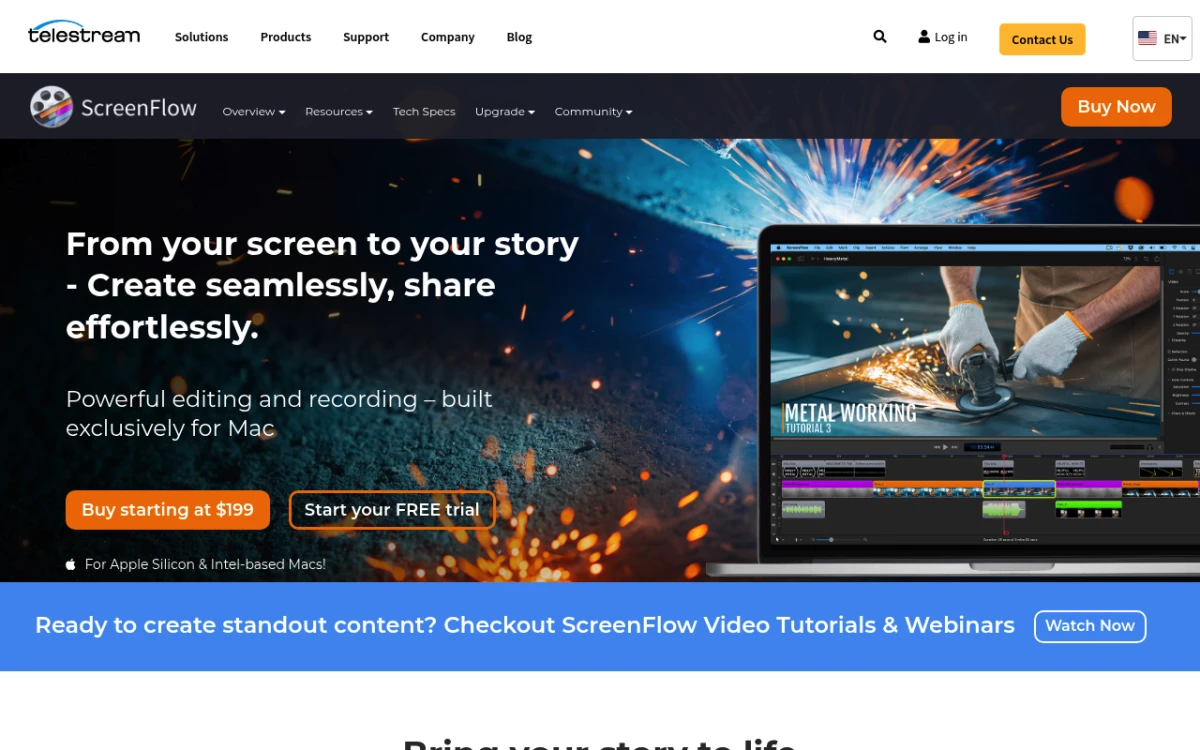
ScreenFlow von Telestream ist der Mac-Ersatz, der Camtasia Funktion für Funktion am nächsten kommt. Volle Mehrspur-Timeline. Chroma-Key. Eingebaute Stock-Bibliothek. Bewegungseffekte. iPhone- und iPad-Bildschirmaufnahme über Lightning oder USB-C, eine Funktion, die selbst Camtasia auf dem Mac weniger elegant handhabt.
Glänzt bei: Kurserstellern, Podcastern mit Video-Ambitionen, jedem, der von Camtasia umsteigt und trotzdem eine echte Timeline will. Die Stocks-Integration (eingebaute lizenzfreie Clips und Audio) bedeutet, dass du kein B-Roll-Abo brauchst.
Nicht geeignet für: Leute, die einfach nur aufnehmen und trimmen wollen. ScreenFlow ist eine vollwertige App mit echter Lernkurve. Wenn du 90 % dessen, was es kann, nicht brauchst, kaufen die $169 dir Komplexität, die du nicht nutzen wirst.
Beste Passung: jeder, dessen Camtasia-Nutzung "Bildschirm aufnehmen, Clips auf eine Timeline ziehen, Callouts hinzufügen, exportieren" war. Das ist ScreenFlows Sweet Spot. Es importiert sogar Camtasias .mp4-Exporte, allerdings faire Warnung: .tscproj-Dateien öffnen sich auch hier nicht. Mehr dazu im Migrationsabschnitt weiter unten.
Was du gegenüber Camtasia aufgibst: keinen SCORM-1.2- oder -2004-Export, keine nativen Quiz-Overlays und keine plattformübergreifenden Projektdateien (ScreenFlow-Projekte sind nur für Mac). Der Tausch ist ein Tool, das sich wie macOS anfühlt statt wie eine Portierung. Für die meisten Mac-Kursersteller, die nicht von SCORM abhängen, ist dieser Tausch ein Gewinn. Für LMS-Pipelines, die SCORM erfordern, kann ScreenFlow Camtasia allein nicht ersetzen. Du müsstest ein separates Autorentool wie iSpring hinzufügen oder für den Export-Schritt bei Camtasia bleiben.
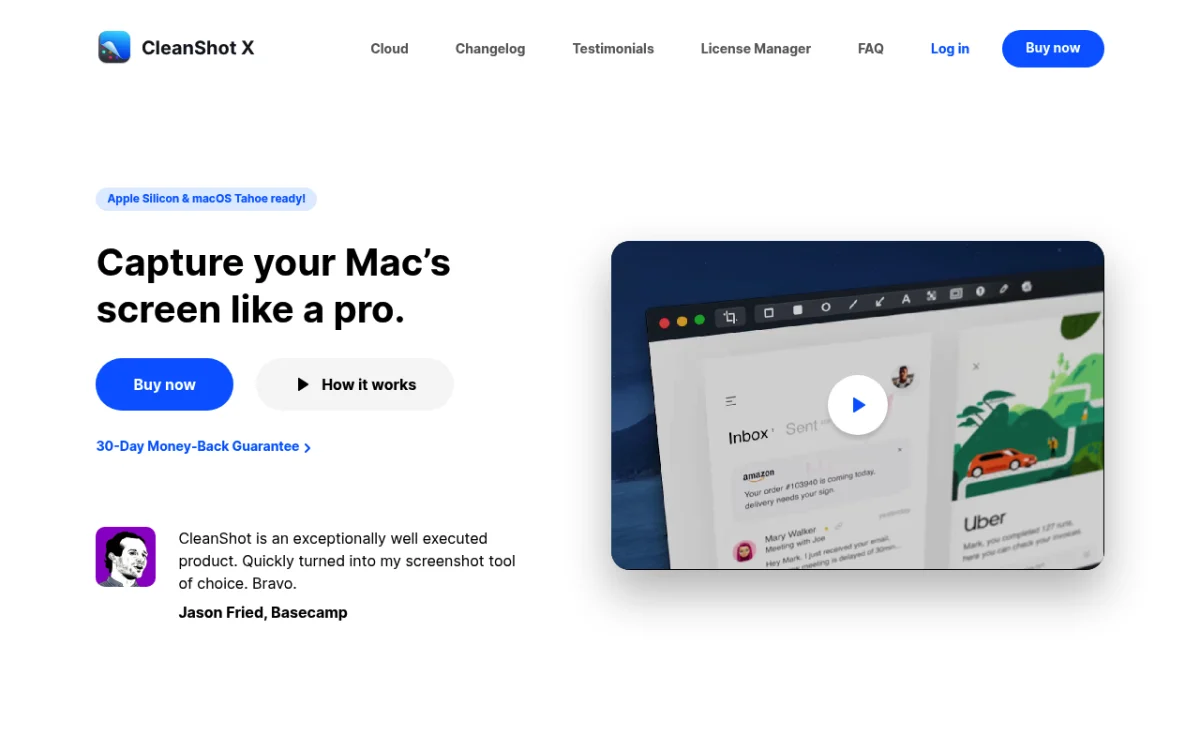
4. CleanShot X: am besten für Screenshot-lastige Workflows
Preis: $29 einmalig oder $10/Mon. für CleanShot Cloud Pro | Bewertung: (4.7/5)
CleanShot X ist ein Mac-only-Tool für Screenshots und kurze Aufnahmen mit wunderschönen Voreinstellungen. Scrollende Aufnahme. Annotierte Screenshots mit automatisch ausgerichteten Formen. Schnelle GIF- und MP4-Aufnahme. Sich selbst ausblendende Desktop-Symbole während der Aufnahme. Es fühlt sich an, als hätte Apple es gebaut.
Glänzt bei: Designern, Entwicklern und PMs, die in Screenshots und kurzen Clips leben. Die Pinnen-Overlay-Funktion (einen Screenshot an deinen Bildschirm pinnen, damit du daraus kopieren kannst, während du anderswo tippst) ist allein die $29 wert.
Nicht geeignet für: lange Aufnahmen, Kursersteller oder irgendetwas, das einem Timeline-Editor ähnelt. CleanShots Rekorder ist ein einfaches Trimm-Tool, kein Editor.
Beste Passung: Mac-Nutzer, deren Camtasia-Workflow vor allem aus Screenshots und kurzen Demos bestand, nicht aus Timeline-Schnitten. Wenn das auf dich zutrifft, vergleicht unser Beitrag CleanShot-X-Alternativen für Mac CleanShot direkt mit anderen Aufnahmewerkzeugen (darunter ScreenSnap Pro und Shottr).
5. OBS Studio: beste kostenlose Option
Preis: Kostenlos, Open Source | Bewertung: (4.4/5)
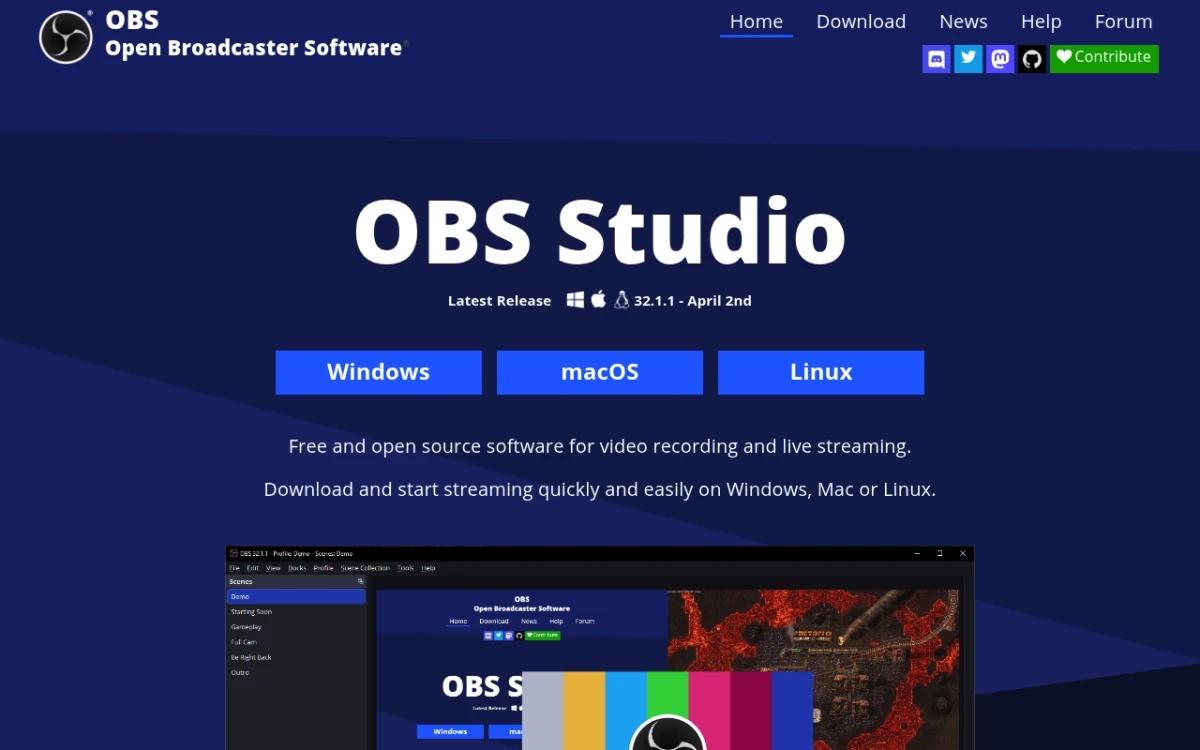
OBS Studio ist die kostenlose, quelloffene, plattformübergreifende Aufnahme- und Streaming-App. Ursprünglich für Twitch-Streamer gebaut, beherrscht es Szenen, Mehrquellen-Layouts (Webcam über Bildschirm über einer Folie), Audio-Mixing und verlustfreie Aufnahme. Auf dem Mac läuft es nativ auf Apple Silicon.
Glänzt bei: jedem, der kostenlos einen echten Rekorder braucht. Mehrquellen-Szenen für Talking-Head-Tutorials. Live-Streaming zu YouTube, Twitch oder einem eigenen RTMP-Endpunkt. Hardware-Encoding über Apples VideoToolbox.
Nicht geeignet für: jeden, der einen Editor will. OBS ist ein Rekorder, Punkt. Zum Bearbeiten kombinierst du es mit iMovie, DaVinci Resolve oder einem kostenpflichtigen Editor. Die UI sieht außerdem angestaubt aus, und die Lernkurve ist real. Plane einen Abend mit Tutorials ein.
Beste Passung: Streamer, Power-User und jeder, dessen Budget buchstäblich null ist. OBS plus iMovie deckt mehr vom Camtasia-Workflow ab, als du erwarten würdest, und gegen den Preis lässt sich schwer argumentieren.
Die OBS-Lernkurve, entmystifiziert: Was neue Nutzer zuerst aus der Bahn wirft, ist das Modell aus Szenen und Quellen. Eine Szene ist ein Layout. Eine Quelle ist ein Ding in einem Layout (ein Fenster, eine Webcam, ein Bild). Du baust eine Szene für "Intro", eine weitere für "Hauptaufnahme", eine weitere für "Outro", und OBS lässt dich mitten in der Aufnahme zwischen ihnen wechseln. Sobald das einrastet, ergibt der Rest von OBS Sinn. Das Zweite, was neue Nutzer aus der Bahn wirft, ist das Fehlen eines Editors. OBS nimmt auf, das war's. Für einen Tutorial-Workflow nimmst du in OBS auf und ziehst dann die .mp4-Datei in iMovie oder DaVinci Resolve (ebenfalls kostenlos), um zu schneiden und Titel hinzuzufügen.
6. QuickTime Player: bestes eingebautes Tool (schon auf jedem Mac)
Preis: Kostenlos (mit macOS ausgeliefert) | Bewertung: (4/5)
QuickTime ist bereits auf deinem Mac. Öffne es, drücke auf Ablage → Neue Bildschirmaufnahme, wähle einen Bereich oder den Vollbildschirm, und du nimmst auf. Es erfasst Video und Mikrofonton. Trimmen ist eingebaut. Der Export ist ein einziger Button.
Glänzt bei: Einzelaufnahmen. Bug-Reports für einen Kunden. Ein schneller Walkthrough, den du einmal verschickst und nie bearbeitest. Die schnellste Startzeit aller Tools auf dieser Liste: keine Installation, zwei Klicks bis zur Aufnahme. Apples eigenes QuickTime-Player-Benutzerhandbuch deckt den gesamten Funktionsumfang ab.
Nicht geeignet für: Systemton (ohne BlackHole oder Loopback zu installieren), Cursor-Effekte, alles über das Trimmen hinaus oder alles, was du ernsthaft bearbeiten willst.
Beste Passung: der Mac-Nutzer, der einfach einmal aufnehmen und es verschicken muss. Unser Guide So nimmst du den Bildschirm auf dem MacBook auf führt durch QuickTime von Anfang bis Ende, inklusive des macOS-Screenshot-Toolbar-Shortcuts (Shift+Command+5), der denselben zugrunde liegenden Rekorder nutzt.
7. Descript: am besten für transkriptbasierte Bearbeitung
Preis: $12-$24/Mon. (Hobbyist bis Pro), kostenlose Stufe mit Limits | Bewertung: (4.5/5)
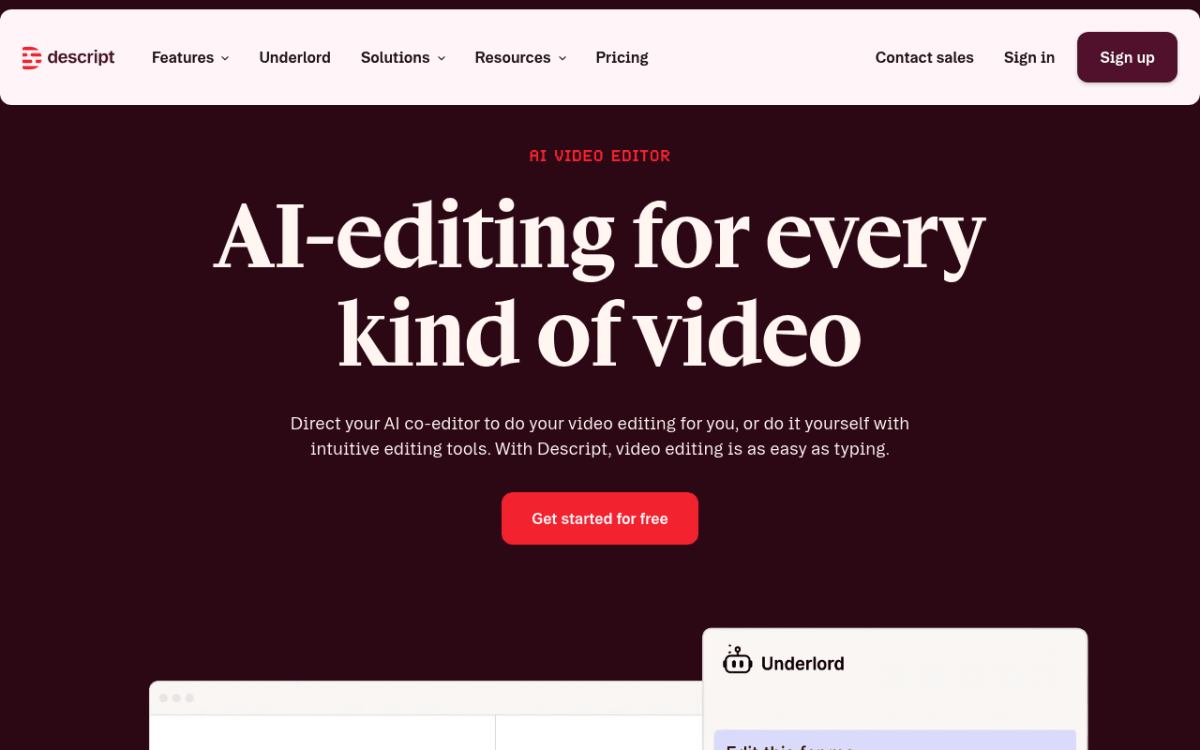
Descript ist das schräge Tool. Du nimmst deinen Bildschirm und deine Stimme auf, Descript transkribiert es, und du bearbeitest das Video, indem du das Transkript bearbeitest. Lösche ein Wort aus dem Text, und das Video schneidet. Tippe ein neues Wort, und der KI-Stimmklon liest es in deiner Stimme.
Glänzt bei: Podcastern mit Video-Ambitionen, Async-Teams, die viele interne Walkthroughs aufnehmen, jedem, der Timeline-Scrubbing schmerzhaft findet. Die Füllwort-Entfernung (ein Klick killt jedes "ähm" und "äh") ist ehrlich gesagt Magie. Plattformübergreifend: Mac, Windows und Web.
Nicht geeignet für: stark visuelle Schnitte, die von Motion Graphics abhängen, oder jeden, der Offline-Bearbeitung braucht, denn Descript ist cloud-lastig und profitiert von einer schnellen Verbindung.
Beste Passung: Content-Creator, die zuerst in Worten und dann in Bildern denken. Wenn dein Camtasia-Workflow zu 80 % Stimme und zu 20 % Bildschirm war, krempelt Descript den Bearbeitungsprozess komplett um. Mehr zum Bearbeiten von Bildschirmaufnahmen allgemein findest du in unserem Beitrag Bildschirmaufnahme auf dem Mac bearbeiten, der den Bearbeitungsablauf über mehrere Tools hinweg durchgeht.
8. ScreenPal: beste cloud-gehostete Budget-Option

Preis: Kostenlos (15-Min.-Limit) / kostenpflichtige Stufen $4-$15/Mon. | Bewertung: (4.2/5)
ScreenPal, früher Screencast-O-Matic, ist ein günstiger, cloud-first Bildschirmrekorder. Die kostenlose Stufe deckt bis zu 15 Minuten pro Video mit Wasserzeichen ab. Der Deluxe-Plan für $4/Mon. entfernt das Wasserzeichen, schaltet den Editor frei und enthält Cloud-Speicher mit fest integrierten interaktiven Quizzen.
Glänzt bei: Lehrkräften, Trainingsteams und Online-Dozenten. Das Cloud-first-Modell bedeutet, dass Schüler einen Link statt einer 600-MB-Datei bekommen. Quizze legen sich für einfache Verständnisabfragen über das Video, was nicht so tiefgehend ist wie Camtasias SCORM, aber genug für ein Klassenzimmer.
Nicht geeignet für: Nutzer, die einen komplett offline-fähigen Workflow wollen, oder jeden, der Abos hasst. ScreenPal ist okay, aber es ist ein Abo-oder-Wasserzeichen-Deal.
Beste Passung: Lehrende mit knappem Budget und Bedarf an gehostetem Video. Wenn deine Schule ohnehin schon dafür zahlt, nutze es. Wenn nicht, erledigt ScreenSnap Pro plus ein kostenloses YouTube- oder Vimeo-Konto fast dasselbe ohne wiederkehrende Gebühr.
9. Loom: am besten für asynchrone Team-Videos

Preis: Kostenlos (25 Videos, 5-Min.-Limit) / $12,50 pro Nutzer/Mon. Business | Bewertung: (4.4/5)
Loom ist der Standard für asynchrones Video. Bildschirm plus Webcam aufnehmen, einen sofortigen Teilen-Link bekommen, Zuschauer können zeitstempelverankert auf dem Video kommentieren. KI-Funktionen entfernen Füllwörter und generieren Kapiteltitel. Plattformübergreifend: Mac, Windows, Browser und mobil.
Glänzt bei: Remote-Teams. Asynchronen Standups. Schnellen Walkthroughs, die sonst ein Meeting gewesen wären. Der sofortige Teilen-Link ist der ganze Sinn: sobald du die Aufnahme stoppst, kann dein Zuschauer schon auf Play klicken.
Nicht geeignet für: lange Inhalte, Kurse oder alles, was du stark bearbeiten musst. Looms Editor ist einfach. Auch nicht für budgetbewusste Einzelnutzer, denn die kostenlose Stufe stößt schnell an die 5-Minuten-Grenze.
Beste Passung: Produktteams, Engineering-Leads und Customer-Success-Mitarbeiter, die Video nutzen, um Meetings zu ersetzen. Wenn deine Camtasia-Nutzung "ein 4-Minuten-Ding aufnehmen und an einen Kollegen schicken" war, ist Loom die sauberere Antwort.
So wählst du das richtige aus
Ein kurzer Entscheidungsbaum, denn neun Tools sind viel.
- Du machst hauptsächlich Screenshots und nimmst kurze Clips auf Mac und Windows auf → ScreenSnap Pro (39 $).
- Du erstellst polierte Produkt-Demo-Videos → Screen Studio.
- Du nimmst Kurse mit voller Timeline auf → ScreenFlow.
- Du willst wunderschöne Screenshots und einen schnellen Rekorder nur für den Mac → CleanShot X.
- Du hast $0 und hast nichts gegen eine Lernkurve → OBS Studio.
- Du willst einmal aufnehmen und nie bearbeiten → QuickTime Player.
- Du bearbeitest per Transkript und legst mehr Wert auf Audio als auf Bilder → Descript.
- Du unterrichtest und brauchst Cloud-Hosting plus Quizze → ScreenPal.
- Du schickst den ganzen Tag asynchrone Videos an Kollegen → Loom.
Ein zweiter Schnitt, nach dem, was am meisten zählt:
- Bester Preis (einmalig): ScreenSnap Pro für 39 $ lebenslang, Zwei-Computer-Lizenz.
- Am besten für absolut kostenlos: OBS Studio oder QuickTime.
- Beste Politur ab Werk: Screen Studio.
- Am nächsten an Camtasia Funktion für Funktion: ScreenFlow.
- Am besten für Screenshots: CleanShot X oder ScreenSnap Pro.
- Am besten für Zusammenarbeit: Loom oder Descript.
GIF- und Screenshot-Workflows: der Teil, den Camtasia ignoriert
Jede andere Camtasia-Alternativen-Übersicht tut so, als bräuchten Mac-Creator nur Video. Die meisten brauchen tatsächlich drei Formate: Video für Tutorials, GIFs für Docs und Chat und Screenshots für Bug-Reports. Camtasia handhabt alle drei schlecht. So schlagen sich die obigen Tools über die drei hinweg.
Screenshots. Camtasias Screenshot-Tool ist eine Nebenfunktion mit schwachen Anmerkungen. CleanShot X und ScreenSnap Pro bauen Screenshots beide mit 15+ Anmerkungswerkzeugen, Verlaufshintergründen und gepinnten Overlays in den Kern-Workflow ein. CleanShot ergänzt scrollende Aufnahme; ScreenSnap Pro lässt das Scrollen weg, ergänzt aber 500+ Hintergründe und OCR-Textextraktion. Wenn dein Tag mehr Screenshots als Aufnahmen hat, ist die Wahl nach dieser Spalte der richtige Zug.
GIFs. Camtasia exportiert MP4 in einem separaten Schritt zu GIF, und das Ergebnis ist oft zu groß für Slack oder GitHub. ScreenSnap Pro nimmt direkt als GIF auf: Bereich wählen, aufnehmen, eine .gif-Datei bekommen. CleanShot X nimmt ebenfalls direkt als GIF auf. Loom exportiert keine GIFs nativ. Screen Studio exportiert keine GIFs. ScreenFlow exportiert GIFs über die Timeline. Für den "Ich brauche ein GIF in 10 Sekunden"-Workflow sind nur ScreenSnap Pro und CleanShot X ehrliche Antworten.
Kurze Videos. Jedes Tool oben nimmt Video auf. Der Unterschied ist, was du mit der Datei machst. QuickTime gibt dir ein rohes .mov. ScreenSnap Pro gibt dir ein getrimmtes .mp4 mit optionalem Cloud-Link. Screen Studio gibt dir einen polierten Export mit Auto-Zoom und Cursor-Effekten. ScreenFlow gibt dir ein voll bearbeitetes Mehrspur-Ergebnis. Loom gibt dir einen sofortigen Teilen-Link, ohne die Datei je anzufassen. Wähle danach, was du als Nächstes tust, nicht nach der Aufnahmequalität, denn sie alle nehmen gut auf.
Wenn du GIFs außerdem im Nachhinein komprimieren musst, hat ScreenSnap Pro einen kostenlosen GIF-Kompressor, der den Verkleinerungsschritt erledigt, ohne neu aus dem Rekorder zu exportieren.

Genug von langweiligen Screenshots? Probier ScreenSnap Pro.
Schöne Hintergründe, professionelle Anmerkungen, GIF-Aufnahme und sofortiges Teilen in der Cloud, alles in einer App. Einmal 39 $ zahlen, für immer besitzen.
Preis und Funktionen ansehenAudioaufnahme auf dem Mac: der Teil, den alle falsch machen
Audio ist der Punkt, an dem Mac-Aufnahmen am häufigsten auseinanderfallen. Drei ehrliche Hinweise, bevor du irgendetwas aufnimmst.
Mikrofonton. Jedes Tool oben kann dein Mikrofon aufnehmen, aber die Qualität hängt vollständig vom Mikrofon selbst ab. Das eingebaute MacBook-Mikrofon ist okay für interne Walkthroughs, klingt aber dünn für veröffentlichte Tutorials. Ein USB-Mikrofon für $60 (Samson Q2U, FIFINE K669, alles aus diesem Bereich) macht den größten einzelnen Unterschied bei der wahrgenommenen Videoqualität. Auch die Pegel zählen. Stelle deinen Eingangspegel unter Systemeinstellungen → Ton → Eingabe so ein, dass der Balken bei rund zwei Dritteln ausschlägt, nicht ganz oben.
Systemton (der Klang, der aus deinem Mac kommt). Das ist der Teil, den Apple schwerer macht, als er sein sollte. QuickTime allein kann keinen Systemton erfassen. ScreenSnap Pro, ScreenFlow, OBS und Descript enthalten Systemton-Erfassung alle nativ. Wenn du ein Tool nutzt, das das nicht kann, installiere BlackHole oder Loopback (kostenpflichtig), die den Systemton als virtuelles Mikrofon weiterleiten, das jeder Rekorder aufnehmen kann. Für Tutorial-Aufnahmen, bei denen du einen Videoplayer, einen Web-Call oder eine App mit Ton vorführst, ist Systemton wichtig.
Audio-Sync-Drift. Ein häufiger Mac-Aufnahme-Bug: der Ton läuft nach mehr als 10 Minuten Aufnahme leicht außer Takt mit dem Video. Fast immer durch eine Abtastraten-Diskrepanz verursacht. Öffne das Audio-MIDI-Setup (Programme → Dienstprogramme), stelle Mikrofon und Ausgabe auf dieselbe Abtastrate (48000 Hz ist der sichere Standard), und der Drift verschwindet. ScreenFlow und Camtasia korrigieren das beide automatisch in der Nachbearbeitung; QuickTime und OBS nicht.
Webcam + Bildschirm + Stimme alles auf einmal. Loom und Descript handhaben das nativ in ihren Oberflächen. Screen Studio und ScreenFlow geben dir drei Spuren, die du in Größe und Position anpassen kannst. ScreenSnap Pro nimmt Webcam-über-Bildschirm als zusammengesetztes Einzelvideo auf, was einfacher, aber weniger flexibel ist. OBS lässt dich es als Szene mit voller Layout-Kontrolle bauen. Für Talking-Head-Tutorials hängt die richtige Wahl davon ab, ob du Flexibilität (ScreenFlow) oder Einfachheit (Loom oder ScreenSnap Pro) willst.
Praxisszenarien: welches Tool jedes gewinnt
Nach Funktionsliste zu wählen ist schwer. Nach einer Aufgabe zu wählen, die du tatsächlich hast, ist leichter. Fünf häufige Szenarien.
Szenario 1: Du bist SaaS-Gründer und erstellst eine 90-Sekunden-Produkt-Demo für die Startseite. Screen Studio gewinnt. Auto-Zoom, sanfte Cursorführung, sauberer Export. Genau das nutzen Linear, Vercel und Dutzende Indie-SaaS. $229 einmalig ist happig, aber du wirst es wöchentlich nutzen.
Szenario 2: Du bist Entwickler und reichst täglich 5+ Bug-Reports mit annotierten Screenshots ein. ScreenSnap Pro oder CleanShot X. Beide treffen den Screenshot-Workflow ins Schwarze. ScreenSnap Pro ergänzt Windows-Unterstützung, falls du die Geräte wechselst, und einen einmaligen Preis für beide. CleanShot X ergänzt scrollende Aufnahme und ist nur für den Mac.
Szenario 3: Du bist Kursersteller mit 30+ aufgenommenen Lektionen im Camtasia-.tscproj-Format und willst raus. Harte Wahrheit: Beende diese Lektionen in Camtasia und wechsle dann für neue Lektionen zu ScreenFlow. Die .tscproj-Dateien migrieren nicht. ScreenFlow ist auf dem Mac der nächste Ersatz für alles außer dem SCORM-Export.
Szenario 4: Dein Team nimmt täglich 5-minütige asynchrone Walkthroughs auf, um Meetings zu vermeiden. Loom. Sofortiger Teilen-Link, Zuschauer kommentieren zeitstempelverankert auf dem Video, und die kostenlose Stufe deckt die Grundnutzung ab. Für ein kleines Team liegt $12,50/Nutzer/Mon. unter den Kosten eines zusätzlichen Meetings pro Person und Monat.
Szenario 5: Du nimmst einmal im Monat ein Tutorial auf und willst die übrige Zeit einfach nur Screenshots und GIFs. ScreenSnap Pro für 39 $ deckt alle drei ab, du zahlst einmal, und du brauchst keinen Video-Editor. Wenn du mehr aufnimmst, ergänze ScreenFlow als Editor und behalte ScreenSnap Pro für schnelle Aufnahmen.
Umstieg von Camtasia: was übernommen wird (und was nicht)
Sonst behandelt das niemand. Hier ist die Migrations-Wahrheit.
Deine .tscproj-Dateien öffnen sich in keinem dieser Tools. Camtasias Projektformat ist proprietär. Screen Studio kann es nicht lesen. ScreenFlow kann es nicht lesen. Descript kann es nicht lesen. Wenn du ein altes Projekt weiterbearbeiten willst, hast du zwei Optionen: Camtasia für dieses eine Projekt installiert lassen oder die Timeline aus Camtasia als MP4 exportieren und das flache Video in deinem neuen Tool neu bearbeiten.
Die meisten Callouts und Animationen lassen sich nicht migrieren. Camtasias animierte Callouts (die Sprechblasen-Formen mit Bewegungs-Presets) sind proprietäre Effekte. Sie rendern sich sauber ins fertige MP4, aber wenn du dieses MP4 in einen neuen Editor importierst, sind die Callouts fest eingebackene Pixel, die du nicht mehr verschieben oder umfärben kannst.
Die Asset-Bibliothek wird nicht übertragen. Intro-Musik, Übergänge und Bauchbinden, die du über Camtasias Bibliothek gekauft hast, bleiben an Camtasia gebunden. ScreenFlows Stock-Bibliothek ist das nächste Äquivalent, aber es ist ein separates (ebenfalls kostenpflichtiges) Ökosystem.
SCORM-Export gibt es auf dieser Liste nur bei Camtasia. Wenn du als SCORM-1.2- oder -2004-Paket an ein Learning-Management-System ausspielst, kann das keines dieser Tools. Die kostenlose Option ist ActivePresenter (nicht auf dieser Liste, weil es Windows-first und auf dem Mac klobig ist), und die kostenpflichtige Option ist, bei Camtasia zu bleiben. Hier gibt es keine Mac-native Antwort.
Was übernommen wird: Flache MP4-Exporte aus Camtasia öffnen sich in jedem Tool oben. Wenn dein Projekt "fertig genug" ist, exportiere aus Camtasia als 1080p-MP4 und bring es als Rohmaterial in deinen nächsten Editor. Sprachspuren exportieren als WAV. Musik exportiert als MP3. Untertitel-.srt-Dateien exportieren und reimportieren sich überall.
Meine ehrliche Empfehlung: Beende aktive Projekte in Camtasia und wechsle dann für neue Projekte die Tools. Zu versuchen, einen komplexen Live-Kurs zu migrieren, ist mehr Arbeit, als Camtasia einfach auf einem Gerät installiert zu lassen.
Häufige Mac-Aufnahmeprobleme beheben
Der am häufigsten übersprungene Abschnitt in jeder anderen Camtasia-Übersicht. Drei echte Lösungen für die drei Probleme, auf die jeder Mac-Creator stößt.
"Meine Bildschirmaufnahme auf dem Mac ruckelt."
Fast immer eine von drei Ursachen. Erstens: Beende Hintergrund-Apps: Slack, Chrome mit 30 Tabs und die Spotlight-Indizierung stehlen alle während der Aufnahme CPU. Zweitens: Nutze Hardware-Encoding (jedes Tool oben außer OBS nutzt es standardmäßig; in OBS wählst du den "Apple VT H.264 Hardware Encoder"). Drittens: Senke die Bildrate für Tutorials auf 30 fps. 60 fps ist für Gameplay, nicht für Bildschirmaufnahmen, und verdoppelt deine CPU-Last ohne sichtbaren Nutzen.
Wenn das Ruckeln immer noch da ist, prüfe während einer Testaufnahme die Aktivitätsanzeige. Wenn eine einzelne App die CPU auslastet, stört sie den Rekorder.
"Audio wird auf dem Mac nicht aufgenommen."
Zwei Berechtigungsschranken. Erstens braucht die App Mikrofon-Zugriff. Öffne Systemeinstellungen → Datenschutz & Sicherheit → Mikrofon und bestätige, dass deine Rekorder-App eingeschaltet ist. Zweitens braucht die App ab macOS Catalina separat eine Bildschirmaufnahme-Berechtigung. Gleiches Menü, scrolle zu Bildschirmaufnahme, schalte die App ein. Apples offizieller Leitfaden zum Steuern des Zugriffs auf Bildschirmaufnahmen führt mit Screenshots durch diesen Vorgang.
Für Systemton (den Klang, der AUS deinem Mac kommt, nicht das Mikrofon) kann QuickTime allein das nicht, du brauchst also BlackHole, Loopback oder ein Tool mit eingebauter Systemton-Erfassung (ScreenSnap Pro, ScreenFlow, OBS und Descript haben das alle).
"Berechtigungen wurden nach einem macOS-Update zurückgesetzt."
Das ist eine bekannte macOS-Eigenart. Nach großen macOS-Updates (Sonoma, Sequoia, Tahoe) fallen Bildschirmaufnahme- und Mikrofon-Berechtigungen manchmal weg. Die Lösung ist dieselbe wie oben: öffne die Systemeinstellungen, erteile die Berechtigungen neu, starte die App neu.
"Meine Aufnahmedatei ist viel zu groß."
Eine 10-minütige 4K-60-fps-Aufnahme kann 1,5 GB erreichen. Wenn du sie teilst, ist das zu viel. Zwei Lösungen: Nimm von Anfang an in 1080p bei 30 fps auf (spart etwa 70 % an Dateigröße ohne sichtbaren Qualitätsverlust für Tutorials), oder trimme und exportiere danach neu mit niedrigerer Bitrate. ScreenSnap Pro und CleanShot X lassen dich beide trimmen und mit komprimierter Bitrate exportieren. Für lange Kurse sind ScreenFlows Export-Voreinstellungen am saubersten.
Wenn du außerdem ein exportiertes MP4 im Nachhinein komprimieren musst, kannst du GIF in MP4 umwandeln oder ein MP4 durch einen beliebigen kostenlosen Re-Encoder schicken.
Die Preisrechnung, klipp und klar
Die meisten Camtasia-Alternativen-Übersichten vergraben den Preisvergleich drei Scrolls tief. Stell ihn stattdessen voran.
Camtasia: $299,99 einmalig für die unbefristete Lizenz oder $179/Jahr für Camtasia Create (Abo mit Hosting). Updates erfordern zusätzlich zur unbefristeten Lizenz den Maintenance-Plan für $49,75/Jahr. Für einen einzelnen Creator sind fünf Jahre Camtasia mit Updates rund $549. Für ein fünfköpfiges Team gehen dieselben fünf Jahre in die Tausende.
Dieselben fünf Jahre bei den Alternativen:
- ScreenSnap Pro: 39 $ einmalig. Gesamt: 39 $. Beinhaltet Mac + Windows auf derselben Lizenz.
- Screen Studio: $229 einmalig. Gesamt: $229. Nur Mac.
- ScreenFlow: $169 einmalig, plus $49 für größere Versions-Upgrades etwa alle zwei Jahre. Gesamt: ~$269. Nur Mac.
- CleanShot X: $29 einmalig, plus $96/Jahr, wenn du CleanShot Cloud willst. Gesamt: $29-$509. Nur Mac.
- OBS Studio: $0. Gesamt: $0. Mac + Windows + Linux.
- QuickTime Player: $0 (gebündelt). Gesamt: $0. Nur Mac.
- Descript: $144-$288/Jahr. Gesamt: $720-$1.440.
- ScreenPal: $48-$180/Jahr. Gesamt: $240-$900.
- Loom Business: $150/Nutzer/Jahr. Gesamt pro Nutzer: $750.
Die Regel "Abo-Tools kosten mehr als die unbefristeten" hält bei all diesen. Wenn du länger als drei Jahre konsequent aufnimmst, sparen dir einmalige Lizenzen ernsthaft Geld. Wenn du sporadisch aufnimmst und ein Tool nur dann willst, wenn du es brauchst, können Abos kurzfristig günstiger sein. Der ScreenSnap-Pro-Aspekt ist, dass 39 $ ungefähr den Kosten von zwei bis drei Monaten der meisten Abo-Tools entspricht. Einmal zahlen und vergessen.
Häufig gestellte Fragen
Gibt es Camtasia für den Mac?
Ja. Camtasia liefert native Versionen für Mac und Windows, und Projekte wandern zwischen ihnen. Der Haken sind Preis ($299,99 einmalig oder $179/Jahr) und Gewicht, denn die meisten Mac-Creator finden es schwerfällig im Vergleich zu nativen Tools wie Screen Studio oder ScreenFlow. Der Mac-Build funktioniert einwandfrei; er kostet nur viel und fühlt sich weniger nativ an als die Alternativen.
Was ist die günstigste Camtasia-Alternative für den Mac?
Kostenlose Optionen gibt es: QuickTime Player (schon auf deinem Mac) und OBS Studio (kostenlos und Open Source) nehmen beide den Bildschirm für $0 auf. Wenn du kostenpflichtige Politur zum niedrigsten Preis willst, ist CleanShot X mit 29 $ einmalig am günstigsten, aber nur für den Mac. ScreenSnap Pro kostet 39 $ einmalig und deckt Screenshots, Video und GIF in einer App auf Mac und Windows ab. Darüber hinaus ist ScreenPals $4/Mon.-Stufe die günstigste cloud-gehostete Option.
Kann ich Camtasia-Projektdateien in einem anderen Editor öffnen?
Nein. Camtasias .tscproj-Format ist proprietär und öffnet sich nicht in Screen Studio, ScreenFlow, Descript oder einem anderen Editor auf dieser Liste. Wenn du ein altes Camtasia-Projekt fortsetzen musst, lass Camtasia für diese Datei installiert oder exportiere die Timeline aus Camtasia als MP4 und bearbeite das flache Video in deinem neuen Tool neu. Sprachspuren, Musik und Untertitel exportieren sauber als WAV, MP3 und .srt, sodass sie problemlos übernommen werden.
Was kann ScreenFlow, was Camtasia nicht kann?
Zwei Dinge stechen heraus. ScreenFlow nimmt iPhone- und iPad-Bildschirme nativ über Lightning oder USB-C auf, was Camtasia auf dem Mac weniger sauber handhabt. Und ScreenFlow fühlt sich auf macOS nativer an: schnellerer Start, flottere UI, bessere Apple-Silicon-Leistung. Camtasia gewinnt weiterhin beim SCORM-Export und bei Quizzen; die hat ScreenFlow nicht.
Gibt es eine kostenlose Camtasia-Alternative für den Mac mit eingebautem Editor?
Gewissermaßen. ScreenPals kostenlose Stufe enthält einen einfachen Editor, begrenzt Videos aber auf 15 Minuten mit Wasserzeichen. ActivePresenter Free hat einen echten Editor und kommt Camtasia im Funktionsumfang am nächsten, aber der Mac-Build ist holprig. Der ehrliche Weg zu einem kostenlosen Editor ist OBS Studio zum Aufnehmen plus iMovie (kostenlos, mit macOS ausgeliefert) zum Bearbeiten, und zusammen decken sie für $0 das meiste ab, was Camtasia kann.
Ersetzt ScreenSnap Pro Camtasia?
Teilweise. Für Aufnahme-, Bildschirmaufzeichnungs-, GIF- und Anmerkungs-Workflows ersetzt ScreenSnap Pro Camtasia zu einem Bruchteil des Preises (39 $ statt $299). Für vollständige Kurs-Timeline-Bearbeitung mit Quizzen, SCORM-Export und Mehrspur-Audio-Mixing nicht, denn diese Workflows brauchen auf dem Mac ScreenFlow oder den Verbleib bei Camtasia. Wenn deine Camtasia-Nutzung vor allem "aufnehmen, trimmen, anmerken, teilen" war, ist ScreenSnap Pro ein sauberer Tausch.
Wie schneidet die Bildschirmaufnahme auf dem Mac über diese Tools hinweg ab?
Die Aufnahmequalität ist über alle neun hinweg auf einem modernen Mac weitgehend gleichwertig, denn sie nutzen alle die zugrunde liegenden macOS-Aufnahme-APIs. Die Unterschiede zeigen sich bei den Funktionen rund um die Aufnahme: Cursor-Effekte (Screen Studio gewinnt), Systemton (ScreenFlow, OBS, Descript, ScreenSnap Pro handhaben es alle nativ), Webcam-Overlay (die meisten) und sofortiges Teilen (Loom gewinnt). Für einen tieferen Einstieg speziell in die Mac-Bildschirmaufnahme behandelt unser Kap-Bildschirmrekorder-Test eine weitere kostenlose Mac-native Option, die nicht auf der Hauptliste oben steht.
Fazit
Camtasia ist okay. Es kostet aber auch $299 und ist für Kursersteller gebaut, die eine vollständige LMS-Pipeline brauchen. Wenn das auf dich zutrifft, bleib.
Für alle anderen auf einem Mac im Jahr 2026:
- Polierte Produkt-Demos → Screen Studio.
- Schwere Timeline-Bearbeitung → ScreenFlow.
- Aufnahme, GIF und kurze Aufzeichnungen zum einmaligen Preis von 39 $ auf Mac und Windows → ScreenSnap Pro.
- Kostenlos → QuickTime Player oder OBS.
Wenn du hauptsächlich Screenshots, kurze Bildschirmaufnahmen und gelegentlich ein GIF brauchst (der Workflow, den die meisten tatsächlich haben, nicht der Workflow, für den Camtasia verkauft wird), ist ScreenSnap Pro das Tool auf dieser Liste, das dir alle drei auf einmal mit einer einzigen Einmalzahlung liefert, auf Mac und Windows. Einmal zahlen, für immer besitzen, läuft auf dem Mac, den du hast, und der Windows-Maschine, zu der du nächstes Jahr vielleicht wechselst. Das ist der Pitch.
Für eine breitere Mac-Abdeckung behandelt unser Beitrag kostenloser Bildschirmrekorder für Mac die $0-Optionen ausführlicher, und die Snagit vs. Camtasia-Aufschlüsselung vergleicht Camtasia mit dem anderen großen TechSmith-Tool. Viel Spaß beim Aufnehmen.

Morgan
Indie DeveloperIndie developer, founder of ScreenSnap Pro. A decade of shipping consumer Mac apps and developer tools. Read full bio
@m_0_r_g_a_n_