Beste Camtasia-Alternativen für Windows (2026)
Camtasia ist ein großartiges Produkt. Es gibt es inzwischen aber nur noch im Abo. Der günstigste Plan ohne Wasserzeichen auf den Exporten kostet 179,88 $ pro Jahr, und für die meisten Windows-Nutzer ist das schlicht zu viel. Wenn du nur deinen Bildschirm aufnehmen, ein paar Schnitte machen, ein paar Callouts hinzufügen und das Ergebnis teilen willst, zahlst du jedes Jahr für einen großen Editor, den du kaum nutzen wirst.
Das ist die ehrliche Anleitung zu den besten Camtasia-Alternative-Optionen für Windows in 2026. Neun Tools, gruppiert nach dem, wofür sie tatsächlich gut sind. Manche sind kostenlos. Manche sind Einmalkäufe, wie ScreenSnap Pro für 49 $. Die meisten kosten weit weniger als 180 $ pro Jahr.
Die kurze Antwort: ScreenSnap Pro ist die beste Allround-Wahl, wenn du für 49 $ einmalig in einer App aufnehmen, bearbeiten und kommentieren willst. OBS Studio ist der beste kostenlose Recorder. ActivePresenter ist das Richtige, wenn du Quizzes und SCORM brauchst.
Warum eine Camtasia-Alternative suchen
Camtasia hat sich seinen Ruf verdient. Der Timeline-Editor ist solide. Die Callouts sehen sauber aus. Mit ihm gebaute Kurse fühlen sich poliert an. Aber im Jahr 2026 drängen drei Probleme die Leute zu etwas anderem.
Der Preis steigt weiter. Camtasia 2026 gibt es nur noch als Jahresplan. Essentials kostet 179,88 $ pro Jahr, Create 249 $ pro Jahr und Pro 599 $ pro Jahr. Der Starter-Plan für 39 $ setzt ein Wasserzeichen auf deine Exporte. TechSmith hat 2025 aufgehört, einmalige Lizenzen zu verkaufen, und viele langjährige Nutzer sind darüber unzufrieden.
Es ist überfrachtet für einfache Aufgaben. Wenn du zwei Tutorials pro Monat aufnimmst und ein paar Sekunden von jedem abschneidest, brauchst du keinen vollständigen nichtlinearen Editor mit Übergängen, Quizzes und SCORM-Export. Du brauchst einen schnellen Recorder und einen einfachen Editor.
Die Lernkurve ist real. Camtasia ist nicht schwer, aber auch nicht schnell. Für einen neuen Nutzer es für ein fünfminütiges Tutorial zu erlernen, ist Overkill.
Falls dich davon etwas trifft, bietet die Liste unten eine bessere Wahl. Für eine breitere Übersicht über Erfassungs-Tools deckt unser Guide Kostenlose Bildschirmrekorder für Windows die kostenlosen Optionen ausführlich ab.
Was Camtasia immer noch gut macht
Seien wir fair. Bevor wir über Alternativen sprechen, hier ist, wo Camtasia wirklich schwer zu schlagen ist.
- Timeline-Editor eingebaut. Aufnehmen und bearbeiten in einer App, kein Übergeben.
- Callouts und Animationen. Vorgefertigte Hervorhebungsboxen, Zoom-Effekte, Cursor-Glättung.
- Quiz- und SCORM-Export. Wissensabfragen einfügen, an jedes Lernmanagementsystem ausspielen.
- Polierte Ausgabe. Kurse, die out-of-the-box professionell aussehen.
Wenn du komplette Videolektionen erstellst und du alle vier dieser Dinge brauchst, bleib bei Camtasia. Nichts auf dieser Liste wird Funktion für Funktion mithalten. Die Tools unten sind für Leute, die einen Teil brauchen, nicht den ganzen Stack.
Camtasia-Alternativen für Windows: Schnellvergleich
| Tool | Preis | Editor | Windows | Am besten für |
|---|---|---|---|---|
| ScreenSnap Pro | 49 $ einmalig | Ja (Multi-Track) | Ja + Mac | Aufnehmen, bearbeiten, kommentieren, teilen |
| OBS Studio | Kostenlos | Nein | Ja | Streamer und Power-User |
| ActivePresenter | Kostenlos oder ab 249 $ einmalig | Ja | Ja | E-Learning mit Quizzes |
| ShareX | Kostenlos | Nein (nur Bildeditor) | Ja | Erfassen plus Workflow-Automatisierung |
| CamStudio | Kostenlos | Nein | Ja | Einfache, schnörkellose Aufnahme |
| Movavi | 19,95 $/Monat oder 59,95 $/Jahr mit Video Editor | Ja (separate App) | Ja | Einfache Bearbeitung mit Timeline |
| ScreenPal | Kostenlos oder 4 bis 10 $/Monat | Ja (einfach kostenlos, voll kostenpflichtig) | Ja | Cloud-Hosting und Quizzes |
| Snagit | 39 $/Jahr | Leicht | Ja | Screenshots mit kurzem Video |
| Descript | Kostenlos oder 16 bis 50 $/Monat | Ja (Text) | Windows 11 | Transkript-basierte Bearbeitung |
Die beste All-in-One-Camtasia-Alternative
1. ScreenSnap Pro: am besten zum Aufnehmen, Bearbeiten und Teilen in einer App
Preis: 49 $ einmalig (lebenslange Updates, 2 Plätze in beliebiger Kombination aus Windows und Mac, 30 Tage Geld-zurück-Garantie)
Editor: Ja, Multi-Track-Timeline
ScreenSnap Pro landet auf Platz eins, weil es die Teile von Camtasia abdeckt, die die meisten Leute tatsächlich nutzen, für eine einmalige Zahlung statt einer jährlichen Rechnung. Du nimmst in derselben App auf, bearbeitest und kommentierst. Unter Windows 10 und 11 nimmt der Windows-Bildschirmrekorder von ScreenSnap Pro den ganzen Desktop oder einen frei gewählten Bereich auf.
Aufgenommen wird als MP4, mit Webcam und Bildschirmaufnahme mit Audio von Mikrofon und System. Du kannst auch direkt als GIF aufnehmen. Danach übernimmt der eingebaute Videoeditor. Er hat eine Multi-Track-Timeline zum Trimmen, Teilen, Schneiden und Ändern der Geschwindigkeit, dazu Stille-Entfernung per Klick und zusätzliche Spuren für B-Roll, Musik und Voiceover. Der Auto-Zoom folgt deinem Cursor, und du kannst manuelle Zooms obendrauf setzen. Füge einen Hintergrund hinzu, platziere deine Webcam, wähle ein Seitenverhältnis-Preset und exportiere als MP4 oder GIF. Projekte lassen sich später wieder öffnen, sodass du zurückkommen und einen Schnitt korrigieren kannst.
Es ist auch ein vollwertiges Screenshot-Tool. Du bekommst Bereichs-, Fenster-, Vollbild- und verzögerte Erfassung, 17 Annotationswerkzeuge, 500+ Hintergründe, OCR und keine Wasserzeichen. Schnelle Cloud-Share-Links sind da, wenn du einen Clip fix verschicken musst.
Die ehrlichen Grenzen: Es gibt keine Quizzes, keinen SCORM-Export und keine Untertitel. Wenn du Kurse an ein LMS lieferst, passen ActivePresenter Pro oder Camtasia immer noch besser.
Am besten für: Vermarkter, Entwickler, Pädagogen und Support-Teams, die Tutorials aufnehmen und bearbeiten, Screenshots kommentieren und schnell teilen, alles für eine einmalige Zahlung von 49 $.
Kostenlose Camtasia-Alternativen
Diese kosten nichts. Das ist die gute Nachricht. Der Trade-off ist, dass ihnen entweder ein Editor fehlt, sie veraltet aussehen oder sie verlangen, dass du ein etwas schwierigeres Tool lernst.
2. OBS Studio: beste kostenlose Power-Option
Preis: Kostenlos, Open Source
Editor: Keiner
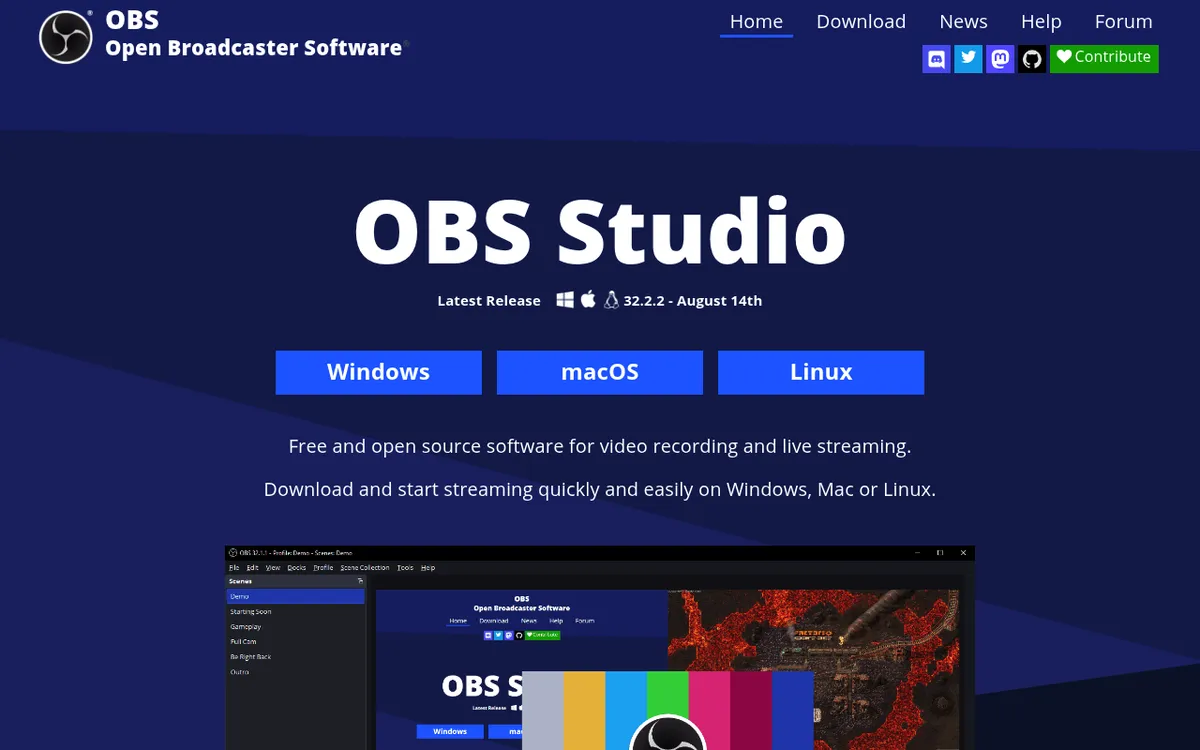
OBS Studio ist ein kostenloser Open-Source-Recorder. Es erfasst Vollbild, Fenster oder benutzerdefinierte Bereiche bei jeder Bildrate, die dein PC schaffen kann. Es unterstützt Webcam-Overlays, mehrere Audiospuren und Szenenwechsel. Du findest ein Plugin für fast alles.
Der Haken: Es gibt keinen Editor. Du nimmst auf, dann musst du in einer anderen App trimmen und schneiden (Clipchamp funktioniert gut und kommt mit Windows 11). OBS hat auch eine Lernkurve. Es startet mit einer leeren Szene, und nichts wird aufgenommen, bis du eine Bildschirmaufnahme-Quelle (Display Capture) hinzufügst. Wenn du es zum ersten Mal öffnest, sieht das Layout verwirrend aus. Bleib eine Stunde dran und es macht klick.
Am besten für: Jeden, der professionelle Aufnahmequalität will und nichts gegen das Bearbeiten in einem zweiten Tool hat. Auch die richtige Wahl, wenn du streamst.
3. ActivePresenter Free: beste kostenlose Option mit Editor
Preis: Kostenlos für nicht-kommerzielle Nutzung oder 249 $ einmalig für Standard und 499 $ für Pro
Editor: Ja, vollständige Timeline
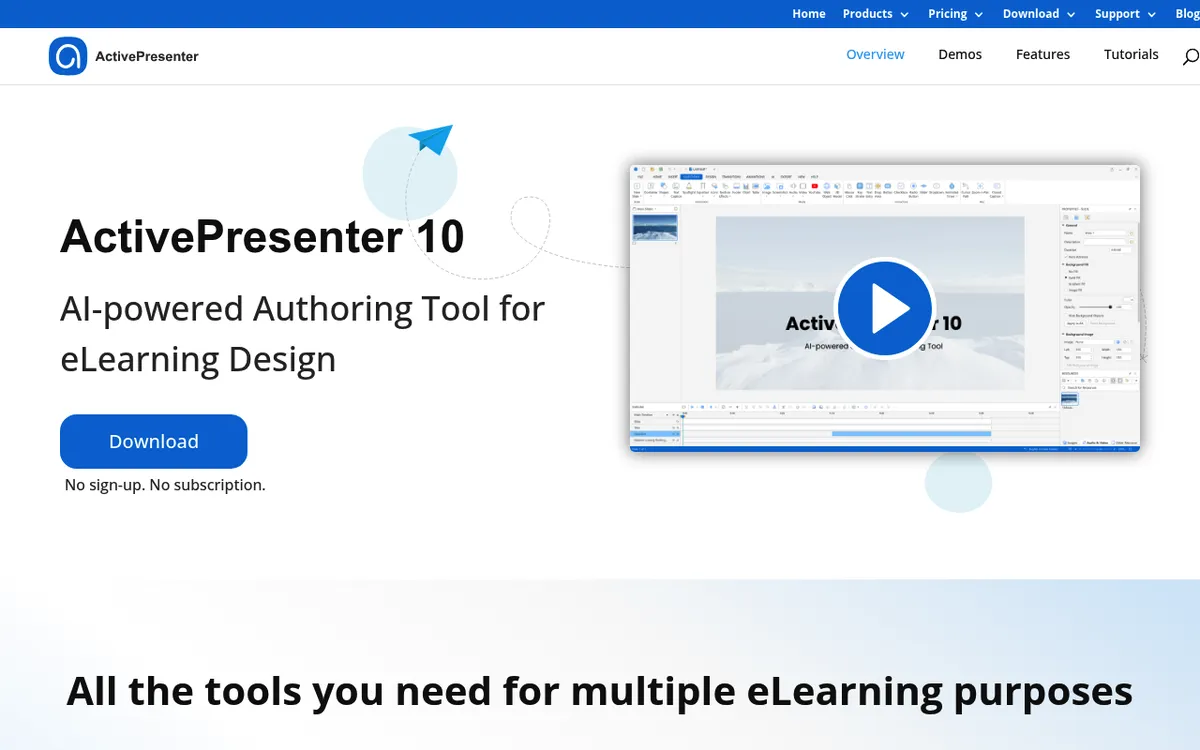
ActivePresenter ist die nächste kostenlose Übereinstimmung mit Camtasias Funktionsumfang. Die kostenlose Edition gibt dir Bildschirmaufnahme, einen echten Timeline-Editor für einfache Audio- und Videoschnitte und Export als Video, ohne Zeitlimit. Sie ist nur für nicht-kommerzielle Nutzung gedacht. Standard fügt kommerzielle Nutzung und erweiterte Effekte hinzu. Pro fügt Quizzes, SCORM- und xAPI-Export und die übrigen E-Learning-Funktionen hinzu. Du kannst kostenpflichtige Funktionen in der kostenlosen Edition ausprobieren, aber diese Exporte bekommen ein Wasserzeichen. Wenn du Kurse erstellst, ist das die erste Wahl zum Ausprobieren.
Die Oberfläche ist etwas dicht. Die Hilfe-Docs sind okay, aber nicht großartig. Erwarte ein Wochenende des Lernens, bevor du schnell damit bist. Wenn du Tutorials an eine Schule oder ein LMS lieferst, zahlt sich diese Zeit aus.
Am besten für: Pädagogen, Trainer und alle, die interaktive Lektionen erstellen.
4. ShareX: am besten kostenlos für Erfassung plus Workflow
Preis: Kostenlos, Open Source
Editor: Nur Bildeditor, kein Videoeditor
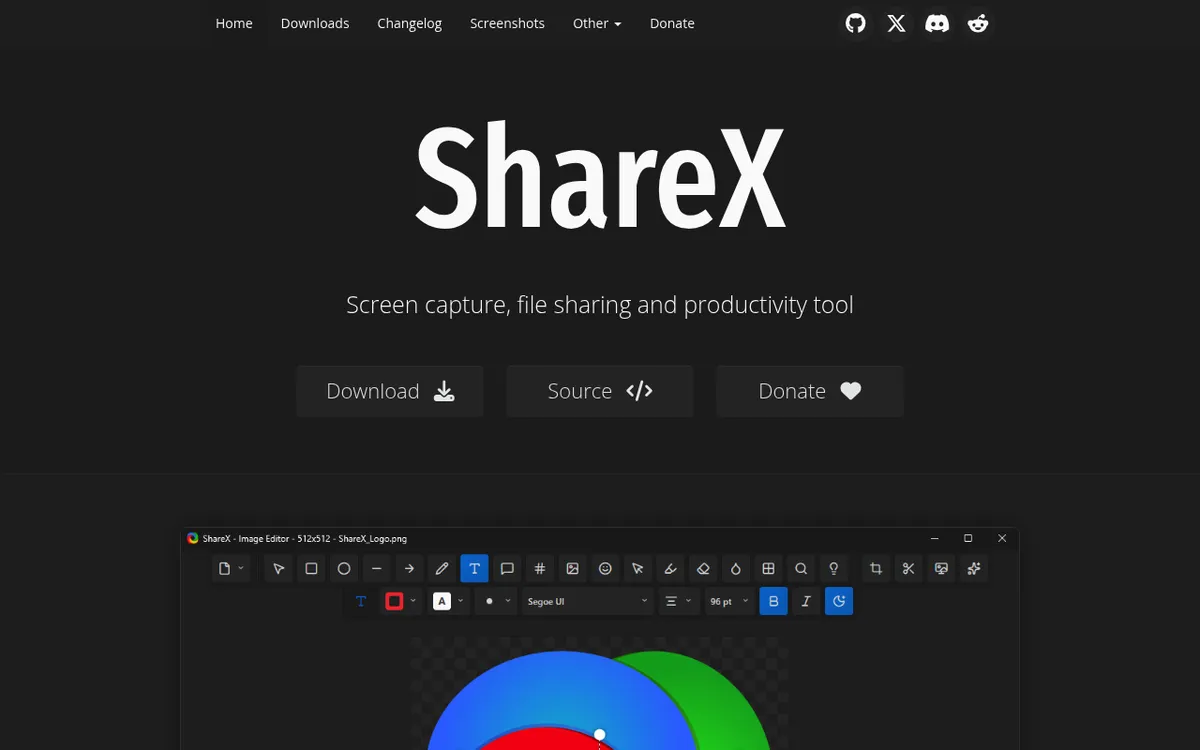
ShareX ist hauptsächlich als Screenshot-Tool bekannt, aber es nimmt auch Bildschirmvideo auf (das ShareX-Review geht ausführlich darauf ein). Es gibt MP4 oder GIF aus, erfasst spezifische Bereiche und verkettet Aktionen, sodass du jede Erfassung automatisch zu einem Dienst deiner Wahl hochladen kannst. Es läuft nur unter Windows und braucht 64-Bit-Windows 10 oder 11.
Die Videoseite ist einfach. Es gibt kein Webcam-Overlay und keinen Videoeditor in der stabilen Version. Der Bildeditor von 2026 ist stark, hilft aber nur bei Screenshots. Für schnelle Bug-Report-Aufnahmen oder kurze Demos macht es seinen Job. Für ein poliertes Tutorial wird es das nicht.
Am besten für: Entwickler und Power-User, die ein Tool für Erfassungen plus Automatisierung wollen.
5. CamStudio: schnörkellose kostenlose Option
Preis: Kostenlos (durch Spenden finanziert)
Editor: Keiner
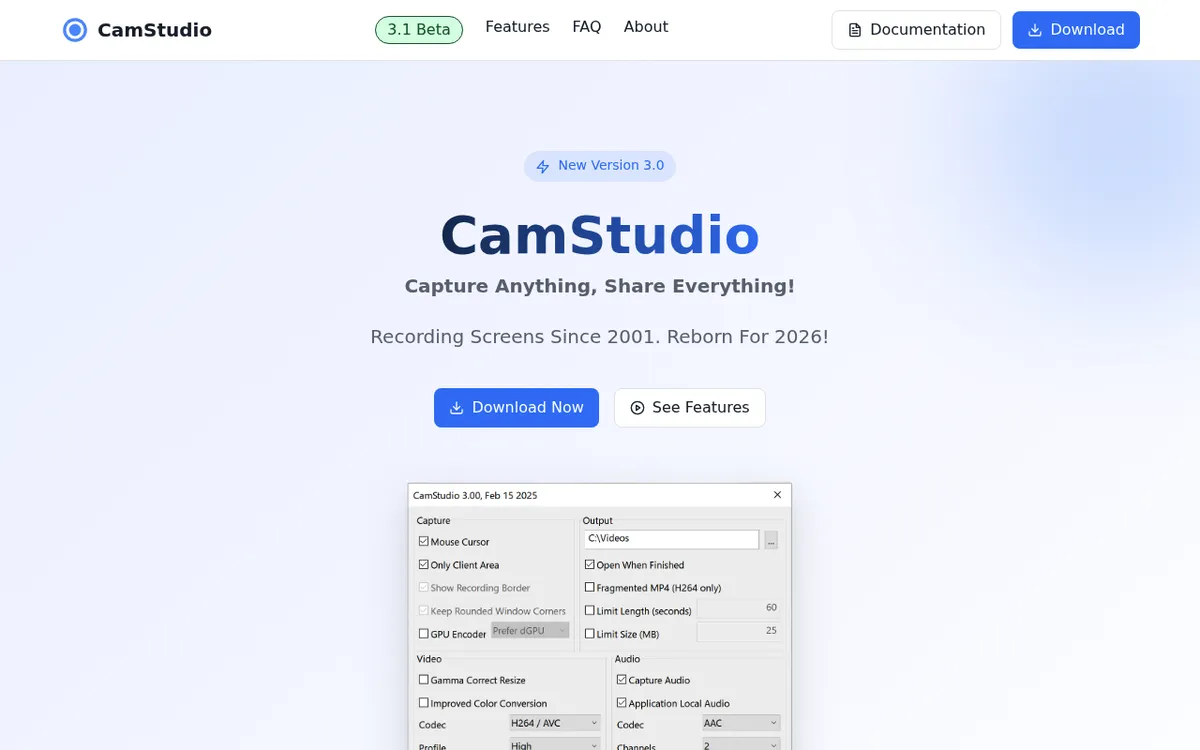
CamStudio ist die alte Garde. Es erschien erstmals 2001, und die Website hat es 2025 mit einer neu gebauten Version 3 wiederbelebt. Es nimmt Vollbild, ein Fenster oder einen Bereich als MP4 (H.264, H.265 oder AV1) auf, mit Hotkeys und Limits nach Zeit oder Dateigröße. Das war es im Wesentlichen. Einen Editor gibt es nicht.
Version 3 braucht 64-Bit-Windows 10 oder 11 und läuft als portable EXE ohne Installer. Die Mikrofonaufnahme wurde in 3.0 abgeschaltet und wird in der 3.1 Beta überarbeitet. Eine Warnung: Etwa von 2013 bis 2019 kam der Installer gebündelt mit Angeboten von Drittanbietern. Laut der Website ist Version 3 sauber, aber lade sie nur von camstudio.org herunter. Wenn sich OBS Studio oder ShareX nach zu viel anfühlt, ist es einen Versuch wert.
Am besten für: Nutzer, die einen winzigen, portablen Recorder mit fast keinen Einstellungen wollen.

Genug von langweiligen Screenshots? Probier ScreenSnap Pro.
Schöne Hintergründe, professionelle Anmerkungen, GIF-Aufnahme und sofortiges Teilen in der Cloud, alles in einer App. Einmal 49 $ zahlen, für immer besitzen.
Preis und Funktionen ansehenErschwingliche kostenpflichtige Camtasia-Alternativen
Diese kosten Geld, aber weit weniger als Camtasias 179,88 $ pro Jahr. Jede deckt eine andere Lücke.
6. Movavi Screen Recorder: beste günstige Option mit Timeline
Preis: 19,95 $ pro Monat oder 59,95 $ pro Jahr im Bundle mit Movavi Video Editor
Editor: Ja, in der separaten App Movavi Video Editor
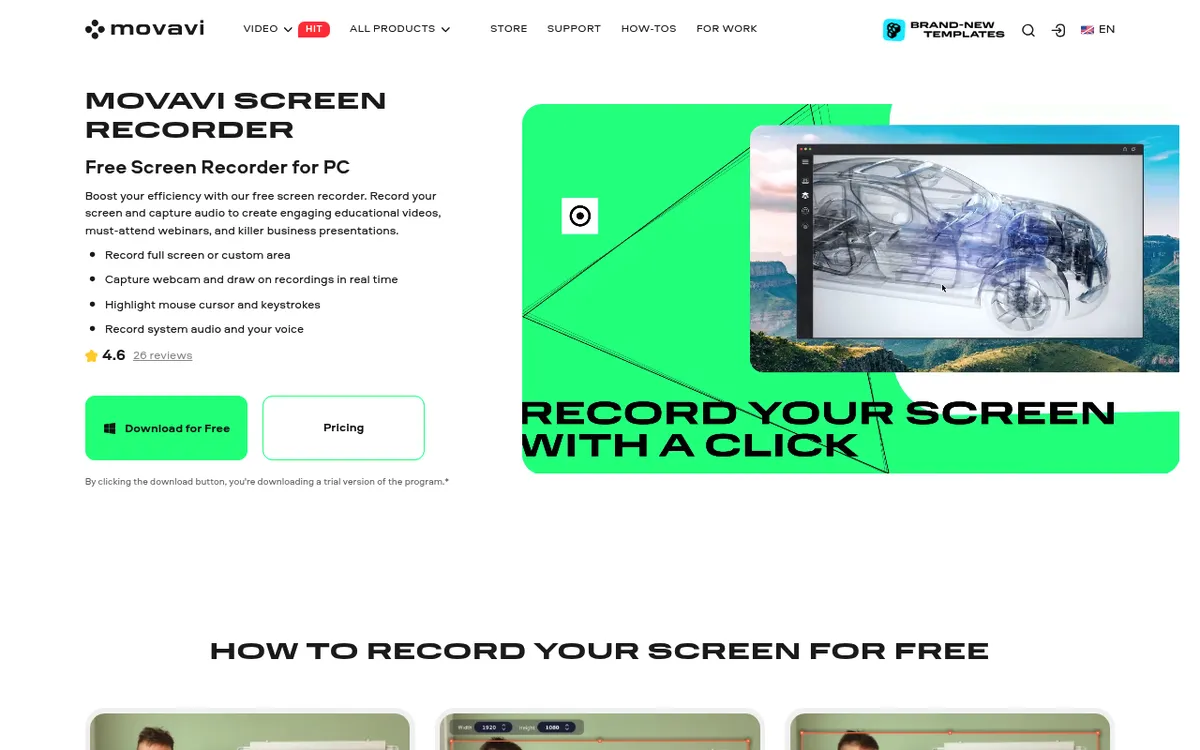
Movavi Screen Recorder ist der Mittelweg. Der Recorder erledigt Bildschirm, Webcam und Audio, in bis zu 4K. Kombiniere ihn mit Movavi Video Editor (zusammen im Jahresbundle erhältlich) und du bekommst eine Timeline mit Übergängen, Titeln und einfachen Effekten. Die Oberfläche ist viel freundlicher als Camtasia.
Es wird Camtasias Politur bei fortgeschrittenen Funktionen nicht erreichen, aber für 80 Prozent der Tutorial-Arbeit reicht es. Das Bundle aus Recorder und Editor kostet 59,95 $ pro Jahr, etwa ein Drittel von Camtasia Essentials. Die 7-tägige Testversion setzt ein Wasserzeichen auf deine Videos.
Am besten für: Nutzer, die einen leichten Timeline-Editor wollen, ohne ein Profi-Tool zu erlernen.
7. ScreenPal: beste günstige Cloud-Option
Preis: Kostenlos oder 4 bis 10 $ pro Monat bei jährlicher Abrechnung (8 $ pro Nutzer für Teams)
Editor: Einfach im kostenlosen Plan, vollständiger Editor in den kostenpflichtigen Plänen

ScreenPal (früher Screencast-O-Matic) basiert auf Abos, ist aber günstig. Der kostenlose Plan gibt dir 15-minütige Aufnahmen ohne Wasserzeichen, einfache Bearbeitung und 10 gehostete Videos. Kostenpflichtige Pläne schalten unbegrenzte Aufnahmen und unbegrenztes Hosting, den vollständigen Editor, Systemaudio und KI-Untertitel frei. Es läuft auf Windows, Mac, Chromebook und Mobilgeräten, und es gibt auch einen Browser-Recorder.
Wenn du Cloud-Hosting eingebaut brauchst, Clips auf einer Website einbetten willst oder dir schnelle Untertitel wichtig sind, ist es eine solide Wahl. Wenn du lieber deine Dateien besitzt und Abos überspringst, ist der nächste Abschnitt besser.
Am besten für: Lehrer und Trainer, die Cloud-Hosting und leichte Bearbeitung ohne große Vorab-Investition wollen.
Premium-Camtasia-Alternativen
Diese beiden kommen von großen Marken. Jedes ist für eine andere Arbeitsweise gebaut, also wähle das, das zu deiner passt.
8. Snagit: am besten für Screenshots plus kurzes Video
Preis: 39 $ pro Jahr (seit Snagit 2025 nur im Abo)
Editor: Leicht, nur Trimmen
Snagit ist das klassische TechSmith-Geschwister von Camtasia. Es ist Screenshot-zuerst, nimmt aber auch deinen Bildschirm mit Webcam, Mikrofon und Systemaudio auf. Dazu kommen Scroll-Erfassung und eine solide Annotationsbibliothek. Du kannst Teile aus einem Clip herausschneiden, aber keine Übergänge hinzufügen oder mehrere Spuren stapeln.
Wenn deine Arbeit zu 90 Prozent Screenshots und zu 10 Prozent kurze Bildschirmaufnahmen ist, passt Snagit gut. Wenn du das Verhältnis andersrum hast, schau dir ScreenSnap Pro (einmalig 49 $, mit vollständigem Timeline-Editor) oder Movavi (Timeline enthalten) an.
Am besten für: Support-Teams und Tech-Schreiber, die hauptsächlich in Screenshots leben.
9. Descript: am besten für transkript-basierte Bearbeitung
Preis: Kostenlos mit Wasserzeichen oder 16 $ pro Monat Hobbyist und 24 $ pro Monat Creator (jährliche Abrechnung)
Editor: Ja, textbasiert
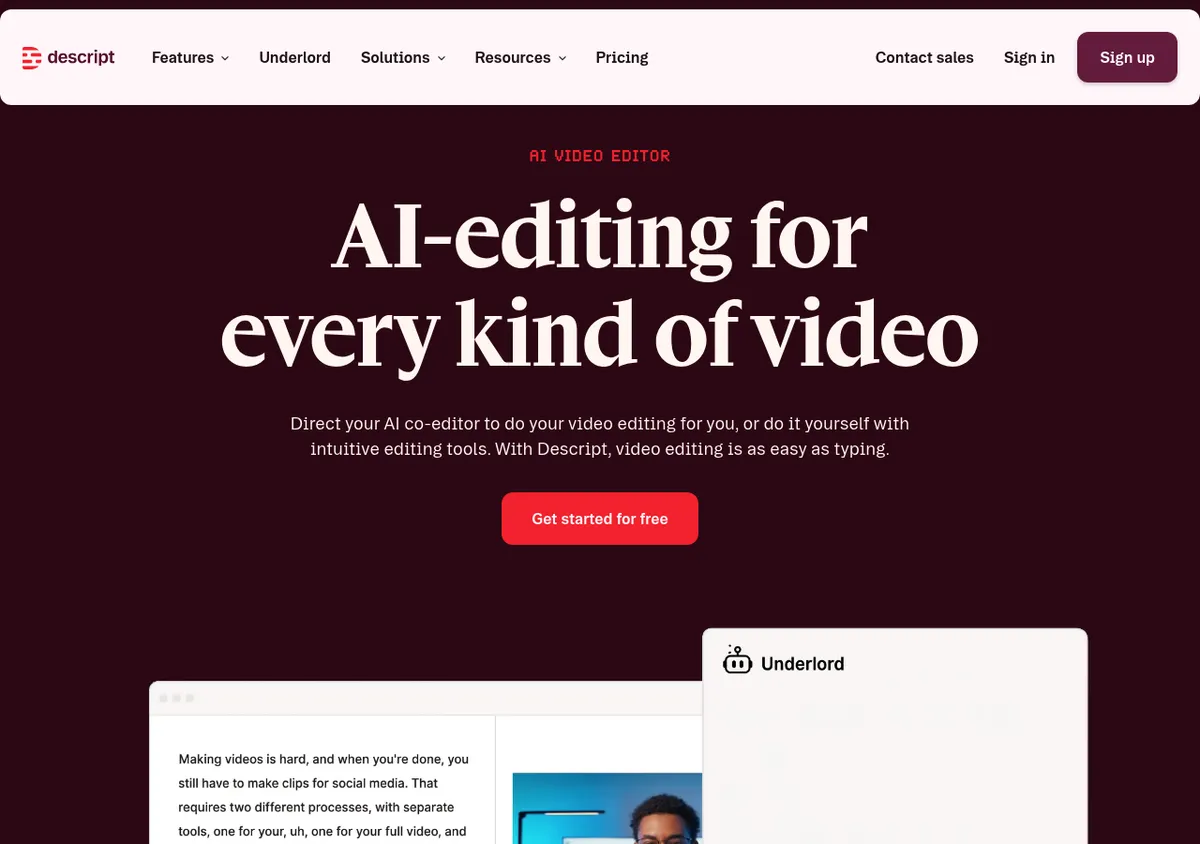
Descript ist das Außenseiter-Tool. Statt Clips auf einer Timeline zu ziehen, bearbeitest du, indem du ein Transkript bearbeitest. Lösche ein Wort im Text, das Video schneidet dieses Wort heraus. Klingt seltsam, funktioniert großartig für Talking-Head-Tutorials.
Es enthält auch KI-Stimmenklonung, Füllwörter-Entfernung und automatisch generierte Untertitel. Der Trade-off ist Abo-Preisgestaltung, ohne einmalige Lizenz, und die Desktop-App braucht Windows 11. Für Kursersteller, die Timeline-Bearbeitung hassen, ist es ein anderer Weg zu arbeiten.
Am besten für: Podcaster, Trainer und Creator, die Worte vor Timelines bevorzugen.
So wählst du die richtige Camtasia-Alternative
Überspring die Funktionscheckliste für eine Sekunde. Beantworte diese Frage: Was muss ich tatsächlich ausliefern?
Wenn du in einer App aufnehmen, bearbeiten und kommentieren musst:
ScreenSnap Pro für 49 $ einmalig deckt Bildschirm, Webcam, Audio, GIFs, einen Multi-Track-Editor mit Auto-Zoom und 17 Annotationswerkzeuge ab. Oder nutze OBS Studio (kostenlos) mit Clipchamp für einfache Schnitte.
Wenn du einen Timeline-Editor mit Übergängen und Effekten brauchst:
Schau dir ActivePresenter an (kostenlos, steilere Lernkurve) oder Movavi (kostenpflichtig, freundlichere Oberfläche). Diese sind die nächsten Funktionsübereinstimmungen mit Camtasias Editor.
Wenn du vollständiges E-Learning mit Quizzes und SCORM brauchst:
ActivePresenter Pro (499 $ einmalig) ist der echte Konkurrent. Oder, wenn deine Kurse hauptsächlich Talking-Head sind, Descript für 24 $ pro Monat.
Wenn du hauptsächlich Screenshots mit gelegentlichen Clips machst:
ScreenSnap Pro für 49 $ einmalig oder Snagit für 39 $ pro Jahr.
Wenn du Videos auf einer Website mit eingebautem Hosting einbetten musst:
ScreenPal (4 bis 10 $ pro Monat) erledigt das von Anfang bis Ende.
Und wenn du eigentlich als GIF erfassen willst für Docs oder Slack, können viele Tools auf dieser Liste das nicht direkt. ScreenSnap Pro und ShareX nehmen direkt als GIF auf. OBS Studio braucht einen zusätzlichen Konvertierungsschritt.
Welches solltest du also tatsächlich installieren?
Falls wir eine Empfehlung pro Leser auswählen müssten:
- Willst aufnehmen, bearbeiten, kommentieren und teilen für einen Preis: ScreenSnap Pro.
- Bei knappem Budget, ohne Probleme mit Lernkurven: OBS Studio.
- Brauchst kostenlosen Timeline-Editor: ActivePresenter Free.
- Brauchst Kursfunktionen und kannst einmal zahlen: ActivePresenter Pro.
- Willst einen freundlichen Timeline-Editor für etwa 60 $ pro Jahr: Movavi Screen Recorder plus Video Editor.
- Willst weiterhin Camtasia-Niveau-Politur, willst zahlen: bleib einfach bei Camtasia. Das ist keine Schande.
Für Nutzer, die feststellen, dass sie Camtasia hauptsächlich nutzen, um einen Bildschirm aufzunehmen, zu kürzen und zu kommentieren, erledigt ScreenSnap Pro genau diesen Job für 49 $ einmalig mit lebenslangen Updates. Es gibt keine Quizzes und kein SCORM, nur einen schnellen Recorder, einen Multi-Track-Editor mit Auto-Zoom, ein sauberes Annotations-Toolkit und schnelle Cloud-Share-Links. Wenn du neugierig bist, wie es gegen TechSmiths anderes Produkt abschneidet, gräbt unsere Übersicht Beste Screenshot-Tools für Windows tiefer.
Du kannst auch die offiziellen Camtasia-Systemanforderungen auf TechSmiths Seite lesen, falls du genau prüfen willst, welche Version du aufgeben würdest.
Häufig gestellte Fragen
Gibt es eine kostenlose Camtasia-Alternative?
Ja. Wenn eine einmalige Zahlung okay ist, kommt ScreenSnap Pro (49 $ einmalig) einem günstigen Camtasia am nächsten, mit Recorder, Multi-Track-Editor und 17 Annotationswerkzeugen. Für 0 $ sind die besten Optionen in 2026 OBS Studio (Open Source, kein Editor) und ActivePresenter Free (ein echter Timeline-Editor für nicht-kommerzielle Nutzung, ohne Wasserzeichen, solange du bei den kostenlosen Funktionen bleibst). ShareX ist eine gute kostenlose Wahl, wenn du Bildschirmaufnahme plus Screenshot-Automatisierung willst. CamStudio ist am einfachsten, kann aber am wenigsten, also probier zuerst die anderen.
Ist Camtasia in 2026 den Preis wert?
Wenn du jede Woche vollständige Videokurse mit Callouts, Quizzes und SCORM-Export erstellst, ja: 179,88 $ pro Jahr für Essentials ist fair für den Funktionsumfang. Wenn du ein paar Tutorials pro Monat aufnimmst und sie leicht trimmst, nein. ScreenSnap Pro für 49 $ einmalig oder eine kostenlose Option erledigt denselben Job.
Camtasia vs. OBS Studio: Welches sollte ich wählen?
Sie lösen unterschiedliche Probleme. OBS Studio ist kostenlos, nimmt alles auf, was dein PC zeigen kann, und ist großartig zum Streamen. Aber es hat keinen Editor. Camtasia kostet ab 179,88 $ pro Jahr und kommt mit einem vollständigen Timeline-Editor, Callouts und Quiz-Funktionen. Wenn du nur aufnehmen musst, wähle OBS. Wenn du in einer App bearbeiten und polieren musst, wähle Camtasia, oder probier ScreenSnap Pro (49 $ einmalig) oder ActivePresenter Free für einen Mittelweg.
Hat ScreenSnap Pro einen Videoeditor?
Ja. ScreenSnap Pro hat seit Version 5.0 (Juni 2026) einen eingebauten Videoeditor. Er hat eine Multi-Track-Timeline, auf der du trimmst, teilst, schneidest und die Geschwindigkeit änderst, dazu Stille-Entfernung per Klick und zusätzliche Spuren für B-Roll, Musik und Voiceover. Der Auto-Zoom folgt deinem Cursor, und du kannst manuelle Zooms hinzufügen. Du kannst außerdem Hintergründe hinzufügen, deine Webcam platzieren, ein Seitenverhältnis-Preset wählen und als MP4 oder GIF exportieren. Projekte lassen sich später für weitere Bearbeitungen wieder öffnen. Was es nicht hat: Quizzes, SCORM-Export und Untertitel. Dafür sind ActivePresenter Pro oder Camtasia die bessere Wahl.
Kann ich diese Camtasia-Alternativen unter Windows 11 nutzen?
Alle neun Tools auf dieser Liste laufen unter Windows 11. ScreenSnap Pro, OBS Studio, ActivePresenter, ShareX, CamStudio, Movavi, ScreenPal und Snagit unterstützen alle aktuelle Windows-11-Builds. Die Desktop-App von Descript geht noch weiter und setzt Windows 11 oder neuer voraus. CamStudio wird wieder gepflegt, mit einer neu gebauten Version 3 und einer 3.1 Beta in 2026. Für offizielle OS-Kompatibilitätsnotizen prüfe die Windows-11-Systemanforderungen auf Microsoft Support.
Was ist der günstigste Weg, Camtasia zu ersetzen?
Wenn du Erfassung, Bearbeitung und Annotation für eine einmalige Zahlung willst: ScreenSnap Pro (49 $ einmalig). Wenn du irgendeinen Editor für 0 $ willst: ActivePresenter Free (nicht-kommerzielle Nutzung). Wenn du einen freundlichen Timeline-Editor von einer großen Marke willst: Movavi Screen Recorder plus Video Editor (59,95 $ pro Jahr für das Bundle). Jedes davon ist günstiger als ein einziges Jahr Camtasia Essentials.

Morgan
Indie DeveloperIndie developer, founder of ScreenSnap Pro. A decade of shipping consumer Mac apps and developer tools. Read full bio
@m_0_r_g_a_n_