9 beste ShareX-Alternativen für Windows (2026)
ShareX ist das mächtigste kostenlose Screenshot-Tool unter Windows. Es kann scrollende Aufnahmen, hat über 70 Upload-Ziele und beherrscht so ziemlich jeden Workflow, den du dir einrichten kannst. Aber genau diese Tiefe schreckt die meisten Nutzer innerhalb einer Woche ab, denn die Menü-im-Menü-Oberfläche wirkt eher wie ein Cockpit als wie eine Screenshot-App.
Wenn du ShareX ausprobiert hast und wieder abgesprungen bist, bist du nicht allein. Das ist der häufigste Grund, warum Leute nach ShareX-Alternativen suchen. Sie wollen aufnehmen, markieren und schnell teilen, und zwar ohne die Einrichtungs-Steuer. (Mehr zu ShareX selbst findest du in unserem ausführlichen ShareX-Test.)
Wir haben 9 Alternativen unter Windows 10 und 11 getestet. So schneiden sie bei Oberfläche, Markierungen, Bildschirmaufnahme, Cloud-Teilen und Preis ab.
Kurze Antwort: ScreenSnap Pro ist die beste Allround-Wahl, wenn du einmal zahlen kannst. Es erledigt Screenshots, Bildschirmaufnahme und Videobearbeitung in einer aufgeräumten App für 49 $. Greenshot ist der beste kostenlose Ersatz, und Snagit passt zu Teams, die für ein Abo zahlen.
Schnellvergleich: 9 ShareX-Alternativen auf einen Blick
| Tool | Preis | Scrollende Aufnahme | Anmerkungen | Bildschirmvideo | Cloud-Upload | Am besten für |
|---|---|---|---|---|---|---|
| ScreenSnap Pro | 49 $ einmalig | Ja | 17 Werkzeuge + Emojis | Ja, plus Videoeditor | Optionale Teilen-Links | Screenshots + Video in einer App, Win und Mac |
| Greenshot | Kostenlos | Nur IE | Einfach | Nein | Imgur, Dropbox | Leichtgewichtiger ShareX-Ersatz |
| Snagit | 39 $ pro Jahr | Ja | Premium | Ja | Screencast, Drive, Dropbox | Power-User mit Budget |
| PicPick | Kostenlos / 30 $ pro Jahr | Ja | Ja | Ja | Drive, Dropbox, OneDrive | All-in-One-Bildeditor |
| Lightshot | Kostenlos | Nein | Einfach | Nein | prntscr.com (öffentlich) | Schnellstes Aufnehmen und Teilen |
| Snipaste | Kostenlos / PRO ab 8,99 $ | Nein | Ja | Nein | Nein | Pin-auf-den-Bildschirm-Workflow |
| Snipping Tool | Eingebaut | Nein | Einfach | Ja (Windows 11) | Nein | Schnelle Aufnahmen, keine Installation |
| Screenpresso | Kostenlos / 29,99 € | Ja | Ja | Ja | Screenpresso Cloud + mehr | Dokus und Tutorials |
| Flameshot | Kostenlos | Nein | Top | Nein | Nein | Linux-Umsteiger unter Windows |
Wie wir diese 9 ShareX-Alternativen ausgewählt haben
Wir haben mit jedem Tool angefangen, das in Reddit-Threads, im Microsoft Store und in Blog-Übersichten zu "ShareX-Alternative Windows" auftaucht. Dann haben wir nach drei Dingen gefiltert: aktiv im Jahr 2026, läuft unter Windows 10 oder 11 und bietet einen klaren Vorteil gegenüber ShareX (einfachere Oberfläche, bessere Markierungen, Cloud-Teilen oder plattformübergreifend).
Wir haben keine toten Tools wie Skitch und Jing aufgenommen, selbst wenn sie noch in alten Listen ranken. Wir haben auch reine Linux-Tools wie Spectacle und Shutter übersprungen, denn das hier ist ein Windows-Ratgeber.
#1 ScreenSnap Pro: Durchdachter Workflow plus plattformübergreifend
Am besten für: Nutzer, die Aufnahme, Markierung, Bildschirmvideo und Teilen in einer durchdachten App wollen, keinen Konfigurations-Wildwuchs.
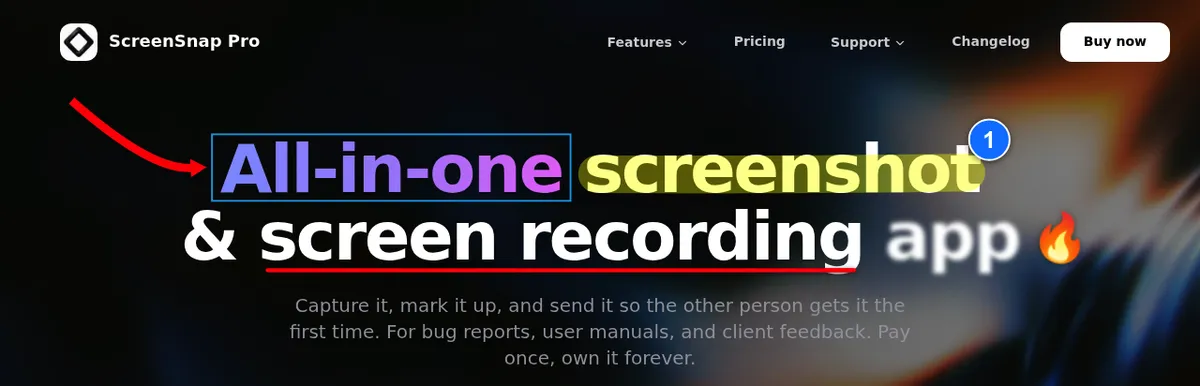
ScreenSnap Pro nimmt die Teile von ShareX, die die meisten Leute nutzen (Bereichsaufnahme, Markierung, Bildschirmaufnahme, optionale Teilen-Links), und liefert sie in einer aufgeräumten App. Es landet auf Platz eins, weil es beide großen ShareX-Aufgaben abdeckt, Screenshots und Bildschirmvideo, mit einem echten Videoeditor und einem einmaligen Preis von 49 $. Eine Lizenz gilt für zwei Computer in beliebiger Kombination aus Windows und Mac, was hilft, wenn du zwischen Rechnern wechselst. Die 17 Markierungswerkzeuge decken Pfeile, Formen, Text, Sprechblasen, Weichzeichner, Pixelung, Spotlight, Lupe, Textmarker und Zähler ab, dazu kommen Emojis. Die über 500 Hintergründe verwandeln flache Aufnahmen in die polierten Screenshots, die du auf Produktseiten siehst.
Stärken:
- 17 Markierungswerkzeuge plus Emojis und über 500 Hintergründe mit Innenabstand und Schatten
- Aufnahme von Bereich, Fenster oder Vollbild, mit Verzögerung oder direkt in den Editor
- Scrollende Aufnahme: selbst durch ein beliebiges Fenster nach unten scrollen (lange PDFs, Slack-Threads, Excel-Tabellen, Seiten hinter einem Login) und einen langen Screenshot bekommen
- Website-Aufnahme: jede öffentliche URL einfügen und eine Ganzseiten- oder Erster-Bildschirm-Aufnahme bekommen, ganz ohne Browser
- Bildschirmaufnahme als MP4 mit bis zu 60 fps, mit Webcam, Mikrofon und Systemton, dazu direkte GIF-Aufnahme
- Eingebauter Videoeditor: trimmen, teilen, schneiden, Tempo ändern, Auto-Zoom, Stille per Klick entfernen, Export als MP4 oder GIF
- OCR-Texterkennung und Anpinnen auf dem Bildschirm
- Optionale Cloud-Teilen-Links (oder Dateien lokal behalten)
- Keine Wasserzeichen, kein Abo
- Läuft unter Windows und Mac mit einer 49 $-Lizenz
Schwächen:
- Keine über 70 eigenen Upload-Ziele wie bei ShareX
- Kein Bildeditor mit Ebenen wie bei PicPick
- Kein Livestreaming und keine Untertitel
Preis: 49 $ einmalig. Lebenslange Updates und 30 Tage Geld-zurück-Garantie. Die Lizenz deckt zwei Computer ab, Mac oder Windows.
Tastenkürzel: Strg+Umschalt+1 für die Bereichsaufnahme. Strg+Umschalt+2 schickt einen Bereich direkt in den Editor. Für Vollbild und Fenster gibt es keinen Standard, die legst du selbst fest. Wenn du die Druck-Taste nutzen willst, schalte zuerst in den Windows-Einstellungen die Option aus, mit der die Druck-Taste die Bildschirmaufnahme von Windows öffnet (unter Barrierefreiheit > Tastatur).
Wähle das, wenn: du Screenshots und Bildschirmvideo in einer polierten App willst, ohne den Konfigurations-Wildwuchs von ShareX.
#2 Greenshot: Leichtgewichtiger ShareX-Ersatz
Am besten für: ShareX-Nutzer, die denselben Funktionsumfang mit einer ruhigeren Oberfläche wollen.
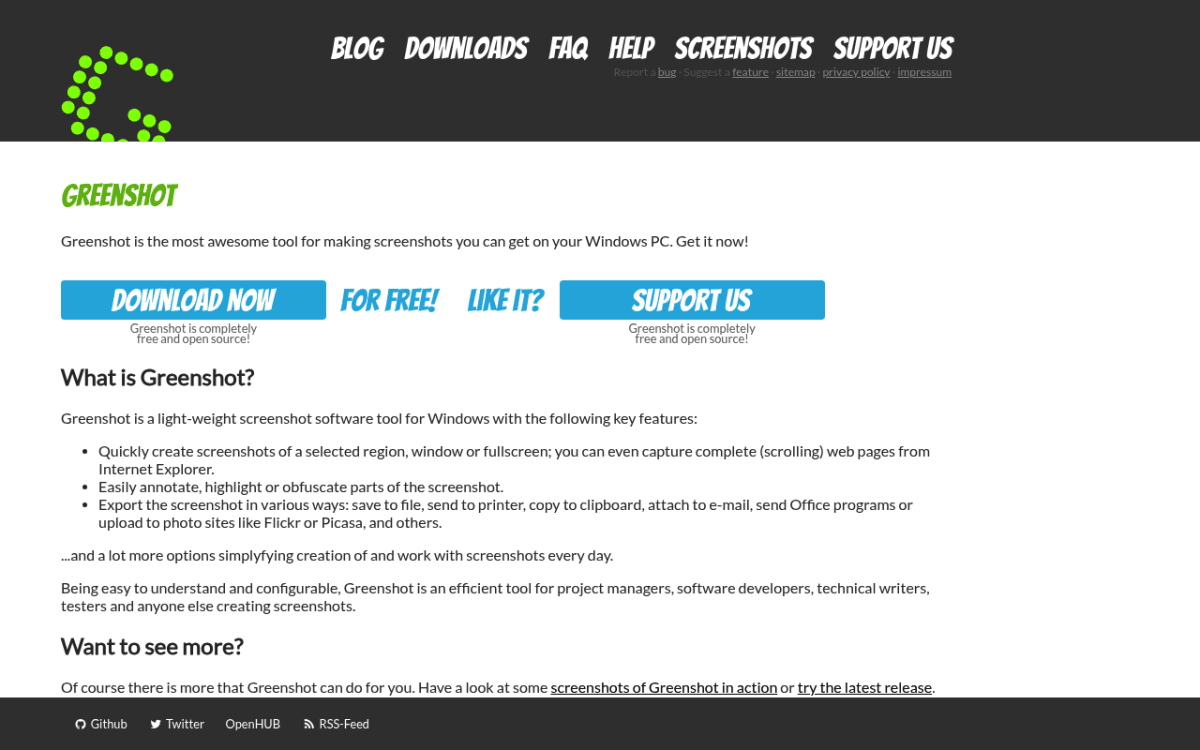
Greenshot kommt ShareX am nächsten, nur mit heruntergedrehtem Lärm. Es ist Open Source, für immer kostenlos und seit 2007 dabei. Das hilft (felsenfeste Stabilität) und schadet (die Oberfläche sieht altbacken aus). Es deckt Bereichs-, Fenster- und Vollbildaufnahmen ab und exportiert zu Imgur, Dropbox, Office und E-Mail. Die scrollende Aufnahme funktioniert nur im Internet Explorer, unter einem modernen Windows kannst du sie also als fehlend betrachten. Wenn du hauptsächlich die Grundfunktionen von ShareX genutzt hast, fühlt sich Greenshot wie ein sauberer Wechsel an.
Mehr dazu in unserem Greenshot-Test und in unserem Artikel ShareX vs. Greenshot.
Stärken:
- Kostenlos und Open Source
- Wird weiter gepflegt (Version 1.3.323 erschien im Oktober 2026)
- Export zu Imgur, Dropbox, Office und E-Mail
- Geringer Speicherverbrauch
Schwächen:
- Oberfläche fühlt sich nach Mitte der 2010er an
- Scrollende Aufnahme funktioniert nur im Internet Explorer
- Kein GIF oder Video
- Markierungen sind einfach (Pfeile, Text, Weichzeichner)
Preis: Kostenlos.
Tastenkürzel: Druck für Bereich. Frei wählbar.
Wähle das, wenn: du die zentralen Aufnahmefunktionen von ShareX ohne die Menü-Überfrachtung willst.
#3 Snagit: Power-User mit Budget
Am besten für: Leute, die beruflich Screenshots machen und ein Tool-Budget haben.
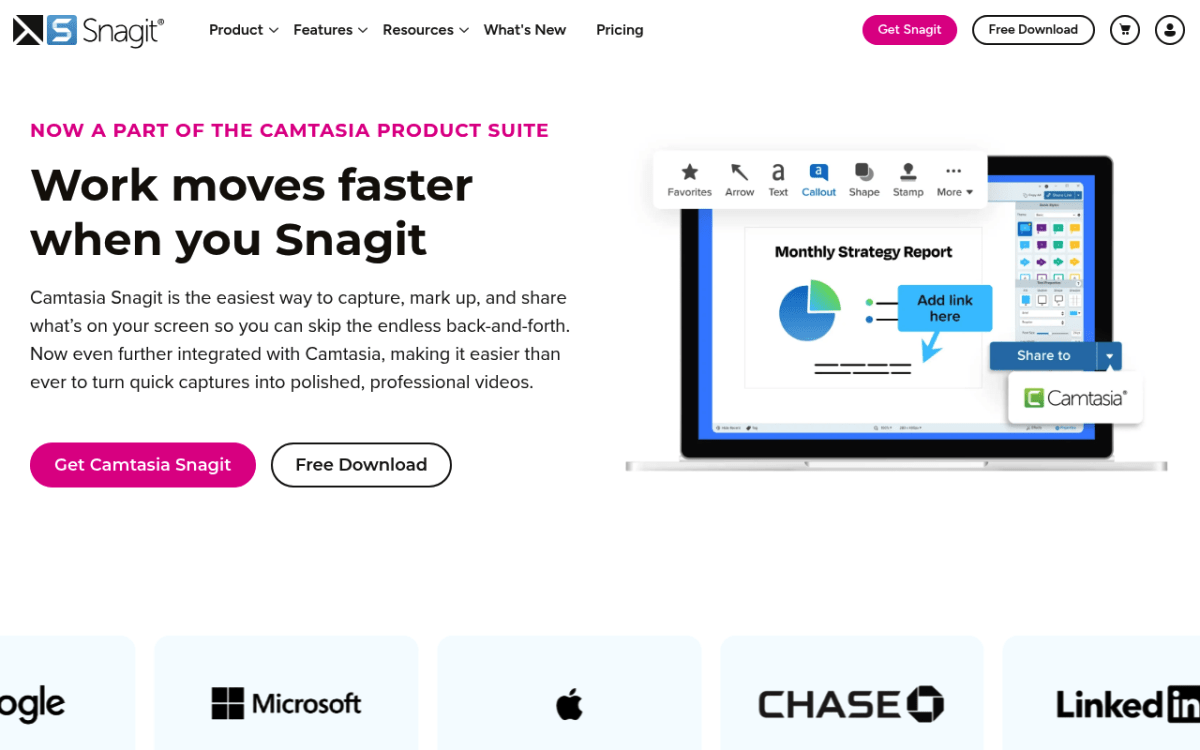
Snagit von TechSmith ist die Premium-Wahl. Seine Markierungsbibliothek ist die beste in dieser Liste. Die scrollende Aufnahme funktioniert gut und enthält inzwischen den früheren Panorama-Modus. Die eingebaute Bibliothek listet jede Aufnahme auf, die du je gemacht hast. Video, GIF und Screenshots leben alle in einer App. Der Haken ist der Preis: Seit Snagit 2025 gibt es nur noch ein Abo, für 39 $ pro Jahr und Nutzer.
Für den direkten Vergleich siehe ShareX vs. Snagit.
Stärken:
- Erstklassige Markierungsbibliothek
- Scrollende Aufnahme für lange Seiten und breite Tabellen
- Video, GIF und Screenshots in einer App
- Aufnahmebibliothek mit automatischen Tags
Schwächen:
- 39 $ pro Jahr, ohne einmalige Lizenz
- Kann für einfache Aufgaben überladen wirken
- Überdimensioniert für gelegentliche Nutzung
Preis: 39 $ pro Jahr (Individual). Nur im Abo.
Tastenkürzel: Druck für Bereich. Vollständig neu belegbar.
Wähle das, wenn: du beruflich Screenshots machst und dein Team zahlt.
#4 PicPick: All-in-One-Bildeditor
Am besten für: Leute, die Screenshot plus Bildeditor in einem Tool wollen.
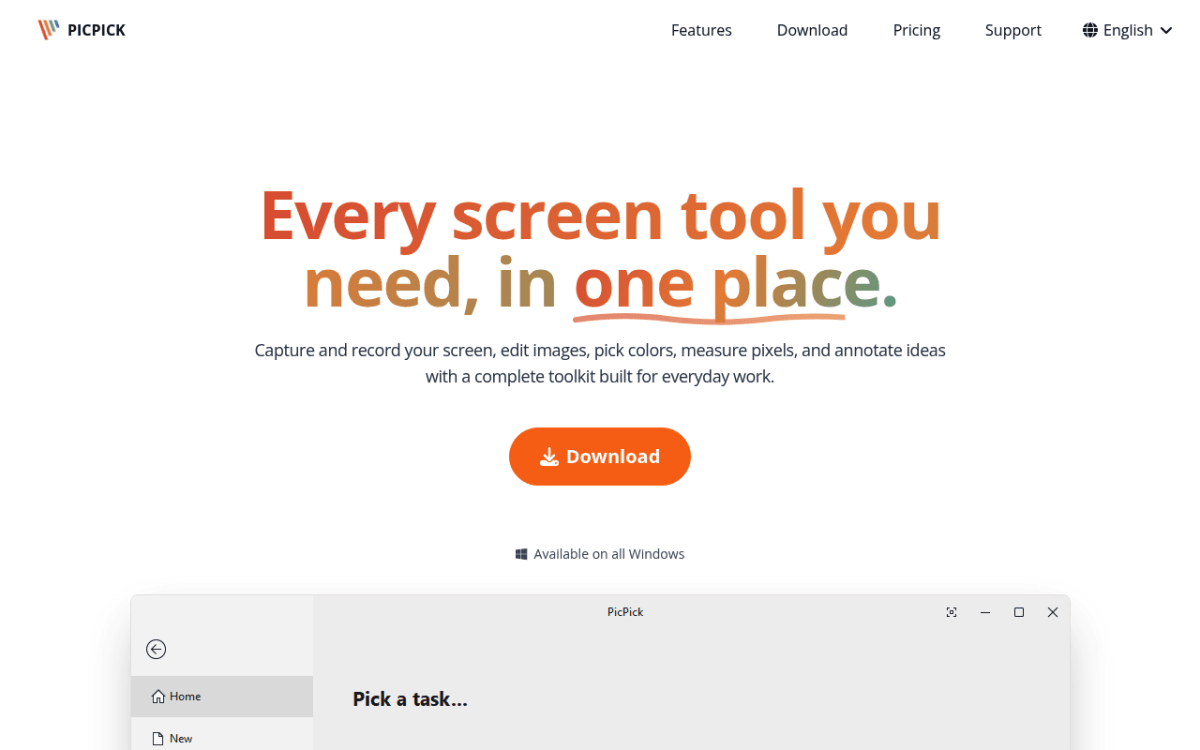
PicPick bündelt einen Bildeditor im Paint.NET-Stil mit einem kompletten Aufnahme-Kit. Scrollende Aufnahme funktioniert. Die Farbpipette und das Pixel-Lineal helfen Designern. Die Lupe ist großartig für QA. Der Kompromiss ist eine überladene Werkzeugleiste, denn PicPick stellt jede Option nach vorne, was sich auf eine neue Art genauso vollgestopft anfühlen kann wie ShareX.
Mehr dazu in unserem PicPick-Test.
Stärken:
- Eingebauter Bildeditor (Ebenen, Filter, Effekte)
- Scrollende Aufnahme, Farbpipette, Pixel-Lineal
- Bildschirmrekorder, der als MP4 oder GIF speichert
- Lupe und Winkelmesser für Design-Arbeit
- Kostenlos für den privaten Gebrauch
Schwächen:
- Überladene Werkzeugleiste
- Werbung in der kostenlosen Version
- Bezahllizenz, wenn du damit Geld verdienst
Preis: Kostenlos für den privaten Gebrauch. Für die kommerzielle Nutzung brauchst du Pro, für 30 $ pro Jahr oder 79 $ für eine lebenslange Lizenz (beides als zeitlich begrenzte Angebote ausgewiesen).
Tastenkürzel: Druck für Vollbild. Bereich ist Umschalt+Druck.
Wähle das, wenn: du Screenshot plus Bildeditor willst und dich eine überladene Oberfläche nicht stört.
#5 Lightshot: Schnellstes Aufnehmen und Teilen
Am besten für: Leute, die 50-mal am Tag Screenshots in den Chat einfügen.
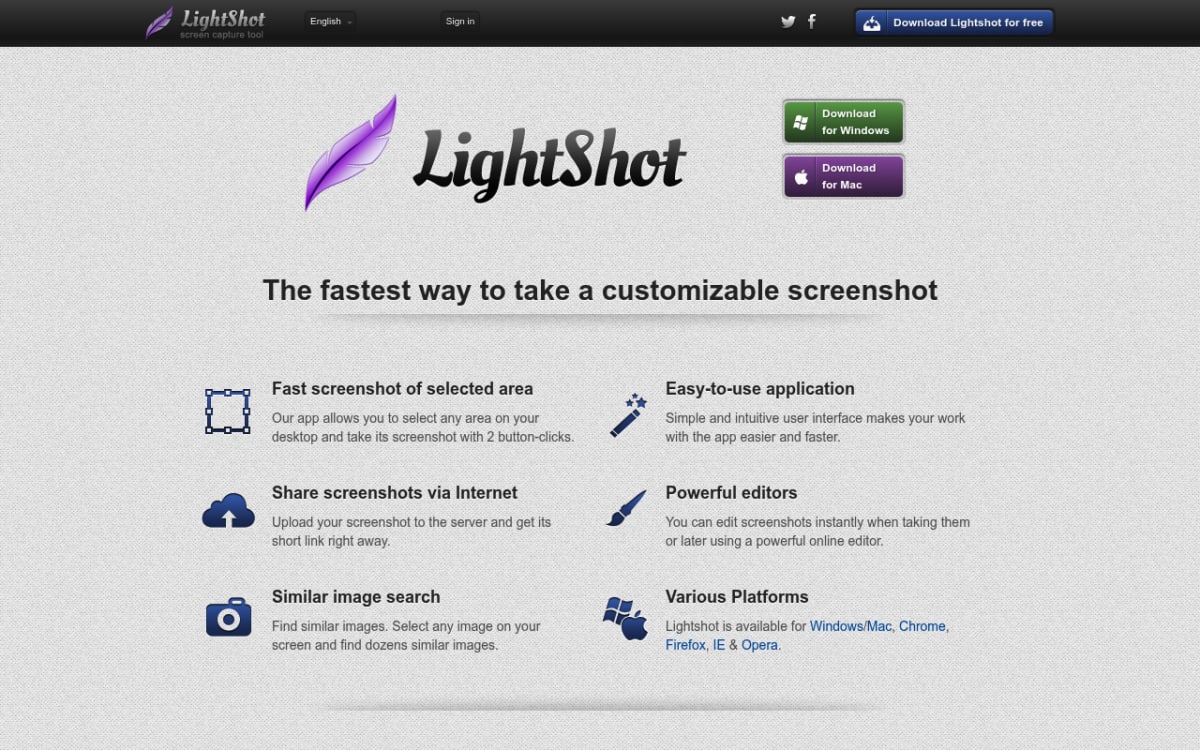
Lightshot ist hier das schnellste Tool für eine Aufgabe: einen Bereich aufnehmen, markieren, einen Teilen-Link bekommen. Zwei Klicks und du hast einen prntscr.com-Link in deiner Zwischenablage. Die Markierungswerkzeuge sind einfach, decken aber die üblichen Fälle ab (Pfeil, Text, Kasten, Hervorhebung). Die Installation ist winzig.
Der Haken: Jedes Bild, das du zu prntscr.com hochlädst, ist öffentlich. Jeder mit dem Link kann es öffnen, und du kannst einen Upload nicht privat stellen. Wenn du etwas Sensibles aufnimmst, speichere es auf der Festplatte, statt es hochzuladen. Mehr dazu in unserem Lightshot-Test.
Stärken:
- Schnellster Ablauf von Aufnahme bis Teilen unter Windows
- Winzige Installation, geringer Speicherverbrauch
- Kinderleichte Markierungen
- Kostenlos ohne Werbung in der App
Schwächen:
- Jeder prntscr.com-Upload ist für alle mit dem Link öffentlich
- Kein Scrollen, kein GIF, kein Video
- Kleines Markierungs-Kit
Preis: Kostenlos.
Tastenkürzel: Druck für Bereich.
Wähle das, wenn: du den ganzen Tag Screenshots in den Chat teilst und auf aufwendige Bearbeitungen verzichtest.
#6 Snipaste: Pin-auf-den-Bildschirm-Workflow
Am besten für: Designer und Entwickler, die zwei Bildschirmbereiche nebeneinander vergleichen.
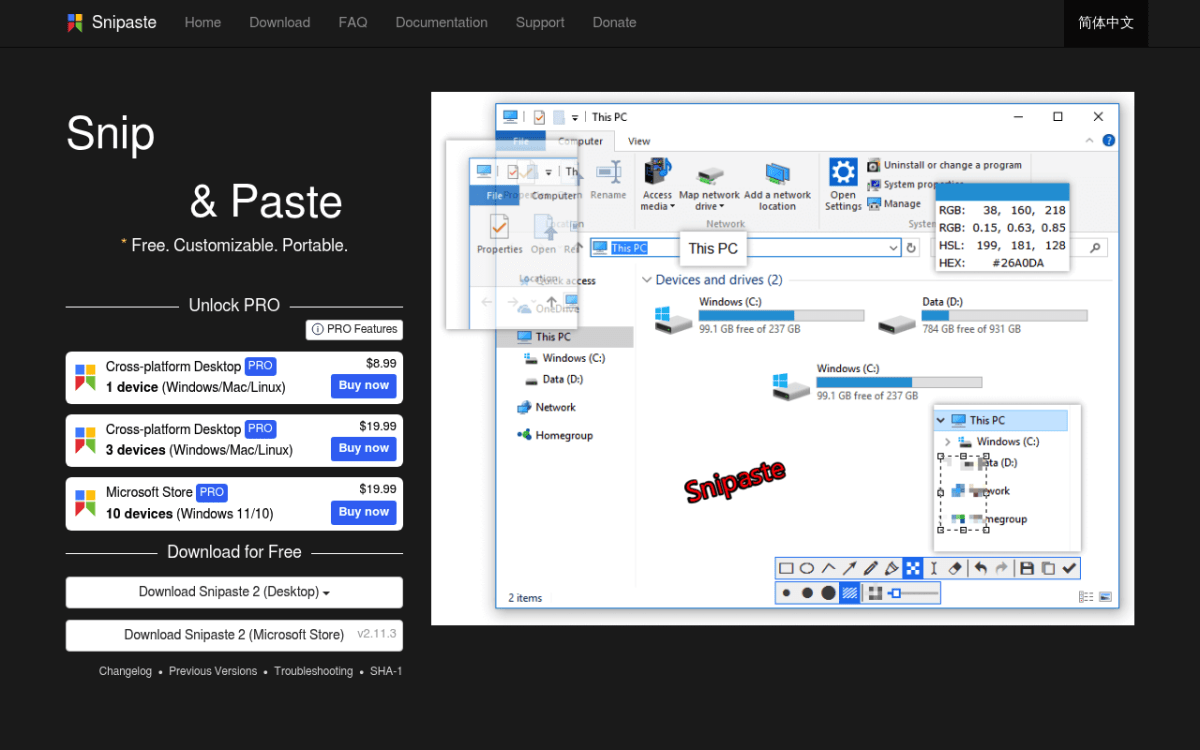
Snipaste ist rund um eine Funktion gebaut: Du kannst jeden Screenshot über jedem Fenster anpinnen. ScreenSnap Pro und Flameshot können auch anpinnen, aber bei Snipaste ist es das Herzstück der App. Eine CSS-Referenz aufgenommen? Pinne sie neben deinen Editor. Einen Figma-Frame ausgeschnitten? Pinne ihn neben den Build. Die Oberfläche ist sauber und modern. Farbpipette und Lupe runden das Kit ab.
Stärken:
- Pinnt Screenshots über jedes Fenster
- Saubere, moderne Oberfläche
- Farbpipette und Lupe eingebaut
- Kostenlos für den privaten Gebrauch, ohne Werbung
- Läuft auch auf Mac und Linux
Schwächen:
- Kein Cloud-Upload
- Kein GIF oder Video
- Nischen-Workflow (Anpinnen ist nicht für jeden)
Preis: Kostenlos für den privaten Gebrauch. Snipaste 2 PRO beginnt bei 8,99 $ für ein Gerät, und für die geschäftliche Nutzung von Snipaste 2 brauchst du es.
Tastenkürzel: F1 zum Ausschneiden, F3 zum Anpinnen.
Wähle das, wenn: du oft zwei Bildschirmbereiche nebeneinander vergleichst.

Genug von langweiligen Screenshots? Probier ScreenSnap Pro.
Schöne Hintergründe, professionelle Anmerkungen, GIF-Aufnahme und sofortiges Teilen in der Cloud, alles in einer App. Einmal 49 $ zahlen, für immer besitzen.
Preis und Funktionen ansehen#7 Snipping Tool: Schnelle Aufnahmen, keine Installation
Am besten für: Leute, die 1 oder 2 Screenshots pro Woche brauchen und sich die Installation sparen.
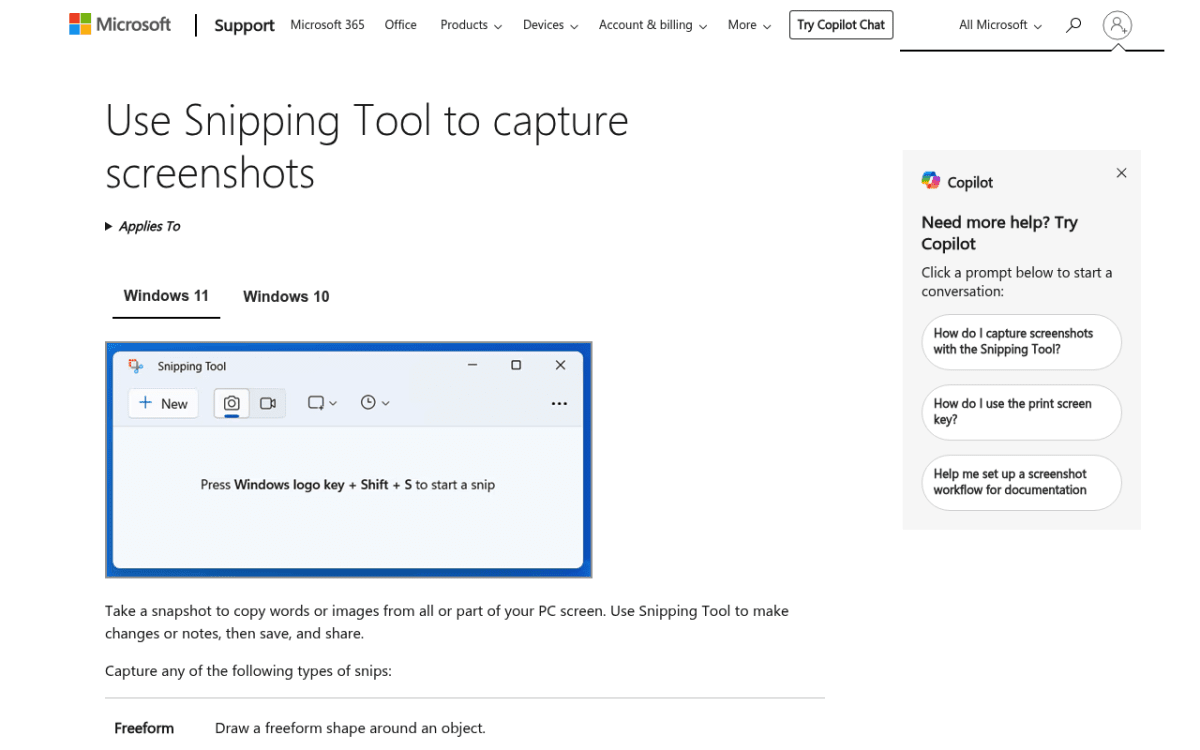
Das eingebaute Snipping Tool wird mit Windows 10 und 11 ausgeliefert. Win+Umschalt+S funktioniert in jeder App. Nach der Aufnahme bekommst du eine einfache Markierungsleiste. Unter Windows 11 kann es deinen Bildschirm auch als MP4 aufzeichnen, und neuere Versionen exportieren kurze GIFs (bis zu 30 Sekunden). Es ist nicht so flexibel wie ShareX, aber für den gelegentlichen Gebrauch ist es direkt im Betriebssystem da.
Mehr Tricks findest du in unserem Ratgeber zu Windows-Screenshot-Tastenkürzeln. Wenn deins plötzlich nicht mehr funktioniert, deckt unser Snipping-Tool-Reparaturratgeber die häufigsten Ursachen ab.
Stärken:
- Bereits unter Windows 10 und 11 installiert
- Win+Umschalt+S funktioniert in jeder App
- Bildschirmaufnahme unter Windows 11
- Keine Drittanbieter-App nötig
Schwächen:
- Kein Cloud-Teilen
- Keine scrollende oder Panorama-Aufnahme
- Begrenzte Markierungen
- Keine automatische Benennung oder Bibliothek
Preis: Kostenlos (eingebaut).
Tastenkürzel: Win+Umschalt+S.
Wähle das, wenn: du ein paar Screenshots pro Woche machst und null Installation willst.
#8 Screenpresso: Dokus und Tutorials
Am besten für: Leute, die Schritt-für-Schritt-Dokus oder Schulungsmaterial schreiben.
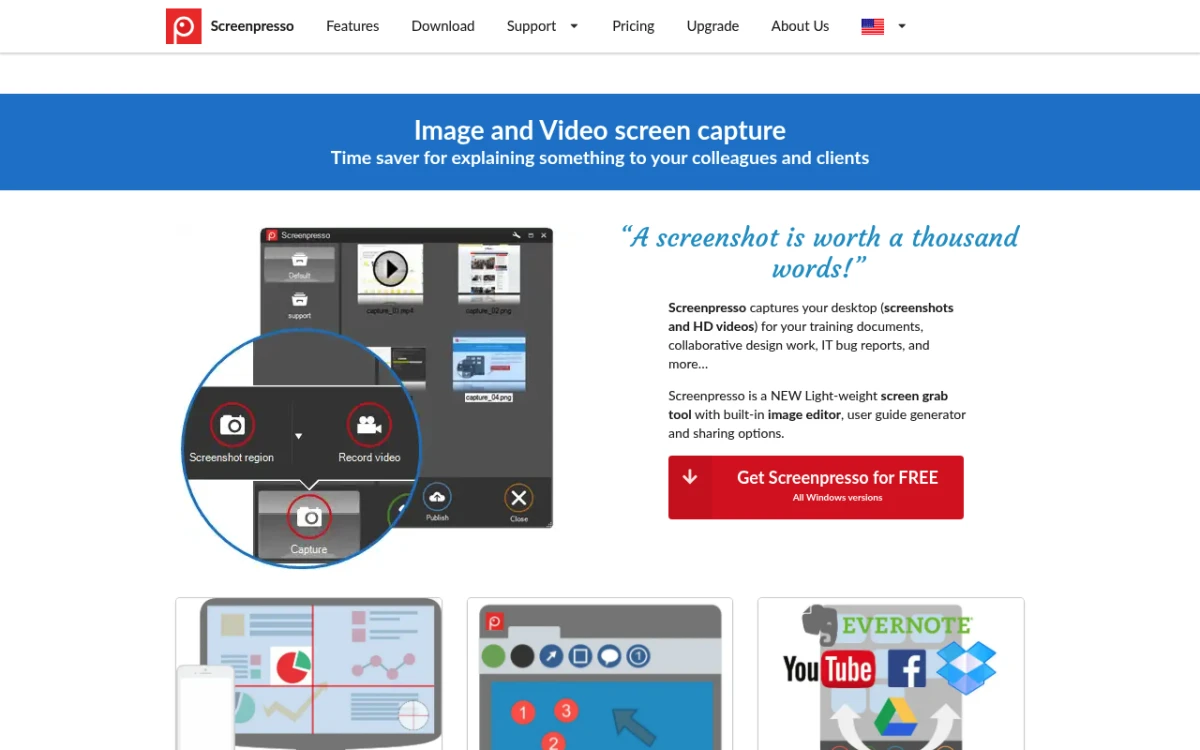
Screenpresso ist rund um Tutorials gebaut. Es sammelt deine Aufnahmen in einem Arbeitsbereich, damit du sie später wiederfindest. Es unterstützt scrollende Aufnahmen, nimmt Videos auf und hat einen Doku-Builder, der eine Reihe von Screenshots in eine polierte PDF- oder Word-Datei verwandelt. Wenn du Bedienungsanleitungen oder Runbooks schreibst, ist das das Tool, das einem Komplettpaket am nächsten kommt.
Stärken:
- Arbeitsbereich, der deinen Aufnahmeverlauf aufbewahrt
- Scrollende Aufnahme und Video
- Doku-Builder für Schritt-für-Schritt-Anleitungen
- Multi-Monitor-Unterstützung
Schwächen:
- Pro-Funktionen hinter Bezahlschranke (vollständiger Bildeditor, OCR, Doku-Builder)
- Kostenlose Version fügt Videos und geteilten Inhalten ein Branding hinzu
- Aktuelle Versionen brauchen Windows 11
- Oberfläche ist schlicht, nicht hübsch
Preis: Kostenlos mit Einschränkungen. Pro kostet 29,99 € einmalig pro Nutzer (Preise variieren je nach Region), inklusive einem Jahr Upgrades.
Tastenkürzel: Druck für Bereich.
Wähle das, wenn: du Schritt-für-Schritt-Dokus oder Schulungsinhalte schreibst.
#9 Flameshot: Für Linux-Fans unter Windows
Am besten für: Leute, die Flameshot unter Linux genutzt haben und dieselbe Bedienung unter Windows wollen.
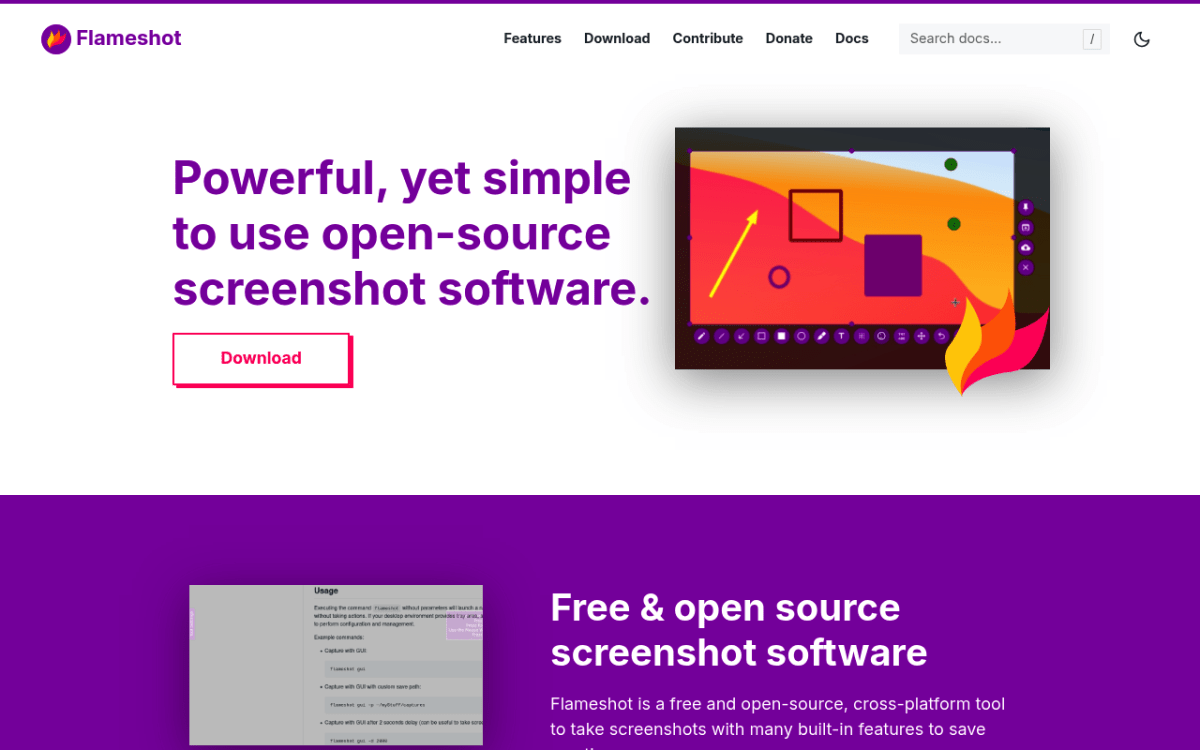
Flameshot ist das Screenshot-Tool, das viele Linux-Nutzer vermissen, wenn sie zu Windows wechseln. Die Markierungsleiste auf dem Bildschirm ist großartig: Pfeile, Formen, Text, Weichzeichner und Pixelung leben alle in einem schwebenden Ring um deine Auswahl. Es ist kostenlos, Open Source und kommt ohne Telemetrie. Die Windows-Portierung funktioniert, ist aber weniger stabil als der Linux-Build.
Mehr dazu in unserem Flameshot-für-Windows-Test.
Stärken:
- Saubere Markierungsleiste auf dem Bildschirm
- Open Source ohne Telemetrie
- Für immer kostenlos
- Pin-Werkzeug hält eine Aufnahme auf dem Bildschirm
Schwächen:
- Windows-Portierung stellenweise noch holprig
- Kein Cloud-Upload in den offiziellen Builds (der Imgur-Upload wurde in v13 abgeschaltet)
- Keine scrollende Aufnahme
- Kein GIF oder Video
- Einrichtung fühlt sich für Windows-Nutzer Linux-lastig an
Preis: Kostenlos.
Tastenkürzel: Druck für Bereich (in der Konfiguration festgelegt).
Wähle das, wenn: du von Linux kommst und eine vertraute Flameshot-Bedienung unter Windows willst.
Tastenkürzel-Spickzettel
Der Umstieg von ShareX bedeutet, das Muskelgedächtnis neu zu trainieren. Hier sind die Standard-Tastenkürzel für jedes Tool, damit du eins wählen kannst, das zu deinen Gewohnheiten passt.
| Tool | Bereich | Vollbild | Fenster |
|---|---|---|---|
| ScreenSnap Pro | Strg+Umschalt+1 | Keine (selbst festlegen) | Keine (selbst festlegen) |
| Greenshot | Druck | Strg+Druck | Alt+Druck |
| Snagit | Druck | Keine (selbst festlegen) | Druck, dann ein Fenster anklicken |
| PicPick | Umschalt+Druck | Druck | Alt+Druck |
| Lightshot | Druck | Keine | Keine |
| Snipaste | F1 | Keine | Keine |
| Snipping Tool | Win+Umschalt+S | Win+Druck (Windows) | Alt+Druck (Windows) |
| Screenpresso | Druck | Druck, dann den Bildschirm wählen | Druck, dann ein Fenster wählen |
| Flameshot | Druck (Konfiguration) | Keine | Keine |
Bei jedem Tool hier außer dem Snipping Tool kannst du die Tastenkürzel in den Einstellungen neu belegen. Wähle einen Satz und bleib dabei.
Häufige Probleme beim Umstieg von ShareX
Der Wechsel zu einem neuen Screenshot-Tool ist meist schmerzlos. Ein paar Eigenheiten kommen oft genug vor, um sie zu erwähnen.
Meine ShareX-Tastenkürzel funktionieren im neuen Tool nicht
ShareX lässt dich fast jede Taste mit jeder Aufgabe verknüpfen. Die meisten Alternativen nutzen ein einfacheres Tastenkürzel-System, deine eigenen Belegungen werden also nicht übernommen. Öffne die Einstellungen des neuen Tools, finde den Tastenkürzel-Bereich und belege sie neu auf das, was deine Finger kennen. ScreenSnap Pro, Greenshot, Snagit und PicPick unterstützen alle das vollständige Neubelegen von Tastenkürzeln.
Ich finde meinen alten Screenshot-Ordner nicht
ShareX speichert standardmäßig in %USERPROFILE%\Documents\ShareX\Screenshots. Deine alten Aufnahmen sind immer noch da. Richte dein neues Tool auf denselben Ordner aus (oder kopiere die Dateien in die Bibliothek des neuen Tools) und du behältst den Verlauf.
Mein eigenes Upload-Ziel ist weg
Das ist die schwierigste Lücke, die es zu schließen gilt. ShareX' über 70 Uploader sind einzigartig. Greenshot deckt Imgur, Dropbox und Office ab. Snagit teilt zu TechSmiths Screencast, Dropbox, Google Drive, OneDrive und Office-Apps. Lightshot lädt nur zu prntscr.com hoch. Wenn du ShareX mit einem eigenen S3-Bucket oder einem selbst gehosteten Endpunkt genutzt hast, wird keine Alternative das von Haus aus erreichen. Die nächste Behelfslösung: ShareX nur für den Upload installiert lassen und ein neues Tool für die Aufnahme nutzen.
Wie du lange Seiten und Fenster einfängst
ScreenSnap Pro bietet dir zwei Wege. Die scrollende Aufnahme funktioniert in jedem Fenster: Bereich auswählen, auf „Start Capture“ klicken, langsam nach unten scrollen und auf „Finish“ klicken. So landen lange PDFs, Slack-Threads, Excel-Tabellen und Seiten hinter einem Login in einem Screenshot. Für eine öffentliche URL holt dir die Website-Aufnahme die ganze Seite (oder nur den ersten Bildschirm), ganz ohne Scrollen. Lightshot, Snipaste, Snipping Tool und Flameshot kommen mit langen Aufnahmen weiterhin nicht klar, und Greenshot schafft es nur im Internet Explorer. Kostenlose Behelfslösungen, etwa die in Edge und Firefox eingebaute Ganzseiten-Aufnahme, findest du in unserem Ratgeber zu scrollenden Screenshots.
Auch PicPick, Snagit und Screenpresso können in Apps wie PDF-Readern, Slack und Excel scrollen.
Welches Tool hat die besten Markierungswerkzeuge?
Bei den Markierungen unterscheiden sich diese Tools am meisten. ShareX gibt dir alles, aber die Einrichtung ist eine Plackerei. So schneiden die Alternativen ab:
- Bestes für Politur: ScreenSnap Pro (17 Werkzeuge plus Emojis und über 500 Hintergründe)
- Tiefste Bibliothek: Snagit (Premium-Bibliothek, Sprechblasen, Stempel)
- Bestes kostenloses: Flameshot (Markierungsleiste auf dem Bildschirm ist großartig)
- Bestes für schnelle Korrekturen: Lightshot (einfach, aber sofort)
- Am flexibelsten: PicPick (vollständiger Bildeditor)
Wenn du oft sensible Infos unkenntlich machen musst, haben ScreenSnap Pro, Snagit, Flameshot und PicPick alle einen Ein-Klick-Weichzeichner oder eine Pixelung. Greenshot hat einen einfachen Weichzeichner. Lightshot hat keinen.
Häufig gestellte Fragen
Warum fühlt sich ShareX überwältigend an?
ShareX zeigt jede Option in seiner Oberfläche, ganz bewusst: über 70 Upload-Ziele, Dutzende Aufnahmemodi und einen Workflow-Skripter. Diese Tiefe ist der Reiz für Power-User, aber der Preis für alle anderen. Die meisten Leute nutzen 10 % von ShareX, was die anderen 90 % wie Lärm wirken lässt.
Gibt es eine kostenlose ShareX-Alternative, die genauso mächtig ist?
Kein kostenloses Tool kann es Funktion für Funktion mit ShareX aufnehmen. Wenn du einmal zahlen kannst, deckt ScreenSnap Pro Screenshots, scrollende Aufnahmen, Bildschirmaufnahme und Videobearbeitung in einer App für 49 $ ab. Kostenlos kommen Greenshot und PicPick am nächsten. Beide exportieren zu gängigen Cloud-Diensten, und PicPick bringt zusätzlich scrollende Aufnahmen und einen Bildschirmrekorder mit (kostenlos nur für den privaten Gebrauch). Keines erreicht ShareX' über 70 eigene Uploader, aber sie decken die Ziele ab, die die meisten Nutzer tatsächlich brauchen.
Kann ich meine ShareX-Einstellungen in ein anderes Tool importieren?
Kein Tool importiert ShareX-Einstellungen. Am nächsten kommst du dem, indem du das neue Tool auf denselben Screenshot-Ordner (%USERPROFILE%\Documents\ShareX\Screenshots) ausrichtest, damit dein Verlauf in Reichweite bleibt.
Was ist die beste ShareX-Alternative für Mac-Nutzer?
ShareX gibt es nur für Windows, Mac-Nutzer haben also eine neue, kurze Liste. ScreenSnap Pro funktioniert auf beiden, und eine Lizenz gilt für zwei Computer in beliebiger Kombination aus Mac und Windows. Snagit, Lightshot, Snipaste und Flameshot gibt es ebenfalls für den Mac.
Hat irgendeine ShareX-Alternative scrollende Screenshots?
Ja. ScreenSnap Pro hat die scrollende Aufnahme: Wähl einen Bereich in einem beliebigen Fenster, scroll langsam nach unten, und die App setzt alles zu einem langen Screenshot zusammen. Für eine öffentliche URL holt dir die Website-Aufnahme die ganze Seite, ganz ohne Scrollen. PicPick, Snagit und Screenpresso beherrschen scrollende Aufnahmen ebenfalls. Greenshot scrollt Seiten nur im Internet Explorer. Lightshot, Snipaste, Flameshot und das eingebaute Snipping Tool können es weiterhin nicht.
Welche Alternative hat die besten Markierungswerkzeuge?
ScreenSnap Pro gibt dir 17 Werkzeuge plus Emojis und polierte Hintergründe, was gut für Produktaufnahmen und Tutorials funktioniert. Snagit hat die tiefste Markierungsbibliothek. Flameshot hat die beste kostenlose Markierungs-Bedienung.
Ist es sicher, ShareX weiter zu nutzen?
Ja. ShareX ist Open Source, jeder kann also den Code prüfen, und es kommt ohne Telemetrie. Das Argument für einen Wechsel dreht sich um Einfachheit, nicht um Sicherheit. Wenn ShareX für dich funktioniert, gibt es keinen Grund zu wechseln.
Welche ShareX-Alternative solltest du wählen?
Drei Kategorien decken die meisten Leser ab:
- Du willst einfache, polierte Screenshots plus Bildschirmaufnahme, und es macht dir nichts aus, einmal zu zahlen: ScreenSnap Pro.
- Du willst kostenlos mit ShareX-ähnlichen Funktionen ohne das Durcheinander: Greenshot oder PicPick.
- Du willst einfach nur schnell Screenshots in den Chat schicken: Lightshot oder das eingebaute Snipping Tool.
Mehr dazu in unserer Übersicht zu den besten Screenshot-Tools für Windows und im Ratgeber zu den besten Snipping-Tool-Alternativen.
Wenn du den polierten Weg willst: ScreenSnap Pro kostet 49 $ einmalig, ohne Abo, und die Lizenz gilt für zwei Rechner. Falls es doch nicht passt, greift die 30-Tage-Geld-zurück-Garantie.

Morgan
Indie DeveloperIndie developer, founder of ScreenSnap Pro. A decade of shipping consumer Mac apps and developer tools. Read full bio
@m_0_r_g_a_n_