Snipping Tool funktioniert nicht unter Windows 11 beheben (Leitfaden 2026)
Wenn du nicht sicher bist, was die App überhaupt können sollte: wie du das Snipping Tool nutzt deckt jede Funktion ab.
Du drückst Win+Shift+S, und nichts passiert. Oder das Snipping Tool öffnet sich, du ziehst einen Bereich auf, und die App stürzt ab. Oder Windows sagt dir „Diese App kann nicht geöffnet werden". Wenn dir irgendetwas davon bekannt vorkommt, bist du hier richtig.
Dieser Leitfaden geht 13 Lösungen für das Problem Snipping Tool funktioniert nicht durch, sortiert vom schnellsten bis zum fortgeschrittensten Schritt. Die meisten Leute sind nach Lösung 1 oder 2 wieder einsatzbereit. Wenn du schon eine Weile dran bist, spring direkt zur PowerShell-Neuinstallation.
Die 30-Sekunden-Lösung (funktioniert für die meisten)
Wenn du keine Zeit zum Lesen hast, probiere zuerst das hier:
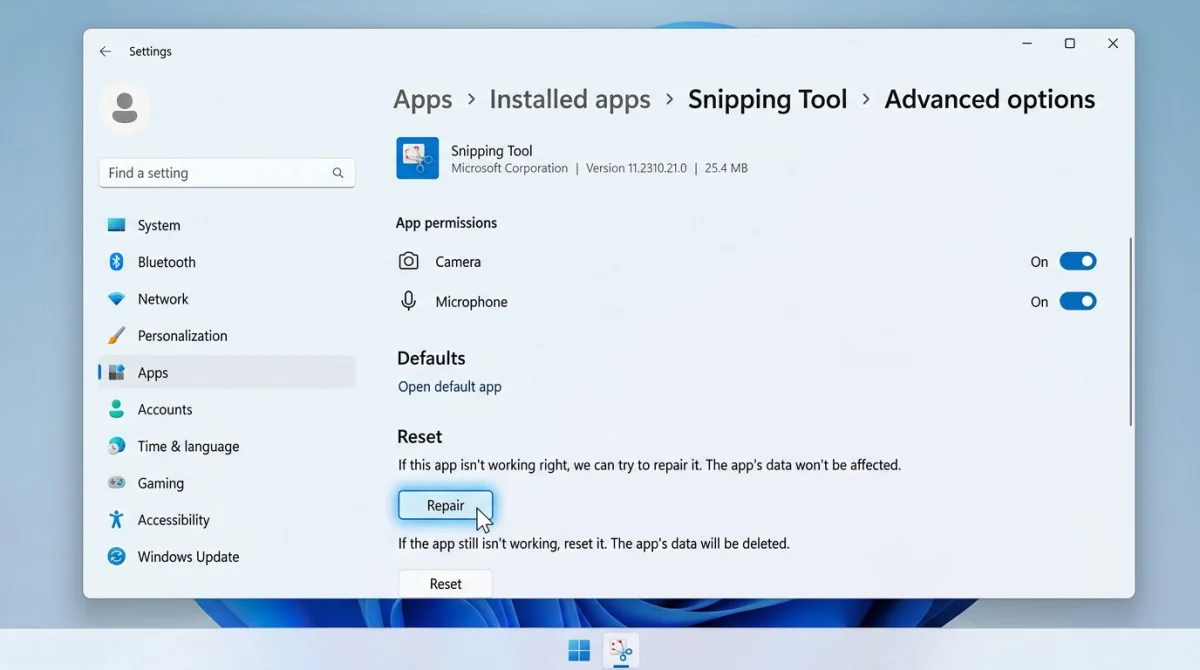
- Öffne Einstellungen (Win+I) > Apps > Installierte Apps.
- Such Snipping Tool, klicke auf die drei Punkte und dann auf Erweiterte Optionen.
- Scrolle nach unten und klicke auf Reparieren.
- Probier Win+Shift+S noch einmal.
Das löst etwa 7 von 10 Fällen. Wenn es immer noch kaputt ist, lies weiter.

Genug von langweiligen Screenshots? Probier ScreenSnap Pro.
Schöne Hintergründe, professionelle Anmerkungen, GIF-Aufnahme und sofortiges Teilen in der Cloud, alles in einer App. Einmal 34 $ zahlen, für immer besitzen.
Preis und Funktionen ansehenEin Symptom, das dieser Artikel nicht abdeckt: Wenn die Aufnahme gespeichert wird, das Bild aber ein schwarzes Rechteck ist, steckt eine andere Ursache dahinter. Siehe warum ein Screenshot schwarz wird.
Warum das Snipping Tool unter Windows 11 nicht funktioniert
Ein paar häufige Übeltäter verursachen das Problem, dass das Snipping-Tool-Tastenkürzel nicht funktioniert:
- Zwischenablageverlauf ist aus. Win+Shift+S kopiert zuerst in die Zwischenablage. Wenn der Zwischenablageverlauf deaktiviert ist und keine Benachrichtigung erscheint, wirkt der Snip wie verloren.
- Konzentrationshilfe oder „Nicht stören" ist an. Das Tool löst aus, aber der „Klicken zum Annotieren"-Toast erscheint nie.
- Bug mit abgelaufenem Zertifikat. Microsoft hat eine Version mit einem Zertifikat ausgeliefert, das am 31. Oktober 2023 abgelaufen ist. Ältere, nicht aktualisierte Installationen sind weiterhin betroffen.
- Beschädigtes App-Paket. Ein fehlgeschlagenes Windows-Update kann das Snipping-Tool-App-Paket beschädigt zurücklassen.
- Konflikt mit Print-Screen-Remap. Drittanbieter-Tools (ShareX, Greenshot, OneDrive) können das Hotkey kapern.
- Falsche Standard-App. Nach einem Windows-Update wird der Screenshot-Standard manchmal auf etwas anderes umgestellt.
Ein letzter Tipp vor den Lösungen: Wenn du seit 20 Minuten zufällige Sachen probierst, starte deinen PC zuerst neu. Ein Neustart löst überraschend viele festgefahrene Service-Probleme kostenlos. Arbeite dann diese Liste der Reihe nach durch.
Lösung 1: Snipping-Tool-App reparieren und zurücksetzen
Das ist die mit Abstand erfolgreichste Lösung für einen kaputten Snipping-Tool-App-Zustand.
- Drücke Win+I, um die Einstellungen zu öffnen.
- Geh zu Apps > Installierte Apps.
- Such „Snipping Tool", klicke auf das Drei-Punkte-Menü, wähle Erweiterte Optionen.
- Scrolle zum Abschnitt Zurücksetzen.
- Klicke zuerst auf Reparieren. Deine Einstellungen bleiben erhalten.
- Wenn Reparieren nicht hilft, klicke auf Zurücksetzen. Das löscht App-Daten, behält aber die Installation.
Probier Win+Shift+S noch einmal. Wenn das Tool jetzt aufgeht, deine Screenshots aber verschwinden, deutet das auf ein Zwischenablage-Problem hin. Weiter zu Lösung 2.
Lösung 2: Zwischenablageverlauf einschalten
Snipping Tool kopiert jeden Snip in die Zwischenablage. Wenn der Zwischenablageverlauf aus ist und keine Toast-Benachrichtigung erscheint, denkst du vielleicht, die App sei kaputt, obwohl sie eigentlich einwandfrei läuft.
- Drücke Win+V.
- Wenn der Zwischenablageverlauf aus ist, klicke auf Aktivieren.
- Erstelle einen Snip. Du solltest ihn dort sehen.
Wenn der Snip in Win+V auftaucht, aber keine Benachrichtigung erscheint, ist das Tool in Ordnung. Du musst nur die Benachrichtigungen aktivieren. Weiter zu Lösung 3.
Lösung 3: Snipping-Tool-Benachrichtigungen aktivieren
- Öffne Einstellungen > System > Benachrichtigungen.
- Stell sicher, dass der Hauptschalter ganz oben Ein ist.
- Scrolle zur App-Liste und such Snipping Tool.
- Schalte es Ein und öffne die Zeile, um zu bestätigen, dass „Benachrichtigungsbanner anzeigen" aktiviert ist.
Kein Banner heißt keine „Klicken zum Annotieren"-Aufforderung. Der Snip wird gespeichert, aber du kannst ihn nicht bearbeiten. Das ist einer der häufigsten Gründe, warum Leute denken, das Snipping Tool gehe nicht auf, obwohl es eigentlich still funktioniert.
Lösung 4: Konzentrationshilfe und „Nicht stören" ausschalten
Konzentrationshilfe (in neueren Windows-11-Builds umbenannt in „Nicht stören") blockiert den Snipping-Tool-Toast.
- Öffne Einstellungen > System > Benachrichtigungen.
- Schalte Nicht stören auf Aus.
- Klapp Nicht stören automatisch aktivieren auf und deaktiviere alle Regeln, die während deiner Arbeitszeiten greifen könnten.
Probier eine Aufnahme erneut. Wenn der Toast diesmal erscheint, hast du das Problem gefunden.
Lösung 5: Einstellung der Druck-Taste prüfen
Windows 11 kann die Druck-Taste so einstellen, dass sie das Snipping Tool startet. Wenn diese Einstellung aus ist, macht die Taste nichts, was sich anfühlt, als wäre das Tool kaputt.
- Geh zu Einstellungen > Barrierefreiheit > Tastatur.
- Such Verwende die Druck-Taste, um Bildschirmausschnitt zu öffnen.
- Schalte sie Ein.
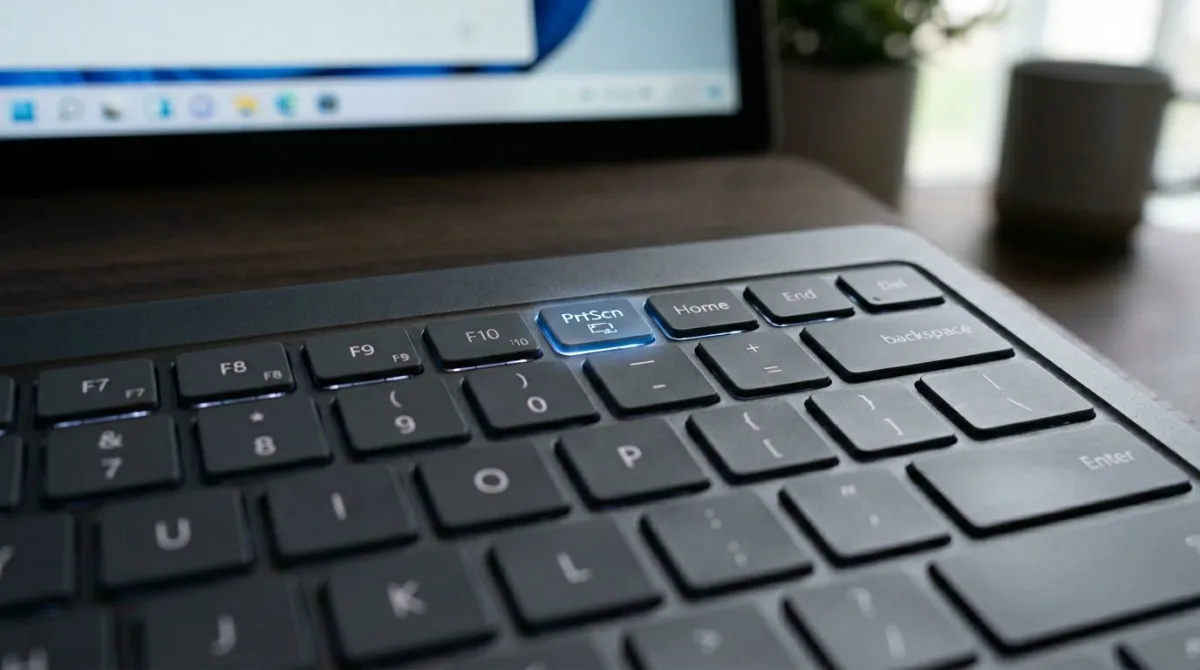
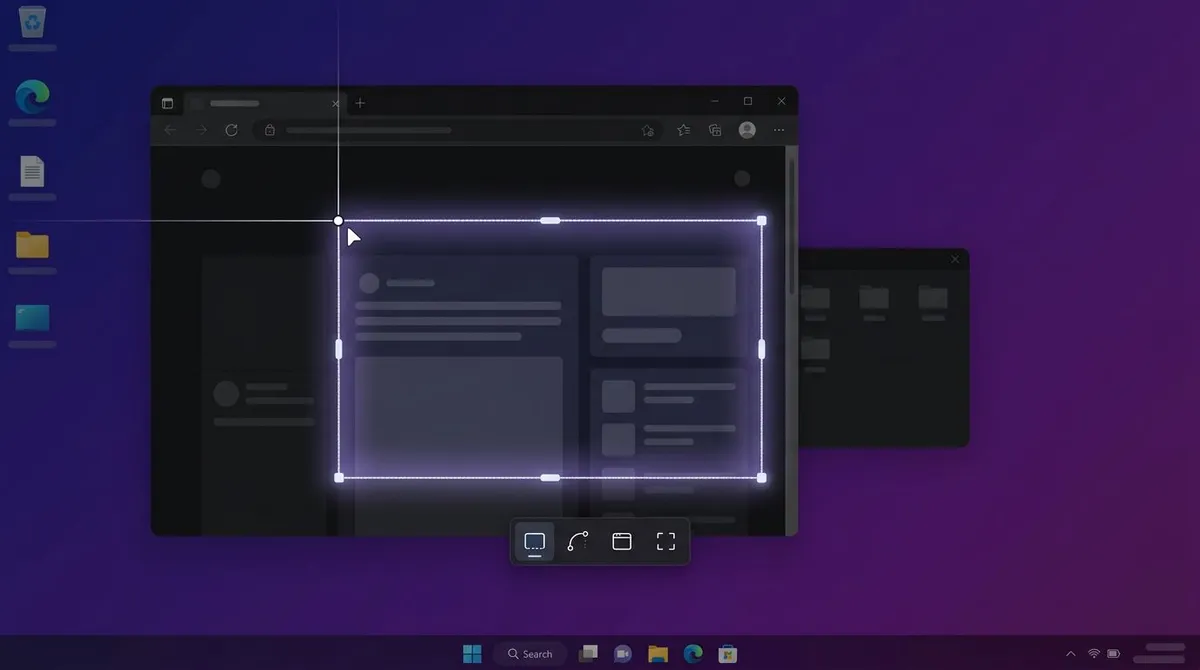
Drücke Druck. Das Snipping-Overlay sollte erscheinen. Win+Shift+S funktioniert auch weiterhin als separates Tastenkürzel.
Lösung 6: Windows-Explorer neu starten
Manchmal hängt sich die Shell auf, und Overlays (einschließlich der abgedunkelten Schicht des Snipping Tools) werden nicht mehr gerendert.
- Drücke Strg+Shift+Esc, um den Task-Manager zu öffnen.
- Such auf dem Tab Prozesse den Windows-Explorer.
- Rechtsklick darauf und wähle Neu starten.
Deine Taskleiste flackert kurz. Probier Win+Shift+S. Eine erstaunliche Anzahl an Berichten zu „Win+Shift+S funktioniert nicht" lassen sich mit diesem einen Schritt klären.
Lösung 7: Windows und das Snipping Tool aktualisieren
Ein alter Build kann den Bug mit dem abgelaufenen Zertifikat oder andere bereits gepatchte Probleme mit sich tragen.
- Windows aktualisieren: Einstellungen > Windows Update > Nach Updates suchen > alles installieren.
- App aktualisieren: Öffne den Microsoft Store > Bibliothek (unten links) > Updates abrufen.
Starte deinen PC neu, sobald beides fertig ist. Für historischen Kontext, warum Microsoft diese Patches ausliefert, verfolgt das Microsoft-Release-Health-Dashboard bekannte Probleme nach Build.
Lösung 8: SFC- und DISM-Scans ausführen
Wenn das Problem nicht im Snipping-Tool-Paket selbst liegt, sondern in den Windows-Systemdateien, räumen diese beiden eingebauten Scans auf.
- Klicke auf Start, tippe „cmd", rechtsklick auf Eingabeaufforderung, wähle Als Administrator ausführen.
- Führe das hier zuerst aus:
sfc /scannowWarte, bis es fertig ist. Wenn es reparierte Dateien meldet, starte neu und teste.
- Immer noch kaputt? Führe aus:
DISM /Online /Cleanup-Image /RestoreHealthDas holt saubere Komponenten-Dateien aus Windows Update. Es kann 10 bis 20 Minuten dauern. Starte neu, wenn es durch ist.
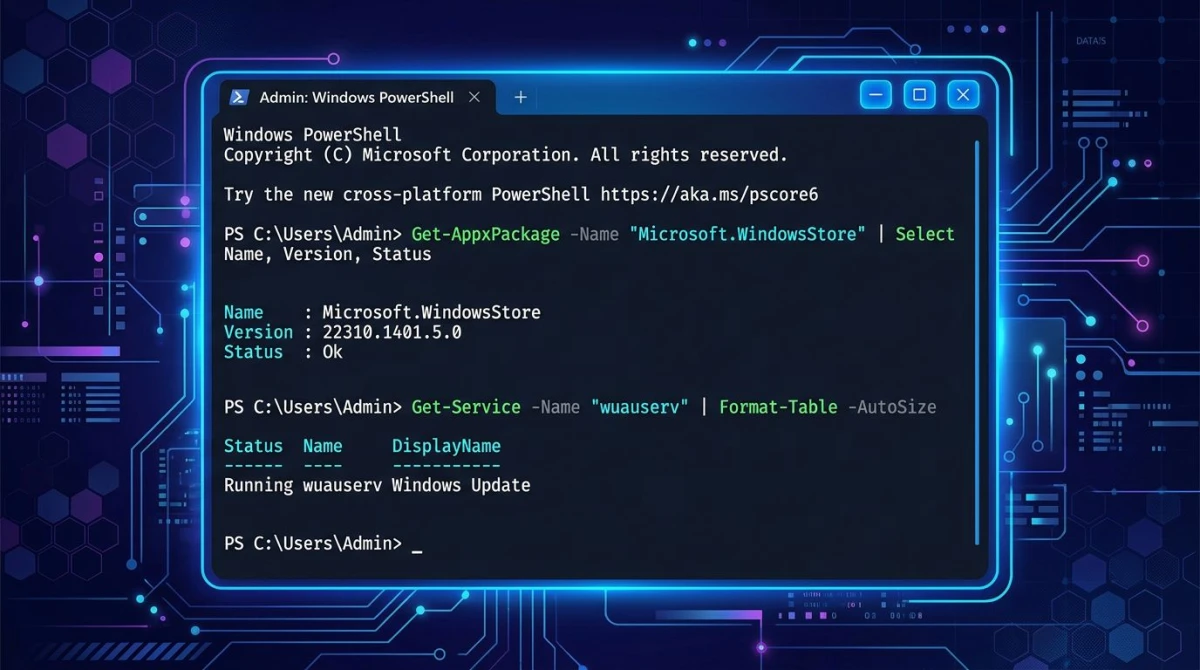
Lösung 9: Snipping Tool über PowerShell neu installieren
Wenn das Zurücksetzen nicht geholfen hat und die App „Diese App kann nicht geöffnet werden" anzeigt, hilft meist eine saubere Neuinstallation.
- Klicke auf Start, tippe „powershell", rechtsklick auf Windows PowerShell, wähle Als Administrator ausführen.
- Entferne die App:
Get-AppxPackage *ScreenSketch* | Remove-AppxPackage- Starte deinen PC neu.
- Öffne den Microsoft Store, suche nach „Snipping Tool" und klicke auf Installieren.
Das wischt jede Spur der kaputten Installation weg. Es ist die zuverlässigste Lösung für ein zurückgesetztes Snipping Tool, das immer noch nicht mitspielt.
Lösung 10: Hotkey-Hijacker von Drittanbietern prüfen
Apps, die Druck oder Win+Shift+S abfangen, blockieren das Snipping Tool stillschweigend. Die üblichen Verdächtigen:
- OneDrive (Einstellungen > Sichern > „Aufgenommene Screenshots automatisch in OneDrive speichern")
- Dropbox (Einstellungen > Sicherungen > „Screenshots über Dropbox teilen")
- ShareX, Greenshot, Lightshot, Flameshot
- PowerToys Keyboard Manager-eigene Remaps
Öffne jede dieser Apps, deaktiviere ihren Screenshot-Hotkey und teste. Wenn du nur eine davon nutzt, ist sie vielleicht zuverlässiger als das Snipping Tool sowieso. Schau dir unsere besten Snipping-Tool-Alternativen für Windows für die aktuelle Auswahl an.
Lösung 11: Neues Windows-Benutzerprofil testen
Wenn nichts darüber funktioniert, könnte das Problem an deinem Benutzerprofil liegen, nicht am Betriebssystem.
- Geh zu Einstellungen > Konten > Andere Benutzer.
- Klicke auf Konto hinzufügen > Ich kenne die Anmeldeinformationen für diese Person nicht > Benutzer ohne Microsoft-Konto hinzufügen.
- Melde dich im neuen Konto an und probier Win+Shift+S.
Wenn es im neuen Profil funktioniert, hat dein Hauptprofil eine kaputte Snipping-Tool-Einstellung oder einen beschädigten AppData-Ordner. Einstellungen aus dem neuen Profil zu übernehmen ist schneller als eine komplette Betriebssystem-Neuinstallation.
Lösung 12: Sauberer Neustart, um Hintergrund-Apps auszuschließen
Ein sauberer Neustart startet Windows nur mit Microsoft-Diensten. Es ist ein schneller Weg, um zu beweisen, ob eine Hintergrund-App der wahre Schuldige ist.
- Drücke Win+R, tippe
msconfig, drücke Enter. - Auf dem Tab Dienste kreuze Alle Microsoft-Dienste ausblenden an, dann klicke auf Alle deaktivieren.
- Klicke auf Systemstart > Task-Manager öffnen. Deaktiviere jeden Autostart-Eintrag.
- Starte neu.
Teste das Snipping Tool. Wenn es jetzt funktioniert, aktiviere die Dienste gruppenweise wieder, bis das Tool wieder kaputtgeht. Die letzte Gruppe, die du eingeschaltet hast, ist dein Problem. Wenn du fertig bist, mach alle Änderungen in msconfig und Task-Manager rückgängig, damit dein PC normal startet.
Lösung 13: Eine zuverlässige Alternative nutzen
Wenn du alle 12 Lösungen probiert hast und das Snipping Tool weiterhin abstürzt, ist es Zeit zu akzeptieren, dass das kostenlose eingebaute Tool dir nicht dient. Du hast drei gute Optionen:
- Win+Druck. Speichert ein Vollbild-PNG in Bilder > Screenshots. Keine App nötig.
- Xbox Game Bar (Win+G): eingebaut in Windows 11, kann Bereiche und Fenster aufnehmen.
- Eine dedizierte Screenshot-App. Schau dir unsere besten Screenshot-Tools für Windows oder unseren Windows-Screenshot-Tastenkürzel-Leitfaden an.
Wenn du Screenshot-Software brauchst, die jedes Mal einfach funktioniert, lohnt sich ein Blick auf ScreenSnap Pro. Es kostet 34 $ einmalig (kein Abo), läuft auf Windows und Mac und deckt Screenshots, GIFs, Bildschirmaufnahme und 17 Annotationswerkzeuge in einer einzigen App ab. Wenn das Snipping Tool nach Windows-Updates immer wieder kaputtgeht, schlägt ein einmaliger Kauf für 34 $ vierteljährliches Troubleshooting.
Schnelle Troubleshooting-Tabelle
| Symptom | Probier das zuerst |
|---|---|
| Win+Shift+S macht nichts | Lösung 1 (Reparieren), Lösung 10 (Hotkey-Konflikt) |
| Snipping Tool öffnet sich nicht | Lösung 1 (Reparieren), Lösung 9 (PowerShell-Neuinstallation) |
| App öffnet sich, stürzt bei Aufnahme ab | Lösung 1 (Zurücksetzen), Lösung 8 (SFC/DISM) |
| Keine Benachrichtigung nach Snip | Lösung 2 (Zwischenablage), Lösung 3 (Benachrichtigungen), Lösung 4 (Konzentrationshilfe) |
| „Diese App kann nicht geöffnet werden"-Fehler | Lösung 9 (PowerShell-Neuinstallation) |
| Zertifikatsfehler | Lösung 7 (Windows aktualisieren) |
| Druck-Taste macht nichts | Lösung 5 (Barrierefreiheit > Tastatur) |
Wenn das Snipping Tool wieder funktioniert
Sobald es wieder läuft, lohnt es sich, ein paar Tastenkürzel zu lernen, damit du beim nächsten Mal keine Zeit mit Menüs verschwendest:
- Win+Shift+S. Bereichs-Snip
- Druck. Öffnet das Snipping Tool (wenn in Barrierefreiheit aktiviert)
- Win+Druck. Vollbild gespeichert in Bilder > Screenshots
- Alt+Druck. Aktives Fenster in die Zwischenablage
Für die vollständige Liste schau dir unseren Screenshot-unter-Windows-11-Leitfaden an. Wenn du auch auf einem Mac unterwegs bist, hat der Mac-Screenshot-Tastenkürzel-Beitrag die macOS-Entsprechungen.
Brauchst du eine Markierung auf einer Aufnahme, nachdem du sie gemacht hast? Ein kostenloses Bildannotations-Tool wie unser Bildannotations-Tool funktioniert direkt im Browser, keine Installation nötig.
Eine kleine Gewohnheit, die dir später Schmerzen erspart
Einmal im Monat: Prüfe Windows-Updates und Microsoft-Store-App-Updates zusammen. Die meisten Snipping-Tool-Ausfälle, die wir in der Praxis sehen, lassen sich auf einen ausgelassenen Patch zurückführen. Zehn Minuten alle vier Wochen sind die billigste Versicherung in Windows.
Und wenn du das Snipping Tool täglich für die Arbeit nutzt, hefte es an die Taskleiste. Die App startet aus der Taskleiste schneller als aus dem Start-Suchfeld, und du kannst per Rechtsklick auf das Symbol auf neuere Snips zugreifen, ohne das Hauptfenster zu öffnen. Kleines Detail, aber es zahlt sich über Hunderte Aufnahmen aus.
Häufig gestellte Fragen
Warum schlägt Win+Shift+S fehl, aber die Snipping-Tool-App öffnet sich trotzdem?
Das Tastenkürzel und die App starten unterschiedliche Teile des Tools. Win+Shift+S nutzt die Komponente Bildschirmausschnitt, die vom Zwischenablage-Dienst und vom Benachrichtigungs-Toast abhängt. Das App-Fenster setzt auf einen separaten UI-Host. Wenn Win+Shift+S fehlschlägt, die App aber öffnet, prüfe zuerst Zwischenablageverlauf (Win+V), Konzentrationshilfe und Benachrichtigungseinstellungen.
Gibt es ein Standard-Tastenkürzel, das ich ändern kann?
Ja. Geh zu Einstellungen > Barrierefreiheit > Tastatur und schalte „Verwende die Druck-Taste, um Bildschirmausschnitt zu öffnen" ein. Das mappt Druck auf das Snipping-Overlay. Du kannst Win+Shift+S in Windows selbst nicht neu binden, aber Tools wie PowerToys Keyboard Manager lassen dich eigene Tastenkürzel hinzufügen, die das Snipping Tool starten.
Braucht das Snipping Tool eine Internetverbindung?
Nein. Es nimmt auf und speichert lokal. Die App berührt das Netzwerk nur, wenn du Teilen verwendest (um E-Mail oder Teams zu öffnen) oder wenn Cloud-Apps wie OneDrive deinen Screenshots-Ordner automatisch hochladen. Wenn das Tool beim Start hängt, ist nicht dein Netzwerk das Problem, schau dir also Lösung 1 und Lösung 9 an.
Wie behebe ich den Bug mit dem abgelaufenen Zertifikat?
Wenn du einen Zertifikatsfehler siehst, führe Windows Update aus (Lösung 7). Microsoft hat im Patch KB5008295 einen Fix ausgespielt. Wenn dein PC keine Updates installieren kann, ist ein vorübergehender Workaround, dein Systemdatum auf vor dem 31. Oktober 2023 zu setzen, die App einmal zu öffnen und dann das automatische Datum wieder einzuschalten. Lass deine Uhr nicht dauerhaft falsch, denn das macht HTTPS in Browsern kaputt.
Ist das Snipping Tool dasselbe wie Snip & Sketch?
Nicht mehr. Microsoft hat die beiden 2021 zusammengeführt. Das moderne Windows 11 liefert eine einzige App namens Snipping Tool aus, die beides kombiniert. Wenn Snip & Sketch immer noch in deinem Startmenü auftaucht, entferne es mit dem PowerShell-Befehl aus Lösung 9 und installiere das aktuelle Snipping Tool aus dem Microsoft Store.
Warum fehlt das Snipping Tool unter Windows 11 oder ist ausgegraut?
Dafür gibt es zwei übliche Ursachen. Fehlt die App komplett im Startmenü, wurde sie entweder durch einen früheren PowerShell-Befehl entfernt oder für dieses Benutzerkonto nie bereitgestellt, und die Neuinstallation in Lösung 9 holt sie zurück. Ist sie zwar aufgeführt, aber ausgegraut und startet nicht, liegt meist ein defektes App-Paket vor und kein fehlendes: Führ erst Reparieren und dann Zurücksetzen aus (Lösung 1). Auf verwalteten Firmenrechnern frag vorher deine IT-Abteilung, denn eine Gruppenrichtlinie kann Snipping Tool und Bildschirmaufnahmen komplett sperren, und dagegen hilft keine lokale Lösung.
Warum öffnet sich das Snipping Tool, speichert den Screenshot aber nicht?
Die Aufnahme ist fast sicher in Ordnung und liegt in der Zwischenablage. Das Snipping Tool kopiert zuerst dorthin und schreibt erst eine Datei, wenn du auf Speichern klickst oder "Screenshots automatisch speichern" aktiviert hast. Drück Win + V, um den Zwischenablageverlauf zu öffnen und das Bild zu bestätigen, und füg es dann ein, wo du es brauchst. Wenn Dateien von selbst erscheinen sollen, aktivier das automatische Speichern in den Einstellungen der App und prüf den dort hinterlegten Ordner, standardmäßig Bilder\Bildschirmfotos. Ist auch die Zwischenablage leer, wurde die Aufnahme nie abgeschlossen — arbeite dann Lösung 1 und 2 durch.
Was ist, wenn das Problem mit dem abgelaufenen Snipping-Tool-Zertifikat weiterhin besteht?
Das hat Ende 2023 Millionen PCs getroffen. Der dauerhafte Fix ist Windows Update (Lösung 7) plus ein Microsoft-Store-Update für die App selbst. Wenn das fehlschlägt, nutze die PowerShell-Neuinstallation (Lösung 9), um eine frische, zertifikatsignierte Kopie aus dem Store zu holen.
Fazit
In neun von zehn Fällen kommt ein kaputtes Snipping Tool nach Reparieren oder Zurücksetzen in den erweiterten Optionen wieder zum Leben. Wenn das fehlschlägt, klärt die PowerShell-Neuinstallation fast alle übrigen Fälle. Wenn selbst das nicht hält, ist es meist ein Hotkey-Konflikt mit Drittanbieter-Tools oder ein beschädigtes Benutzerprofil.
Wenn das Snipping Tool nach dem nächsten Windows-Update erneut kaputtgeht (und das wird es bei manchen Leuten), denk daran, dass ein bezahltes Tool wie ScreenSnap Pro weniger kostet als eine Stunde Troubleshooting und nicht davon abhängt, dass Microsoft einen sauberen Build ausliefert. 34 $ einmalig, funktioniert auf Windows und Mac, kein Abo. Deine Zeit ist mehr wert als „kostenlos".

Morgan
Indie DeveloperIndie developer, founder of ScreenSnap Pro. A decade of shipping consumer Mac apps and developer tools. Read full bio
@m_0_r_g_a_n_