Snipping Tool unter Windows 11 nutzen: Guide 2026
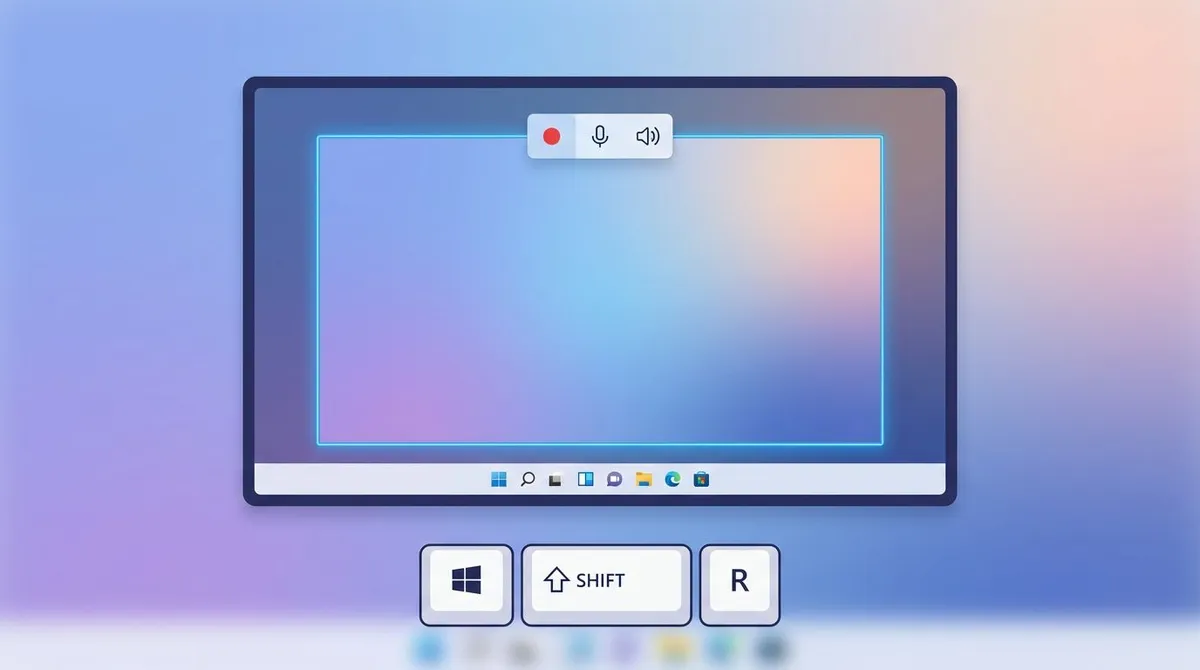
Um das Snipping Tool zu nutzen, drückst du Win + Shift + S für eine Bildaufnahme oder Win + Shift + R für eine Videoaufnahme und ziehst dann über den Bereich, den du brauchst. Für den vollen Editor mit Markup, Textaktionen und Einstellungen öffnest du das Startmenü und suchst nach Snipping Tool.
Diese drei Einstiegspunkte decken fast alles ab, was die App kann. Was die meisten Anleitungen weglassen, ist der Rest: der Videorecorder, das OCR-Panel, die ehrlichen Grenzen der Markup-Leiste und die zwei Funktionen, die auf den meisten PCs niemals erscheinen werden, egal wie viele Updates du installierst.
Das Snipping Tool auf drei Wegen öffnen
Das Snipping Tool hat zwei getrennte Oberflächen, und sie zu verwechseln ist die häufigste Ursache für Verwirrung. Das Overlay ist der abgedunkelte Bildschirm mit der kleinen Leiste oben, und es existiert nur so lange, wie eine Aufnahme dauert. Das App-Fenster ist eine normale Desktop-App mit dem Editor, den Markup-Werkzeugen, dem Verzögerungs-Timer und den Einstellungen.
- Drück
Win + Shift + S. Das Overlay erscheint sofort. Der schnellste Weg für eine einzelne Aufnahme. - Drück die
Druck-Taste. In aktuellen Windows-11-Builds öffnet sie dasselbe Overlay statt den ganzen Bildschirm zu kopieren. Falls nicht, schalt Druck-Taste zum Öffnen der Bildschirmaufnahme verwenden unter Einstellungen > Bluetooth und Geräte > Tastatur ein. In älteren Builds sitzt derselbe Schalter unter Einstellungen > Barrierefreiheit > Tastatur. - Öffne das Startmenü und such nach Snipping Tool. Du bekommst das App-Fenster. Pinn es an die Taskleiste, indem du das laufende Symbol mit der rechten Maustaste anklickst, denn diese Oberfläche brauchst du für Markup und Einstellungen.
Sobald eine Aufnahme fertig ist, erscheint eine Benachrichtigung in der Ecke. Klick sie an, und das App-Fenster öffnet sich mit deiner Aufnahme. Ignorier sie, und das Bild liegt in deiner Zwischenablage, bereit zum Einfügen.
Alle weiteren Aufnahme-Kürzel findest du in der vollständigen Liste der Windows-Screenshot-Tastenkombinationen. Wenn das Overlay gar nicht erscheint, ist das ein eigenes Problem: Win + Shift + S funktioniert nicht.
Die vier Bild-Aufnahmemodi und wann du welchen nimmst
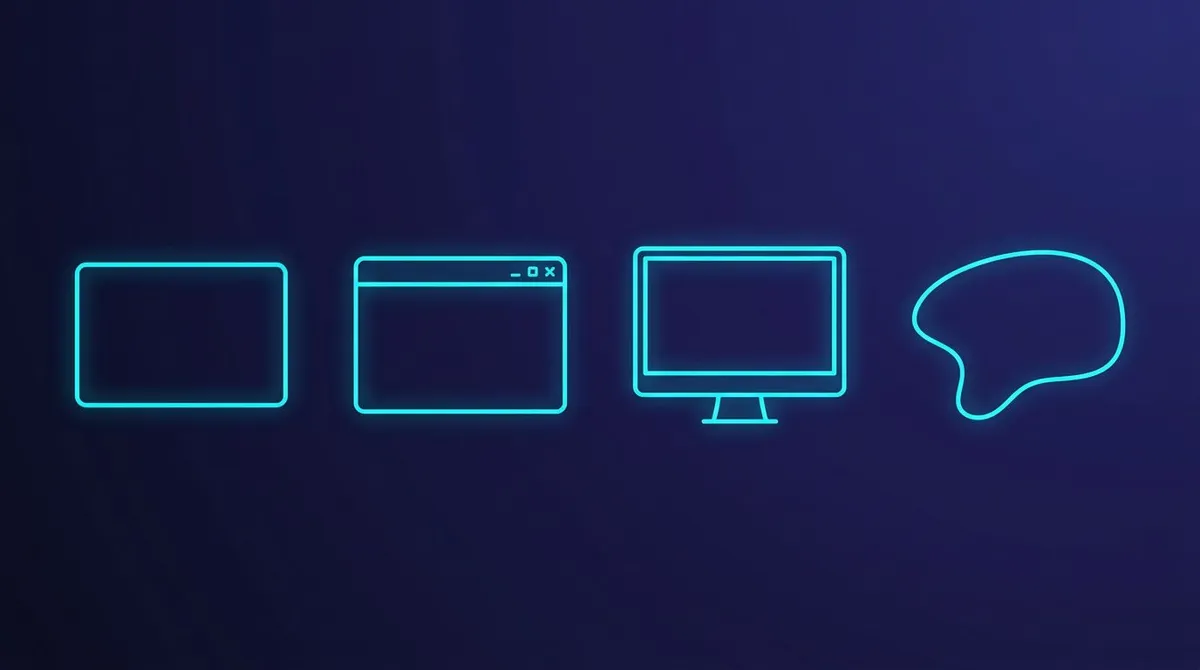
Die Overlay-Leiste bietet vier Modi. Microsofts eigene Dokumentation listet sie auf, ohne zu sagen, wann welcher die richtige Wahl ist. Hier ist die Version mit Urteil.
| Modus | Was er aufnimmt | Nimm ihn, wenn | Grenze |
|---|---|---|---|
| Rechteck | Jeder Bereich, den du ziehst | Du ein Diagramm, eine Tabellenzeile oder einen Fehlerdialog zuschneidest | Du schätzt die Kanten, also braucht saubere Ausrichtung einen zweiten Versuch |
| Fenster | Ein Fenster samt Rand und Schatten | Du einen Dialog oder ein Einstellungs-Panel dokumentierst | Kann kein Fenster aufnehmen, das teilweise verdeckt ist |
| Vollbild | Alles auf dem Display | Bei Fehlerberichten, wo der ganze Desktop Kontext ist | Nimmt Taskleiste und persönliche Benachrichtigungen mit |
| Freihand | Eine von Hand gezogene Form | Du unregelmäßige Formen isolierst | Füllt den Rest weiß, was auf farbigen Hintergründen seltsam aussieht |
Freihand ist der Modus, den fast niemand anfasst, und er verdient seinen Platz in einer Aufgabe: Du kreist verstreute Bedienelemente ein, die kein Rechteck sauber umfasst. Stell dir eine Einstellungsseite vor, auf der die drei Häkchen, die dich interessieren, in verschiedenen Ecken liegen. Zieh eine Schlinge um alle drei, und das Auge des Lesers folgt deiner Umrandung statt einen ganzseitigen Screenshot abzusuchen.
Der Fenstermodus hat einen Trick, den du kennen solltest. Fahr mit der Maus über ein Fenster, bevor du klickst, und das Overlay hebt dessen genaue Grenzen hervor. So musst du nie raten, wo ein Schlagschatten endet. Willst du danach noch beschneiden? Der eingebaute Zuschnitt reicht dafür, und mehr Details stehen in unserem Guide zum Screenshot zuschneiden unter Windows.
Mit einer Videoaufnahme den Bildschirm aufzeichnen
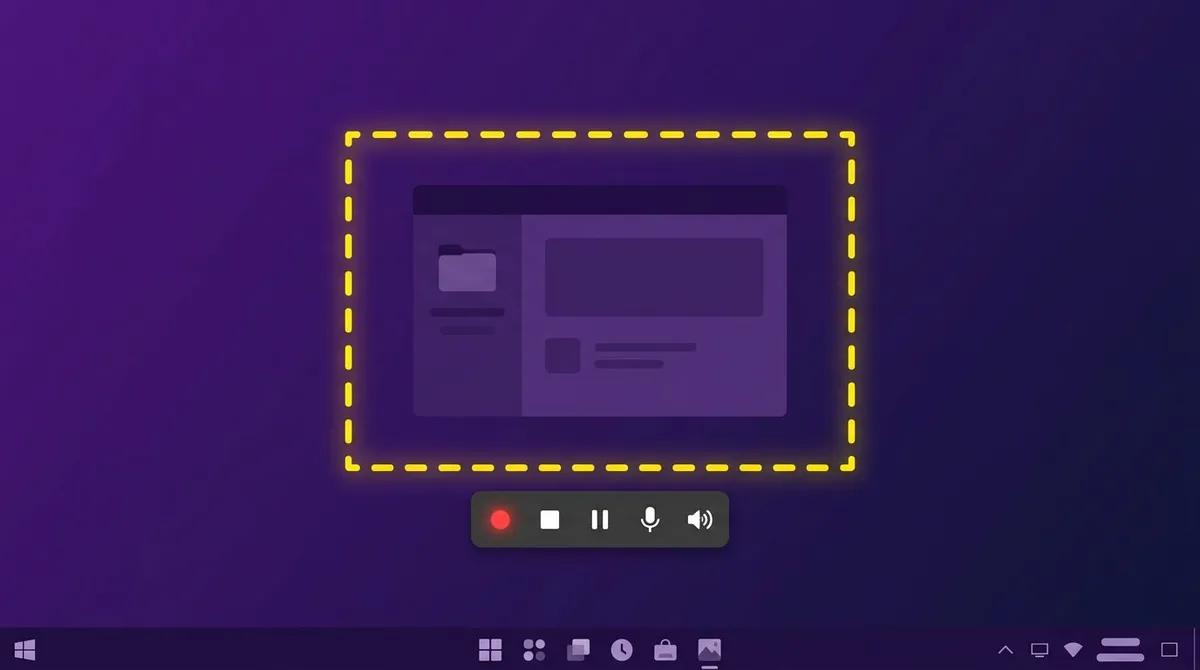
Win + Shift + R öffnet das Video-Overlay. Zieh ein Rechteck, drück auf Aufnahme, und ein Countdown von drei Sekunden läuft, bevor es losgeht. Das ist die Funktion, die die meisten konkurrierenden Tutorials komplett auslassen, obwohl sie schon seit Anfang 2023 auf jedem Windows-11-PC steckt.
Was du bekommst:
- Ein Rechteck oder ein Fenster. Aktuelle Versionen haben ein Auswahlmenü für den Aufnahmebereich mit einer Fenster-Option, die den Bereich auf die gewählte App zuschneidet. Freihand-Aufnahmen und ein Nachführen des Mauszeigers gibt es nicht.
- Schalter für Mikrofon und Systemaudio. Beide sitzen in der Steuerleiste und in den Einstellungen, und deine Wahl bleibt zwischen Sitzungen erhalten. Wenn du sie nicht siehst, aktualisier das Snipping Tool im Microsoft Store.
- MP4-Ausgabe. Wird beim Stoppen automatisch in
Videos\Screen Recordingsgespeichert. - Keine Webcam, keine Cursor-Hervorhebung. Trimmen gibt es, aber nur für Anfang und Ende des Clips.
Der letzte Punkt ist die eigentliche Decke. Der Trim-Button kürzt einen Clip von beiden Enden, ein verpatzter Anfang ist also schnell weg. Ein Stück aus der Mitte herausschneiden oder zwei Takes zusammenfügen geht nicht. Ein Rundgang von fünf Minuten muss deshalb weiter in einem Durchgang sitzen. Die komplette Anleitung, inklusive der Fälle, in denen der Aufnahme-Button fehlt, steht in Snipping Tool Bildschirmaufnahme. Für alles, was länger als eine kurze Demo ist, schau dir die dedizierten Optionen in unserem Guide zur Bildschirmaufnahme unter Windows an.
Textaktionen: Text aus einer Aufnahme ziehen
Nimm ein Bild auf und klick dann im App-Fenster auf Textaktionen. Das Snipping Tool lässt OCR über die Aufnahme laufen und macht jedes erkannte Wort auswählbar. Von dort markierst du eine Passage, nutzt Gesamten Text kopieren oder greifst auf Schnelles Zensieren zurück.
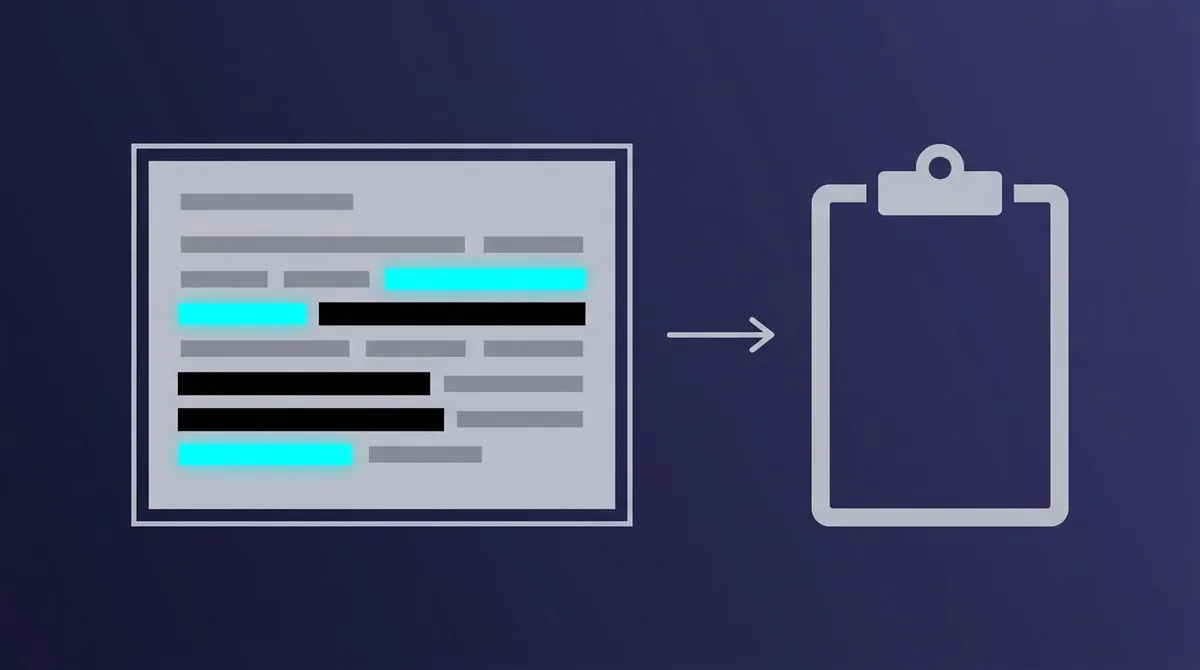
Das spart echte Zeit bei Inhalten, die du nicht markieren kannst: ein PDF, das Kopieren blockiert, ein Screenshot, den dir jemand in Slack geschickt hat, eine Fehlermeldung in einem Installer-Dialog.
Lies diesen Teil genau, denn ein Fehler hier gibt Daten preis. Schnelles Zensieren findet E-Mail-Adressen und Telefonnummern und entfernt sie aus dem extrahierten Text. Es übermalt nicht die Pixel im Bild. Kopier den zensierten Text in ein Ticket, und die Adressen sind weg. Speicher oder teil den Screenshot selbst, und jede einzelne ist noch offen sichtbar.
Das Bild unscharf machen und den Text zensieren sind zwei verschiedene Vorgänge, und das Snipping Tool erledigt nur den zweiten. Unser kostenloses OCR-Tool übernimmt die Extraktion im Browser, wenn deine App veraltet ist, und OCR-Software für Windows vergleicht die schwereren Optionen.
Markup-Werkzeuge und wo sie aufhören
Der Editor gibt dir einen Kugelschreiber, einen Textmarker, einen Radierer, ein Lineal, einen Winkelmesser, ein Formen-Menü mit Rechtecken, Ovalen, Linien und Pfeilen und ein Zuschneidewerkzeug. Stift und Marker nehmen eigene Farben und Stärken. Lineal und Winkelmesser drehen und skalieren mit dem Scrollrad, wodurch gerade Linien und saubere Bögen auch ohne ruhige Hand gelingen.
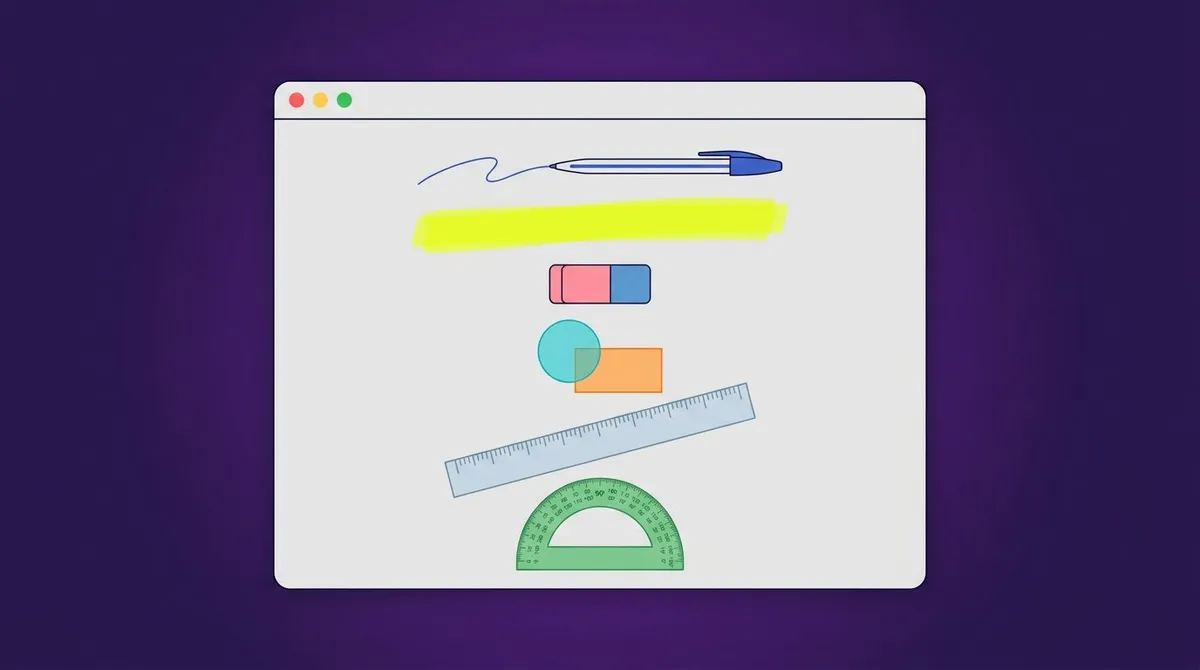
Hier ist die ehrliche Decke, weil kein anderer Guide sie benennt:
- Keine nummerierten Schrittzähler. Mehrstufige Tutorials bedeuten, dass du Zahlen in einer anderen App tippst.
- Kein Weichzeichnen, kein Verpixeln. Nichts in der Leiste verdeckt ein Passwort, einen Lizenzschlüssel oder einen Kundennamen.
- Keine Textfelder. Dafür gibt es einen Button In Paint bearbeiten, was bedeutet, dass du die App verlässt.
- Formen sitzen sofort fest. Sobald du daneben klickst, verschmilzt eine Form mit dem Bild. Du kannst sie widerrufen oder mit dem Radierer entfernen, aber nicht mehr verschieben oder umfärben.
Wenn du an eine dieser Wände stößt, zeigt Screenshots bearbeiten unter Windows, wozu du stattdessen greifst, und unser Anmerkungstool im Browser liefert Textfelder und Weichzeichnen ohne Installation.

Genug von langweiligen Screenshots? Probier ScreenSnap Pro.
Schöne Hintergründe, professionelle Anmerkungen, GIF-Aufnahme und sofortiges Teilen in der Cloud, alles in einer App. Einmal 39 $ zahlen, für immer besitzen.
Preis und Funktionen ansehenWas einen Copilot+ PC braucht
Zwei Funktionen des Snipping Tools hängen an der Hardware, und die meisten Artikel verstecken das in einer Fußnote. Perfekter Screenshot, der den Aufnahmebereich automatisch um den vorhandenen Inhalt zusammenzieht, und die Farbauswahl auf dem Bildschirm, die einen exakten Farbwert von überall auf dem Display greift, gibt es nur auf einem Copilot+ PC.
Copilot+ heißt: ein Rechner mit einer neuronalen Recheneinheit von 40 TOPS oder mehr, also Snapdragon X, Intel Core Ultra 200V oder AMD Ryzen AI 300. Ein leistungsfähiges Notebook von 2023 mit schnellem Intel-Chip und ohne NPU qualifiziert sich nicht und wird es nie.
Wenn du also die Leiste nach einem Button für den perfekten Screenshot durchsuchst, hör auf. Er ist nicht versteckt, nicht hinter einer Einstellung und wartet nicht auf ein Update. Du brauchst zwischendurch einen Farbwert? Unsere kostenlose Farbauswahl liest Hex-Codes aus einem hochgeladenen Bild.
Einstellungen, die sich lohnen
Öffne im App-Fenster das Drei-Punkte-Menü und wähl Einstellungen. Fünf Schalter zählen mehr als alle anderen.
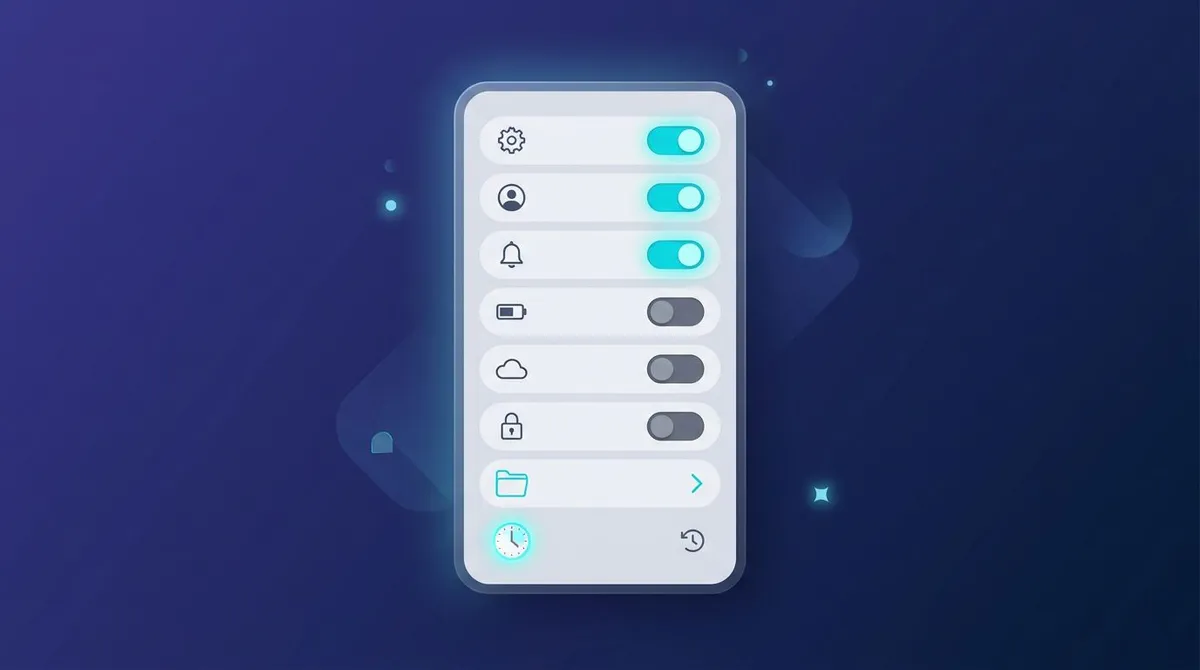
- Originalscreenshots automatisch speichern. Standardmäßig an. Jede Aufnahme landet als unbearbeitete Datei in
Pictures\Screenshots, im Explorer als Bilder\Bildschirmfotos angezeigt, zusätzlich zur Kopie in der Zwischenablage. - Änderungen automatisch kopieren. Hält deine Zwischenablage beim Annotieren aktuell, damit
Strg + Vimmer die aktuelle Version einfügt und nicht die rohe Aufnahme. - Mehrere Fenster. Standardmäßig aus, also ersetzt jede neue Aufnahme die vorherige im selben Fenster. Schalt es an, und jede Aufnahme öffnet sich in ihrem eigenen Fenster. So vergleichst du ein Vorher und Nachher nebeneinander.
- Rand zu jedem Screenshot hinzufügen. Zeichnet einen Umriss in Farbe und Stärke deiner Wahl. Nützlich, wenn dein Screenshot einen weißen Hintergrund hat und dein Dokument auch.
- Aufnahme verzögern. Setz im App-Fenster eine Verzögerung von 3, 5 oder 10 Sekunden, bevor das Overlay erscheint. Das ist der einzige Weg, ein Rechtsklick-Menü, einen Tooltip oder ein Dropdown aufzunehmen, das beim Klick woandershin verschwindet.
Microsofts Learning-Center-Seite zum Snipping Tool behandelt auch die Audio-Standards. Wenn die App nach einer Änderung Ärger macht, führt dich Snipping Tool funktioniert nicht durch die Lösungen.
Wo Aufnahmen gespeichert werden
Bildaufnahmen landen in C:\Users\. Videoaufnahmen landen in C:\Users\. Aktuelle App-Versionen lassen dich beide Ordner in den Einstellungen ändern, was sich lohnt, wenn du Projektdateien auf einem zweiten Laufwerk hältst. Alle Details stehen in wo Screenshots unter Windows gespeichert werden.
Snipping Tool gegen die anderen eingebauten Optionen
Windows liefert drei Aufnahmewege, und sie überschneiden sich weniger, als man annimmt.
| Fähigkeit | Snipping Tool | Druck-Taste | Xbox Game Bar | ScreenSnap Pro |
|---|---|---|---|---|
| Bereichsaufnahme | Ja, vier Modi | Nein, nur Vollbild | Nein | Ja |
| Videoaufnahme | Ja, Bereich oder Fenster, MP4 | Nein | Ja, eine App auf einmal | Ja, plus GIF |
| Anmerkungstiefe | Stift, Marker, Formen, Pfeile | Keine | Keine | 15 Werkzeuge inkl. Blur, Verpixeln, Schrittzähler |
| Texterkennung (OCR) | Ja | Nein | Nein | Ja |
| Teilen | Speichern oder einfügen | Einfügen | Speichern | Sofort-Link |
Die Druck-Taste allein ist der schnellste Vollbildgriff, solange du sie nicht umbelegt hast. Die Xbox Game Bar nimmt eine einzelne App gut auf und kann den Explorer oder den Desktop überhaupt nicht aufnehmen. Das Snipping Tool ist die einzige eingebaute Option, die Bereiche, Video und OCR an einer Stelle vereint. Wenn die Druck-Taste nicht mehr reagiert, hat das seine eigene Fehlerliste.
Wenn das Snipping Tool nicht reicht
Für einen schnellen Griff ist das Snipping Tool in Ordnung, und du solltest es nutzen. Es fällt bei wiederholter Arbeit in Masse durch: Dokumentation, Schulungsmaterial, Support-Tickets, alles, wo du an einem Nachmittag zwanzig Bilder aufnimmst und jedes einen Pfeil, eine Zahl und ein verdecktes Feld braucht.
ScreenSnap Pro ist für diese Schleife gebaut. Nummerierte Schrittzähler für Tutorials, Weichzeichnen und Verpixeln direkt im Bild, über 500 Gradient-Hintergründe, damit eine rohe Aufnahme in einer Präsentation ansehnlich wirkt, und Cloud-Upload, der aus einer Aufnahme einen teilbaren Link statt eines Anhangs macht. Ein Tastendruck bringt dich von der Aufnahme zu einer URL, die du einfügen kannst. Es läuft auf Windows und Mac, kostet einmalig 39 $ und setzt kein Wasserzeichen.
Zwei Dinge kann es nicht: scrollende Aufnahmen, lange Webseiten brauchen also weiter eine Methode aus Scrolling-Screenshot unter Windows, und Videobearbeitung. Wenn dein Engpass eher das Verteilen als das Erstellen ist, vergleicht Screenshots unter Windows teilen die Optionen, und Snipping-Tool-Alternativen für Windows deckt die kostenlose Auswahl ab.
Hol dir ScreenSnap Pro, und Lizenzschlüssel und Installer kommen direkt nach dem Checkout per E-Mail.
Häufig gestellte Fragen
Ist das Snipping Tool kostenlos?
Ja. Das Snipping Tool ist in Windows 10 und Windows 11 kostenlos enthalten, und Updates kommen über den Microsoft Store. Es gibt keine Bezahlstufe und kein Wasserzeichen auf den Aufnahmen.
Was ist die Tastenkombination für das Snipping Tool?
Win + Shift + S öffnet das Overlay für Bildaufnahmen, Win + Shift + R das für Videoaufnahmen. In aktuellen Windows-11-Builds öffnet die Druck-Taste ebenfalls das Bild-Overlay.
Kann das Snipping Tool Video aufnehmen?
Ja. Drück Win + Shift + R, zieh ein Rechteck und starte die Aufnahme. Das Ergebnis ist MP4 mit optionalem Mikrofon und Systemaudio, und aktuelle Versionen nehmen auch ein einzelnes Fenster auf. Eine Webcam kann es nicht aufnehmen, und Trimmen kürzt nur Anfang und Ende eines Clips.
Wo speichert das Snipping Tool Screenshots?
Bilder gehen nach Pictures\Screenshots, Aufnahmen nach Videos\Screen Recordings. Beide Ordner lassen sich in aktuellen Versionen in den Einstellungen ändern.
Kann das Snipping Tool Text aus einem Bild extrahieren?
Ja. Klick nach einer Aufnahme auf Textaktionen, um OCR laufen zu lassen, und markier dann den Text oder nutz Gesamten Text kopieren. Schnelles Zensieren entfernt E-Mail-Adressen und Telefonnummern aus dem kopierten Text, verdeckt sie aber nicht im Bild.
Warum sehe ich Perfekter Screenshot oder die Farbauswahl nicht?
Beide Funktionen brauchen einen Copilot+ PC mit einer NPU von 40 TOPS oder mehr. Auf jedem anderen Rechner erscheinen sie nicht, egal wie aktuell dein Windows-Build und deine App-Version sind.
Ist Snip & Sketch dieselbe App?
Im Grunde ja. Microsoft hat das alte Snipping Tool und Snip & Sketch in Windows 11 zu einer App verschmolzen, mit dem Namen Snipping Tool und der Oberfläche von Snip & Sketch. Unter Windows 10 siehst du noch die alte Aufteilung.
Hat Windows 10 dieselben Funktionen?
Größtenteils. Windows 10 bekommt die Aufnahmemodi, das Markup und den Verzögerungs-Timer, aber Videoaufnahmen, Textaktionen und die neueren Einstellungen sind Windows-11-Funktionen. Du nutzt stattdessen einen Mac? Das Mac-Gegenstück zum Snipping Tool arbeitet anders.

Morgan
Indie DeveloperIndie developer, founder of ScreenSnap Pro. A decade of shipping consumer Mac apps and developer tools. Read full bio
@m_0_r_g_a_n_