Snipping Tool Bildschirmaufnahme: Anleitung Windows 11
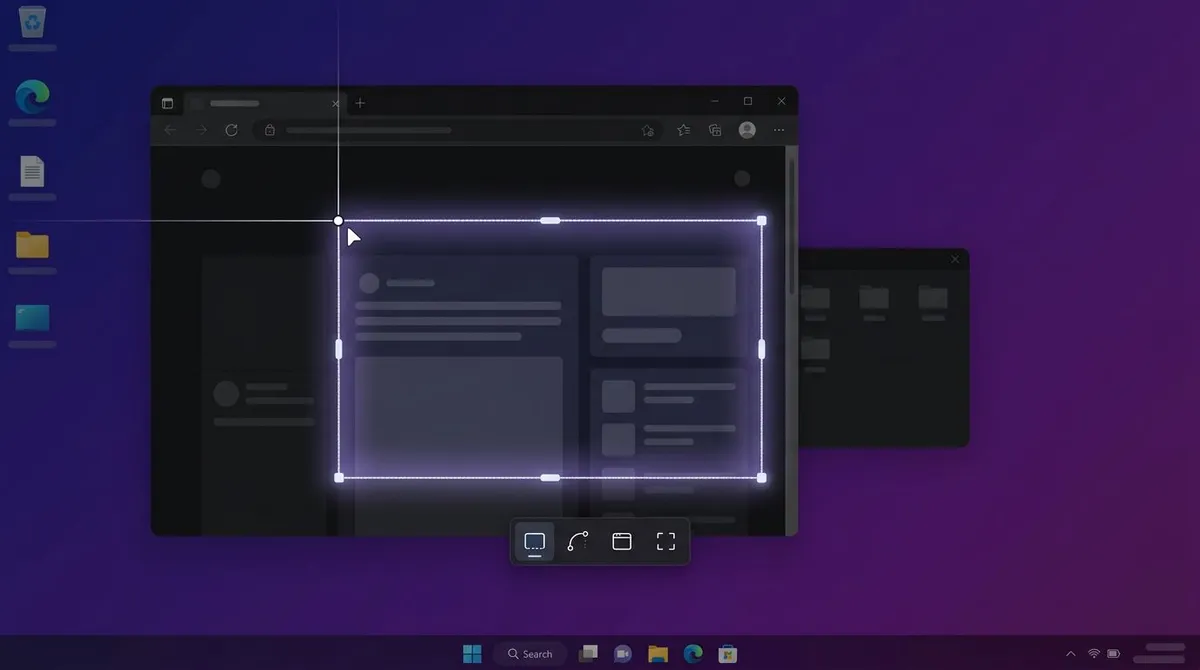
Die Snipping Tool Bildschirmaufnahme ist in Windows 11 eingebaut. Drücke Win + Shift + R, oder öffne das Snipping Tool und wähle Aufzeichnen, dann Neu. Zieh ein Rechteck über den gewünschten Bereich und wähle Start. Es läuft ein Countdown von 3 Sekunden, und du wählst Stopp, wenn du fertig bist. Der Clip landet als MP4 auf der Platte.
Nur Windows 11. Im Snipping Tool von Windows 10 gibt es keine Videoaufnahme. Falls du Windows 10 nutzt, spring direkt zum Abschnitt Xbox Game Bar weiter unten.
Was die Snipping Tool Bildschirmaufnahme kann und was nicht
Bevor du ein Tutorial darauf aufbaust, hier die ehrliche Übersicht.
| Funktion | Snipping Tool Videoaufnahme |
|---|---|
| Ausgabeformat | MP4 |
| Mikrofon-Audio | Ja, Schalter in der Aufnahmeleiste |
| System-Audio (PC-Ton) | Ja, Schalter in der Aufnahmeleiste |
| Bereichsauswahl | Ja, du ziehst ein Rechteck |
| Ganzer Bildschirm | Ja, zieh die Auswahl über das komplette Display |
| Fenstermodus | Ja, passt den Bereich an ein App-Fenster an |
| Pause während der Aufnahme | Ja |
| Countdown vor dem Start | Ja, 3 Sekunden |
| Zuschneiden in der App | Ja, Start- und Endpunkt verschieben |
| GIF-Export | Ja, maximal 30 Sekunden |
| Timeline mit mehreren Clips | Nein, Übergabe an Clipchamp |
| Webcam-Overlay | Nein |
| Anmerkungen im Video | Nein, Anmerkungen gehen nur bei Standbildern |
| Zeitgesteuerte Aufnahme | Nein |
Vieles, was im Netz zu dieser Funktion steht, ist veraltet. Das Tastenkürzel existiert, Vollbildaufnahmen sind möglich, und neuere Versionen können zuschneiden und GIFs exportieren.
Snipping Tool Bildschirmaufnahme Schritt für Schritt
Es gibt zwei Wege, und beide landen am selben Ort.
Der schnelle Weg:
- Drücke
Win + Shift + R. Der Bildschirm wird abgedunkelt und ein Kreuz erscheint. - Zieh ein Rechteck um den Bereich, den du aufnehmen willst.
- Schalte Mikrofon und System-Audio in der kleinen Leiste über deiner Auswahl ein oder aus.
- Wähle Start. Ein Countdown von 3 Sekunden läuft, dann beginnt die Aufnahme.
- Über die Pause-Taste hältst du an und machst weiter, ohne die Datei zu teilen.
- Wähle Stopp. Der Clip öffnet sich zur Vorschau im Snipping Tool.
- Über Speichern unter wählst du Dateiname und Ordner, oder du behältst die Kopie, die schon geschrieben wurde.
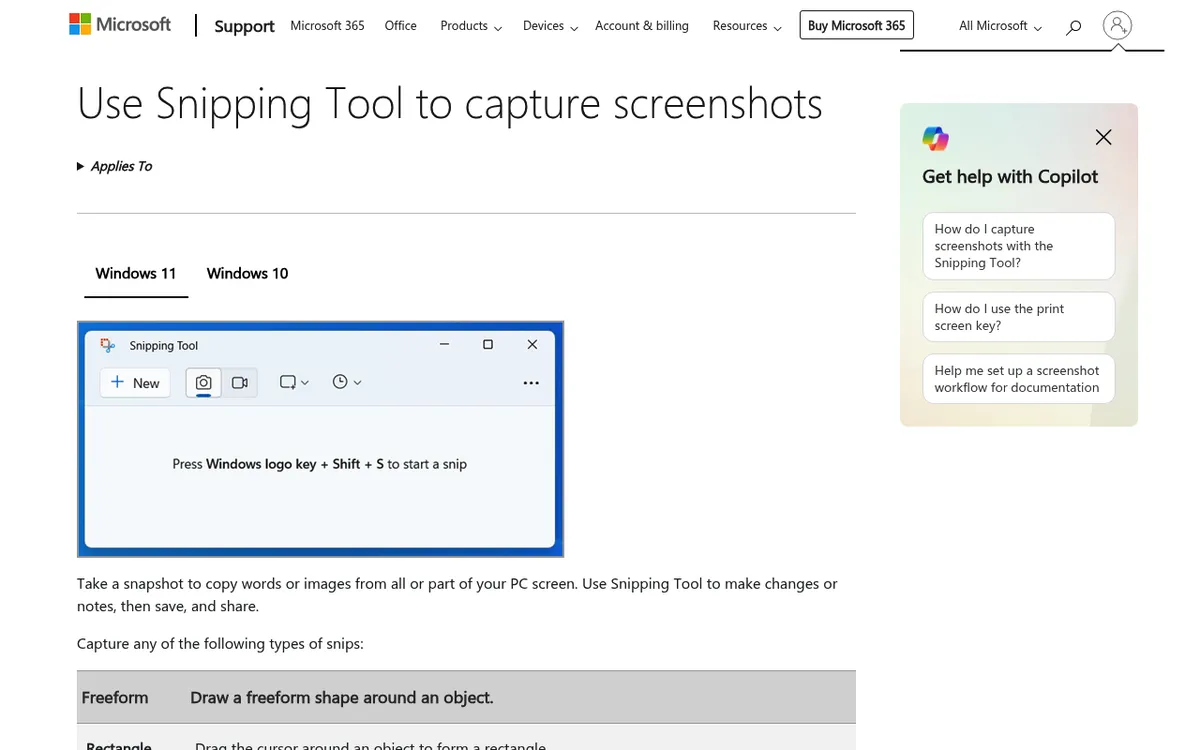
Der Menüweg: öffne das Snipping Tool über das Startmenü, wähle oben Aufzeichnen und dann Neu. Der Rest ist identisch. Microsoft dokumentiert beide Wege auf seiner Snipping Tool Supportseite.
Den ganzen Bildschirm oder ein einzelnes Fenster aufnehmen
Im Netz liest man oft, die Videoaufnahme könne kein ganzes Display erfassen, sondern nur einen kleinen Ausschnitt. Das ist falsch. Setz den Anfangspunkt oben links in die Ecke, zieh über den Rand unten rechts hinaus, lass los, und du hast eine Vollbildaufnahme.
Aktuelle Versionen bieten außerdem einen Fenstermodus, der den Bereich passend um ein App-Fenster legt. Der Bereich steht dann fest, er folgt einem verschobenen Fenster also nicht.
Eine echte Einschränkung bleibt: die Auswahl lebt auf einem einzigen Display. Bei mehreren Monitoren wählst du also vorher deinen Monitor. Eine Option "alle Bildschirme aufnehmen" gibt es nicht.
Gibt es ein Tastenkürzel? Ja
Win + Shift + R ist ein von Microsoft dokumentiertes Kürzel und steht direkt neben Win + Shift + S für Standbilder. Als die Aufnahmefunktion im Dezember 2022 erstmals an Windows Insider ging, gab es noch kein Kürzel, und einige Anleitungen behaupten das bis heute. Öffnet Win + Shift + R bei dir die Screenshot-Oberfläche, ist deine Snipping-Tool-Version zu alt. Mehr dazu in unserer Liste der Windows Screenshot-Tastenkürzel.
Aufnahme mit Audio: Mikrofon und System-Ton
Audio kam mit Snipping Tool Version 11.2307.44.0, angekündigt im Windows Insider Blog als Unterstützung für PC-Audio und Voiceover per Mikrofon.
Beide Schalter sitzen in der Leiste über deiner Auswahl, also bevor du Start drückst. Das Mikrofon-Symbol nimmt deine Stimme für die Erklärung auf. Das Lautsprecher-Symbol nimmt den System-Ton auf, also alles, was dein PC abspielt. Setz beides vor dem Countdown, denn später umschalten ändert nichts an der laufenden Aufnahme.
Du nimmst häufig kommentierte Clips auf? Dann leg die Standardwerte fest, statt jedes Mal zu klicken. Öffne Mehr anzeigen (die drei Punkte) und dann Einstellungen. Dort findest du die Optionen, Mikrofoneingang und System-Audio standardmäßig einzubeziehen, wenn eine Bildschirmaufnahme startet. Im selben Bereich wählst du dein Eingabegerät, falls du mehrere hast.
Falls das Mikrofon ausgegraut oder still bleibt: meist fehlt die Windows-Berechtigung. Geh zu Einstellungen > Datenschutz und Sicherheit > Mikrofon und prüfe, ob der Hauptschalter und der Zugriff für Desktop-Apps aktiv sind. Unsere ausführliche Anleitung zeigt, wie du System-Audio und Mikrofon unter Windows aufnimmst.
Wo Snipping Tool Aufnahmen gespeichert werden
Bildschirmaufnahmen landen im Ordner Screen Recordings, der in Videos liegt:
C:\Users\<DeinName>\Videos\Screen RecordingsMicrosofts Learning-Center-Artikel zum Snipping Tool bestätigt den Ordnernamen. Das ist ein anderer Ort als bei Standbildern, die in Bilder\Screenshots wandern. Diese Trennung ist der Grund, warum manche Artikel zwei widersprüchliche Pfade nennen.
Das automatische Speicherverhalten änderst du über Mehr anzeigen > Einstellungen. Mit Speichern unter legst du einen einzelnen Clip woanders ab, ohne den Standard anzutasten. Du findest eine Datei nicht wieder? Unsere Übersicht dazu, wo Windows deine Aufnahmen speichert, listet jeden Ordner auf, inklusive dem Pfad der Xbox Game Bar.
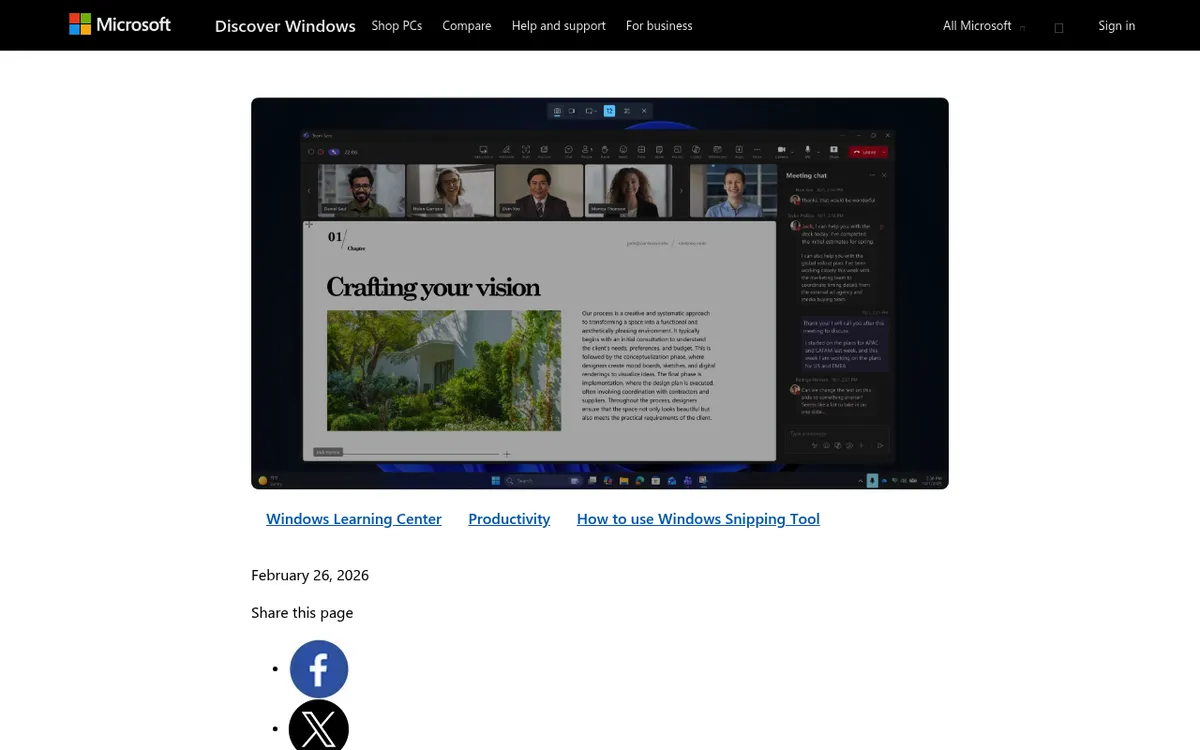
Zuschneiden, GIF-Export und Untertitel nach der Aufnahme
Das Snipping Tool kann zuschneiden. Öffne den Clip, wähle oben Trim, zieh die Griffe auf neuen Start- und Endpunkt und wähle Apply, so dokumentiert es Microsoft. Was nicht geht: zwei Aufnahmen auf einer Timeline zusammensetzen.
Die Aufnahme als GIF exportieren
Aktuelle Versionen haben oben einen Button Export GIF. Wähle niedrige oder hohe Qualität und speichere die Datei, oder kopier sie direkt in die Zwischenablage. Microsoft begrenzt das auf 30 Sekunden: bei längeren Clips landen nur die ersten 30 Sekunden im GIF.
Untertitel und getrennte Tonspur in Clipchamp
Für alles jenseits des Zuschneidens zeigt die Vorschau den Button In Clipchamp bearbeiten. Clipchamp übernimmt zwei Aufgaben, die das Snipping Tool auslässt:
- Untertitel. Öffne den Tab Captions, wähle Transcribe media, wähle Sprache und Filter, und starte dann erneut Transcribe media. Du bekommst ein Transkript, das du einbrennen kannst.
- Audio abtrennen. Öffne den Tab Audio. Die Lautstärke reicht von 0 bis 200 Prozent, und der Button Detach audio lädt die Tonspur als eigene Datei herunter.
Für Schnitte und Titel ist ein richtiger Editor schneller: hier sind die praktischen Wege, eine Bildschirmaufnahme unter Windows zu bearbeiten. Um nur die Leerlaufzeit am Anfang abzuschneiden, reicht unser Video-Trimmer im Browser, ganz ohne Installation.

Genug von langweiligen Screenshots? Probier ScreenSnap Pro.
Schöne Hintergründe, professionelle Anmerkungen, GIF-Aufnahme und sofortiges Teilen in der Cloud, alles in einer App. Einmal 39 $ zahlen, für immer besitzen.
Preis und Funktionen ansehenExtras auf Copilot+ PCs
Auf einem Copilot+ PC bekommt das Snipping Tool zwei KI-Funktionen. Beide betreffen nur Standbilder, ändern also nichts an deiner Aufnahme, werden aber ständig mit der Videoaufnahme verwechselt:
- Perfect screenshot zieht den Aufnahmebereich enger um den Bildschirminhalt und spart dir späteres Zuschneiden.
- Color picker greift exakte Farbwerte von überall auf dem Bildschirm ab und legt sie in die Zwischenablage.
Microsoft kennzeichnet beides als exklusiv für Copilot+ PCs. Auf einem normalen Windows-11-Rechner erscheinen sie nicht, und das ist kein Fehler.
Fehlerbehebung für die Snipping Tool Bildschirmaufnahme
Der Aufnahme-Button fehlt
Fast immer liegt es an der App-Version, nicht an Windows. Das Snipping Tool aktualisiert sich über den Microsoft Store, unabhängig von Windows Update. Fehlen Trim oder Export GIF, ist die Ursache dieselbe.
- Öffne den Microsoft Store, geh auf Bibliothek, wähle Updates abrufen und lass das Snipping Tool durchlaufen.
- Noch kein Aufnahme-Button? Geh zu Einstellungen > Apps > Installierte Apps, such das Snipping Tool, öffne Erweiterte Optionen und wähle Reparieren. Neu starten, App erneut öffnen.
- Prüf die Version in den Einstellungen der App. Liegt sie deutlich hinter der aktuellen, deinstalliere und installiere neu aus dem Store.
Microsofts Q&A-Thread zum fehlenden Aufnahme-Button geht die gleiche Reihenfolge durch. Für alles Weitere hilft Snipping Tool funktioniert nicht.
Win + Shift + R tut nichts
Entweder ist die App veraltet (siehe oben), oder eine andere App hat das Kürzel belegt. Meist sind Tools schuld, die Windows-Tastenkombinationen umbelegen. Schließe sie einzeln und teste erneut. Ist auch das Screenshot-Kürzel tot, liegt die Ursache gemeinsam: lies, was zu tun ist, wenn das Snipping-Tool-Kürzel nichts tut.
Die Aufnahme ist schwarz
Geschützte Videowiedergabe, also Streaming-Apps mit DRM, erscheint bewusst als schwarzes Rechteck, und kein eingebauter Windows-Recorder umgeht das. Ansonsten ist ein veralteter oder abstürzender Grafiktreiber der Verdächtige. Aktualisiere den Anzeigetreiber und nimm zur Kontrolle ein einfaches Desktop-Fenster auf.
Die Aufnahme hat keinen Ton
Prüf, ob Mikrofon- und Lautsprechersymbol vor dem Start aktiv waren, und schau dann in Einstellungen > Datenschutz und Sicherheit > Mikrofon. Fehlt nur der System-Ton, prüfe, ob die aufgenommene App wirklich auf deinem Standard-Ausgabegerät läuft.
Die Aufnahme bricht früh ab
Prüf zuerst den freien Speicherplatz, denn die MP4 wird laufend geschrieben. Danach stell sicher, dass Standby und Bildschirmabschaltung nicht mitten in die Aufnahme fallen: Einstellungen > System > Netzbetrieb und Akku > Bildschirm und Standbymodus. Lange Aufnahmen erzeugen außerdem unangenehme Dateigrößen, deshalb lohnt es sich zu wissen, wie du die MP4 verkleinerst.
Aufnehmen unter Windows 10
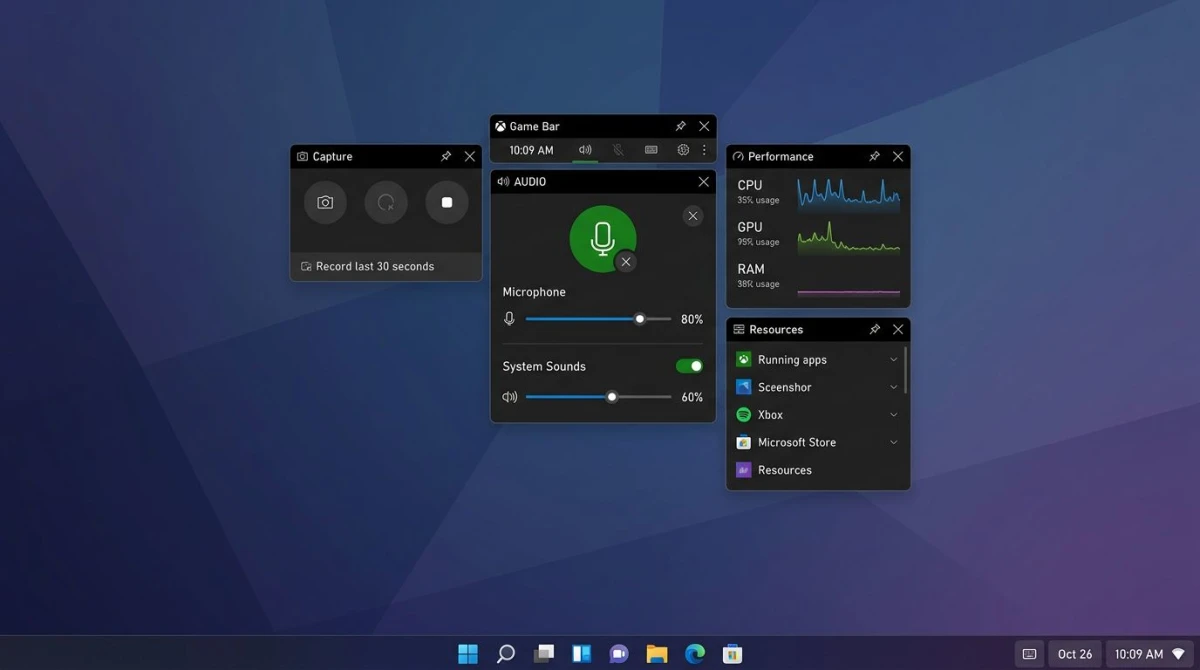
Im Snipping Tool von Windows 10 gibt es keine Videoaufnahme, und kein Update wird sie nachliefern. Die Funktion gehört zur Windows-11-App. Deine eingebaute Option ist die Xbox Game Bar (Win + Alt + R), die das aktive App-Fenster aufnimmt statt eines von dir gezogenen Rechtecks. Unser Überblick zeigt die kostenlosen Wege, deinen Bildschirm unter Windows aufzunehmen, für beide Versionen.
Wenn das Snipping Tool nicht mehr reicht
Für einen 30-Sekunden-Clip in einen Bugreport oder eine Teams-Nachricht ist das Snipping Tool der schnellste Weg zu einer MP4 unter Windows 11. Keine Installation, kein Setup, zwei Tastendrücke. Nimm es.
An bestimmten Stellen ist es am Ende. Der GIF-Export stoppt bei 30 Sekunden, eine längere Endlosdemo heißt also direkt deinen Bildschirm als GIF aufnehmen oder die MP4 mit unserem MP4-zu-GIF-Konverter umwandeln. Außerdem fehlen Webcam, Anmerkungen im Video und ein sofort teilbarer Link.
ScreenSnap Pro deckt genau diese Lücken: Bildschirmaufnahme mit Mikrofon und System-Audio, GIF-Aufnahme direkt vom Bildschirm ohne 30-Sekunden-Grenze, Webcam-Aufnahme, 15 Anmerkungswerkzeuge, optionale Cloud-Links und kein Wasserzeichen. Es kostet 39 $ einmalig, und die Lizenz gilt für Windows und Mac. Sieh dir an, was enthalten ist.
Du bleibst lieber bei kostenlosen Tools? Unsere Liste der Snipping Tool Alternativen und der Überblick über kostenlose Bildschirmrekorder für Windows deckt das Feld ab.
Häufig gestellte Fragen
Nimmt das Snipping Tool Audio auf?
Ja. Seit Version 11.2307.44.0 hat die Aufnahmeleiste getrennte Schalter für Mikrofoneingang und System-Audio, und du kannst beides unter Mehr anzeigen > Einstellungen als Standard setzen. Aktiviere sie, bevor du Start drückst.
Gibt es ein Tastenkürzel für die Snipping Tool Bildschirmaufnahme?
Ja, Win + Shift + R. Microsoft führt es in der offiziellen Dokumentation neben Win + Shift + S für Screenshots auf. Anleitungen, die kein Kürzel kennen, beschreiben den Vorschau-Build von Dezember 2022.
Kann das Snipping Tool den ganzen Bildschirm aufnehmen?
Ja. Die Videoaufnahme nutzt eine rechteckige Auswahl, aber du kannst dieses Rechteck über ein komplettes Display ziehen. Zwei Monitore gleichzeitig gehen nicht, wähle also vorher deinen Monitor.
Wo speichert das Snipping Tool Aufnahmen?
Unter C:\Users\. Standbilder landen dagegen in Bilder\Screenshots, weshalb die beiden Orte oft verwechselt werden.
Funktioniert die Snipping Tool Bildschirmaufnahme unter Windows 10?
Nein. Die Videoaufnahme ist eine Windows-11-Funktion. Nutze unter Windows 10 die Xbox Game Bar mit Win + Alt + R.
Gibt es ein Zeitlimit für Snipping Tool Aufnahmen?
Microsoft nennt keine Maximallänge für die Aufnahme. In der Praxis begrenzen freier Speicherplatz und deine Energieeinstellungen. Der GIF-Export ist dagegen begrenzt: er stoppt bei 30 Sekunden.
Kann das Snipping Tool meine Webcam aufnehmen?
Nein. Es gibt kein Webcam-Overlay und keine Kameraquelle. Für ein Bild-in-Bild mit deinem Gesicht brauchst du einen dedizierten Recorder.

Morgan
Indie DeveloperIndie developer, founder of ScreenSnap Pro. A decade of shipping consumer Mac apps and developer tools. Read full bio
@m_0_r_g_a_n_