Win+Shift+S funktioniert nicht: 8 Lösungen für Windows 11 (2026)
Du drückst Win + Shift + S. Nichts passiert. Kein Overlay, kein Fadenkreuz, kein abgedunkelter Bildschirm. Die Tastenkombination, die normalerweise das Snipping Tool aufruft, stirbt einfach still. Wenn Win + Shift + S funktioniert nicht dein neues tägliches Problem ist, bist du nicht allein, und die meisten Lösungen brauchen unter einer Minute.
Die häufigste Ursache ist keine kaputte Tastatur und keine beschädigte App. Es ist der ausgeschaltete Zwischenablage-Verlauf, der den Overlay-Ablauf unter Windows 11 still kaputtmacht. Die zweithäufigste Ursache ist ein hängendes Snipping Tool, das eine Ein-Klick-Reparatur braucht. Der Rest läuft auf Benachrichtigungsassistent, Tasten-Remap-Tools und Profil-Eigenheiten hinaus.
Diese Anleitung führt durch 8 Lösungen in der Reihenfolge, die wirklich funktioniert. Fang oben an und hör auf, sobald die Tastenkombination zurück ist.
Schnelle Antwort: Warum Win+Shift+S nicht mehr funktioniert
Bevor du eintauchst, hier sind die drei Ursachen, die 80 % der Fälle beheben:
- Der Zwischenablage-Verlauf ist aus. Das Snipping-Tool-Overlay hängt davon ab. Drücke
Win + Vund schalte ihn ein. - Das Snipping Tool braucht eine Reparatur. Öffne die Einstellungen, finde die App und klicke auf Reparieren. Ein Klick, kein Datenverlust.
- Benachrichtigungsassistent oder Bitte nicht stören ist an. Das Overlay kann durch Benachrichtigungsregeln blockiert werden.
Wenn keine dieser drei Lösungen es behebt, lies weiter. Die verbleibenden fünf Lösungen decken Tasten-Remap-Tools, PowerShell-Neuinstallation und Profil-Resets ab.
Ein Symptom, das dieser Artikel nicht abdeckt: Wenn die Aufnahme gespeichert wird, das Bild aber ein schwarzes Rechteck ist, steckt eine andere Ursache dahinter. Siehe warum ein Screenshot schwarz wird.
Warum Win + Shift + S überhaupt versagt
Die Tastenkombination macht keinen Screenshot direkt. Sie löst ein Overlay aus, das das Snipping Tool über deinen Bildschirm legt. Dieses Overlay ist nur eine der zwei Oberflächen der App, und wie du das Snipping Tool nutzt erklärt den Unterschied. Dann zeichnest du eine Region, und das Bild landet in deiner Zwischenablage und im Benachrichtigungsbereich.
Dieses Overlay ist es, was kaputtgeht. Es kann durch eines der folgenden Dinge blockiert werden:
- Die Snipping-Tool-App ist gestoppt, eingefroren oder halb geladen
- Der Zwischenablage-Verlauf ist aus (Windows 11 braucht ihn für den Overlay-Ablauf)
- Benachrichtigungsassistent oder Bitte nicht stören dämpft die Benachrichtigung, die das Overlay auslöst
- Ein Drittanbieter-Tool reserviert die
Win + Shift + S-Kombination zuerst - Eine Gaming-Tastatur mit Game Mode deaktiviert die Windows-Taste
- Eine beschädigte Snipping-Tool-Installation nach einem Windows-Update
- Ein kaputtes Windows-Benutzerprofil
Jede Lösung unten zielt auf eine dieser Ursachen. Sie sind nach Geschwindigkeit und Wirkung geordnet, mit den schnellen Erfolgen zuerst.
Lösung 1: Zwischenablage-Verlauf einschalten
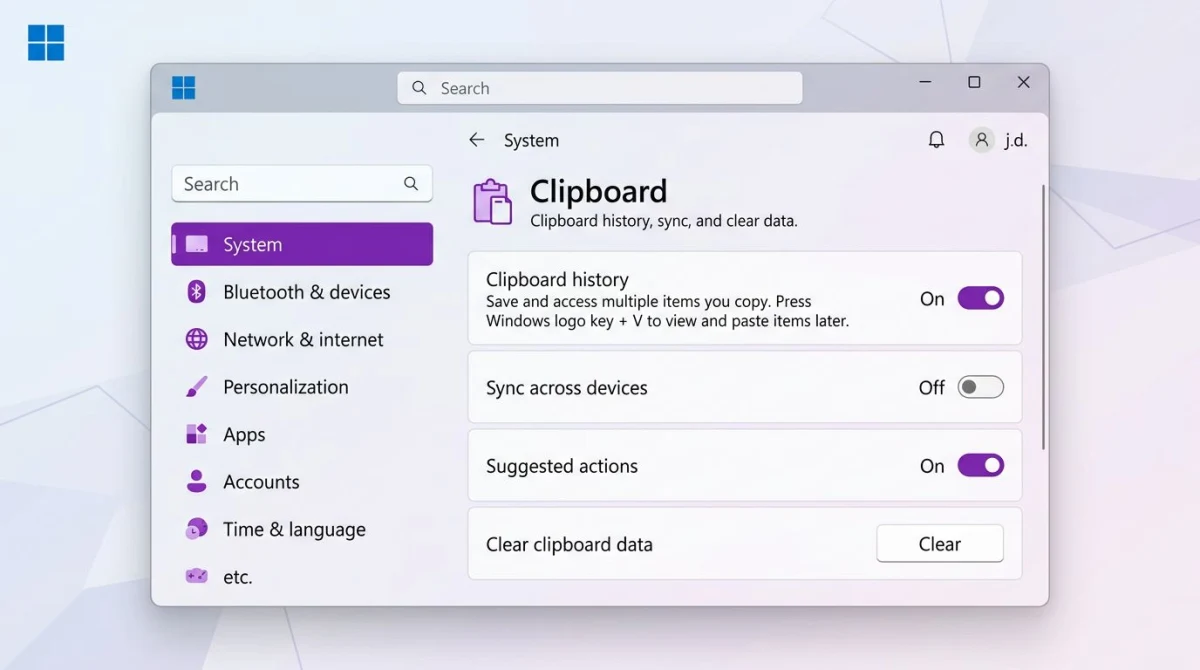
Das ist die Lösung, die die meisten Anleitungen überspringen. Unter Windows 11 schreibt das Snipping-Tool-Overlay als Teil seines Aufnahme-Ablaufs in die Zwischenablage. Wenn der Zwischenablage-Verlauf aus ist, kann das Overlay still versagen.
Schnelle Methode: Drücke Win + V. Ein Zwischenablage-Panel erscheint. Wenn du einen Aktivieren-Button siehst, klicke ihn. Das ist deine Lösung.
Einstellungen-Methode:
- Öffne Einstellungen (drücke
Win + I) - Geh zu System > Zwischenablage
- Schalte Zwischenablage-Verlauf ein
- Probier
Win + Shift + Serneut
Wenn das Overlay zurückkommt, bist du fertig. Wenn nicht, geh zu Lösung 2.
Für eine vollständige Tour durch jede integrierte Aufnahme-Methode siehe unsere Anleitung zu Windows-Screenshot-Tastenkombinationen oder unsere ausführlichere Anleitung zu Screenshots unter Windows 11.
Lösung 2: Snipping-Tool-Benachrichtigungen aktivieren
Das Snipping Tool nutzt unter Windows 11 Benachrichtigungen, um die Overlay-Aktion auszulösen. Wenn Benachrichtigungen für diese eine App aus sind, kann die Tastenkombination tot wirken, obwohl sie hinter den Kulissen funktioniert.
- Öffne Einstellungen (
Win + I) - Geh zu System > Benachrichtigungen
- Scroll runter zur App-Liste
- Finde Snipping Tool
- Schalte den Schalter Ein
Stell sicher, dass Benachrichtigungen oben auf der Seite auch eingeschaltet ist. Wenn der Hauptschalter aus ist, wird jeder App-Schalter darunter ignoriert.
Lösung 3: Benachrichtigungsassistent oder Bitte nicht stören ausschalten
Der Benachrichtigungsassistent (in neueren Windows-11-Builds Bitte nicht stören genannt) dämpft Benachrichtigungen. Da das Overlay von einem Benachrichtigungs-Hook abhängt, kann der Benachrichtigungsassistent die Tastenkombination ohne sichtbaren Fehler blockieren.
- Öffne Einstellungen > System > Benachrichtigungen
- Klicke auf Bitte nicht stören, um es aufzuklappen
- Schalte es Aus
- Scroll runter zu Automatische Regeln und schalte die auch aus
Der Benachrichtigungsassistent hat heimliche Auto-Regeln, die ihn einschalten, wenn du eine Vollbild-App startest, ein Spiel spielst oder dein Display duplizierst. Wenn deine Tastenkombination manchmal funktioniert und manchmal nicht, ist eine dieser Regeln die Ursache.
Lösung 4: Snipping Tool reparieren oder zurücksetzen
Windows 11 hat eine integrierte Reparatur-Option für die meisten Microsoft-Store-Apps. Sie braucht etwa 10 Sekunden und löscht deine Einstellungen nicht.
- Öffne Einstellungen > Apps > Installierte Apps
- Suche nach Snipping Tool
- Klicke das Drei-Punkte-Menü, dann Erweiterte Optionen
- Scroll runter und klicke Reparieren
- Warte auf das Häkchen, dann teste
Win + Shift + S
Wenn Reparieren es nicht behebt, geh zurück zum gleichen Bildschirm und klicke Zurücksetzen. Das löscht den Cache und die Einstellungen der App, ist aber das schnellste neben einer Neuinstallation.
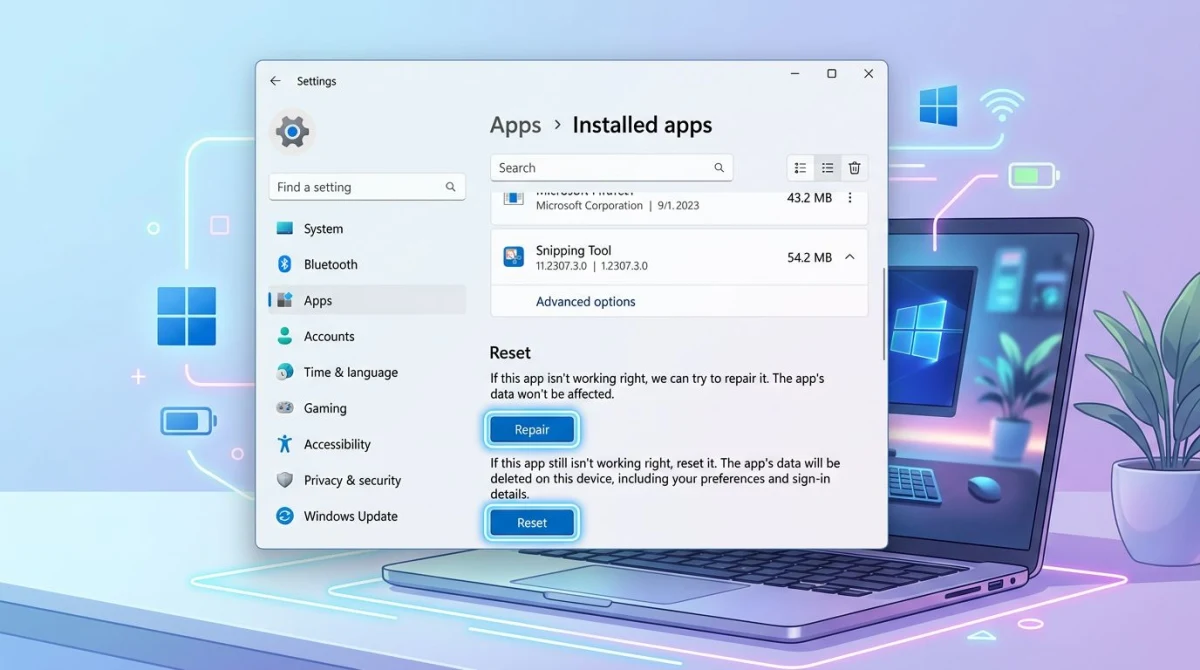
Microsoft beschreibt diesen Ablauf auf seiner offiziellen Snipping-Tool-Support-Seite.

Genug von langweiligen Screenshots? Probier ScreenSnap Pro.
Schöne Hintergründe, professionelle Anmerkungen, GIF-Aufnahme und sofortiges Teilen in der Cloud, alles in einer App. Einmal 39 $ zahlen, für immer besitzen.
Preis und Funktionen ansehenLösung 5: Windows-Explorer neu starten
Der Windows-Explorer besitzt die Shell: die Taskleiste, den Benachrichtigungsbereich und die Overlay-Ebene. Wenn der Explorer hängenbleibt, können Tastenkombinationen, die auf Shell-Hooks angewiesen sind (einschließlich Win + Shift + S), still sterben. Ein Neustart geht sofort und meldet dich nicht ab.
- Drücke
Ctrl + Shift + Esc, um den Task-Manager zu öffnen - Klicke den Reiter Prozesse
- Finde Windows-Explorer
- Rechtsklicke ihn und wähle Neu starten
Deine Taskleiste flackert eine Sekunde. Dann probier die Tastenkombination erneut. Wenn das es behebt, kommt das Problem normalerweise nach dem nächsten Windows-Update zurück, halte also Lösung 4 und Lösung 7 bereit.
Lösung 6: Auf Tasten-Remap-Konflikte prüfen
Das ist die Lösung, die die meisten Troubleshooting-Anleitungen verpassen. Jedes Tool, das Tasten neu zuweist, kann Win + Shift + S still stehlen, bevor Windows es sieht. Die häufigsten Verdächtigen:
- PowerToys Keyboard Manager. Wenn du jemals eine eigene Tastenkombination eingerichtet hast, prüfe, dass sie nicht
Win + Shift + Senthält - AutoHotkey-Skripte, die beim Start laufen
- Logitech Options, Razer Synapse, Corsair iCUE. Gaming- und Produktivitäts-Maus-Software besitzt oft die Windows-Tastenkombinationen
- SharpKeys oder andere Remap-Tools auf Registry-Ebene
So prüfst du:
- Öffne PowerToys > Keyboard Manager > Tastenkombination neu zuweisen
- Scroll durch jeden Eintrag nach
Win + Shift + S - Lösche jeden konfliktbehafteten Eintrag
Wenn du eine Gaming-Tastatur benutzt, prüfe auch die App des Herstellers. Viele Gaming-Tastaturen kommen mit Game Mode, der die Windows-Taste standardmäßig deaktiviert. Such nach einer dedizierten physischen Taste oder einer Fn-Kombination (oft Fn + Win), die ihn ein- und ausschaltet. Wenn das Licht der Windows-Taste aus ist, kann die Tastenkombination nicht ausgelöst werden.
Schneller Test: Öffne Editor und drücke Win + R. Wenn der Ausführen-Dialog nicht erscheint, ist die Windows-Taste selbst deaktiviert.
Lösung 7: Snipping Tool mit PowerShell neu installieren
Wenn Reparieren und Zurücksetzen versagt haben, brauchst du eine saubere Neuinstallation. Über die Einstellungen zu deinstallieren und aus dem Microsoft Store neu zu laden funktioniert, aber PowerShell ist schneller und zuverlässiger.
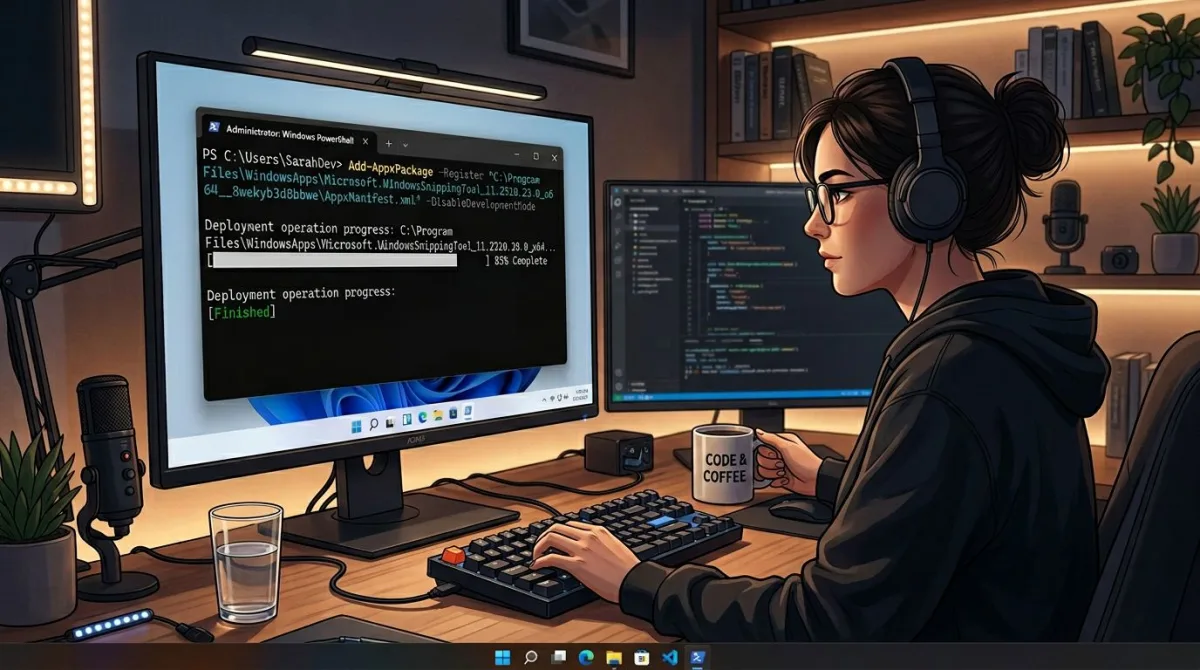
- Rechtsklicke den Start-Button und wähle Terminal (Administrator)
- Klicke Ja beim UAC-Prompt
- Füge diesen Befehl ein, um das Snipping Tool zu entfernen:
Get-AppxPackage *Microsoft.ScreenSketch* | Remove-AppxPackage- Dann füge diesen Befehl ein, um es frisch neu zu installieren:
Get-AppxPackage -AllUsers *Microsoft.ScreenSketch* | Foreach {Add-AppxPackage -DisableDevelopmentMode -Register "$($_.InstallLocation)\AppXManifest.xml"}- Starte deinen PC neu und teste die Tastenkombination
Wenn der zweite Befehl fehlschlägt, weil das Paket schon weg ist, installiere einfach Snipping Tool aus dem Microsoft Store nach Namen. Es kommt mit Standardeinstellungen zurück.
Lösung 8: Ein neues Windows-Benutzerprofil erstellen
Das ist die Letzte-Hilfe-Lösung. Wenn nichts oben funktioniert hat, ist dein Windows-Benutzerprofil wahrscheinlich beschädigt, meist von einem schlechten Update oder einer Drittanbieter-App, die in den falschen Registry-Pfad geschrieben hat.
- Öffne Einstellungen > Konten > Andere Benutzer
- Klicke Konto hinzufügen
- Wähle Ich kenne die Anmeldeinformationen für diese Person nicht
- Wähle Benutzer ohne Microsoft-Konto hinzufügen
- Setze einen Benutzernamen und ein Passwort
- Melde dich ab und melde dich als neuer Benutzer an
- Teste
Win + Shift + S
Wenn die Tastenkombination im neuen Profil funktioniert, ist dein altes Profil das Problem. Kopiere deine Dateien rüber (C:\Users\OldName\ zu C:\Users\NewName\) und setze das neue Profil als dein Hauptprofil. Es ist Mist, aber schneller als ein voller Windows-Reset.
Wenn keine der Lösungen funktioniert
Wenn du alle acht Lösungen probiert hast und Win + Shift + S immer noch tot ist, ist die Tastenkombination selbst wahrscheinlich das Problem und nicht dein Setup. Ein anstehendes Windows-Feature-Update, ein schlechter Treiber oder ein tiefer OS-Bug kann sie wochenlang kaputt halten.
Du hast zwei Optionen:
Option 1: Nutze die Print-Screen-Alternative. Windows 11 lässt dich die PrtScn-Taste binden, um das Snipping-Overlay zu öffnen. Geh zu Einstellungen > Barrierefreiheit > Tastatur und schalte Bildschirmausschneiden mit Druck-Taste öffnen ein. Es ist das gleiche Overlay, nur ein anderer Auslöser.
Option 2: Wechsle zu einem Screenshot-Tool, das nicht an die Windows-Tastenkombination gebunden ist. Jede gute Drittanbieter-App nutzt ihre eigene Tastenkombination, die der Windows-Overlay-Bug nicht berührt.
Wenn du einen tieferen Blick auf Drittanbieter-Tools für Windows willst, siehe unsere Übersicht der besten Snipping-Tool-Alternativen für Windows oder unsere Übersicht der besten Screenshot-Tools für Windows. Wenn du nur speziell Bereichsaufnahmen brauchst, deckt unsere Anleitung zu Teilbildschirm-Screenshot unter Windows jede Option ab.
Drittanbieter-Tools, die nicht an Win + Shift + S gebunden sind
Diese Apps haben ihre eigene Aufnahme-Engine und nutzen ihre eigene Tastenkombination. Wenn Windows kaputt geht, funktionieren sie weiter.
ScreenSnap Pro: eine einmalig zu zahlende Option
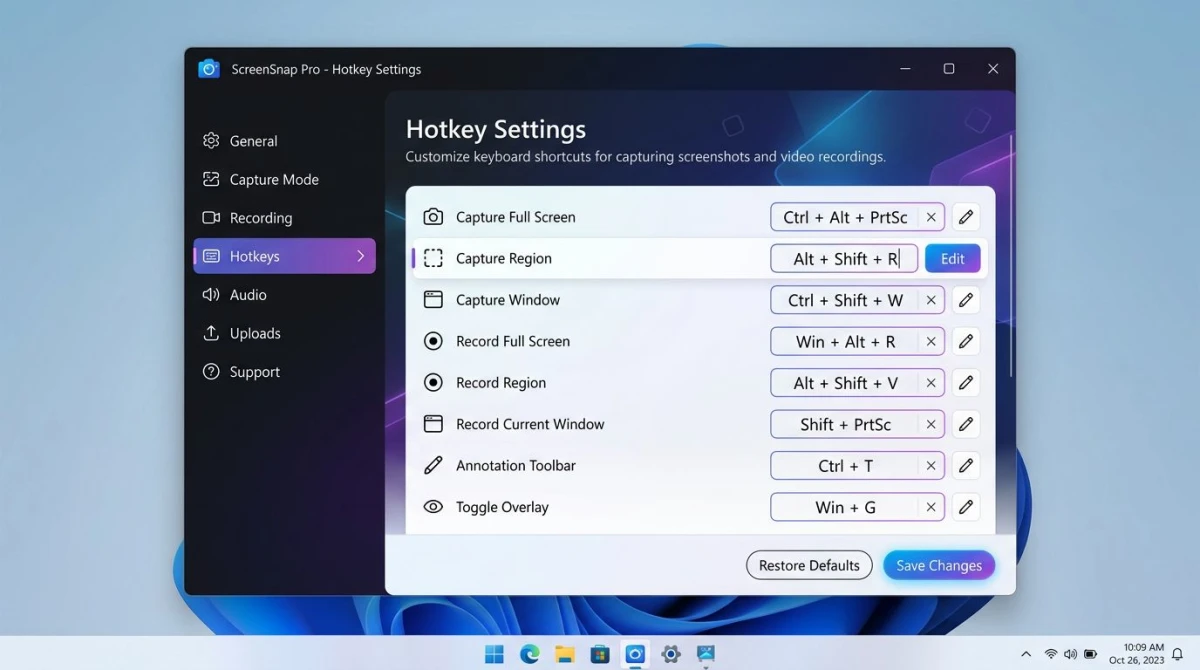
ScreenSnap Pro nutzt seine eigene Tastenkombination (du kannst sie auf alles umbinden: Ctrl + Shift + S, eine Funktionstaste oder eine Maustaste). Es funktioniert auf Windows und Mac mit einer 29-$-Lizenz. Kein Abo. Keine Snipping-Tool-Abhängigkeit.
Wenn Win + Shift + S nach jedem Windows-Update kaputtgeht, ist die eigene Tastenkombination von ScreenSnap Pro von Snipping-Tool-Bugs unberührt. Du bekommst auch 15 Annotationswerkzeuge, 500+ Verlaufshintergründe, GIF-Aufnahme, OCR-Text-Extraktion und optionales Cloud-Sharing, und nichts davon bietet das integrierte Tool. Für einen direkten Funktionsvergleich siehe unseren Snagit vs Snipping Tool Vergleich.
ShareX: kostenlos und Open Source
ShareX ist kostenlos, nur für Windows und sehr mächtig. Es lässt dich jede Tastenkombination an Bereichs-, Fenster- oder Vollbildaufnahme binden. Die Liste der Upload-Ziele ist riesig: imgur, Dropbox, FTP, eigene Endpunkte. Die UI ist veraltet, aber sie funktioniert.
Wenn du nie für ein Screenshot-Tool zahlen willst, ist ShareX das Richtige.
Greenshot: leicht und einfach
Greenshot ist ein weiteres kostenloses Tool, einfacher als ShareX. Es bindet PrtScn standardmäßig und öffnet sein eigenes Overlay. Gut, wenn du ein ruhiges Tool willst, das eine Sache gut macht.
FAQ
Fazit
Meistens läuft Win + Shift + S funktioniert nicht auf einen ausgeschalteten Zwischenablage-Verlauf, ein hängendes Snipping Tool oder einen Benachrichtigungsassistenten hinaus, der das Overlay blockiert. Die ersten drei Lösungen klären 80 % der Fälle. Wenn nicht, deckt die PowerShell-Neuinstallation weitere 15 % ab. Die letzten 5 % sind ein beschädigtes Profil oder ein Drittanbieter-Remap-Tool.
Wenn die Tastenkombination alle paar Wochen kaputtgeht, lohnt sich der Wechsel zu einem Tool, das nicht davon abhängt. Eine Drittanbieter-App mit eigener Tastenkombination funktioniert weiter, egal was Windows macht.

Morgan
Indie DeveloperIndie developer, founder of ScreenSnap Pro. A decade of shipping consumer Mac apps and developer tools. Read full bio
@m_0_r_g_a_n_